РОСА Мессенджер
Приложение "Мессенджер" предназначено для обмена текстовыми сообщениями, а также для осуществления аудио- и видеозвонков между пользователями.
В приложении реализована поддержка сквозного шифрования, что обеспечивает конфиденциальность передаваемых сообщений и вызовов.
Авторизация
При первом запуске приложения (рисунок 173) необходимо пройти процедуру авторизации, после завершения которой пользователь получает доступ к функциональным возможностям приложения.
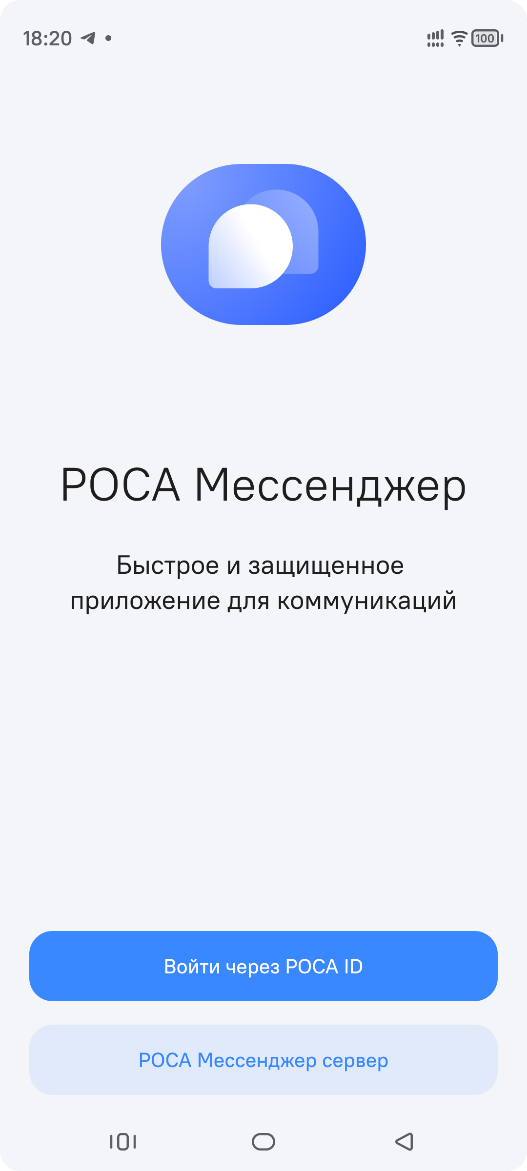
Рисунок 173 - Первый запуск Мессенджера
Авторизация в "Мессенджере" возможна двумя способами:
через РОСА ID – ввод логина и пароля от учетной записи РОСА ID (рисунок 174). Подробнее о РОСА ID см. в п. РОСА ID;
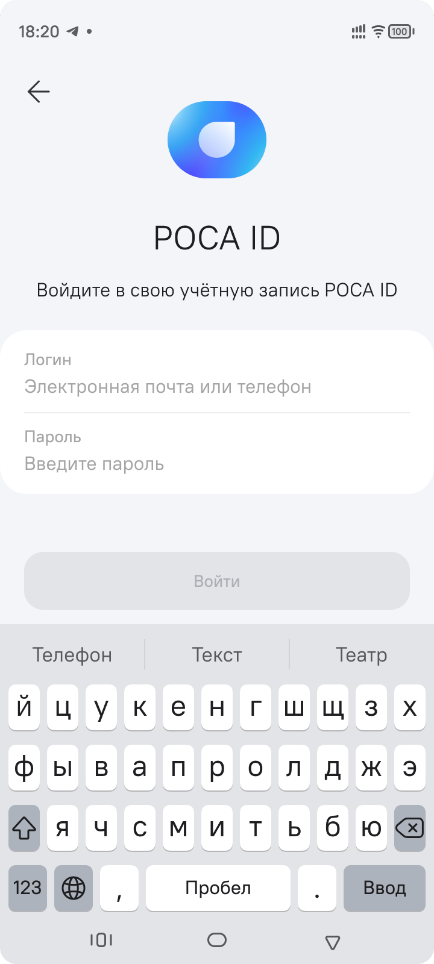
Рисунок 174 - Авторизация через учетную запись РОСА ID
- подключение к корпоративному серверу – указание адреса корпоративного сервера "РОСА Мессенджер", к которому будет подключаться приложение (рисунок 175).
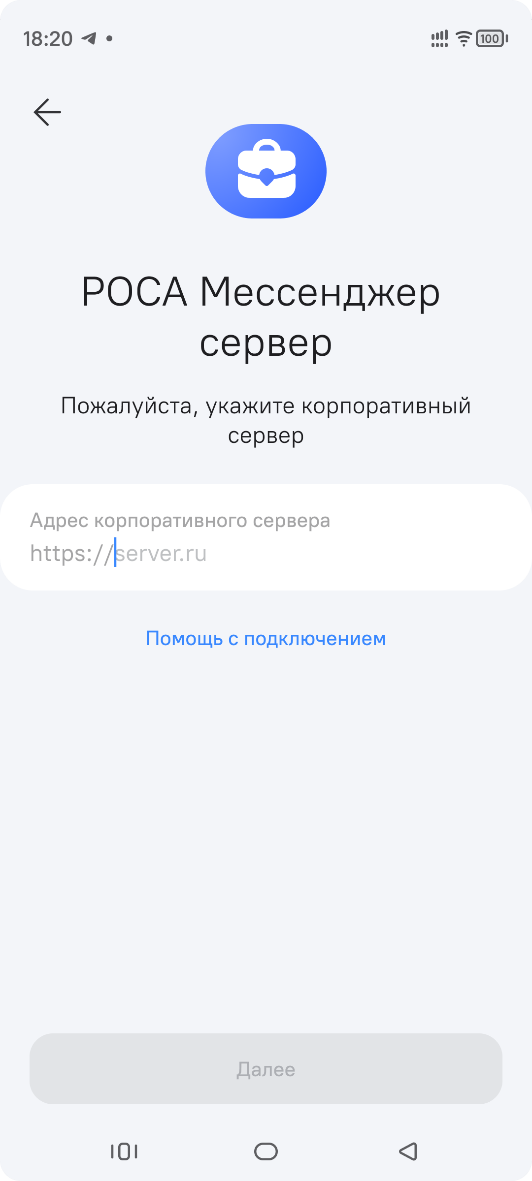
Рисунок 175 - Авторизация через корпоративный сервер
На следующем этапе требуется указать номер мобильного телефона пользователя (рисунок 176). Номер телефона вводится с указанием кода страны и используется для идентификации пользователя в приложении.
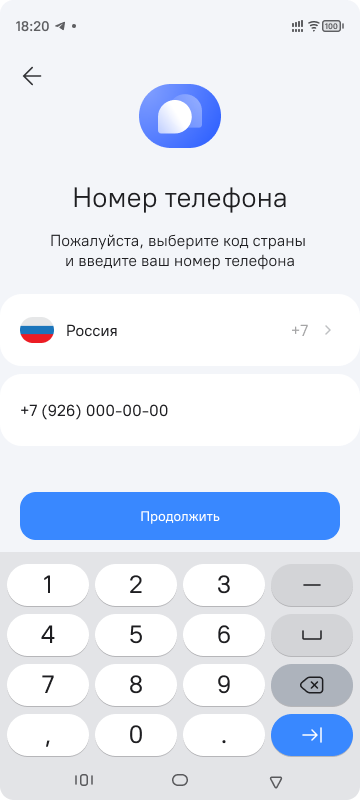
Рисунок 176 - Добавление номера телефона пользователя
После ввода номера телефона на него отправляется сообщение с кодом подтверждения. При авторизации через учетную запись РОСА ID код приходит на подключенную к учетной записи электронную почту. Полученный код необходимо ввести в соответствующее поле на экране приложения (рисунок 177).
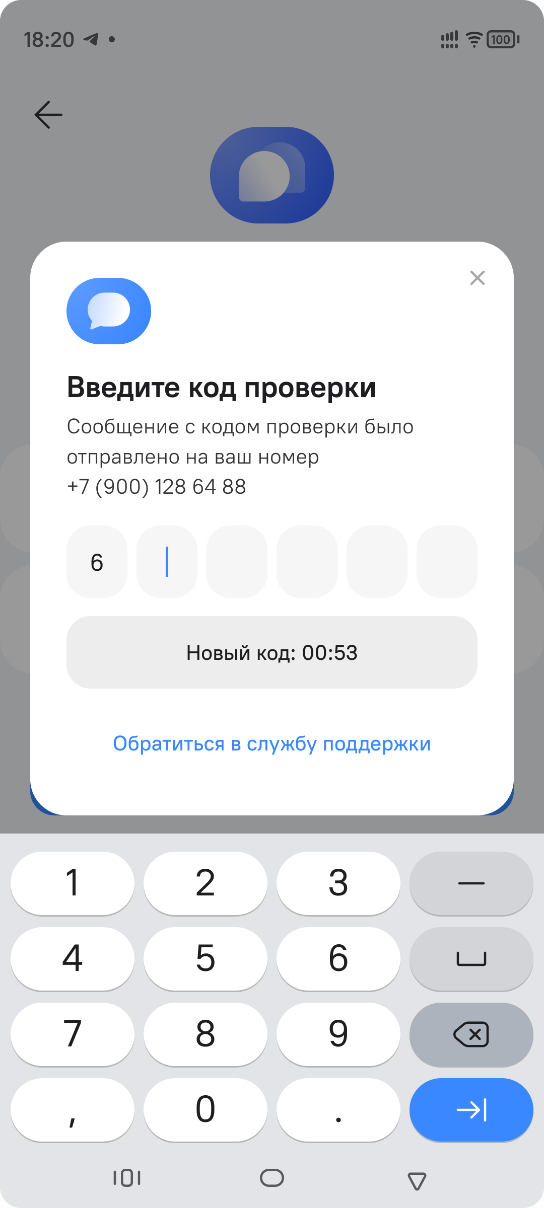
Рисунок 177 - Ввод кода подтверждения
При отсутствии сообщения с кодом подтверждения предусмотрена возможность повторного запроса кода по истечении установленного времени ожидания. В случае возникновения проблем следует обратиться в службу поддержки по нажатию на соответствующую кнопку.
После успешного подтверждения номера телефона отображается экран ввода информации о пользователе, включая добавление или изменение фотографии профиля при необходимости (рисунок 178).
Указанные данные используются для отображения информации о пользователе в приложении "Мессенджер".
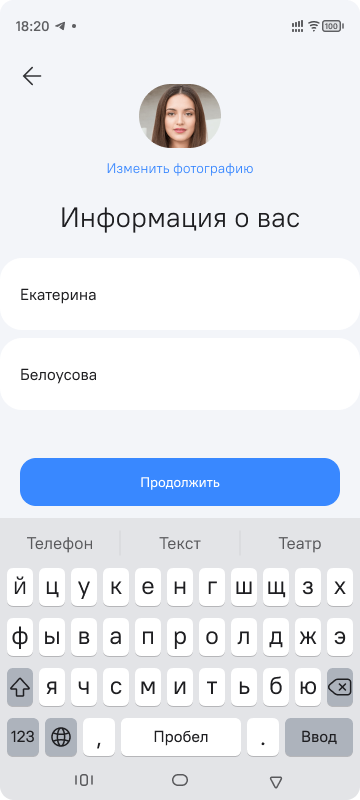
Рисунок 178 - Заполнение данных профиля
После успешного завершения регистрации и заполнения данных профиля открывается основной интерфейс приложения.
При отсутствии активных диалогов отображается экран со списком чатов (рисунок 179), готовый к созданию нового сообщения или началу взаимодействия с контактами.
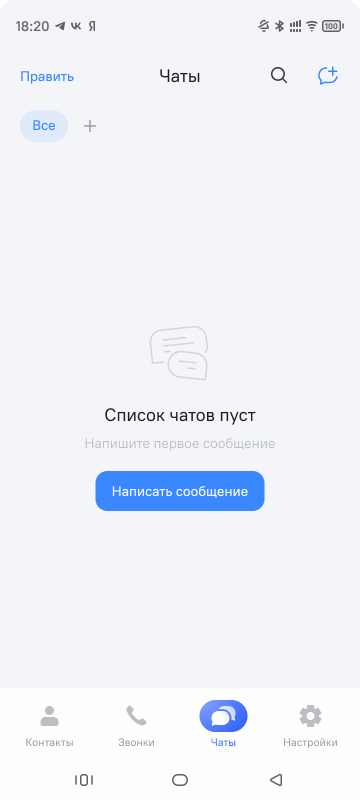
Рисунок 179 - Интерфейс приложения при первом входе
В нижней части экрана располагается панель навигации приложения, обеспечивающая переход между основными разделами:
- Контакты — переход к списку контактов пользователя;
- Звонки — доступ к истории вызовов и функциям аудио- и видеозвонков;
- Чаты — переход к списку чатов (текущий активный раздел);
- Настройки — переход к параметрам приложения и профиля пользователя.
Текущий активный раздел визуально выделяется на панели навигации.
Контакты
Раздел "Контакты" предназначен для просмотра и управления списком контактов пользователя, а также для быстрого перехода к общению и выполнению вызовов с выбранным контактом.
Добавление нового контакта
В "Мессенджере" предусмотрена возможность добавления новых контактов вручную, а также синхронизации контактов с телефонной книгой МУ.
Для создания нового контакта необходимо перейти в раздел "Контакты" и выбрать кнопку  , расположенную в верхней части экрана (рисунок 180).
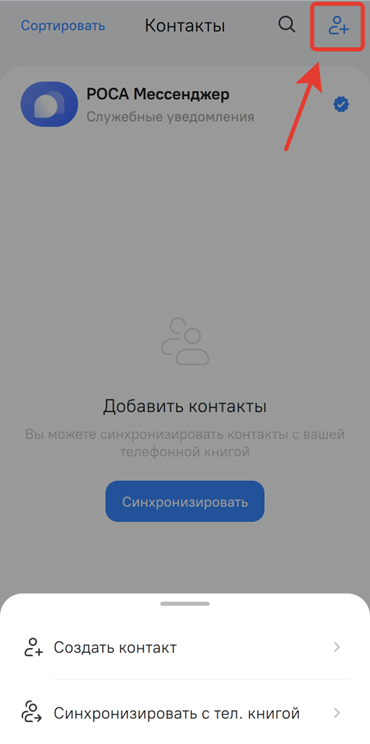
Рисунок 180 - Добавление нового контакта в Мессенджер
После перехода к созданию контакта отображается экран ввода информации о новом контакте:
- имя контакта;
- фамилия контакта;
- номер телефона.
При необходимости также добавляется фотография контакта.
После успешного сохранения контакт добавляется в список контактов и становится доступным для поиска, включения в чаты и выполнения вызовов.
Поиск контактов
В центральной области экрана (рисунок 181) отображается список доступных контактов. Контакты упорядочиваются в алфавитном порядке и группируются по первой букве имени.
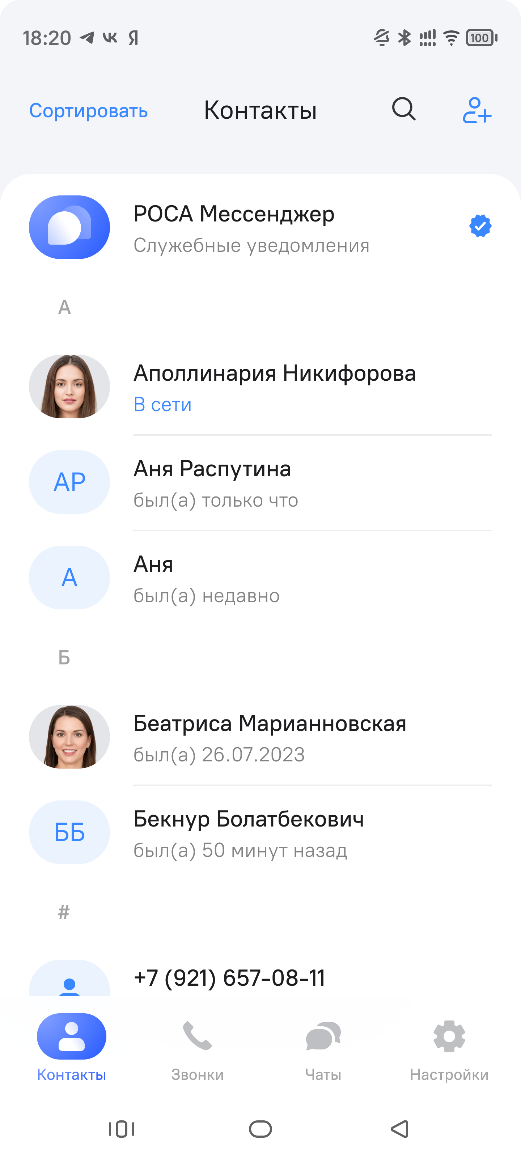
Рисунок 181 - Список контактов
Для каждого контакта в списке отображается:
- фотография профиля или графический идентификатор контакта (по первым буквам имени и фамилии контакта);
- имя и фамилия контакта (при наличии);
- информация о статусе доступности контакта.
В верхней части списка отображается служебный контакт приложения "РОСА Мессенджер", предназначенный для получения системных и служебных уведомлений.
В верхней части экрана располагаются элементы управления, предназначенные для работы со списком контактов:
- элемент сортировки списка контактов (по алфавиту или по времени последнего посещения приложения) (рисунок 182);
- элемент поиска контактов;
- элемент добавления нового контакта.
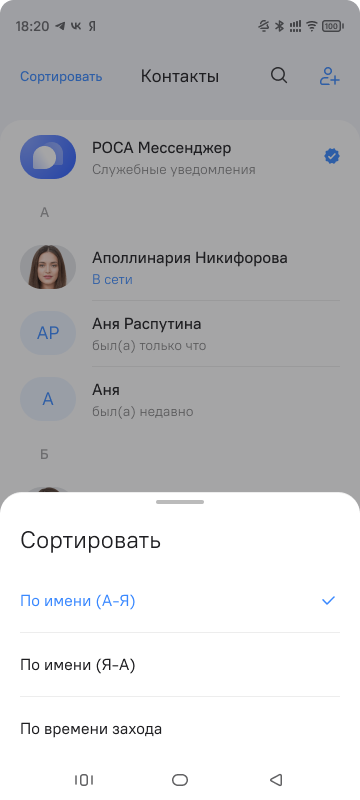
Рисунок 182 - Сортировка списка контактов
В разделе "Контакты" предусмотрена функция поиска, предназначенная для быстрого нахождения контактов из списка пользователя.
Поиск осуществляется с использованием поля поиска, расположенного в верхней части экрана раздела "Контакты". Для начала поиска необходимо активировать поле поиска и ввести искомые данные.
Поиск поддерживает следующие варианты ввода (рисунок 183):
- поиск по имени или фамилии контакта;
- поиск по номеру телефона контакта или его части.
По мере ввода символов список контактов автоматически обновляется и отображает только те записи, которые соответствуют введённому запросу.
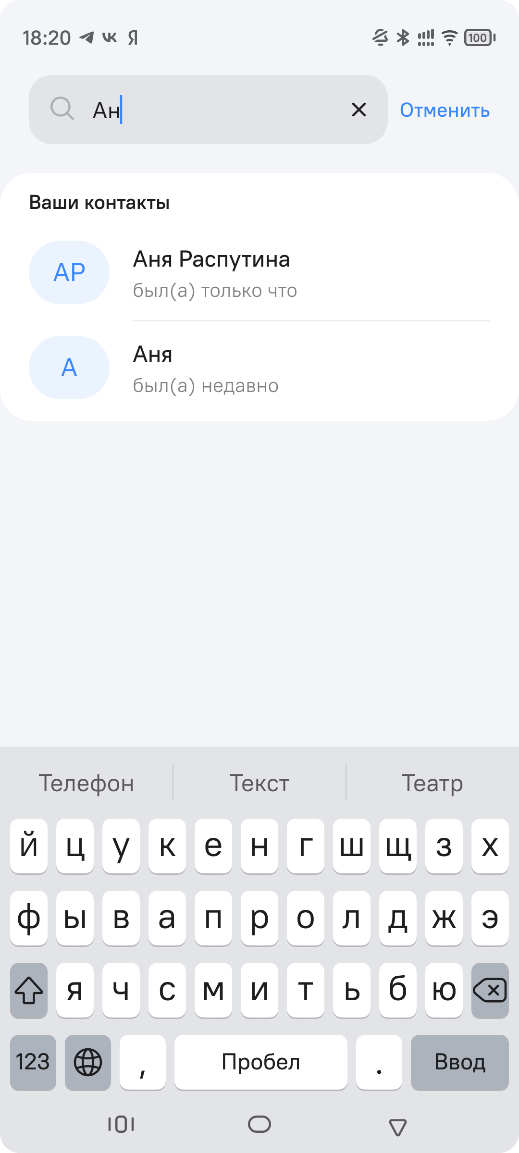
Рисунок 183 - Поиск контактов: по имени и по номеру телефона
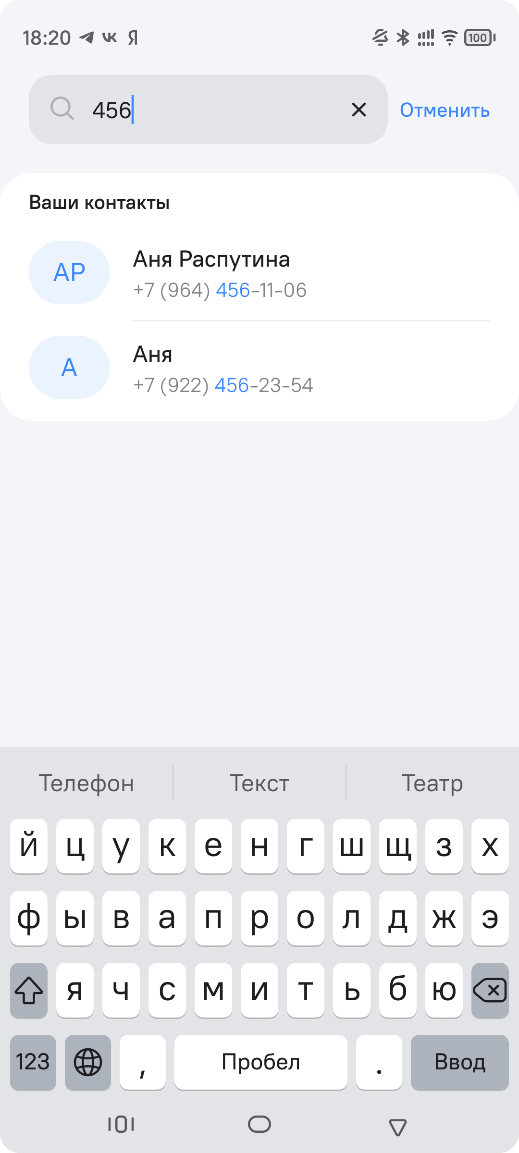
Рисунок 183 - Поиск контактов: по имени и по номеру телефона
Для завершения режима поиска и возврата к полному списку контактов необходимо очистить поле поиска или нажать на кнопку Отменить.
Управление контактами осуществляется через контекстное меню, которое вызывается долгим нажатием на контакт в списке (рисунок 184). Через контекстное меню возможно выполнить следующие действия:
- Выбрать — переход в режим множественного выбора контактов;
- Сообщение — переход к диалогу с выбранным контактом;
- Позвонить — выполнение голосового вызова;
- Видеозвонок — выполнение видеовызова;
- Заблокировать — ограничение взаимодействия с контактом;
- Удалить контакт — удаление контакта из списка.
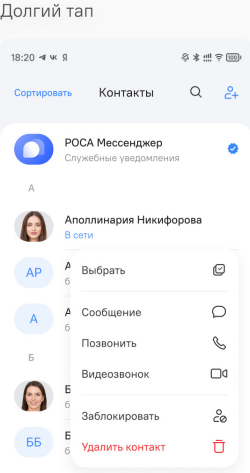
Рисунок 184 - Контекстное меню контакта в списке
Карточка контакта
Карточка контакта предназначена для просмотра подробной информации о выбранном пользователе, а также для выполнения взаимодействий с выбранным контактом (совершение вызова, отправка сообщения и др.) (рисунок 185).
Переход к карточке контакта осуществляется по нажатию на имя пользователя или изображение его профиля.

Рисунок 185 - Полный интерфейс карточки контакта
Экран карточки контакта включает следующие элементы интерфейса:
- область фотографии профиля (в развернутом виде – при открытии карточки, в уменьшенном виде – при прокрутке экрана вниз);
- имя пользователя и его статус в приложении;
- панель быстрых действий (отправка сообщения
 , голосовой вызов
  , видеовызов
  , дополнительные действия
  ).
). - секция "Информация о профиле":
- номер телефона;
- никнейм (имя пользователя в приложении);
- дата рождения;
- сведения "О себе".
- кнопка "Добавить в контакты" (отображается при отсутствии контакта в локальной адресной книге);
- секция с медиаматериалами для быстрого доступа ко всем файлам, которыми пользователь обменивался с выбранным контактом.
Звонки
Раздел "Звонки" предназначен для просмотра истории аудио- и видеозвонков, а также для управления вызовами в приложении "Мессенджер".
В центральной части экрана отображается список совершённых и принятых вызовов (рисунок 186). Список формируется в хронологическом порядке и содержит сведения о последних вызовах пользователя.
Для каждого вызова в списке отображается следующая информация:
- имя контакта;
- тип вызова (входящий или исходящий);
- статус вызова (принятый или пропущенный);
- дата и время вызова;
- продолжительность вызова (для принятых вызовов). Пропущенные вызовы выделяются красным цветом для удобства их идентификации.
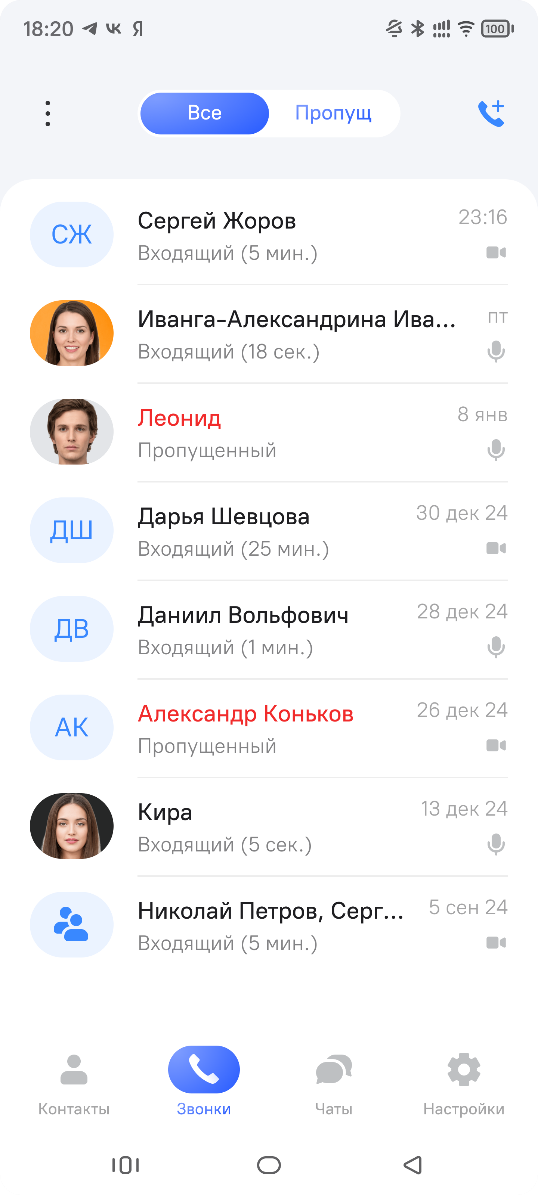
Рисунок 186 - Список вызовов
В верхней части экрана предусмотрены элементы-переключатели  для фильтрации списка вызовов – список всех звонков или только пропущенных.
Совершение нового звонка
Для совершения вызовов в интерфейсе приложения "Мессенджер" используются:
- кнопка
 для видеозвонков;
 - кнопка
 для аудиозвонков.
В приложении предусмотрено несколько способов инициирования аудио- и видеозвонков:
- совершение звонка с выбором контакта из списка последних вызовов. В разделе "Звонки" (при необходимости выбрать режим отображения "Все" или "Пропущенные") необходимо выбрать контакт в списке вызовов и нажать на кнопку аудио- или видеозвонка;
- совершение нового звонка (если контакта нет в списке последних вызовов) из раздела "Звонки" через кнопку
 в правом верхнем углу экрана раздела (рисунок 187). Далее в открывшемся списке необходимо выбрать контакт и тип вызова (аудио- или видеозвонок);
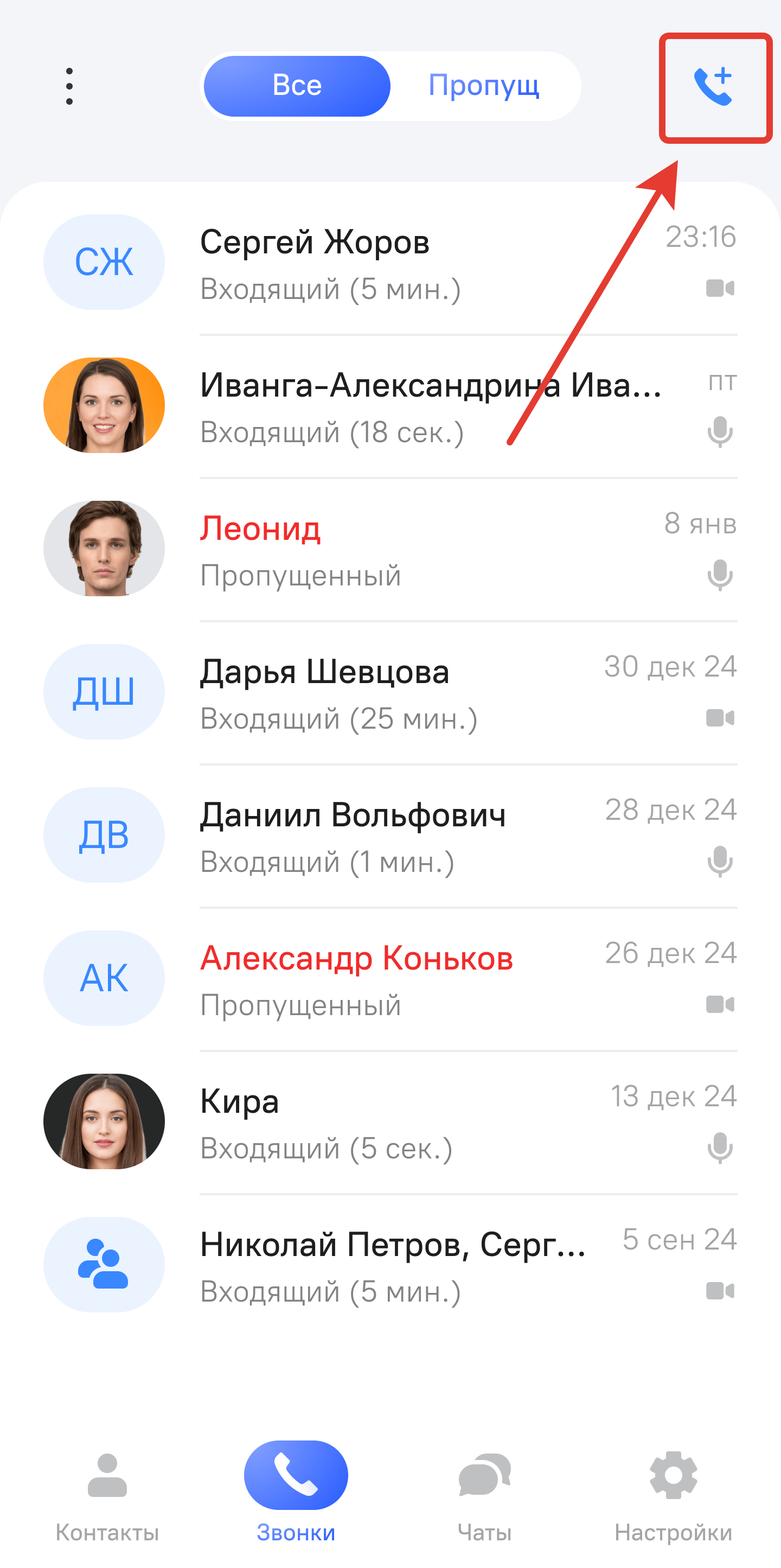
Рисунок 187 - Совершение нового звонка
- совершение звонка через карточку контакта, для чего необходимо перейти в раздел "Контакты", выбрать нужный контакт (нажать на него) и нажать на кнопку аудио- или видеозвонка (рисунок 188);
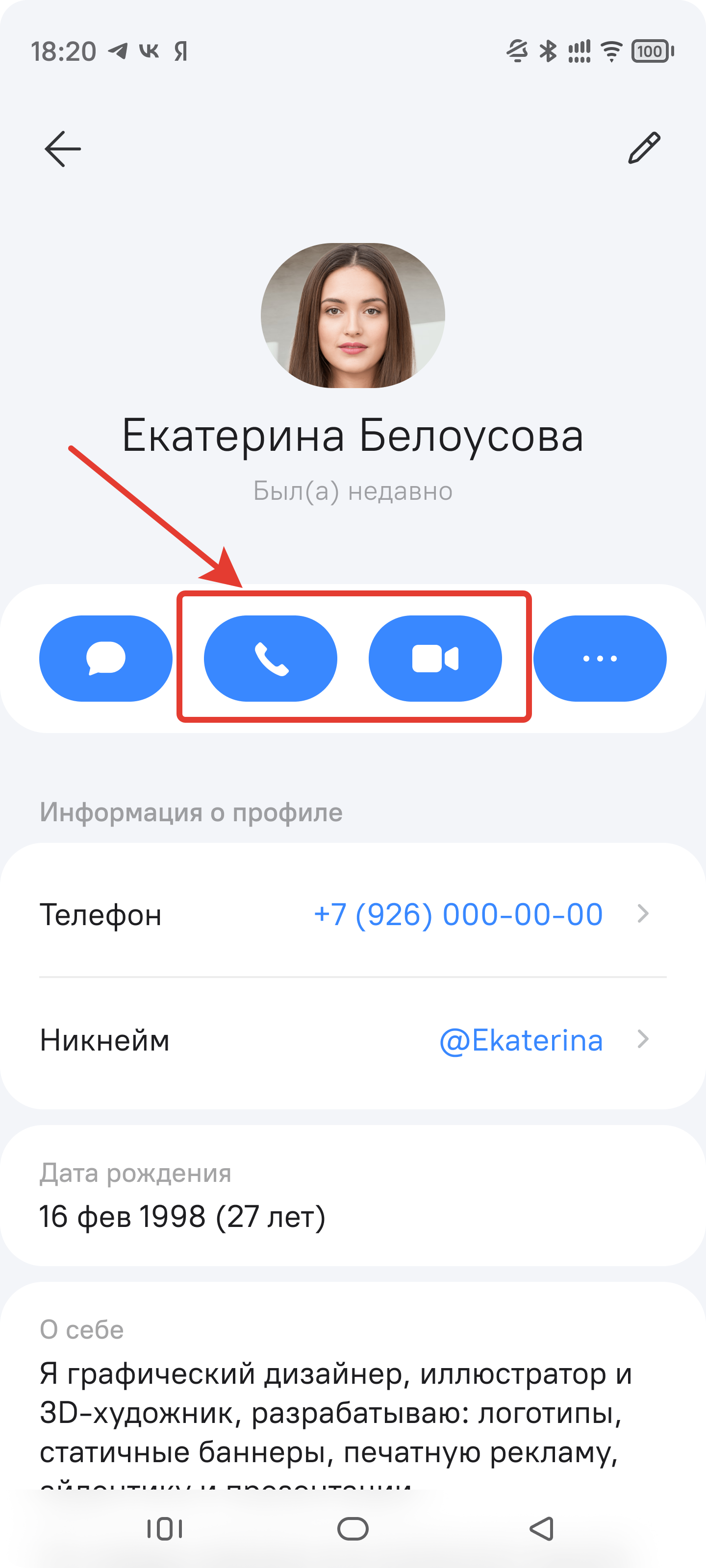
Рисунок 188 - Инициирование звонка через карточку контакта
- звонок может быть инициирован непосредственно из окна чата с выбранным контактом, для чего необходимо выбрать соответствующую кнопку в правой верхней части экрана чата (рисунок 189);
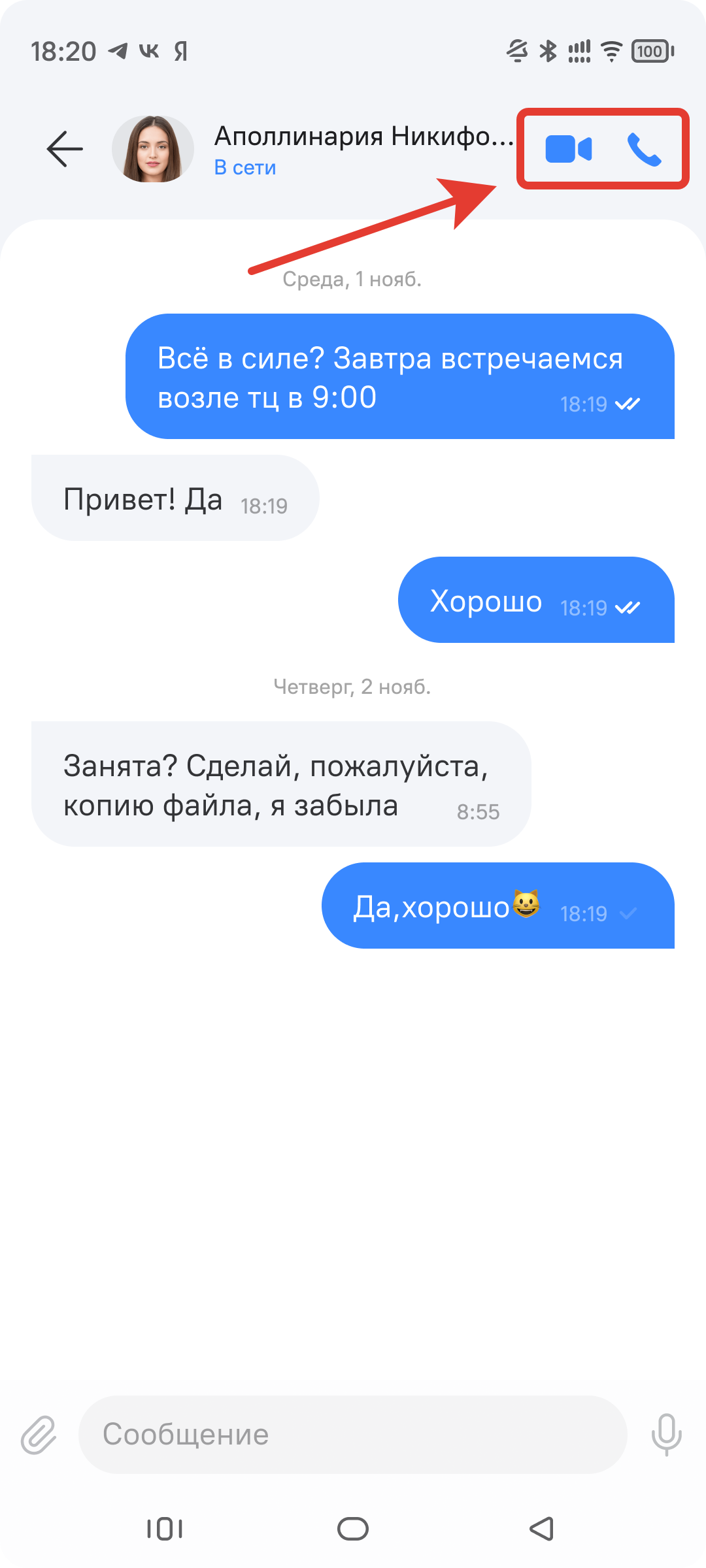
Рисунок 189 - Совершение звонка из чата с контактом
После начала звонка отображается экран активного вызова. В зависимости от типа вызова отображается интерфейс аудиозвонка или видеозвонка.
Основные элементы интерфейса общие как для аудио-, так и для видеовызова. Экран содержит (рисунок 190):
- имя и фотографию контакта (или графический идентификатор) или видеоизображение собеседника;
- кнопка для переключения звука на наружный динамик МУ
 ;
; - для видеовызова: активация или отключение видео пользователя
 и переключение на фронтальную или основную камеру МУ
  ;
; - кнопка активации микрофона
 ;
; - кнопка завершения вызова
 .
.
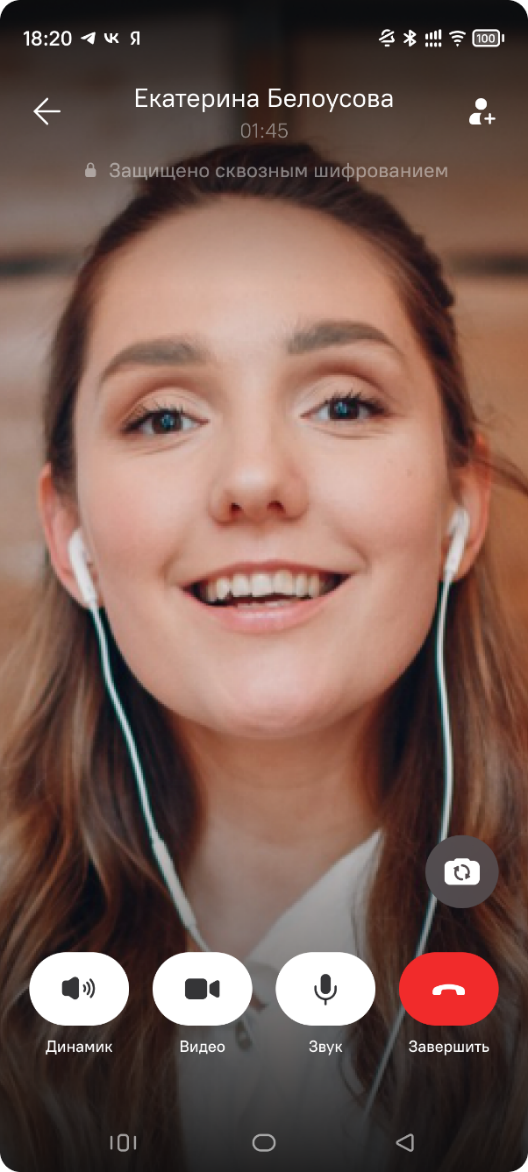
Рисунок 190 - Интерфейс экрана активного вызова при видео- и при аудиовызове
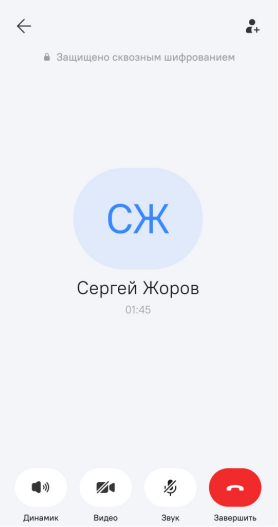
Рисунок 190 - Интерфейс экрана активного вызова при видео- и при аудиовызове
Открытый на весь экран МУ интерфейс вызова при этом может быть свернут для продолжения работы с приложением или другими разделами ОС при сохранении активного голосового соединения. Сворачивание не приводит к завершению вызова.
Для сворачивания экрана активного вызова необходимо во время установленного соединения нажать кнопку  в левом верхнем углу экрана МУ, после чего на экран выведется компактная панель вызова, которая закрепляется в верхней части экрана и отображается поверх других активных окон ОС (рисунок 191).
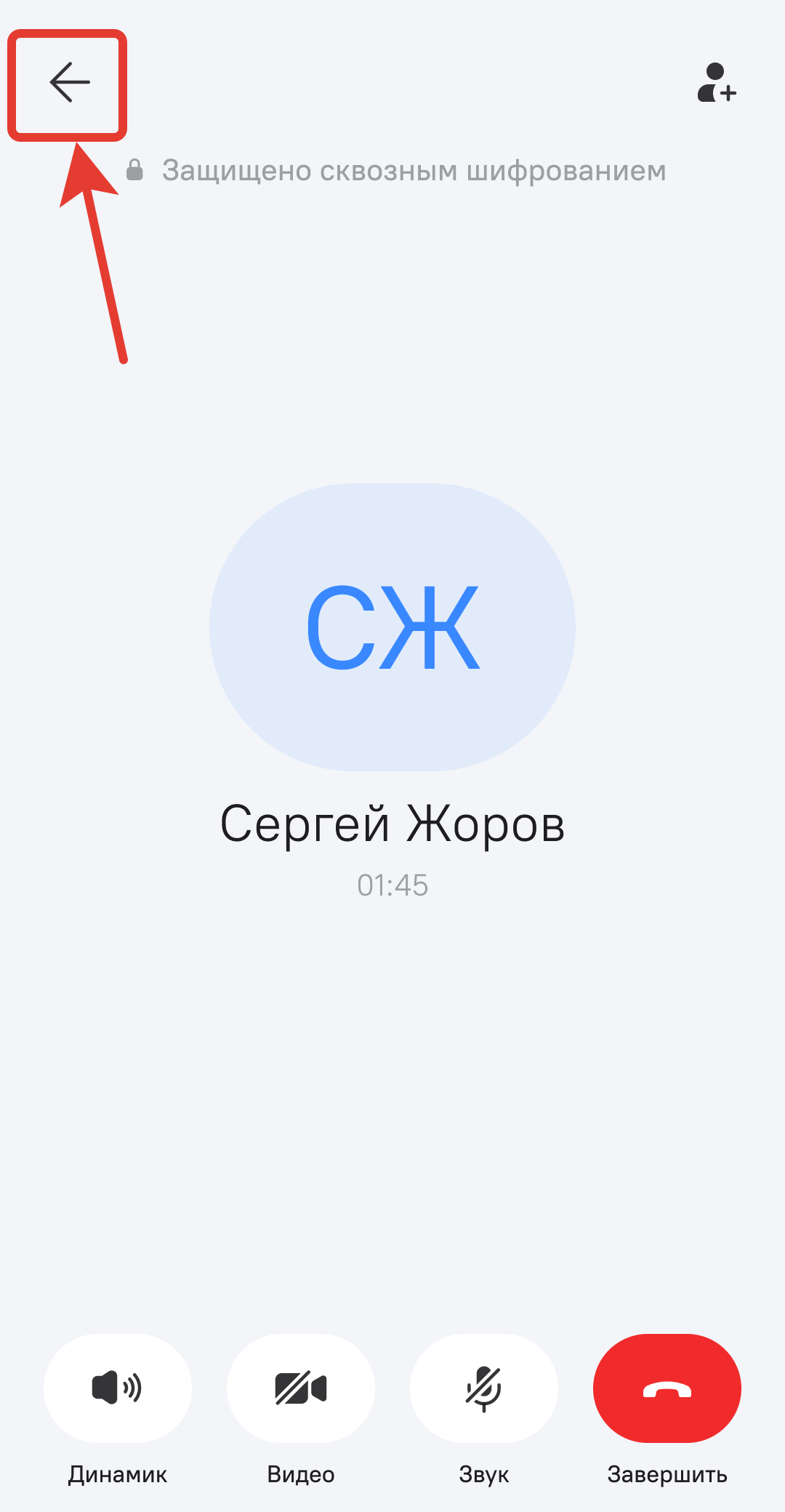
Рисунок 191 - Свертывание активного вызова (слева) и компактная панель вызова (справа)
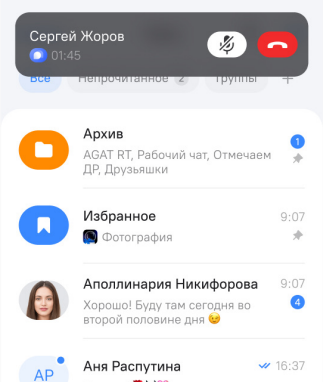
Рисунок 191 - Свертывание активного вызова (слева) и компактная панель вызова (справа)
На компактной панели вызова отображается:
- имя собеседника;
- индикатор текущей длительности вызова;
- кнопка отключение микрофона
 ;
; - кнопка завершение вызова
 .
.
После завершения вызова компактная панель автоматически скрывается.
Входящие вызовы
Входящий вызов может отображаться:
- в виде push-уведомления (при нахождении пользователя в приложении либо вне его) (рисунок 192);
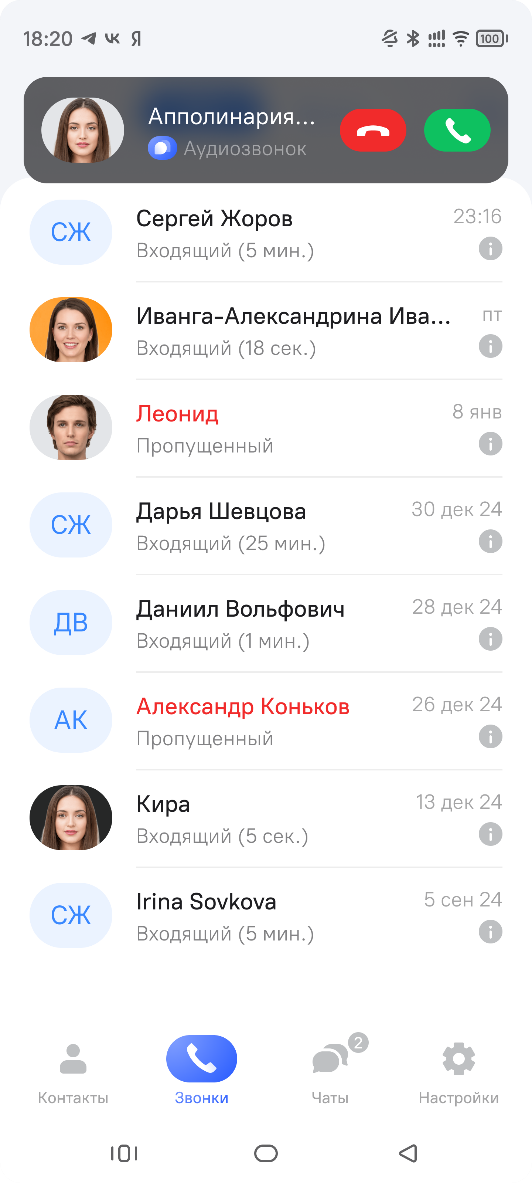
Рисунок 192 - Push-уведомление о входящем вызове
- в виде полноэкранного интерфейса входящего вызова (рисунок 193).
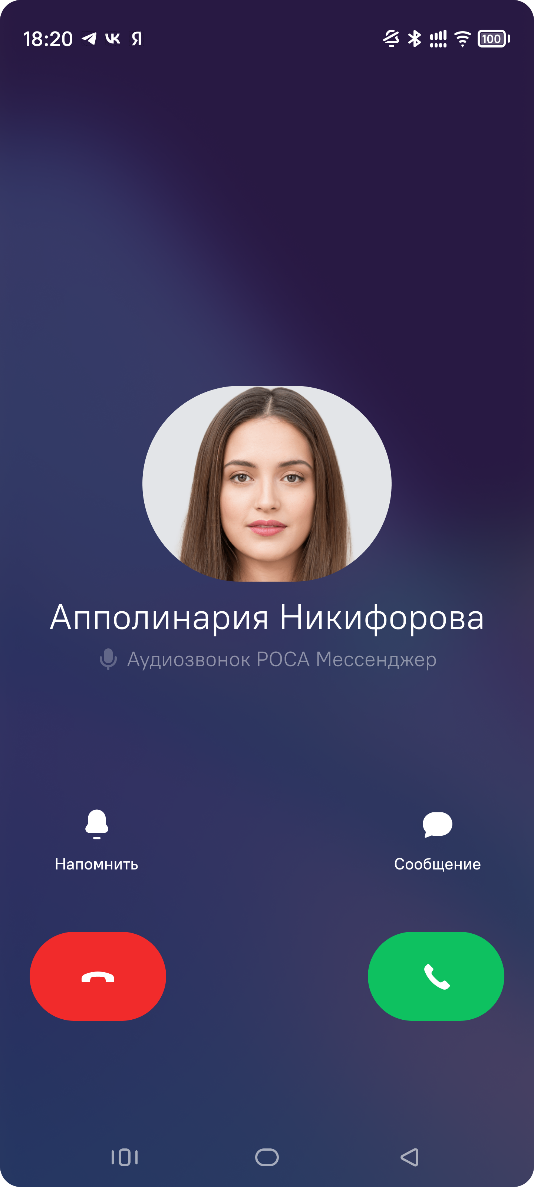
Рисунок 193 - Экран входящего аудиовызова
При любом из способов отображения вызова на экран выводится:
- имя вызывающего пользователя;
- фотография профиля пользователя (при наличии);
- тип вызова (аудио- или видеовызов);
- кнопки управления вызовом:
- отклонить вызов ;
- принять вызов
 .
.
- отклонить вызов
Отображение интерфейса входящего вызова выполняется поверх других экранов, блокировка экрана МУ также не препятствует отображению вызова.
При отсутствии ответа в течение установленного времени вызов автоматически завершается.
Групповые звонки
В приложении "Мессенджер" реализована возможность выполнения групповых аудио- и видеозвонков, предназначенных для одновременного взаимодействия нескольких пользователей в рамках одного сеанса связи. Групповой звонок может включать до 15 участников (рисунок 194).
Групповой звонок может быть инициирован следующими способами:
- из группового чата с помощью кнопки
 в правом верхнем углу экрана, при этом вызов направляется всем участникам чата;
 - как обычный аудио- или видеозвонок одному пользователю с последующим добавлением участников кнопкой
 в правом верхнем углу экрана.
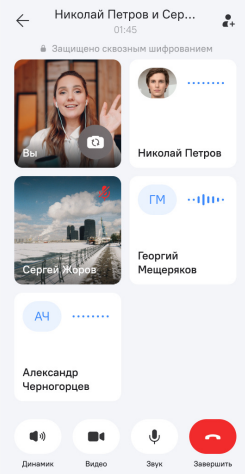
Рисунок 194 - Экран активного группового звонка
Экран группового звонка отображает:
- имя группового чата, в котором происходит звонок, либо список участников;
- индикатор статуса соединения (например, "Защищено сквозным шифрованием");
- карточки участников с указанием имени, изображения или видео участника и индикатор активности микрофона (значок
 при выключенном микрофоне пользователя);
 - нижняя панель со стандартными кнопками управления вызовом (все действия идентичны обычному аудио- или видеозвонку).
После завершения вызова экран автоматически закрывается, выполняется возврат к предыдущему разделу приложения.
Чаты
Раздел "Чаты" является основным рабочим экраном "Мессенджера" и предназначен для просмотра списка диалогов и быстрого перехода к переписке.
В верхней части экрана раздела "Чаты" расположены элементы управления (рисунок 195):
- кнопка
Править— переводит список чатов в режим выбора (для выполнения групповых действий с чатами); - кнопка поиска
 — позволяет выполнить поиск по чатам и сообщениям;
 - кнопка создания нового чата
 — открывает интерфейс выбора контакта для начала новой переписки;
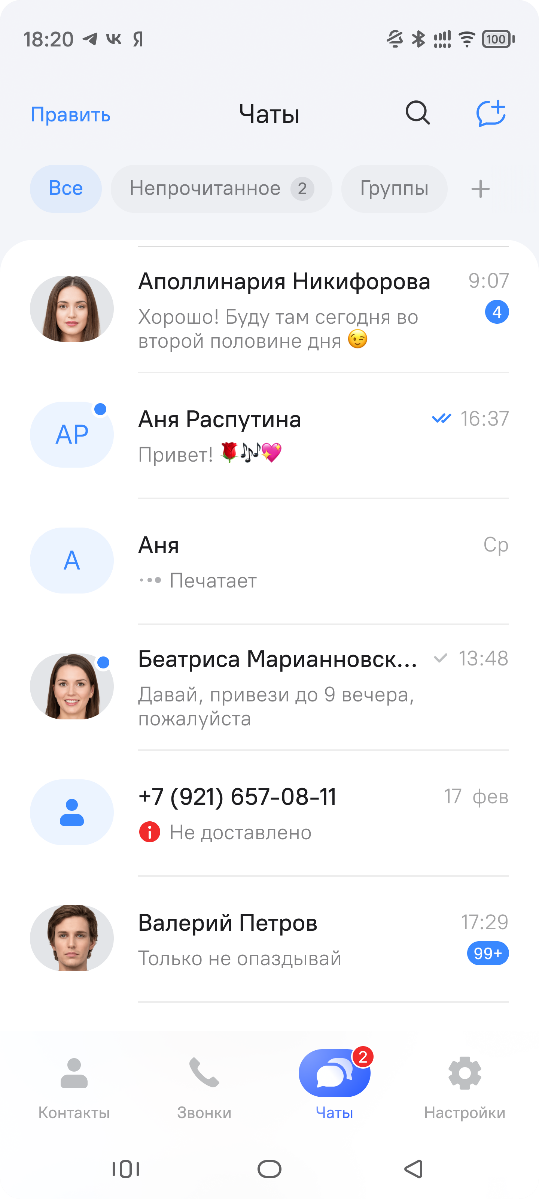
Рисунок 195 - Основной экран раздела Чаты
- переключатель
 – фильтрует список чатов по папкам.
Основная область экрана содержит список диалогов. Каждый элемент списка включает:
- фото/картинку профиля собеседника или группы;
- имя контакта или название группы;
- время и фрагмент последнего сообщения в диалоге;
- непрочитанные сообщения с индикатором и счетчиком количества таких сообщений в диалоге
 ;
; - статус доставки сообщения:
 (доставлено),
  (прочитано) или
  (не доставлено).
Для открытия диалога необходимо нажать на соответствующий чат в списке. После этого откроется экран с историей сообщений с выбранным контактом или группой (рисунок 196). Все сообщения с конкретным пользователем отображаются в одном том же чате.
Сообщения пользователя отображаются с правой стороны экрана (синий фон), сообщения собеседников – с левой стороны (серый фон).
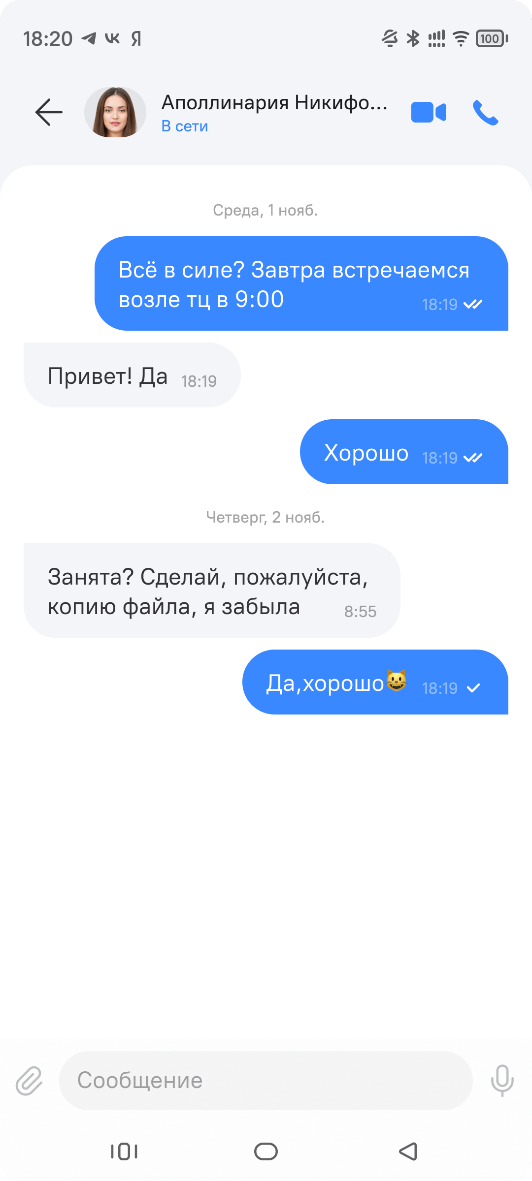
Рисунок 196 - Открытый диалог с контактом
Управление отдельным диалогом осуществляется через контекстное меню. Для вызова контекстного меню необходимо выполнить долгое нажатие на нужный диалог в списке чатов. В контекстном меню доступны следующие операции (рисунок 197):
- Выбрать — переводит интерфейс в режим множественного выбора диалогов для выполнения групповых действий;
- Прочитать все — отмечает все сообщения в выбранном диалоге как прочитанные;
- Закрепить — фиксирует диалог в верхней части списка чатов;
- Выкл. уведомления — позволяет временно или постоянно отключить уведомления для выбранного диалога;
- Переместить в архив — переносит диалог в папку "Архив";
- Переместить в папку — позволяет выбрать пользовательскую папку для перемещения диалога;
- Очистить историю — удаляет все сообщения в диалоге без удаления самого чата;
- Удалить чат — полностью удаляет диалог из списка чатов.
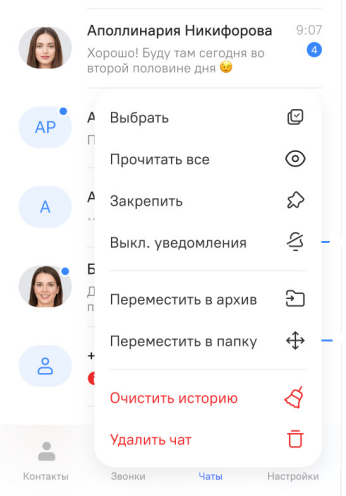
Рисунок 197 - Контекстное меню диалога
При выборе пункта "Выкл. уведомления" открывается дополнительное окно выбора срока отключения (рисунок 198):
- на 1 час;
- на 18 часов;
- на 3 дня;
- навсегда. После подтверждения уведомления для выбранного диалога будут отключены на указанный период.
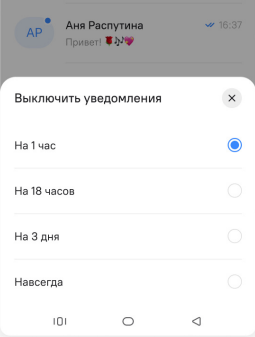
Рисунок 198 - Отключение уведомлений для диалога
Создание и отправка сообщений
Отправка сообщения пользователю, с которым ранее не было чатов осуществляется:
- из карточки необходимого контакта с помощью кнопки
 ;
; - через контекстное меню необходимого контакта в пункте "Сообщение".
Если необходимо отправить сообщение контакту, с которым уже имеется диалог, то для создания нового сообщения необходимо перейти в уже существующий диалог с контактом в списке чатов.
Текст сообщения вводится в поле  . После ввода любого текста активируется кнопка отправки сообщения
  (рисунок 199).
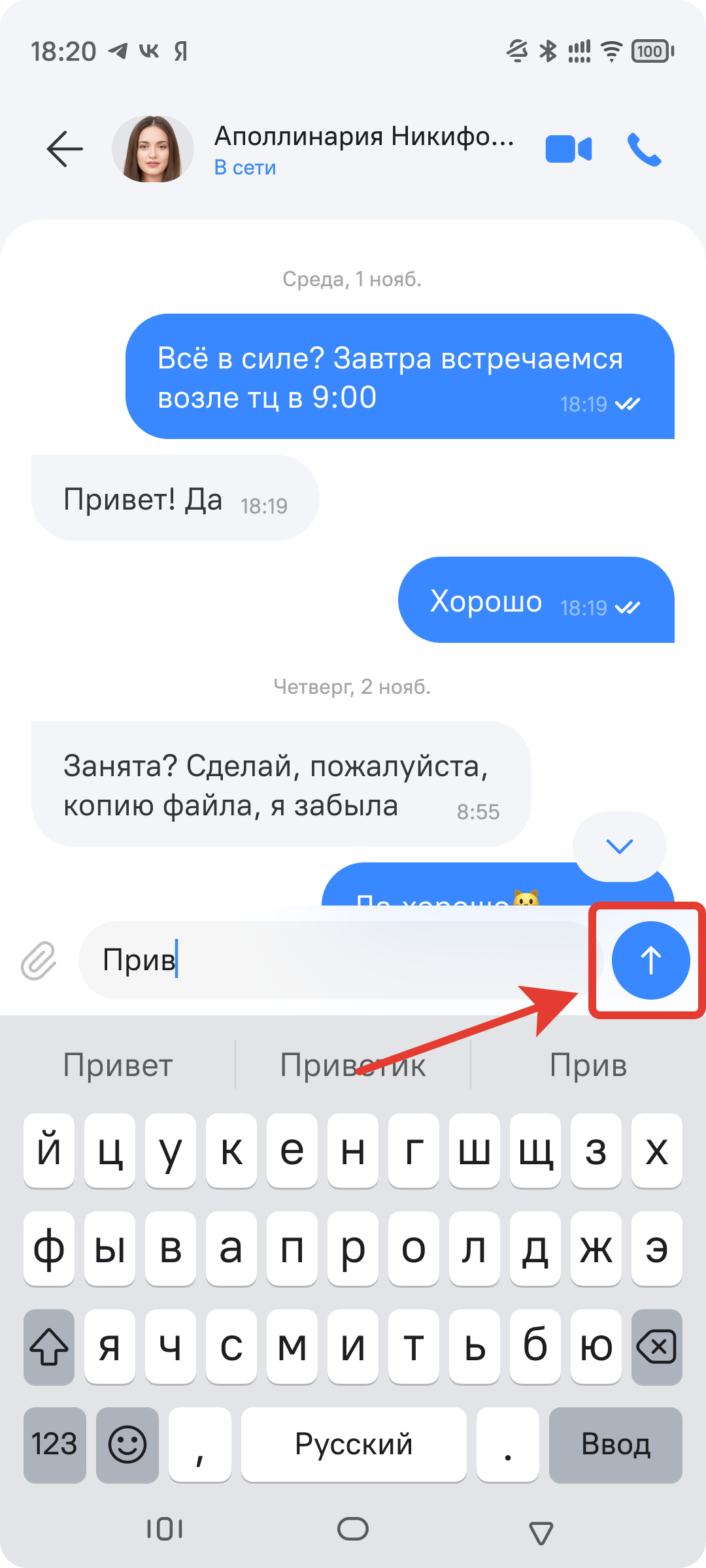
Рисунок 199 - Активная кнопка отправки сообщения
Отправка файлов в чате
Приложение "Мессенджер" позволяет пользователям обмениваться файлами между пользователями через диалоговое окно чата.
Передача файлов осуществляется с использованием встроенного механизма выбора источника и файлового менеджера ОС.
Для прикрепления файла необходимо нажать на кнопку  в открытом диалоге с пользователем, которому предполагается отправка, после чего открывается меню выбора источника файла (рисунок 200).
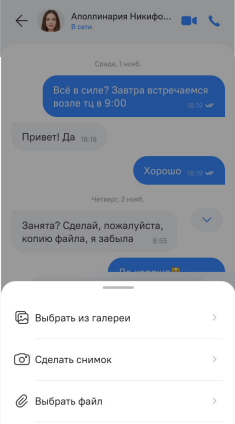
Рисунок 200 - Меню выбора вложений
Далее выбор файлов осуществляется через файловый менеджер Системы, в котором необходимо открыть соответствующий каталог и отметить требуемые файлы нажатием на них (рисунок 201).
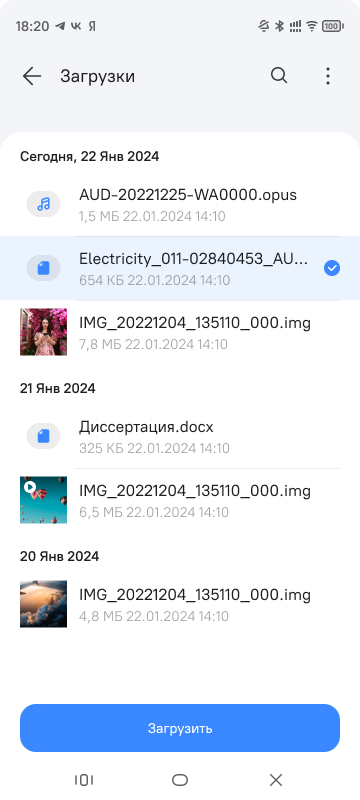
Рисунок 201 - Выбор файлов в файловом менеджере
После того как нужные файлы выбраны, необходимо нажать на кнопку Загрузить. После подтверждения выполняется возврат в диалоговое окно чата, файлы загружаются на сервер и отображаются в истории чата.
Файлы могут сопровождаться текстовым сообщением. В истории чата вложения отображаются в виде отдельных карточек, содержащих имя и тип файла, а также визуальный предварительный просмотр (для изображений) (рисунок 202).
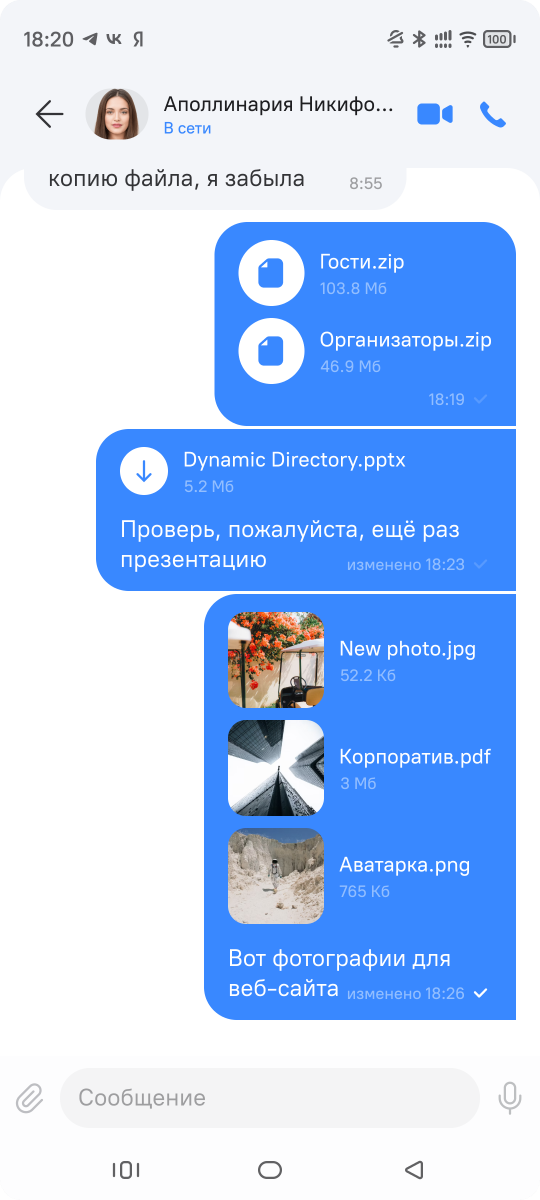
Рисунок 202 - Диалог с вложениями
Входящие и отправленные файлы можно открывать на просмотр непосредственно в приложении "Мессенджер", для чего нужно нажать на необходимый файл в чате (рисунок 203).
В режиме просмотра также возможно выполнение некоторых действий с файлом через меню. Меню вызывается через кнопку  в правом верхнем углу экрана.
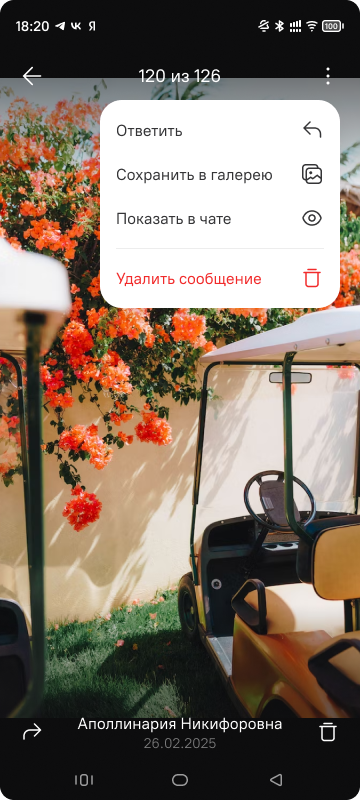
Рисунок 203 - Просмотр файлов в Мессенджере и открытое меню
Меню содержит следующие пункты:
- Ответить — переход к диалогу с отправкой ответа на сообщение с вложением;
- Сохранить фото — сохранение файла в память МУ;
- Показать в чате — переход к исходному сообщению в истории переписки;
- Удалить сообщение — удаление сообщения с вложением.
Для выхода из полноэкранного режима просмотра и возвращения к чату необходимо нажать на кнопку  (назад).
Сообщения с таймером автоудаления
Функция самоуничтожающихся сообщений предназначена для автоматического удаления сообщений из чата по истечении установленного временного интервала.
Механизм позволяет:
- ограничить срок хранения сообщений;
- повысить уровень конфиденциальности переписки;
- автоматизировать очистку чата.
Функция применяется к сообщениям в конкретном диалоге пользователя.
Для настройки и активации функции автоудаления сообщений необходимо:
- перейти в нужный диалог;
- открыть контекстное меню сообщения долгим нажатием на любом сообщении в чате;
- из контекстного меню перейти в режим множественного выбора сообщений (пункт "Выбрать"
 );
); - в режиме множественного выбора нажать на кнопку
Очистить чат(рисунок 204);
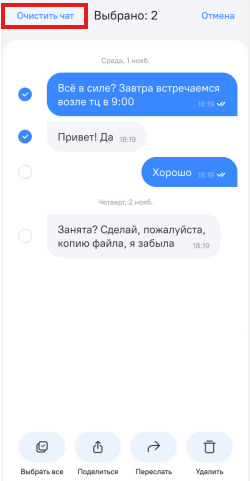
Рисунок 204 - Режим множественного выбора сообщений в чате
- в открывшемся окне нажать на кнопку
Настроить автоудаление(рисунок 205);
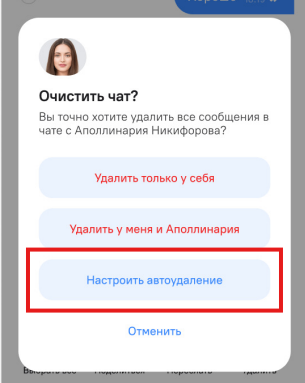
Рисунок 205 - Активация автоудаления сообщений
- настроить таймер автоудаления (рисунок 206). После активации в чате отображается информационное уведомление о включении таймера;
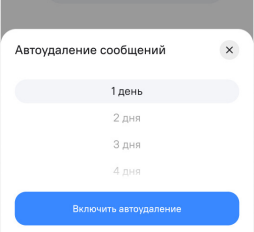
Рисунок 206 - Настройка таймера автоудаления сообщений
- завершить активацию функции автоудаления нажатием на кнопку
Включить автоудаление.
После активации таймера сообщения автоматически удаляются по истечении установленного срока без дополнительного подтверждения пользователя. Удаление применяется к сообщениям в пределах текущего чата.
При удалении истории сообщений в чате отображается системное уведомление об удалении с возможностью восстановления чата (рисунок 207).
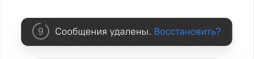
Рисунок 207 - Системное уведомление при автоудалении сообщений
Возможность восстановления ограничена по времени и доступна только сразу после удаления.
Запись и отправка голосовых сообщений
Функция голосовых сообщений предназначена для передачи аудиосообщений в диалогах "Мессенджера" без выполнения вызова.
Голосовые сообщения позволяют оперативно передавать информацию в аудиоформате и отображаются в истории чата в виде отдельных элементов с возможностью воспроизведения.
Для того чтобы записать голосовое сообщение, нужно перейти в необходимый чат и зажать кнопку  справа от поля ввода текста, после чего активируется функция записи (рисунок 208). Пока кнопка будет зажата, будет вестись запись голосового сообщения.
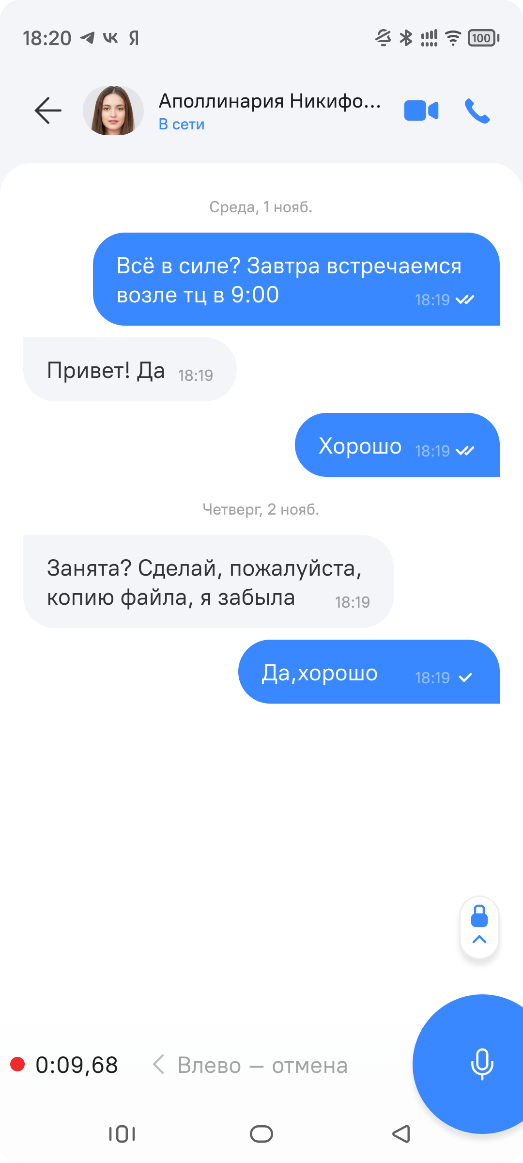
Рисунок 208 - Процесс записи голосового сообщения
Для удобства записи можно потянуть зажатую кнопку микрофона  вверх к значку
  , тогда запись сообщения будет вестись без необходимости держать зажатой кнопку микрофона (рисунок 209). Для остановки процесса необходимо повторно нажать на кнопку .
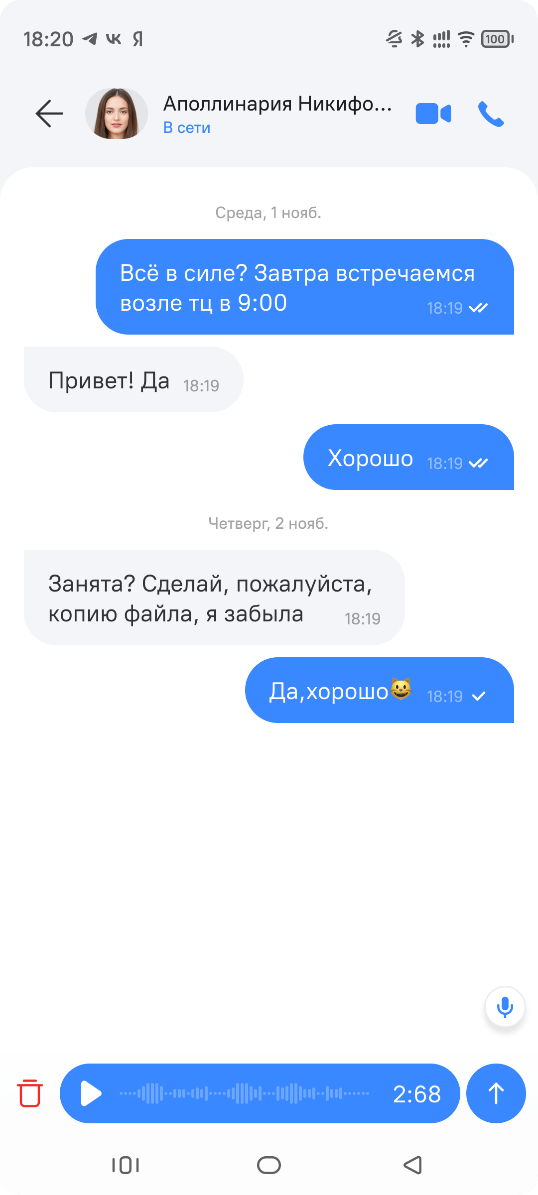
Рисунок 209 - Предварительный просмотр перед отправкой
После завершения записи в области ввода сообщения отображается аудиофайл с возможностью предварительного прослушивания:
- кнопка воспроизведения сообщения
 ;
; - кнопка удаления записи
 ;
; - кнопка отправки
 .
.
После отправки сообщение отображается в истории чата в виде отдельного блока (рисунок 210), содержащего:
- кнопку воспроизведения
 ;
; - визуализацию аудиодорожки;
- длительность записи;
- отметку о времени отправки.
При воспроизведении отображается прогресс проигрывания.
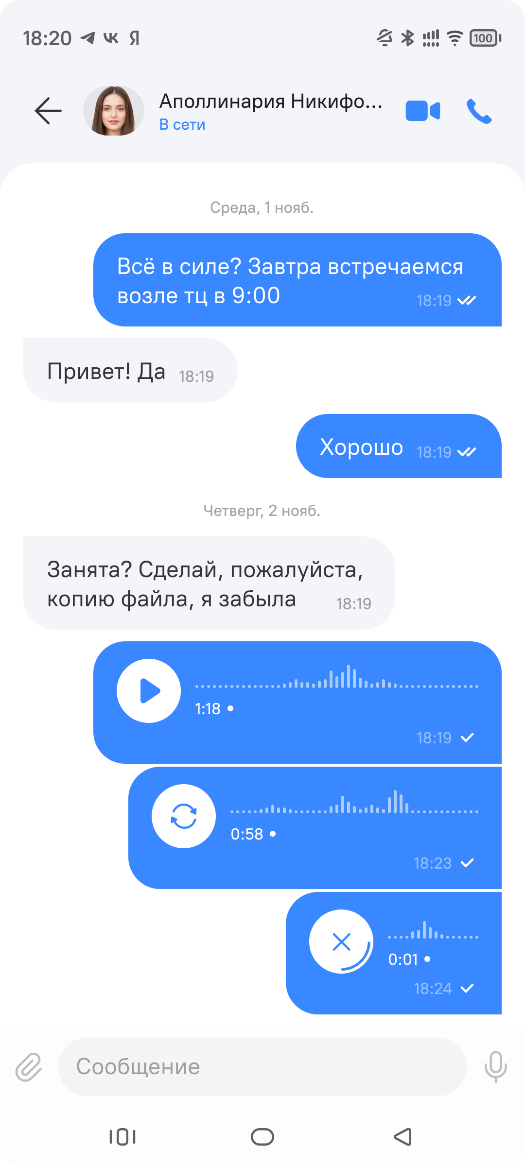
Рисунок 210 - Отображение голосового сообщения в чате
Диалог "Избранное"
Диалог "Избранное" предназначен для хранения и быстрого доступа к сохранённым сообщениям, файлам и иным материалам пользователя (рисунок 211). Диалог доступен только владельцу учетной записи, не относится к групповым чатам и не содержит других участников.
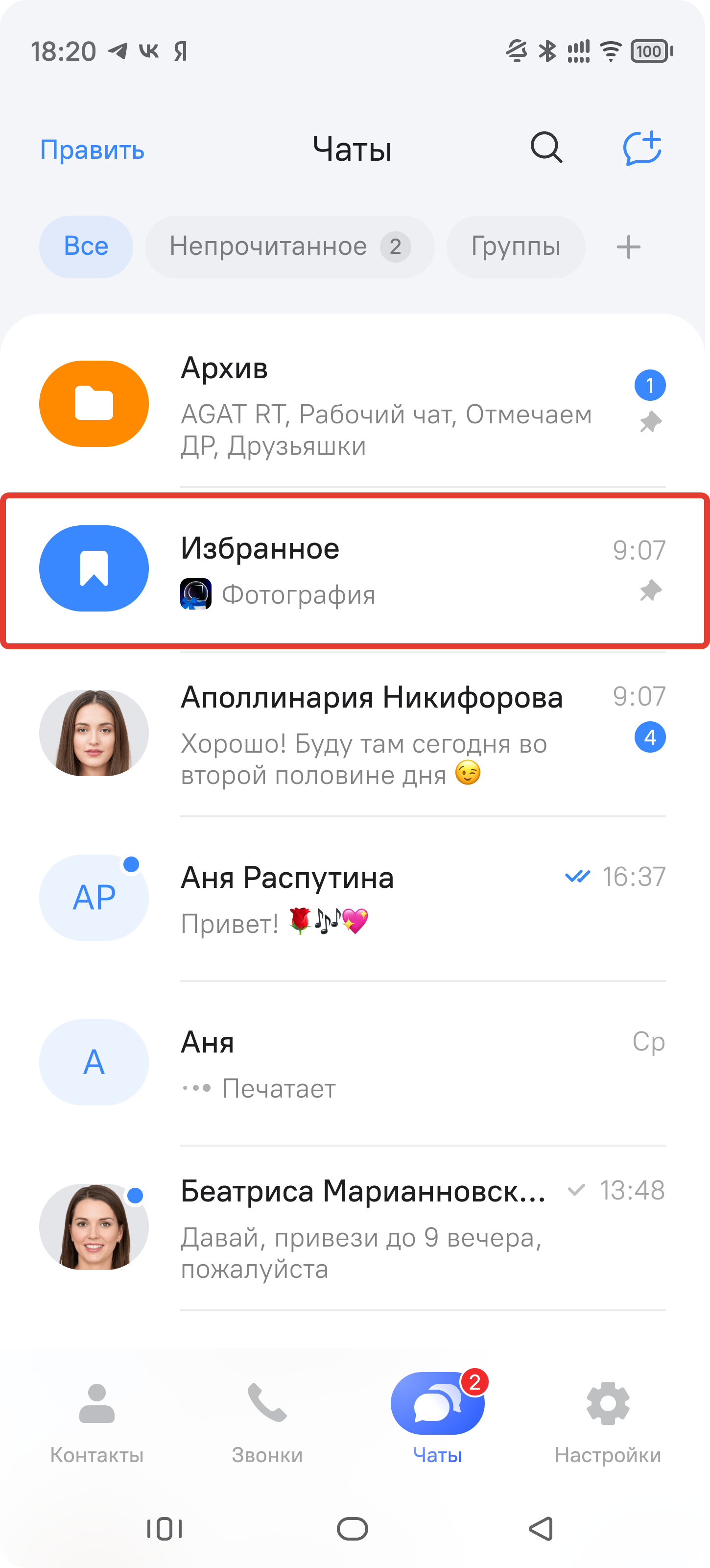
Рисунок 211 - Диалог "Избранное" в списке чатов
Для того чтобы сохранить какую-либо информацию в диалоге, необходимо зайти в него, как в обычный пользовательский диалог, и отправить необходимое сообщение или файл. Также возможно переслать любое сообщение из другого диалога в "Избранное".
Все сообщения в диалоге отображаются в хронологическом порядке, как в обычном пользовательском чате.
Папки с чатами
В разделе "Чаты" предусмотрена возможность работы с папками сообщений. Папки позволяют группировать диалоги для удобной организации списка чатов. Список папок отображается над списком всех сообщений:
- Все — отображаются все диалоги;
- Непрочитанное — выводятся только чаты с непрочитанными сообщениями (при наличии отображается счётчик);
- Группы – отображаются все групповые чаты, в которых состоит пользователь.
Добавление новой пользовательской папки с чатами осуществляется с помощью кнопки  из интерфейса со списком чатов, после чего откроется диалоговое окно, где можно задать название новой папки (рисунок 212).
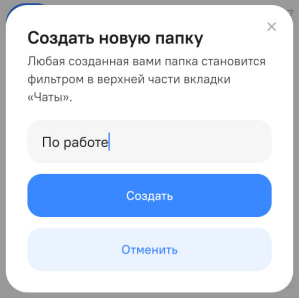
Рисунок 212 - Добавление новой папки с чатами
Для перехода к управлению папкой необходимо открыть контекстное меню папки длительным нажатием на ее название. После этого отображается меню управления папкой (рисунок 213):
- Редактировать папку — изменение параметров папки (например, состава чатов);
- Добавить чаты — включение дополнительных диалогов в папку;
- Прочитать все — отметка всех сообщений в папке как прочитанных;
- Выкл. уведомления — отключение уведомлений для чатов, входящих в папку;
- Удалить папку — удаление папки из списка.
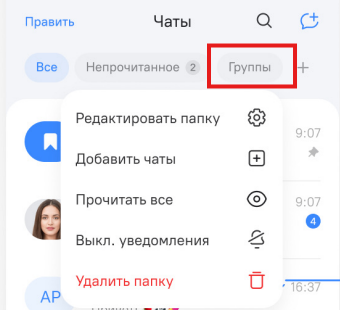
Рисунок 213 - Контекстное меню управления папкой
Удаление папки не приводит к удалению чатов, которые в ней находились, – диалоги остаются доступными в общем списке сообщений.
Для добавления чата в пользовательскую папку необходимо:
- перейти в контекстное меню чата через долгое нажатие;
- выбрать пункт "Переместить в папку" (рисунок 214);
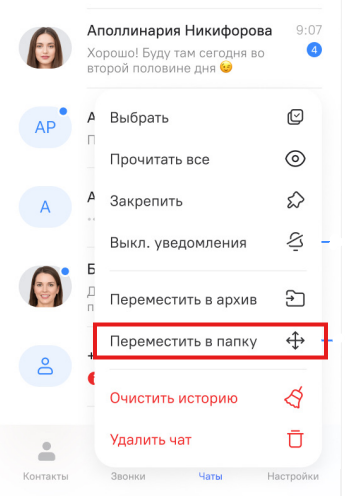
Рисунок 214 - Контекстное меню чата
- выбрать необходимую пользовательскую папку из списка или создать новую (рисунок 215).
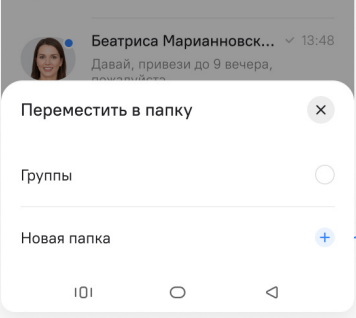
Рисунок 215 - Перемещение чата в папку
Архив
В разделе "Чаты" предусмотрена возможность архивирования диалогов. Архив позволяет скрыть неактуальные чаты из основного списка без их удаления.
Папка "Архив" отображается в верхней части списка чатов (рисунок 216).
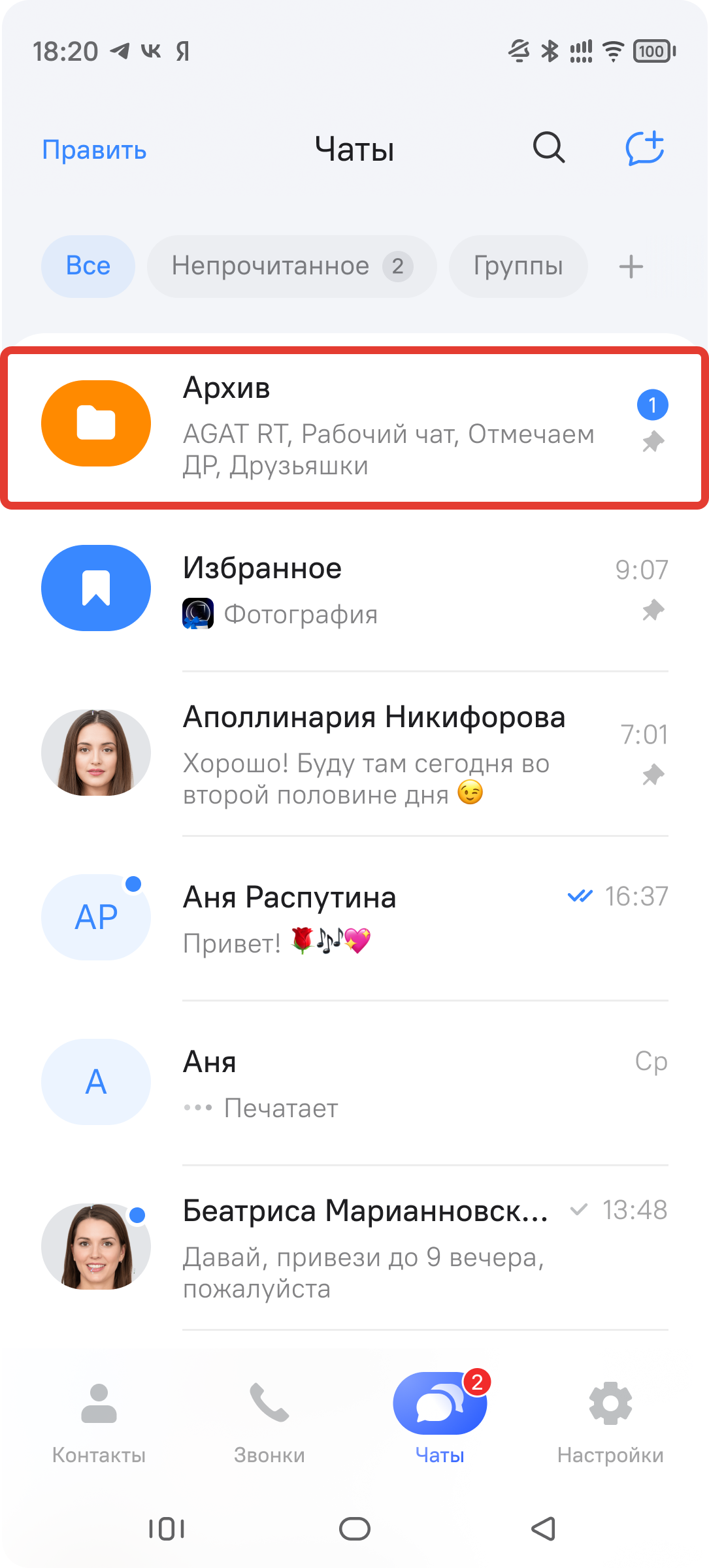
Рисунок 216 - Папка с архивными чатами
Папка "Архив" может быть скрыта из общего списка диалогов. Ее можно скрыть/отобразить, выполнив прокрутку списка чатов вниз. При прокрутке строка с архивом временно появляется и фиксируется либо удаляется из общего списка.
Управление архивом осуществляется через контекстное меню так же, как и другими пользовательскими папками в чатах. Контекстное меню открывается через долгое нажатие на папку (рисунок 217).
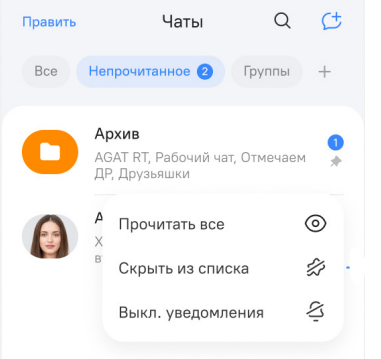
Рисунок 217 - Управление архивными чатами через контекстное меню
Перемещение диалога в архив может быть выполнено через контекстное меню диалога (пункт "Переместить в архив"). После перемещения чат исчезает из основного списка и становится доступным в папке "Архив".
Для возврата чата в основной список необходимо открыть папку "Архив", выполнить долгое нажатие на нужный диалог и выбрать действие по перемещению в основной список или другую пользовательскую папку.
Групповые чаты
Групповые чаты предназначены для одновременного обмена сообщениями между несколькими пользователями (до 100 контактов).
Для создания группового чата необходимо:
- нажать на кнопку создания нового сообщения в правом верхнем углу экрана (рисунок 218);
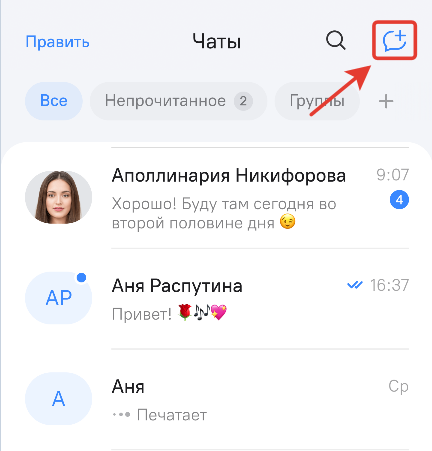
Рисунок 218 - Создание нового группового чата
- в открывшемся окне нажать на кнопку
Создать групповой чат(рисунок 219);
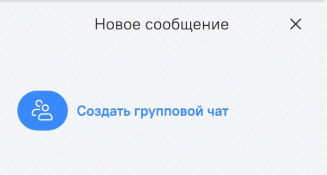
Рисунок 219 - Создание группового чата
- выбрать участников группы из списка контактов (рисунок 220). Для быстрого поиска строка поиска контактов можно воспользоваться полем для поиска в верхней части экрана;
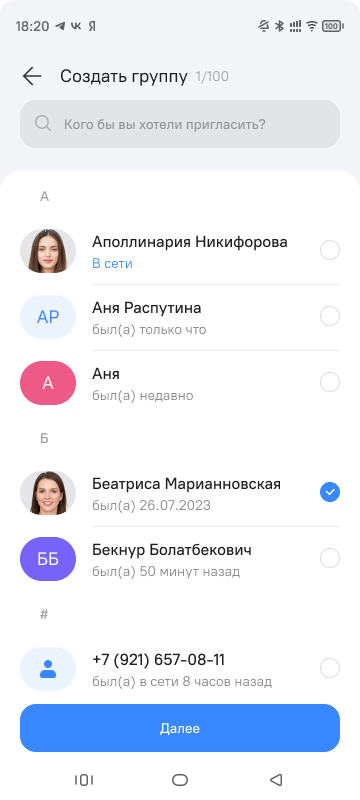
Рисунок 220 - Добавление участников в групповой чат
- для добавления участника необходимо отметить соответствующий контакт;
- после выбора всех участников и завершения создания группы нажать на кнопку
Далее.
После завершения настройки групповой чат отобразится в списке всех остальных пользовательских чатов.
Удаление группового чата осуществляется через длительное нажатие на строку соответствующего группового чата, после чего в диалоговом окне необходимо выбрать и подтвердить действие.
В зависимости от роли пользователя (участник или администратор) доступны различные варианты удаления. Для простого участника группы доступно просто покинуть эту группу (рисунок 221).
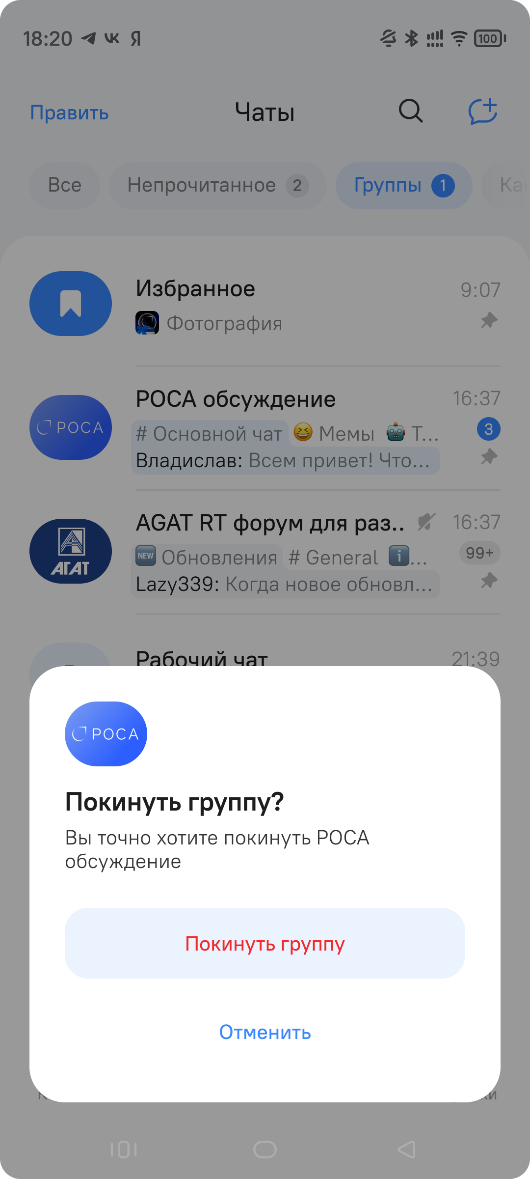
Рисунок 221 - Выход участника из группы
Для администратора (владельца) группы возможны следующие варианты удаления (рисунок 222):
- Удалить только у себя — чат удаляется только из списка текущего пользователя;
- Удалить для всех — чат удаляется для всех участников (доступно при наличии соответствующих прав).
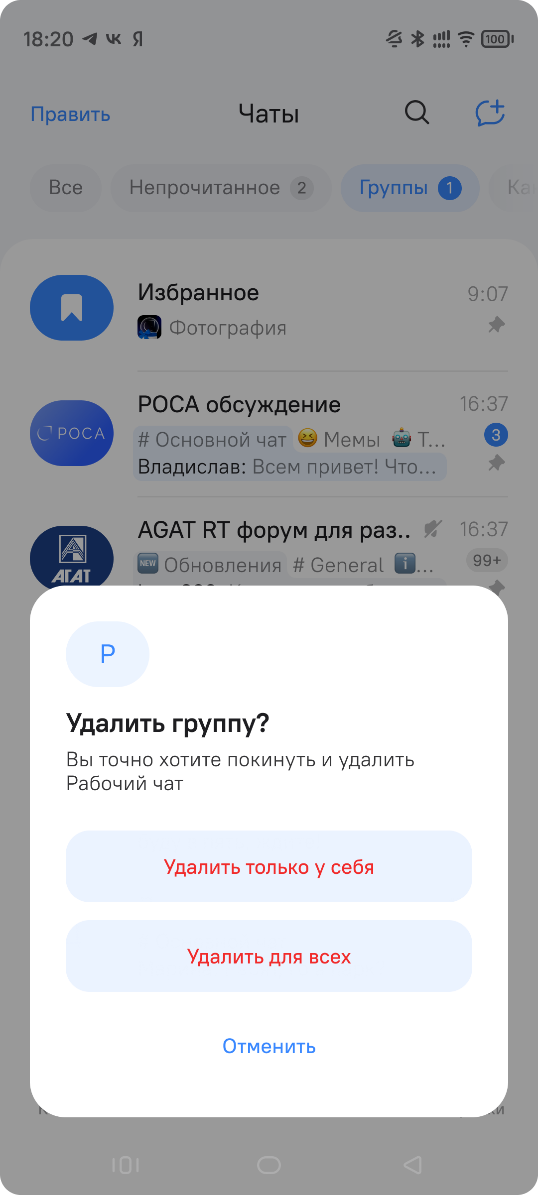
Рисунок 222 - Удаление группы администратором
Настройки
Раздел "Настройки" предназначен для управления параметрами учетной записи пользователя, редактирования профиля и выполнения операций, связанных с управлением аккаунтом в приложении "Мессенджер".
Переход к разделу осуществляется через нижнюю навигационную панель путем выбора вкладки "Настройки"  (рисунок 223).
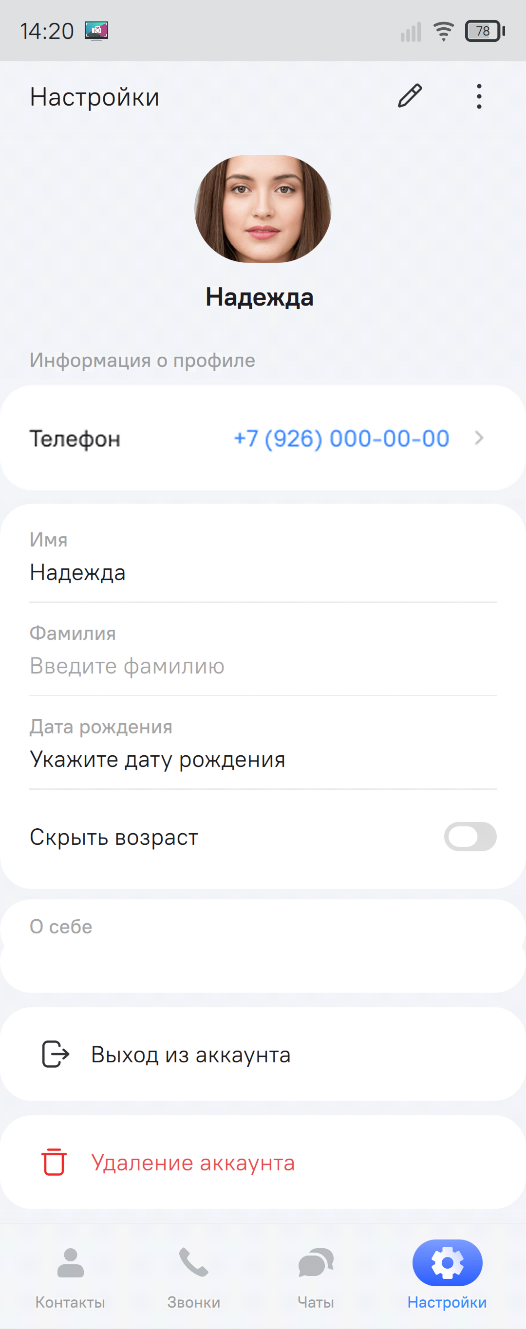
Рисунок 223 - Экран раздела “Настройки"
В разделе "Настройки" отображается номер телефона, привязанный к текущей учетной записи пользователя.
В данном разделе таже возможно добавление и редактирование следующей информации о пользователе:
- фотография профиля;
- отображаемое в приложении имя и фамилия;
- дата рождения;
- блок "О себе".
Для изменения данных профиля необходимо нажать на соответствующее поле и ввести или изменить значение. Для изменения фотографии профиля нужно выбрать необходимое изображение в файловом менеджере МУ.
Для выхода из текущей учетной записи необходимо нажать на кнопку Выход из аккаунта. После выхода пользователь перенаправляется на экран авторизации.
Для удаления учетной записи необходимо нажать на кнопку Удаление аккаунта. Удаление учетной записи приводит к деактивации аккаунта и удалению его данных.