Сообщения
Приложение "Сообщения" предназначено для обмена текстовыми сообщениями (SMS) через мобильную сеть.
При первом открытии приложения отображается основной экран раздела "Сообщения". Если в МУ отсутствуют сообщения, в центральной части экрана выводится информационное уведомление "Нет сообщений" с пояснением о том, что в данном разделе будут отображаться отправленные и полученные сообщения (рисунок 78).
В нижней части экрана расположена кнопка Новое сообщение, предназначенная для создания нового SMS-сообщения.
В правом верхнем углу экрана размещена кнопка создания сообщения  , которая обеспечивает переход к интерфейсу формирования нового сообщения.
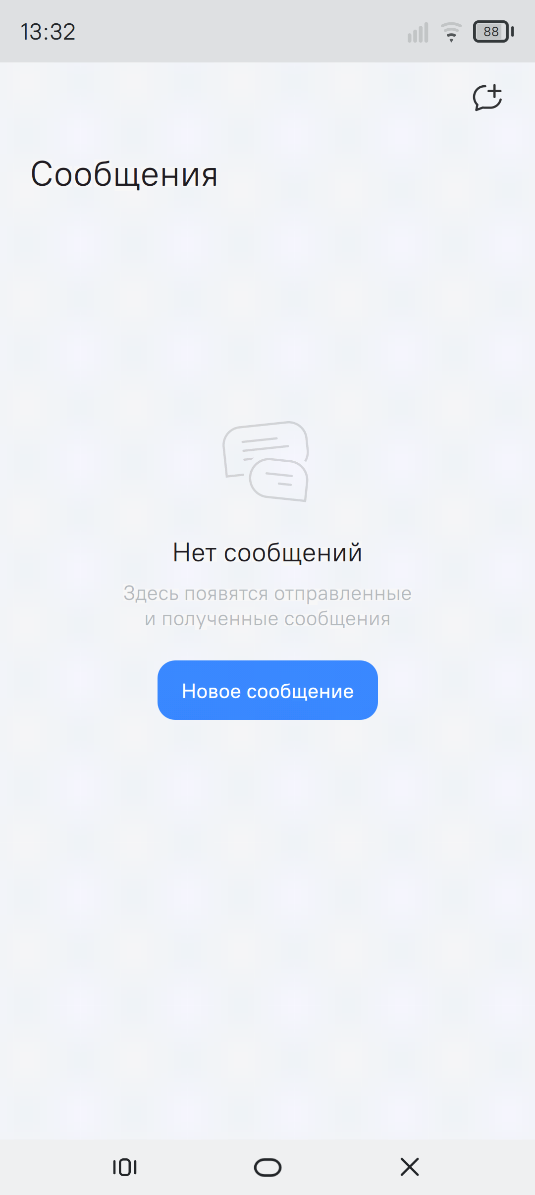
Рисунок 78 - Начальный экран приложения "Сообщения"
Список сообщений
После появления отправленных или полученных сообщений на основном экране приложения "Сообщения" отображается список диалогов (рисунок 79).
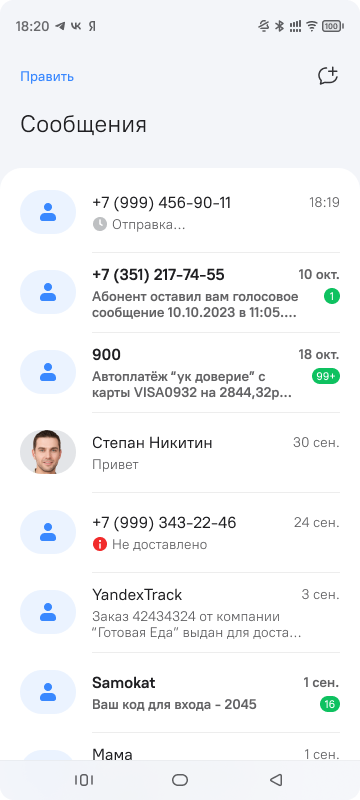
Рисунок 79 - Список чатов
В рабочем интерфейсе расположены:
- кнопка
Править— переход в режим множественного выбора диалогов для выполнения групповых действий; - кнопка создания нового сообщения ;
- список диалогов, расположенных в хронологическом порядке.
Каждый элемент списка диалогов содержит:
- аватар контакта (или стандартную иконку при отсутствии фотографии);
- имя контакта или номер телефона, если абонент не добавлен список контактов;
- фрагмент последнего сообщения;
- дату или время последнего сообщения;
- индикаторы состояния сообщения:
- индикатор непрочитанных сообщений (числовой счётчик
 );
); - статус отправки сообщения (например, "Отправка…"
 );
); - сообщение при ошибке отправки сообщения
 .
.
- индикатор непрочитанных сообщений (числовой счётчик
Для перехода к требуемому диалогу необходимо нажать на соответствующий элемент в списке. После этого открывается экран чата с выбранным абонентом.
Создание нового сообщения
Для создания нового сообщения необходимо:
- инициировать создание сообщения одним из следующих способов:
- нажатием кнопки
Новое сообщениена стартовом экране приложения; - нажатием значка создания сообщения , расположенного в правом верхнем углу экрана;
- выбрать получателя (рисунок 80):
- выбор (поиск) контакта из списка контактов;
- ввод номера телефона получателя вручную при отсутствии абонента в списке контактов.
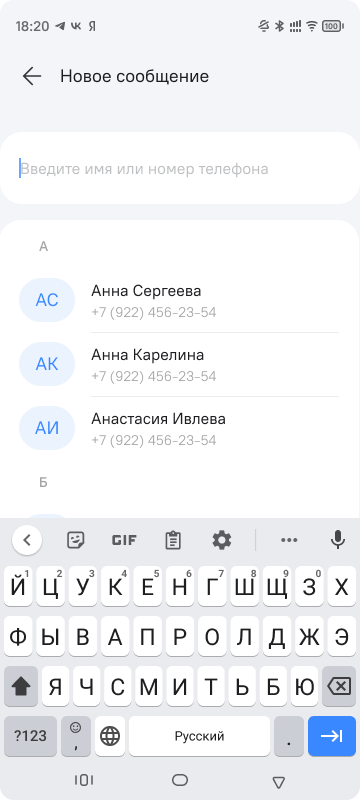
Рисунок 80 - Выбор получателя сообщения
- если у контакта сохранено нескольких номеров, выбрать необходимый номера телефона (рисунок 81).
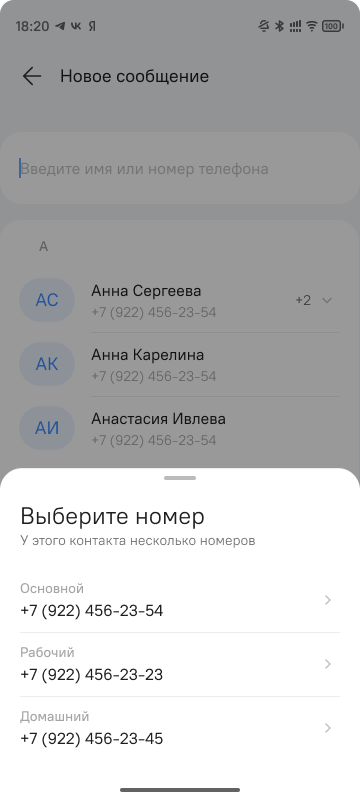
Рисунок 81 - Выбор необходимого номера телефона абонента
- ввести текст и отправить сообщение кнопкой
 (рисунок 82);
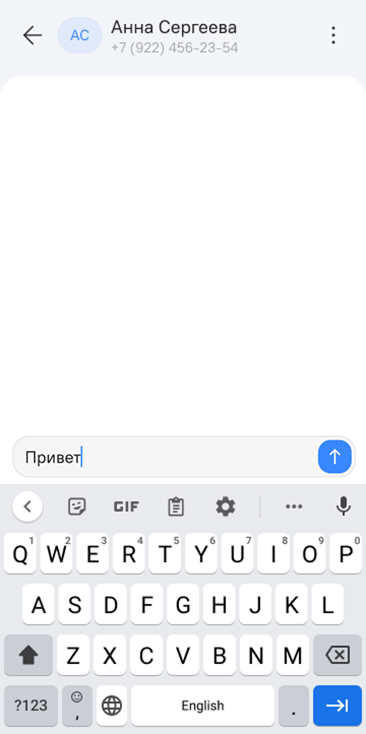
Рисунок 82 - Ввод текста и отправка сообщения
После отправки все сообщения отображаются в окне диалога. Сообщения пользователя отображаются в правой части экрана (зеленый цвет), сообщения от собеседника в левой части экрана (серый цвет) (рисунок 83).
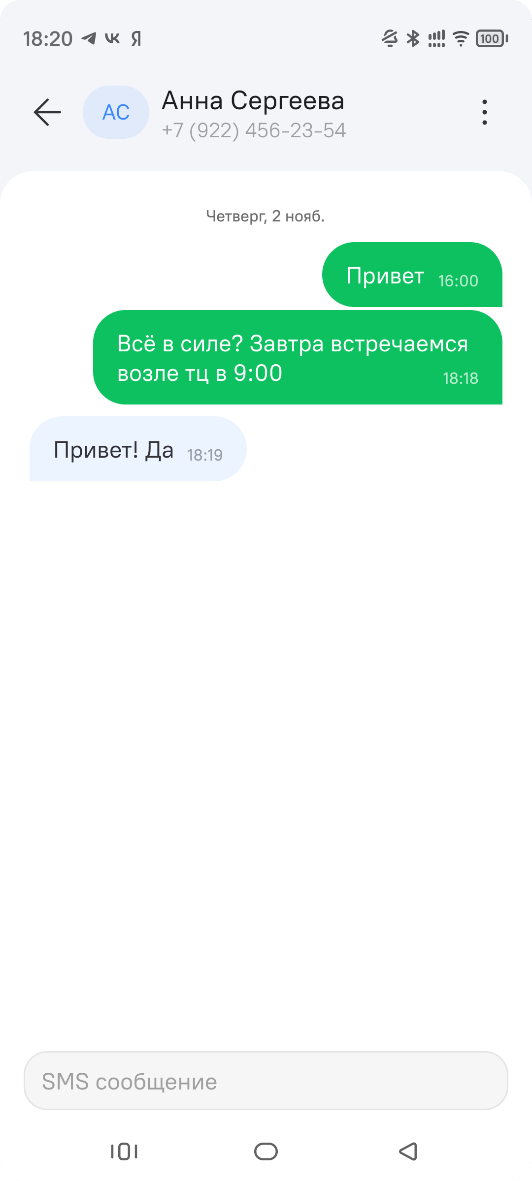
Рисунок 83 - Отображение сообщений в диалоге
Удаление сообщений
Для удаления сообщения из диалога необходимо (рисунок 84):
- перейти в соответствующий диалог;
- выполнить долгое нажатие на сообщение, которое требуется удалить;
- в отобразившемся контекстном меню с действием выбрать "Удалить сообщение";
- подтвердить или отменить действие в диалоговом окне.
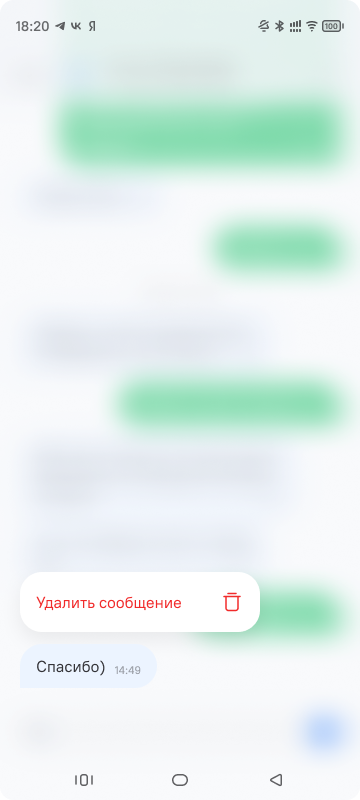
Рисунок 84 - Процесс удаления сообщения в диалоге
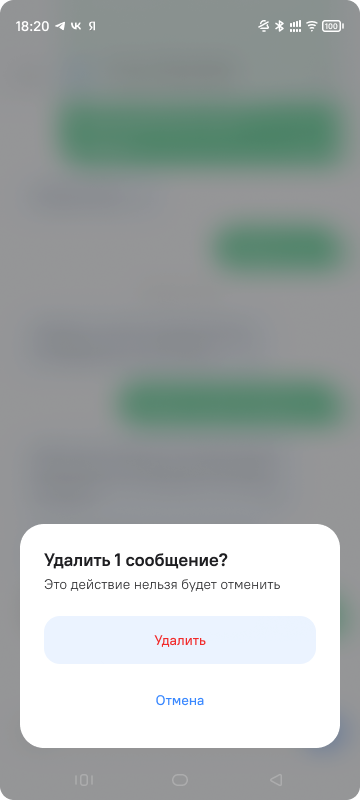
Рисунок 84 - Процесс удаления сообщения в диалоге
Удаление диалогов
Удаление диалогов осуществляется через режим множественного выбора. Для перехода в такой режим нужно выполнить одно из действий:
- нажатие на кнопку
Править, расположенную в верхней левой части экрана при открытом списке диалогов; - долгое нажатие на необходимый диалог в списке диалогов.
После активации режима множественного выбора в верхней части экрана отображается количество выбранных диалогов, а напротив каждого элемента списка появляются элементы выбора (флажки) (рисунок 85).
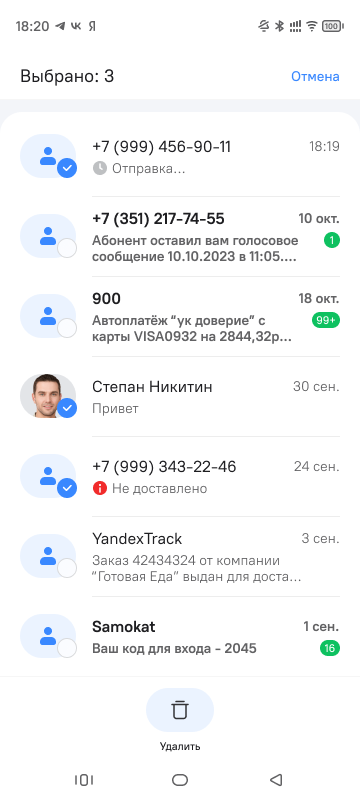
Рисунок 85 - Режим множественного выбора диалогов
После выбора диалогов в нижней части экрана отобразится кнопка Удалить .
.
Для удаления необходимо нажать кнопку Удалить и подтвердить действие в диалоговом окне. После подтверждения отменить удаление выбранных сообщений будет невозможно.