Диктофон
Приложение "Диктофон" предназначено для записи, хранения и воспроизведения аудиофайлов, созданных с использованием встроенного микрофона МУ.
На главном экране приложения отображаются (рисунок 166):
- список сохранённых аудиозаписей в хронлогическом порядке;
- дата и время создания записи;
- продолжительность записи;
- элементы управления воспроизведением (при выборе записи):
- перемотка назад
 и вперед
  на 15 секунд;
 - кнопка пауза/воспроизведение записи
 ;
;
- перемотка назад
- кнопка начала новой записи
 .
.
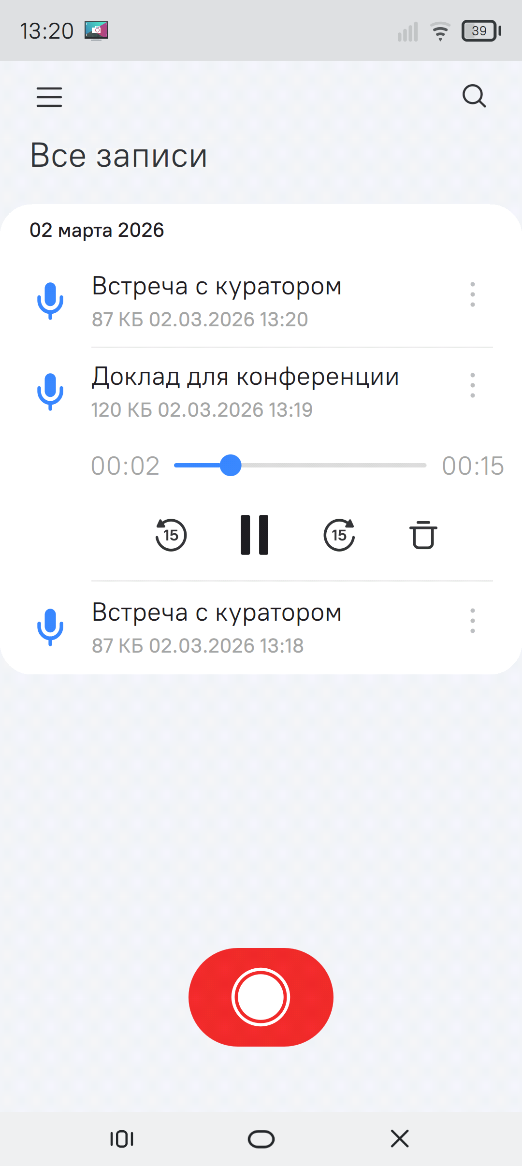
Рисунок 166 - Главный экран приложения "Диктофон"
Создание новой записи
Для создания новой записи необходимо нажать на кнопку , после чего откроется окно (рисунок 167) с отображением графического индикатора и времени записи, а также с дополнительными элементами управления:
- пауза
 или возобновление записи;
 - остановка записи
 и ее сохранение.
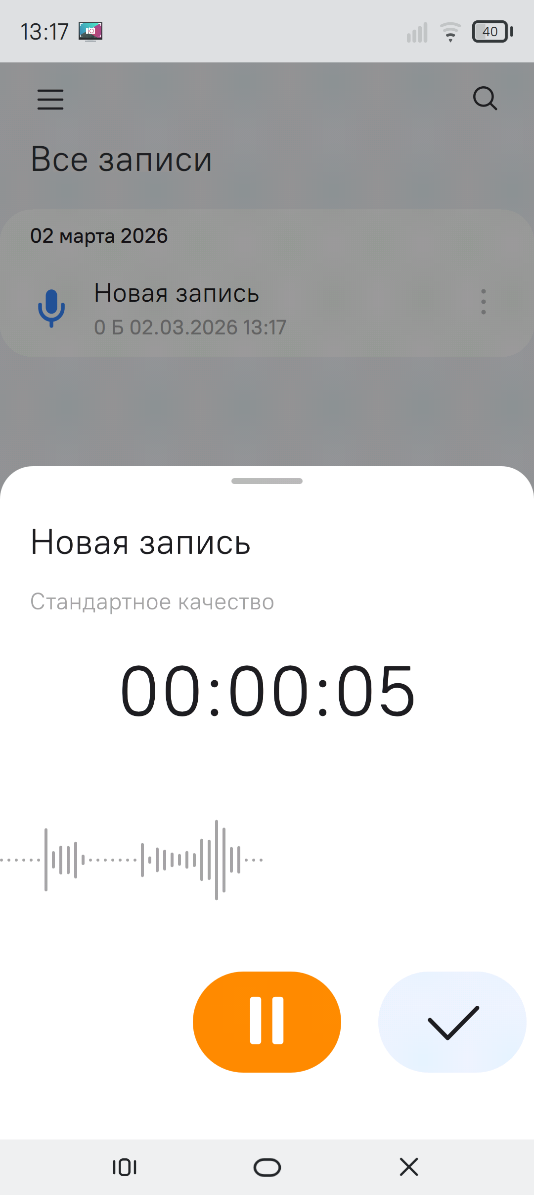
Рисунок 167 - Процесс создания новой записи
Перед сохранением записи Система дополнительно предложит добавить ее название или отменить действие (рисунок 168).
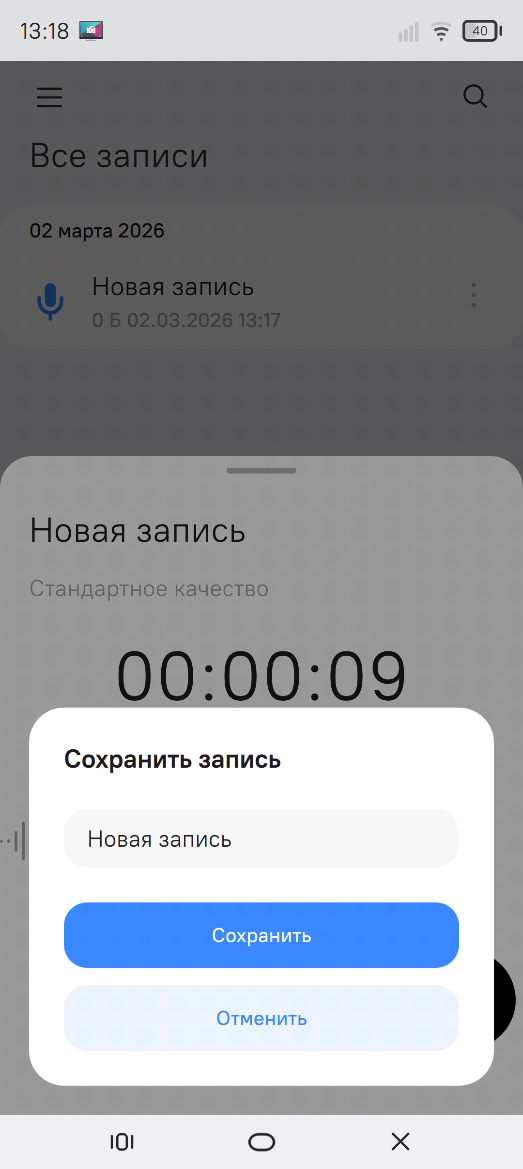
Рисунок 168 - Добавление названия для новой записи
Дополнительные действия с записями
Для выполнения дополнительных операций нужно вызвать контекстное меню записи через кнопку  рядом с необходимой записью (рисунок 169).
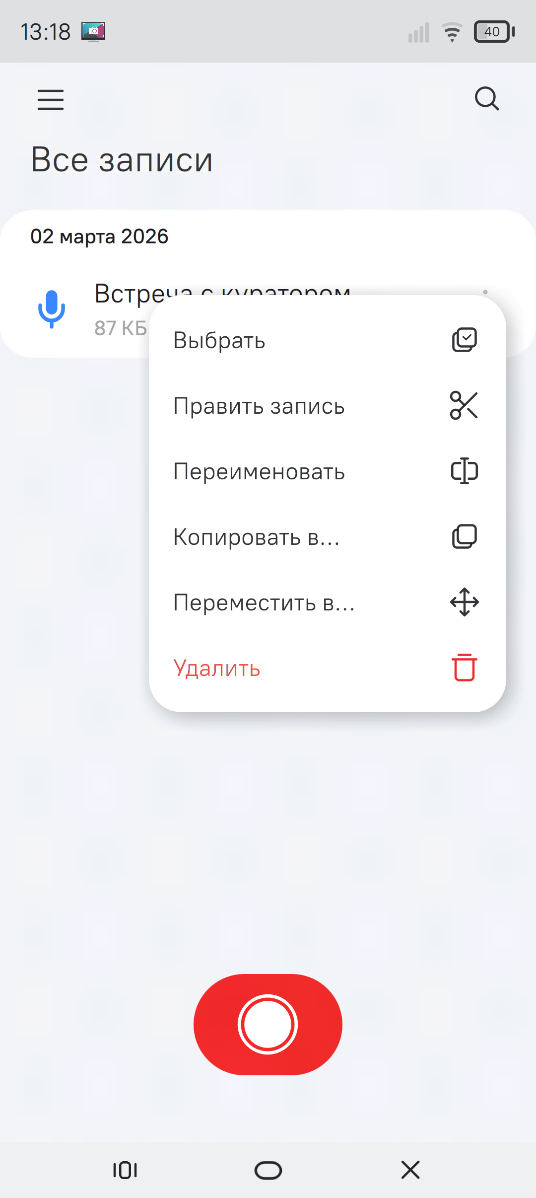
Рисунок 169 - Контекстное меню записи
Можно переименовать запись, скопировать или перенести ее в другую папку или удалить. Через пункт "Выбрать" осуществляется переход к множественному выбору записей для выполнения групповых действий.
Правка записи
Переход к редактированию аудиозаписей осуществляется через контекстное меню необходимой записи выбором пункта "Править запись".
При переходе в режим редактирования, открывается рабочий интерфейс режима правки (рисунок 170).
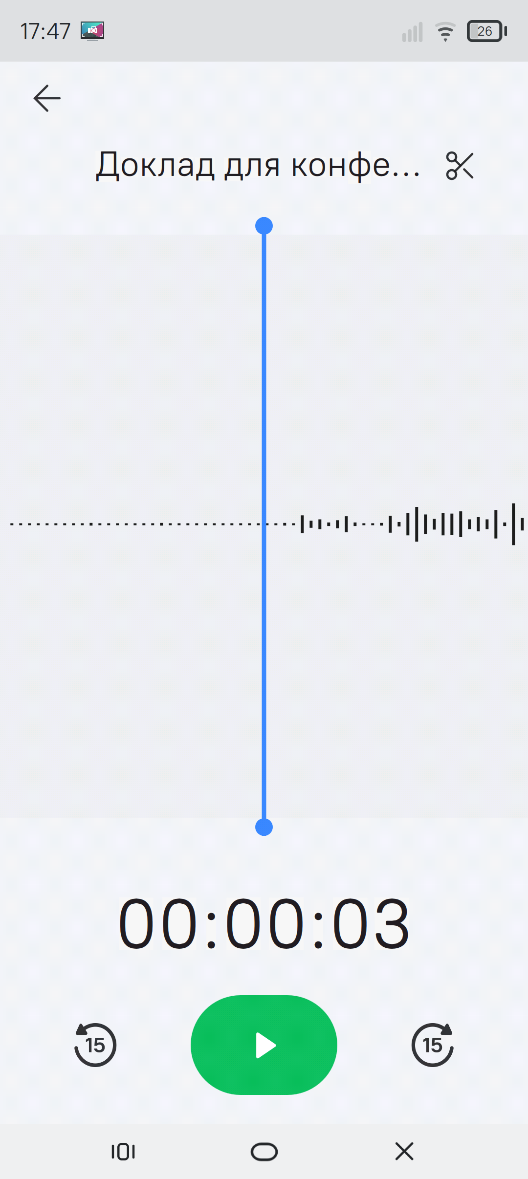
Рисунок 170 - Редактирование записи диктофона
В центре экрана отображается визуальное представление аудиодорожки (волновая форма), синей вертикальной линией отмечена текущая позиция воспроизведения записи.
Для перехода в режим обрезки используется кнопка  в правом верхнем углу.
В режиме обрезки (рисунок 171):
- на шкале появляются маркеры границ выделения (оранжевые вертикальные линии);
- выбранный фрагмент подсвечивается цветом;
- границы можно изменять, перемещая маркеры.
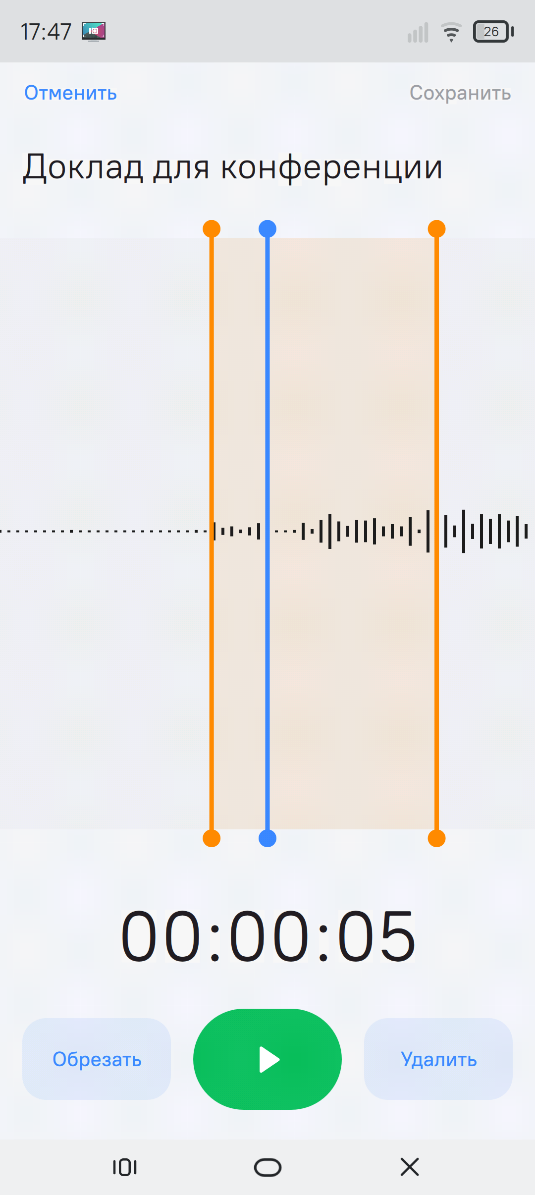
Рисунок 171 - Режим редактирования записи диктофона
После выбора диапазона доступны следующие действия:
- Обрезать — сохранение записи с учётом выбранного диапазона;
- Удалить — удаление выбранного фрагмента;
- Сохранить — подтверждение внесённых изменений;
- Отменить — выход без сохранения изменений.
Организация хранения записей
Аудиозаписи в приложении "Диктофон" хранятся в папках. По умолчанию все записи создаются и сохраняются в системной папке "Все записи", но пользователю доступно и создание собственных папок. Пользовательские папки отображаются в секции "Мои папки" (рисунок 172).
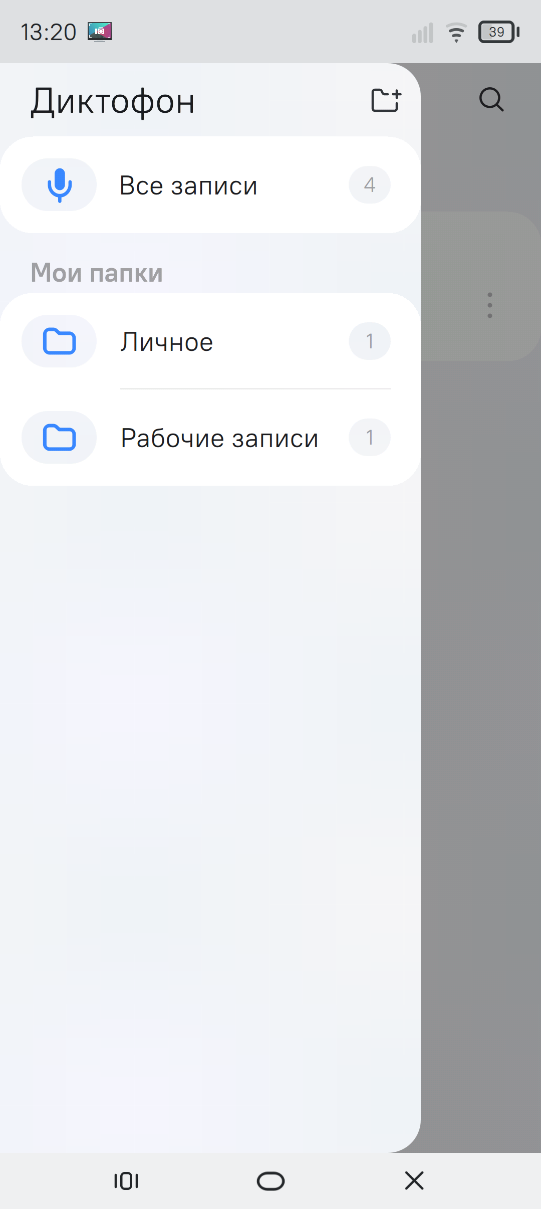
Рисунок 172 - Организация хранения записей по папкам
Доступ к списку папок осуществляется с главного экрана приложения кнопкой  в левом верхнем углу:
Для перехода к записям конкретной папки необходимо нажать на её название. После выбора отображается список записей, относящихся к данной папке.
Создание новой пользовательской папки осуществляется кнопкой  . Перемещение записей между папками осуществляется через контекстное меню необходимой записи.