Камера
Приложение "Камера" позволяет сохранить важные моменты при помощи создания фотографий и записи видео.
Для переключения режима съемки (фото или видео) используется переключатель (рисунок 105).
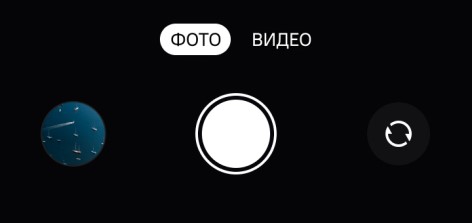
Рисунок 105 - Переключение режима съемки
Для съемки видео нужно навести камеру МУ на нужный объект и нажать на кнопку старта записи видео (красный кружок). После старта записи кнопка изменится на кнопку остановки записи (красный квадрат) (рисунок 106).

Рисунок 106 - Кнопка съемки видео
Для съемки фотографии нужно навести камеру МУ на нужный объект и нажать на кнопку фото (белый кружок) (рисунок 107).

Рисунок 107 - Кнопка съемки фото
В режиме фото доступен режим отложенного фото. После выбора нужной настройки и нажатия кнопки снятия фото фотография будет сделана через выбранный промежуток времени. Таймер обратного отсчета будет показан на экране МУ (рисунок 108).
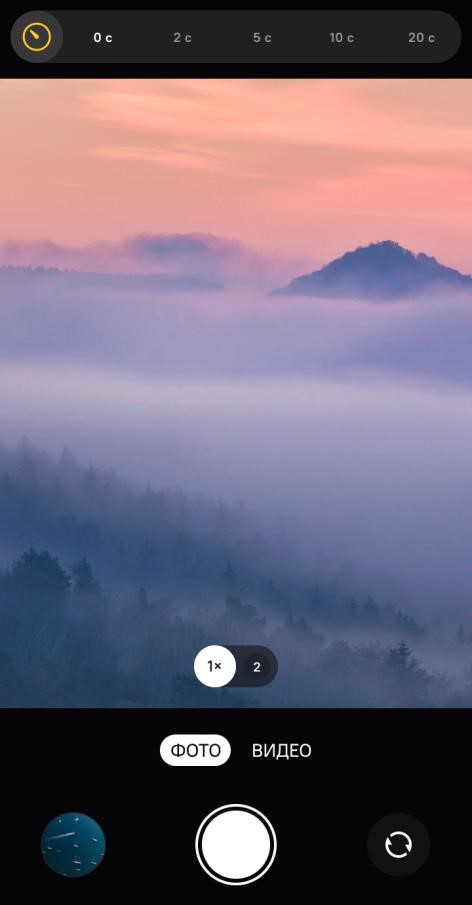
Рисунок 108 - Отложенное фото
Доступные настройки отложенного фото:
- 0 секунд – съемка фотографии происходит сразу же после нажатия кнопки съемки;
- 2 секунды;
- 5 секунд;
- 10 секунд;
- 20 секунд.
Также можно выбрать принцип работы вспышки при снятии фотографии (рисунок 109):
- АВТО – будет работать автоматически в зависимости от освещения;
- ВКЛ – вспышка будет включена;
- ВЫКЛ – вспышка будет выключена.
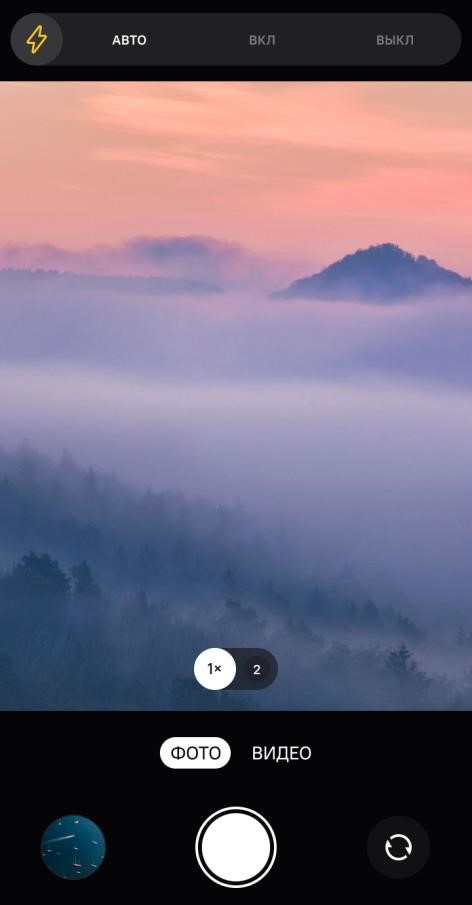
Рисунок 109 - Настройка вспышки
Для переключения между основной и фронтальной камерами используется специальная кнопка переключения (рисунок 110). Нажатие на кнопку меняет камеру с основной на фронтальную или с фронтальной на основную.

Рисунок 110 - Кнопка смены камеры
Все фотографии и видео хранятся в памяти МУ и работать с ними можно как при помощи приложения "Галерея", так и в других приложениях.