РОСА ID
РОСА ID — это единая учётная запись пользователя, предназначенная для работы в инфраструктуре ОС "РОСА Мобайл".
Учётная запись РОСА ID используется для авторизации в системных и встроенных приложениях ОС, а также для доступа к сервисам экосистемы РОСА, требующих аутентификации пользователя.
Главная страница
Если пользователь уже авторизован в РОСА ID, то открывается главная страница его учетной записи (рисунок 27).
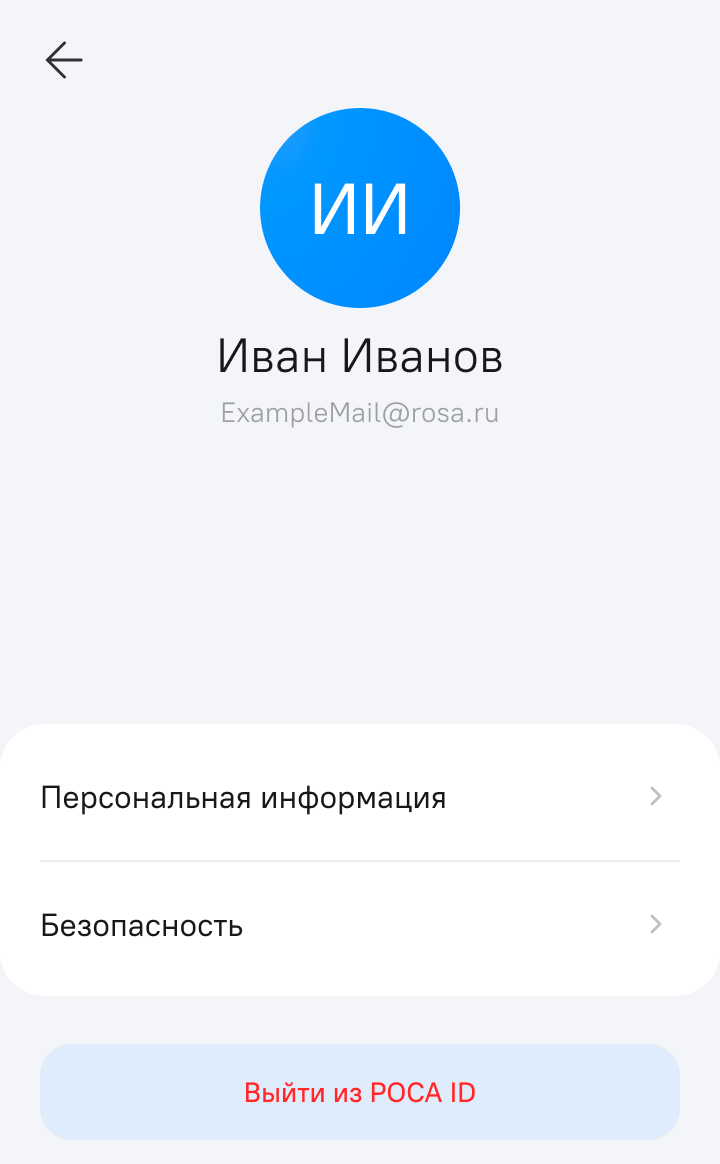
Рисунок 27 - Главная страница РОСА ID
С главной страницы можно перейти на страницу персональной информации, страницу безопасности или выйти из текущей учетной записи РОСА ID.
После нажатия на кнопку Выйти из РОСА ID выход не произойдет моментально, его необходимо дополнительно подтвердить (рисунок 28): кнопка Выйти подтверждает выход, кнопка Отменить отменяет выход из учетной записи. После выхода из РОСА ID произойдет автоматический переход на экран авторизации.
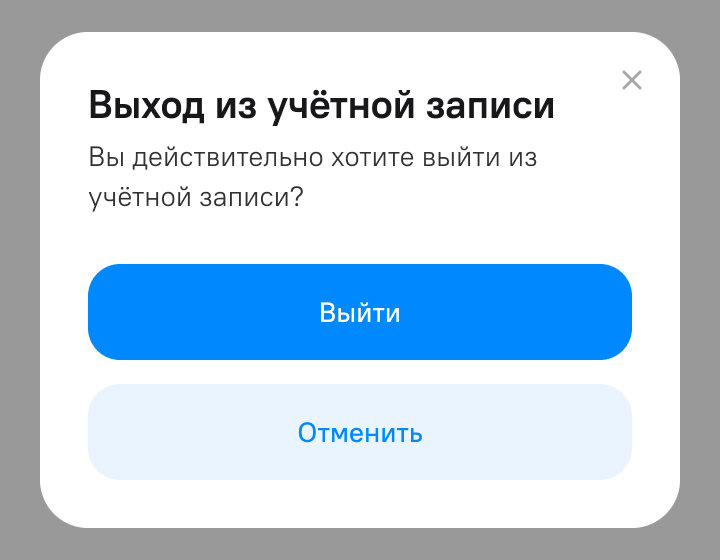
Рисунок 28 - Выход из учетной записи
Создать учетную запись
Если у пользователя нет активной учетной записи в РОСА ID, ему будет предложено создать новую.
Пользователю необходимо заполнить следующие обязательные регистрационные поля (рисунок 29):
- Имя;
- Электронная почта;
- Телефон;
- Пароль;
- Подтвердите пароль. Все обязательные для заполнения поля отмечены символом *.
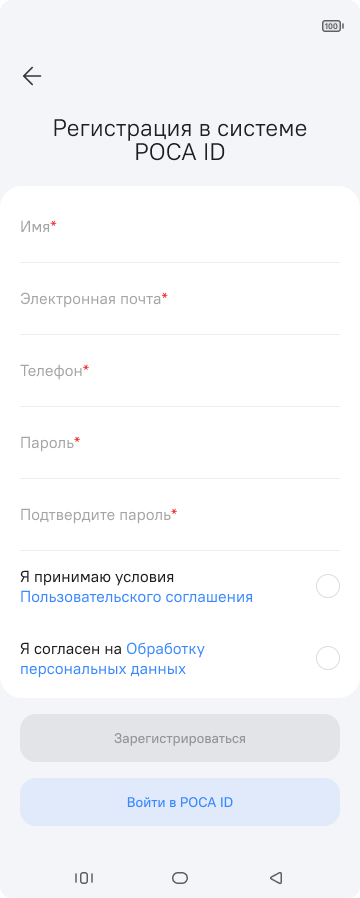
Рисунок 29 - Регистрация в системе записи РОСА ID
Для завершения регистрации необходимо подтвердить установкой флажков:
- принятие пользовательского соглашения;
- согласие на обработку персональных данных.
Без установки соответствующих флажков кнопка
Зарегистрироватьсяостаётся недоступной.
После отправки регистрационной формы на указанный адрес электронной почты направляется письмо со ссылкой для подтверждения (рисунок 30).
Для завершения процедуры регистрации необходимо перейти по ссылке из письма.
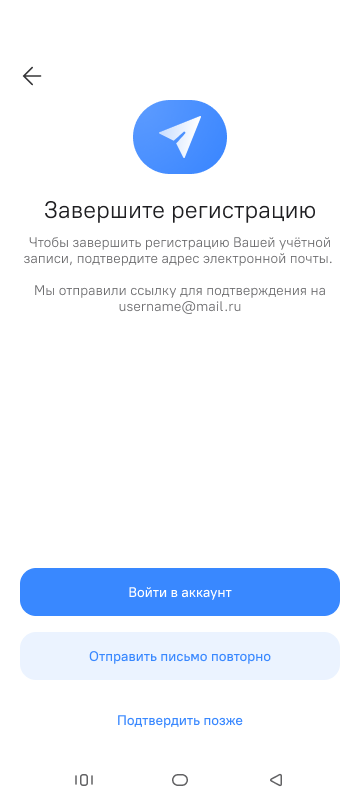
Рисунок 30 - Завершение регистрации
Если пользователь не получил письмо с ссылкой для подтверждения возможно инициировать повторную отправку письма нажатием на кнопку Отправить письмо повторно.
Авторизация
Если у пользователя уже имеется учетная запись в РОСА ID, для входа в нее необходимо пройти авторизацию (рисунок 31).
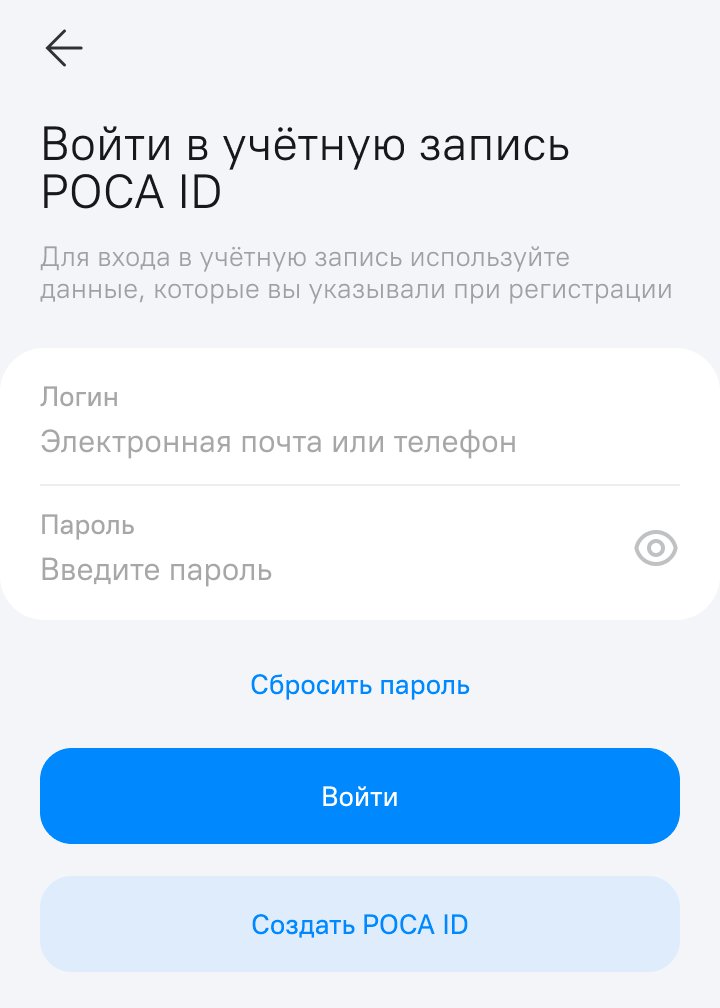
Рисунок 31 - Авторизация
Для авторизации необходимо ввести логин (электронная почта или телефон) и пароль.
Набранный пароль по умолчанию не отображается на экране МУ (отображается в виде символов *). Для его отображения следует нажать на пиктограмму  (отобразить пароль). Для возвращения пароля к скрытому виду следует повторно нажать на пиктограмму.
После ввода логина и пароля следует нажать кнопку Войти. Произойдет вход в учетную запись РОСА ID.
При необходимости можно сбросить пароль от учетной записи РОСА ID, нажав на соответствующую кнопку Сбросить пароль. После подтверждения электронной почты и телефонного номера будет доступно изменение пароля (рисунок 32).
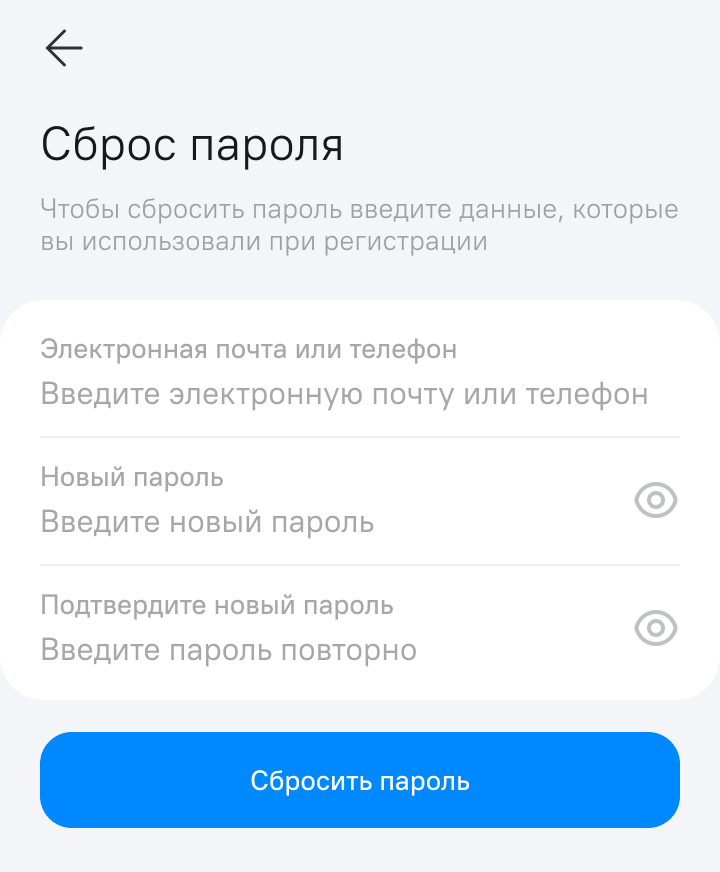
Рисунок 32 - Подтверждение для сброса пароля
Новый пароль необходимо ввести дважды и нажать на кнопку Сбросить пароль. Пароль будет изменен на новый (рисунок 33).
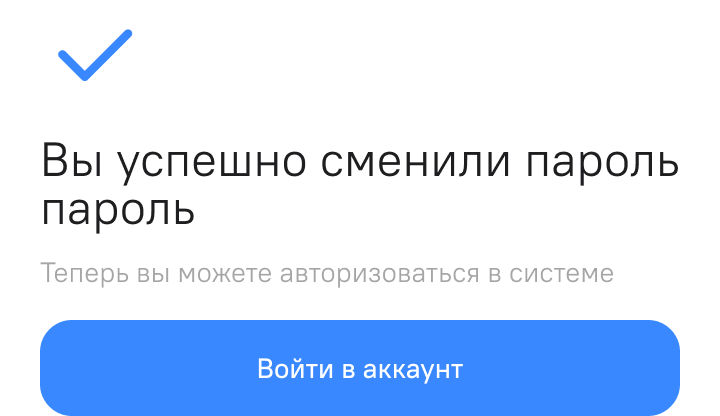
Рисунок 33 - Успешная смена пароля
После сброса пароля требуется заново авторизоваться в РОСА ID с новыми данными.
При необходимости можно создать новую учетную запись РОСА ID. Для этого нужно нажать на кнопку Создать РОСА ID и внести все необходимые данные: электронную почту, телефон, пароль, согласие с условиями пользовательского соглашения и согласие на обработку персональных данных.
Персональные данные
При нажатии на раздел "Персональная информация" отобразится страница персональных данных (рисунок 34). Для отображения большего количества данных можно использовать прокрутку вверх и вниз.
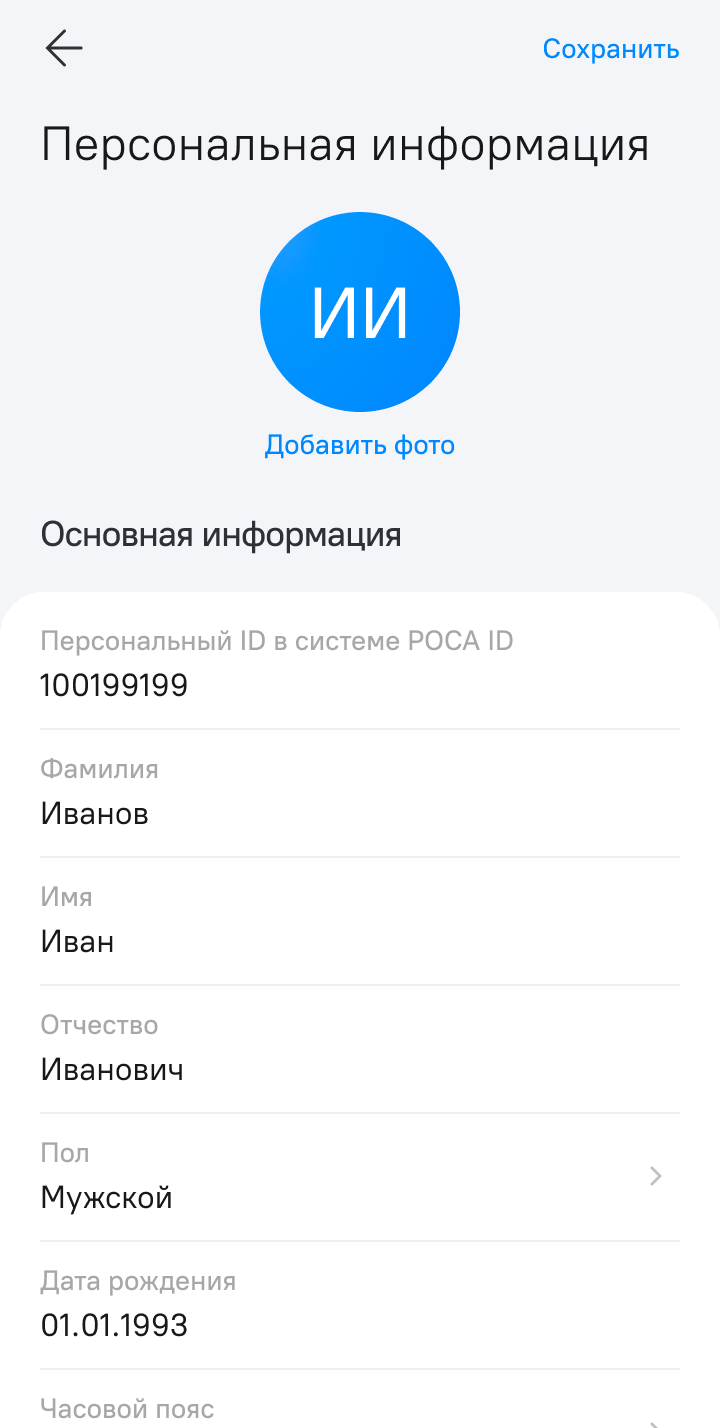
Рисунок 34 - Персональная информация
Перечень основных данных, которые можно внести на странице персональной информации:
- Фотография – можно выбрать из галереи;
- Фамилия*;
- Имя;
- Отчество*;
- Пол;
- Дата рождения;
- Часовой пояс*;
- Регион*;
- Адрес*;
- Контактные данные:
- Электронная почта – необходимо подтверждение;
- Телефон – необходимо подтверждение.
*– Необязательные для заполнения данные
Безопасность
При нажатии на раздел Безопасность отобразится страница настройки безопасности учетной записи РОСА ID (рисунок 3536).
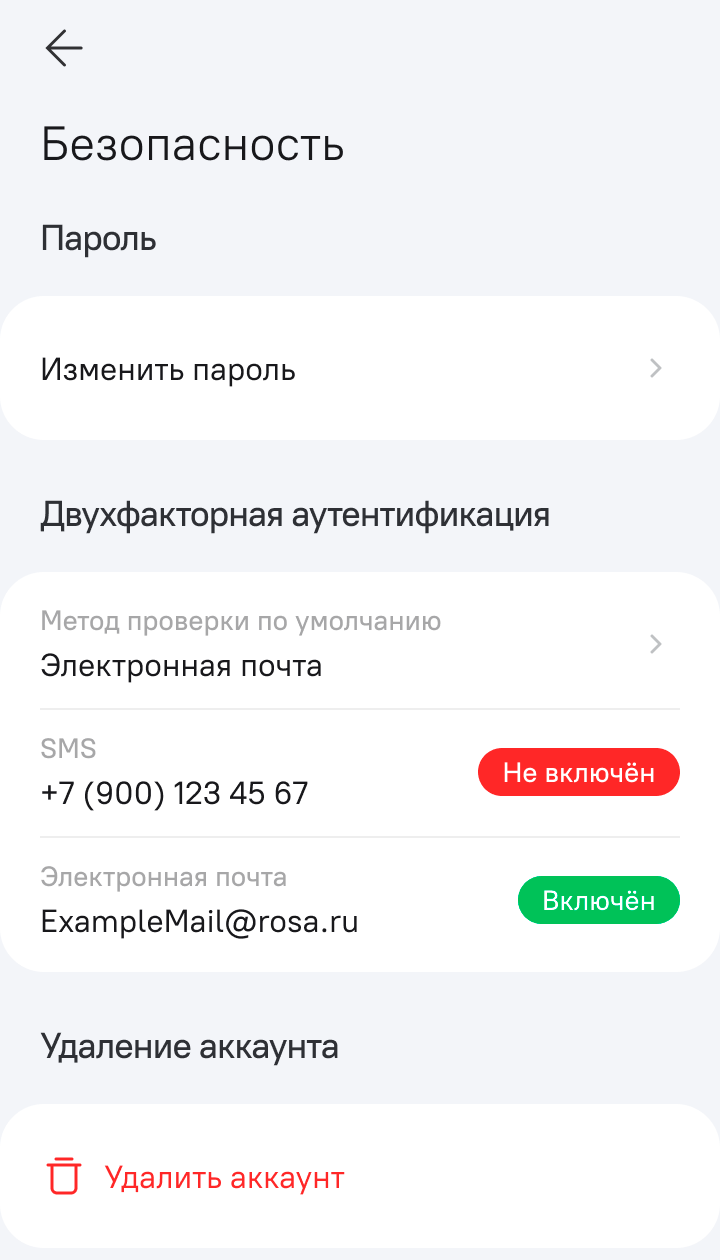
Рисунок 35 - Станица безопасности
На странице можно изменить пароль от учетной записи РОСА ID, настроить двухфакторную аутентификацию и удалить аккаунт.
Метод проверки по умолчанию определяет метод, по которому будет проводиться двухфакторная аутентификация: электронная почта или СМС (рисунок 36).
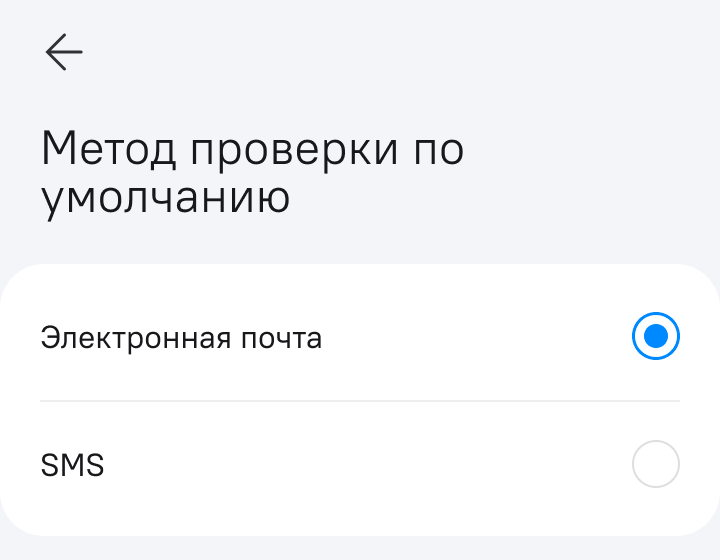
Рисунок 36 - Выбор метода проверки
Для выбора доступен только один из вариантов. Выбор осуществляется нажатием на один из них. Выбранный вариант отображается синим кружком (невыбранные варианты отображаются пустым кружком).