Календарь
Приложение "Календарь" представляет собой мобильный клиент для просмотра и управления календарными данными пользователей. Приложение поддерживает синхронизацию с внешними календарными сервисами с использованием протокола CalDAV. Поддерживается подключение к календарям следующих сервисов: Google, Apple, Яндекс, Mail.ru и других.
Для запуска приложения "Календарь" необходимо нажать на его иконку  в меню приложений ОС.
При первом включении приложения появится экран добавления собственного календаря из других популярных сервисов и синхронизации с ними (рисунок 149).
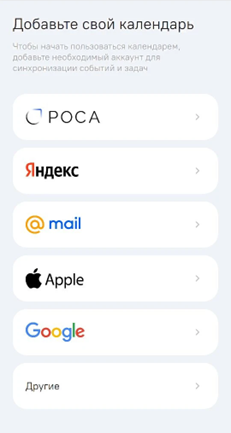
Рисунок 149 - Добавление календаря
После выбора сервиса необходимо пройти авторизацию в нем, для чего необходимо ввести адрес электронной почты, пароль для сервиса календарей и в случае добавления других сервисов – адрес сервера календаря (рисунок 150).
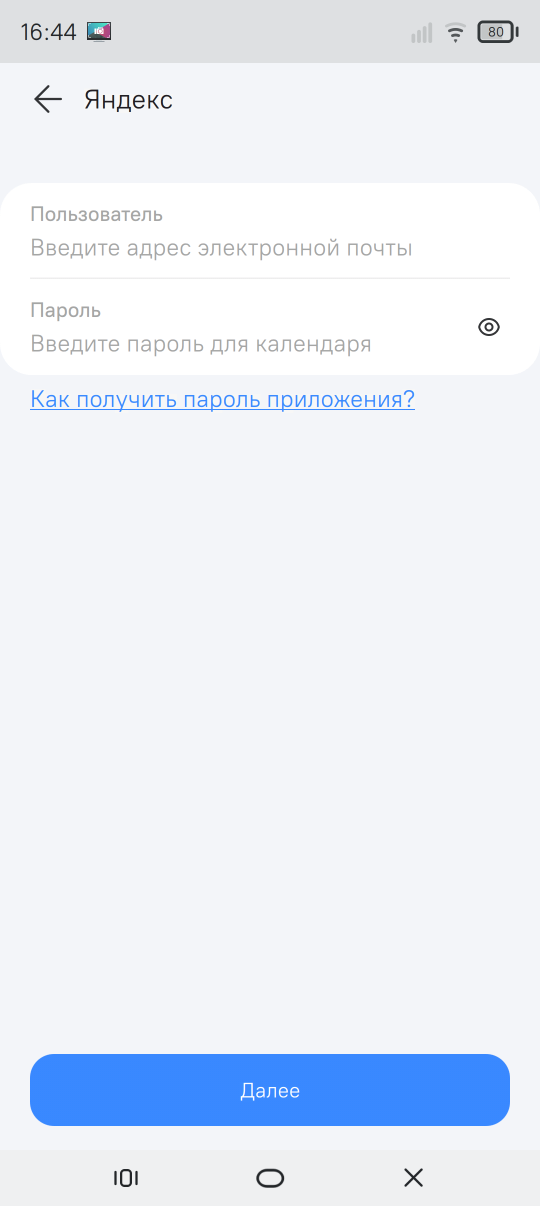
Рисунок 150 - Авторизация в сервисе календарей
После авторизации в сервисе и синхронизации календарь откроется на экране МУ (рисунок 151).
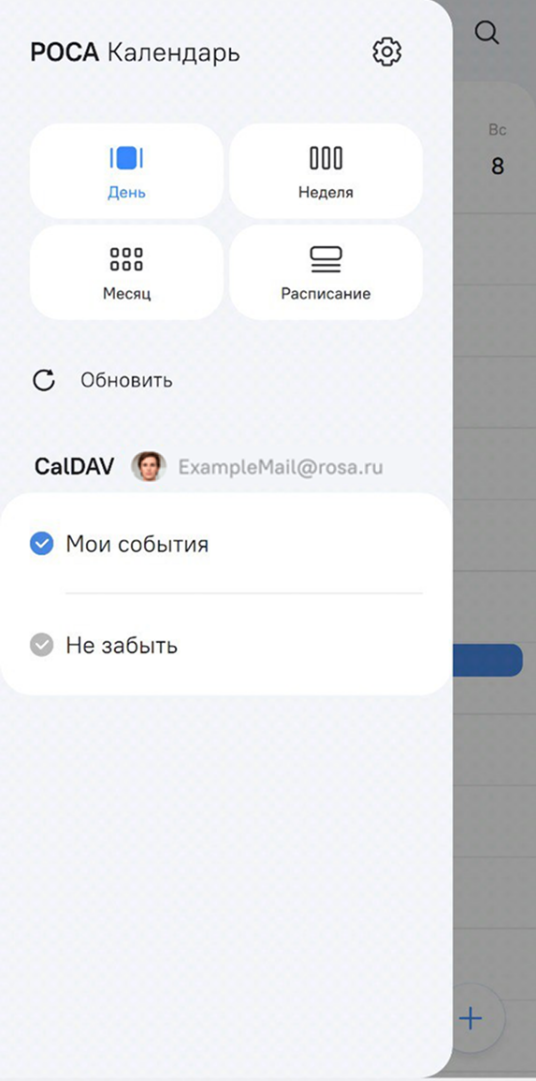
Рисунок 151 - Экран календаря
Синхронизация подключённого календаря с сервером выполняется в автоматическом режиме. При необходимости синхронизацию можно инициировать вручную с помощью кнопки 
Обновить.
Режимы отображения
Кнопки переключения (рисунок 152) позволяют включать нужный режим отображения событий: день, неделя, месяц или расписание.
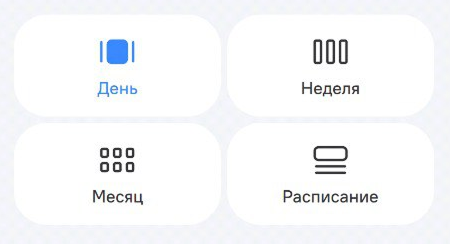
Рисунок 152 - Кнопки переключения между режимами просмотра календаря
В режиме текущего дня отображаются все задачи и события (рисунок 153) с заданным периодом времени. Расписание на день можно прокручивать вверх и вниз до нужных временных отсечек.
Черная полоска отображает текущее время (при просмотре текущего дня).
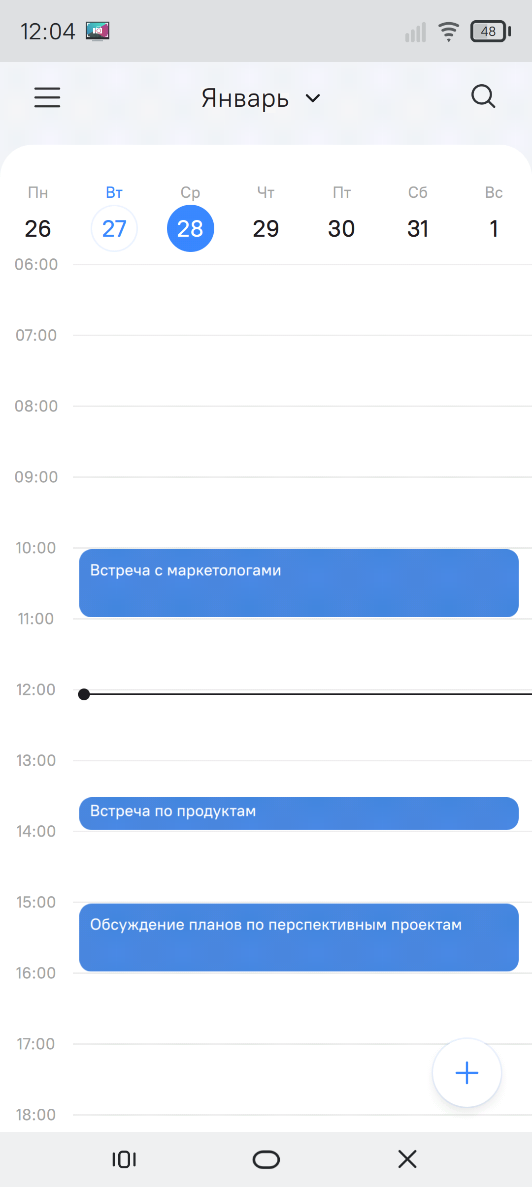
Рисунок 153 - Текущий день
При нажатии на месяц в верхнем меню откроется панель со всеми днями месяца. Дни с назначенными задачами и событиями имеют дополнительное оформление в календаре в виде точек внизу числа месяца (рисунок 154).
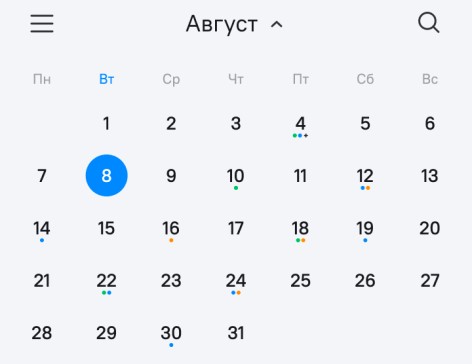
Рисунок 154 - Месяц
Отображение в режиме недели и месяца показывает все запланированные события на неделю и месяц соответственно (рисунок 155).
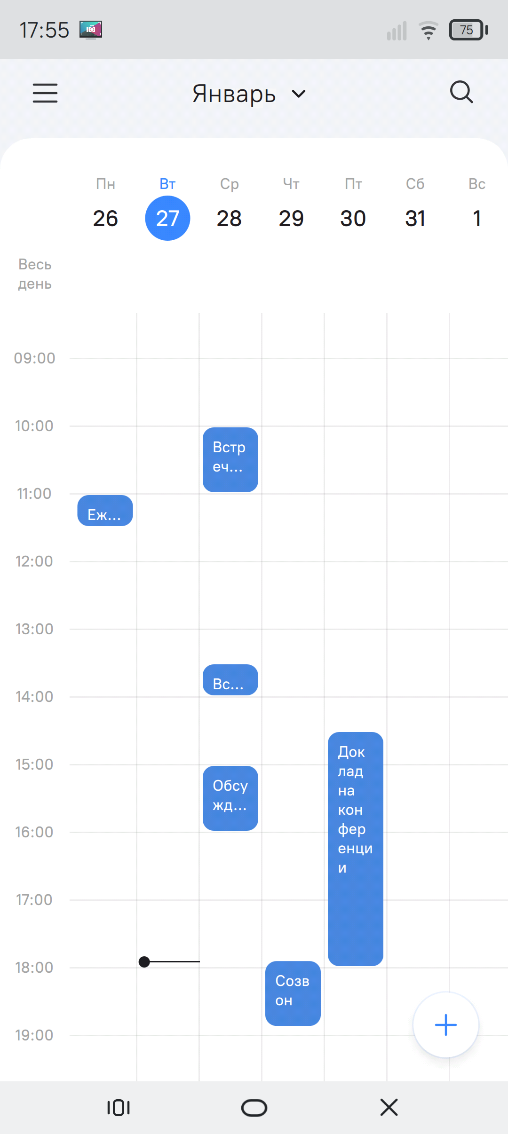
Рисунок 155 - Отображение календаря на неделю и на месяц
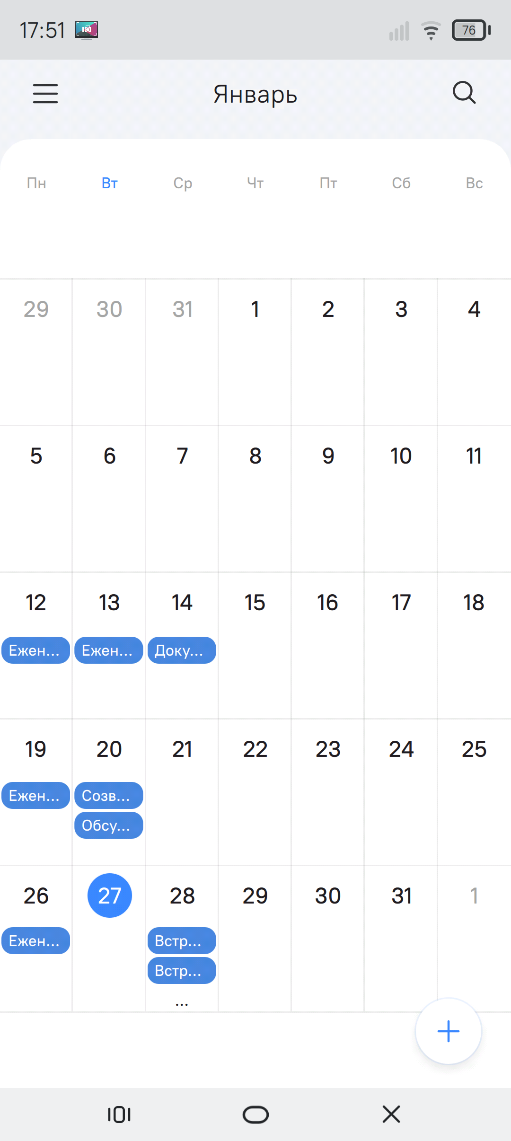
Рисунок 155 - Отображение календаря на неделю и на месяц
В режиме расписания отображаются события по порядку с указанием месяца, дня и времени (рисунок 156).
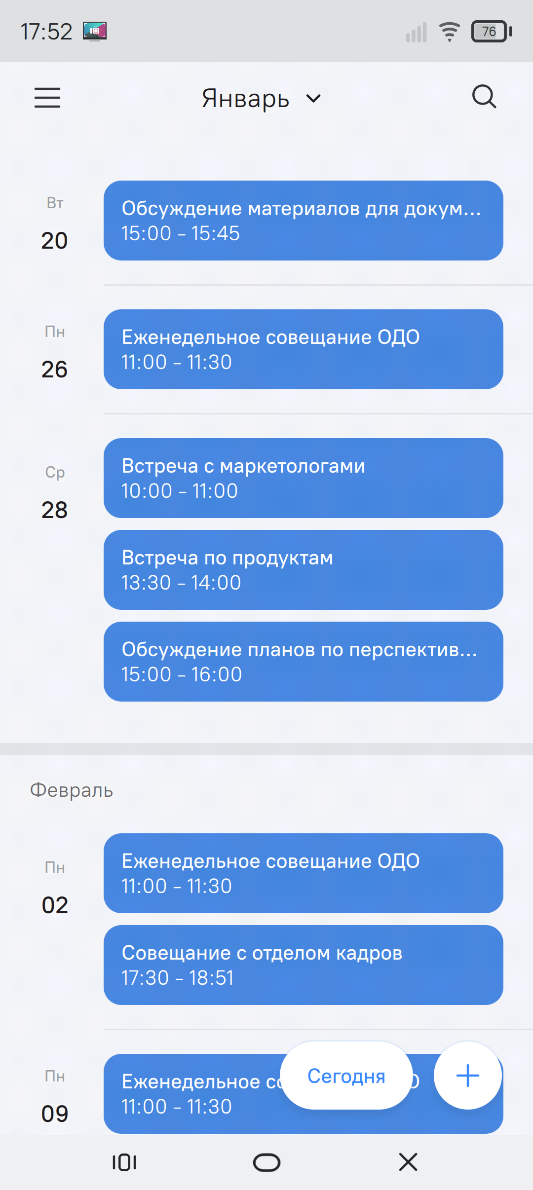
Рисунок 156 - Расписание
Поиск событий
Чтобы найти нужное событие, можно использовать поиск в верхней части экрана. Поиск происходит среди всех событий календаря и выводится списком, разбитым по дням. Для отмены поиска следует нажать на кнопку  (рисунок 157).
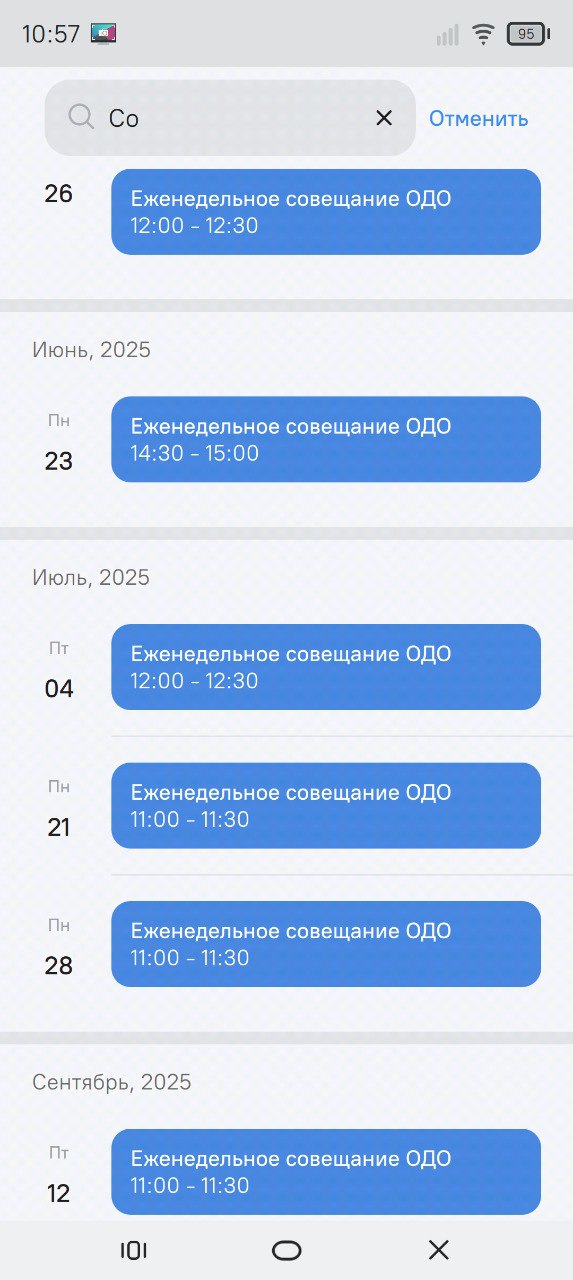
Рисунок 157 - Поиск по событиям
Каждое событие можно посмотреть подробнее (рисунок 158), нажав на него, со следующей информацией: название и описание, дата и время, автор, напоминание, участники.
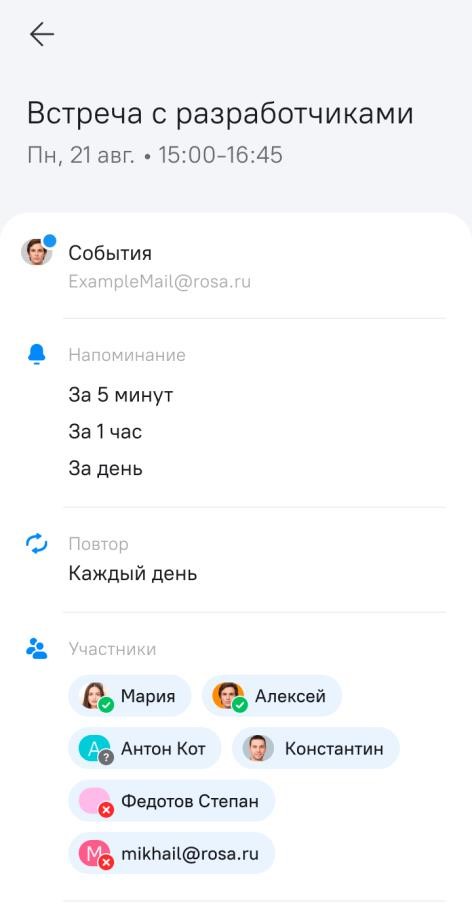
Рисунок 158 - Подробная информация о событии
Создание нового события
Для создания нового события в календаре необходимо нажать на кнопку  (добавить) в правом нижнем углу экрана (рисунок 159).
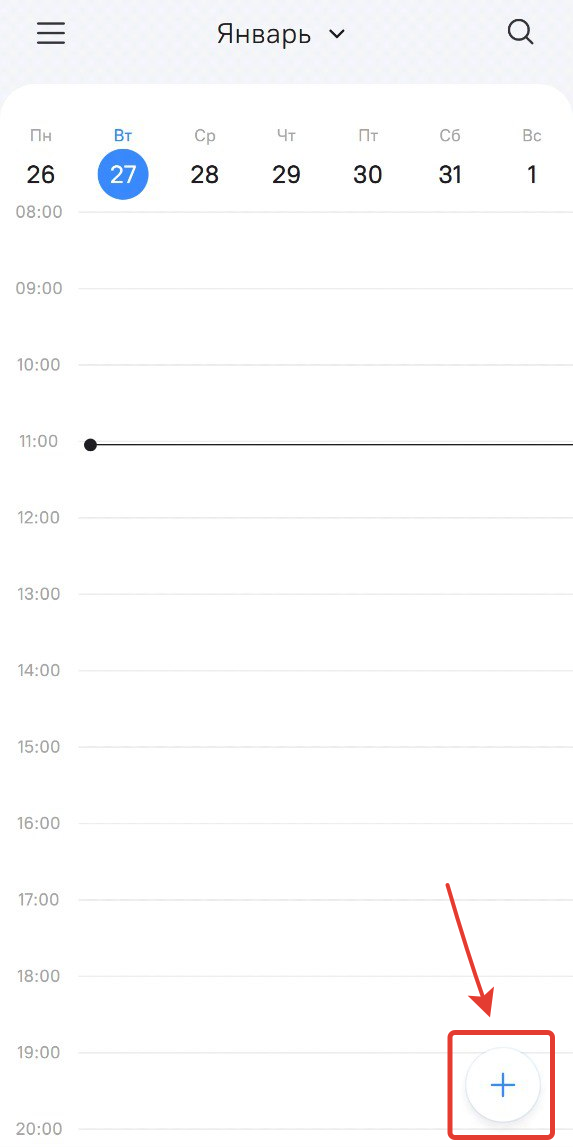
Рисунок 159 - Добавление нового события в Календарь
Далее в открывшемся интерфейсе (рисунок 160) необходимо указать параметры для нового события:
- название;
- задать время;
- добавить напоминание;
- задать повтор для события;
- добавить участников;
- место;
- описание.
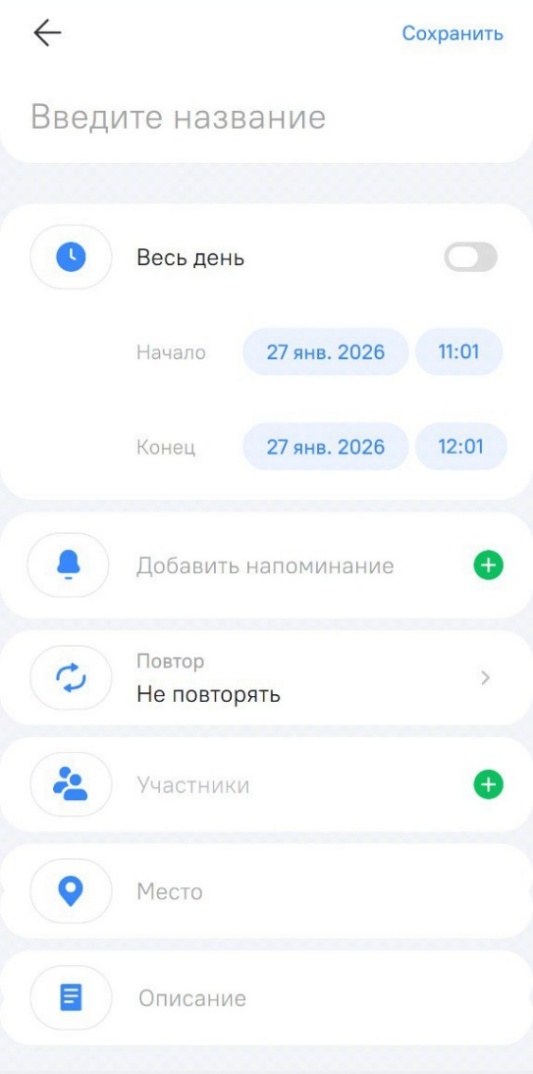
Рисунок 160 - Создание нового события
Повторяющиеся события
Приложение "Календарь" поддерживает создание повторяющихся событий, которые автоматически добавляются в календарь с заданной периодичностью.
Настройка повторения выполняется при создании или редактировании события в параметре "Повтор" (рисунок 161).
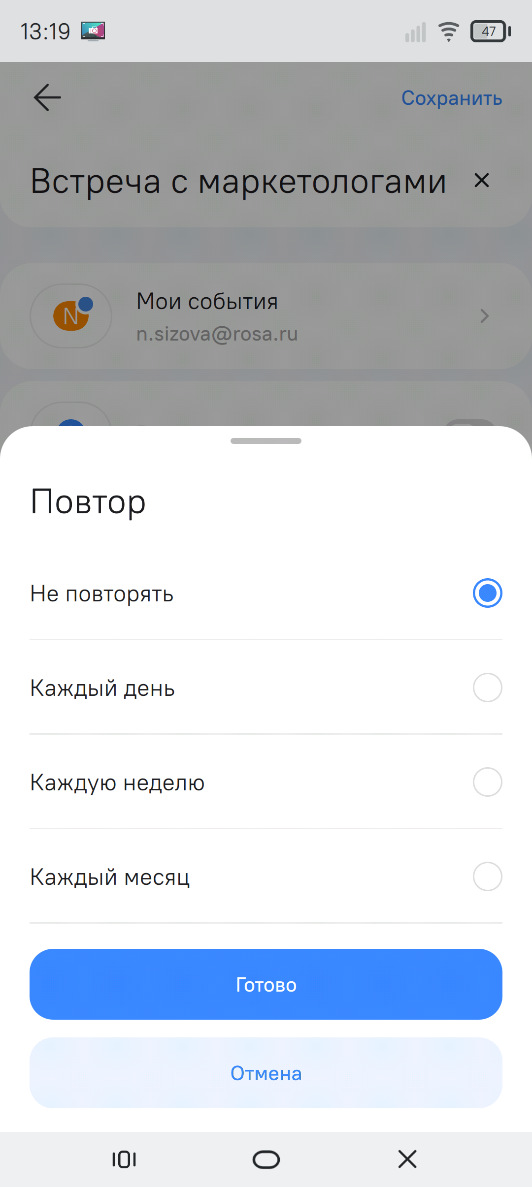
Рисунок 161 - Создание периодического события
Пользователю доступны следующие варианты периодичности:
- Не повторять — событие создаётся однократно и не повторяется;
- Каждый день — событие повторяется ежедневно;
- Каждую неделю — событие повторяется один раз в неделю;
- Каждый месяц — событие повторяется один раз в месяц;
- Каждый год — событие повторяется ежегодно.
После выбора параметра повторения событие автоматически отображается в календаре в соответствии с заданной периодичностью. Изменение параметра повторения применяется ко всем будущим экземплярам события.
Настройки
В верхней части "Календаря" можно вызвать настройки приложения (рисунок 162) нажатием на кнопку  .
.
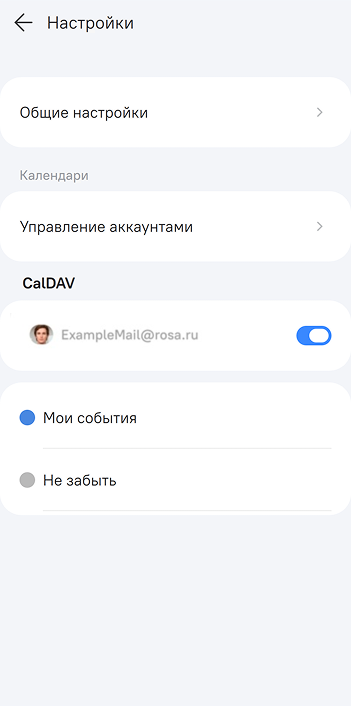
Рисунок 162 - Настройка календаря
В настройках отображаются все подключенные календари. Включить и выключить календарь можно переключателем (активный ‒ календарь включен, неактивный ‒ календарь выключен).
Во вкладке "Общие настройки" находятся общие настройки для всех подключенных календарей (рисунок 163):
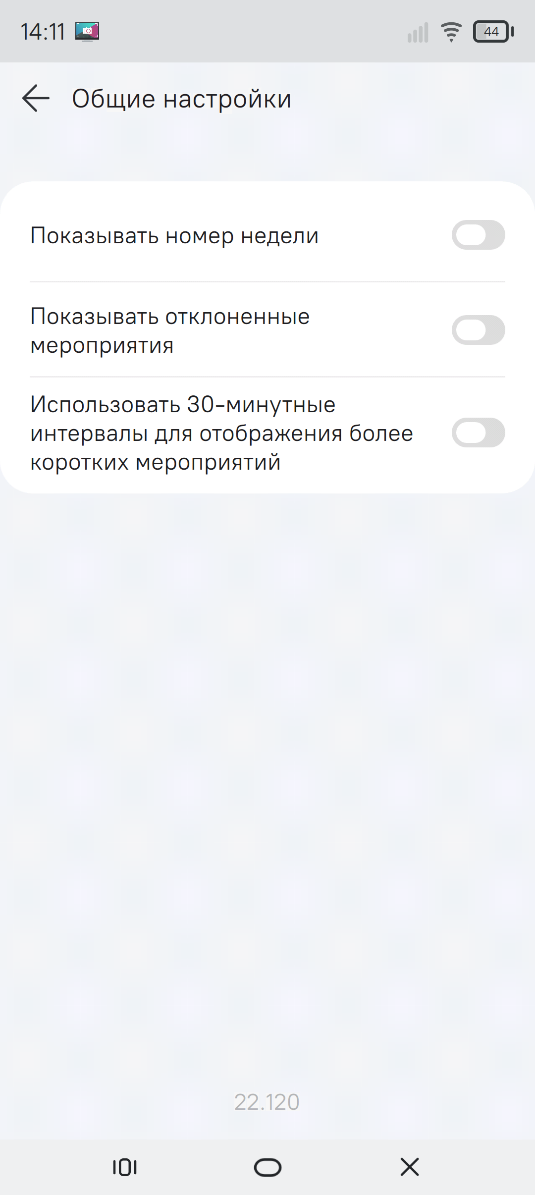
Рисунок 163 - Общие настройки
- Показывать номер недели ‒ отображение в календаре номера недели;
- Показывать отклоненные мероприятия ‒ отображение в календаре событий, участие в которых было отклонено;
- Использовать 30-минутные интервалы для отображения более коротких мероприятий.
Включить и выключить выбранную настройку можно переключателем (активный ‒ выбранная настройка включена, неактивный ‒ выбранная настройка выключена).