Телефон
Приложение "Телефон" используется для входящих и исходящих звонков, работы с последними вызовами, списком избранных номеров и контактами.
Набор
Приложение для набора номеров исходящих вызовов с МУ представляет собой телефонную клавиатуру с кнопкой вызова (рисунок 86).
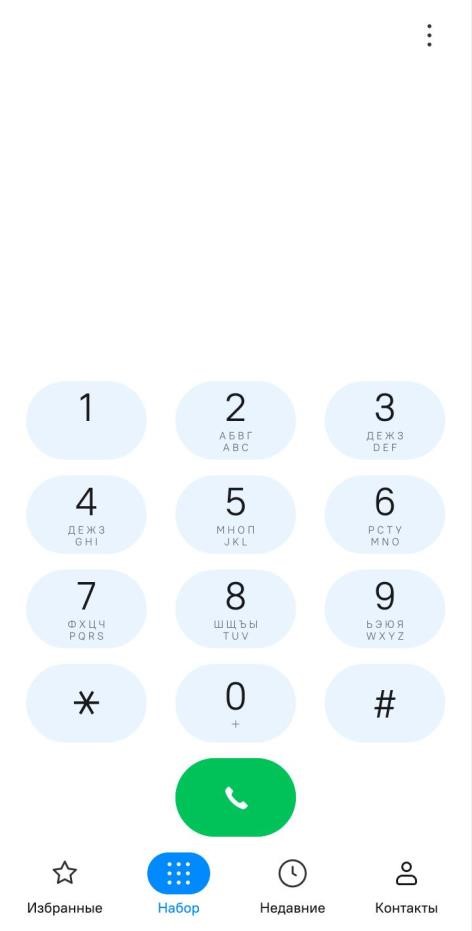
Рисунок 86 - Набор номера
Для начала набора номера с + нужно использовать долгое нажатие на цифре 0, после чего автоматически добавится +. Кнопки * и # используются для набора дополнительных номеров или команд сотовых операторов.
При начале набора номера МУ автоматически предложит максимально подходящий телефонный номер из списка контактов, что существенно упрощает набор известного номера (рисунок 87).
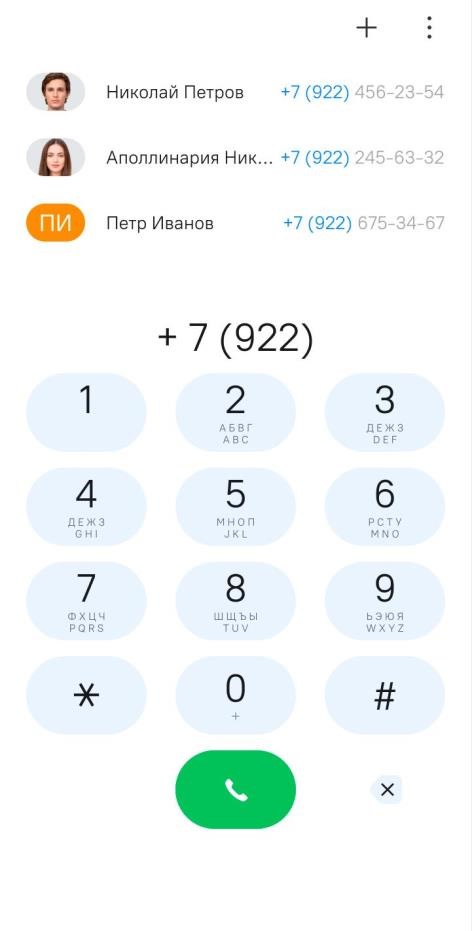
Рисунок 87 - Процесс набора номера
При наборе номера в верхнем меню появится кнопка  для добавления номера в список контактов, при нажатии на которую автоматически откроется страница добавления нового контакта с уже внесенным телефонным номером.
При наборе номера в нижнем части экрана появляется кнопка  для удаления последнего набранного символа, при нажатии на которую последовательно удаляются последние набранные цифры или символы.
Недавние вызовы
В списке последних входящих и исходящих вызовов на МУ можно посмотреть более подробную информацию об абоненте, написать сообщение или добавить номер в профиль (рисунок 88).
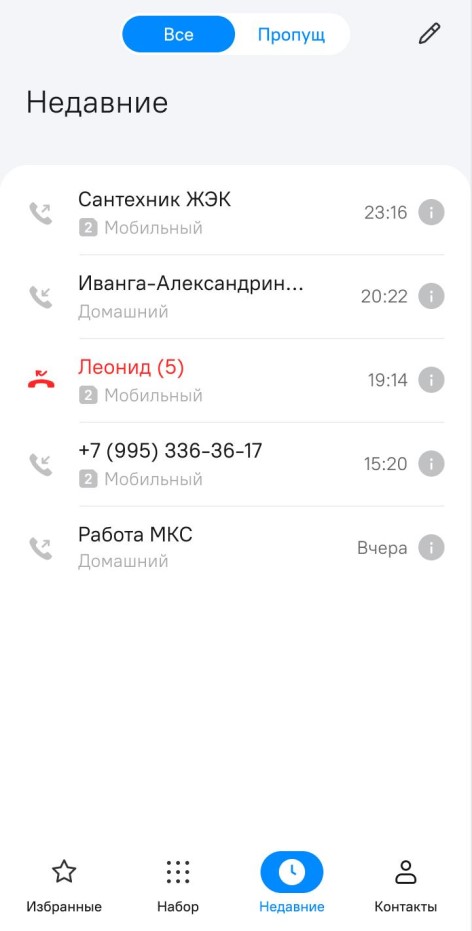
Рисунок 88 - Недавние вызовы
Номера из списка контактов будут отображаться с соответствующими данными. Иконки определяют тип вызова: входящий, исходящий, пропущенный и другое. Пропущенные вызовы отображаются красным цветом. В правой части от вызова размещена информация по дате и времени этого вызова.
При переключении на вкладку пропущенных вызовов будут отображаться только пропущенные вызовы.
В панели дополнительных опций находится кнопка  (редактировать), которая позволяет удалять записи из списка последних вызовов.
При редактировании справа от вызовов появляется красная кнопка  для удаления, при нажатии на которую запись удаляется из списка. После редактирования и для окончания работы следует нажать кнопку
 Готово в верхней части или перейти на любой другой экран (рисунок 89).
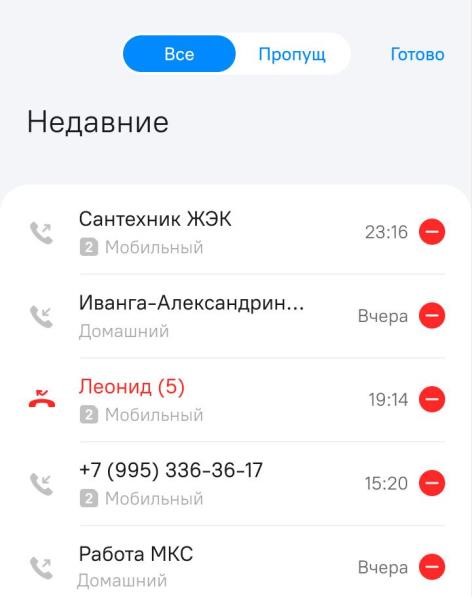
Рисунок 89 - Редактирование недавних вызовов
При большом количестве недавних вызовов можно прокручивать список снизу вверх и обратно.
Контакты
В списке контактов (рисунок 90) приложение позволяет производить различные действия с контактами: добавлять, редактировать, искать, импортировать и пр.
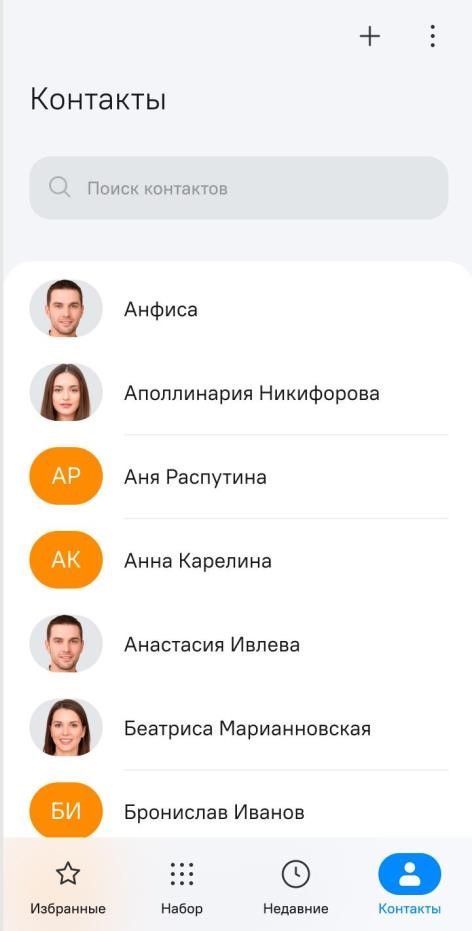
Рисунок 90 - Список контактов
Список контактов отображается в алфавитном порядке.
Строка поиска помогает найти нужный контакт из списка. При нажатии в области поиска откроется экранная клавиатура и при помощи ввода текста можно отфильтровать/найти нужный контакт.
При большом количестве контактов можно прокручивать список снизу вверх и обратно.
Добавление контакта
Для ручного добавления контакта следует нажать на кнопку добавления в верхнем меню. После этого откроется меню добавления контакта, в котором можно внести необходимые данные:
- Фотографию контакта – будет отображаться на карточке контакта и при входящих звонках;
- Имя;
- Отчество;
- Фамилия;
- Сведения о работе;
- Номер телефона;
- Электронную почту;
- Адрес;
- Дату рождения;
- Заметку;
- Адрес сайта.
Сведения о работе размещены в дополнительной секции, в которой можно заполнить данные "Название организации", "Должность" и "Отдел" (рисунок 91). По всем этим данным можно будет проводить поиск в контактах.
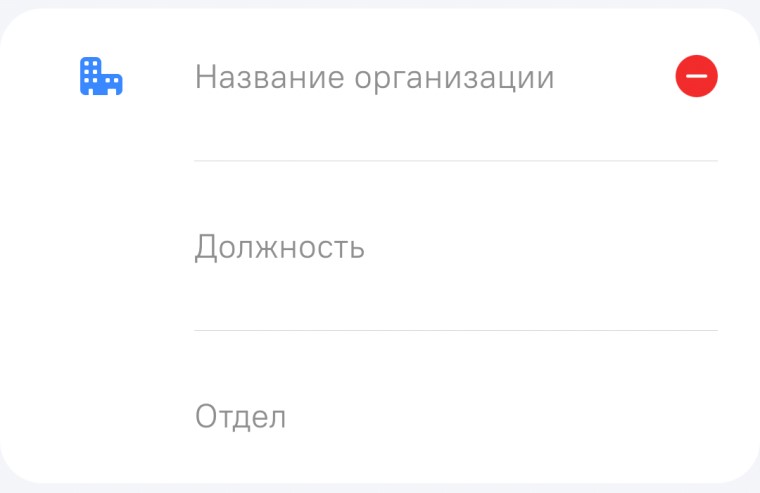
Рисунок 91 - Сведения о работе
Для удаления данных можно нажать красную кнопку .
Телефон можно добавить в любом удобном формате. Для российских телефонных номеров можно использовать префикс "+7" или "8" – телефонные номера в данном случае будут равнозначными.
Возможно добавить несколько телефонных номеров для одного контакта, для чего после добавления первого номера следует повторно нажать на кнопку добавления номера, и в открывшемся меню появится поле добавления следующего телефонного номера (рисунок 92).
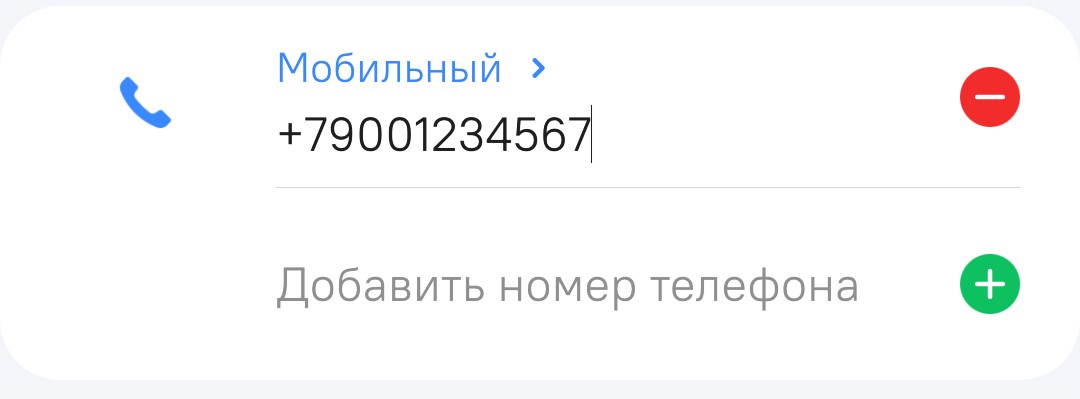
Рисунок 92 - Добавление еще одного номера
Дополнительно для уже добавленного телефонного номера можно выбрать ярлык: мобильный, домашний или рабочий. Для этого нужно перейти в панель редактирования телефонного номера, в верхней части выбрать подменю и в нем выбрать один из предлагаемых ярлыков. По умолчанию номер получает ярлык "Мобильный" (рисунок 93).
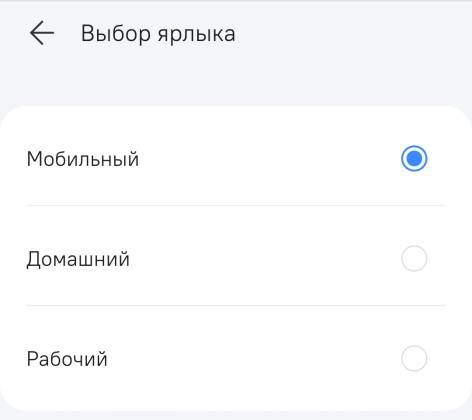
Рисунок 93 - Выбор ярлыка телефона
Электронная почта, адрес, заметки и адрес сайта добавляются в произвольном текстовом формате.
Дата рождения добавляется в формате "ДД.ММ.ГГГГ".
Для сохранения всех внесенных данных следует нажать на кнопку Сохранить в верхней части экрана (рисунок 94).

Рисунок 94 - Сохранение данных
Избранные
Контакты добавляются в список избранных контактов для возможности быстрого поиска и набора из общего списка контактов (рисунок 95).
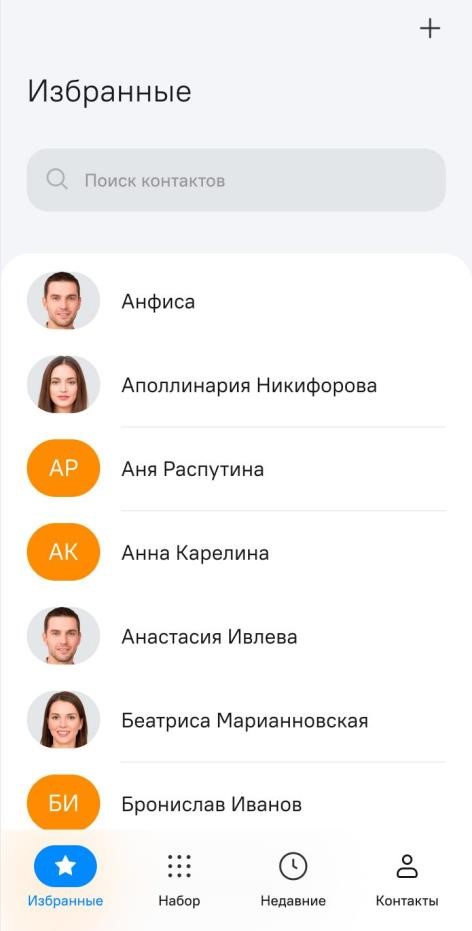
Рисунок 95 - Избранные контакты
Строка поиска помогает найти нужный избранный контакт из списка. При нажатии в области поиска откроется экранная клавиатура и при помощи ввода текста можно отфильтровать/найти нужный избранный контакт.
При большом количестве избранных контактов можно прокручивать список снизу вверх и обратно.
Входящий вызов
Экран "Входящий вызов" появляется при входящем звонке (рисунок 96). Для известных контактов на экране отобразится внесенная в карточку контакта информация. Для неизвестных – только номер телефона.
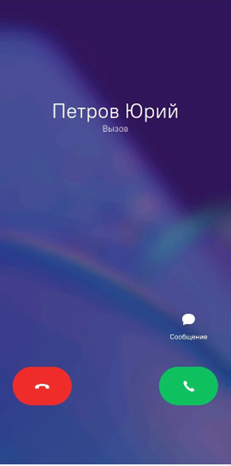
Рисунок 96 - Входящий вызов
Для реакции на входящий вызов доступны кнопки:  (ответ),
  (сброс) и
  (
(Сообщение). При нажатии кнопки Сообщение, входящий вызов сбрасывается и автоматически выполняется переход в приложение "Сообщения", в котором можно написать и отправить СМС по входящему контакту.
Нажатие кнопки ответа (зеленая) инициирует режим разговора и экран переключится в соответствующее представление (рисунок 97). Под контактом выводится счетчик продолжительности разговора. В меню можно выполнить дополнительные действия: остановить вызов (положить трубку), кнопкой Динамик переключить звук на громкую связь, гарнитуру, наушники и пр., кнопкой Выключить отключить или включить микрофон, кнопкой Клавиатура отобразить клавиатуру.
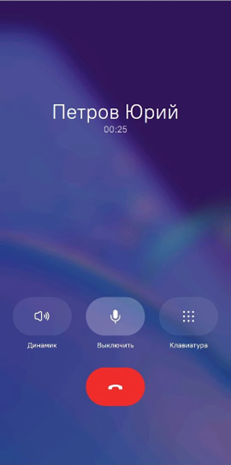
Рисунок 97 - Режим разговора по звонку