Браузер
"Браузер" ‒ приложение для отображения и работы с различными веб-сайтами, веб-страницами и другими ресурсами в сети Интернет (рисунок 131). Доступ к приложению осуществляется через иконку  в меню приложений.
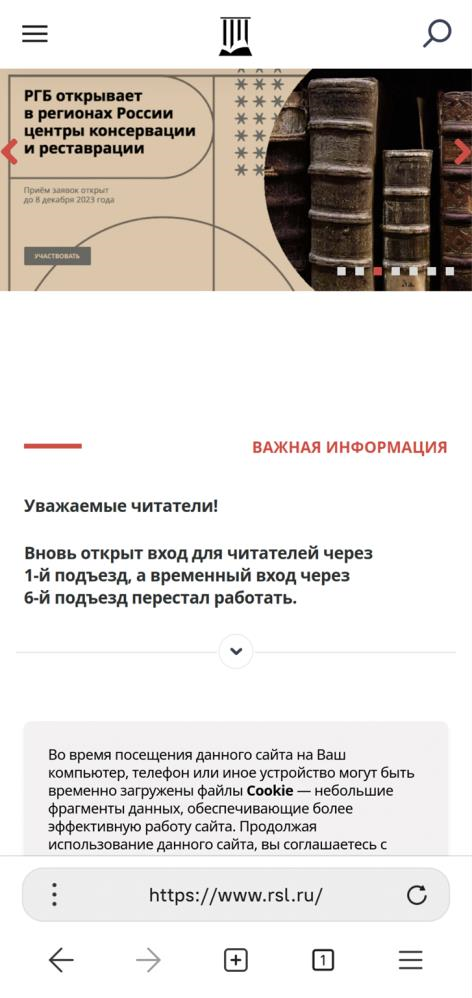
Рисунок 131 - Браузер
В нижней части окна браузера находятся адресная строка с элементами управления и меню браузера (рисунок 132).
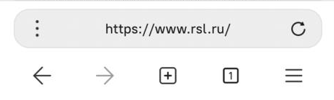
Рисунок 132 - Строка управления браузером
Для открытия сайта в адресной строке при помощи экранной клавиатуры можно ввести адрес сайта. Ввод любой другой текстовой информации направит на страницу поисковой системы.
Кнопка  справа в строке браузера позволяет полностью перезагрузить страницу.
Доступ к меню браузера осуществляется через кнопку  (рисунок 133).
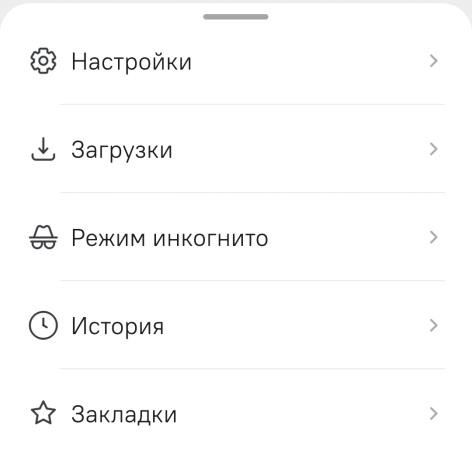
Рисунок 133 - Меню браузера
Вкладка "Настройки" содержит следующие настройки:
- Основные:
- Включение/выключение JavaScript ‒ JavaScript на загруженной странице будет или не будет выполняться соответственно. Переключение между активным и неактивным форматом производится переключателем. Активное состояние ‒ JavaScript включен, картинки загружаются; неактивное состояние ‒ JavaScript выключен, картинки не загружаются;
- Загружать или не загружать картинки ‒ изображения не будут загружаться на странице.
- Поисковый движок ‒ позволяет выбрать, какой поисковый движок браузер будет использовать по умолчанию.
Для выбора доступны различные поисковые движки: Yandex, Bing, DuckDuckGo, Google и другие (рисунок 134). К выбору доступен только один из вариантов. Выбор определяется нажатием на один из них. Выбранный вариант отображается синим кружком (невыбранные варианты отображаются пустым кружком).
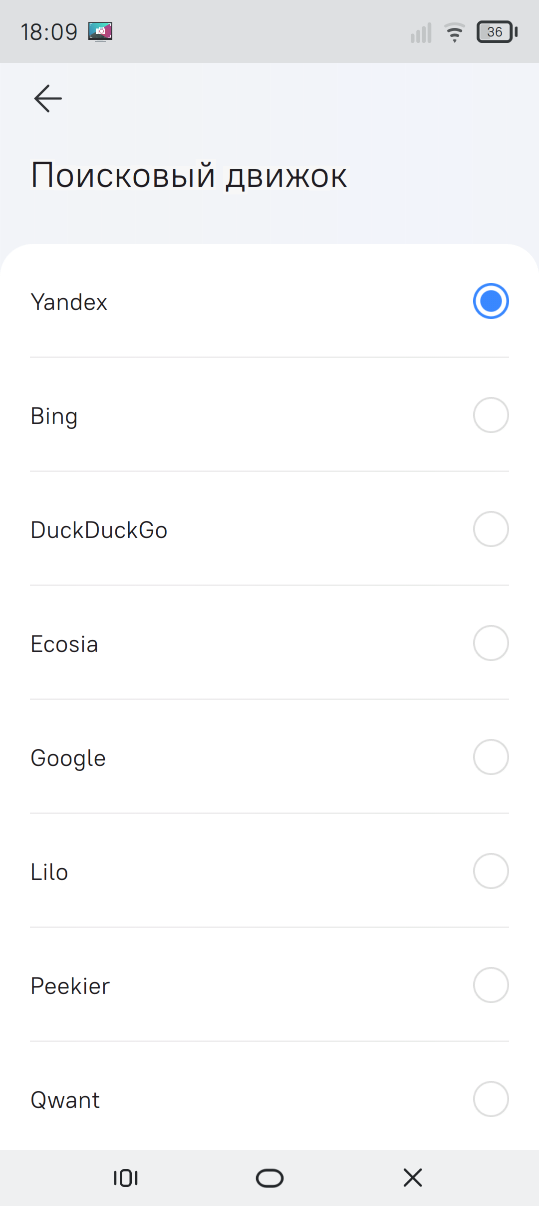
Рисунок 134 - Выбор поискового движка
Во вкладке "Загрузки" находятся все загруженные с веб-сайтов мультимедийные файлы и документы (рисунок 135).
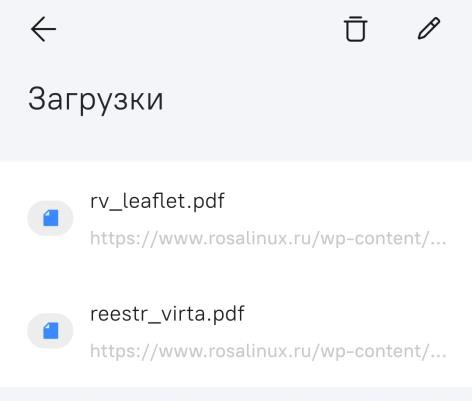
Рисунок 135 - Загрузки
Скачанные файлы можно открыть, нажав на них.
Для удаления отдельных файлов используется кнопка редактирования  .
.
При редактировании справа от загруженного файла появляется кнопка  (удаление), при нажатии на которую файл удаляется из списка. После проведенного редактирования и для окончания работы следует нажать кнопку
 Готово в верхней части или перейти на любой другой экран МУ (рисунок 136).
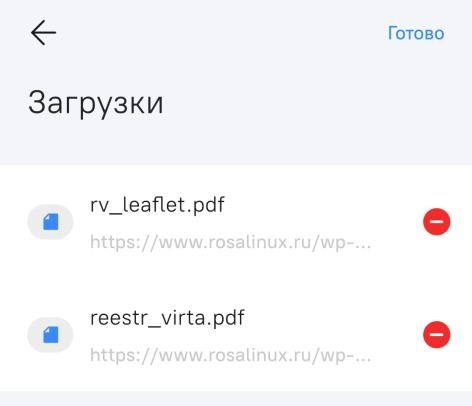
Рисунок 136 - Редактирование загрузок
Для удаления всех загруженных файлов используется кнопка очистки всех загрузок, при нажатии на которую появляется меню, позволяющее очистить весь список загрузок (рисунок 137).
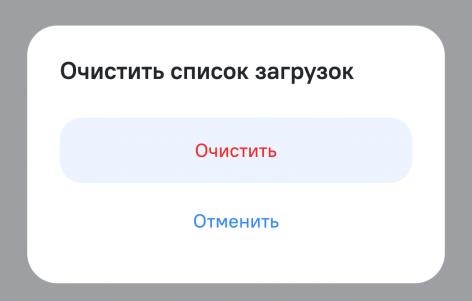
Рисунок 137 - Подтверждение очистки
Нажатие на кнопку Очистить приводит к полной очистке списка загрузок, нажатие на кнопку Отменить отменяет операцию очистки списка.
Вкладка "Режим инкогнито" открывает новую страницу в браузере в режиме инкогнито, при котором браузер не сохраняет информацию о действиях пользователя, списке поисковых запросов, посещенных страниц и пр.
После активации режима кнопка изменится на Выйти из инкогнито, при нажатии на которую браузер вернется в обычный режим (рисунок 138).
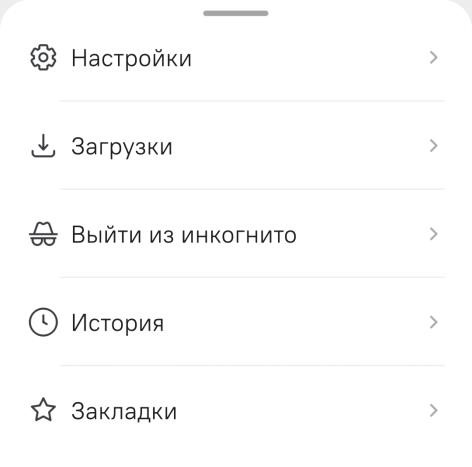
Рисунок 138 - Режим "Выйти из инкогнито"
Во вкладке "История" хранится список всех посещенных страниц в браузере (рисунок 139).
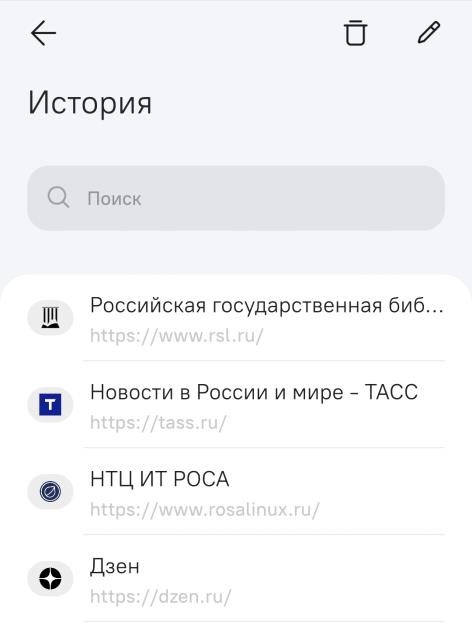
Рисунок 139 - История посещений
Строка поиска помогает найти нужную страницу в истории. При нажатии откроется экранная клавиатура и при помощи ввода текста можно отфильтровать/найти нужную посещенную страницу. Поиск производится по заголовку и адресу сайта.
Для удаления отдельных посещенных сайтов используется кнопка редактирования .
При редактировании справа от посещенной страницы появляется кнопка (удаление), при нажатии на которую страница удаляется из списка. После проведенного редактирования и для окончания работы следует нажать кнопку Готово в верхней части или перейти на любой другой экран МУ (рисунок 140).
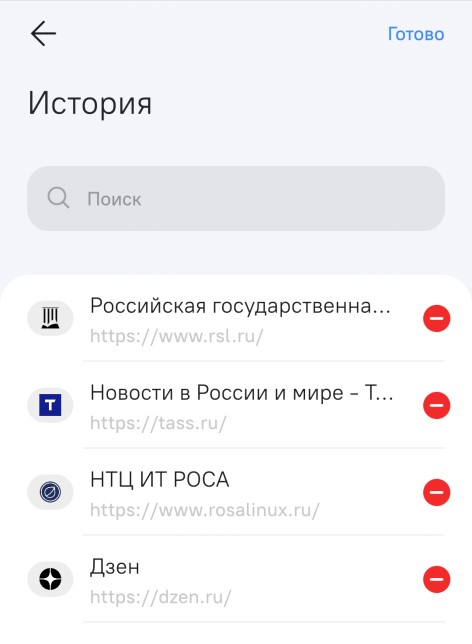
Рисунок 140 - Удаление страниц истории
Для удаления всей истории посещенных сайтов используется кнопка очистки всей истории, при нажатии на которую появляется меню, позволяющее очистить всю историю посещения страниц (рисунок 141).
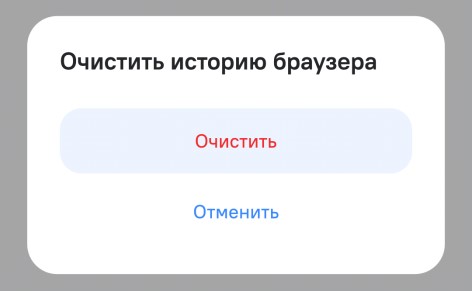
Рисунок 141 - Очистка истории браузера
Нажатие на кнопку Очистить приводит к полной очистке списка истории браузера, нажатие на кнопку Отменить отменяет операцию очистки истории браузера.
Во вкладке "Закладки" находятся все сохраненные в закладки сайты (рисунок 142).
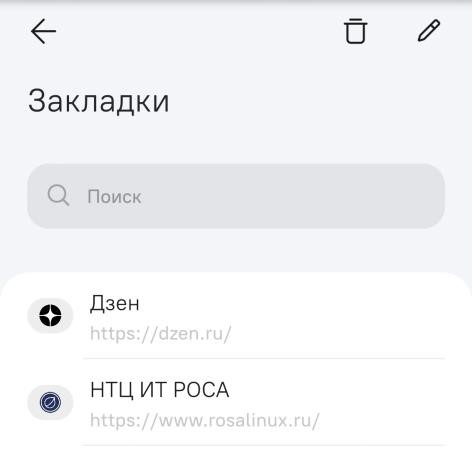
Рисунок 142 - Закладки
Строка поиска помогает найти нужную закладку в списке. При нажатии откроется экранная клавиатура и при помощи ввода текста можно отфильтровать/найти нужную закладку. Поиск производится по заголовку и адресу сайта.
Для удаления отдельных или выбранных закладок используется кнопка редактирования (рисунок 143).
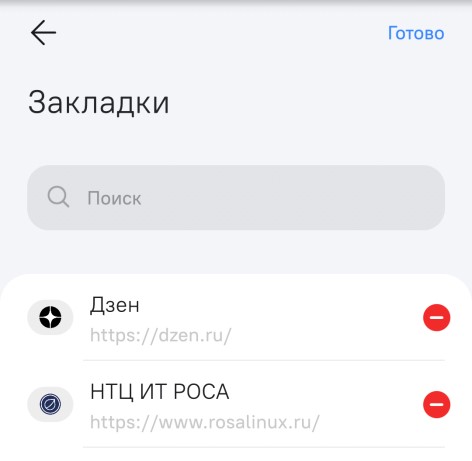
Рисунок 143 - Редактирование закладок
При редактировании справа от закладки появляется кнопка (удаление), при нажатии на которую закладка удаляется из списка. После проведенного редактирования и для окончания работы следует нажать кнопку Готово в верхней части или перейти на любой другой экран МУ.
Для удаления всех закладок используется кнопка очистки закладок, при нажатии на которую появляется меню, позволяющее очистить весь список закладок (рисунок 144).
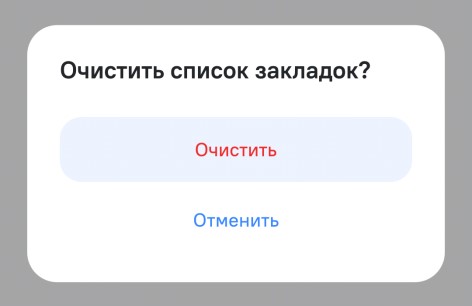
Рисунок 144 - Очистка списка закладок
Нажатие на кнопку Очистить приводит к полной очистке списка закладок, нажатие на кнопку Отменить отменяет операцию очистки списка закладок.
В нижней панели находятся кнопки для управления в браузере (рисунок 145):

Рисунок 145 - Кнопки управления браузером
- перемещение между страницами: Назад
 – для перемещения на страницу назад, Вперед
  ‒ на страницу вперед.
 - новая вкладка
 – открывает новую вкладку в браузере, и браузер автоматически перемещается в эту вкладку.
 - количество вкладок
 – открывает экран со всеми вкладками и возможностью переключению между ними (рисунок 146).
 - дополнительное меню
 .
.
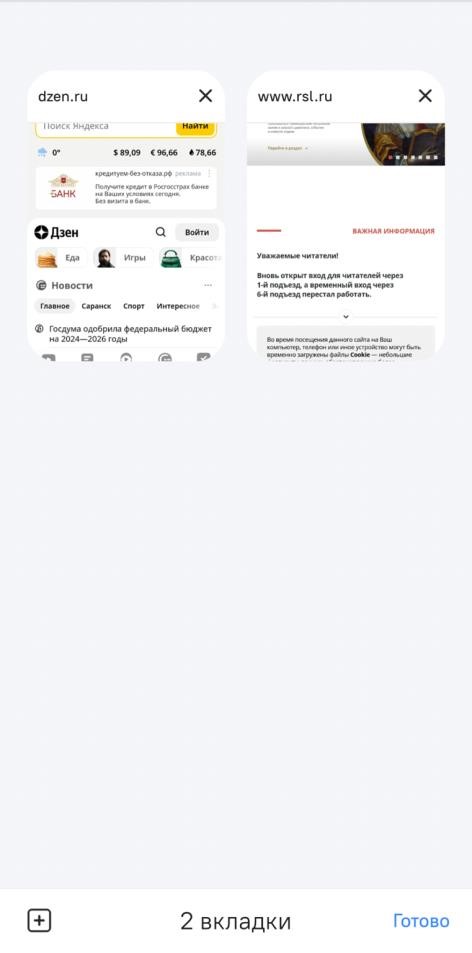
Экран со всеми вкладками
Открытые вкладки можно закрыть нажатием кнопки (закрытие).
Нажатие на кнопку дополнительного меню  открывает дополнительные возможности при работе с веб-страницей (рисунок 147):
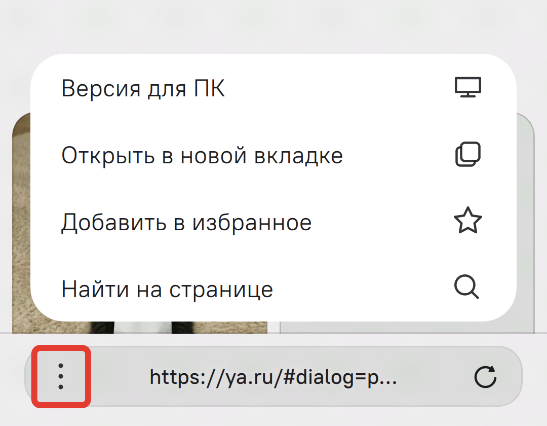
Рисунок 147 - Дополнительное меню
- Версия для ПК ‒ сайт обновится и будет работать в режиме как на ПК;
- Открыть в новой вкладке ‒ сайт откроется в новой вкладке, и браузер автоматически перейдет в эту новую вкладку;
- Добавить в избранное ‒ добавляет страницу в список избранного;
- Найти на странице ‒ открывает окно поиска, в котором можно найти нужное слово или фрагмент на сайте.
Браузером можно пользоваться как вертикальном, так и горизонтальном формате (альбомная и книжная ориентация). Для этого нужно повернуть МУ в горизонтальное или вертикальное положение (при активированной функции автоповорота экрана).