РОСА Почта
Приложение "Почта" представляет собой почтовый клиент, предназначенный для работы с электронной почтой на МУ под управлением ОС. Приложение обеспечивает получение, отправку, просмотр и управление электронными сообщениями, а также работу с несколькими почтовыми аккаунтами.
Для запуска приложения необходимо нажать на его иконку  в главном меню ОС.
Приложение поддерживает подключение почтовых ящиков различных почтовых сервисов и может использоваться для работы с личной и корпоративной электронной почтой.
Добавление почтового аккаунта
При первом запуске приложения отображается экран выбора почтового сервиса для настройки почтового аккаунта.
Добавление аккаунта преднастроенного почтового сервера
Пользователь может выбрать один из преднастроенных почтовых сервисов либо выполнить настройку почтового аккаунта самостоятельно по пункту "Другое" (рисунок 224).
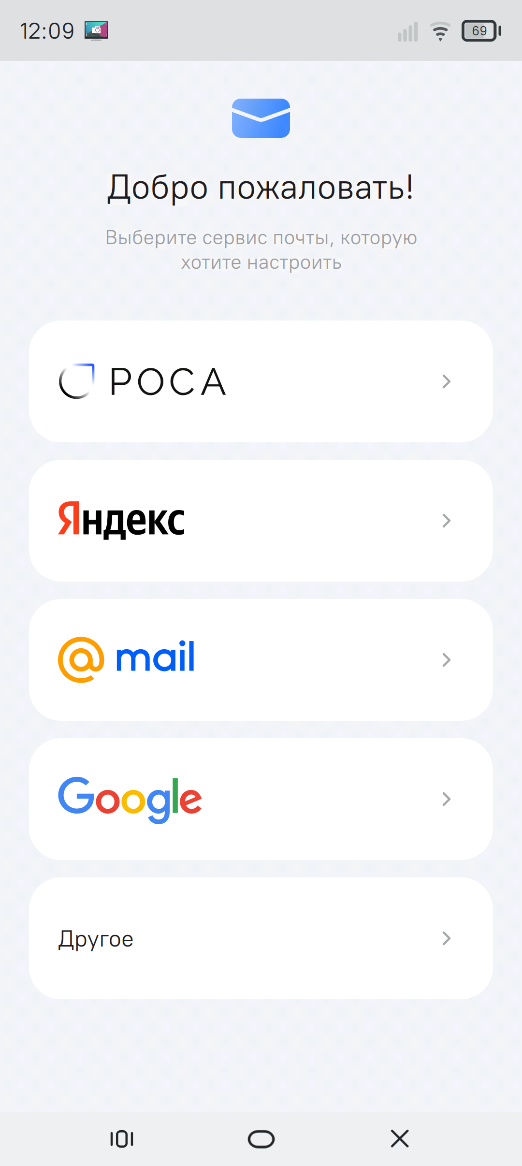
Рисунок 224 - Первый вход в приложение Почта
Если необходимо подключиться к одному из преднастроенных серверов, то для подключения достаточно указать адрес электронной почты и пароль от нее (рисунок 225).
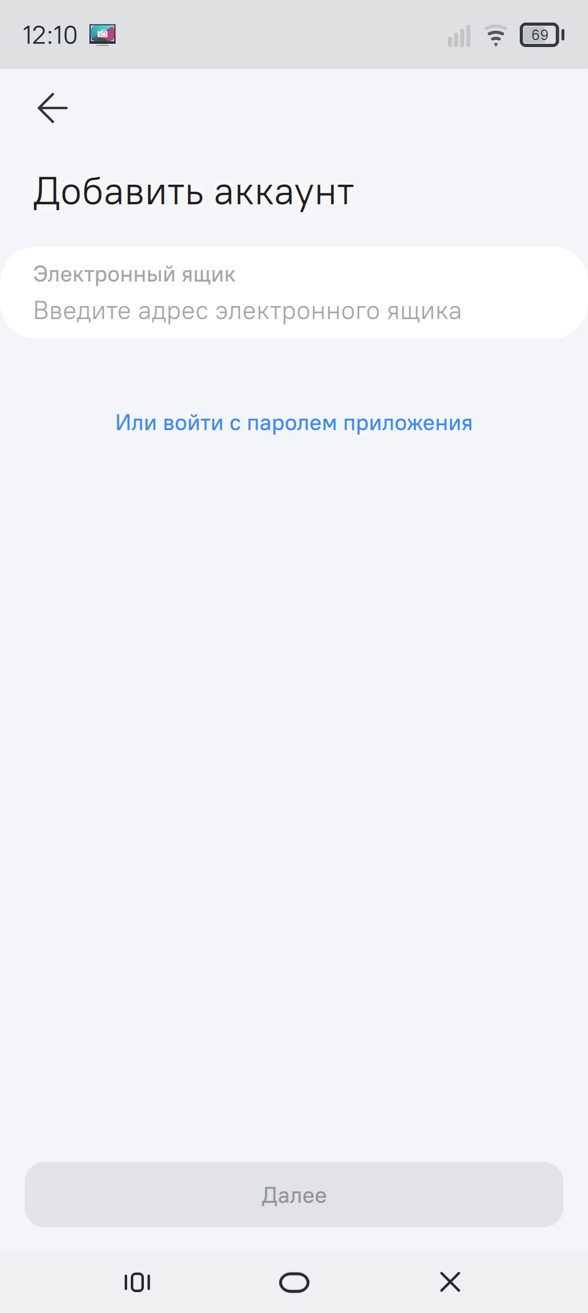
Рисунок 225 - Добавление адреса электронной почты к преднастроенному серверу
Добавление аккаунта вручную
Ручное добавление почтового аккаунта (пункт "Другое") используется в случае, если требуемый почтовый сервис отсутствует в списке предустановленных провайдеров.
Пользователь может получить данные для ручной настройки следующими способами:
- в личном кабинете почтового сервиса в разделе настроек почты;
- у администратора корпоративной почтовой системы.
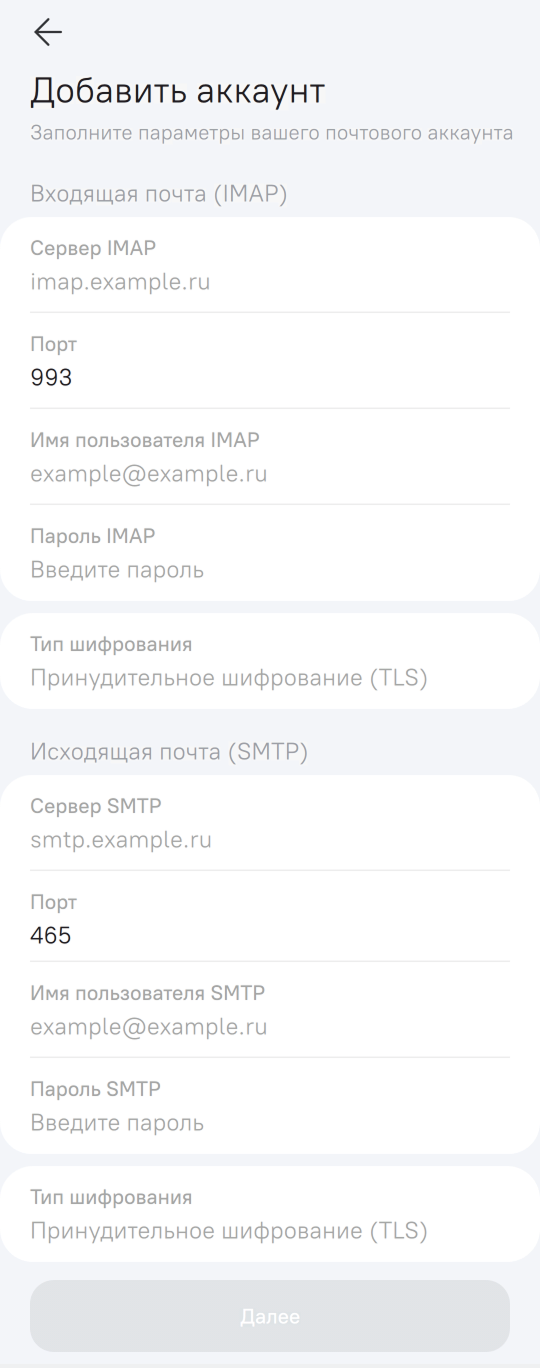
Рисунок 226 - Добавление почтового аккаунта вручную
Для привязки почтового аккаунта требуется вручную указать следующие параметры подключения к серверу (рисунок 226):
- Входящая почта (IMAP):
- Сервер IMAP — адрес сервера входящей почты;
- Порт — номер порта IMAP (по умолчанию 993);
- Имя пользователя IMAP — имя пользователя для подключения (обычно это полный адрес электронной почты);
- Пароль IMAP — пароль от почтового ящика;
- Тип шифрования — используется принудительное шифрование TLS.
- Исходящая почта (SMTP):
- Сервер SMTP — адрес сервера исходящей почты;
- Порт — номер порта SMTP (по умолчанию 465);
- Имя пользователя SMTP — имя пользователя для SMTP-аутентификации;
- Пароль SMTP — пароль от почтового ящика;
- Тип шифрования — используется принудительное шифрование TLS.
После заполнения всех обязательных полей кнопка Далее становится активной. Для завершения настройки аккаунта необходимо нажать кнопку Далее и дождаться проверки параметров подключения.
Интерфейс приложения
После добавления почтового аккаунта открывается основной экран приложения, на котором отображается список входящих сообщений (рисунок 227).
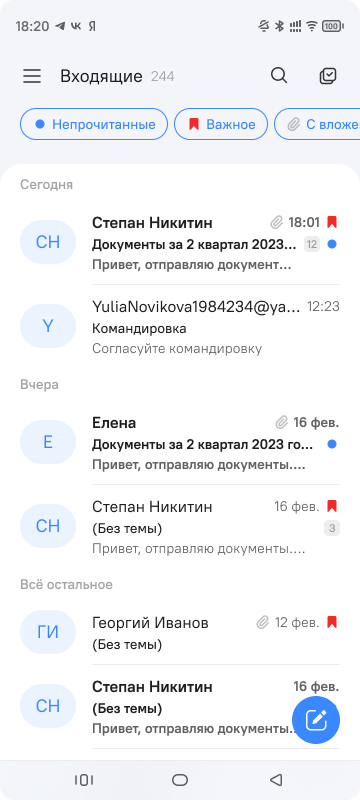
Рисунок 227 - Основной интерфейс приложения
Основной интерфейс приложения включает:
- список папок почтового ящика (входящие, отправленные, черновики и другие) – переход по кнопке
 ;
; - список электронных сообщений в выбранной папке;
- индикаторы непрочитанных сообщений – отмечены жирным шрифтом и значком
 ;
; - сообщения, отмеченные как важные – выделы значком
 ;
; - элементы для поиска и выбора нескольких писем
 ;
; - кнопку создания нового письма
 .
.
Сообщения в списке отображаются с указанием отправителя, темы письма и времени получения.
Для удобства навигации по списку писем предусмотрены фильтры сообщений, которые выбираются на панели в верхней части экрана (рисунок 228):
- Непрочитанные — отображаются только сообщения, которые еще не были открыты;
- Важное — отображаются письма, помеченные как важные;
- С вложением — отображаются сообщения, содержащие вложенные файлы.

Рисунок 228 - Кнопки фильтрации списка сообщений
Выбор фильтра приводит к обновлению списка писем в соответствии с заданным условием. Фильтры могут применяться в любой пользовательской папке (например, "Входящие" и др.).
Для возврата к полному списку писем необходимо снять выбранный фильтр.
В приложении реализована функция поиска, позволяющая выполнять поиск сообщений по отправителю, теме и содержимому письма.
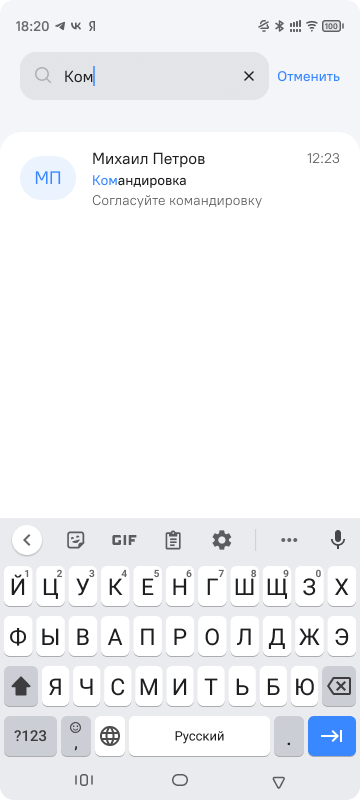
Рисунок 229 - Поиск по сообщениям
Навигация между разделами и папками почтового ящика осуществляется через боковое меню приложения, которое открывается кнопкой (рисунок 229).
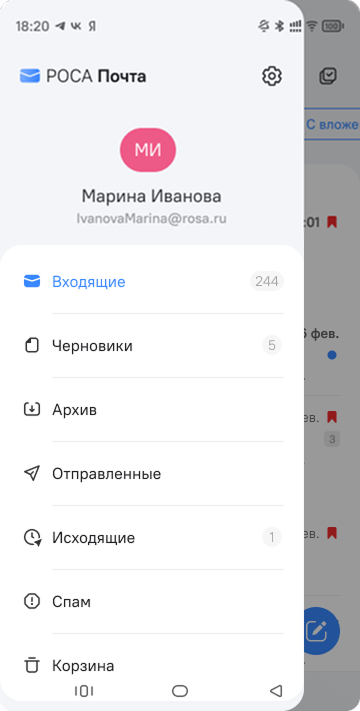
Рисунок 230 - Навигация по папкам в ящике
В боковом меню отображаются все пользовательские и стандартные папки подключенного почтового ящика.
Настройки
Переход к настройкам осуществляется через боковое меню приложения по кнопке  (рисунок 231).
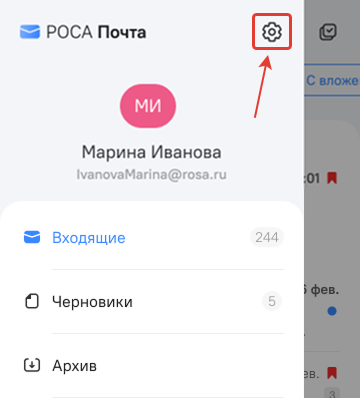
Рисунок 231 - Переход к настройкам приложения и аккаунта
В настройках доступны парметры для управления приложенем и подключенным аккаунтом пользователя (рисунок 232).
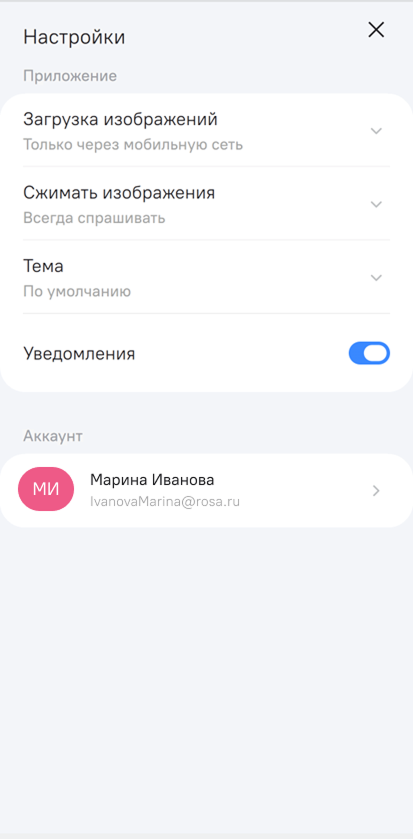
Рисунок 232 - Настройки приложения Почта
Настройки приложения
Параметр "Загрузка изображений" определяет условия, при которых выполняется загрузка изображений во вложениях и письмах:
- только по Wi-Fi;
- только через мобильную сеть;
- через любую сеть.
Параметр "Сжимать изображения" задаёт правила уменьшения размера изображений при отправке:
- малый размер (125 КБ);
- средний размер (825 КБ);
- большой размер (1 МБ);
- фактический размер (например, 21 МБ);
- всегда спрашивать.
Параметр "Тема" определяет режим отображения интерфейса приложения:
- светлая;
- тёмная;
- по умолчанию.
Параметр "Уведомления" позволяет включать и отключать уведомления на МУ о новых письмах.
Настройки почтового аккаунта
В нижней части экрана "Настройки" отображается раздел "Аккаунт", содержащий сведения о добавленной учётной записи.
Для перехода к параметрам аккаунта необходимо нажать на кнопку с именем и адресом почтового ящика, после чего откроется меню настроек (рисунок 233).
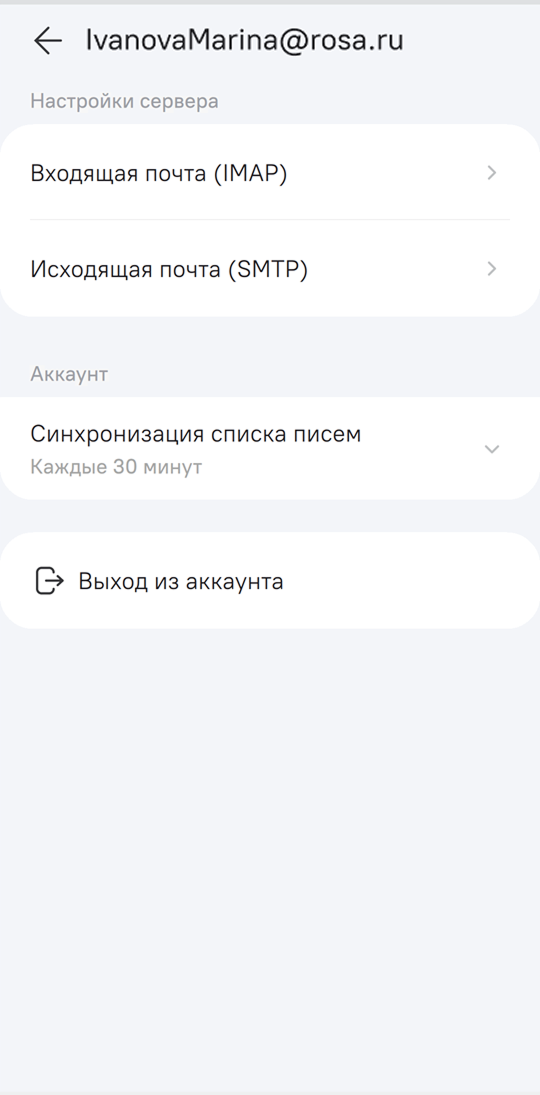
Рисунок 233 - Настройки аккаунта почтового ящика
Экран настроек аккаунта содержит следующие группы параметров:
- Настройки сервера:
- Входящая почта (IMAP) – настройки сервера входящей почты, включая адрес сервера, порт, имя пользователя, пароль и тип шифрования;
- Исходящая почта (SMTP) – настройки сервера исходящей почты, включая адрес сервера, порт, имя пользователя, пароль и тип шифрования;
- Синхронизация списка писем – определяет периодичность обновления списка сообщений:
- каждые 30 минут;
- каждые 15 минут;
- каждые 5 минут
- Выход из аккаунта – завершение работы с текущим почтовым ящиком и отключение его из приложения.
Создание и отправка писем
Для создания нового электронного письма нужно нажать на кнопку на экране со списком писем, после чего откроется форма создания сообщения (рисунок 234):
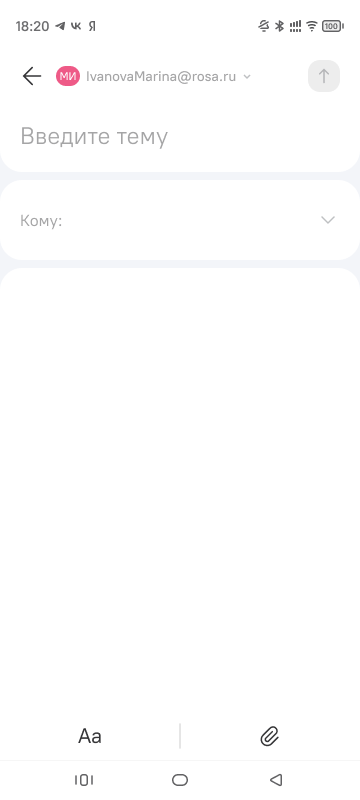
Рисунок 234 - Интерфейс создания нового письма
- в верхнем поле отображается адрес электронной почты пользователя, с которого будет отправлено новое письмо;
- поле "Введите тему" предназначено для ввода краткого описания содержания письма. Заполнение темы рекомендуется для корректной идентификации сообщения получателем;
- в поле "Кому" вводится адрес электронной почты получателя в формате example@domain.ru. При вводе неполного или некорректного адреса отображается системное уведомление с сообщением о недопустимом получателе (рисунок 235). В этом случае необходимо указать полный корректный адрес электронной почты, либо выбрать получателя из предложенного списка (если доступно);
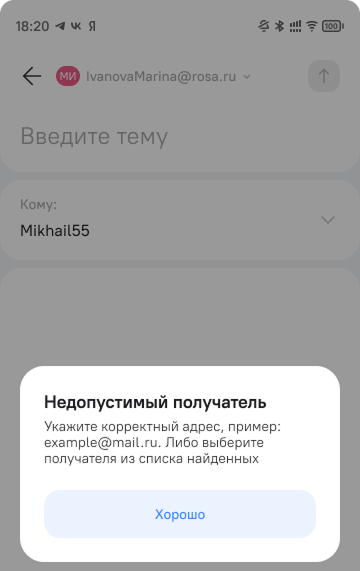
Рисунок 235 - Некорректно введённый получатель письма
- основное текстовое поле используется для ввода содержания письма с использованием экранной клавиатуры;
- для добавления вложений к письму используется кнопка с иконкой
 , расположенная в нижней части экрана. После нажатия открывается диалоговое окно выбора файлов, доступных на МУ;
 - для отправки письма используется кнопка отправки
 , расположенная в правой верхней части экрана (рисунок 236). Кнопка становится активной, когда добавлены получатели и текст письма.
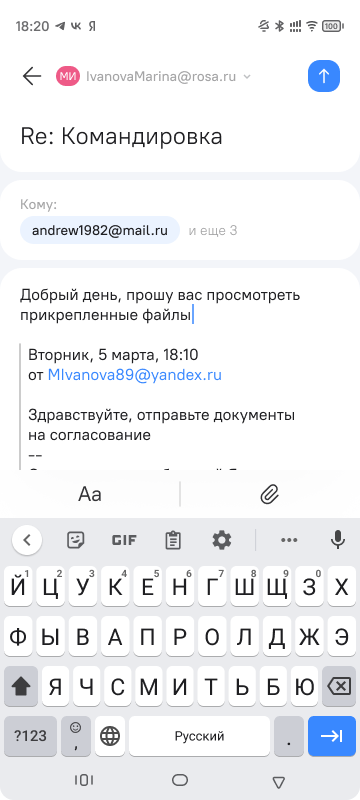
Рисунок 236 - Письмо, готовое к отправке
После успешной отправки письма в нижней части экрана появляется соответствующее уведомление (рисунок 237), а письмо автоматически помещается в папку "Отправленные".
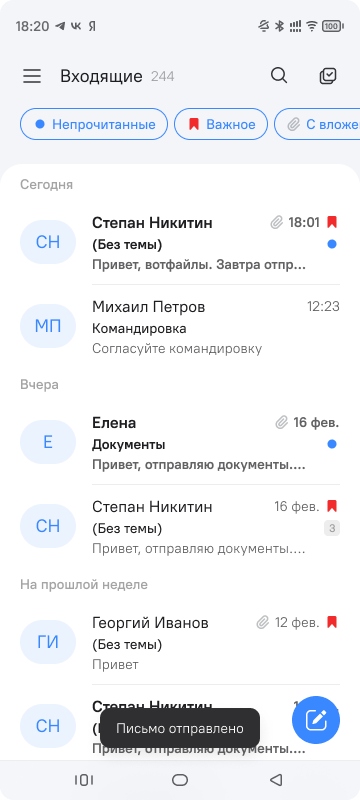
Рисунок 237 - Уведомление об отправленном письме
Работа с входящими письмами
Просмотр входящих сообщений
Для просмотра входящего электронного письма необходимо выбрать соответствующее сообщение из списка в папке "Входящие". После выбора сообщение открывается в режиме просмотра (рисунок 238).
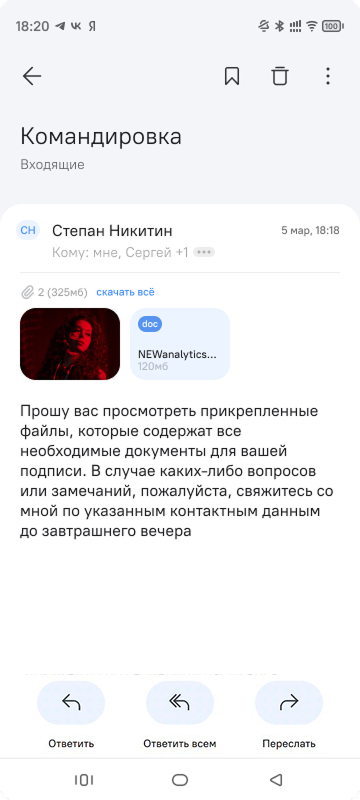
Рисунок 238 - Режим просмотра входящего письма
На экране просмотра входящего письма отображаются следующие основные элементы:
- тема сообщения, расположенная в верхней части экрана;
- сведения об отправителе (имя и адрес электронной почты);
- дата и время получения сообщения;
- тело письма с текстом сообщения;
- вложения (при наличии), отображаемые отдельными элементами с указанием типа и размера файла и возможностью их загрузки.
В режиме просмотра сообщения пользователю доступны действия по управлению письмом. Элементы управления расположены в правой верхней части экрана и представлены в виде иконок и контекстного меню (рисунок 239).
Для того чтобы отметить письмо как важное необходимо нажать на кнопку  . Удаление письма осуществляется с помощью кнопки корзины
  .
.
Дополнительные действия доступны через меню, открываемое нажатием на кнопку  .
.
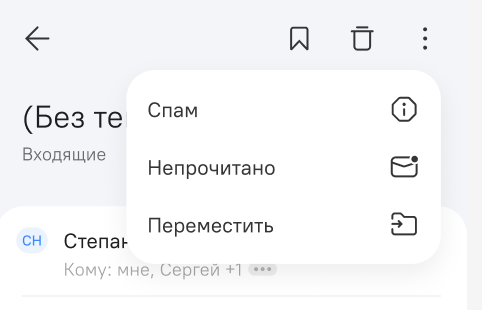
Рисунок 239 - Элементы управления письмом
В данном меню представлены следующие операции:
- Спам — перемещение письма в папку спама;
- Непрочитано — письмо будет отображаться как непрочитанное в списке писем;
- Переместить — перенос письма в другую папку почтового ящика.
Ответ на входящее письмо
Для ответа на входящее электронное письмо необходимо открыть список сообщений в папке "Входящие". В нижней части экрана отображаются доступные действия с сообщением (рисунок 240).
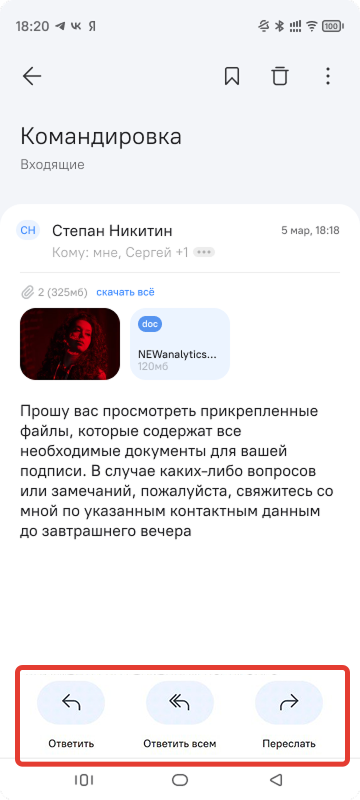
Рисунок 240 - Действия доступные с входящим письмом
Если письмо было адресовано одному получателю, для формирования ответа используется кнопка Ответить. При нажатии на неё открывается интерфейс создания ответа, в котором:
- поле "Кому" автоматически заполняется адресом отправителя исходного сообщения;
- тема письма формируется автоматически с префиксом "Re:";
- текст исходного письма отображается ниже в виде цитаты.
Если исходное сообщение было отправлено нескольким получателям, дополнительно отображается кнопка "Ответить всем". При выборе данного действия ответное сообщение формируется с автоматическим добавлением в поле "Кому" всех получателей исходного письма.
В интерфейсе ответа возможно отредактировать текст письма, а также добавить вложения с помощью кнопки прикрепления файлов . Отправка ответа выполняется нажатием кнопки Отправить, расположенной в верхней части экрана.
Пересылка входящего письма
Для пересылки полученного электронного письма необходимо выполнить следующие действия:
- в папке "Входящие" выбрать письмо, которое требуется переслать, и открыть его для просмотра;
- в нижней части экрана нажать кнопку
Переслать(рисунок 241);
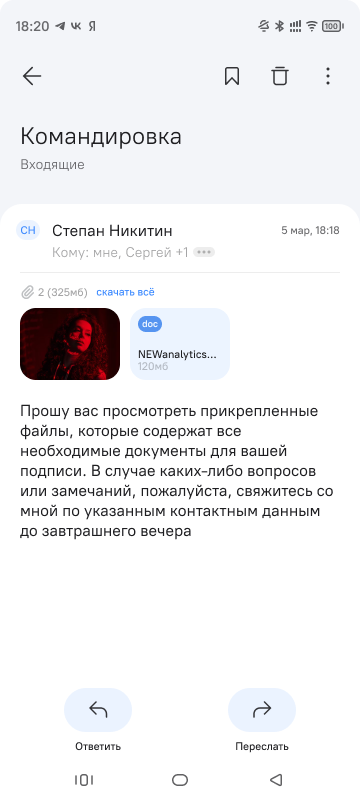
Рисунок 241 - Открытое входящее письмо
- в открывшемся интерфейсе создания сообщения автоматически формируется тема письма вида "Fwd: Re:" и вложенным исходным письмом (включая текст и прикреплённые файлы);
- в поле "Кому" необходимо указать адрес получателя пересылаемого сообщения;
- при необходимости возможно отредактировать текст письма;
- для отправки нажать кнопку
Отправить.
Исходное письмо при пересылке сохраняется в теле сообщения с указанием отправителя, даты и времени получения.
Загрузка и просмотр вложенных файлов
Для загрузки файлов, прикреплённых к входящему электронному письму, следует нажать на соответствующий файл в области вложений. После этого загрузка файла начинается автоматически. По завершении загрузки на экране отображается уведомление об успешном выполнении операции.
По умолчанию загруженные вложения сохраняются в папке "Загрузки" приложения "Файлы" (см. подробнее п. Файлы).
Просмотр вложенных файлов становится доступен после их загрузки на МУ и может быть выполнен одним из следующих способов:
- через приложение "Файлы";
- непосредственно из интерфейса открытого входящего письма приложения "Почта".
Для открытия вложенного файла в режиме просмотра электронного письма необходимо повторно нажать на соответствующий файл после завершения его загрузки. Файл будет открыт в режиме просмотра (рисунок 242).
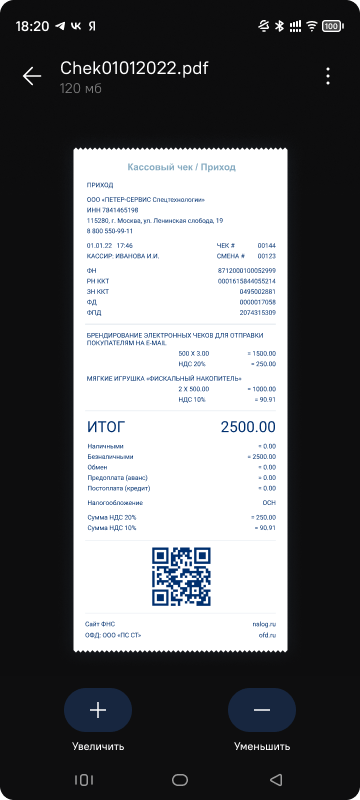
Рисунок 242 - Просмотр вложенного файла
Выбор нескольких писем
В приложении "Почта" предусмотрена возможность одновременного выбора нескольких писем для выполнения групповых операций.
Для перехода в режим множественного выбора необходимо в списке писем нажать на кнопку  в правом верхнем углу экрана. После этого напротив каждого сообщения отображаются элементы выбора, позволяющие отметить одно или несколько писем.
После отметки сообщений в верхней части экрана отображается информация о количестве выбранных писем, а в нижней части экрана появляется контекстное меню с доступными действиями (рисунок 243).
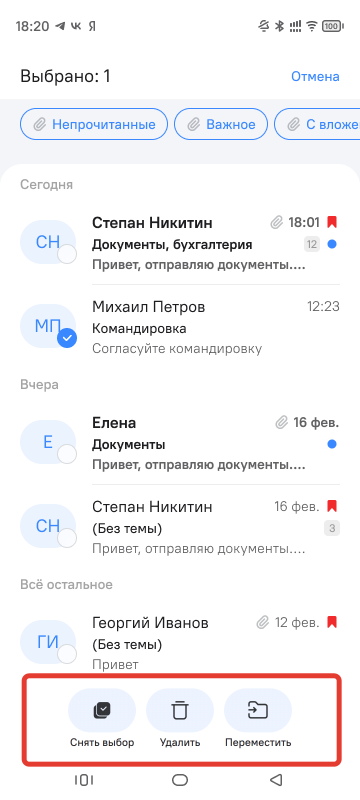
Рисунок 243 - Выбор нескольких писем
В режиме группового выбора могут быть выполнены следующие операции:
- выбор нескольких писем и снятие выбора со всех элементов;
- удаление всех выбранных писем;
- перемещение выбранных писем в другую папку.
Для выхода из режима множественного выбора необходимо нажать кнопку Отмена в верхней правой части экрана.