Подключение отказоустойчивого хранилища CephFS
Важно ‒ В данном разделе описываются процесс и параметры настройки ROSA Virtualization при подключения хранилища CephFS. Данный раздел не является руководством по настройке и администрированию кластера хранилища Ceph. Для настройки и администрирования кластера хранилища Ceph обратитесь к соответствующему руководству поставщика хранилища. Для самостоятельной установки хранилища Ceph можно воспользоваться документацией по ссылке https://docs.ceph.com/en/latest/.
Требования к программным и аппаратным средствам
ROSA Virtualization
- Развернута базовая конфигурация ROSA Virtualization, предназначенная для использования в промышленном режиме функционирования в качестве Системы виртуализации вычислительных центров.
- Используется версия ROSA Virtualization 3.1 или новее.
Отказоустойчивое хранилище Ceph
- Развернута конфигурация отказоустойчивого хранилища Ceph ‒ кластер, хосты, мониторы (MON), серверы метаданных (MDS), устройства хранения объектов (OSD).
- Используется версия Ceph 18.x или 19.x.
Создание и настройка файловой системы CephFS в кластере Ceph
Все действия по созданию и настройке файловой системы Ceph (CephFS) можно выполнить с помощью веб-интерфейса администрирования кластера Ceph.
Проверка версии Ceph и работоспособности кластера
Проверка версии Ceph в веб-интерфейсе
Для проверки версии Ceph в веб-интерфейсе:
- Откройте в веб-браузере интерфейс администрирования Ceph. Обычно это интерфейс Ceph Dashboard, доступный по URL-адресу вашего кластера. Адрес выглядит как http://<ip-адрес-вашего-кластера>:<порт>, где порт по умолчанию — 8080.
- Войдите в панель администрирования. Для этого введите свои учетные данные для получения доступа к панели управления (логин и пароль администратора) (рисунок 178).
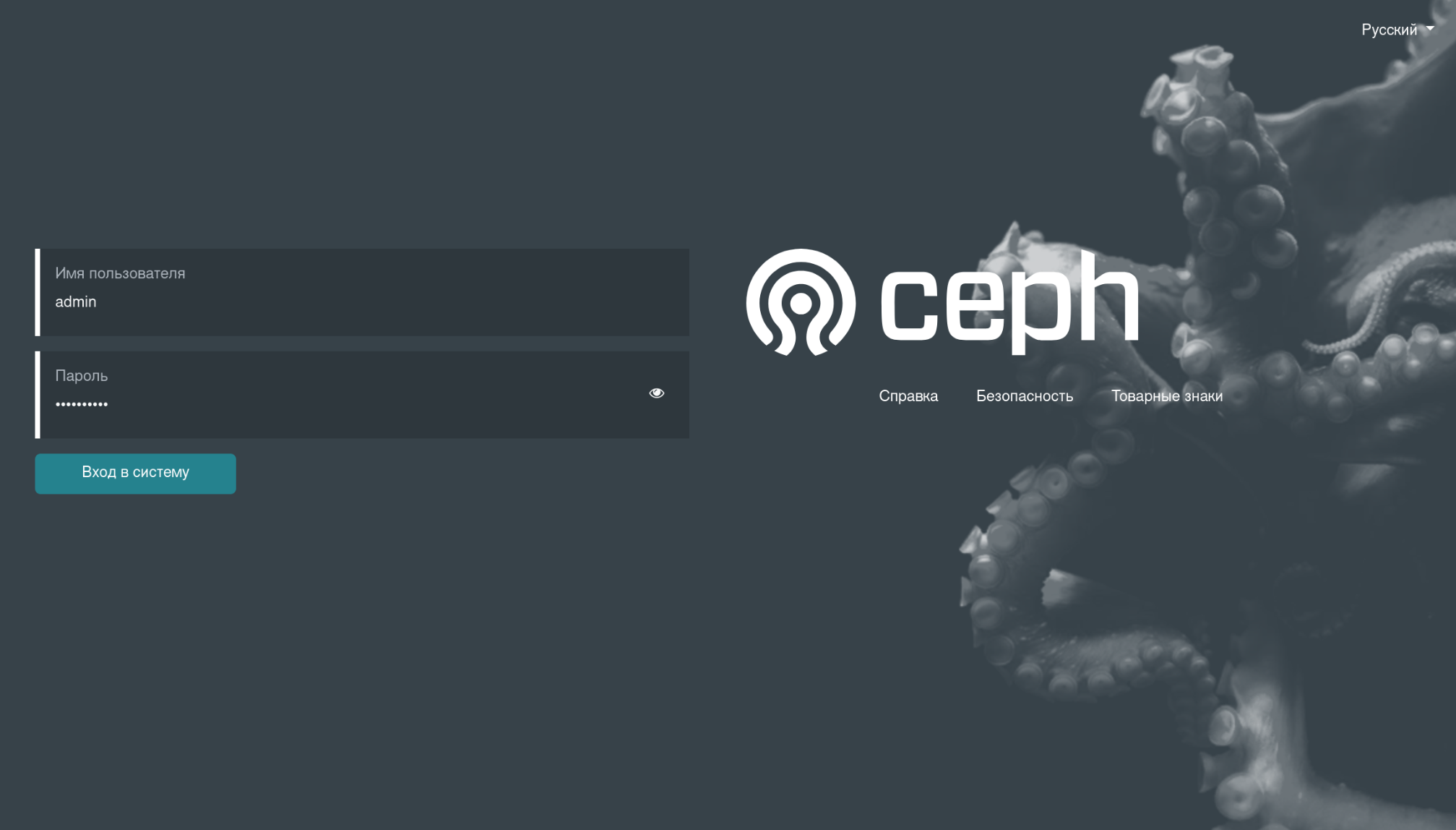
Рисунок 178 ‒ Форма для ввода логина и пароля для доступа в интерфейс администрирования Ceph
- После входа в систему вы должны увидеть главную панель управления ("Панель мониторинга"). Найдите информацию о версии, она располагается в секции "Details", группа "Ceph version" (рисунок 179):
Details
Cluster ID
2525fc77-cff1-4455-9c25-1887e8a850f8
Orchestrator
Orchestrator is not available
Ceph version
18.2.4 reef (stable)
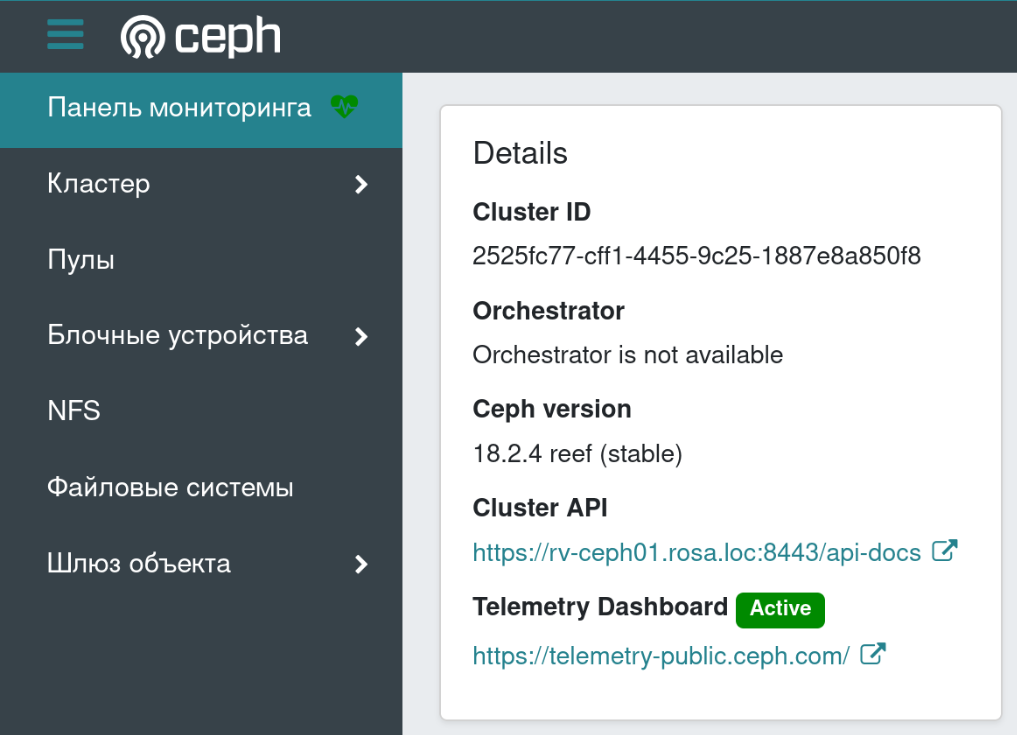
Рисунок 179 ‒ Информация о версии Ceph в веб-интерфейсе
В данном примере используется Ceph версии "18.2.4 reef (stable)".
Данная версия подходит для подключения хранилища CephFS к ROSA Virtualization 3.1
Проверка работоспособности кластера Ceph в веб-интерфейсе
Для проверки работоспособности кластера Ceph в веб-интерфейсе:
- Откройте в веб-интерфейсе Ceph "Панель мониторинга". Найдите в панели мониторинга секцию "Status" (рисунок 180). Если напротив слова "Кластер" стоит флажок в круге зелёного цвета, то кластер функционирует в штатном режиме.
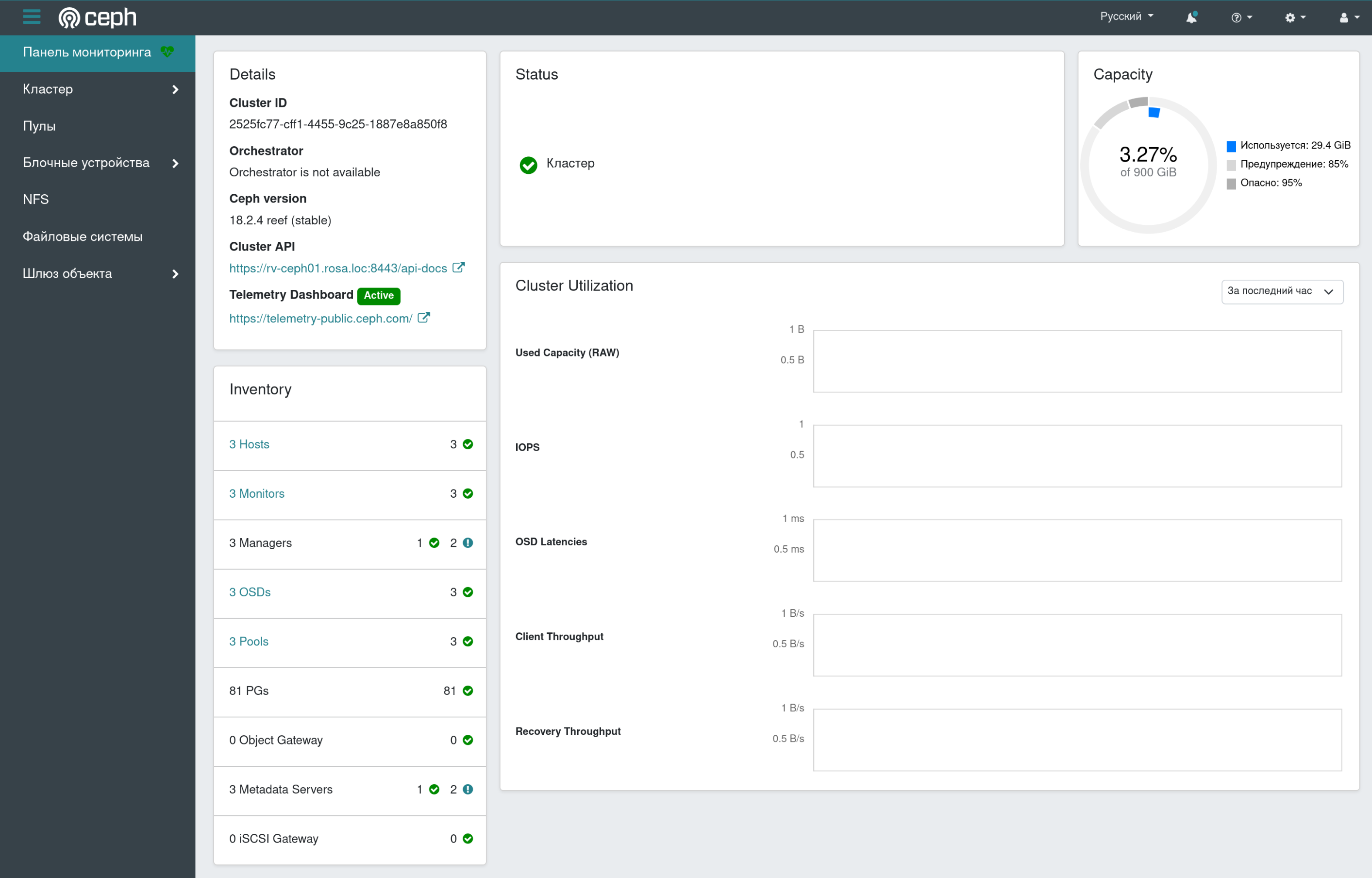
Рисунок 180 ‒ Панель мониторинга веб-интерфейса Ceph
- Найдите в панели мониторинга секцию "Inventory" (рисунок 181). В данной секции отображается информация о хостах Ceph, мониторах, менеджерах, OSD, пулах и серверах метаданных (MDS). Хосты Ceph, мониторы, менеджеры, OSD, пулы и сервер метаданных (MDS) должны быть активны (напротив соответствующего параметра стоит флажок в круге зелёного цвета).
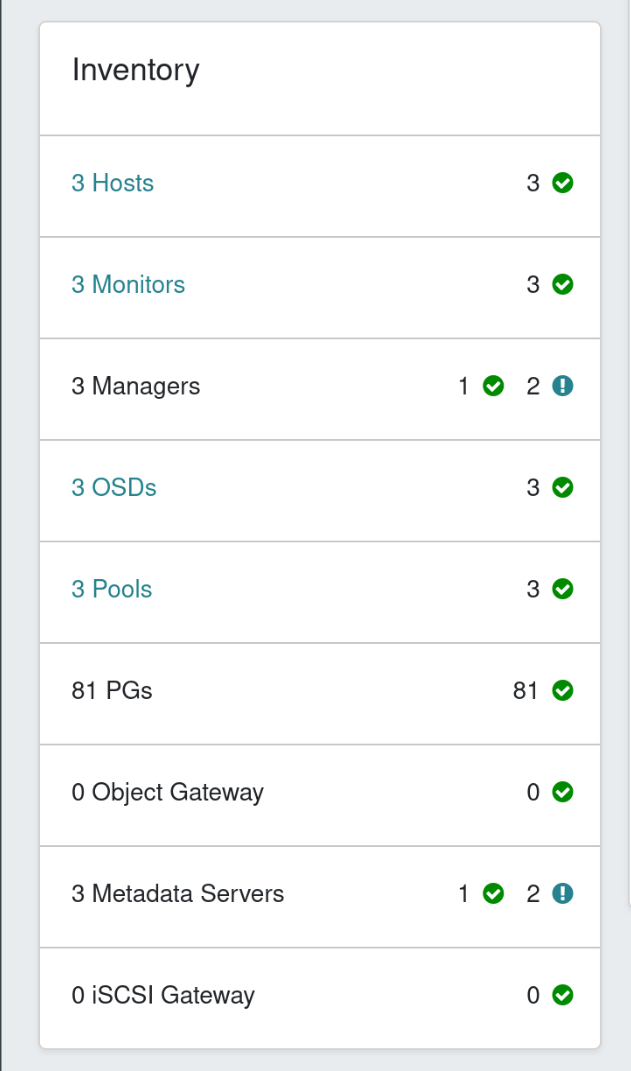
Рисунок 181 ‒ Хранилище Ceph — секция "Inventory"
Примечание ‒ Object Gateway и iSCSI Gateway не требуются для подключения CephFS к ROSA Virtualization. Подключение использует возможности CephFS.
Проверка версии Ceph в командной строке
Для проверки версии Ceph в командной строке выполните вход на хост Ceph с помощью SSH, и затем выполните в консоли команду ceph --version:
[root@rv-ceph01 ~]# ceph --version
ceph version 18.2.4 (e7ad5345525c7aa95470c26863873b581076945d) reef (stable)
В данном примере используется Ceph версии "18.2.4 reef (stable)". Данная версия подходит для подключения хранилища CephFS к ROSA Virtualization 3.1.
Проверка работоспособности кластера Ceph в командной строке
Для проверки работоспособности кластера Ceph в командной строке выполните вход на хост Ceph с помощью ssh, и затем выполните в консоли команду ceph status:
[root@rv-ceph01 ~]# ceph status
cluster:
id:     2525fc77-cff1-4455-9c25-1887e8a850f8
health: HEALTH_OK
services:
mon: 3 daemons, quorum rv-ceph01,rv-ceph02,rv-ceph03 (age 14h)
mgr: rv-ceph01(active, since 11d), standbys: rv-ceph02, rv-ceph03
mds: 1/1 daemons up, 2 standby
osd: 3 osds: 3 up (since 11d), 3 in (since 6w)
data:
volumes: 1/1 healthy
pools:   3 pools, 81 pgs
objects: 2.20k objects, 8.3 GiB
usage:   29 GiB used, 871 GiB / 900 GiB avail
pgs:     81 active+clean
io:
client:   513 KiB/s rd, 3.6 KiB/s wr, 1 op/s rd, 1 op/s wr
Статус "health: HEALTH_OK" говорит о том, что кластер работоспособен.
Проверку работоспособности кластера Ceph можно также выполнить, используя фильтр grep для получения статуса кластера:
[root@rv-ceph01 ~]# ceph status | grep health:
health: HEALTH_OK
Создание файловой системы Ceph
В браузере откройте веб-интерфейс администрирования кластера Ceph и выберите в боковой панели управления секцию "Файловые системы". Откроется экранная форма для управления файловыми системами Ceph (рисунок 182).
Нажмите на кнопку + Создание, введите в поле "Имя" имя файловой системы cephfs_rv, и нажмите на кнопку Создание файловой системы для создания файловой системы с указанным именем (рисунок 182).
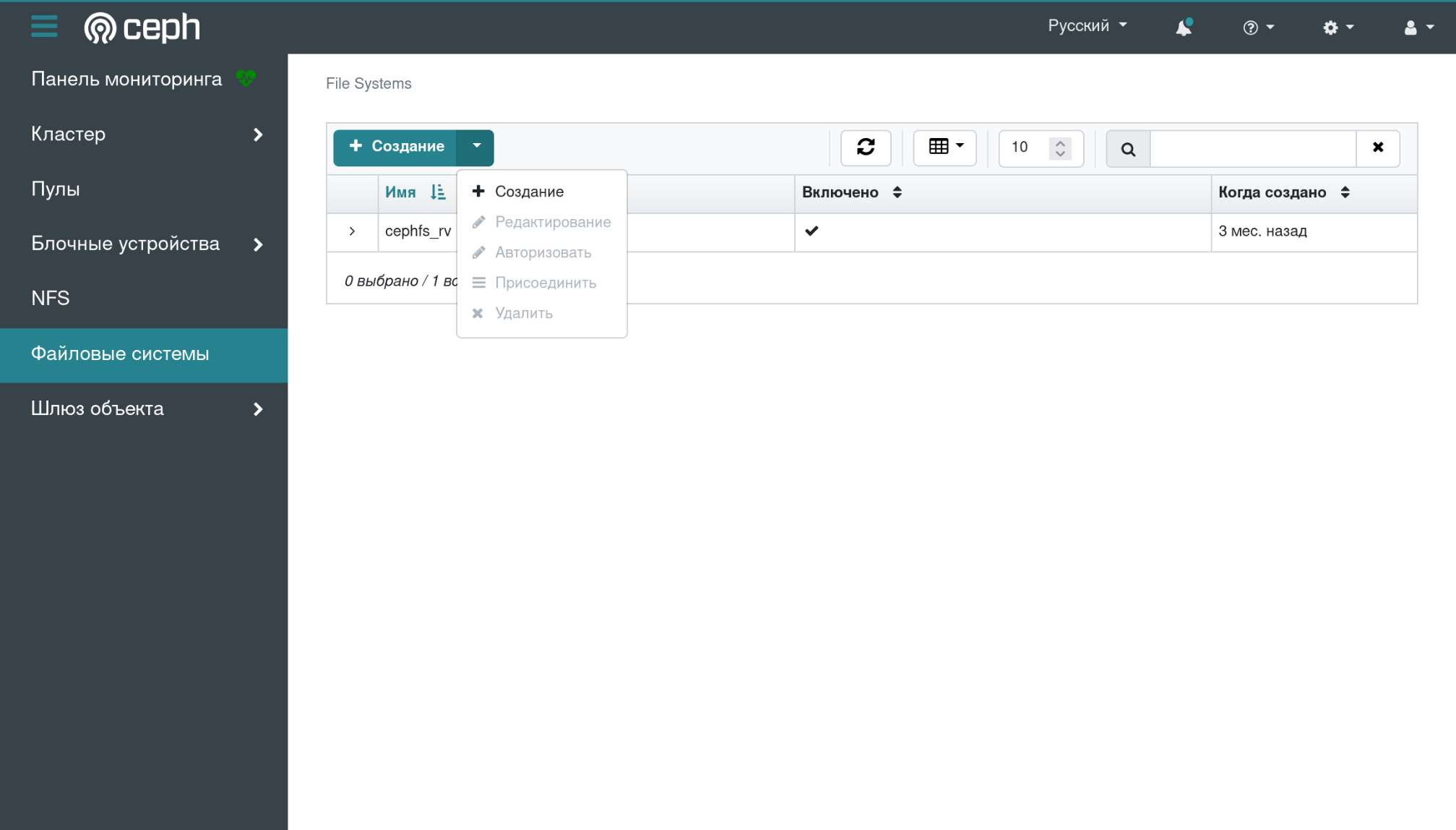
Рисунок 182 ‒ Интерфейс формы "Файловые системы"
После создания файловой системы она отобразится в списке доступных файловых систем Ceph (рисунок 183).
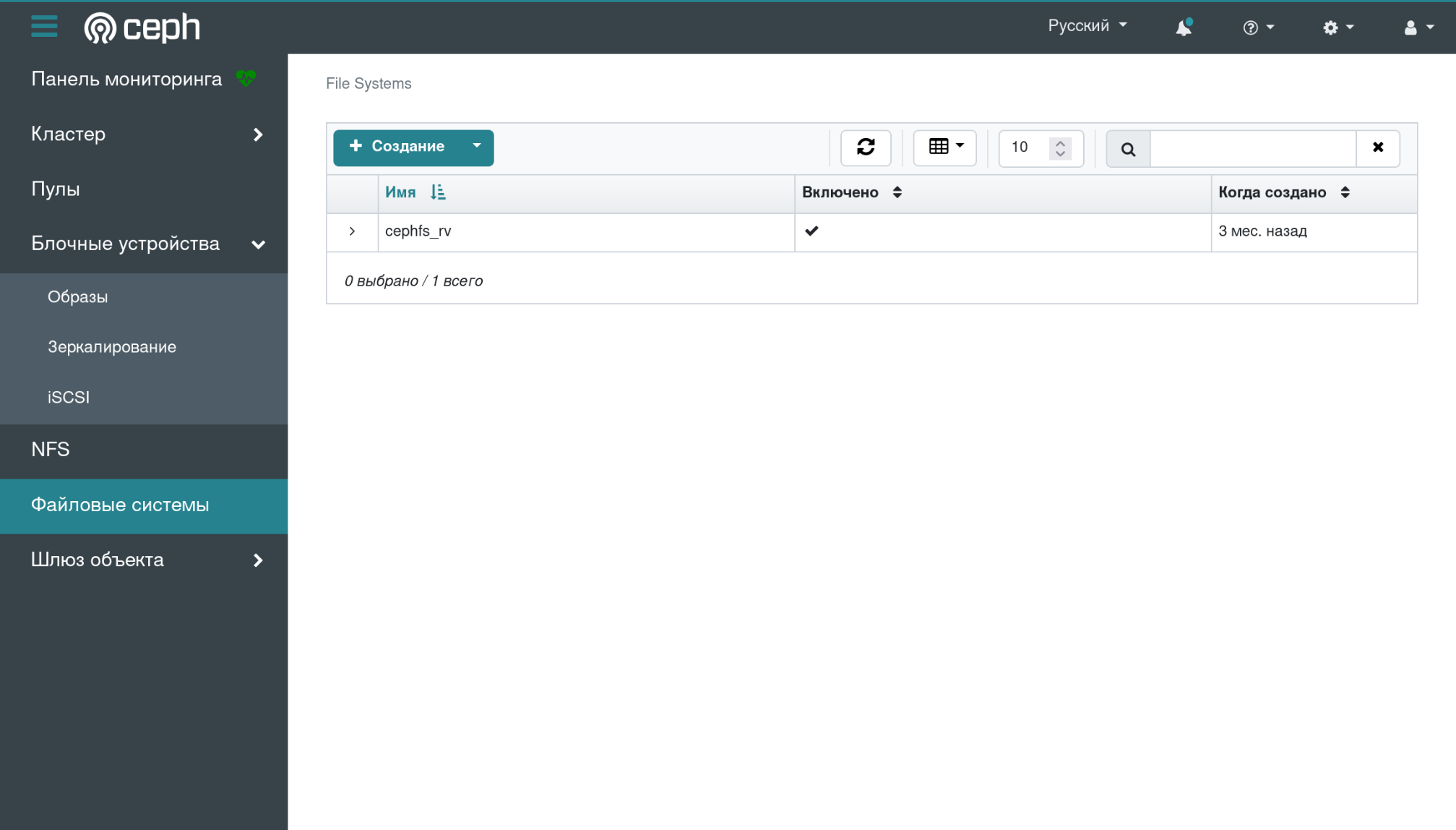
Рисунок 183 ‒ Список доступных файловых систем Ceph
Создание группы подтомов
В файловой системе cephfs_rv необходимо создать "Группу подтомов (Subvolume group)" с именем vdsm_kvm и соответствующими значениями UID 36, GID 36.
Права доступа на директорию оставить без изменений: 755 (rwxr-xr-x).
Для этого выберите файловую систему в верхней части формы и далее дополнительную секцию "Группы подтомов" в нижней части формы. Нажмите на кнопку + Создание для создания группы подтомов (рисунок 184).
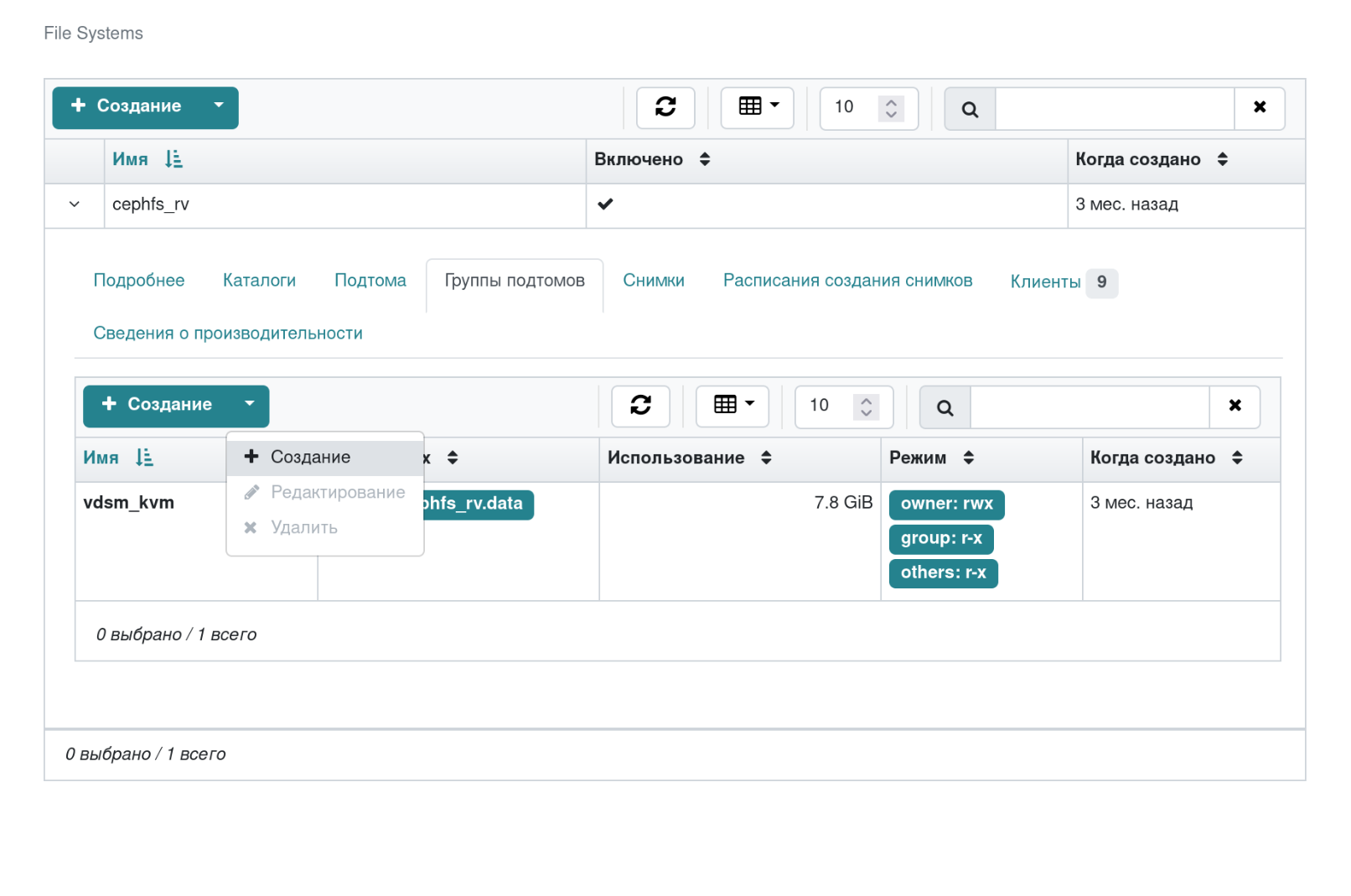
Рисунок 184 ‒ Создание группы подтомов
Введите в поле "Имя" имя группы vdsm_kvm, в поле "UID" ‒ 36, в поле "GID" — 36 (рисунок 185).
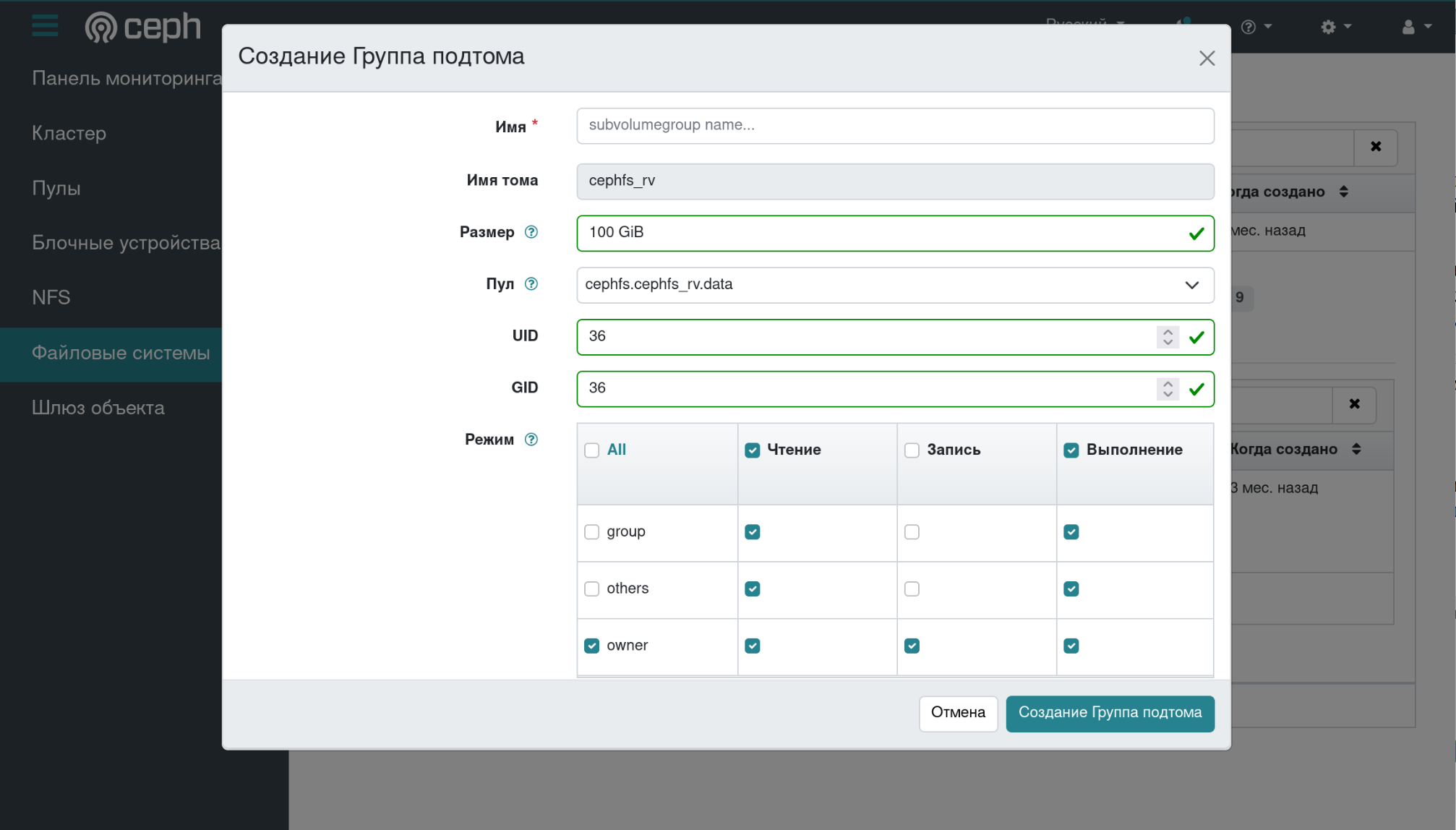
Рисунок 185 ‒ Создание группы подтомов с именем vdsm_kvm
Нажмите на кнопку Создание группы подтома для создания группы подтома с указанными выше параметрами.
Создание подтома vmstore
В файловой системе cephfs_rv необходимо создать "Подтом (Subvolume)" с именем vmstore, принадлежащий ранее созданной группе подтомов с именем vdsm_kvm.
Нет необходимости устанавливать какие-либо значения в полях "UID", "GID" или менять права доступа на директорию. Все эти параметры будут унаследованы от группы подтомов с vdsm_kvm.
Выберите файловую систему cephfs_rv в верхней части формы "Файловые системы" и далее дополнительную секцию "Подтома" в нижней части формы. Нажмите на кнопку + Создание для создания группы подтома (рисунок 186).
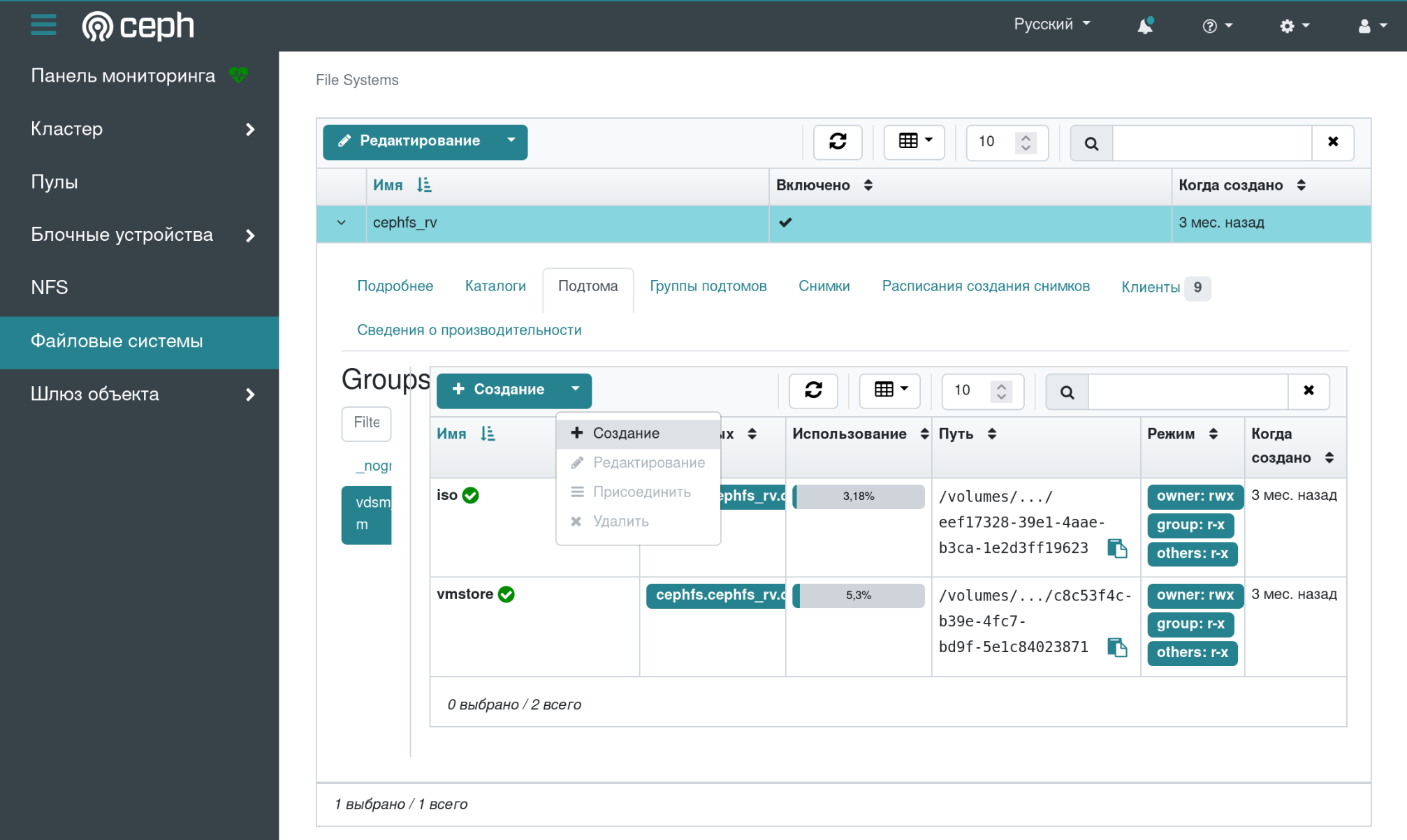
Рисунок 186 ‒ Создание подтома
Введите в поле "Имя" имя подтома vmstore и нажмите на кнопку Создание подтома для создания подтома с указанным именем (рисунок 187).
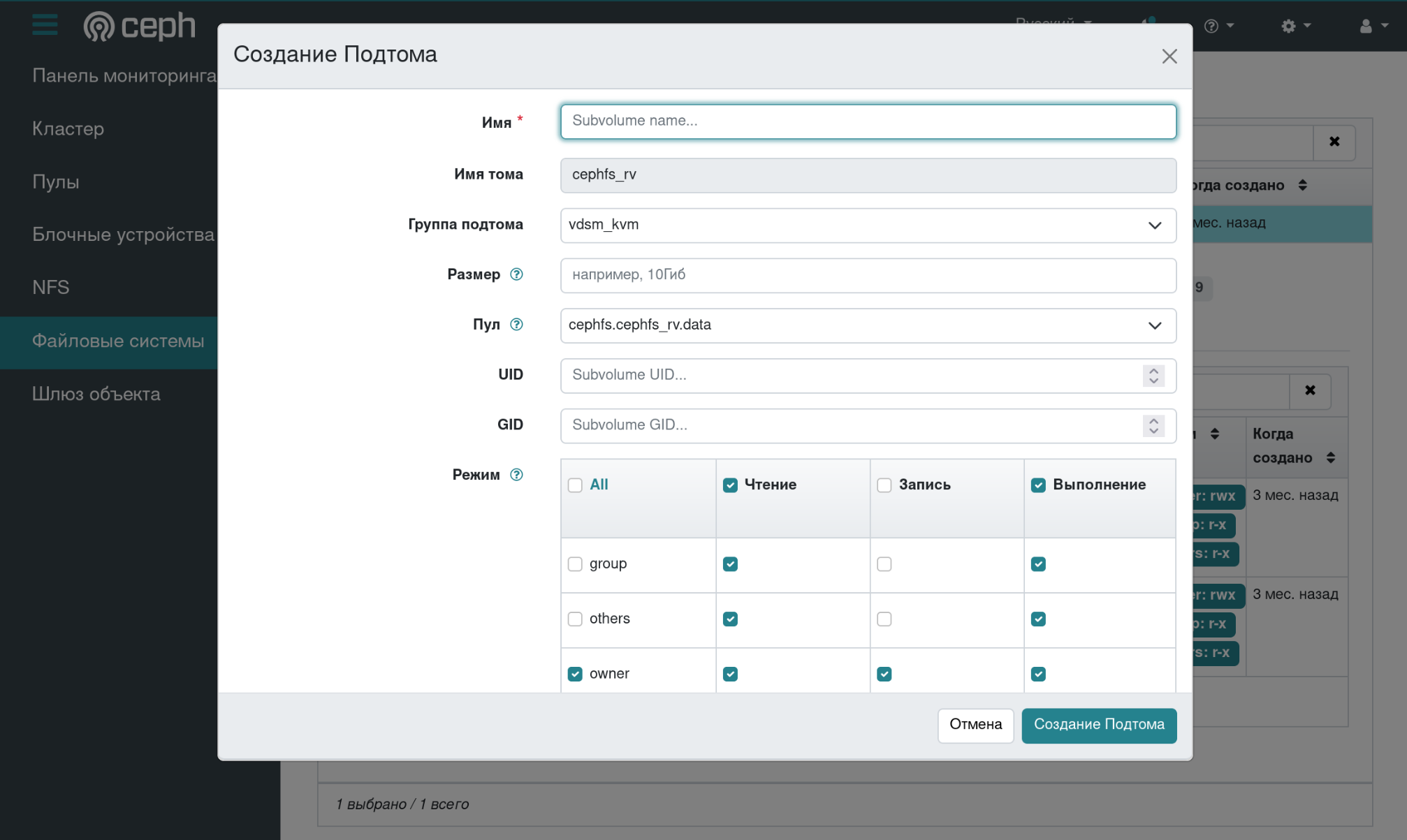
Рисунок 187 ‒ Определение параметров создаваемого подтома
Значение в поле "Путь" ("Path") в дальнейшем понадобится для подключения подтома к ROSA Virtualization 3.1 на веб-портале администрирования.
Это значение можно скопировать в буфер обмена, нажав на соответствующую кнопку, как показано на скриншоте (рисунок 188).
Пример: значение пути к подтому vmstore на скриншоте (рисунок 188):
/volumes/vdsm_kvm/vmstore/c8c53f4c-b39e-4fc7-bd9f-5e1c84023871
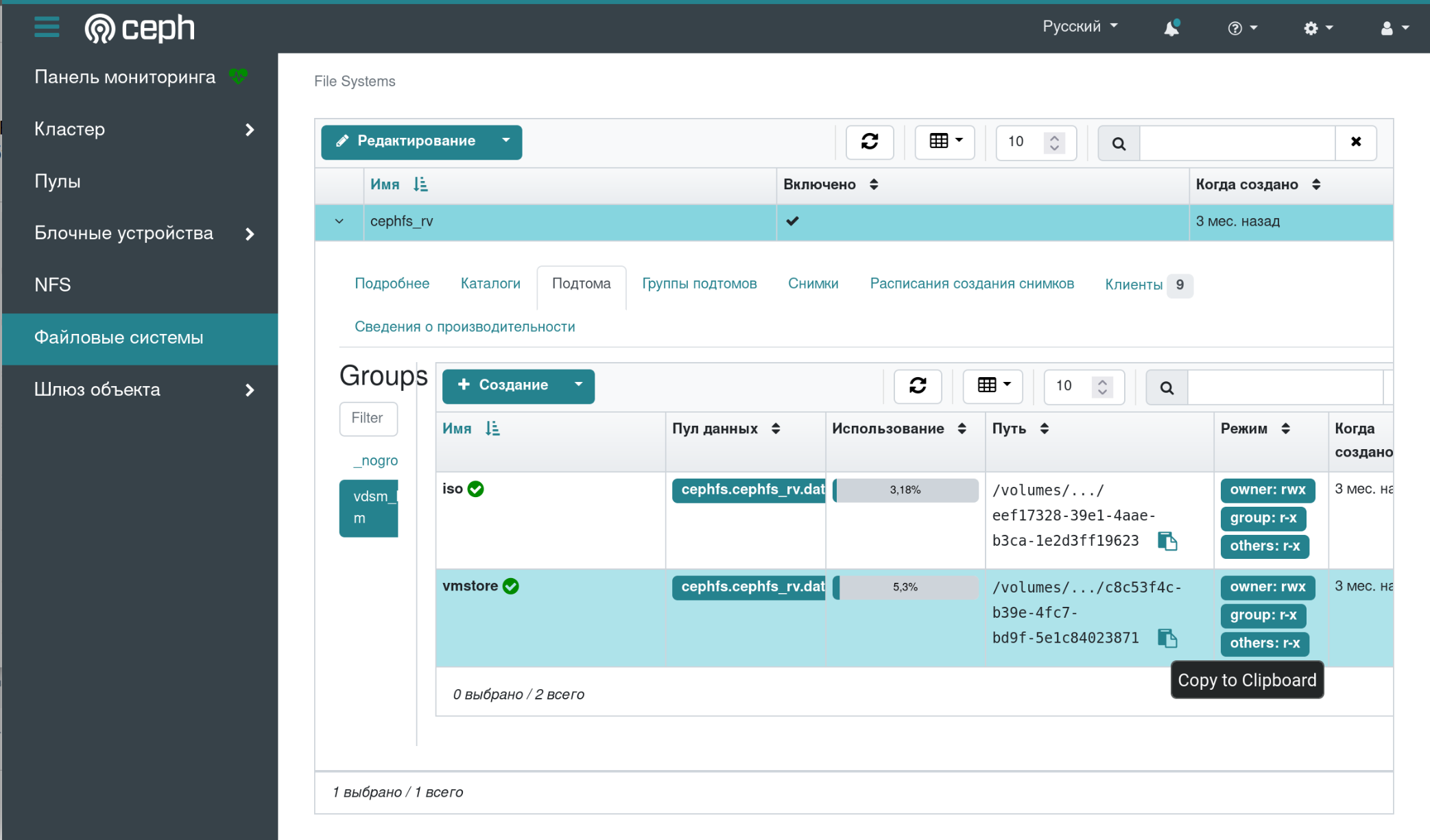
Рисунок 188 ‒ Копирование пути к подтому "vmstore" в буфер обмена
Создание пользователя — клиента Ceph
Выберите в боковой панели управления секцию "Кластер → Пользователи Ceph". Откроется экранная форма для управления пользователями кластера Ceph (рисунок 189).
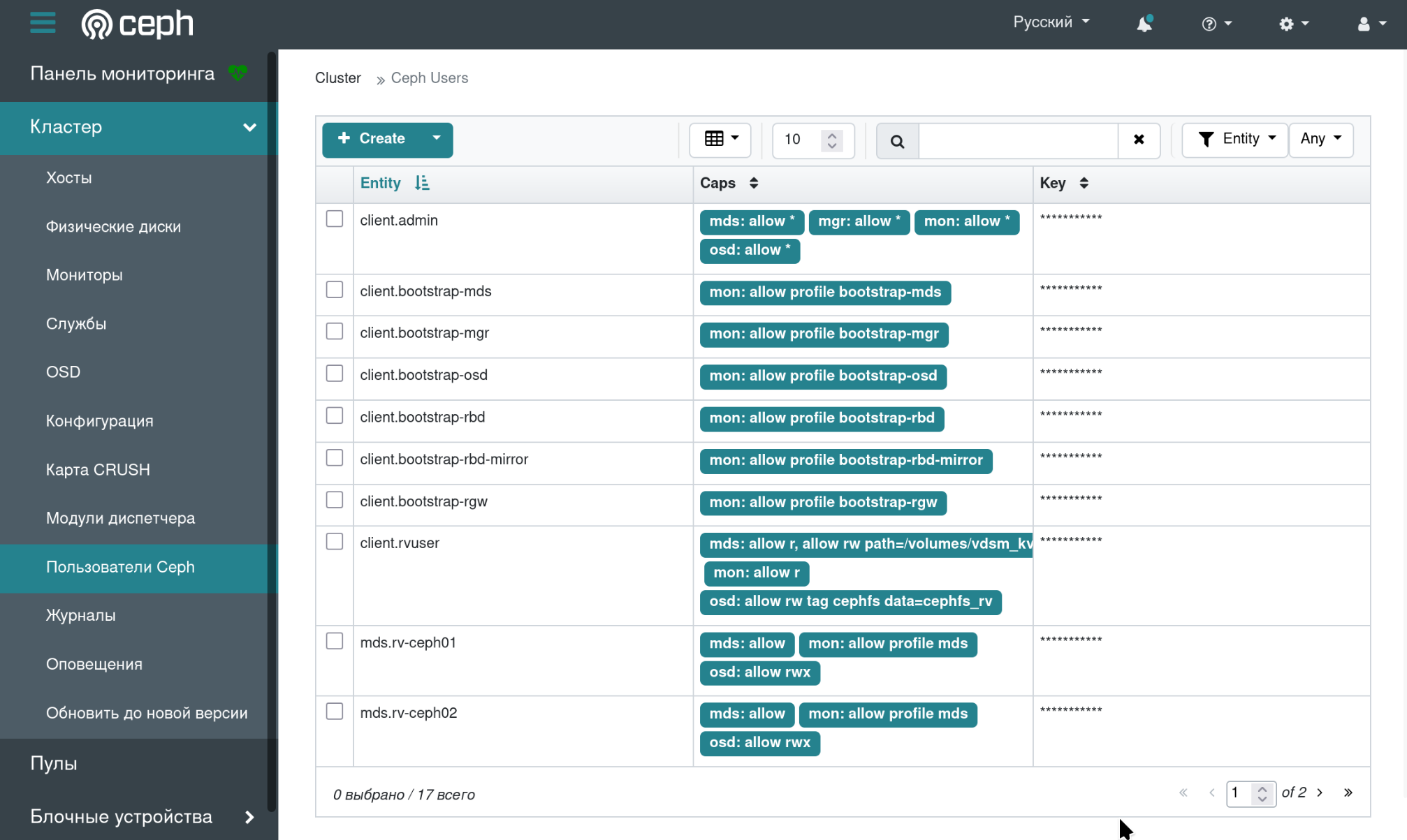
Рисунок 189 ‒ Управление пользователями кластера Ceph
Создайте пользователя client.rvuser с соответствующими правами доступа к ранее созданной файловой системе cephfs_rv и разрешением на чтение/запись метаданных для всех Subvolume в группе vdsm_kvm.
Для этого нажмите на кнопку + Create (рисунок 190), добавьте сущности и права доступа, приведенные в таблице 59.
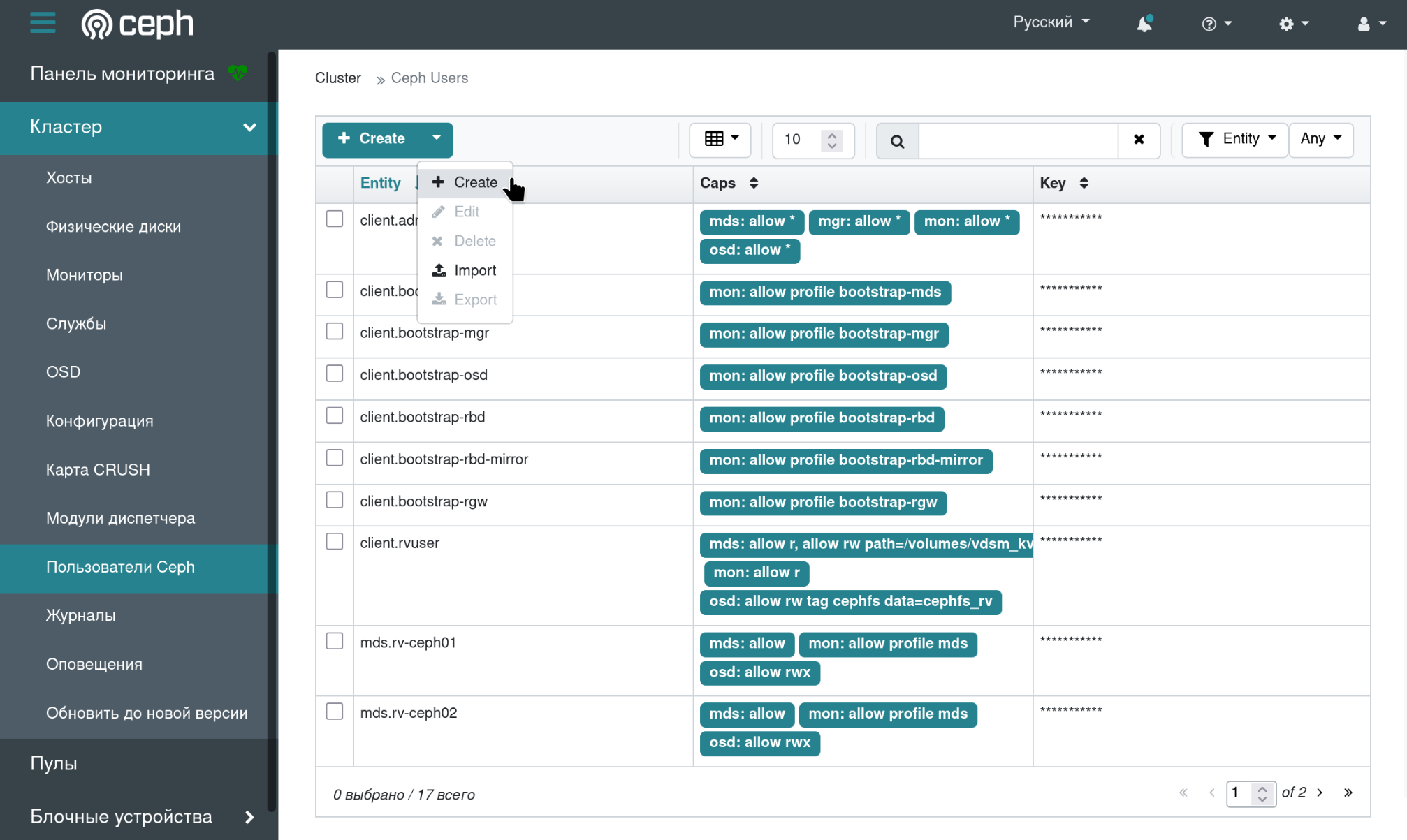
Рисунок 190 ‒ Добавление пользователя в кластер Ceph
После завершения ввода данных нажмите на кнопку Create user (Создать пользователя) (рисунок 191).
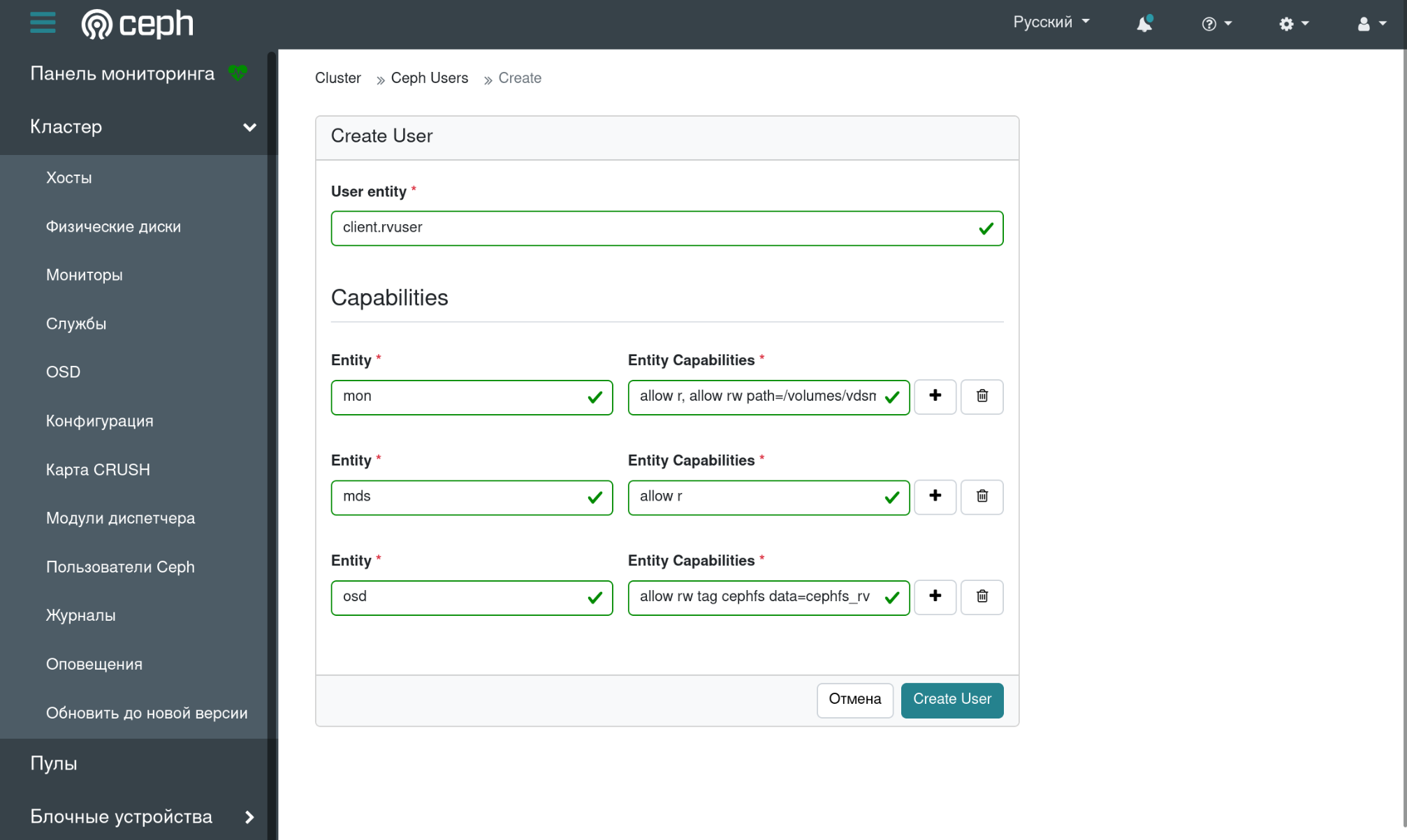
Рисунок 191 ‒ Создание пользователя rvuser с правами доступа к сущностям mon, mds, osd
Пользователь rvuser будет добавлен в кластер Ceph. При необходимости внесения изменения в параметры пользователя можно выбрать пользователя в списке, и воспользоваться опцией в меню "Edit" (Отредактировать) (рисунок 192).
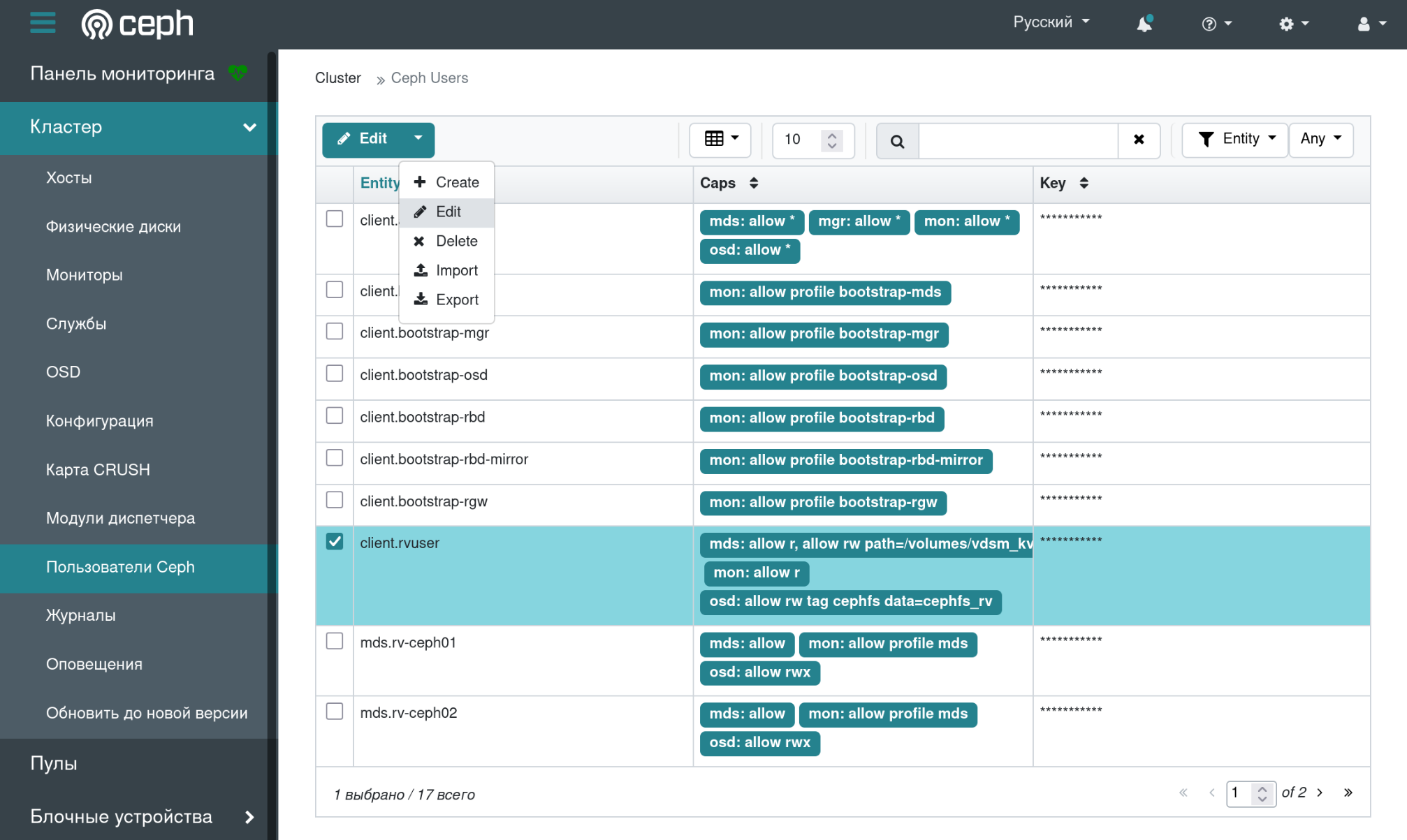
Рисунок 192 ‒ Информация о пользователе rvuser в разделе "Пользователи Ceph"
Добавление домена хранилища CephFS в портале администрирования ROSA Virtualization
Откройте в браузере Портал администрирования ROSA Virtualization 3.1 и выберите в боковой панели управления секцию "Хранилище → Домены". Откроется экранная форма для управления доменами хранилищ "Хранилище → Домены хранилищ".**
Нажмите на кнопку Добавить домен для добавление нового домена хранилища.
Откроется экранная форма для добавления нового домена.
В поле "Тип хранилища" выберите тип хранилища "CEPH" (рисунок 193).
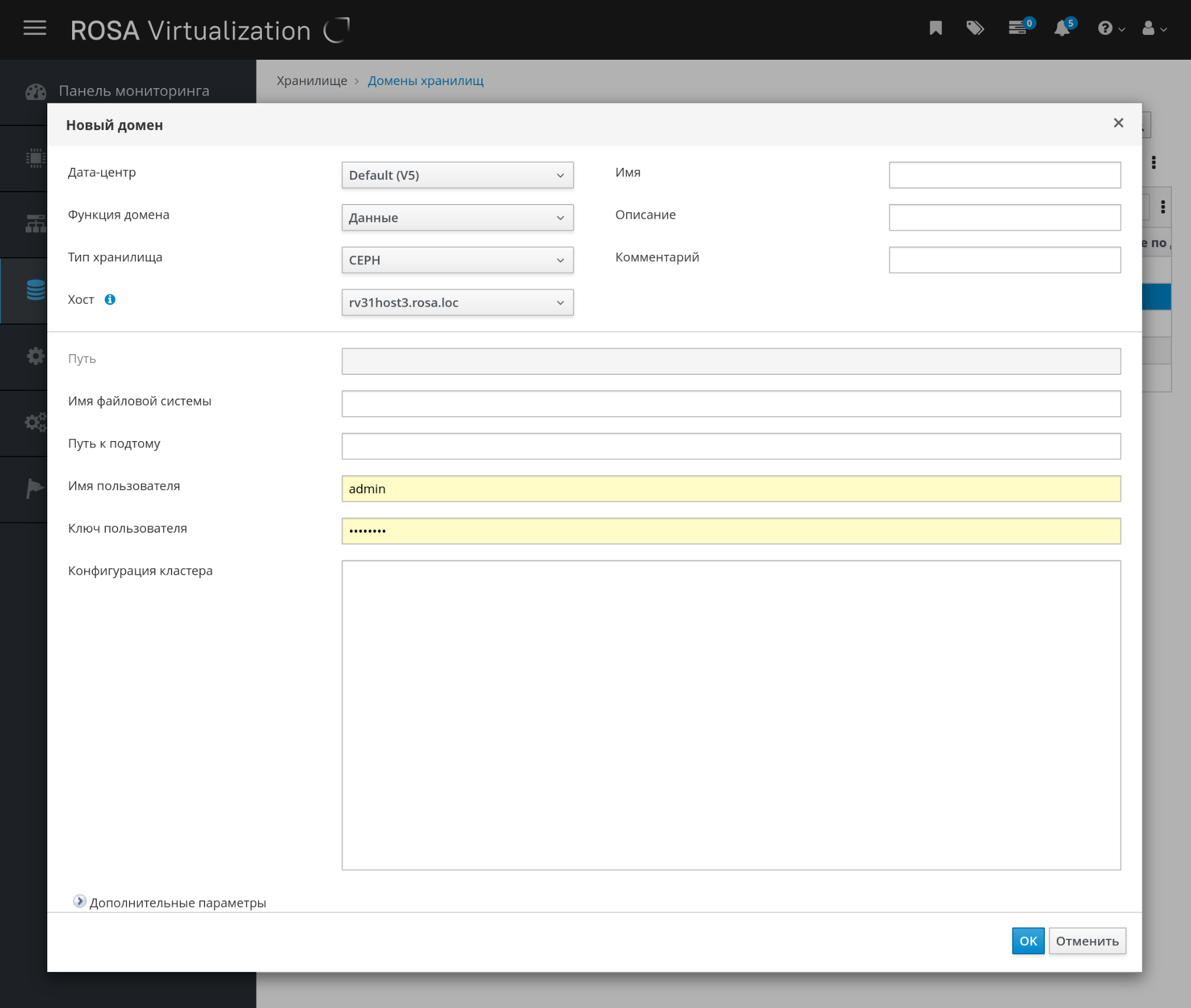
Рисунок 194 ‒ Добавления нового домена Ceph, с именем "cephfs_vmstore"
Далее вам необходимо настроить параметры добавляемого хранилища (рисунок 194).
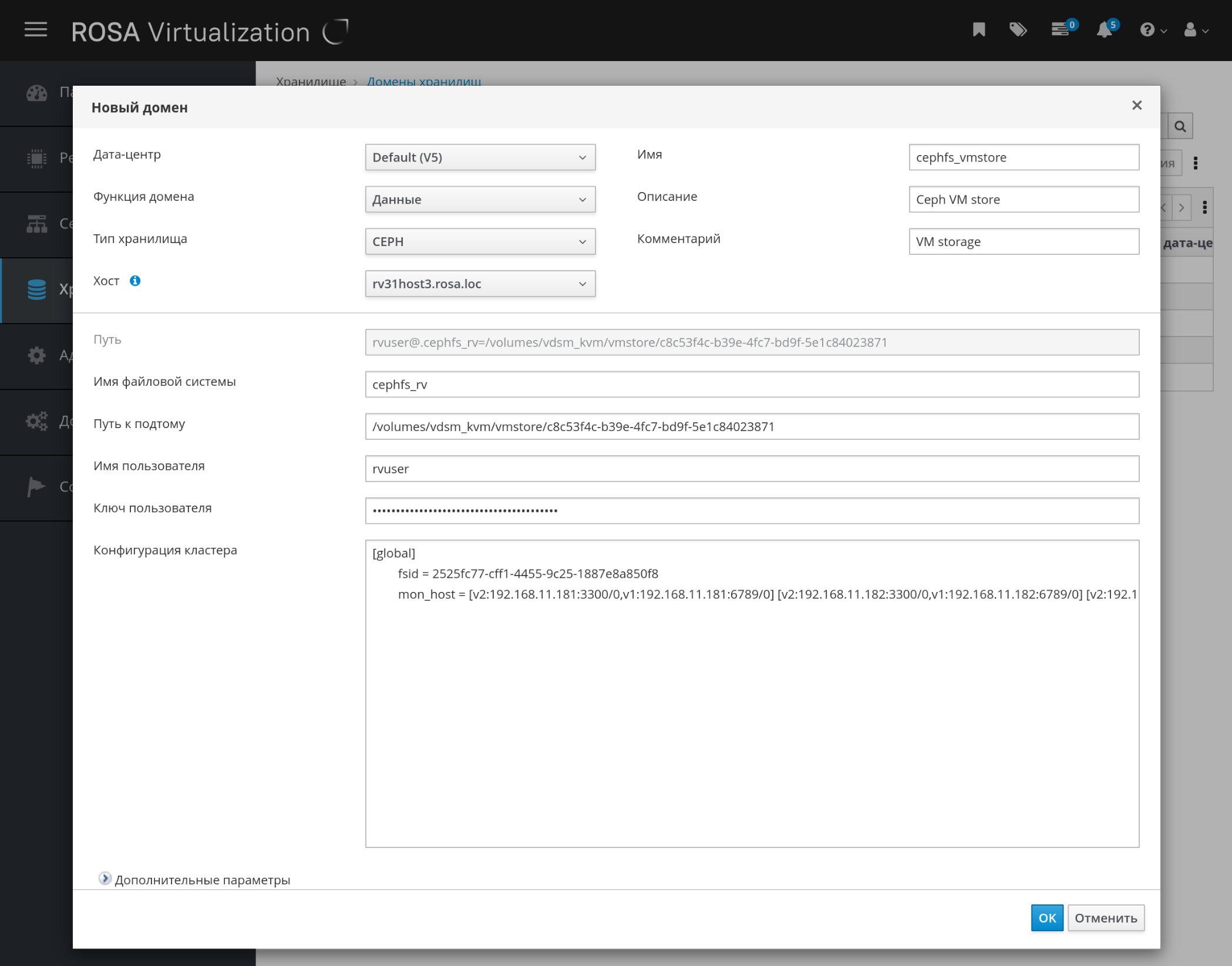
Рисунок 194 ‒ Добавления нового домена Ceph, с именем "cephfs_vmstore"
В поле "Имя" укажите имя добавляемого домена, например cephfs_vmstore для домена, предназначенного для хранения данных ВМ.
В поле "Описание" укажите описание для добавляемого домена.
В поле "Комментарий" введите дополнительный комментарий для добавляемого домена.
Описание и комментарий к домену будут отображаться в списке доменов на экранной форме доменами хранилищ "Хранилище → Домены хранилищ".
В поле "Имя файловой системы" укажите имя добавляемой файловой системы.
Введите в данное поле cephfs_rv имя, которое было указано в веб- интерфейсе администрирования кластера Ceph при создании файловой системы на вкладке "Файловые системы" (File Systems).
Примечание ‒ При добавлении дополнительных файловых систем CephFS указывайте в поле "Имя файловой системы" соответствующее имя добавляемой файловой системы.
В поле "Путь к подтому" вставьте значение из поля "Путь" (Path) для подтома (Subvolume) с именем "vmstore". Значение поля "Путь" можно скопировать в буфер обмена в веб-интерфейсе администрирования кластера Ceph.
В поле "Имя пользователя" укажите "rvuser" ‒ ту часть сущности пользователя (User entity), которая была указана после точки при создании пользователя client.rvuser в веб-интерфейсе администрирования кластера Ceph.
В поле "Ключ пользователя" вставьте значение key для пользователя client.rvuser, которое можно получить, выполнив команду в консоли на одном из хостов кластера Ceph:
ceph auth get client.rvuser
Пример выполнения команды на одном из хостов кластера Ceph
[root@rv-ceph01 ~]# ceph auth get client.rvuser
[client.rvuser]
key = AQAdTIpnp5BiEhAAVneGqAVUOaB0LIveqUJ9qQ==
caps mds = "allow r, allow rw path=/volumes/vdsm_kvm"
caps mon = "allow r"
caps osd = "allow rw tag cephfs data=cephfs_rv"
В данном примере значением ключа "key" является: "AQAdTIpnp5BiEhAAVneGqAVUOaB0LIveqUJ9qQ==".
В поле "Конфигурация кластера" нет необходимости указывать всё содержимое файла ceph.conf.
Достаточно указать минимальную конфигурацию, в которой присутствуют поля fsid и mon_host. Этого будет достаточно, чтобы обеспечить отказоустойчивость хранилища при наличии нескольких мониторов в конфигурации кластера Ceph.
Получить минимальную конфигурацию кластера Ceph можно с помощью консольной команды:
ceph config generate-minimal-conf
Параметры конфигурационного файла Ceph
[global]
fsid = <fsid>
mon_initial_members = <имя_mon_узла>
mon_host = <ip_mon_узла>
public_network = <ip_сеть>
cluster_network = <ip_сеть>
[mon.<имя_mon_узла>]
host = <имя_mon_узла>
mon_addr = <ip_mon_узла>
[osd]
osd_journal_size = 10000
где fsid (File System Identifier) — это уникальный идентификатор кластера Ceph. Он используется для распознавания различных кластеров и обеспечения их целостности.
Каждый кластер Ceph должен иметь свой собственный fsid, который генерируется автоматически при инициализации кластера. Этот идентификатор представляет собой UUID (Universally Unique Identifier), и его значение должно быть уникальным для каждого кластера, чтобы избежать конфликтов.
mon_initial_members — это параметр в конфигурационном файле Ceph, который определяет список начальных мониторов (MON) в кластере Ceph. Этот параметр важен для правильной инициализации кластера и его работы.
Значение mon_initial_members представляет собой разделенный запятыми список имен мониторов, которые будут использоваться при первой инициализации кластера. Например:
mon_initial_members = mon1, mon2, mon3
Имена, указанные в этом списке, должны соответствовать именам, которые вы назначили вашим мониторам. Эти имена используются для связи между мониторами и для формирования кворума.
Мониторы Ceph работают по принципу кворума, что означает, что для принятия решений необходима доступность большинства (более половины) мониторов. mon_initial_members помогает системе понять, какие мониторы участвуют в формировании кворума.
mon_host — это параметр в конфигурации Ceph, который определяет адреса (или имена) мониторов (MON) кластера Ceph. Мониторы отвечают за отслеживание состояния кластера, управление его метаданными и обеспечивают согласованность данных.
Параметр mon_host может содержать один или несколько IP-адресов или доменных имен, разделённых запятыми. Например:
[global]
mon_host = 192.168.1.1,192.168.1.2,192.168.1.3
В этом примере указаны три адреса мониторов, которые будут использоваться клиентами и другими компонентами Ceph для связи с монитором кластера.
Пример выполнения команды для получения минимальной конфигурации кластера Ceph
[root@rv-ceph01 ~]# ceph config generate-minimal-conf
minimal ceph.conf for 2525fc77-cff1-4455-9c25-1887e8a850f8
[global]
fsid = 2525fc77-cff1-4455-9c25-1887e8a850f8
mon_host = [v2:192.168.11.181:3300/0,v1:192.168.11.181:6789/0] [v2:192.168.11.182:3300/0,v1:192.168.11.182:6789/0] [v2:192.168.11.183:3300/0,v1:192.168.11.183:6789/0]
Команда выводит минимальный конфигурационный файл для кластера Ceph на стандартный вывод (stdout) терминала. Файл не сохраняется автоматически в каком-либо месте.
Если вы хотите сохранить его в файл (например, "ceph-minimal.conf"), вы можете перенаправить вывод команды в файл:
ceph config generate-minimal-conf > ceph-minimal.conf
Примечание ‒ Вывод данной команды будет сохранён в текущем фолдере.
Для просмотра содержимого сгенерированного минимального конфигурационного файла можно использовать команду cat:
[root@rv-ceph01 ~]# cat ceph-minimal.conf
minimal ceph.conf for 2525fc77-cff1-4455-9c25-1887e8a850f8
[global]
fsid = 2525fc77-cff1-4455-9c25-1887e8a850f8
mon_host = [v2:192.168.11.181:3300/0,v1:192.168.11.181:6789/0] [v2:192.168.11.182:3300/0,v1:192.168.11.182:6789/0] [v2:192.168.11.183:3300/0,v1:192.168.11.183:6789/0]
Нажмите кнопку ОК для добавления нового домена хранилища Ceph в ROSA Virtualization (рисунок 194).
Домен с именем cepfs_vmstore был добавлен в ROSA Virtualization и отображается в списке доступных доменов хранилищ (рисунок 195).
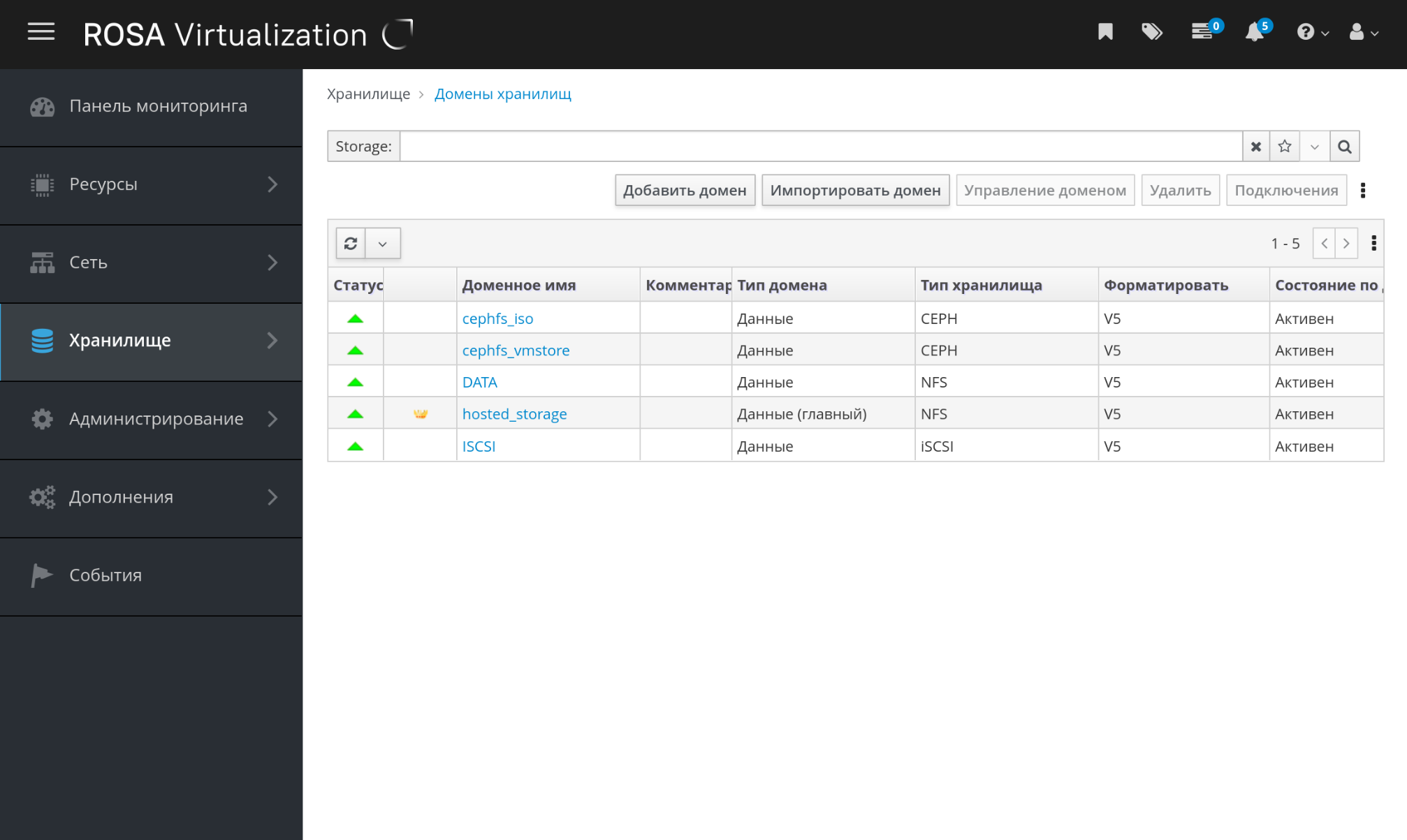
Рисунок 195 ‒ Домены хранилищ ROSA Virtualization
Повторите операцию по добавлению домена для домена cepfs_iso, предназначенного для хранения ISO-дисков.
Подключение отказоустойчивого хранилища CephFS к Системе виртуализации ROSA Virtualization завершено. Вы можете использовать подключенные хранилища в ROSA Virtualization.