Настройка системных параметров хоста гипервизора
Настройка параметров системного окружения осуществляется администратором в консоли каждого из хостов с установленным гипервизором.
Доступ к консоли с использованием веб-интерфейса
Для доступа к консоли в веб-интерфейсе хоста нужно перейти на вкладку "Терминал" панели навигации интерфейса соответствующего хоста гипервизора (рисунок 28).
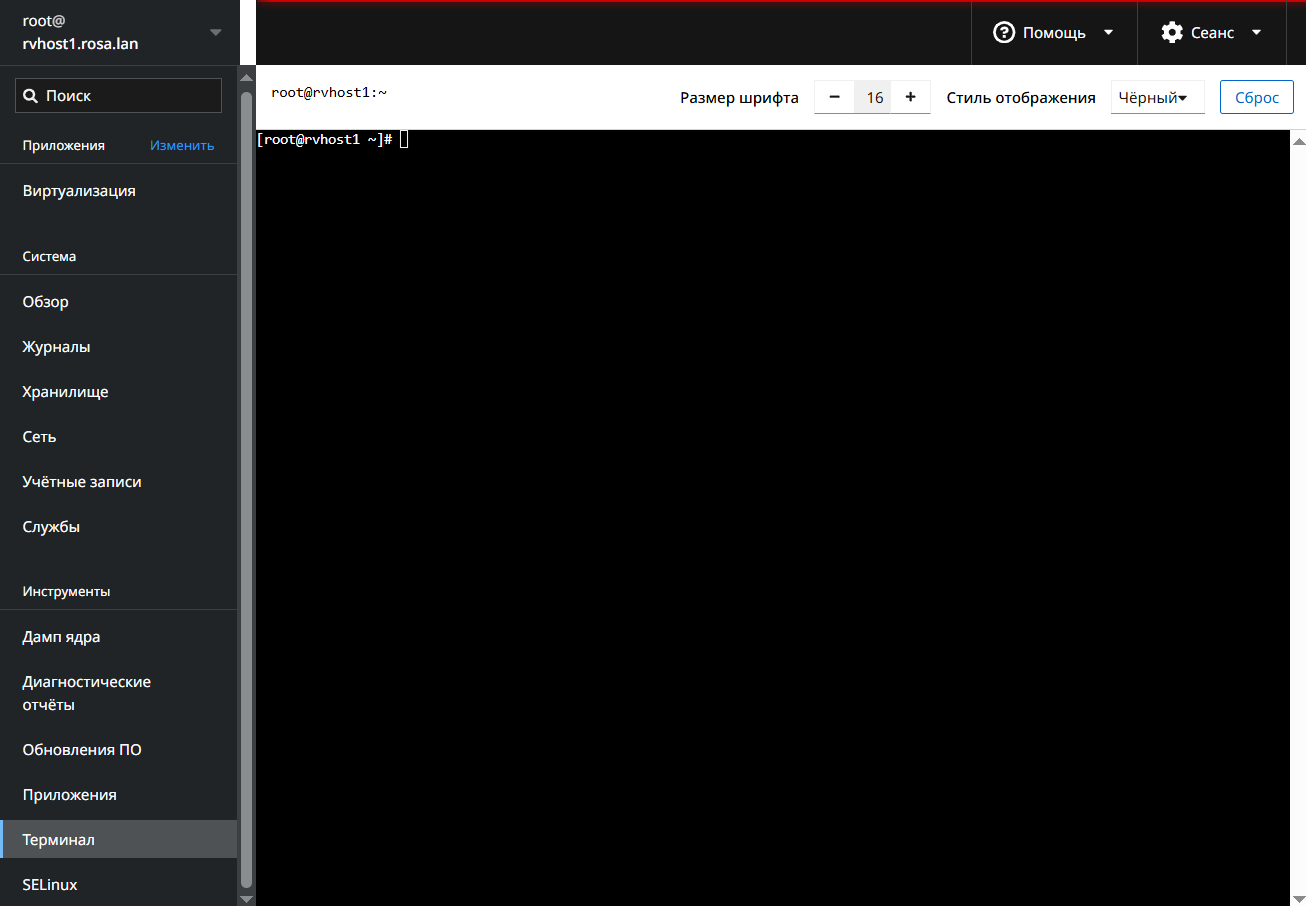
Рисунок 28 – Консоль (терминал) хоста гипервизора, с доступом через веб-интерфейс
Доступ к консоли с использованием SSH
Для доступа к консоли хоста можно воспользоваться SSH-соединением.
Для получения доступа к консоли через SSH используют имя учетной записи суперпользователя root и пароль, выбранный ранее (см. п. Имя узла).
В терминале необходимо выполнить следующую команду, указав имя хоста, развернутого в актуальном ЦОД вместо rvhost1.rosa.lan:
ssh root@rvhost1.rosa.lan
Примечание – Команды по настройке хоста, указанные в разделах ниже, могут выполняться в консоли с доступом через SSH или в терминале, открытом в веб-интерфейсе администрирования хоста.
Разрешение имен DNS
При отсутствии в сети сервера DNS используют конфигурационный файл /etc/hosts для настройки разрешения имен DNS в IP-адреса сетевых ресурсов. Конфигурационный файл /etc/hosts содержит построчный список IP-адресов и соответствующих имен DNS для их преобразования при обращении.
Редактирование файла /etc/hosts с именами хостов, используемых в системе
Для редактирования в консоли хоста нужно открыть редактор mcedit и указать в файле /etc/hosts IP-адреса и имена DNS взаимодействующих компонентов РОСА Виртуализация – хостов с установленными гипервизорами, ВМ СУСВ и сервера IPA ‒ с помощью следующей команды в консоли:
mcedit /etc/hosts
После завершения редактирования следует выйти из редактора, сохранив результат. Для выхода из редактора можно использовать кнопку Esc. Если в файл были внесены изменения, то будет предложено сохранить их или выйти без сохранения. Для сохранения внесенных изменений требуется выбрать опцию "Сохранить при выходе" – "Да" при выходе из редактора.
Примечания:
- Для сохранения результатов редактирования файла в редакторе mcedit нажать
F2. Для выхода из редактора нажатьF10. При использовании редактора в окне браузера можно нажать на кнопкиF2иF10, используя курсор мыши и левую клавишу мыши.- Вы также можете использовать для редактирования любой другой текстовый редактор, например vi.
Для редактирования файла с использованием редактора vi выполняют команду:
vi /etc/hosts
Для выхода из редактора vi необходимо использовать команду :q.
Для перехода в режим редактирования в редакторе vi (режим "INSERT") можно нажать клавишу Insert. После внесения необходимых изменений следует нажать клавишу Esc, затем ввести команду :x.
Ознакомиться подробнее с командами текстового редактора vi можно в инструкции к данному тестовому редактору.
Пример файла /etc/hosts c IP-адресами и именами DNS взаимодействующих компонентов РОСА Виртуализация – хостов с установленными гипервизорами, ВМ СУСВ и сервера IPA:
10.10.20.4      susv        susv.rosa.lan       # ВМ СУСВ
10.10.20.6      host1       rvhost1.rosa.lan        # хост гипервизора
10.10.20.7      host2       rvhost2.rosa.lan        # хост гипервизора
10.10.20.8      host3       rvhost3.rosa.lan        # хост гипервизора
10.10.20.9      ipa     ipa.rosa.lan        # сервер IPA
Процедуру редактирования файла /etc/hosts следует повторить на каждом из хостов с установленным гипервизором.
Примечания:
- Указанные в тексте выше IP-адреса СУСВ, хостов виртуализации, сервера IPA являются примером. Для создания конфигурационных файлов IP-адреса СУСВ, хостов, сервера IPA нужно применять используемые (заданные) при установке соответствующих хостов в активном ЦОД.
- Указание в файле /etc/hosts IP-адресов и имен DNS взаимодействующих компонентов РОСА Виртуализация позволяет обеспечить функционирование системы при недоступном корпоративном DNS сервере.
Настройка аутентификации с применением криптографических ключей вместо пароля
Для использования аутентификации с применением криптографических ключей вместо пароля при взаимодействии между хостами с установленными гипервизорами создают на каждом хосте закрытый и открытый ключи SSH, а затем копируют открытый ключ на другие хосты.
Создание ключей SSH
Для создания ключей SSH нужно выполнить следующую консольную команду:
ssh-keygen -t rsa
При создании ключей рекомендуется принимать предложенные значения параметров по умолчанию. Для этого при выводе запросов нажимают клавишу Enter.
Копирование открытых криптографических ключей на другие хосты
После создания ключей нужно скопировать открытый ключ на другие хосты, для чего выполнить следующую команду, последовательно указывая имена всех необходимых хостов:
ssh-copy-id имя_хоста
В качестве "имя_хоста" в команде выше необходимо указать полное доменное имя хоста, на который надо скопировать открытый ключ с данного хоста.
Настройка взаимодействия хоста с системой хранения данных
Для настройки взаимодействия хоста с системой хранения данных нужно выполнить в консоли хоста следующие команды:
cat ~/.ssh/id_rsa.pub >> ~/.ssh/authorized_keys
ssh -o "StrictHostKeyChecking no" root@`hostname` exit
Примечание – При выполнении последней команды переменная
"hostname"будет автоматически заменена на действительное имя хоста.
Результат выполнения указанных выше команд в консоли хоста:
[root@rvhost1 ~]# cat ~/.ssh/id_rsa.pub >> ~/.ssh/authorized_keys
[root@rvhost1 ~]# ssh -o "StrictHostKeyChecking no" root@`hostname` exit
Warning: Permanently added "rvhost1.rosa.lan,10.10.20.6" (GOST) to the list of known hosts.
Следует повторить процедуры создания ключей SSH, копирования открытого ключа и настройки взаимодействия по SSH с системой хранения данных на каждом из хостов с установленным гипервизором.