Активация лицензии РОСА Виртуализация
Лицензия РОСА Виртуализация предназначена для подтверждения уникальности копии программного продукта и устанавливает определенные ограничения по применению, такие как допустимое количество совместно работающих ВМ, задействованных процессорных слотов и т. д. Дополнительно лицензия имеет дату окончания действия, после наступления которой запуск ВМ будет заблокирован.
Файл с лицензией РОСА Виртуализация содержит электронный ключ, который необходимо активировать на СУСВ. Лицензия может быть активирована двумя способами:
- Плагин в веб-интерфейсе Портала администрирования.
- Командная строка (терминал) СУСВ.
Активация лицензии в веб-интерфейсе Портала администрирования
Графический интерфейс системы лицензирования являются частью интерфейса РОСА Виртуализация и устанавливается из отдельного дистрибутива.
Для активации лицензии РОСА Виртуализация требуется открыть меню "Дополнения" Портала администрирования и выбрать секцию "Лицензирование".
В открывшемся окне для управления лицензированием РОСА Виртуализация нажать на кнопку Установить лицензию для начала процесса установки лицензии (рисунок 70).
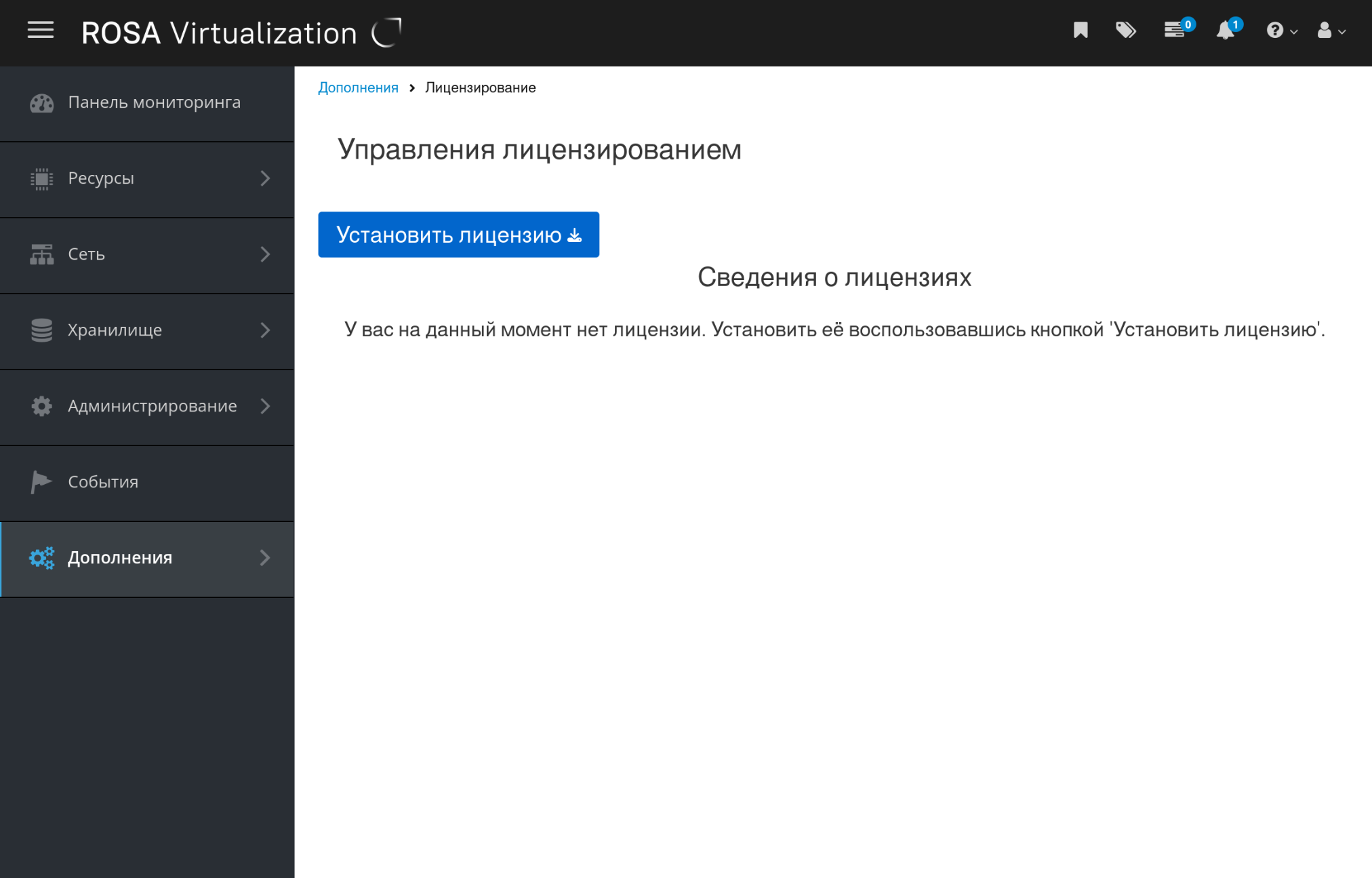
Рисунок 70 – Управление лицензированием РОСА Виртуализация
На экране откроется форма для установки лицензии (рисунок 71). В этой форме есть два варианта установки лицензий:
- Установка путем вставки скопированного ключа лицензии.
- Установка путем вставки файла лицензий.
Установка ключа лицензии
Если имеется лицензия (электронный ключ активации) в виде текстового файла, можно скопировать его содержимое в буфер обмена и вставить в поле ввода справа (поле "Вставить лицензию"). Затем нажать на кнопку Загрузить и после валидации лицензии ‒ на кнопку Закрыть.
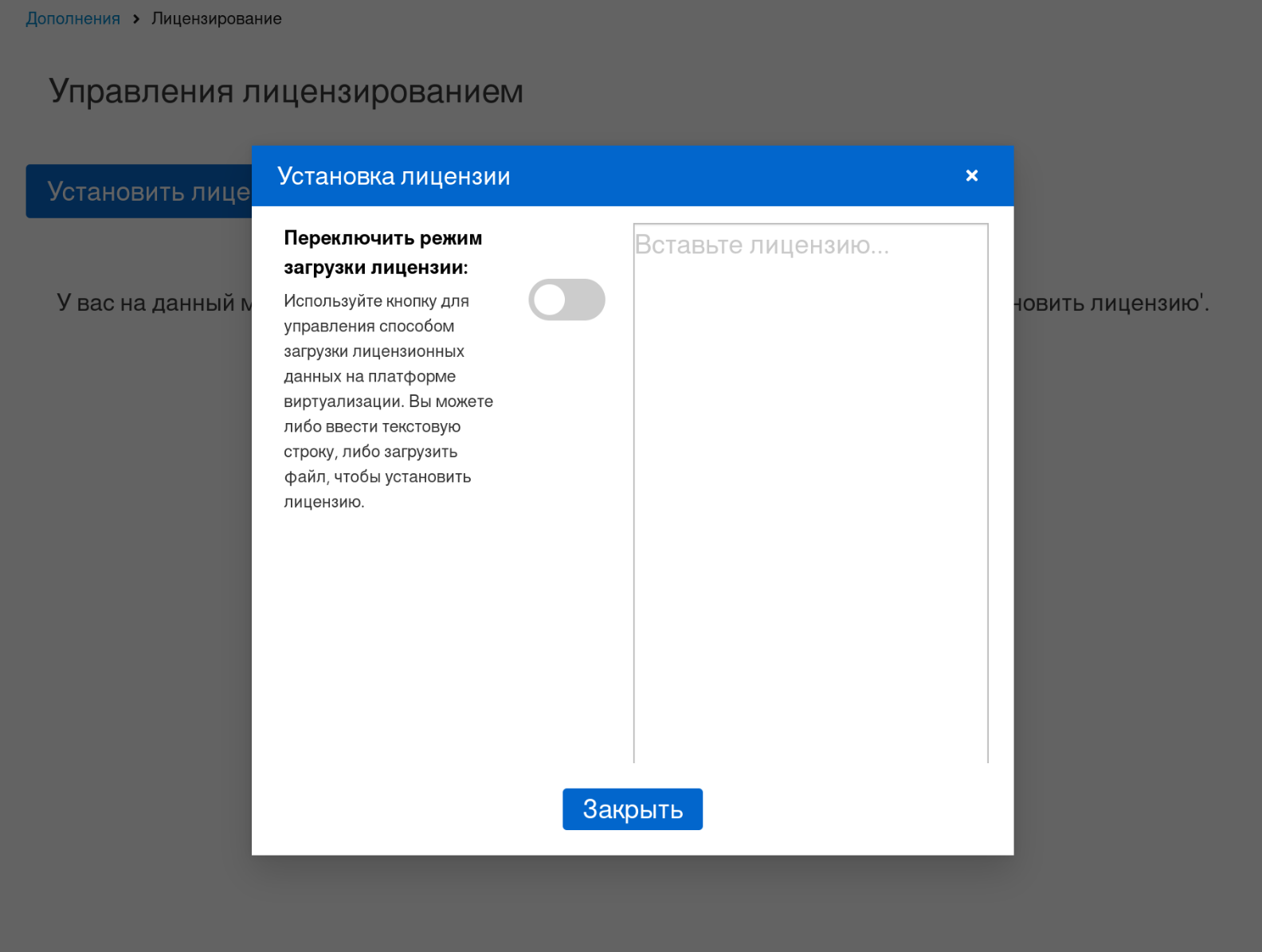
Рисунок 71 – Форма установки лицензии РОСА Виртуализация
При корректном окончании установки лицензии отобразится сообщение об успехе (рисунок 72).
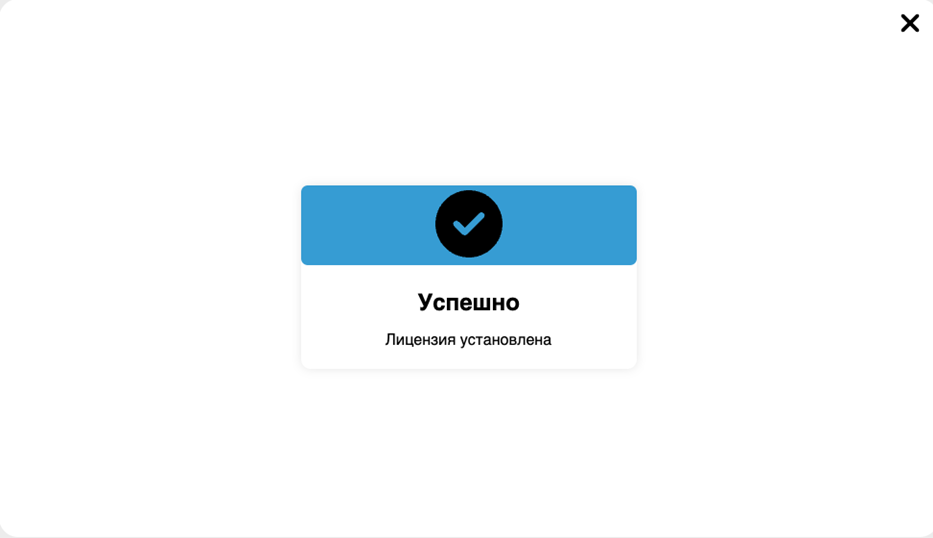
Рисунок 72 – Успешная установка лицензии
Если была допущена ошибка при установке, то отобразится сообщение об ошибке (рисунок 73).
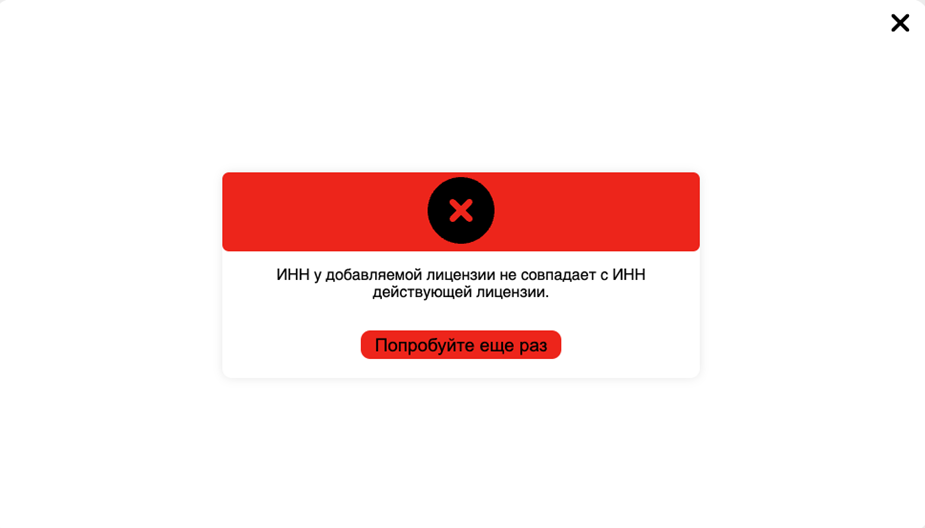
Рисунок 73 – Ошибка установки лицензии
Действия, описанные выше, применяются при установке новой или расширяющей лицензии.
Если устанавливается лицензия с пересечением сроков действия с текущей лицензией, отобразится сообщение с предупреждением в меню установки (рисунок 1). В данном предупреждении будут описаны сроки действия лицензий. В случае согласия устанавливается новая лицензия с сообщениями об успехе или об ошибке.
Установка файла лицензии
Если требуется загрузить лицензию (электронный ключ активации) через файл, то нужно выполнить следующие действия:
- использовать переключатель "Переключить режим загрузки лицензии" для изменения режима загрузки лицензии (рисунок 74). В данном режиме установки есть ограничение по размеру файла. Максимальный размер файла должен быть не больше 5 КБ. При включении активируется режим загрузки файла в двух вариантах:
- в окне загрузки файла нажать на кнопку
Загрузите файл; - переместить файл в окно загрузки файла с помощью мыши.
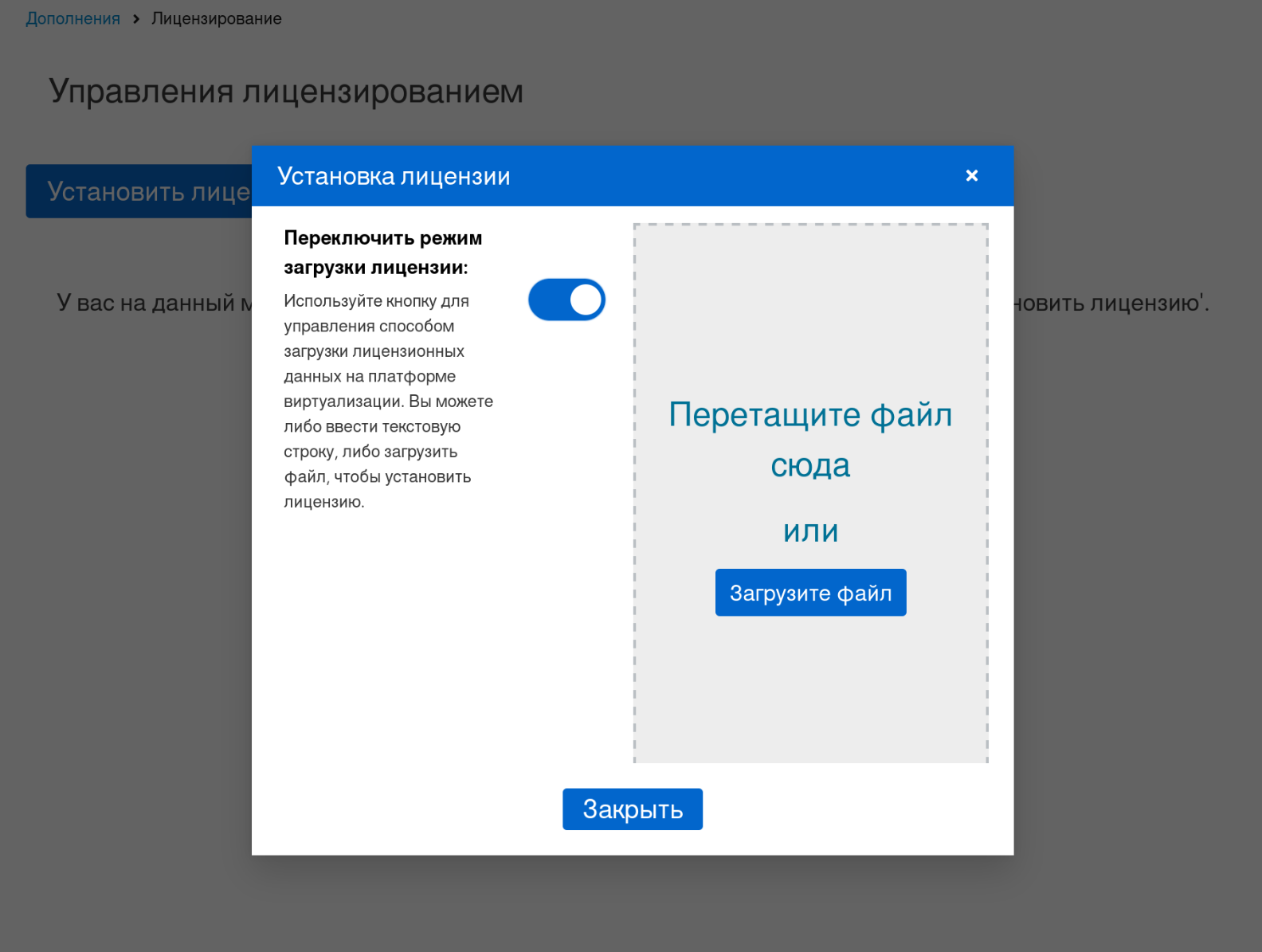
Рисунок 74 – Диалоговое окно загрузки файла лицензии
- переместить файл с лицензией (в примере ‒ license_rv.gz) в окно для загрузки или выбрать файл с диска, используя файловый диалог по кнопке
Загрузите файл(рисунок 75).
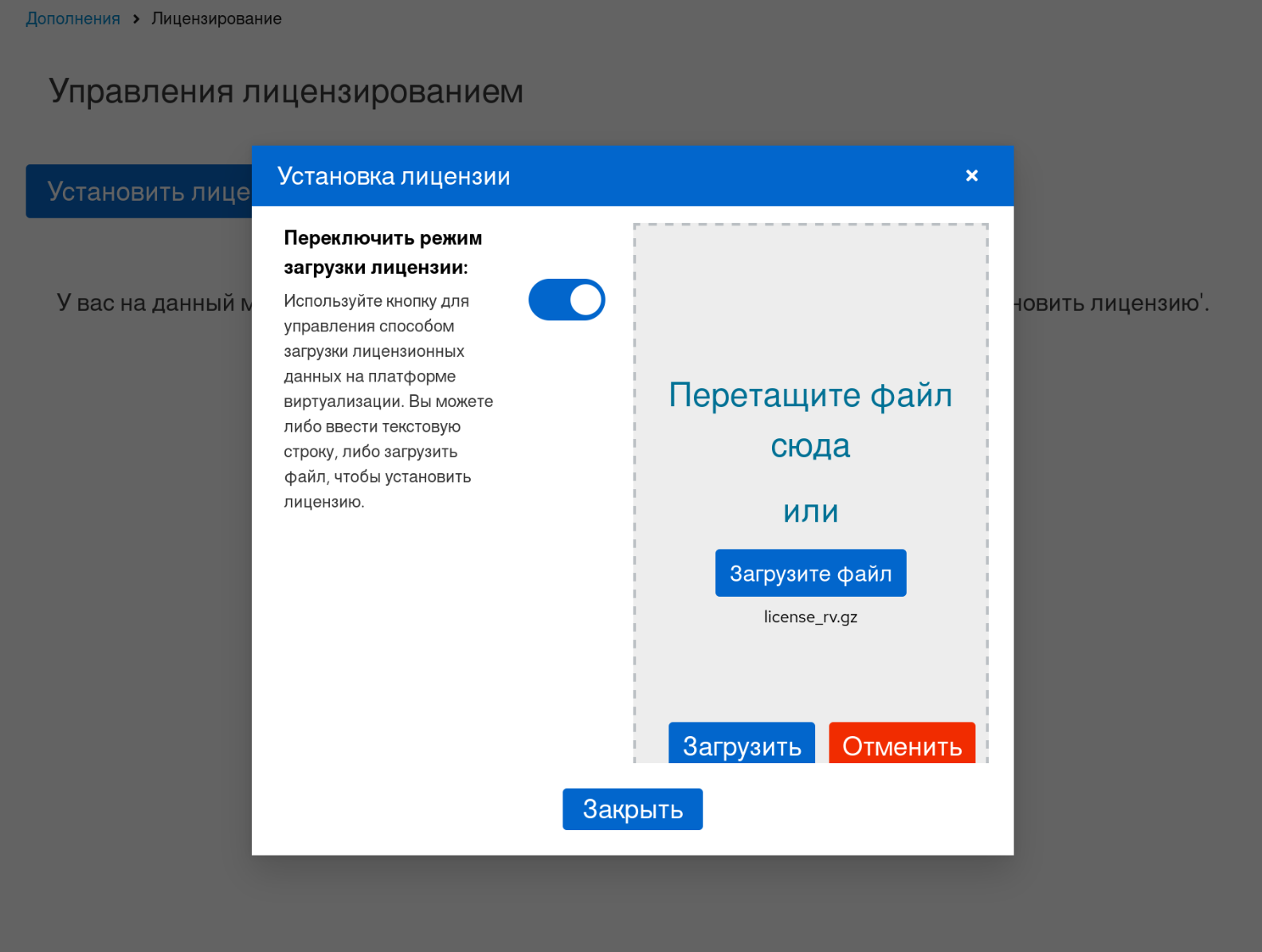
Рисунок 75 – Подтверждение загрузки лицензии
- нажать на кнопку
Загрузитьдля загрузки файла с лицензией или на кнопкуОтменить‒ для отмены операции (рисунок 75).
На экране откроется окно с подтверждением загрузки лицензии (рисунок 76).
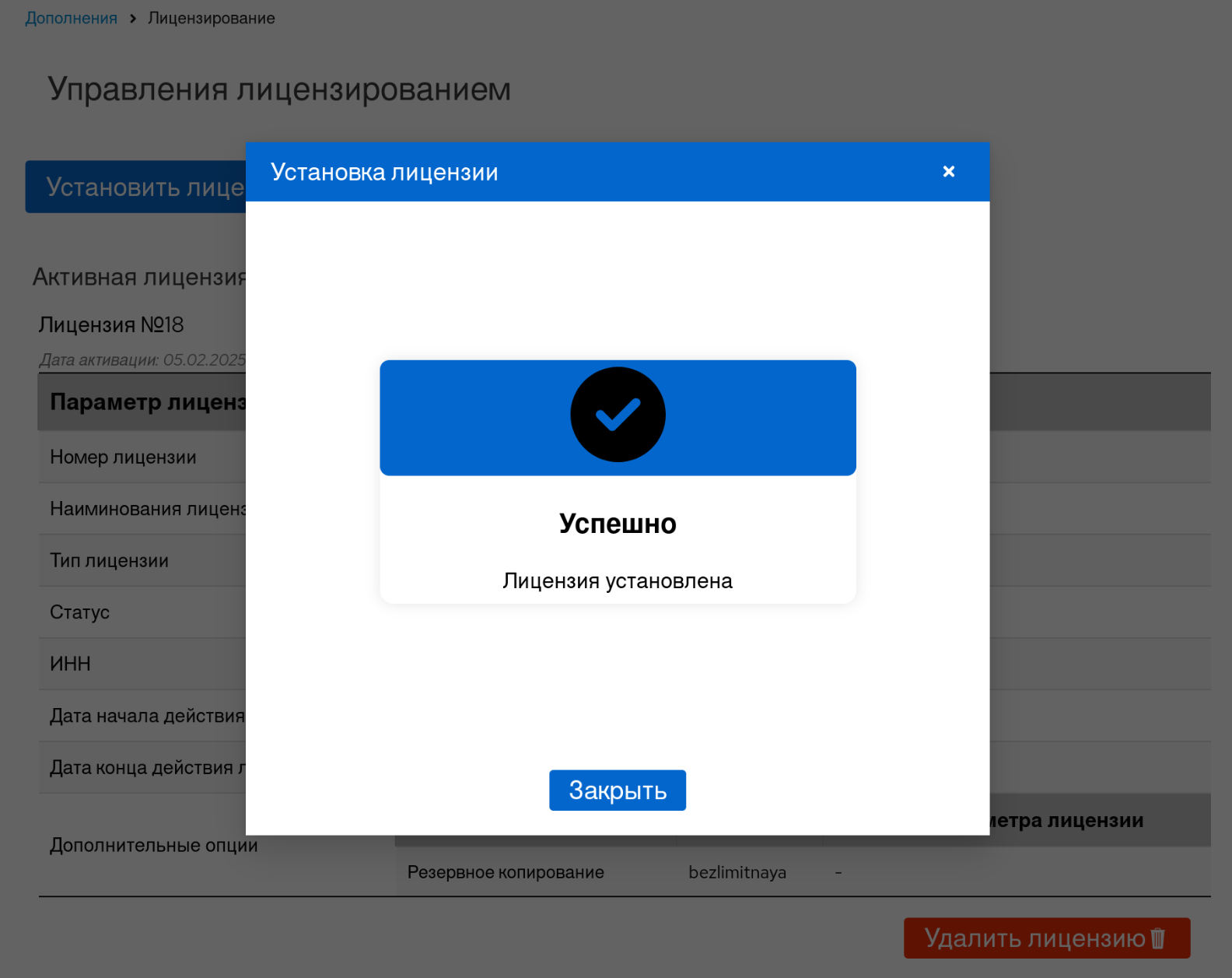
Рисунок 76 – Подтверждение успешности загрузки лицензии
- нажать на кнопку
Закрыть(рисунок 76).
Действия, описанные выше, применяются при установке новой или расширяющей лицензии.
Если устанавливается лицензия с пересечением сроков действия с текущей лицензией, отобразится сообщение с предупреждением в меню установки. В данном предупреждении будут описаны сроки действия лицензий. В случае согласия устанавливается новая лицензия с сообщениями об успехе или об ошибке.
Работа с лицензиями
В результате установки лицензии откроется окно управления лицензированием с информацией об установленной лицензии (рисунок 77).
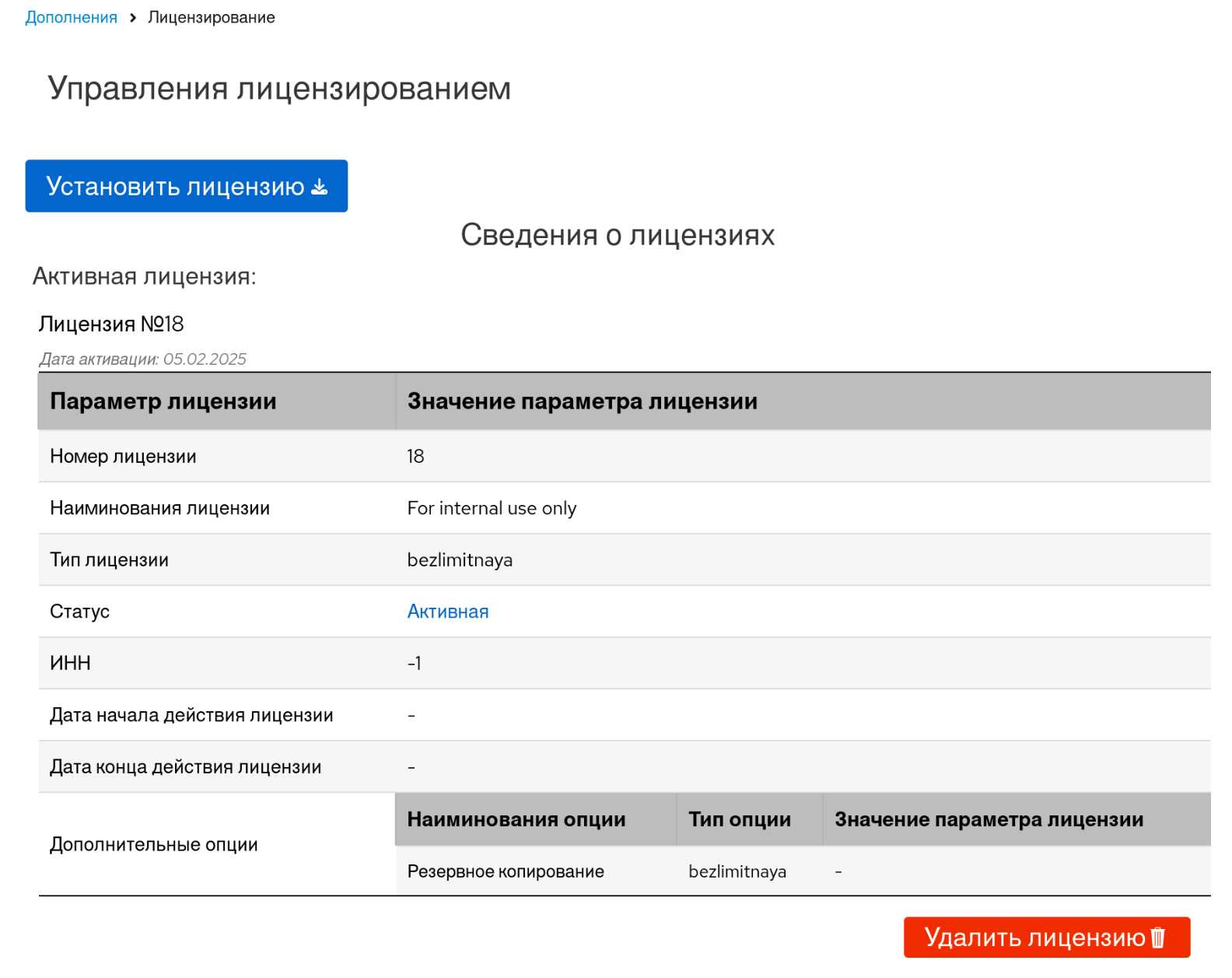
Рисунок 77 – Информация об установленной лицензии в веб-интерфейсе
Неактивные лицензии можно сортировать, чтобы посмотреть будущие и просроченные лицензии. Рекомендуется удалять просроченные лицензии.
При необходимости удаления лицензии и установки другой лицензии нужно нажать на кнопку Удалить лицензию, в диалоговом окне подтвердить удаление, нажав на кнопку Удалить, или отменить удаление, нажав на кнопку Отменить.
После успешного удаления лицензий в диалоговом окне появится сообщение "Успешно". Если возникла ошибка, то появится сообщение об ошибке.
Активация лицензии РОСА Виртуализация через интерфейс CLI
Для активации лицензии РОСА Виртуализация через интерфейс CLI нужно:
- подключиться к консоли СУСВ по SSH или открыть терминал в веб-интерфейсе администрирования хоста;
- скопировать файл с лицензией РОСА Виртуализация в один из каталогов ВМ СУСВ (например, /tmp). Для копирования можно использовать утилиту
SCP(Secure Copy Protocol) или аналогичную ей;
Примечание – Для подключения к консоли СУСВ по SSH нужно выполнить следующую команду с указанием доменного имени (например,
"susv.rosa.lan") или IP-адреса ВМ СУСВ, а также пароля учетной записи суперпользователя root ВМ СУСВ при выводе на экран соответствующего запроса:
ssh root@susv.rosa.lan
root@susv.rosa.lan"s password:
- выполнить активацию лицензии РОСА Виртуализация утилитой
install-rosa-licenseв консоли СУСВ:
install-rosa-license
- при выводе на экран соответствующего запроса ввести путь к файлу с лицензией.
Далее интерактивный сценарий автоматически осуществит активацию лицензии РОСА Виртуализация.
Пример активации лицензии РОСА Виртуализация
Сценарий активации лицензии по умолчанию предполагает наличие файла с лицензией под именем license.gz в каталоге /tmp. Если ранее был скопирован файл с лицензией в этот каталог, то достаточно нажать на клавишу Enter.
[root@susv ~]# install-rosa-license
Path to РОСА Виртуализация license file (/tmp/license.gz):
The license is successfully installed.
Если в консоль было выведено сообщение "The license is successfully installed", то лицензия была успешно активирована.
Пример просмотра информации об лицензии
Для просмотра подробной информации и проверки валидности установленной лицензии можно выполнить в консоли СУСВ следующую команду:
rosa-license-info
[root@susv ~]# rosa-license-info
VM_Backup appliance is allowed: 1.
ROSA license is valid.
В данном примере лицензия верифицирована. Для операций резервного копирования можно использовать один клиент (Backup Appliance).