Установка гипервизора на физический сервер
Установка гипервизора РОСА Виртуализация осуществляется непосредственно на физический сервер без предустановленной ОС.
Для установки гипервизора используется специальная программа Anaconda, которая предоставляет администратору простой и удобный графический интерфейс, а также позволяет изменять размер существующих разделов диска на этапе установки.
Возможны два варианта установки по типу физического носителя образа дистрибутива, в зависимости от имеющегося аппаратного обеспечения:
- установка дистрибутива с DVD;
- установка дистрибутива с ISO-образа, предварительно записанного на USB-накопитель.
Подготовка к установке гипервизора с DVD
По умолчанию дистрибутив РОСА Виртуализация поставляется на DVD.
При наличии у сервера DVD-привода установка осуществляется с DVD, на который записан дистрибутив РОСА Виртуализация.
Необходимо установить DVD с записанным на него дистрибутивом в DVD- накопитель и перейти к процессу установки (см. п. Запуск программы установки).
Подготовка к установке гипервизора с USB-накопителя
Если DVD-привод в компьютере отсутствует, установку можно осуществить с USB-накопителя объемом не менее 8 ГБ.
Для этого необходимо загрузить ISO-образ дистрибутива из папки с дистрибутивом в сети или предварительно записать образ с дистрибутивом РОСА Виртуализация на USB-накопитель, используя DVD с дистрибутивом, любой компьютер с DVD-приводом и свободным USB-портом.
Загруженный из сети ISO-образ дистрибутива необходимо проверить на целостность, используя контрольные суммы.
Проверка контрольной суммы ISO-образа
Для проверки контрольной суммы ISO-образа можно использовать файлы с контрольными суммами, находящиеся в папке с дистрибутивом.
Файлы с расширением .sha1, .sha256, .gost12 содержат контрольную сумму и имя файла, для которого была рассчитана контрольная сумма.
Для контроля целостности ISO-образа достаточно проверить любую из указанных контрольных сумм, используя доступные вам инструменты.
Проверка контрольной суммы SHA256
Для проверки контрольной суммы SHA256 файла myfile.iso, используя контрольную сумму, ранее сохраненную в файле myfile.sha256, нужно выполнить следующие шаги в терминале Linux:
- убедиться, что файлы myfile.iso и myile.sha256 загружены и находятся в одной директории;
- выполнить команду
sha256sumвместе с опцией"-c", чтобы проверить контрольную сумму:
$ sha256sum -c myfile.sha256
Для дистрибутива РОСА Виртуализация, выпущенного 16.01.2026 (файл RV-4.0-20260116.0-rv-x86_64-dvd1.iso), команда выглядит следующим образом:
$ sha256sum -c RV-4.0-20260116.0-rv-x86_64-dvd1.sha256
Если контрольная сумма совпадает, появится сообщение, подобное этому:
myfile.iso: OK
или
myfile.iso: ЦЕЛ
в зависимости от локализации консоли (английский/русский язык).
При совпадении контрольной суммы можно использовать файл с ISO-образом для установки.
Если контрольная сумма не совпадает, будет выдано сообщение об ошибке, тогда необходимо загрузить ISO-образ заново и осуществить повторную проверку контрольной суммы.
Пример проверки контрольной суммы в консоли:
$ sha256sum -c RV-4.0-20260116.0-rv-x86_64-dvd1.sha256
RV-4.0-20260116.0-rv-x86_64-dvd1.iso: ЦЕЛ
Следует обратить внимание, что файл file.sha256 должен иметь формат, который включает имя файла и его контрольную сумму. Например, содержимое файла должно выглядеть так:
<контрольная_сумма> file.iso
Проверка контрольной суммы gost12 с использованием утилиты gost12sum
Для выполнения команд, приведенных в данном разделе, необходимо установить пакет gostsum.
Для установки пакета в семействе ОС CentOS/Fedora/RedHat можно использовать команду:
$ sudo yum install gostsum
Для проверки контрольной суммы GOST12 файла myfile.iso, используя контрольную сумму, ранее сохраненную в файле myfile.gost12, нужно выполнить следующие шаги в терминале Linux:
- убедиться, что файлы myfile.iso и myfile.gost12 загружены и находятся в одной директории;
- выполнить команду
gost12sum, чтобы подсчитать контрольную сумму:
$ gost12sum myfile.iso
Для дистрибутива РОСА Виртуализация, выпущенного 16.01.2026 (файл RV-4.0-20260116.0-rv-x86_64-dvd1.iso), команда выглядит следующим образом:
$ gost12sum RV-4.0-20260116.0-rv-x86_64-dvd1.iso
- вывести контрольную сумму, сохраненную в файл myfile.gost12, используя команду
cat:
$ cat myfile.gost12
При совпадении контрольной суммы с подсчитанной ранее можно использовать файл с ISO-образом для установки.
Если контрольная сумма не совпадает, необходимо загрузить ISO-образ заново и осуществить повторную проверку контрольной суммы.
Пример подсчёта контрольной суммы в консоли:
$ gost12sum RV-4.0-20260116.0-rv-x86_64-dvd1.iso
20d7c130fe377d593c2502e29ff4091f0040e4ce33eecb31220da30a7bdbcac0 RV-4.0-20260116.0-rv-x86_64-dvd1.iso
Пример вывода ранее сохранённой контрольной суммы в консоль:
$ cat RV-4.0-20260116.0-rv-x86_64-dvd1.gost12
20d7c130fe377d593c2502e29ff4091f0040e4ce33eecb31220da30a7bdbcac0 RV-4.0-20260116.0-rv-x86_64-dvd1.iso
В данном случае контрольные суммы совпадают, и ISO-образ диска с дистрибутивом может быть использован для установки.
Проверка контрольной суммы gost12 с использованием утилиты openssl в ROSA Linux
Для выполнения команд, приведенных в данном разделе, необходим компьютер с установленной на нем ОС ROSA Linux или РОСА Виртуализация. Возможно установить на любой компьютер или сервер РОСА Виртуализация в минимальной конфигурации или использовать любой хост РОСА Виртуализация.
Для проверки наличия необходимой версии операционной системы нужно выполнить в консоли команду hostnamectl с фильтром по параметру "Operating System":
hostnamectl | grep "Operating System"
Operating System: РОСА Виртуализация 4.0
В данном случае на хосте установлена РОСА Виртуализация, и она может быть использована для проверки контрольной суммы.
Следует убедиться, что установлен пакет OpenSSL:
yum info openssl | grep "Имя"
Имя          : openssl
Если пакет OpenSSL установлен, то можно переходить к следующим шагам.
Для проверки контрольной суммы GOST12 файла myfile.iso, используя контрольную сумму, ранее сохраненную в файле myfile.gost12, требуется выполнить следующие шаги в терминале Linux:
- убедиться, что файлы myfile.iso и myfile.gost12 загружены и находятся в одной директории;
- выполнить команду openssl, чтобы подсчитать контрольную сумму:
$ openssl dgst -streebog256 myfile.iso
Для дистрибутива РОСА Виртуализация, выпущенного 16.01.2026 (файл RV-4.0-20260116.0-rv-x86_64-dvd1.iso), команда выглядит следующим образом:
$ openssl dgst -streebog256 RV-4.0-20260116.0-rv-x86_64-dvd1.iso
- вывести контрольную сумму, сохраненную в файл, используя команду
cat:
$ cat myfile.gost12
При совпадении контрольной суммы с подсчитанной ранее, можно использовать файл с ISO-образом для установки.
Если контрольная сумма не совпадает, необходимо загрузить ISO-образ заново и осуществить повторную проверку контрольной суммы.
Пример подсчёта контрольной суммы в консоли:
$ openssl dgst -streebog256 RV-4.0-20260116.0-rv-x86_64-dvd1.iso
md_gost12_256(RV-4.0-20260116.0-rv-x86_64-dvd1.iso)= 20d7c130fe377d593c2502e29ff4091f0040e4ce33eecb31220da30a7bdbcac0
Контрольная сумма выводится после знака "=".
Пример вывода ранее сохранённой контрольной суммы в консоль:
$ cat RV-4.0-20260116.0-rv-x86_64-dvd1.gost12
20d7c130fe377d593c2502e29ff4091f0040e4ce33eecb31220da30a7bdbcac0 RV-4.0-20260116.0-rv-x86_64-dvd1.iso
В данном случае контрольные суммы совпадают, и ISO-образ диска с дистрибутивом может быть использован для установки.
Запись образа дистрибутива РОСА Виртуализация на USB-накопитель в ОС Linux
Для записи образа нужно вставить диск с дистрибутивом РОСА Виртуализация в DVD-привод, подключить USB-накопитель и скопировать на него содержимое диска.
Примечание – В данном разделе приводятся команды для выполнения копирования диска на USB-накопитель в ОС Linux семейства CentOS / ROSA Server / ROSA Desktop / RedHat. Выполнение команд в других версиях ОС Linux может отличаться. Для копирования содержимого DVD на USB-накопитель в других операционных системах следует обратиться к Руководству пользователя конкретной операционной системы.
Важно – Для выполнения указанных ниже команд необходимы права суперпользователя (администратора) системы. Если права на выполнение операций с диском на уровне администратора отсутствуют, следует обратиться к администратору системы.
На компьютере с установленной ОС семейства Linux для копирования диска нужно выполнить следующую консольную команду с правами суперпользователя (root):
dd if=/dev/sr0 of=/dev/sdX
где "X" – буква диска, соответствующая USB-накопителю.
Примечание – Для получения сведений о подключенных к системе накопителях выполняют следующую консольную команду с правами суперпользователя root:
fdisk -l
При успешном подключении USB-накопителя в консоль будет выведена информация подобного вида:
fdisk -l
Диск /dev/nvme0n1: 60 GiB, 64424509440 байт, 125829120 секторов
Единицы: секторов по 1 * 512 = 512 байт
Размер сектора (логический/физический): 512 байт / 512 байт
Размер I/O (минимальный/оптимальный): 512 байт / 512 байт
Тип метки диска: dos
Идентификатор диска: 0x9ab46fba
Устр-во        Загрузочный  начало     Конец   Секторы Размер Идентификатор Тип
/dev/nvme0n1p1 *              2048   2099199   2097152     1G            83 Linux
/dev/nvme0n1p2             2099200 125829119 123729920    59G            8e Linux LVM
Диск /dev/mapper/rv-root: 15,1 GiB, 16257122304 байт, 31752192 секторов
Единицы: секторов по 1 * 512 = 512 байт
Размер сектора (логический/физический): 512 байт / 512 байт
Размер I/O (минимальный/оптимальный): 65536 байт / 65536 байт
Диск /dev/mapper/rv-swap: 3,9 GiB, 4215275520 байт, 8232960 секторов
Единицы: секторов по 1 * 512 = 512 байт
Размер сектора (логический/физический): 512 байт / 512 байт
Размер I/O (минимальный/оптимальный): 512 байт / 512 байт
Диск /dev/mapper/rv-var_log_audit: 2 GiB, 2147483648 байт, 4194304 секторов
Единицы: секторов по 1 * 512 = 512 байт
Размер сектора (логический/физический): 512 байт / 512 байт
Размер I/O (минимальный/оптимальный): 65536 байт / 65536 байт
Диск /dev/mapper/rv-var_log: 8 GiB, 8589934592 байт, 16777216 секторов
Единицы: секторов по 1 * 512 = 512 байт
Размер сектора (логический/физический): 512 байт / 512 байт
Размер I/O (минимальный/оптимальный): 65536 байт / 65536 байт
Диск /dev/mapper/rv-var: 15 GiB, 16106127360 байт, 31457280 секторов
Единицы: секторов по 1 * 512 = 512 байт
Размер сектора (логический/физический): 512 байт / 512 байт
Размер I/O (минимальный/оптимальный): 65536 байт / 65536 байт
Диск /dev/mapper/rv-tmp: 2 GiB, 2147483648 байт, 4194304 секторов
Единицы: секторов по 1 * 512 = 512 байт
Размер сектора (логический/физический): 512 байт / 512 байт
Размер I/O (минимальный/оптимальный): 65536 байт / 65536 байт
Диск /dev/mapper/rv-home: 1 GiB, 1073741824 байт, 2097152 секторов
Единицы: секторов по 1 * 512 = 512 байт
Размер сектора (логический/физический): 512 байт / 512 байт
Размер I/O (минимальный/оптимальный): 65536 байт / 65536 байт
Диск /dev/sda: 3,8 GiB, 4026531840 байт, 7864320 секторов
Единицы: секторов по 1 * 512 = 512 байт
Размер сектора (логический/физический): 512 байт / 512 байт
Размер I/O (минимальный/оптимальный): 512 байт / 512 байт
Тип метки диска: dos
Идентификатор диска: 0x0060d108
Устр-во    Загрузочный начало   Конец Секторы Размер Идентификатор Тип
/dev/sda1  *             2048 7864319 7862272   3,8G        e W95 FAT16 (LBA)
Раздел /dev/sda1 с файловой системой W95 FAT16 (LBA) соответствует подключенному к компьютеру USB-накопителю.
Для вывода информации только о подключенных к системе накопителях можно воспользоваться командой fdisk -l | grep sda:
fdisk -l | grep sda
Диск /dev/sda: 3,8 GiB, 4026531840 байт, 7864320 секторов
/dev/sda1  *             2048 7864319 7862272   3,8G        e W95 FAT16 (LBA)
Раздел /dev/sda1 соответствует первому подключенному к системе накопителю. При использовании нескольких накопителей они могут быть идентифицированы как /dev/sdb1, /dev/sdc1 и т. д.
Запуск программы установки
Для установки гипервизора нужно загрузить сервер с носителя с дистрибутивом РОСА Виртуализация.
Важно – В настройках BIOS/UEFI необходимо установить приоритет загрузки сервера с DVD или USB-накопителя, а также включить режим аппаратной виртуализации процессора.
В процессе загрузки сервера на экране автоматически появится меню, позволяющее запускать программу установки гипервизора в различных режимах (рисунок 1).
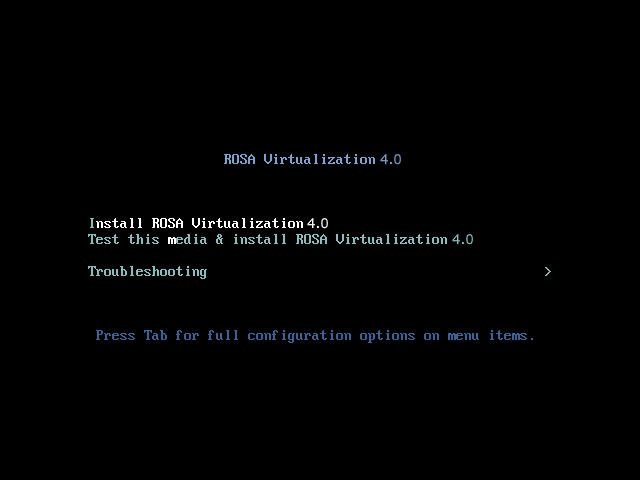
Рисунок 1 - Меню установки РОСА Виртуализация
Для запуска графического интерфейса программы установки гипервизора нужно нажать клавишу Enter или дождаться автоматического старта установки через 60 секунд.
Примечания:
- В данном руководстве рассматривается вариант установки гипервизора с использованием графического интерфейса программы Anaconda, но в редких случаях (например, когда программа установки не может корректно определить видеокарту) может потребоваться консольный режим установки гипервизора в текстовом интерфейсе программы Anaconda.
- В текстовом режиме установки гипервизора будут доступны только стандартные схемы разбиения диска на разделы (например, можно использовать весь диск или удалить существующие разделы, но нельзя добавлять разделы и файловые системы).
- Для запуска текстового интерфейса программы установки гипервизора требуется нажать клавишу
Tab, затем ввести через пробел слово "text" в конец строки с параметрами загрузки и нажать клавишуEnter.
Выбор языка для установки
После запуска программы установки на экране появится окно приветствия (рисунок 2), предназначенное для выбора языка интерфейса, который будет использоваться в процессе установки гипервизора.
Используя полосу прокрутки и строку поиска, нужно выбрать из списка в левой области окна необходимый язык интерфейса установки, а в правой области – языковой регион.
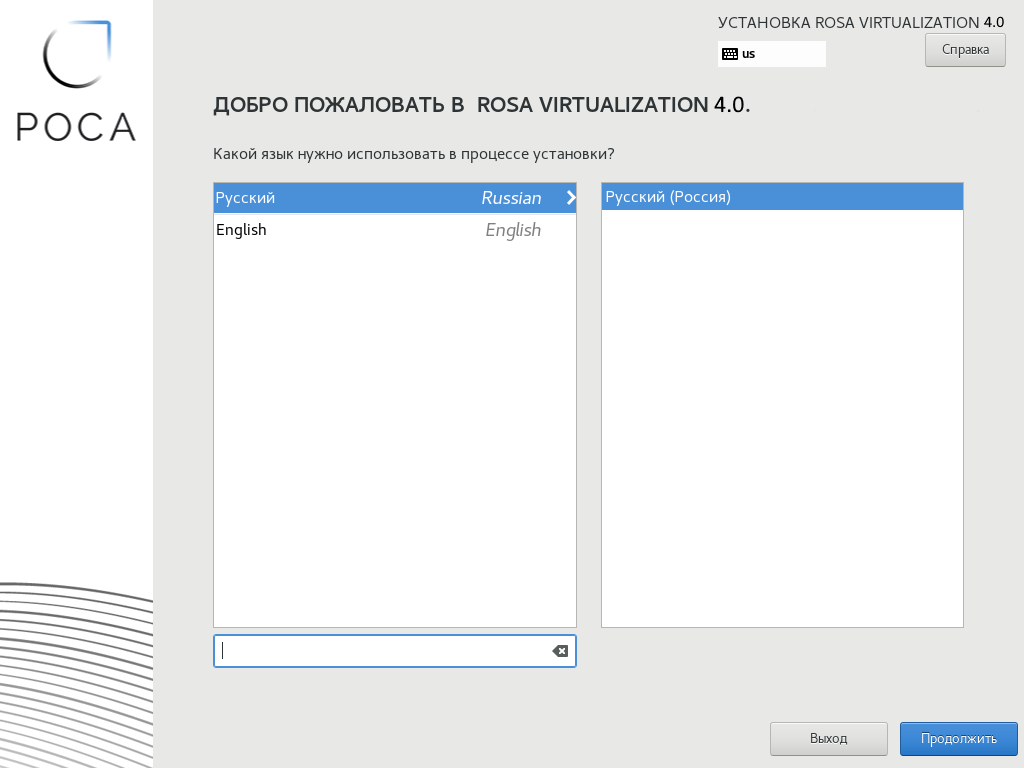
Рисунок 2 - Окно приветствия программы установки
По умолчанию язык интерфейса установки – "Русский (Россия)".
Для перехода к следующему этапу установки необходимо нажать кнопку Продолжить.
Настройка параметров установки
На экране появится интерфейс, предназначенный для обзора и последующей настройки параметров установки. Вместо последовательного определения параметров, программа установки дает возможность настроить параметры в произвольном порядке, выбирая необходимые секции в меню "Обзор установки" (рисунок 3).
Под наименованием каждой секции приводится информация о текущих параметрах, настроенных автоматически программой установки.
Важно – Секции, отмеченные восклицательным знаком, являются обязательными для настройки параметров, что также подтверждает сообщение в нижней части окна, выделенное оранжевым фоном – "Заполните отмеченные секции, прежде чем перейти к следующему шагу".
Для перехода к интерфейсу настройки соответствующих параметров следует нажать на наименование секции.
Важно – Следующие секции являются обязательными или рекомендуемыми для настройки параметров установки гипервизора:
- Дата и время (см. п. Дата, время и часовой пояс);
- Место установки (см. п. Место установки);
- Имя сети и узла (см. п. Имя сети и узла);
- Пароль root (см. п. Пользователи).
Примечание – Настройка "Дата и время" с использованием серверов NTP требует подключения к внешним сетевым источникам точного времени. "Имя сети и узла" рекомендуется настроить до начала настройки "Дата и время", если планируется использовать внешние сетевые источники точного времени.
После настройки всех обязательных и рекомендуемых параметров нужно нажать кнопку Начать установку для старта процесса установки гипервизора (см. п. Начало и ход процесса установки).
Для отмены установки необходимо нажать кнопку Выход и подтвердить прекращение процесса установки.
В меню "Обзор установки" параметры установки распределены по следующим разделам – "Региональные настройки", "Пользователи", "Программное обеспечение", "Система".
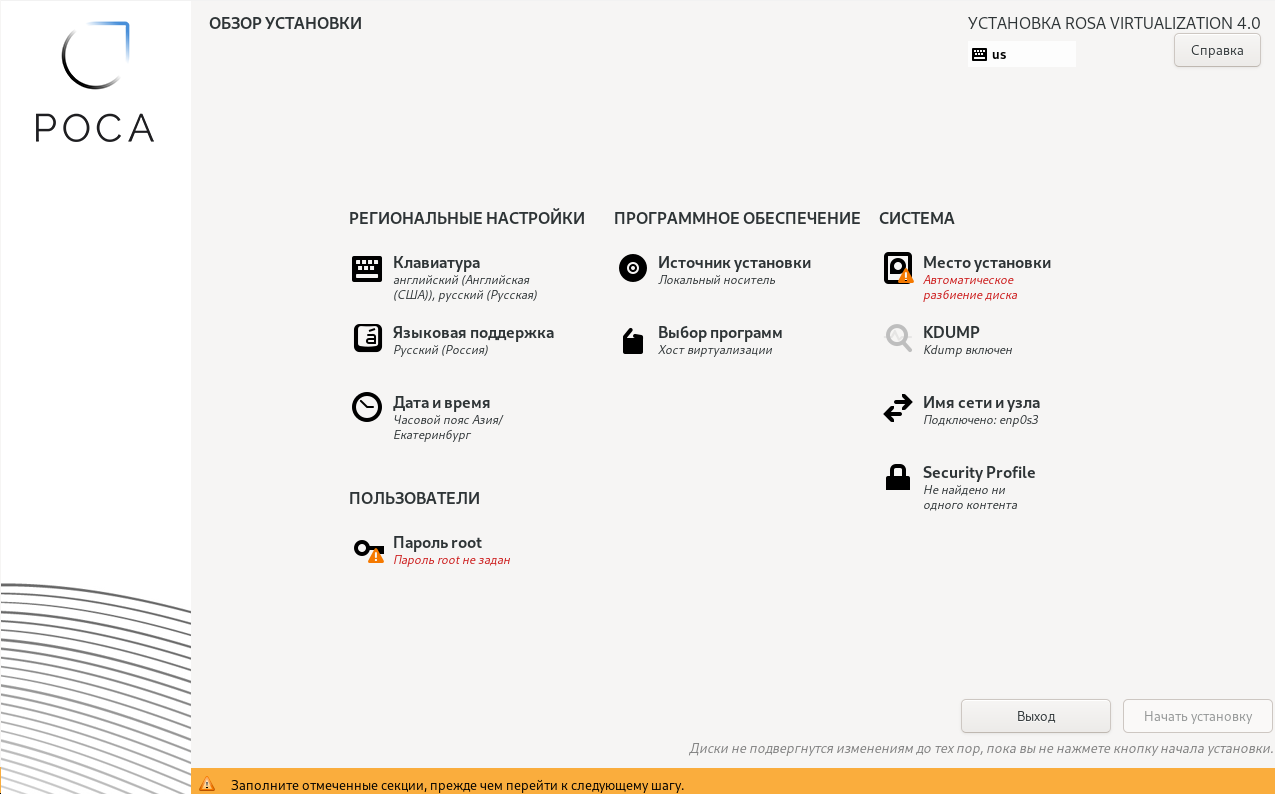
Рисунок 3 - Обзор установки
Региональные настройки
Раздел "Региональные настройки" содержит следующие секции с параметрами установки:
Клавиатура– позволяет выбрать раскладку клавиатуры и указать комбинацию клавиш для переключения раскладки. Значения параметров по умолчанию – раскладка "Английская/Русская" с комбинацией клавишAlt+Shiftдля переключения раскладки;Языковая поддержка– предназначена для добавления дополнительных языков в пользовательский интерфейс гипервизора. Значение параметра по умолчанию – "Русский (Россия)";Дата и время– предназначена для проверки и при необходимости корректировки автоматически определенных даты, времени и часового пояса, а также для подключения гипервизора к внешним сетевым источникам точного времени по протоколу NTP.
Дата, время и часовой пояс
В секции "Дата и время" можно выполнить настройку даты, времени и часового пояса, а также подключение гипервизора к внешним сетевым источникам точного времени по протоколу NTP (рисунок 4).
Важно – Для настройки с использованием серверов NTP требуется настроенное сетевое подключение (настройка осуществляется в секции "Имя сети и узла"), обеспечивающее сетевую доступность серверов NTP.
Для настройки времени и часового пояса нужно выбрать последовательно регион и город из соответствующих выпадающих списков. Если необходимого города нет в списке, можно выбрать ближайший город в той же часовой зоне.
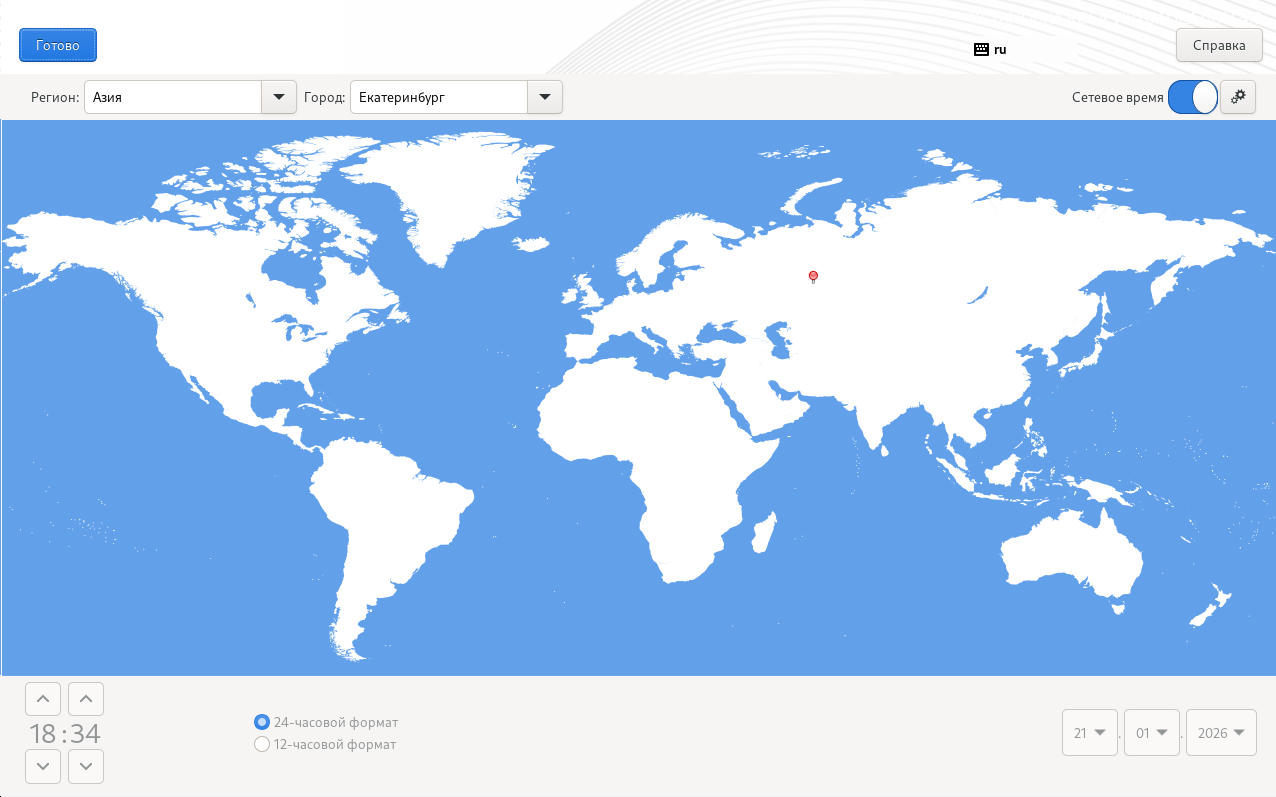
Рисунок 4 - Настройка даты, времени и часового пояса
Важно – Часовой пояс следует настроить, даже если планируется использовать протокол NTP для синхронизации часов.
Если системные часы показывают неверное время, можно откорректировать его с помощью кнопок ˄ (больше) и ˅ (меньше). Для выбора формата отображения времени нужно отметить нужный режим – 24-часовой формат или 12-часовой формат.
При необходимости можно скорректировать дату, выбрав из выпадающих списков текущие значения дня, месяца и года.
Важно – Для использования внешних сетевых источников точного времени по протоколу NTP необходимо сначала настроить сетевое подключение, обеспечив сетевую доступность серверов NTP.
Настройка сетевого времени с использованием протокола NTP
Если сервер подключен к сети, будет доступен переключатель "Сетевое время". Чтобы включить синхронизацию часов с использованием протокола NTP, нужно установить во включенное положение переключатель "Сетевое время".
Для настройки синхронизации времени с определенным сервером NTP необходимо нажать пиктограмму (шестеренки). На экране появится диалоговое окно "Добавить и отметить используемые серверы NTP" (рисунок 5).
В диалоговом окне отобразится список используемых (предварительно настроенных) серверов NTP.
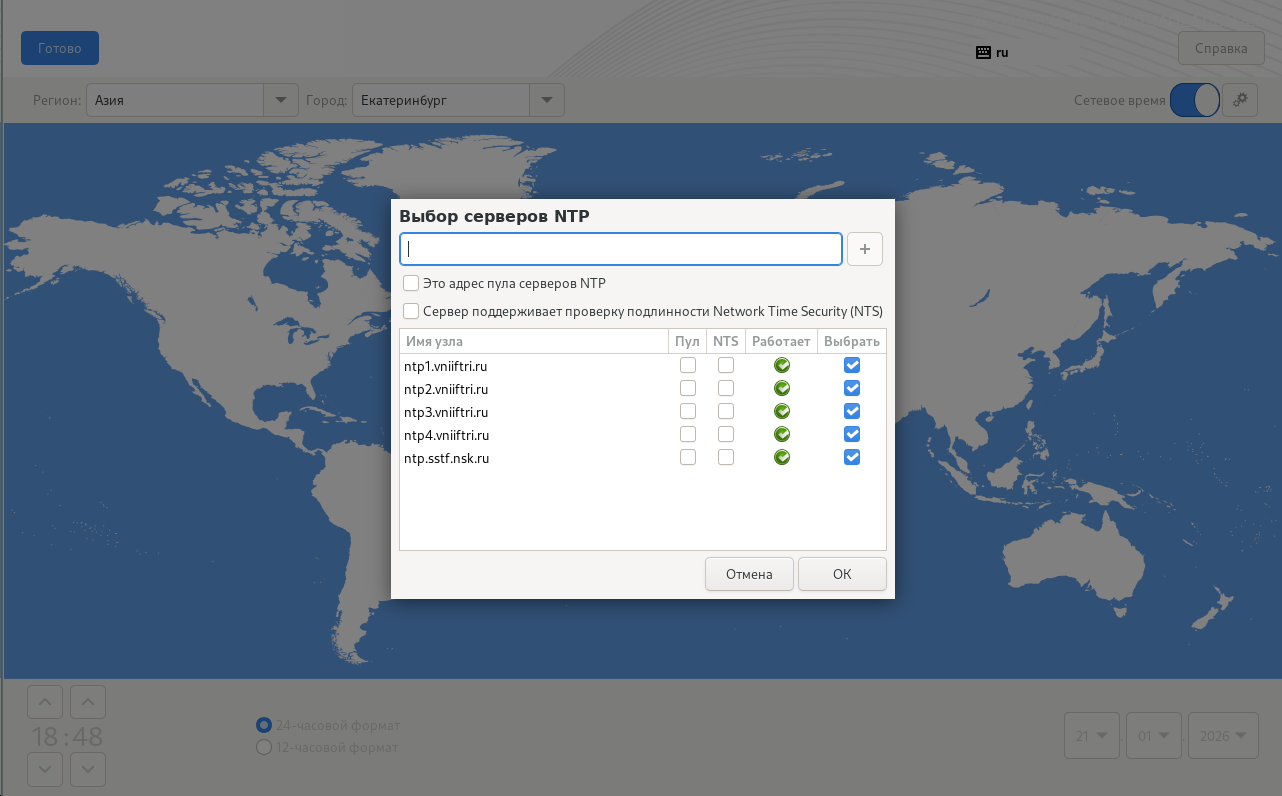
Рисунок 5 - Выбор серверов NTP
Для выбора сервера NTP из списка нужно установить флажок "Выбрать".
Для добавления дополнительного сервера NTP в список следует ввести имя узла (адрес) и нажать кнопку +. Для завершения настройки нажать кнопку ОК (рисунок 5).
Примечание – Если во время установки выбранный сервер NTP недоступен, системное время будет выставлено, когда сервер NTP станет активным.
После настройки параметров даты и времени необходимо нажать кнопку Готово для возвращения в меню "Обзор установки".
Пользователи
Раздел "Пользователи" содержит секцию "Пароль root", которая предназначена для настройки учетной записи root (администратора гипервизора).
В секции можно настроить следующие параметры:
- Пароль к учетной записи администратора (root);
- Заблокировать учетную запись root;
- Разрешить вход пользователем root через SSH.
Учетная запись суперпользователя root предназначена для администрирования РОСА Виртуализация. Для учетной записи суперпользователя root крайне важно установить надежный пароль, чтобы исключить возможность несанкционированного доступа к ресурсам РОСА Виртуализация.
При выборе и использовании пароля рекомендуется следовать следующим правилам:
- длина пароля должна быть не менее 8 символов;
- использовать для пароля не только буквы и цифры, но и спецсимволы (
"@","#","$","&","*","%","!"и т. п.); - использовать для пароля как строчные (в нижнем регистре), так и прописные (в верхнем регистре) буквы;
- не использовать для пароля общеупотребительные слова, в том числе имена собственные. Надежный пароль должен представлять собой бессмысленную комбинацию символов;
- никогда не записывать пароль (ни на электронных, ни на бумажных носителях);
- никому не сообщать пароль;
- запомнить пароль, чтобы не забыть его.
- в окне секции "Пароль root" необходимо ввести и подтвердить пароль для учетной записи суперпользователя (рисунок 6).
Примечание – При вводе слишком простого пароля программа установки выдаст соответствующее предупреждение, и в этом случае рекомендуется сменить пароль на более надежный.
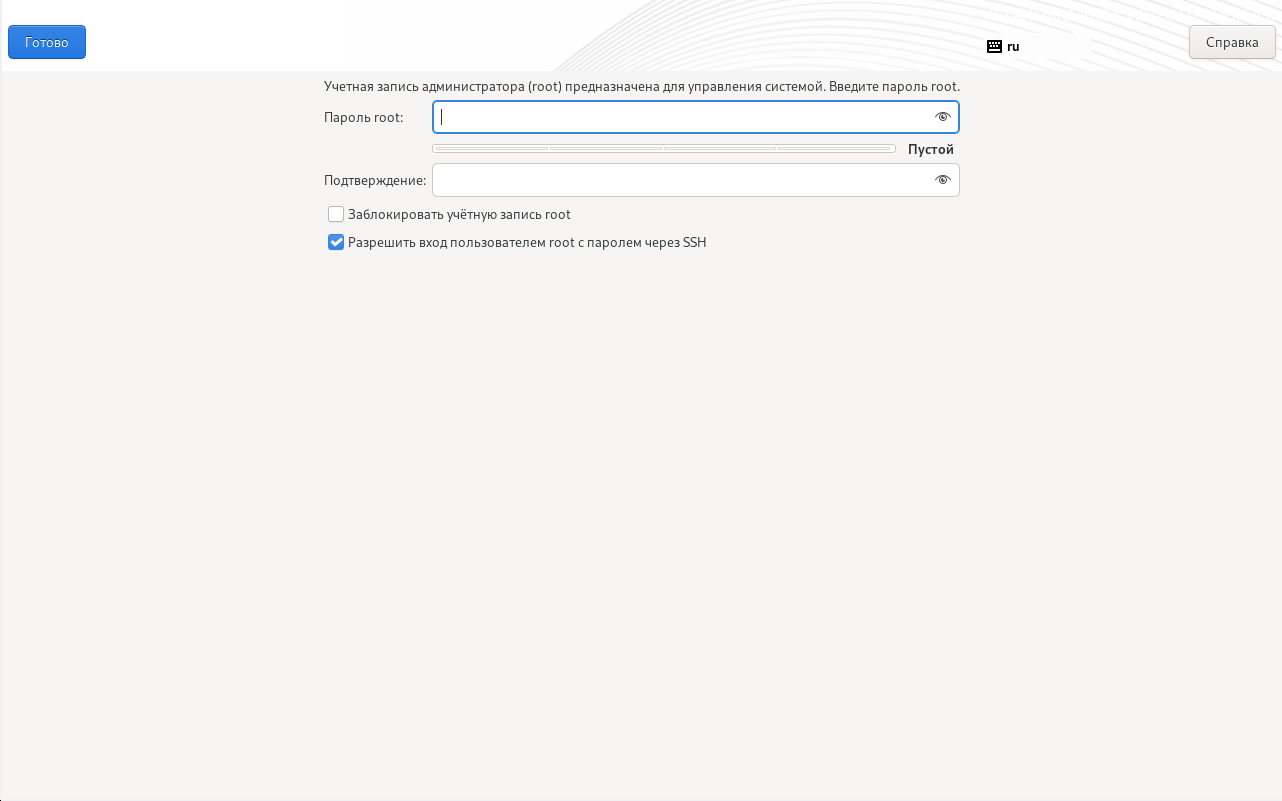
Рисунок 6 - Ввод и подтверждение пароля учетной записи root
После завершения настройки нужно нажать кнопку Готово для возвращения в меню "Обзор установки".
Программное обеспечение
Раздел "Программное обеспечение" содержит следующие секции с параметрами установки:
- Источник установки – позволяет указать расположение установочных файлов (локальный носитель или сетевой репозиторий) и осуществить проверку целостности установочного носителя. Если программа установки гипервизора была запущена с DVD- или USB-накопителя, то установочный носитель будет обнаружен автоматически;
- Выбор программ – предназначена для выбора базового программного окружения, которое будет установлено в процессе инсталляции ПО.
Примечание – Значение параметра по умолчанию – "Хост виртуализации" (функции гипервизора).
Выбор программ
Тип и набор устанавливаемого программного обеспечения можно выбрать в секции "Выбор программ" (рисунок 7).
Для выбора доступны следующие типы базового окружения:
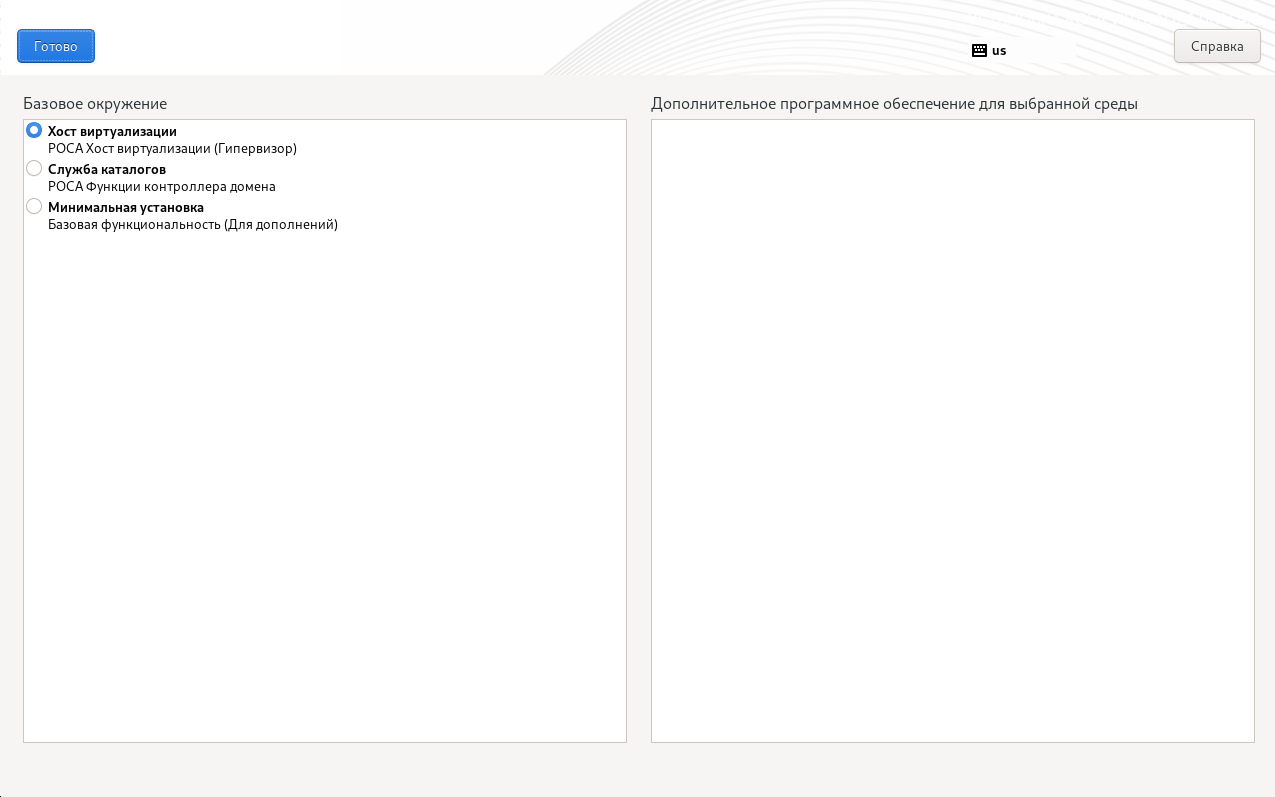
Рисунок 7 - Выбор типа устанавливаемого ПО (выбран Хост виртуализации)
Хост виртуализации– для установки хоста виртуализации (функции гипервизора);Служба каталогов– для установки службы каталогов/контроллера домена;Минимальная установка– для установки минимальной конфигурации сервера.
После выбора необходимо нажать на кнопку Готово для возврата на экранную форму "Обзор установки".
Система
Раздел "Система" содержит следующие секции с параметрами установки:
Место установки– предназначена для выбора диска для установки гипервизора и настройки конфигурации разделов диска в автоматическом или ручном режиме;KDUMP– предназначена для управления (включение/выключение) и настройки резервирования памяти для kdump (механизм сбора статистики о сбоях ядра). Значение параметров по умолчанию:"kdump" — включен, "Резервирование памяти kdump" - Автоматически;Имя сети и узла– предназначена для настройки параметров сетевых адаптеров и указания имени хоста гипервизора;Security Profile– предназначена для настройки параметров получения контента профиля безопасности.
Место установки
Интерфейс секции "Место установки" предназначен для выбора диска для установки гипервизора и настройки конфигурации разделов диска в автоматическом или ручном режиме (рисунок 8).
Рисунок 8 – Выбор диска и способа конфигурации разделов
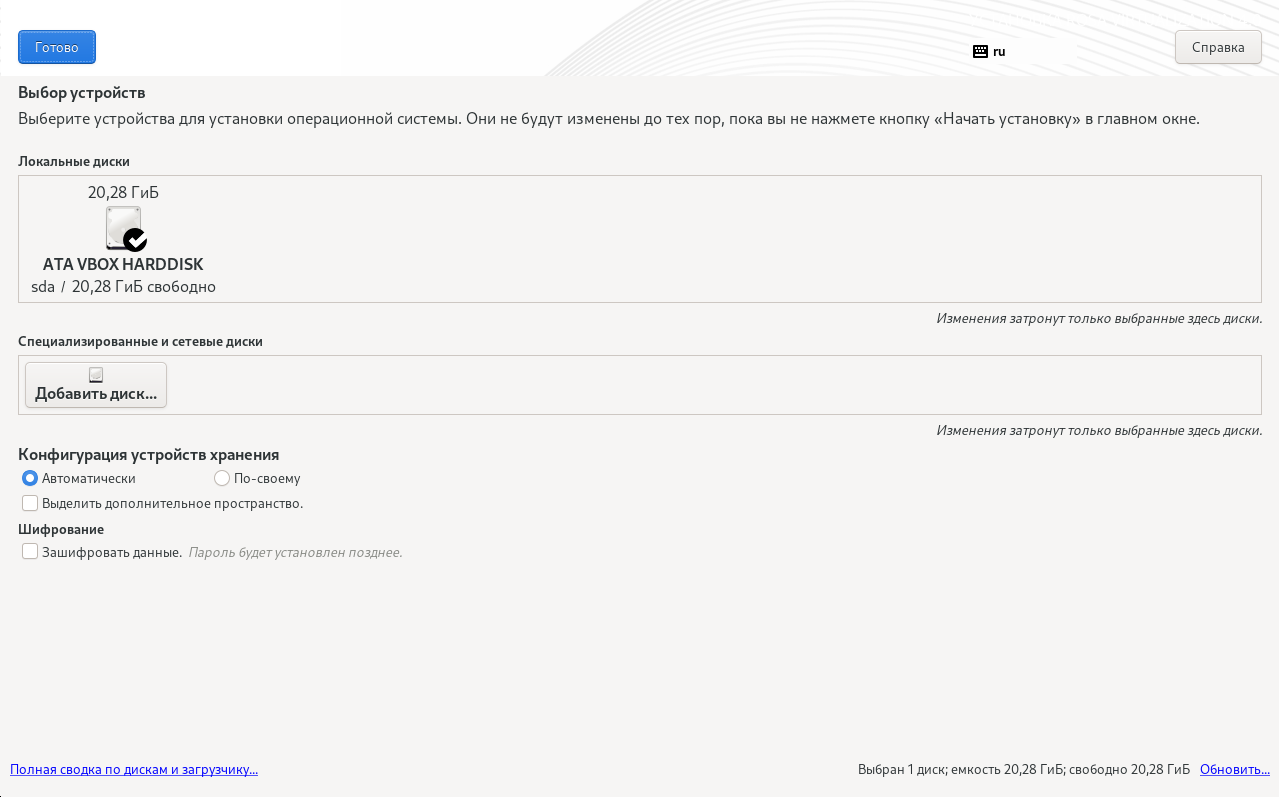
Рисунок 8 – Выбор диска и способа конфигурации разделов
По умолчанию интерфейс отображает только локальные диски, доступные для установки гипервизора. Для каждого диска показаны размер, метка, доступное пространство. Для выбора диска нужно нажать на блок с информацией о диске. Выбранный для установки диск будет отмечен флажком. При необходимости и наличии можно выбрать несколько дисков для установки. Если диск не выбран, он не будет использоваться при установке.
Примечание – При необходимости добавления дополнительных устройств хранения данных (специализированных накопителей iSCSI, сетевых дисков FCoE SAN, устройств с модулями постоянной памяти NVDIMM) нажимают кнопку
Добавить диск.
Для новой установки гипервизора с удалением всех существующих данных с выбранного диска нужно установить переключатель "Конфигурация устройств хранения" в положение "Автоматически". Если на выбранном диске недостаточно свободного места для автоматического разбиения или был установлен флажок "Выделить дополнительное пространство", следует освободить пространство на диске вручную (см. п. Освобождение дополнительного пространства на диске).
Для настройки пользовательской конфигурации и создания разделов диска требуется вручную установить переключатель "Конфигурация устройств хранения" в положение "По-своему" (см. п. Настройка пользовательской конфигурации разделов диска).
Примечание – При необходимости в шифровании разделов диска (кроме /boot) устанавливают флажок "Зашифровать данные" (см. п. Шифрование разделов диска).
При наличии двух и более дисков, выбранных для установки гипервизора, следует перейти по ссылке "Полная сводка по дискам и загрузчику" в интерфейс выбора диска, на котором будет установлен загрузчик (см. п. Выбор диска для установки загрузчика).
Для продолжения настройки конфигурации диска или возвращения в меню "Обзор установки" нужно нажать кнопку Готово.
Освобождение дополнительного пространства на диске
Интерфейс освобождения дискового пространства содержит список разделов диска (файловых систем) и элементы управления, позволяющие удалять или уменьшать разделы (рисунок 9).
Важно – При освобождении пространства будут удалены все данные, которые содержит раздел диска (за исключением случаев сжатия раздела), поэтому предварительно рекомендуется создать резервные копии необходимых данных.
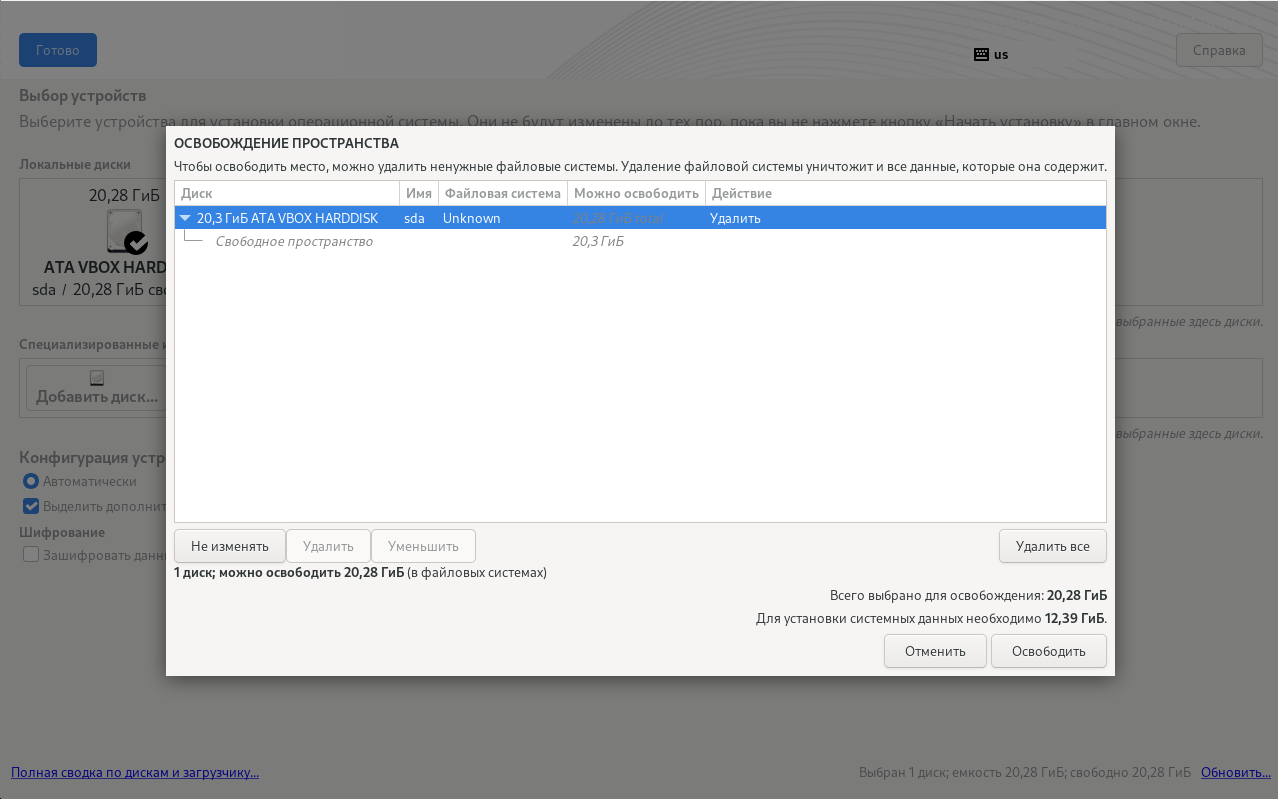
Рисунок 9 - Интерфейс формы для освобождения дискового пространства
В столбце "Можно освободить" показан потенциально доступный размер дискового пространства.
В столбце "Действие" показан метод освобождения пространства, а сами методы освобождения пространства доступны по нажатию следующих соответствующих кнопок:
Не изменять– не освобождать место в выбранной файловой системе. Это действие установлено по умолчанию;Удалить– освободить все занятое пространство;Уменьшить– освободить незанятое пространство в файловой системе. Размер корректируется с помощью ползунка. Это действие недоступно для LVM и RAID;Удалить все/Оставить все– функционирует как переключатель: если выбрать один вариант, название кнопки изменится на второй, и наоборот. Действие применимо ко всем файловым системам.
Перед применением требуемых методов освобождения пространства необходимо выбрать файловую систему (раздел) или весь диск. Когда будет достигнут достаточный объем свободного дискового пространства для продолжения установки (объем зависит от выбранного базового и дополнительного ПО), нужно нажать кнопку Освободить пространство, которая станет доступной для использования (Рисунок 10).
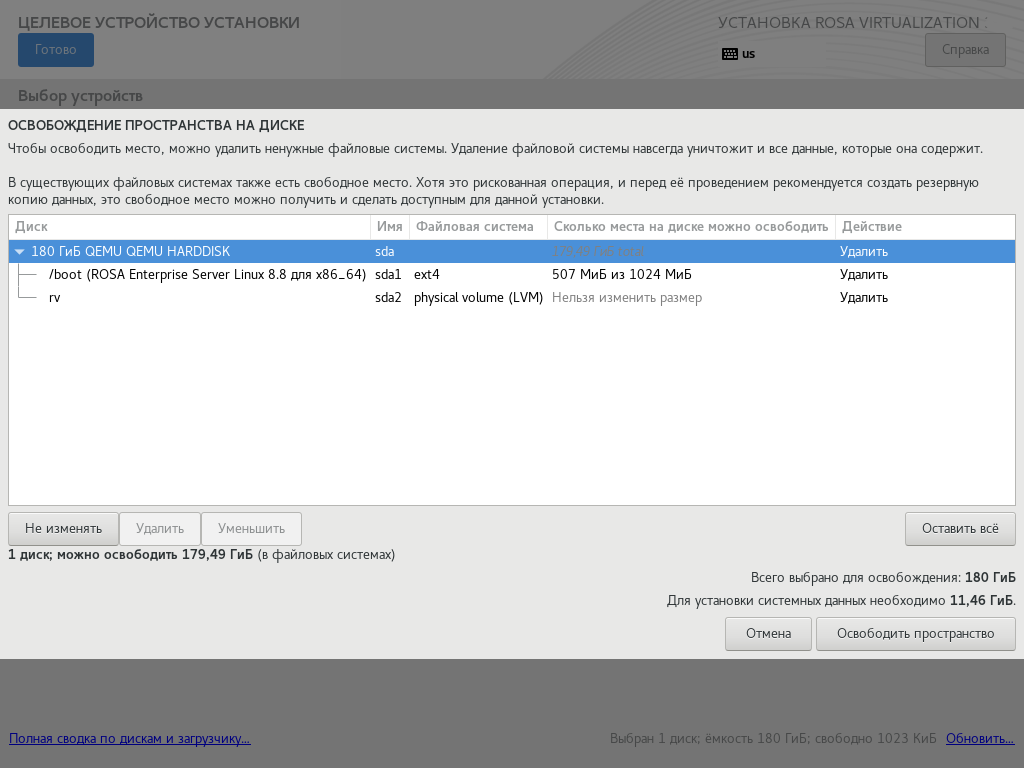
Рисунок 10 - Выбрано для освобождения 180ГБ дискового пространства
Настройка пользовательской конфигурации разделов диска
Для установки гипервизора рекомендуется создать следующие разделы: /, /boot, /home, /var, /tmp, swap. Раздел подкачки swap не является обязательным, но при ограниченном количестве оперативной памяти его использование настоятельно рекомендуется. Дополнительно администратор установки может создать другие разделы по своему усмотрению.
Для создания раздела диска необходимо создать точку монтирования (автоматически или вручную) и настроить параметры раздела (тип устройства, тип файловой системы раздела).
Если переключатель "Конфигурация устройств хранения" был установлен в положение "По-своему", на экране появится интерфейс создания разделов диска.
Создание схемы разделов "Динамический LVM"
Для создания схемы разделов "Динамический LVM" нужно выбрать в списке пункт "Динамический LVM" (рисунок 11).
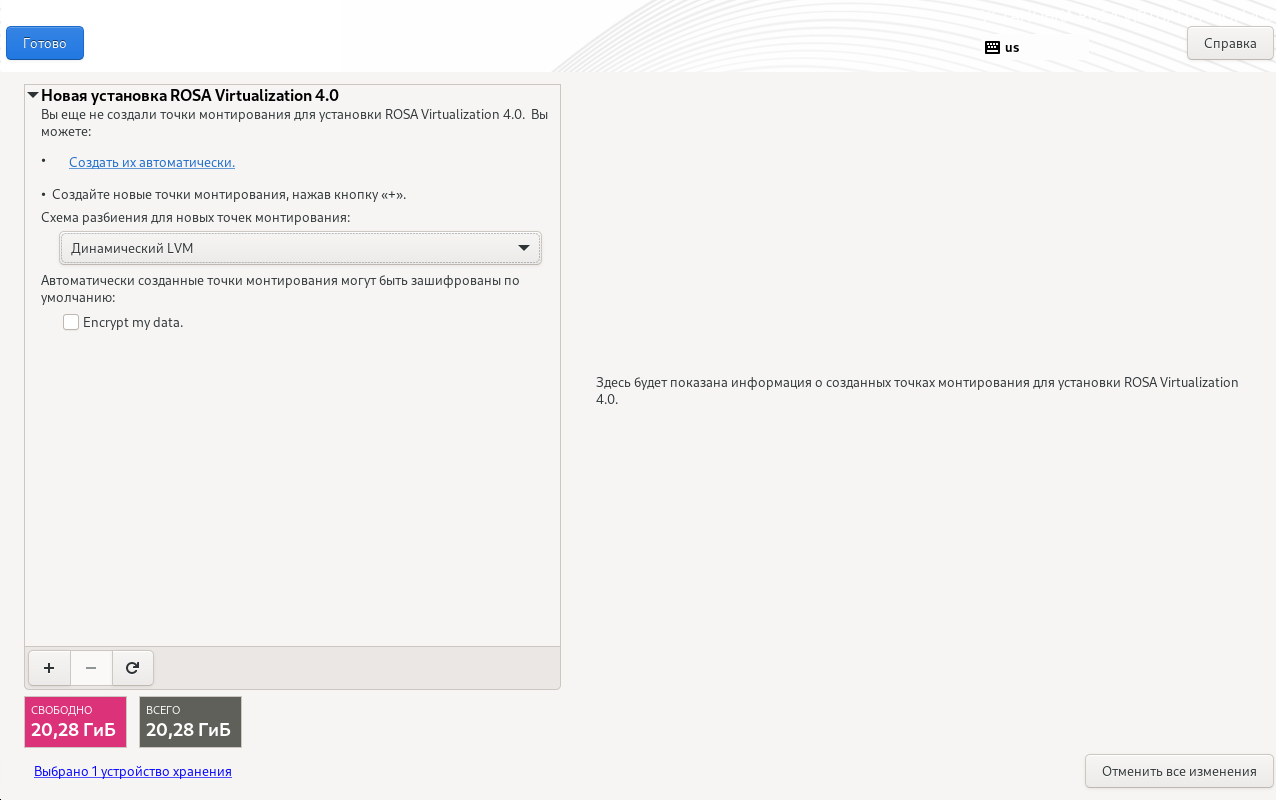
Рисунок 11 – Создание схемы разделов "Динамический LVM"
Создание стандартных разделов
Для создания схемы со стандартными разделами нужно выбрать в списке пункт "Стандартный раздел" (рисунок 12).
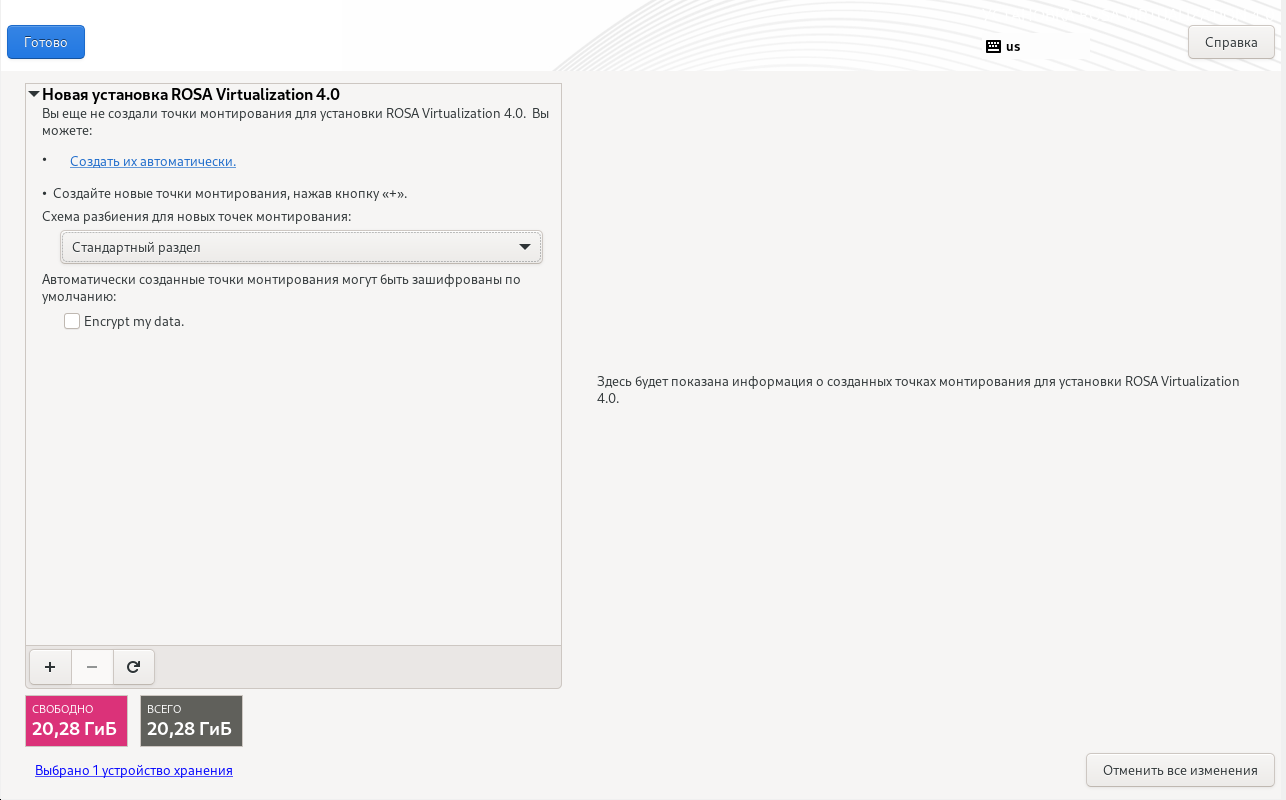
Рисунок 12 – Создание схемы со стандартными разделами
Примечание – При наличии существующих разделов следует убедиться, что на диске достаточно места для установки гипервизора (значение свободного дискового пространства приведено в нижней части окна интерфейса). При необходимости в освобождении дискового пространства нужно удалить ненужные разделы. Для удаления выбранного раздела нажимают кнопку
–.
Автоматическое создание разделов и точки монтирования
Для того чтобы программа установки автоматически создала разделы и точки монтирования, нужно выбрать схему разбиения разделов ‒ "Стандартный раздел", "Динамический LVM" (схема по умолчанию), "LVM" ‒ из выпадающего списка и нажать ссылку "Создать их автоматически".
В результате будут созданы разделы /, /boot, /home, /var, /tmp и раздел подкачки swap. При этом раздел /boot будет создан как стандартный раздел, независимо от ранее выбранного значения схемы разделов.
Создание точки монтирования вручную
Для создания точки монтирования вручную нужно:
- нажать кнопку
+. На экране появится модальное окно "Создание точки монтирования" (рисунок 13); - выбрать раздел для подключения точки монтирования из выпадающего списка в поле "Точка монтирования" (рисунок 13) или ввести путь к необходимому разделу вручную. Например, / ‒ для корневого раздела, /boot ‒ для загрузочного раздела;
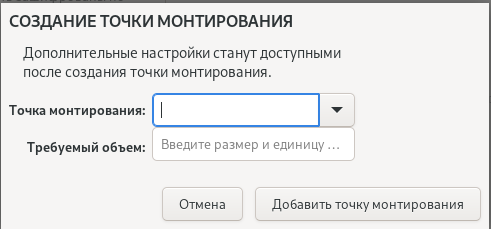
Рисунок 13 - Создание точки монтирования
- указать размер раздела в мегабайтах, гигабайтах или терабайтах в поле "Желаемый объём", например, 20 ГБ. Если размер не задан или превышает допустимый, будет занято все доступное дисковое пространство;
- нажать кнопку
Добавить точку монтирования(рисунок 13).
После создания точки монтирования станут доступными (в правой области интерфейса) настройки параметров раздела (рисунок 14).
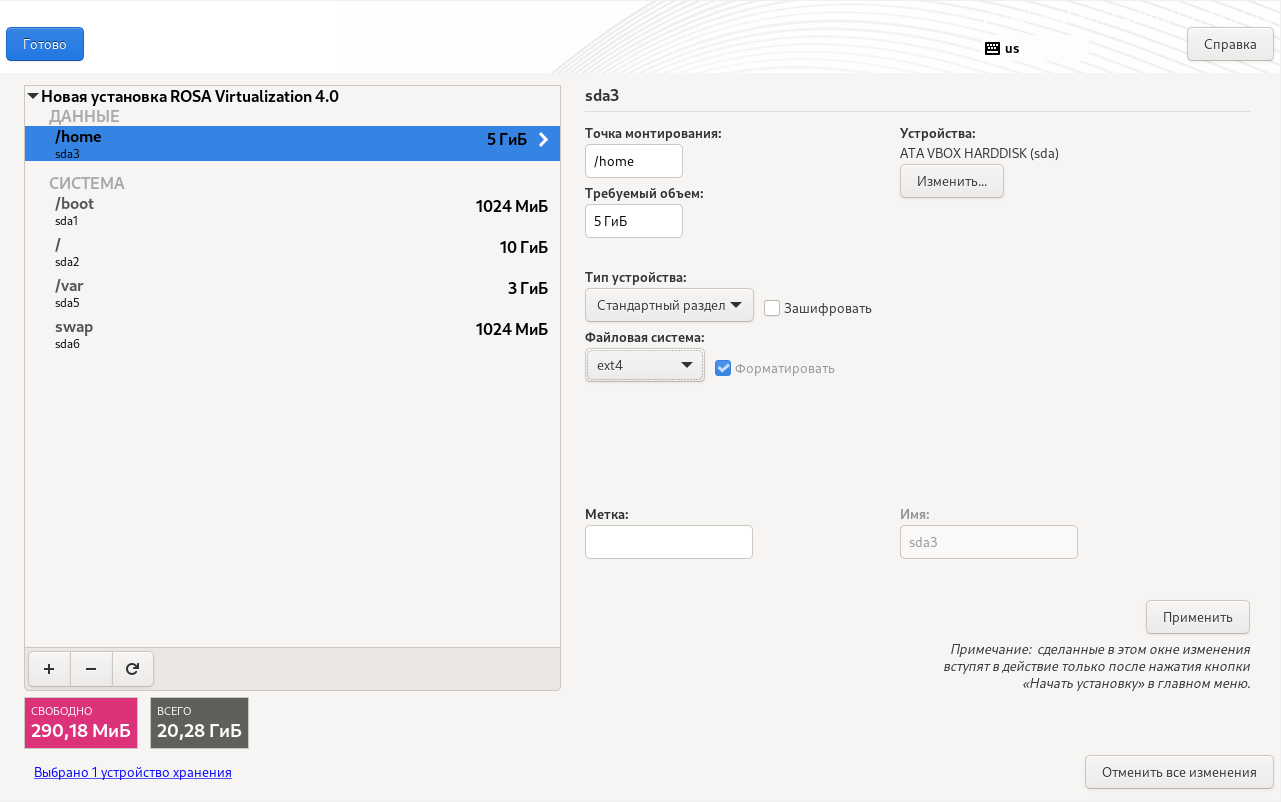
Рисунок 14 - Настройки параметров раздела
Для выбранного раздела доступны следующие параметры настройки:
- Точка монтирования – точка подключения раздела. Например, для корневого раздела вводят "/", для загрузочного раздела ‒ "/boot", для раздела подкачки указывать точку не нужно, достаточно лишь ввести тип "swap";
- Желаемый объём – размер раздела в килобайтах, мегабайтах, гигабайтах или терабайтах. Если единицы не указаны, будут использоваться килобайты;
- Тип устройства – тип раздела. Параметр может принимать следующие значения:
"Стандартный раздел","LVM","Динамический LVM"(см. п. Создание группы томов LVM). При наличии двух и более дисков, выбранных для установки гипервизора, также будет доступно значение"RAID"; - Файловая система – тип файловой системы. Параметр может принимать следующие значения:
"XFS","ext4","ext3","ext2","VFAT","swap","biosboot"(см. п. Типы файловых систем). Справа от поля расположен флажок для форматирования; - Метка – уникальная метка раздела;
- Имя – имя тома LVM. Имена стандартных разделов присваиваются автоматически и не меняются. Например, разделу /home может быть присвоено имя
"sda1".
При необходимости изменить значения параметров.
Для сохранения изменений необходимо нажать кнопку Применить. При этом изменения вступят в силу только после начала установки.
Для завершения настройки нужно нажать кнопку Готово.
На экране появится модальное окно "Обзор изменений" (рисунок 15), где будут перечислены выбранные операции по настройке разделов и файловых систем, включающие создание, изменение размера и удаление.
Для сохранения необходимо нажать кнопку Принять изменения.
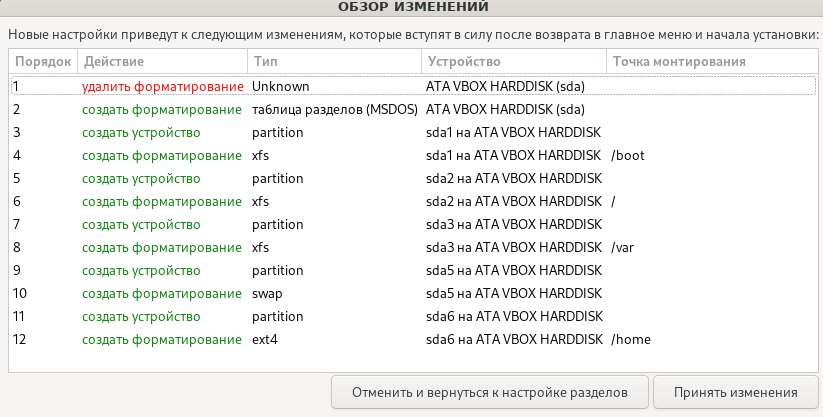
Рисунок 15 - Обзор изменений
Для сохранения необходимо нажать кнопку Принять изменения.
Для отмены изменений можно нажать кнопку Отменить и вернуться к настройке разделов.
Для того чтобы настроить разделы вручную на другом диске, нужно выбрать необходимый диск в окне интерфейса секции "Место установки" и установить переключатель "Конфигурация устройств хранения" в положение "По-своему".
Общая схема разбиения диска на разделы
В общем случае при настройке пользовательской конфигурации диска рекомендуется создать следующие разделы:
- корневой раздел файловой системы / (рекомендуемый размер – не менее 10 ГБ);
- загрузочный раздел /boot (рекомендуемый размер – не менее 1 ГБ);
- раздел домашнего каталога /home (рекомендуемый размер – не менее 1 ГБ);
- раздел каталога приложений /var (рекомендуемый размер – не менее 25 ГБ);
- раздел каталога временных файлов /tmp (рекомендуемый размер – не менее 2 ГБ);
- раздел подкачки swap (рекомендуемый размер – не менее 3 ГБ).
Примечания:
- В системах с BIOS, использующих таблицу GPT, необходимо создать стандартный раздел biosboot размером 1 МБ, в то время как при наличии на диске области MBR в этом нет необходимости.
- В системах с UEFI необходимо создать стандартный раздел /boot/efi размером не менее 50 МБ (рекомендуемый размер – 200 МБ).
- Некоторые BIOS не поддерживают загрузку с RAID-контроллеров. В таких случаях раздел /boot следует создать на отдельном диске за пределами RAID-массива.
Типы разделов диска
При настройке пользовательской конфигурации диска поддерживается создание разделов следующих типов:
- Стандартный раздел – раздел может содержать файловую систему или пространство подкачки, а также выступать в качестве основы для программного RAID-массива или физического тома LVM;
- LVM – раздел оптимизирует работу жестких дисков. При создании раздела логический том LVM будет создан автоматически;
- Динамический LVM – раздел перераспределяет свободное пространство между устройствами в зависимости от требований приложений. По мере необходимости пул пространства может наращиваться динамически (см. п. Создание группы томов LVM);
- RAID – каждому диску выделяется один RAID-раздел. При наличии двух и более дисков, выбранных для установки гипервизора, появится возможность создать программный RAID-массив (см. п. Создание программного RAID-массива).
Создание группы томов LVM
LVM распределяет пространство между динамически изменяемыми томами. Разделы физического диска представлены в качестве физических томов, которые могут быть объединены в группы. В свою очередь, группы томов могут подразделяться на логические тома, которые по принципу работы аналогичны стандартным дисковым разделам. Таким образом, логические тома LVM функционируют как разделы, которые могут располагаться на нескольких физических дисках.
Группа томов LVM создается через интерфейс настройки параметров раздела выполнением следующих действий:
- из выпадающего списка "Тип устройства" выбрать значение "Динамический LVM". В результате появится список "Группа Томов" с именем созданной группы томов LVM;
- для настройки созданной группы томов LVM нажать кнопку
Изменить. На экране появится модальное окно "Настройка группы томов" (рисунок 16);
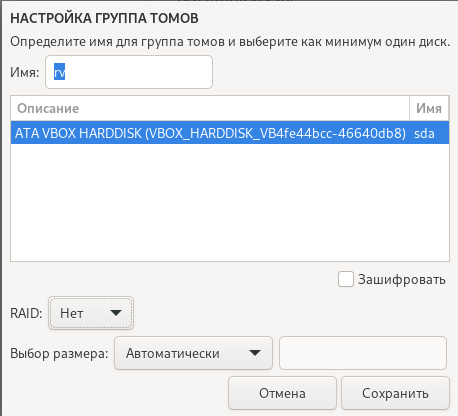
Рисунок 16 - Настройка группы томов LVM
- ввести имя для группы томов LVM и выбрать диск/диски для размещения раздела;
- при необходимости создать программный RAID-массив для группы томов LVM (см. п. Создание программного RAID-массива); выбрав из выпадающего списка "RAID" одно из следующих значений:
- RAID-0 (производительность);
- RAID-1 (избыточность);
- RAID-4 (проверка ошибок);
- RAID-5 (распределенная проверка ошибок);
- RAID-6 (проверка ошибок с избыточностью);
- RAID-10 (производительность, избыточность).
Примечание – Для шифрования раздела группы томов LVM установливают флажок "Зашифровать".
- определить размер группы томов LVM, выбрав из выпадающего списка "Выбор размера" одно из следующих значений:
Автоматически– размер группы томов будет определен с учетом заданных параметров. Вариант является оптимальным, если не требуется оставлять свободное пространство в пределах группы томов;Как можно больше– выделяется максимально возможный размер независимо от конфигурации. Вариант подходит для хранения данных в LVM с возможной перспективой добавления новых или наращивания существующих томов;Фиксирован– точный размер группы томов устанавливается вручную ‒ ввести в поле необходимое значение размера группы томов;
- нажать кнопку
Сохранить.
Если для создания RAID-массива не хватает дисков, в нижней части окна появится сообщение с рекомендуемым количеством.
Важно – Загрузочный раздел /boot не может располагаться в пределах логического тома LVM.
Создание программного RAID-массива
RAID-массивы объединяют несколько устройств хранения для обеспечения должного уровня производительности и отказоустойчивости.
RAID-массив создается один раз, после чего состав RAID-массива можно корректировать посредством добавления или исключения дисков.
На каждом диске может быть создан один RAID-раздел. Таким образом, максимальный уровень RAID определяется количеством дисков.
При наличии двух и более дисков, выбранных для установки гипервизора, появится возможность создать программный RAID-массив через интерфейс настройки параметров раздела. Из выпадающего списка "Тип устройства" нужно выбрать значение "RAID". В результате появится список "Уровень RAID" для выбора одного из следующих значений:
- RAID-0 (производительность) – данные распределяются между несколькими дисками. RAID-0 обеспечивает высокий уровень производительности за счет объединения дисков в одно виртуальное устройство. Надежность RAID-0 невысокая, так как отказ одного диска приведет к сбою всего массива. Для создания RAID-0 необходимо как минимум два раздела RAID;
- RAID-1 (избыточность) – использует зеркалирование за счет копирования данных на все диски в составе массива. Дополнительные устройства повышают уровень избыточности. Для создания RAID-1 необходимо как минимум два раздела RAID;
- RAID-4 (проверка ошибок) – данные распределяются между несколькими дисками, но при этом один диск служит для хранения информации о четности, что помогает восстановить данные в случае сбоя. Недостаток такой организации заключается в том, что информация о четности хранится на одном диске, что представляет риск для общей производительности массива. Для создания RAID-4 необходимо как минимум три раздела RAID;
- RAID-5 (распределенная проверка ошибок) – контрольные суммы и данные циклически распределяются между элементами массива. RAID-5 более востребован по сравнению с RAID-4 благодаря параллельной обработке данных. Для создания RAID-5 необходимо как минимум три раздела RAID;
- RAID-6 (проверка ошибок с избыточностью) – аналогичен RAID-5, но контрольные данные копируются на два устройства. Для создания RAID-6 необходимо как минимум четыре раздела RAID (два раздела для основных данных и два раздела для контрольных данных);
- RAID-10 (производительность, избыточность) – данные распределяются между зеркальными наборами дисков. RAID-10 из четырех разделов будет включать две зеркальные пары RAID-1. При этом данные последовательно распределяются между парами аналогично RAID-0. Для создания RAID-10 необходимо как минимум четыре раздела RAID.
Для сохранения изменений необходимо нажать кнопку Применить.
Если для создания RAID-массива не хватает дисков, в нижней части окна появится сообщение с рекомендуемым количеством.
Типы файловых систем
При настройке пользовательской конфигурации диска поддерживается создание файловых систем следующих типов:
- XFS – высокопроизводительная масштабируемая файловая система, размер которой может достигать 16 эксабайт (16 миллионов терабайт). XFS поддерживает файлы размером до 8 эксабайт (8 миллионов терабайт) и структуры каталогов с десятками миллионов записей и включает функции журналирования метаданных, что гарантирует быстрое восстановление в случае сбоя, а также поддерживает дефрагментацию и изменение размера без необходимости отключения файловой системы. Максимально допустимый объем файловой системы XFS составляет 500 ТБ;
- ext4 – файловая система, созданная на основе ext3. Преимуществами ext4 являются поддержка больших файловых систем и файлов, быстрое и эффективное распределение пространства, отсутствие ограничений на число подкаталогов в одном каталоге, быстрая проверка файловой системы и надежное ведение журналов. Максимально допустимый объем файловой системы ext4 составляет 50 ТБ;
- ext3 – файловая система, созданная на основе ext2. Главным преимуществом ext3 является поддержка журналов, что сокращает время восстановления файловой системы благодаря отсутствию необходимости в проверке с использованием утилиты fsck;
- ext2 – файловая система поддерживает стандартные типы файлов Unix (обычные файлы, каталоги, символьные ссылки) и позволяет присваивать им имена длиной до 255 знаков;
- VFAT – файловая система Linux, совместимая с FAT и поддерживающая длинные имена файлов ОС семейства Windows;
- swap – раздел подкачки для организации виртуальной памяти. Если в ОЗУ не хватает места для обработки данных, неактивные фрагменты перемещаются в область подкачки, освобождая место для новых страниц;
- biosboot – небольшой стандартный раздел для загрузки систем на базе BIOS с дисков с таблицей разделов GPT.
Примечание – При работе с файлами большого размера (например, диски виртуальных машин) рекомендуется использовать файловую систему XFS.
Шифрование разделов диска
Шифрование разделов диска позволяет защитить конфиденциальные данные от неавторизованного доступа к серверному оборудованию, но накладывает дополнительные эксплуатационные ограничения.
Для шифрования разделов диска используется механизм LUKS.
Если в секции параметров "Место установки" был установлен флажок "Зашифровать данные", на экране появится интерфейс создания пароля доступа к зашифрованным данным (рисунок 17).
Примечание – Пароль доступа надо будет вводить каждый раз при загрузке ОС гипервизора, поэтому шифрование разделов диска может быть нецелесообразным в промышленном режиме функционирования РОСА Виртуализация, так как снижается общая производительность работы со средством виртуализации. Также следует обратить внимание, что в случае утери парольной фразы зашифрованные разделы и их данные будут недоступны – восстановить доступ будет невозможно.
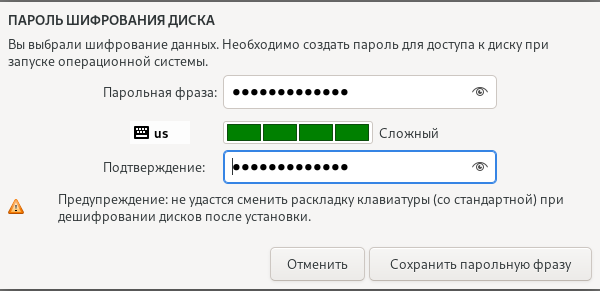
Рисунок 17 - Создание пароля доступа при использовании шифрования диска
В поле "Парольная фраза" нужно ввести парольную фразу, при этом обратив внимание на раскладку клавиатуры (рисунок 17). Для изменения раскладки клавиатуры нужно нажать на пиктогрумму (клавиатура). Если введенный пароль является слабым, на экране появится информационное сообщение с предупреждением.
В поле "Подтверждение" следует ввести пароль доступа еще раз, после чего нажать кнопку Сохранить парольную фразу.
Выбор диска для установки загрузчика
Загрузчик – первая программа, запускаемая после включения компьютера, которая передает управление ядру ОС.
ОС гипервизора использует загрузчик GRUB2.
При наличии двух и более дисков, выбранных для установки гипервизора, потребуется вручную определить необходимый загрузочный диск (рисунок 18). Переход по ссылке "Полная сводка по дискам и загрузчику" откроет интерфейс выбора диска, на котором будет установлен загрузчик.
По умолчанию загрузочное устройство отмечено флажком. Чтобы установить загрузчик на другое устройство, нужно выбрать его из списка и нажать на кнопку Сделать загрузочным.
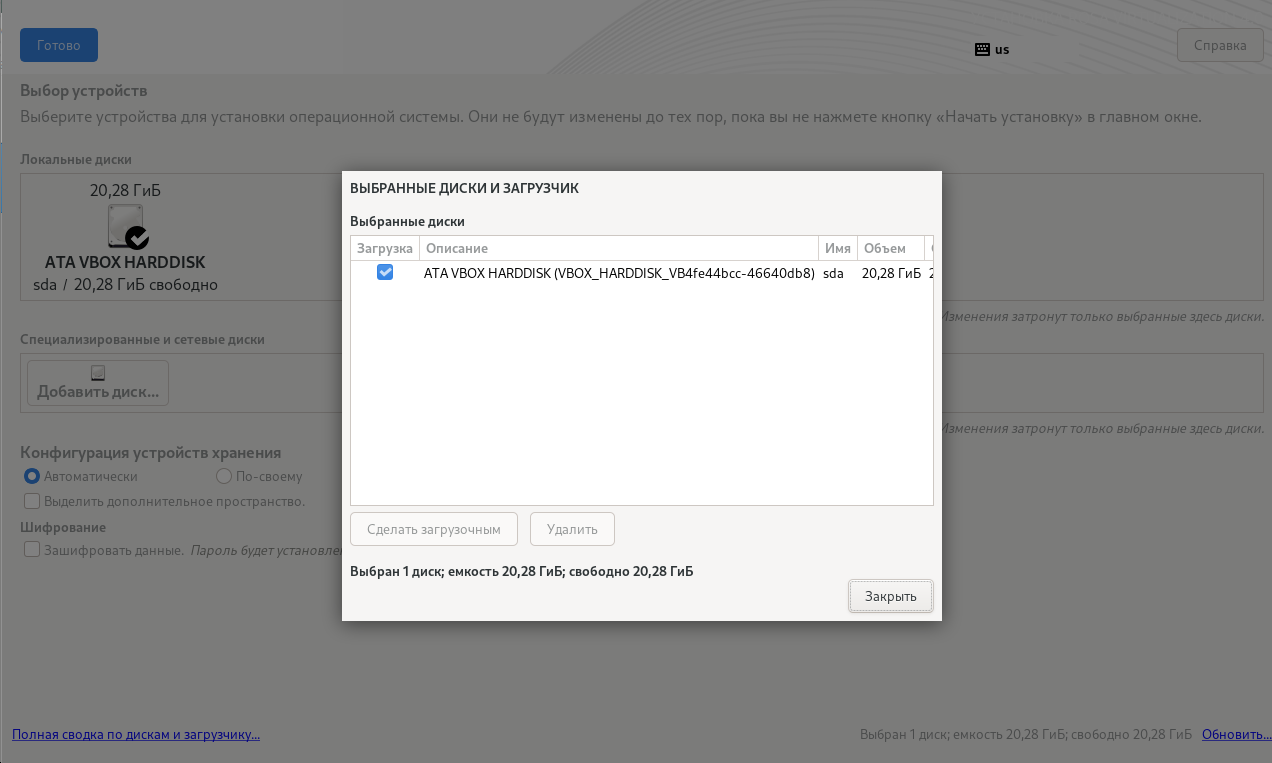
Рисунок 18 - Выбор диска для установки загрузчика
Для возвращения к интерфейсу секции "Место установки" требуется нажать кнопку Закрыть (рисунок 18).
По умолчанию загрузчик GRUB2 будет установлен в область MBR для диска (с корневой файловой системой) размером меньше 2 ТБ или в область GPT ‒ для диска размером больше 2 ТБ.
Имя сети и узла
Интерфейс секции "Имя сети и узла" предназначен для указания имени хоста и настройки параметров сетевых адаптеров гипервизора (рисунок 19).
Важно – Задание имени хоста является обязательным для проведения успешной установки системы.
Важно – Для установки и начала эксплуатации РОСА Виртуализация необходимо настроить как минимум один сетевой адаптер. Подключение остальных сетевых адаптеров допускается выполнить после установки гипервизора с помощью средств администрирования.
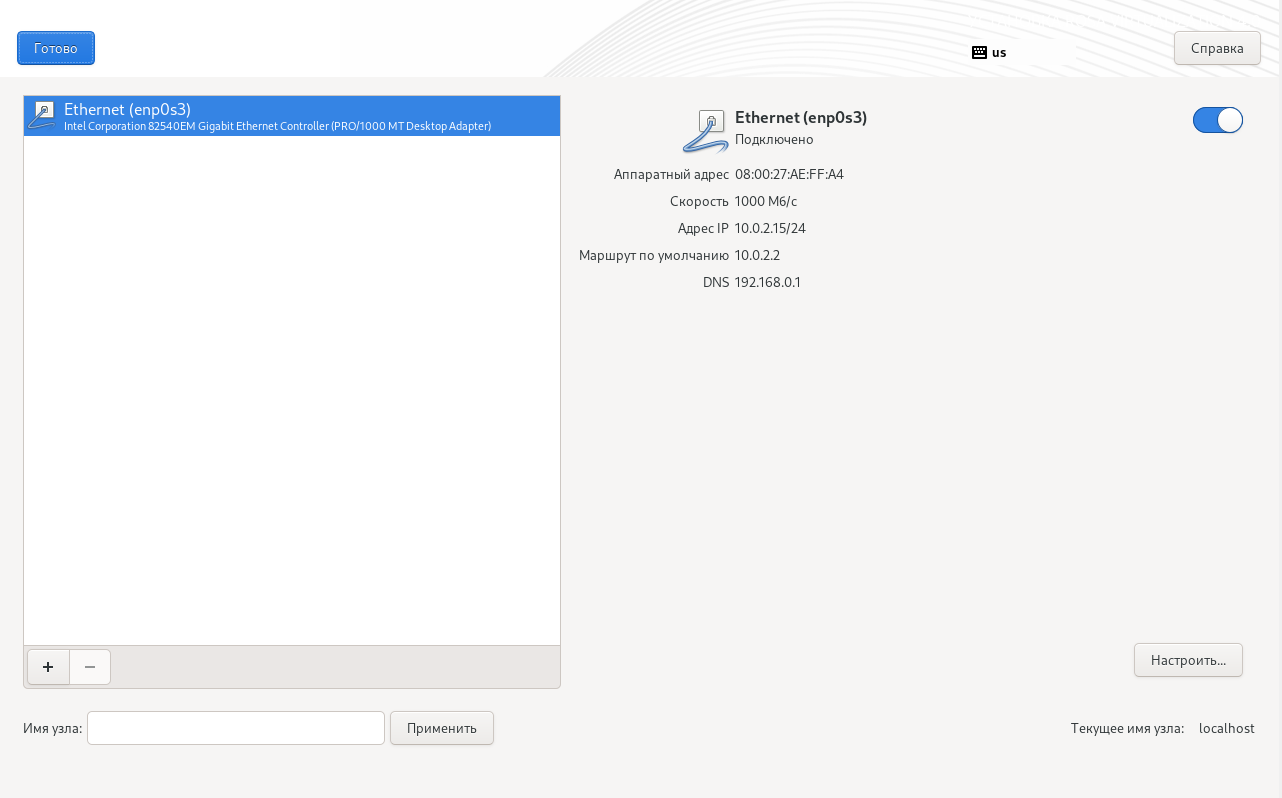
Рисунок 19 - Сетевые адаптеры и имя узла
Имя узла
Имя хоста гипервизора является необходимым параметром для конфигурирования системы на этапе предварительной подготовки к установке
В поле "Имя узла" нужно ввести полное доменное имя хоста гипервизора (например, "rvhost1.rosa.lan") и нажать кнопку Применить. Каждый хост с установленным гипервизором должен иметь уникальное имя в домене.
Важно – Имя хоста гипервизора должно быть действительным именем DNS, в котором разрешается использовать только цифры, символы алфавита и дефис ("-"). Другие символы в имени хоста (например, нижнее подчеркивание) приведут к сбоям в работе службы DNS. Кроме того, имя хоста должно состоять только из символов в нижнем регистре, прописные буквы в имени хоста не допускаются.
Сетевые подключения
Программа установки гипервизора автоматически найдет доступные сетевые интерфейсы и отобразит их списком в левой части окна секции "Имя сети и узла".
Для подключения/отключения сетевого интерфейса нужно выбрать необходимый адаптер в списке и установить переключатель, расположенный в правом верхнем углу, в соответствующее положение.
Для настройки параметров нужно выбрать необходимый сетевой интерфейс в списке и нажать кнопку Настроить. На экране появится окно с параметрами интерфейса (перечень доступных параметров зависит от типа сетевого соединения) (рисунок 20).
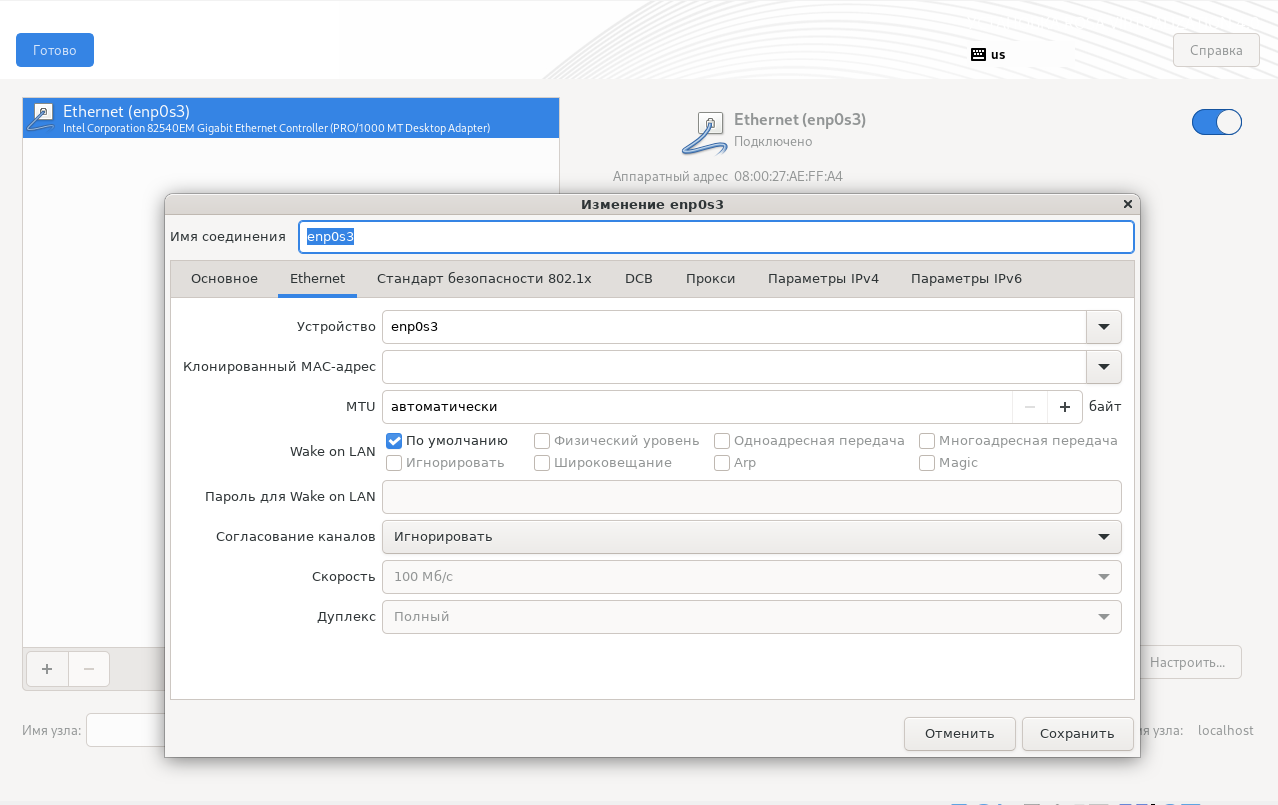
Рисунок 20 - Параметры сетевого соединения: IPv4, подключение вручную, "Требовать адресацию IPv4 для этого соединения"
Для автоматического подключения необходимого сетевого интерфейса в процессе загрузки ОС гипервизора следует установить флажок "Автоматически подключаться к этой сети, когда она доступна" во вкладке "Основное" с общими параметрами данного интерфейса.
Настройка параметров сетевого подключения с автоматическим конфигурированием по протоколу DHCP
По умолчанию сетевые параметры IPv4 и IPv6 настраиваются автоматически по протоколу DHCP (рисунок 21).
Примечание – При использовании автоматической настройки сетевых параметров по протоколу DHCP необходимо наличие в сети DHCP сервера и добавление хоста на корпоративный DNS-сервер, который используется для разрешения имен хостов в домене.
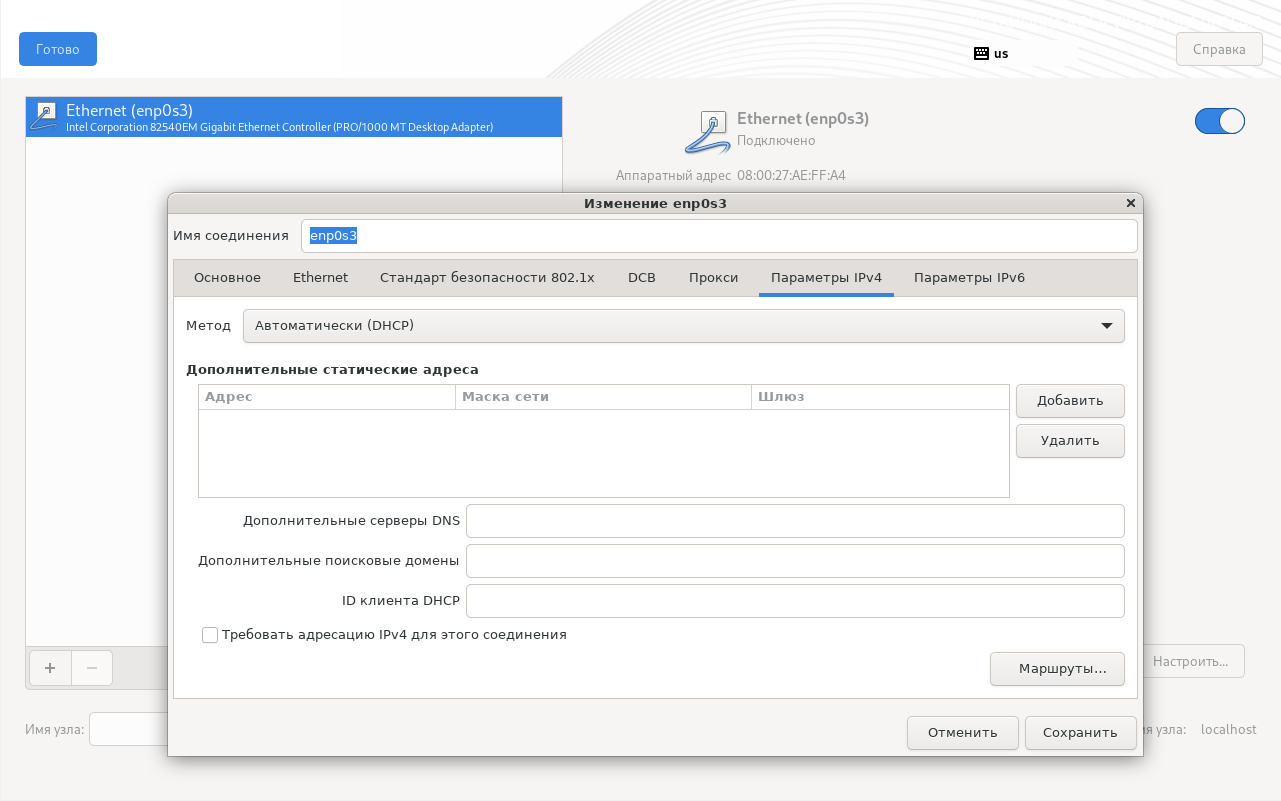
Рисунок 21 – Настройка IPv4 с автоматическим конфигурированием по протоколу DHCP
Настройка параметров сетевого подключения с использованием статического IP-адреса
Для настройки сетевого соединения с использованием статического IP-адреса нужно:
- перейти на вкладку "Параметры IPv4" и выбрать из выпадающего списка "Метод" значение "Вручную" (рисунок 22);
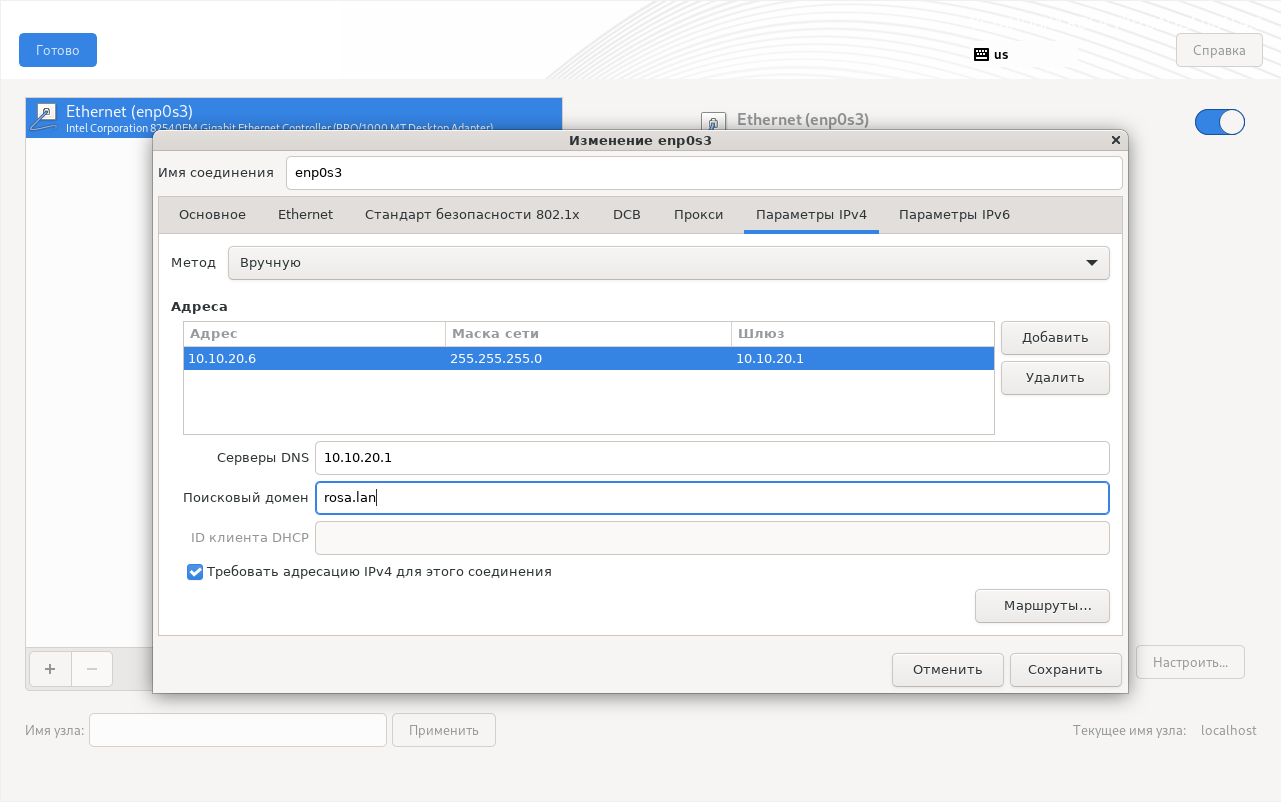
Рисунок 22 - Настройка параметров IPv4: вручную (статический IP-адрес), IP-адрес, маска подсети, шлюз, DNS-сервер, шлюз и поисковый домен
- нажать кнопку
Добавитьи ввести в соответствующие поля необходимые значения статического IP-адреса интерфейса, маски сети и шлюза;
Важно – Перед присвоением хосту статического IP-адреса следует убедиться, что данный IP адрес не используется другими хостами в сети и не входит в диапазон IP-адресов, автоматически выделяемых DHCP сервером.
- в поле "Серверы DNS" ввести значение IP-адреса корпоративного и/или внешнего публичного DNS-сервера, который используется для разрешения имен хостов в домене (при необходимости указать несколько IP-адресов DNS-серверов через запятую);
- в поле "Поисковый домен" указать наименование домена (например, "rosa.lan");
- установить флажок "Требовать адресацию IPv4 для этого соединения";
- для применения сделанных изменений нажать кнопку
Сохранить(рисунок 22); - для добавления и настройки нового виртуального интерфейса (VLAN и интерфейсы, созданные посредством объединения (группировки) физических сетевых адаптеров) нажать кнопку
+в левой нижней части окна секции "Имя сети и узла"; - для удаления выбранного сетевого интерфейса из списка программы установки нажать кнопку
–; - после настройки сетевых параметров нажать кнопку Готово для возвращения в меню "Обзор установки" (рисунок 22).
Начало и ход процесса установки
Для старта процесса установки гипервизора необходимо нажать кнопку Начать установку, которая станет доступной в меню "Обзор установки" после настройки обязательных параметров (рисунок 23).
Программа установки Anaconda выделит место на выбранном диске и начнет установку гипервизора.
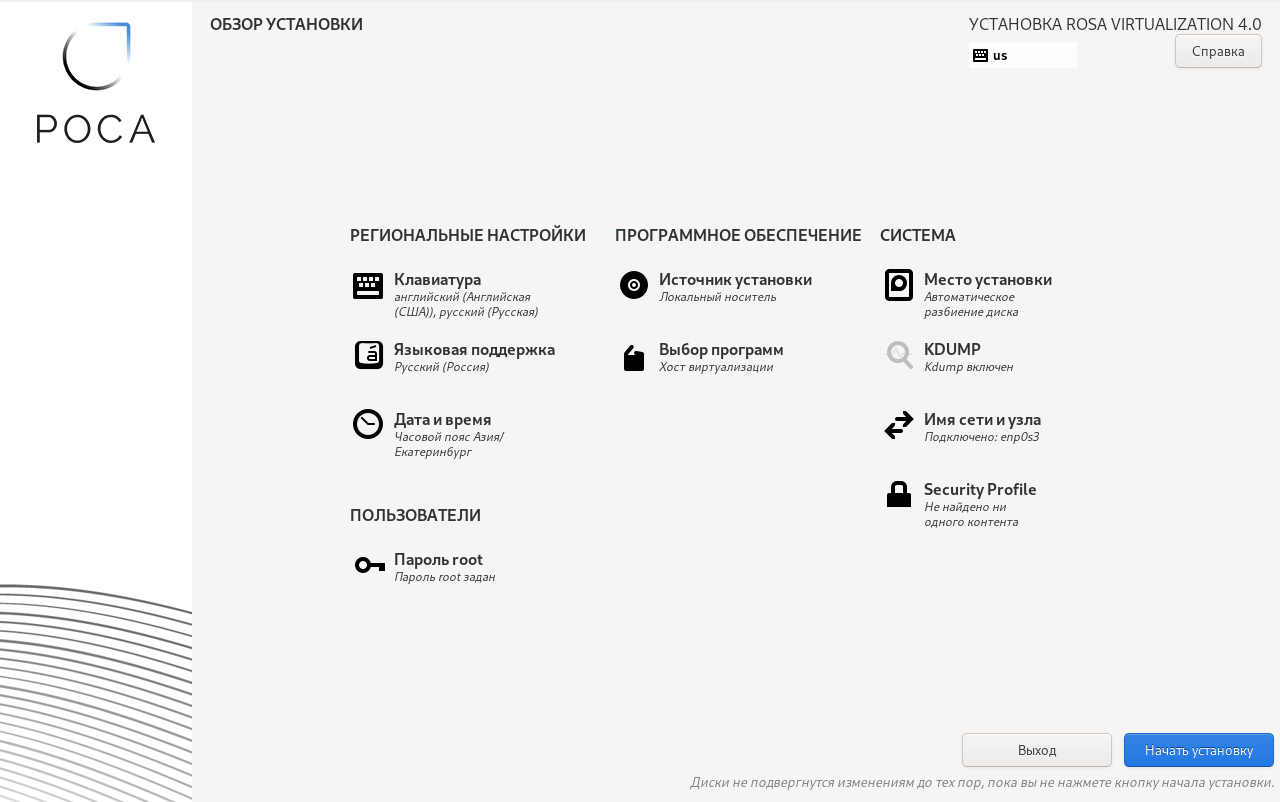
Рисунок 23 – Обзор установки
Ход процесса установки отображается на экране в виде индикатора прогресса (рисунок 24).
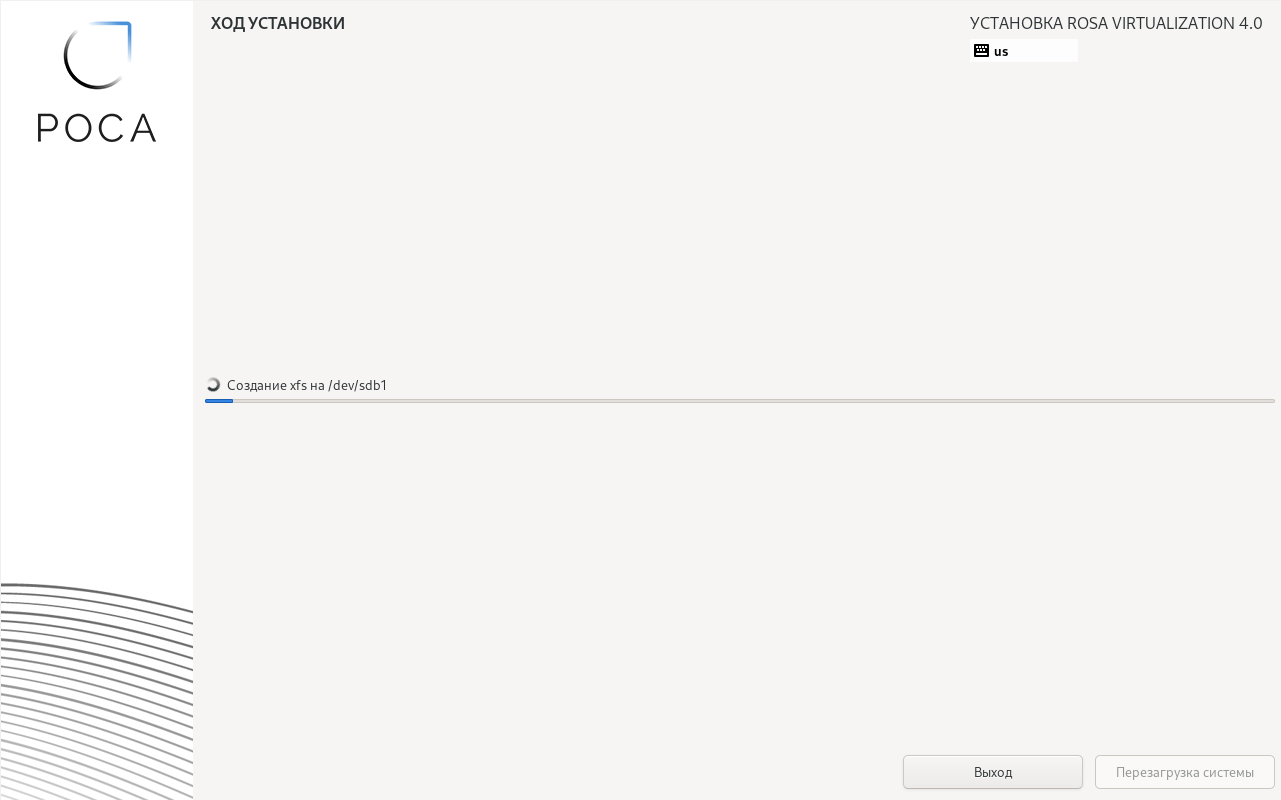
Рисунок 24 – Процесс установки РОСА Виртуализация
Завершение установки
Для завершения установки нужно нажать кнопку Перезагрузка системы, которая станет доступной после успешного окончания процесса инсталляции гипервизора (рисунок 25).
Далее следует извлечь DVD или USB-накопитель, с которого выполнялась установка.
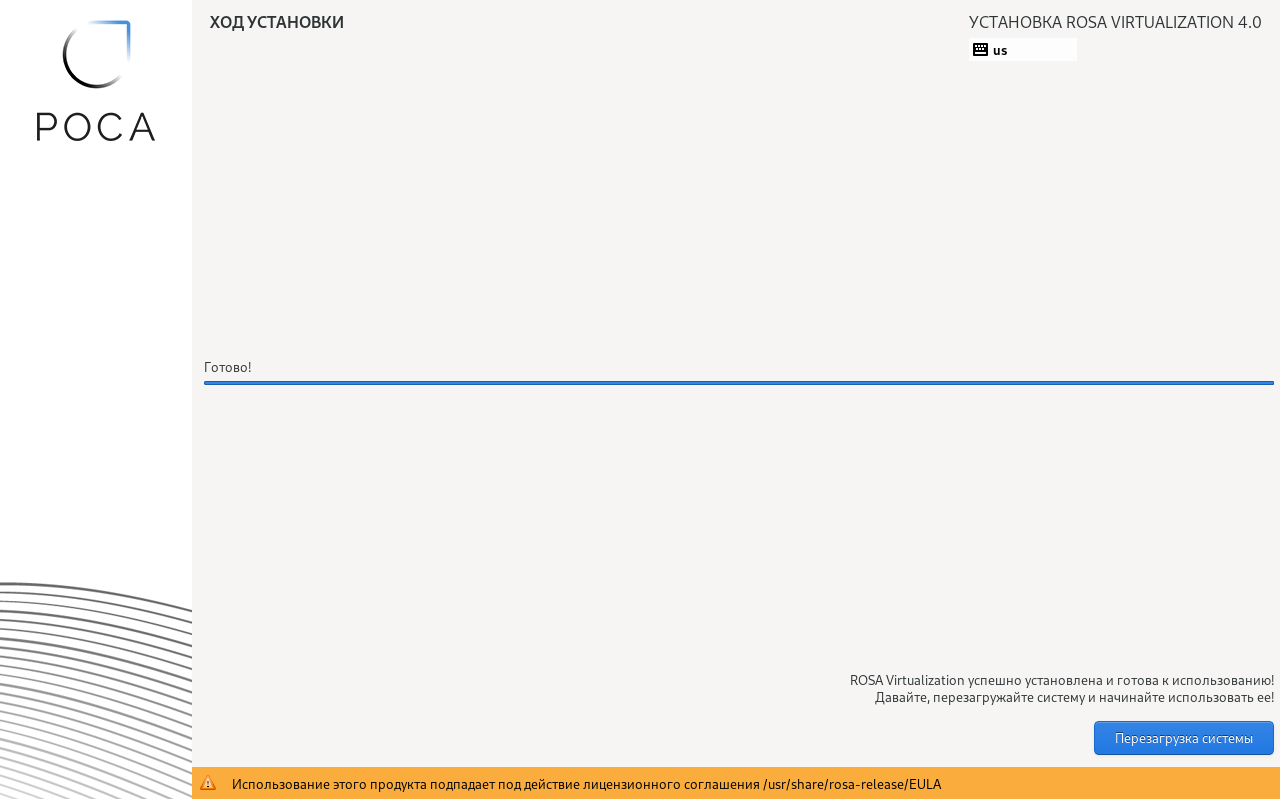
Рисунок 25 – Завершение процесса установки
После перезагрузки системы нужно выполнить вход в веб-интерфейс администрирования хоста гипервизора для продолжения настройки и установки компонентов РОСА Виртуализация.
Важно – Для развертывания РОСА Виртуализация в базовой конфигурации необходимо установить как минимум 3 гипервизора на различных хостах.
Вход в веб-интерфейс хоста гипервизора
Для доступа к веб-интерфейсу хоста гипервизора нужно ввести в адресной строке браузера (на внешней рабочей станции) доменное имя или IP-адрес хоста гипервизора с обязательным указанием порта подключения – "9090", например:
https://rvhost1.rosa.lan:9090
На экране появится окно авторизации интерфейса.
Примечание – При первом входе в веб-интерфейс гипервизора в браузере может отобразиться "Предупреждение: Вероятная угроза безопасности". В этом случае нужно нажать кнопку
Дополнительно, а затем на кнопкуПринять риск и продолжить. Предупреждение о безопасности связано отсутствием в браузере сертификата, используемого при установке хоста виртуализации "rvhost1".
Для первичной настройки и администрирования хоста гипервизора необходимо осуществить вход в интерфейс от имени учетной записи суперпользователя root, используя пароль, выбранный ранее (см. п. Настройка системных параметров хоста гипервизора).
Для входа в интерфейс нужно ввести имя (логин) и пароль пользователя в соответствующие поля, после чего нажать кнопку Вход в систему (рисунок 26).
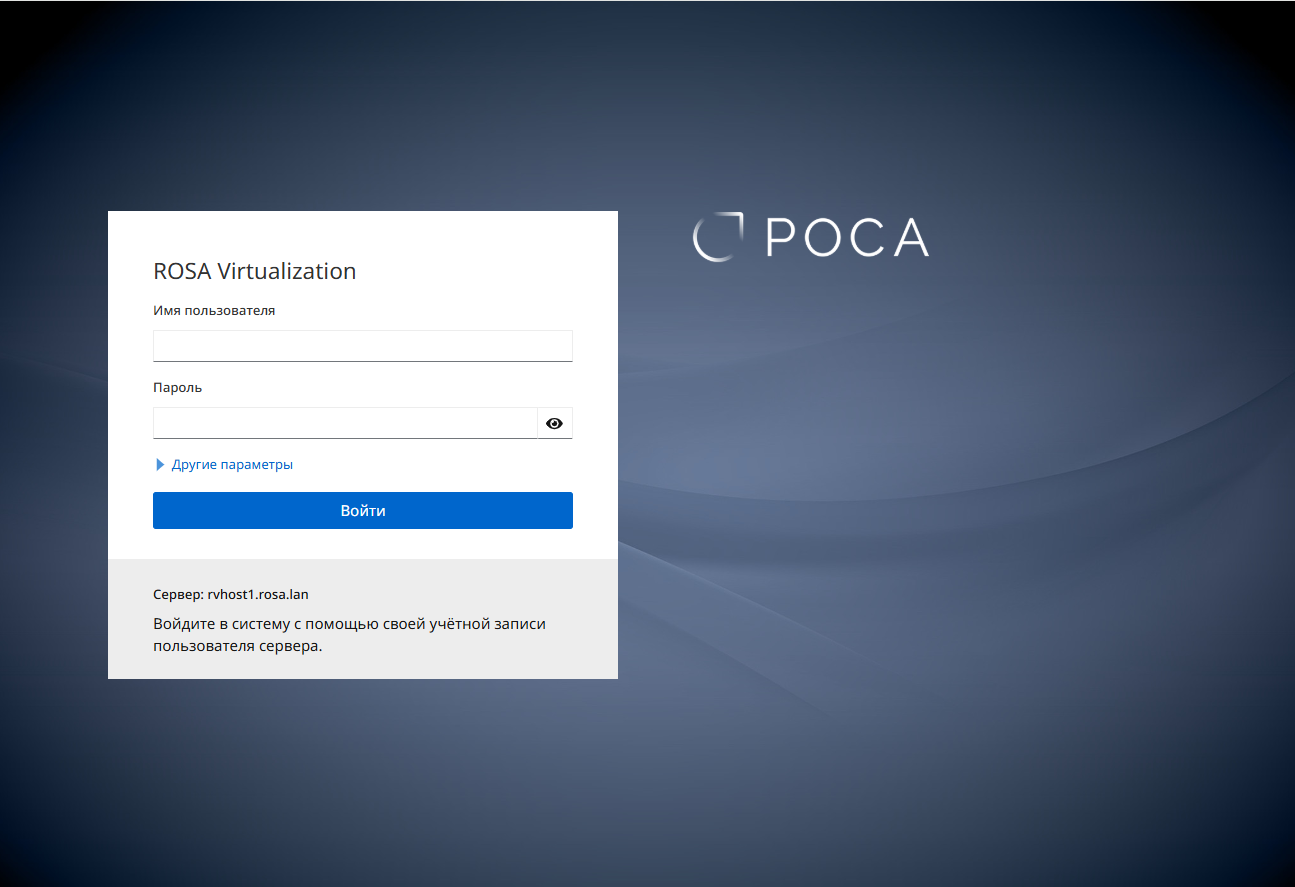
Рисунок 26 – Окно авторизации веб-интерфейса хоста гипервизора
В случае успешной авторизации откроется страница интерфейса (вкладка) "Обзор", которая загружается по умолчанию и содержит общие сведения о хосте гипервизора (рисунок 27).
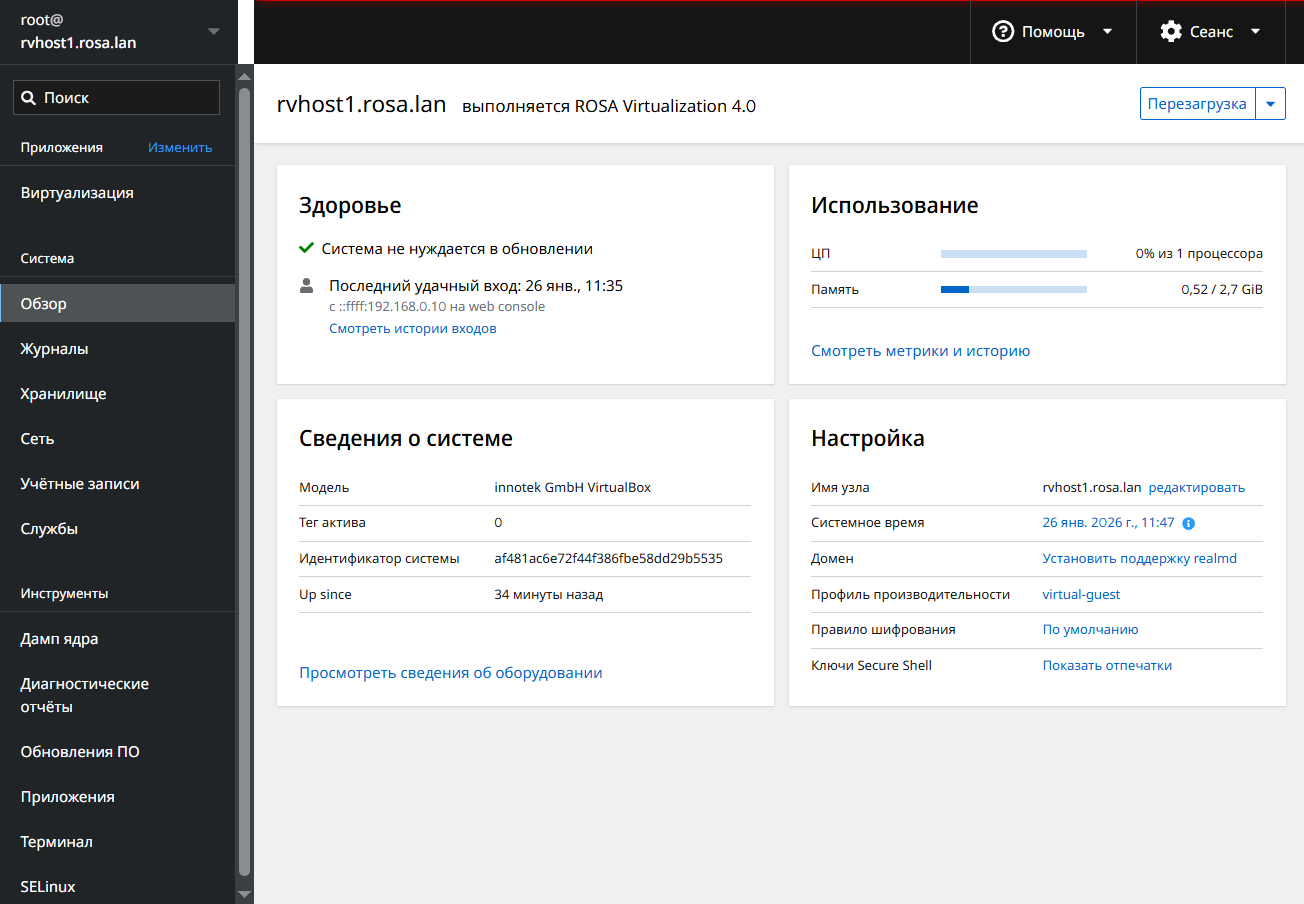
Рисунок 27 – Интерфейс хоста гипервизора (Панель навигации, секции "Здоровье", "Использование", "Сведения о системе", "Настройка")
Для перемещения по страницам интерфейса можно использовать необходимые вкладки панели навигации.