Установка СУСВ
В общем случае установка СУСВ осуществляется через веб-интерфейс хоста (например, "rvhost1.rosa.lan"), на котором будет развернута соответствующая ВМ.
Для выбора одного из вариантов установки СУСВ необходимо перейти на вкладку "Виртуализация" панели навигации интерфейса хоста (рисунок 32). На экране появится меню "Установка СУСВ", в котором способы развертывания СУСВ представлены в виде следующих секций:
- Отказоустойчивое управление;
- Гиперконвергентная инсталляция.
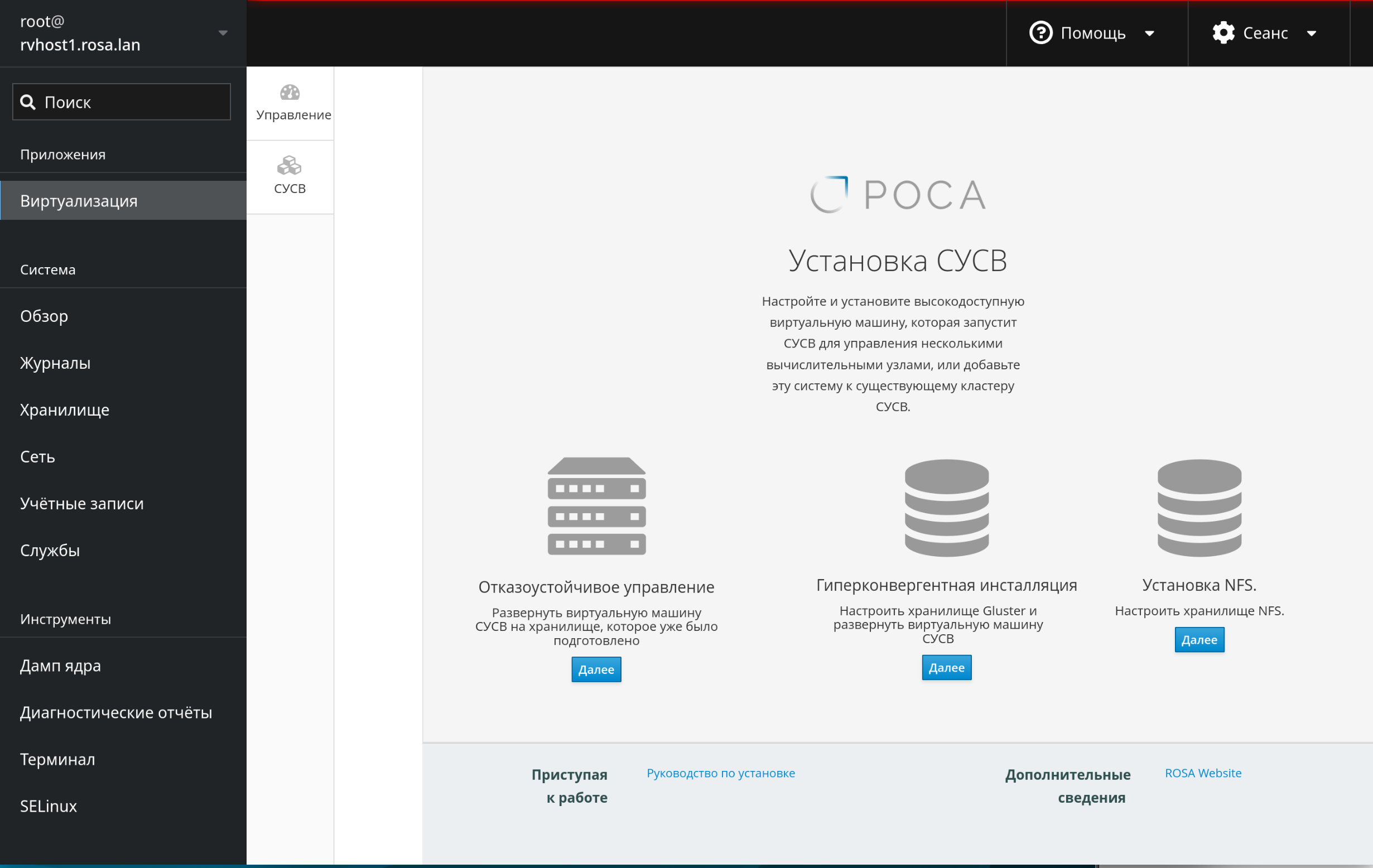
Рисунок 32 – Выбор варианта установки СУСВ в веб-интерфейсе хоста виртуализации
Выбор варианта установки СУСВ:
- Для установки СУСВ на заранее подготовленное хранилище нужно нажать кнопку Далее в секции "Отказоустойчивое управление". Программа установки запустит интерактивный процесс развертывания ВМ СУСВ (см. п. Процесс установки виртуальной машины СУСВ).
- Для подготовки хранилища Gluster и последующей установки СУСВ в ходе единого процесса нужно нажать кнопку Далее в секции "Гиперконвергентная инсталляция". Программа установки запустит интерактивный процесс развертывания хранилища Gluster (см. п. Развертывание хранилища Gluster).
Примечание – Если не планируетcя использовать хранилище Gluster, то п. Развертывание хранилища Gluster можно пропустить.
Развертывание хранилища Gluster
Для развертывания и настройки хранилища Gluster для группы из трёх хостов нужно выполнить следующие действия:
- в окне "Конфигурация Gluster" нажать кнопку
Запуститьустановщик Gluster для перехода к настройке конфигурации хранилища (рисунок 33);
Примечание – Если в составе РОСА Виртуализация развернут только один хост с установленным гипервизором, то следует нажать кнопку
Запустить установщик Gluster для одиночного узла(рисунок 33). После нажатия кнопки будет запущен установщик Gluster для одиночного узла (рисунок 34).
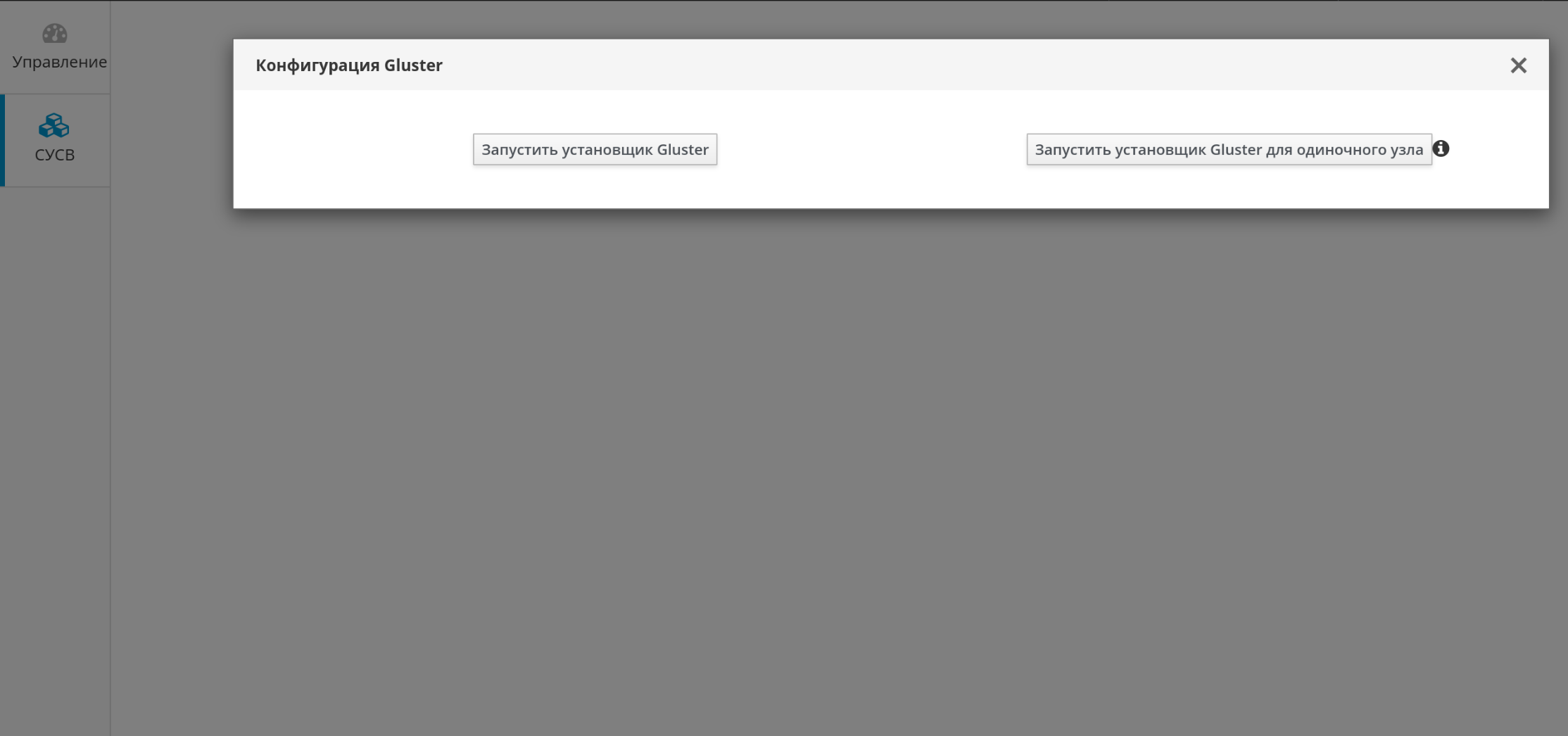
Рисунок 33 – Запуск настройки конфигурации Gluster
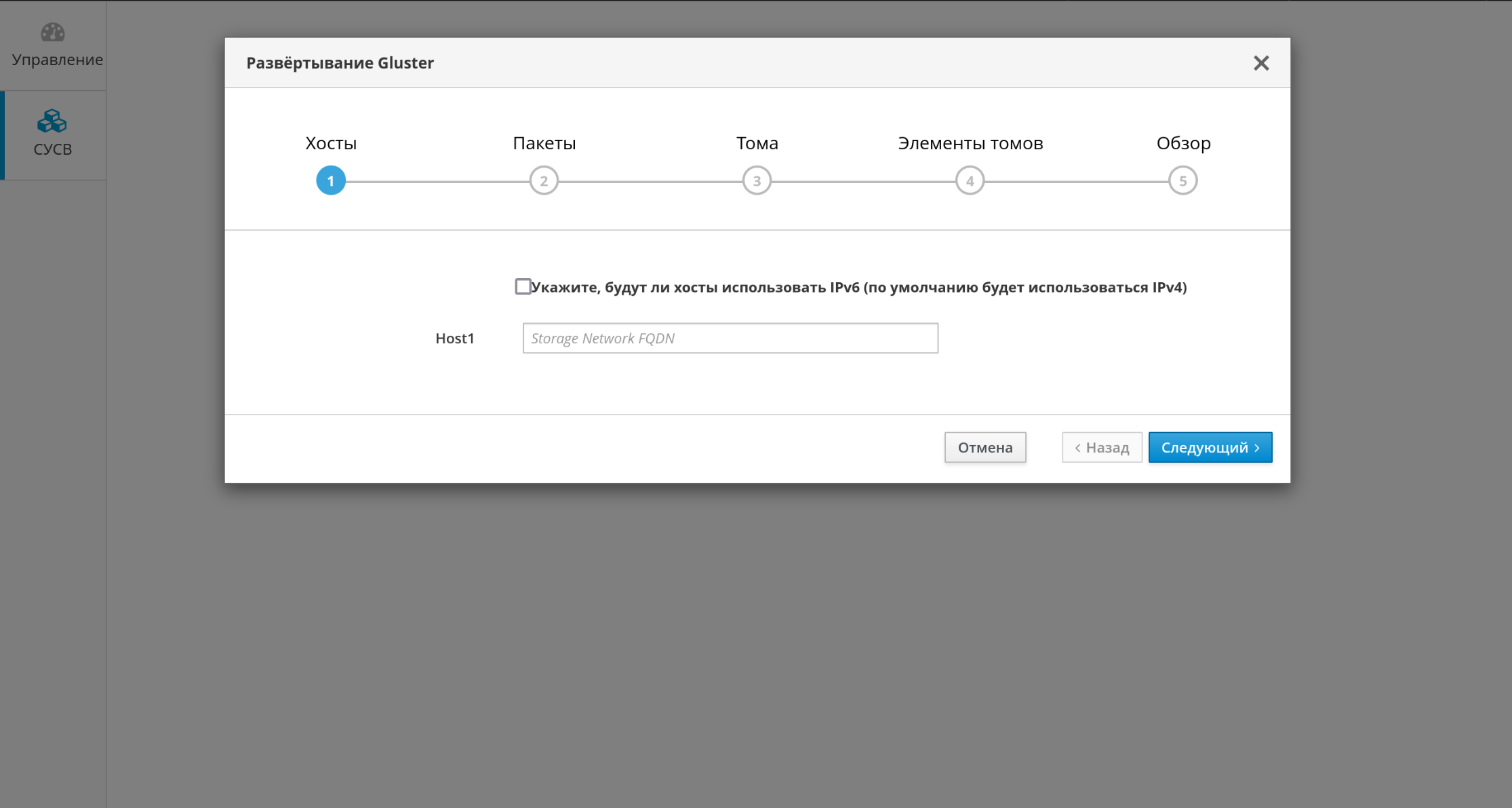
Рисунок 34 – Форма помощника настройки конфигурации Gluster для одиночного узла
- на экране появится окно "Развертывание Gluster", в котором параметры хранилища распределены по секциям "Хосты", "Пакеты", "Тома", "Элементы томов" и "Обзор" для последовательной настройки конфигурации (рисунок 35);
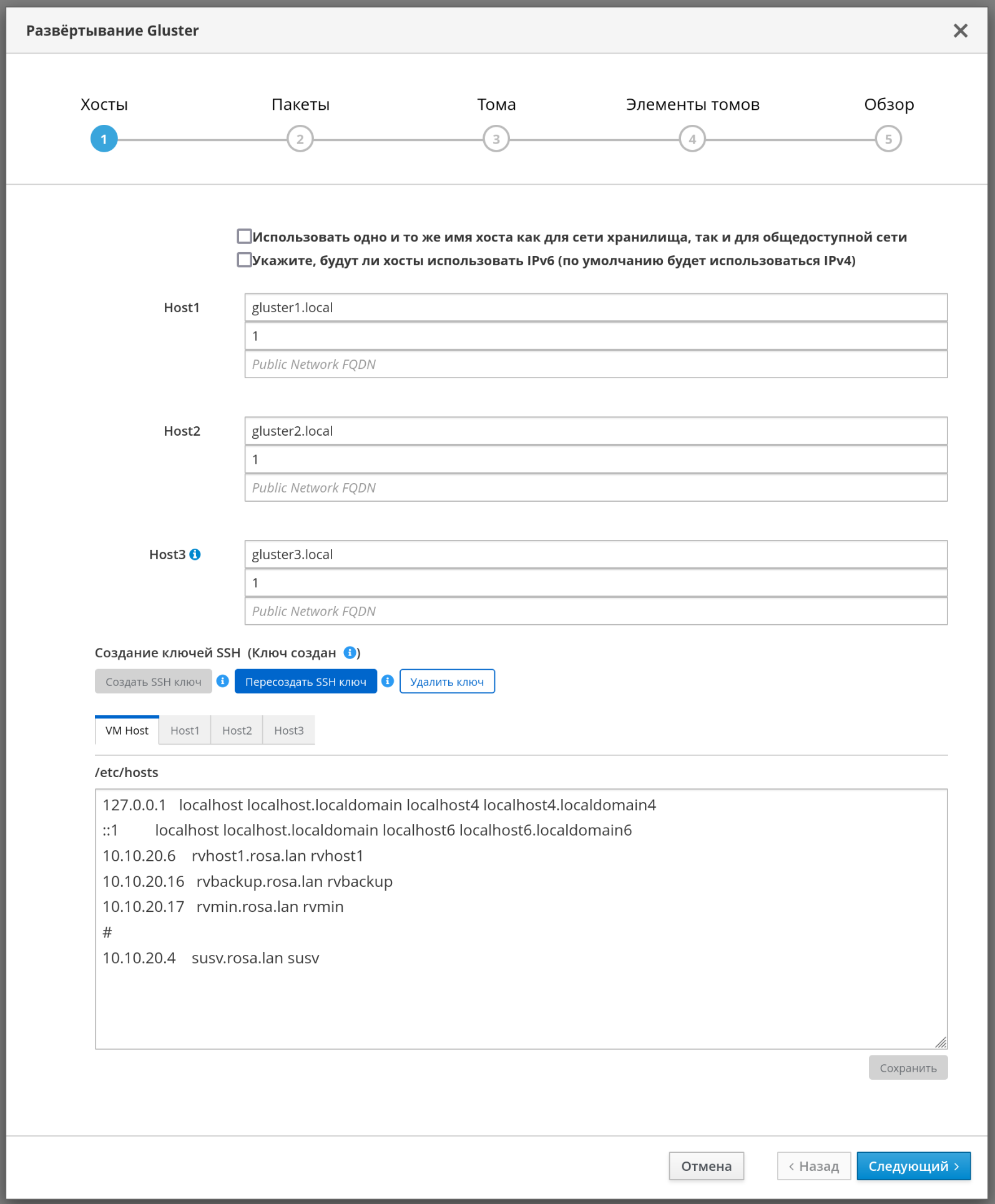
Рисунок 35 – Форма помощника настройки конфигурации Gluster для группы из трех хостов ‒ секция "Параметры хостов"
- в секции "Хосты" ввести полные доменные имена развернутых хостов РОСА Виртуализация в соответствующие поля, при этом хост, указанный в поле "Host3", будет являться управляющим сервером общего распределенного хранилища Gluster (рисунок 35);
- если указанные имена хостов будут использоваться как для сети хранилища, так и для общедоступной сети, установить соответствующий флажок или отдельно ввести имена хостов для общедоступной сети в нижней строке каждого поля;
- для продолжения настройки конфигурации хранилища нажать кнопку
Следующийдля перехода к секции "Пакеты" (рисунок 36);
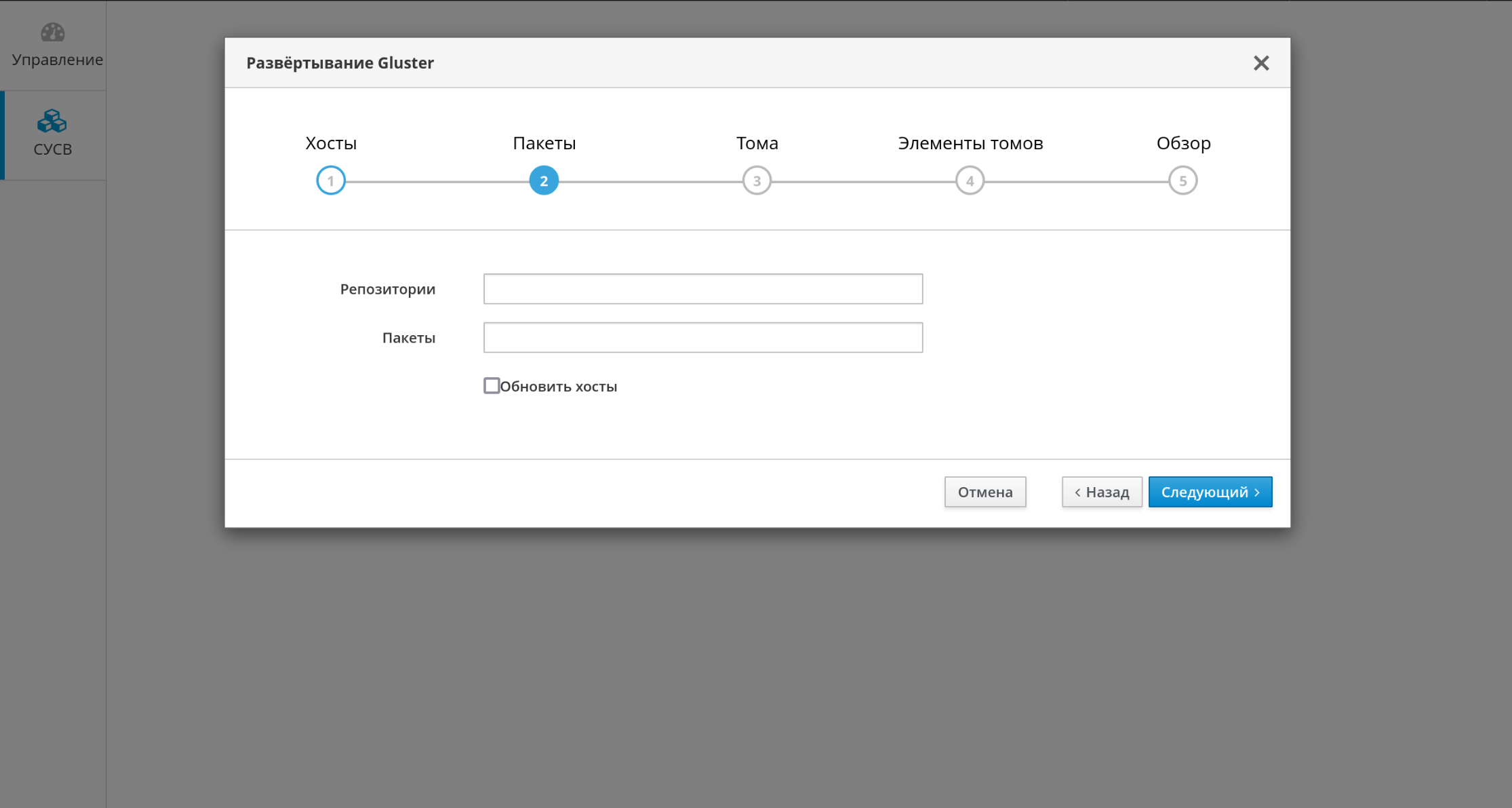
Рисунок 36 – Помощник настройки конфигурации Gluster ‒ секция "Пакеты"
Примечание – В случае появления сообщения об ошибке
"Host is not added in known_hosts"выполнить процедуру настройки взаимодействия данного хоста с системой хранения данных по SSH (см. п. Настройка аутентификации с применением криптографических ключей вместо пароля).
- в секции "Пакеты" нажать кнопку
Следующийдля продолжения настройки конфигурации хранилища и перехода к секции "Тома" (рисунок 37);
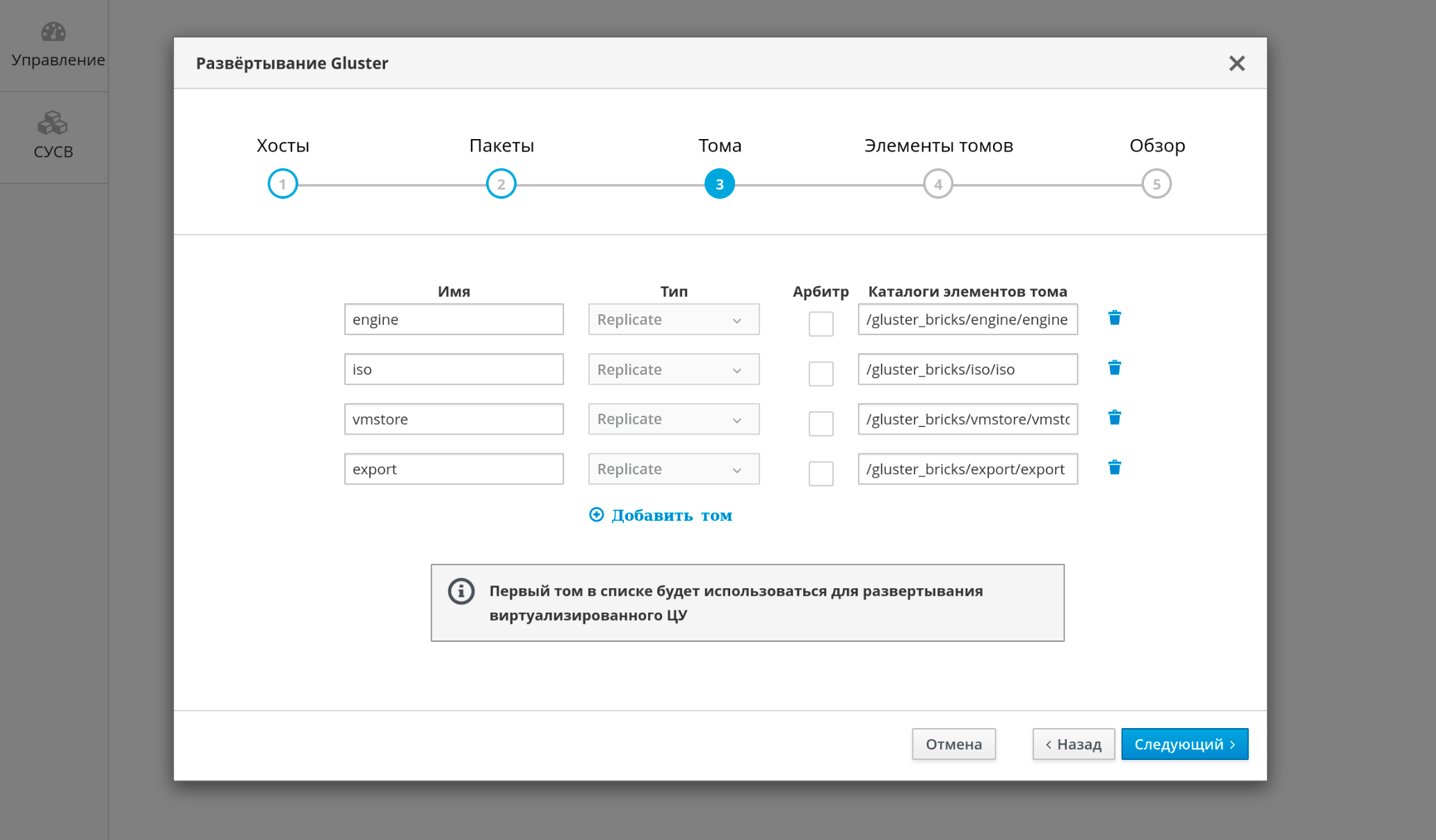
Рисунок 37 – Параметры томов Gluster
- в секции "Тома" изменить имя тома "data" на значение "iso" и добавить новый том "export";
- для добавления нового тома нажать на функциональную строку
Добавить томи в поле "Имя" с параметрами нового тома ввести значение "export";
Примечание – В процессе гиперконвергентной инсталляции корректно настроенным должен быть только домен для хранения виртуальных машин, размещенный на томе vmstore. Параметры остальных томов можно будет отредактировать после завершения установки.
- нажать кнопку
Следующийдля продолжения настройки конфигурации хранилища и перехода к секции "Элементы томов" (рисунок 38);
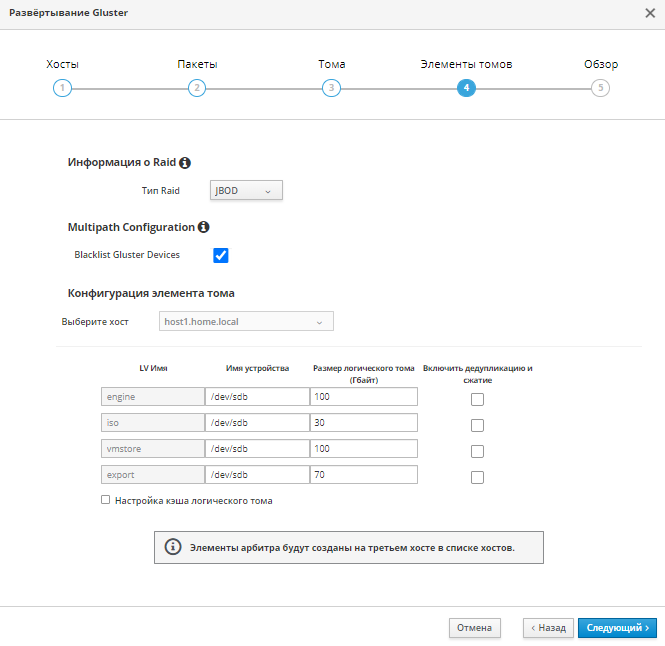
Рисунок 38 – Конфигурация элементов томов Gluster
- в секции "Элементы томов" из выпадающего списка "Тип Raid" выбрать значение "JBOD", а также при необходимости отредактировать значения конфигурации элемента для каждого тома;
- в графе "Имя устройства" указать дисковый накопитель (по умолчанию /dev/sdb), предназначенный для развертывания хранилища;
Примечание – Для получения сведений о подключенных к системе накопителях выполняют консольную команду
fdisk -l.
- в графе "Размер логического тома (Гбайт)" указать размер для каждого тома исходя из объема хранилища. При этом размер тома "engine" должен быть не менее 62 ГБ свободного дискового пространства для функционирования системы управления;
Примечание – Включать дедупликацию и сжатие томов не рекомендуется.
- нажать кнопку Следующий для перехода к секции "Обзор" (рисунок 39);
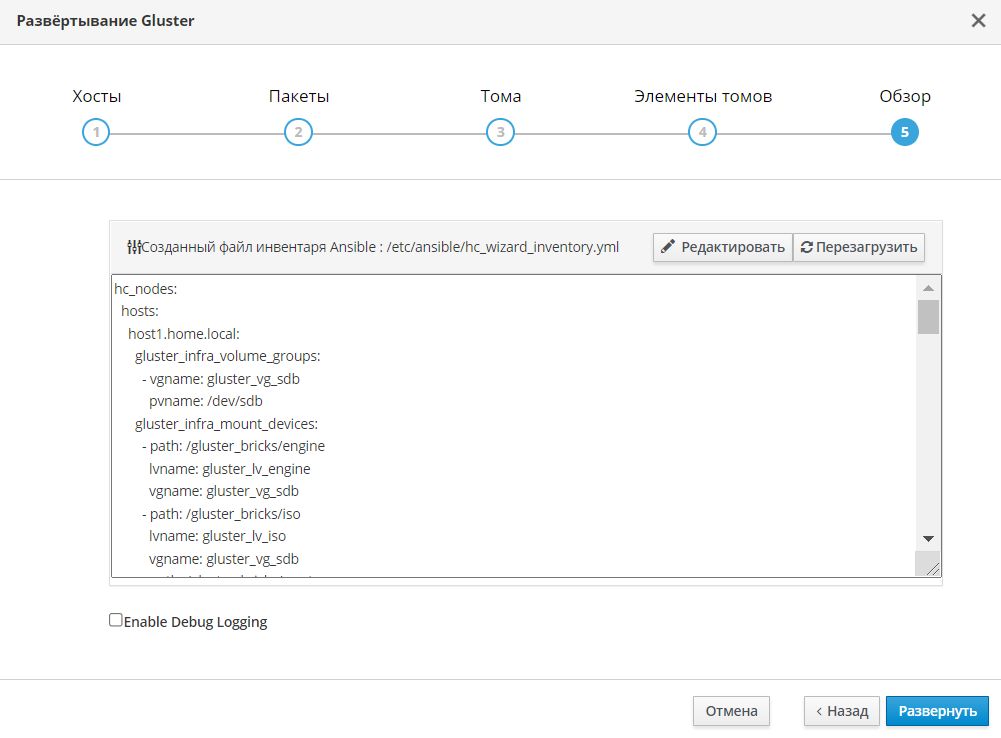
Рисунок 39 – Обзор параметров конфигурации хранилища Gluster
- в секции "Обзор" нажать кнопку
Развернутьдля подготовки и установки хранилища в соответствии с заданной конфигурацией.
Ход процесса развертывания хранилища будет сопровождаться появлением информационных сообщений о действиях, выполненных программой установки (рисунок 40). В случае неудачной установки можно просмотреть сообщения (в том числе, сообщения об ошибках) для выявления проблемы в процессе установки.
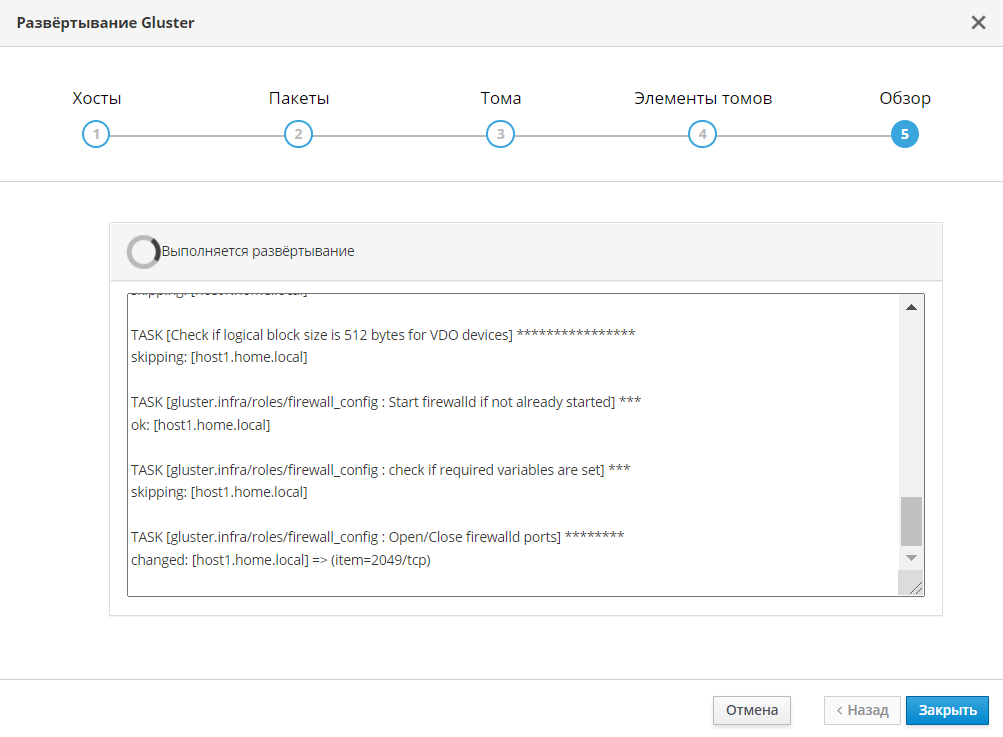
Рисунок 40 – Ход процесса развертывания хранилища Gluster
После успешного завершения процесса развертывания хранилища на экране появится соответствующее сообщение (рисунок 41).
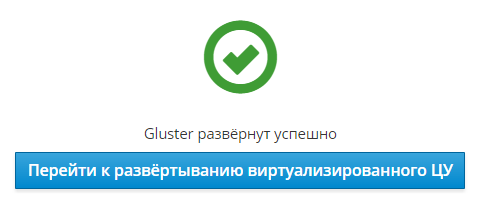
Рисунок 41 – Завершение развертывания хранилища Gluster
Для запуска интерактивного процесса установки ВМ СУСВ на развернутое хранилище Gluster необходимо нажать кнопку Перейти к развертыванию виртуализированного ЦУ.
Процесс установки виртуальной машины СУСВ
Перед развертыванием СУСВ программой установки осуществляется предварительная настройка конфигурации.
На экране появится окно "Развертывание виртуализированного ЦУ", в котором параметры СУСВ распределены по секциям "ВМ", "ВиртЦУ", "Подготовка ВМ", "Хранилище" и "Завершить" для последовательной настройки конфигурации.
Задание параметров виртуальной машины
На первом этапе развертывания виртуализированного центра управления (ЦУ) осуществляется настройка параметров виртуальной машины, в которой будет развернута СУСВ (рисунок 42).
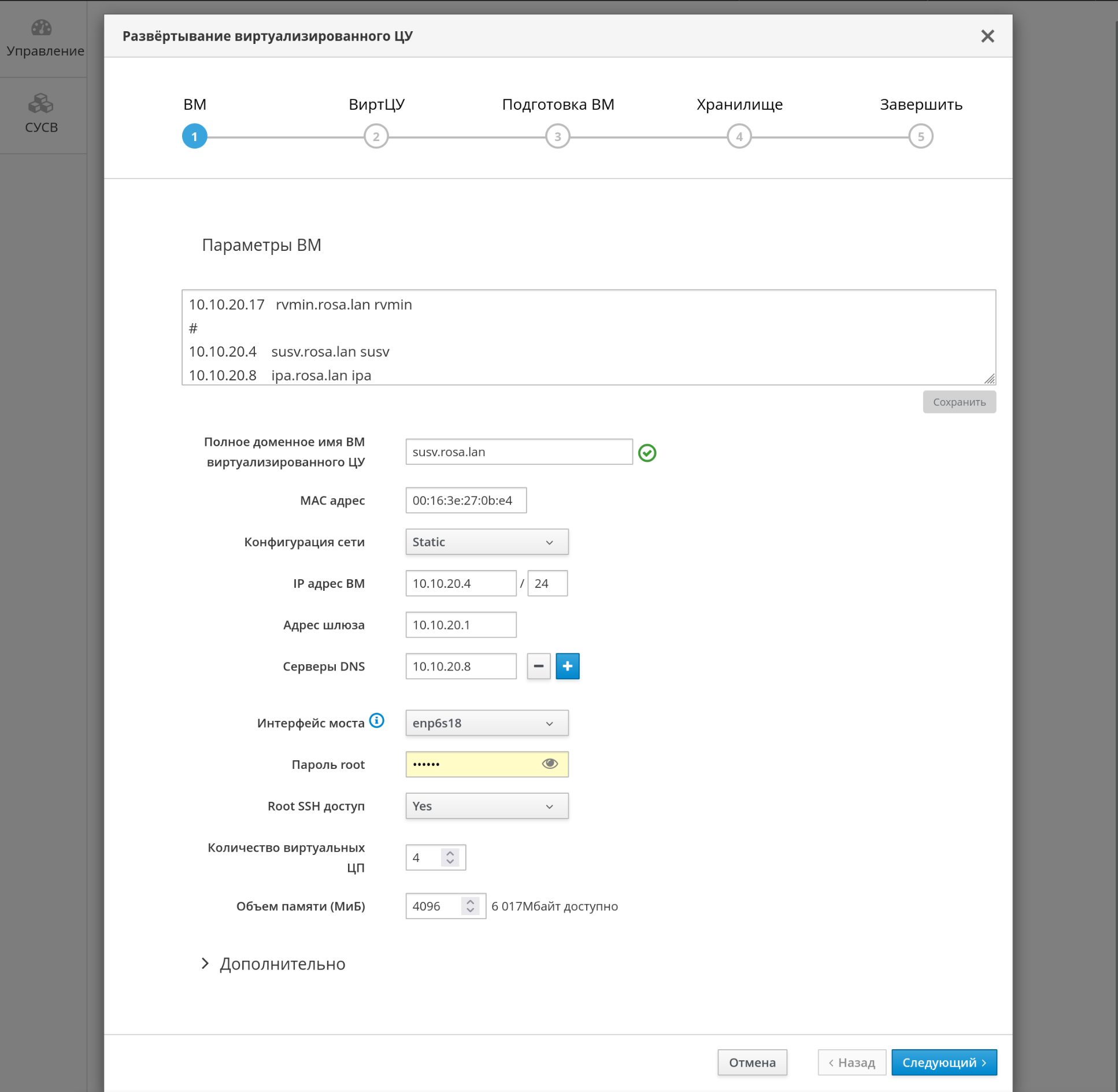
Рисунок 42 – Задание параметров ВМ для развертывания виртуализированного ЦУ
Редактирование содержимого файла /etc/hosts
В текстовом поле в верхней части формы выводится содержание файла /etc/hosts. Данное поле является редактируемым.
Редактирование файла /etc/hosts в веб-интерфейсе установщика виртуализированного ЦУ осуществляется аналогично тому, как описано в п. Разрешение имен DNS и п. Редактирование файла /etc/hosts с именами хостов, используемых в системе.
В поле, соответствующем файлу /etc/hosts, нужно указать IP-адреса и имена DNS взаимодействующих компонентов РОСА Виртуализация – хостов с установленными гипервизорами, ВМ СУСВ и сервера IPA.
После внесения всех необходимых изменений необходимо сохранить содержимое в файл /etc/hosts, нажав на кнопку Сохранить (рисунок 43).
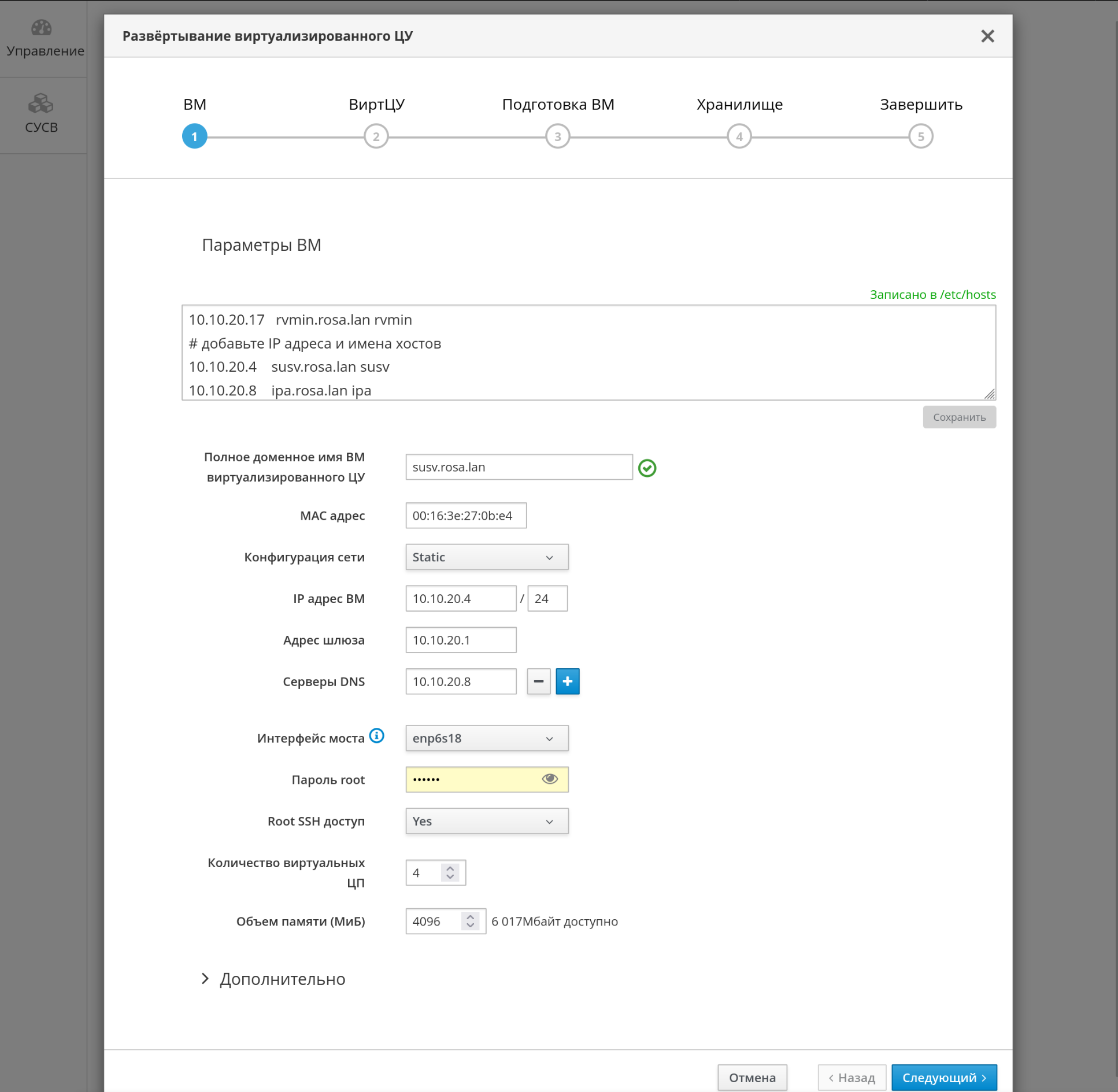
Рисунок 43 – Сохранение содержимого формы в файл /etc/hosts
В поле "Полное доменное имя ВМ виртуализированного ЦУ" нужно задать полное доменное имя ВМ СУСВ (например, "susv.rosa.lan").
Примечание – Доменное имя ВМ СУСВ должно быть разрешено с того хоста, с которого осуществляется установка. Если установщик успешно смог разрешить доменное имя, то рядом с данным полем появится пиктограмма (галочка) (рисунок 43). В противном случае необходимо предпринять дополнительные шаги для обеспечения разрешения доменного имени.
Далее из выпадающего списка "Конфигурация сети" следует выбрать необходимое значение – "DHCP" или "Static".
Примечание – Рекомендованный метод указания адресов в конфигурации сети –
"Static".
Затем при выборе в конфигурации сети значения "Static" нужно указать в соответствующих полях:
- IP-адрес ВМ ‒ например, на рисунке 43 ‒
"10.10.20.4"; - префикс маски подсети ‒
"24"; - адрес шлюза ‒
"10.10.20.1"; - IP-адрес сервера DNS ‒
"10.10.20.8"(для указания дополнительного сервера DNS следует нажать кнопку+и ввести IP-адрес в новом поле); - Пароль root ‒ пароль для учетной записи суперпользователя root ВМ СУСВ;
- Root SSH доступ" ‒
"Yes".
Примечание – Актуальные IP-адреса и маска подсети зависят от используемых параметров вашего сетевого окружения.
При указании значения объема оперативной памяти в соответствующем поле следует учитывать, что при развертывании РОСА Виртуализация в стартовой конфигурации минимальный объем памяти ВМ СУСВ должен составлять не менее 4096 МБ, а при развертывании в базовой конфигурации – не менее 8192 МБ. При этом системе хоста необходимо дополнительно минимум 512 МБ памяти для функционирования гипервизора.
Примечание – Значение по умолчанию в поле "Количество виртуальных ЦП" изменять не рекомендуется.
Настройка параметров в секции "Дополнительно"
Для настройки (при необходимости) дополнительных параметров установки нужно нажать на секцию "Дополнительно" (рисунок 44) и заполнить поля:
- Открытый SSH ключ root ‒ параметры открытого ключа SSH для учетной записи администратора (root);
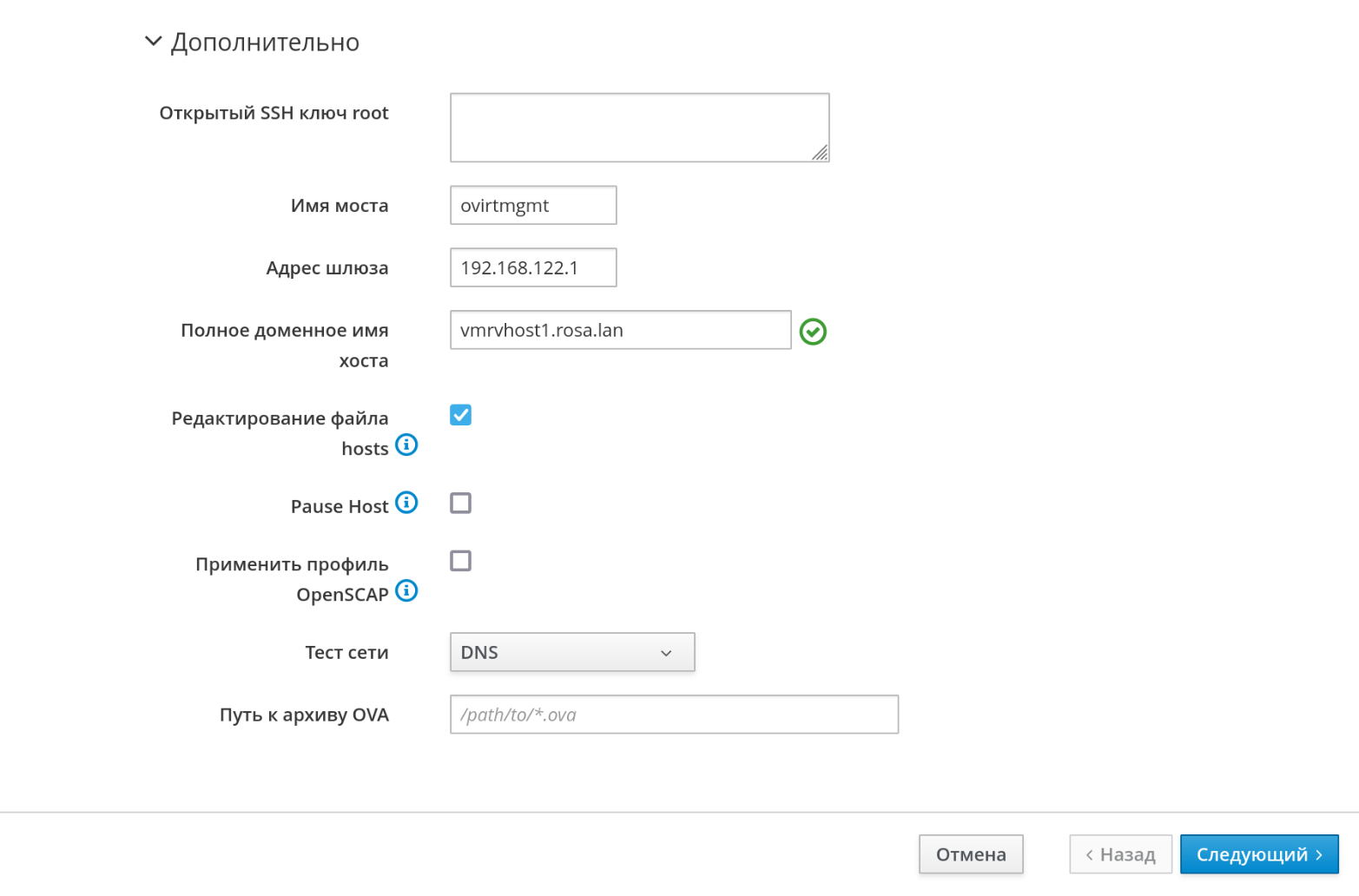
Рисунок 44 – Настройка дополнительных параметров
- Имя моста ‒ имя моста, к которому будет подключен СУСВ (изменять не рекомендуется);
- Адрес шлюза ‒ адрес шлюза, используемого СУСВ;
- Полное доменное имя хоста ‒ полное доменное имя хоста. Пиктограмма (галочка) рядом с именем означает, что доменное имя хоста разрешено;
Примечание – Если рядом с именем хоста не отображается пиктограмма (галочка), то система не может разрешить указанное доменное имя. Следует проверить настройки имени хоста в /etc/hosts и внести необходимые изменения.
- Редактирование файла hosts ‒ добавление строки с IP-адресом и именем хоста для самого устройства и для этого хоста в файл /etc/hosts на машине виртуализированного ЦУ;
- Pause Host ‒ отметить эту опцию, если требуется приостановить установку, чтобы внести изменения вручную. Это приостановит развертывание после настройки engine (СУСВ) и создаст файл блокировки в директории /tmp, оканчивающийся на
"he_setup_lock". Развертывание hosted engine продолжится после удаления файла блокировки или через 24 часа, если файл не был удален; - Применить профиль OpenSCAP ‒ применить изначальный профиль защиты OpenSCAP на ВМ виртуализированного ЦУ;
- Тест сети ‒ выбрать способ тестирования сети. При выборе опции "none" тестирование сети осуществляться не будет:
- DNS;
- Ping;
- TCP;
- None;
- Путь к архиву OVA ‒ путь к архиву OVA (файл с расширением *.ova). Файл OVA (Open Virtual Appliance) ‒ это каталог OVF, сохраненный в виде архива с использованием формата архивации .tar.
Затем нужно нажать кнопку Следующий для продолжения настройки конфигурации СУСВ и перехода к секции "ВиртЦУ".
Настройка виртуализированного ЦУ
В секции "ВиртЦУ" необходимо задать пароль для учетной записи admin администратора СУСВ в поле "Пароль Портала администрирования" (рисунок 45).
При необходимости и возможности подключения к внешнему почтовому серверу для настройки уведомлений можно указать в соответствующих полях имя и номер порта почтового сервера, а также адреса электронной почты отправителя и получателя.
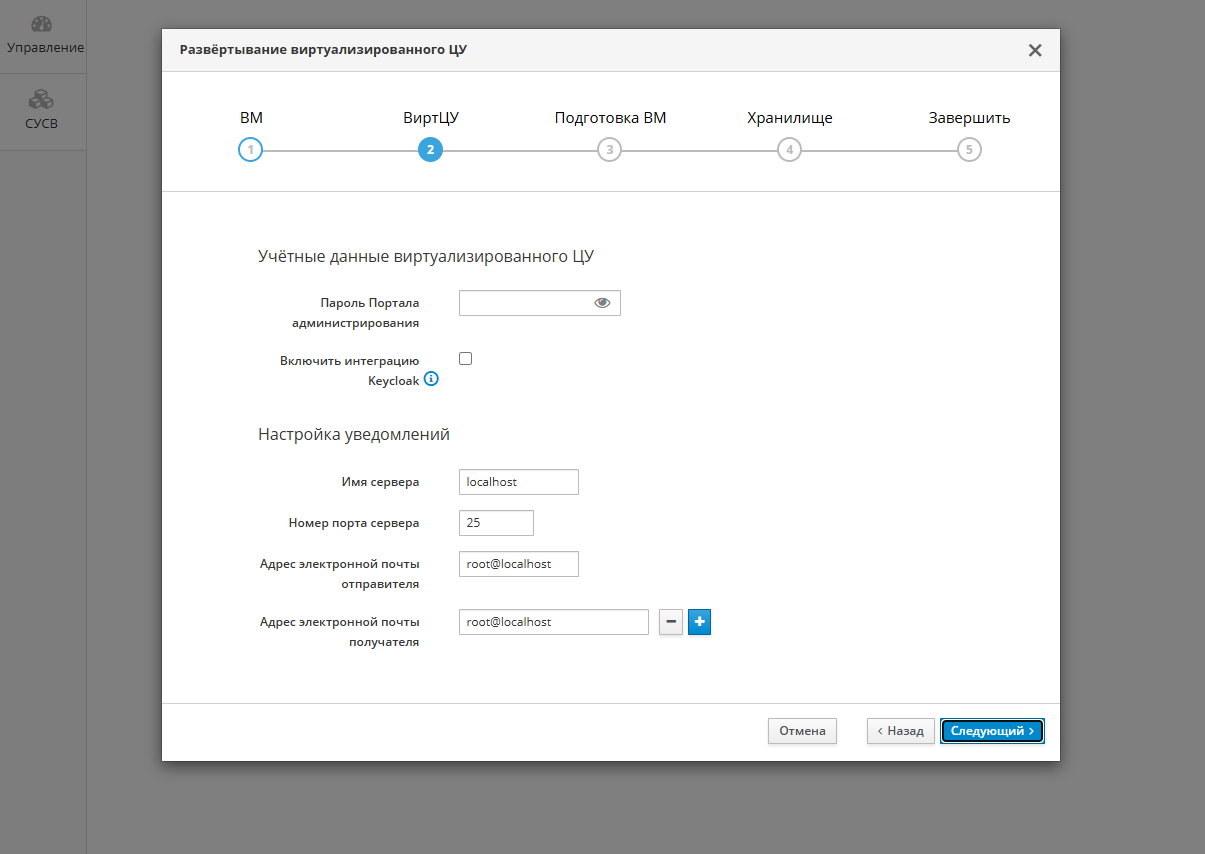
Рисунок 45 – Параметры СУСВ (Виртуального ЦУ)
Затем нужно нажать кнопку Следующий для перехода к секции "Подготовка ВМ".
Подготовка виртуальной машины
В секции "Подготовка ВМ" необходимо нажать кнопку Подготовить ВМ для создания и запуска ВМ в соответствии с заданной конфигурацией (рисунок 46).
При необходимости можно внести изменения в ранее введенные параметры, нажав на кнопку < Назад. Для отмены установки Виртуализированного ЦУ можно нажать на кнопку Отмена.
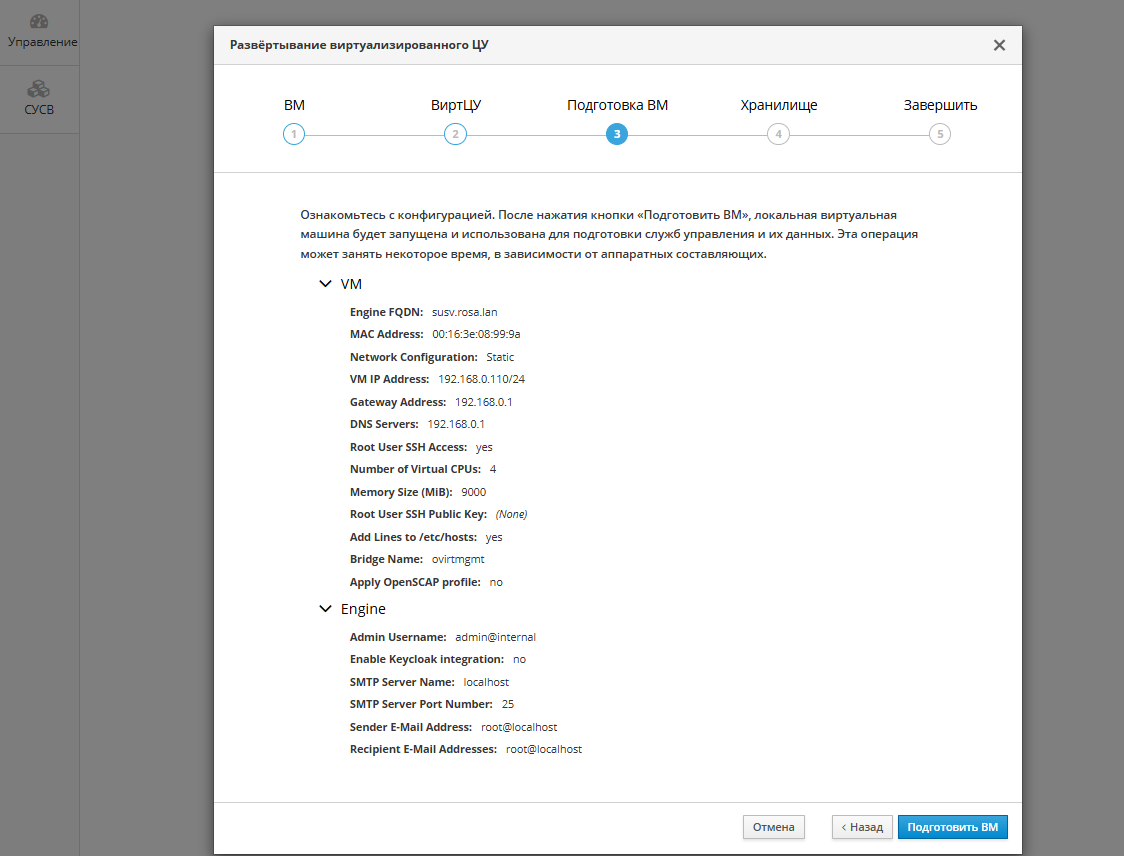
Рисунок 46 – Обзор параметров конфигурации ВМ Виртуального ЦУ (СУСВ)
После успешного завершения запуска ВМ на экране появится соответствующее сообщение (рисунок 47).
Затем нужно нажать кнопку Следующий для перехода к секции "Хранилище".
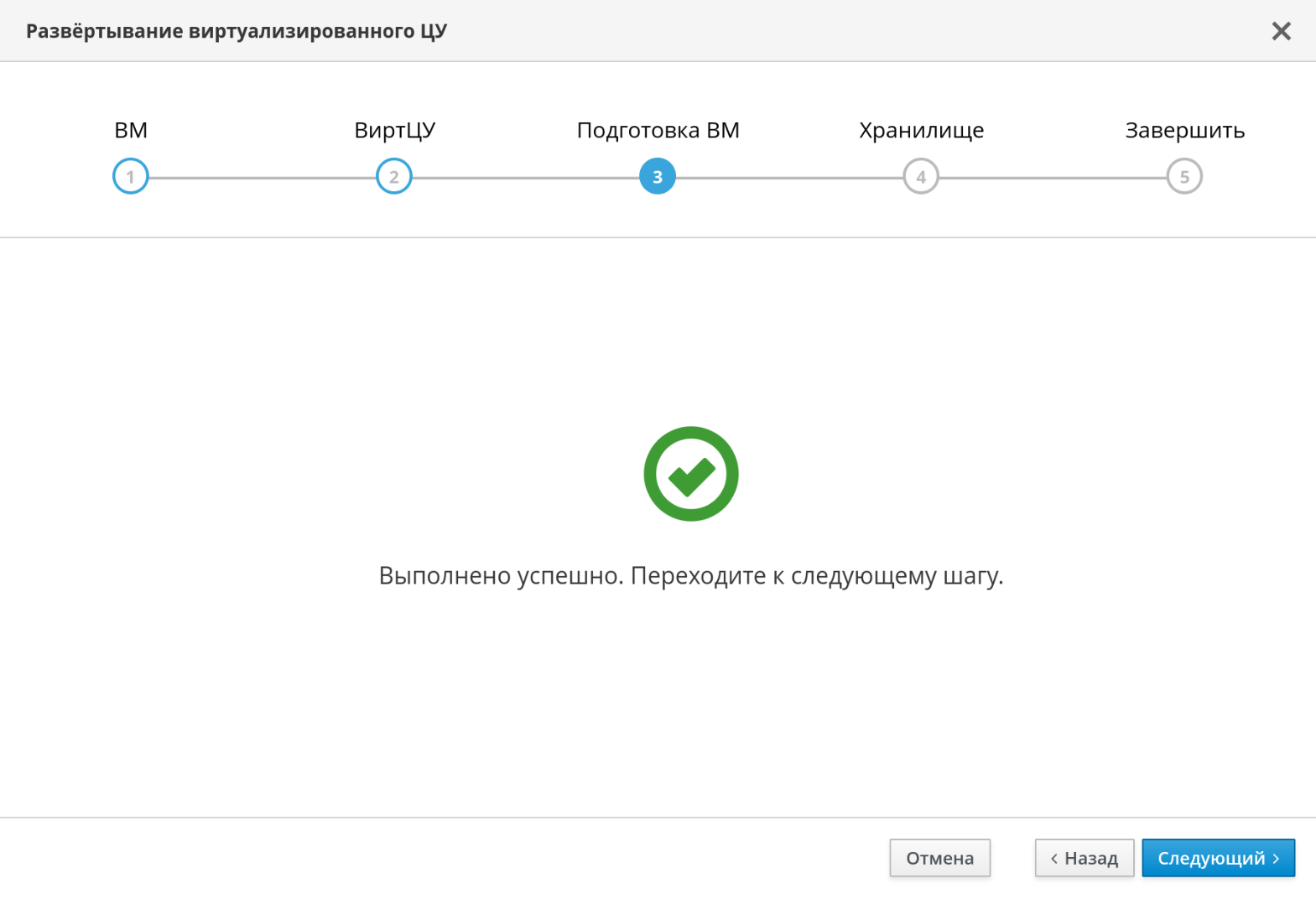
Рисунок 47 – Завершение подготовки ВМ
Настройка параметров хранилища
В секции "Хранилище" необходимо выбрать из выпадающего списка "Тип хранилища" требуемое значение – "Gluster", "NFS" или "iSCSI" (рисунок 48).
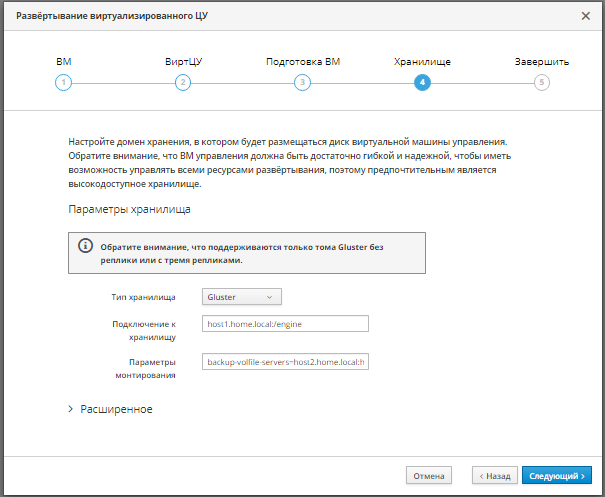
Рисунок 48 – Параметры хранилища типа Gluster
Настройка хранилища типа Gluster
При выборе типа хранилища Gluster, созданного в п. Развертывание хранилища Gluster, нужно указать в поле "Подключение к хранилищу" том engine (например, rvhost1.rosa.lan:/engine).
Настройка хранилища типа NFS
При выборе типа хранилища NFS нужно указать в поле "Подключение к хранилищу" путь к хранилищу (например, rvhost1.rosa.lan:/data/engine), созданному в п. Подготовка хранилища NFS с использованием веб-интерфейса (рисунок 49).
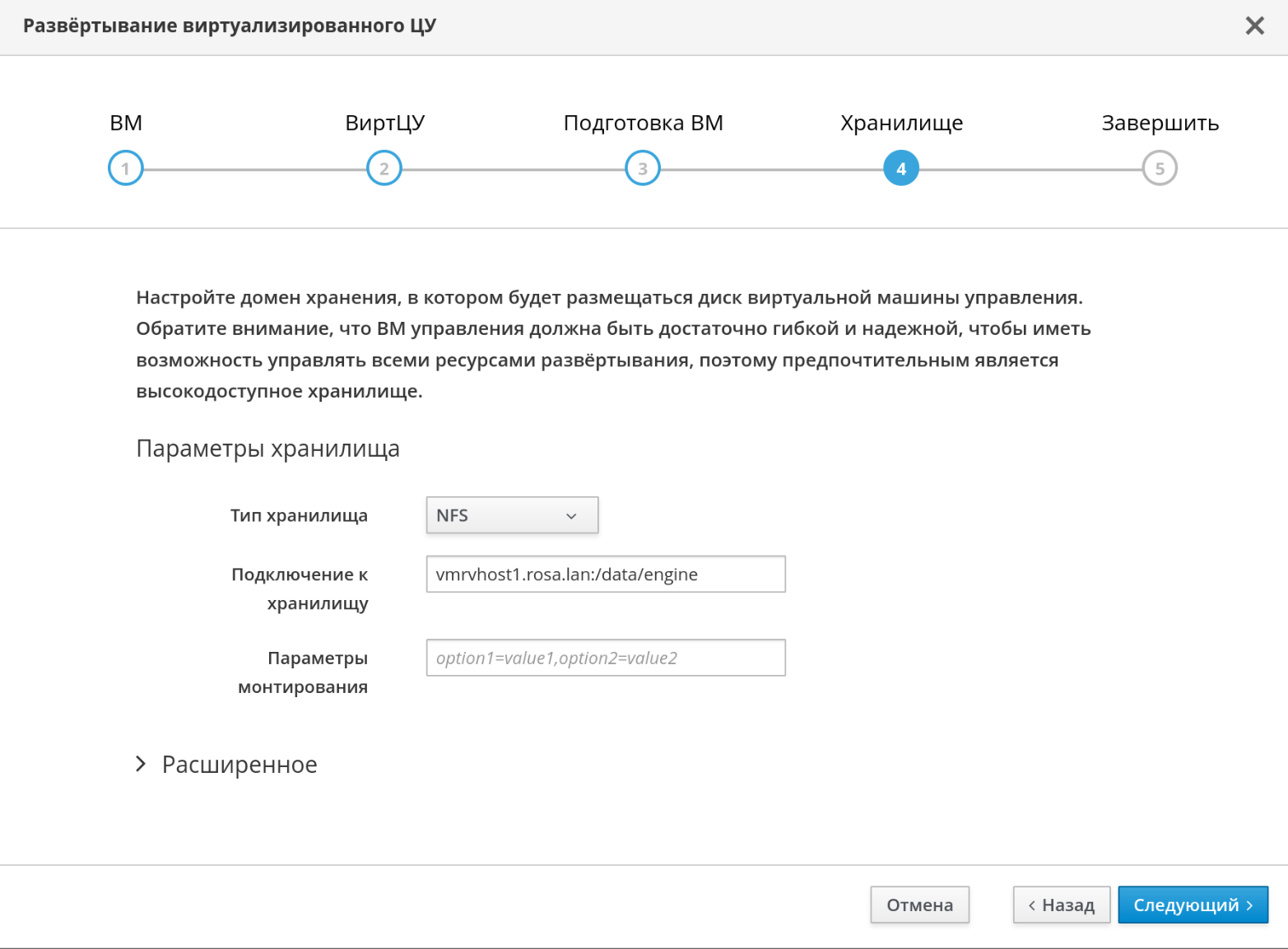
Рисунок 49 – Параметры хранилища типа NFS
Настройка расширенных параметров
Для настройки расширенных параметров можно нажать на "Расширенное" (рисунок 50) и заполнить поля:
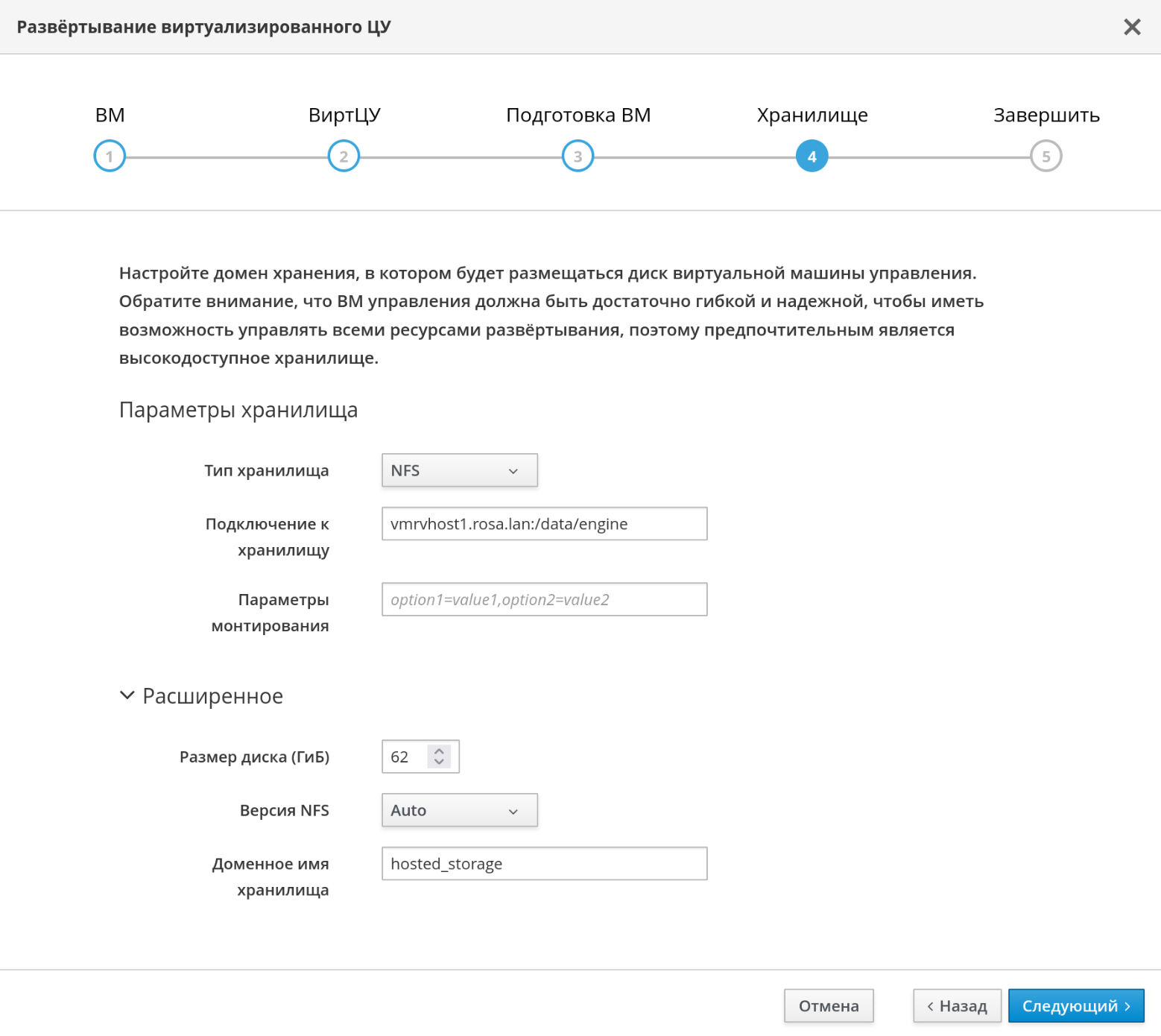
Рисунок 50 – Настройка расширенных параметров для хранилища типа NFS
- Размер диска ‒ размер диска по умолчанию составляет 62 ГБ. Такой размер диска является минимально допустимым значением. При необходимости размер диска можно увеличить. Меньший размер диска использовать нельзя;
- Версия NFS ‒ версия NFS по умолчанию ‒ "Auto" (данный параметр менять не рекомендуется);
- Доменное имя хранилища ‒ имя хранилища, по которому оно будет видно в домене.
Настройка хранилища типа iSCSI
Для настройки параметров хранилища типа iSCSI (рисунок 51) нужно заполнить поля:
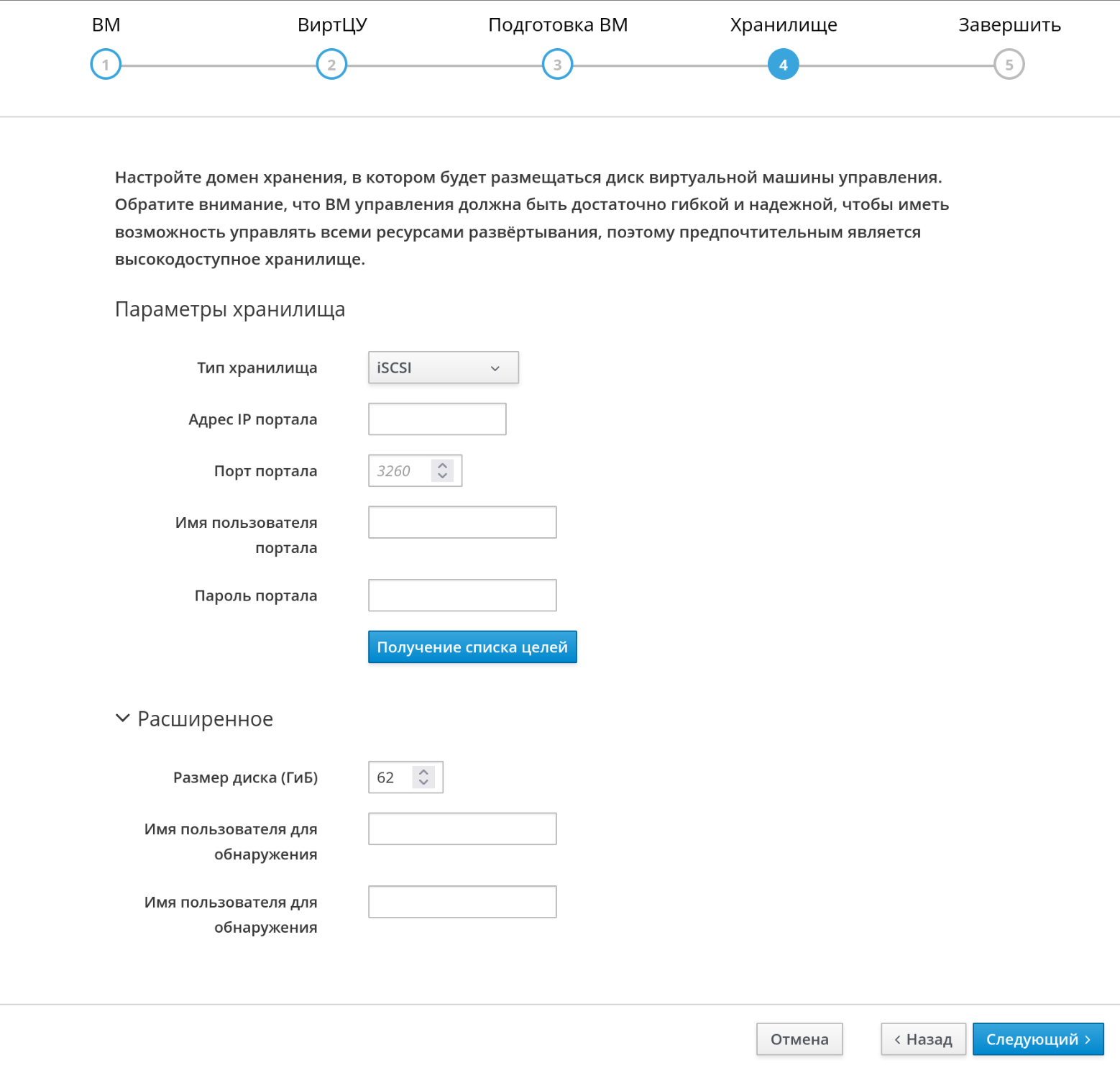
Рисунок 51 – Параметры хранилища типа iSCSI
- Адрес IP портала ‒ IP-адрес, по которому доступен портал;
- Порт портала ‒ порт, по которому доступен портал (по умолчанию используется порт 3260);
- Имя пользователя портала ‒ имя пользователя портала, используемое для аутентификации;
- Пароль портала ‒ пароль пользователя портала.
Расширенные параметры для настроек хранилища типа iSCSI:
- Размер диска ‒ размер диска по умолчанию составляет 62 ГБ. Такой размер диска является минимально допустимым значением. При необходимости размер диска можно увеличить. Меньший размер диска использовать нельзя;
- Имя пользователя обнаружения ‒ имя, по которому пользователь может быть обнаружен;
- Пароль пользователя обнаружения ‒ пароль пользователя.
Примечание – С особенностями настроек параметров хранилища iSCSI можно ознакомиться на сайте http://www.open-iscsi.com/.
При выборе типа хранилища iSCSI следует нажать кнопку Получение списка целей для настройки параметров хранилища.
Затем нужно нажать кнопку Следующий для перехода к секции "Завершить".
Подключение хранилища типа Ceph
Отказоустойчивое хранилище CephFS может быть подключено как домен хранения к РОСА Виртуализация. Предварительно должна быть развернута базовая конфигурация РОСА Виртуализация, предназначенная для использования в промышленном режиме функционирования с использованием хранилища типа NFS, Gluster или iSCSI.
Процедура подключения хранилища CephFS подробно описана в п. Установка сервера IPA .
Требования к программным и аппаратным средствам для подключения хранилища CephFS
Средство виртуализации РОСА Виртуализация:
- Развернута базовая конфигурация РОСА Виртуализация, предназначенная для использования в промышленном режиме функционирования в качестве средства виртуализации вычислительных центров.
- Используется версия РОСА Виртуализация 4.0 или новее.
Отказоустойчивое хранилище Ceph:
- Развернута конфигурация отказоустойчивого хранилища Ceph – кластер, хосты, мониторы (MON), серверы метаданных (MDS), устройства хранения объектов (OSD).
- Используется версия Ceph 18.x или 19.x.
Завершение развертывания виртуализированного ЦУ
В секции "Завершить" нужно нажать кнопку Завершить развертывание для переноса ВМ СУСВ в хранилище и завершения процедуры установки СУСВ (рисунок 52).
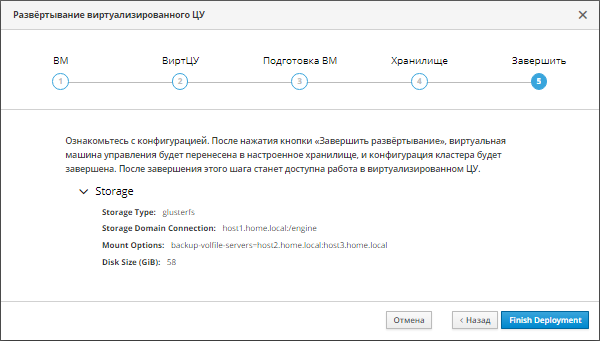
Рисунок 52 – Обзор конфигурации хранилища
После успешного завершения установки СУСВ на экране появится соответствующее сообщение и станет доступным вход в веб-интерфейс СУСВ (рисунок 53).
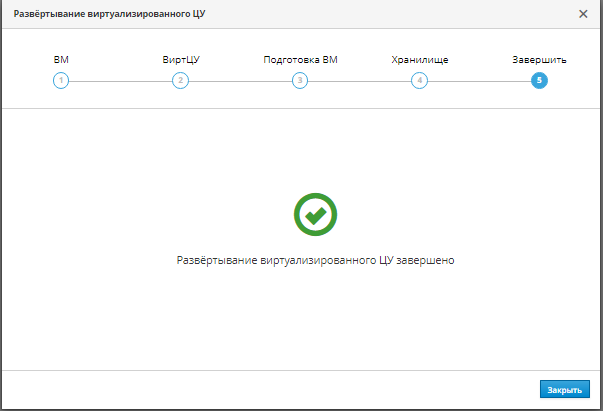
Рисунок 53 – Завершение установки СУСВ
Затем следует нажать кнопку Закрыть для завершения работы программы установки СУСВ.
Очистка параметров установки СУСВ
В случае неудачного завершения установки СУСВ требуется осуществить процедуру очистки данных перед повторной установкой. Для этого в консоли хоста нужно дважды выполнить следующую команду:
ovirt-hosted-engine-cleanup
Установка СУСВ в консольном режиме
При необходимости установку СУСВ можно осуществить в консольном режиме. Для запуска программы установки нужно выполнить в консоли хоста следующую команду:
hosted-engine --deploy
Далее требуется следовать инструкциям текстового интерфейса программы установки.
Установка сертификата ЦС
При первом доступе к Порталу администрирования (СУСВ) необходимо установить сертификат, используемый виртуализированным ЦУ, во избежание предупреждений безопасности.
Установка сертификата ЦС с использованием веб-браузера Firefox
Для установки сертификата ЦС с использованием веб-браузера Firefox нужно:
- перейти по адресу URL Портала администрирования и на странице приветствия нажать на ссылку "СА сертификат центра управления" (рисунок 54).
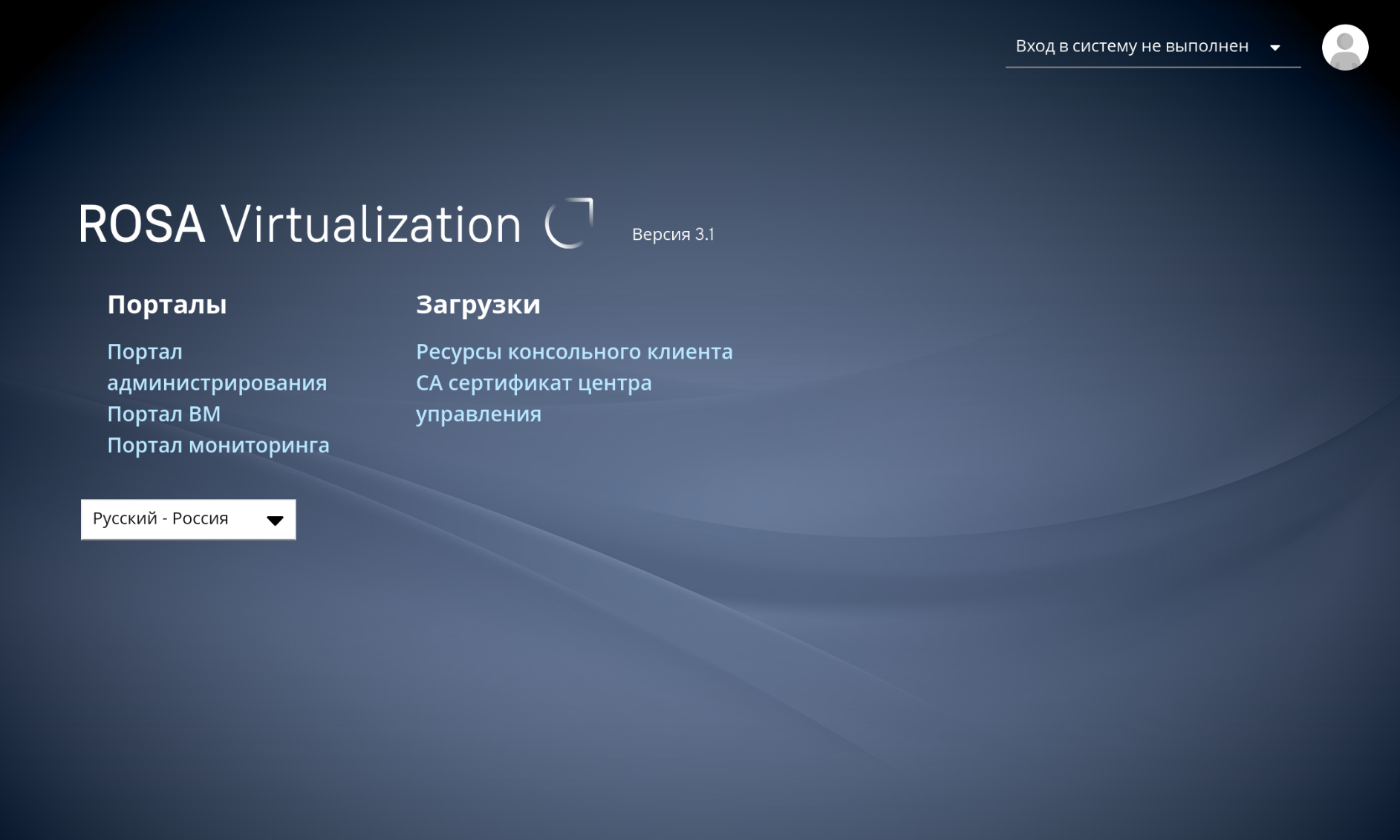
Рисунок 54 – Портал входа РОСА Виртуализация: Портал администрирования, Портал ВМ
- после того, как будет загружен файл pki-resource (без расширения), открыть окно "Параметры/Предпочтения":
- Windows ‒ открыть меню Firefox и выбрать "Настройки" (URL about:preferences);
- Mac ‒ открыть меню Firefox и выбрать "Параметры…";
- Linux ‒ открыть меню "Правка" и выбрать "Параметры";
- выбрать в меня слева раздел "Приватность и защита" и прокрутить вниз содержимое формы до секции "Сертификаты" (рисунок 55);
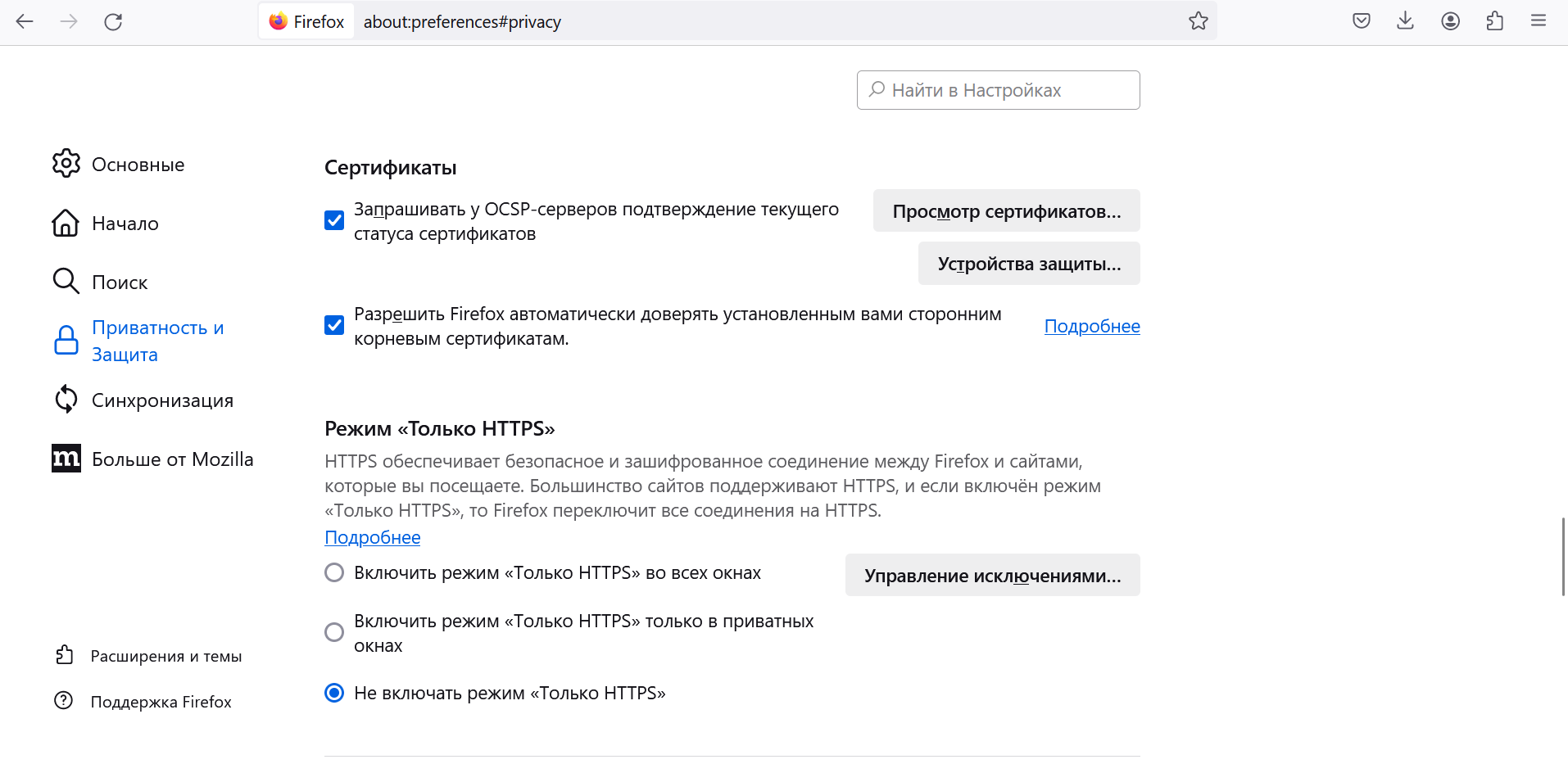
Рисунок 55 – Firefox: Раздел "Приватность и защита", секция "Сертификаты"
- нажать
Просмотр сертификатов…, чтобы открыть "Управление сертификатами" и перейти на вкладку "Центры сертификации" (рисунок 56);
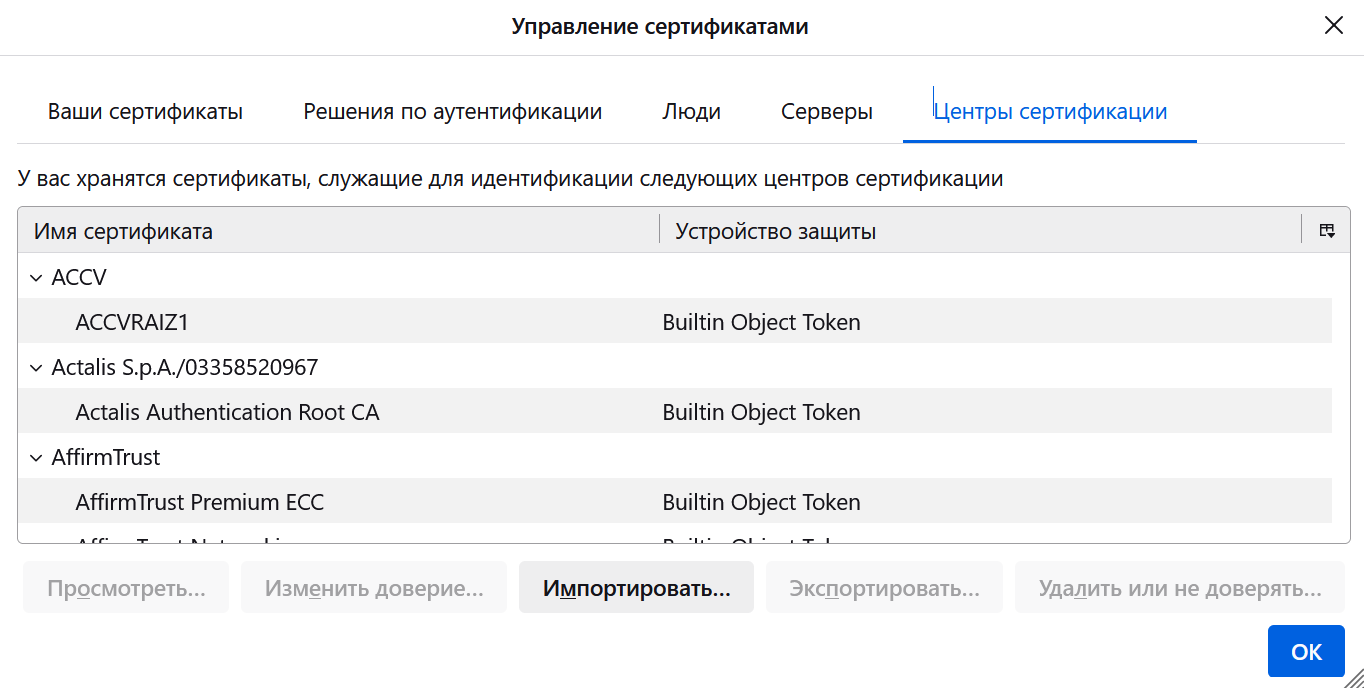
Рисунок 56 – Firefox: "Управление сертификатами" ‒ вкладка "Центры сертификации"
- нажать на кнопку
Импортировать…(рисунок 56); - выбрать файл корневого сертификата, который нужно импортировать (для просмотра загруженного файла сменить тип файла на "Все файлы");
- отметить флажками параметры доверия и нажать кнопку
OK; - в разделе Диспетчера сертификатов нажать кнопку
OKи закрыть окно "Параметры/Предпочтения"; - убедиться в том, что все процессы Firefox остановлены;
- перезапустить Firefox и перейти по адресу URL Портала администрирования.
Пиктограмма (замочек) в адресной строке указывает на то, что сертификат ЦС установлен.
Установка сертификата ЦС в веб-браузере Google Chrome
Для установки сертификата ЦС в веб-браузере Google Chrome требуется:
- перейти по адресу URL Портала ВМ и на странице приветствия нажать на кнопку
СА сертификат центра управления(рисунок 57); - после того, как будет загружен файл pki-resource.cer (расширение файла .cer) перейти в меню "Настройки → Конфиденциальность и безопасность → Настроить сертификаты" (рисунок 57) и нажать на пиктограмму (стрелка) для вызова диалога управления сертификатами (URL
chrome://settings/security);
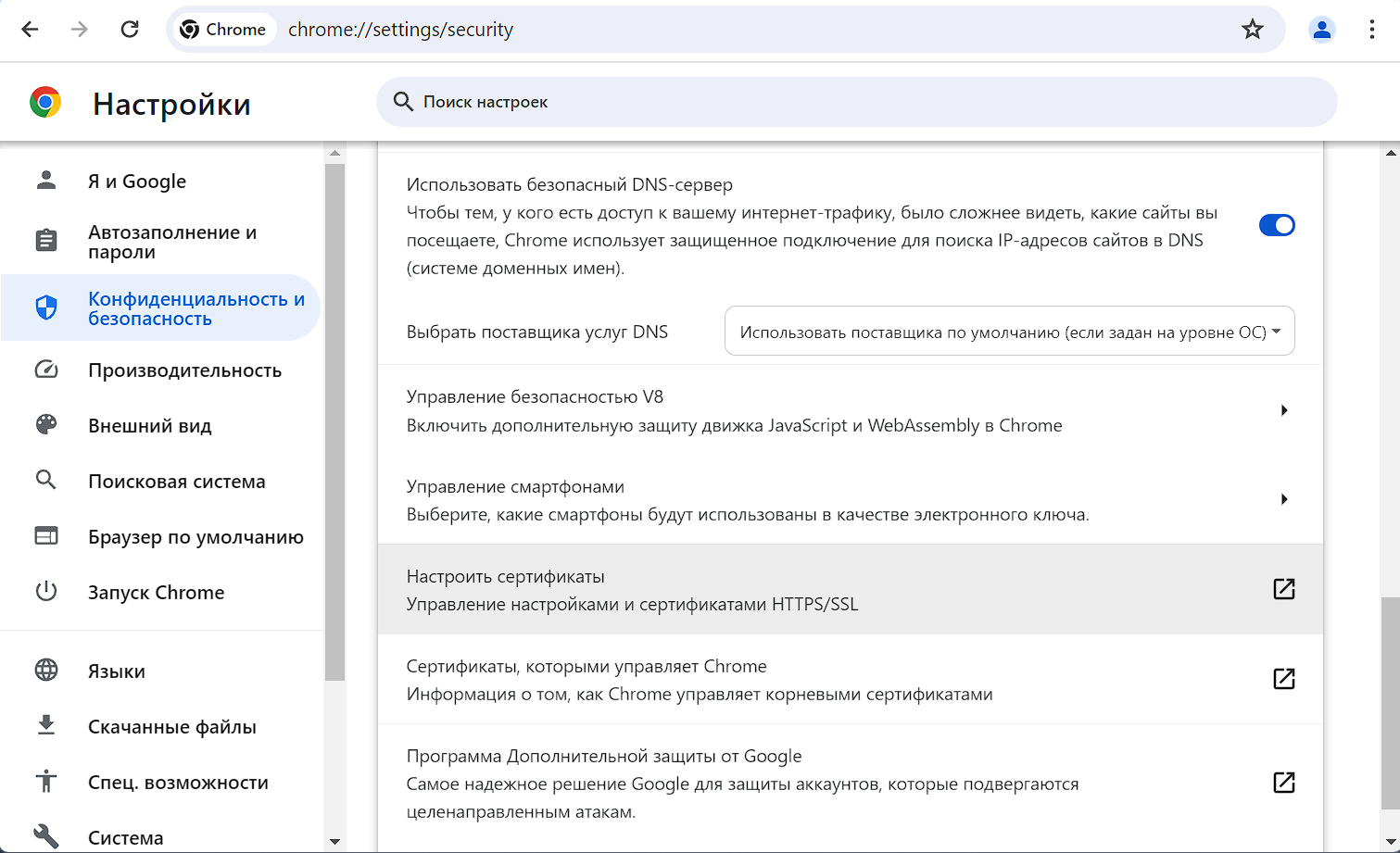
Рисунок 57 – Chrome: Настройки → Конфиденциальность и безопасность → Настроить сертификаты
- в диалоге управления сертификатами нажать кнопку
Импорт…(рисунок 58);
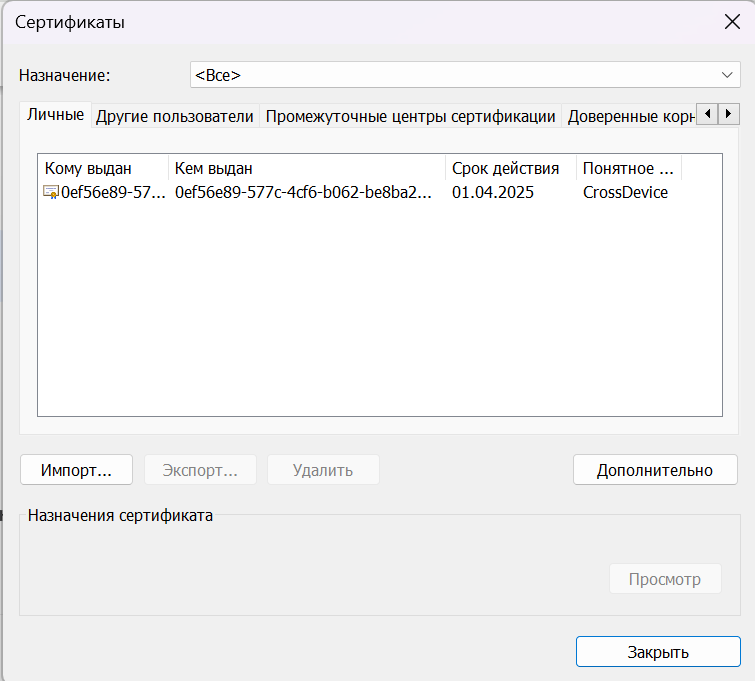
Рисунок 58 – Chrome: диалог для управления сертификатами
Откроется окно "Мастер импорта сертификатов" (рисунок 59).
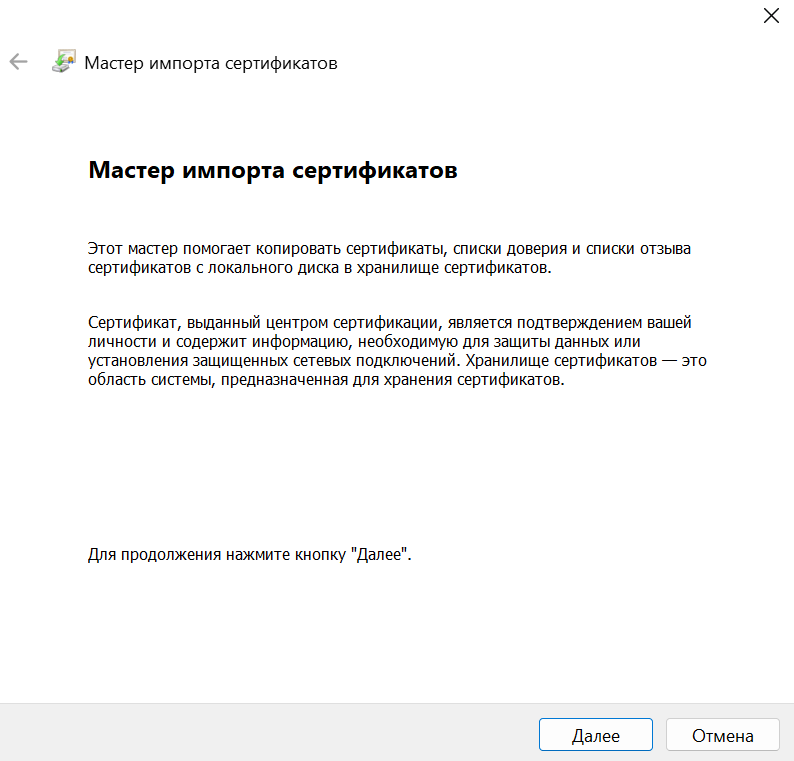
Рисунок 59 – Мастер импорта сертификатов (Windows)
- нажать кнопку
Далее; - в "Мастере импорта сертификатов" указать "Импортируемый файл", для чего нажать на кнопку
Обзор…(рисунок 60);
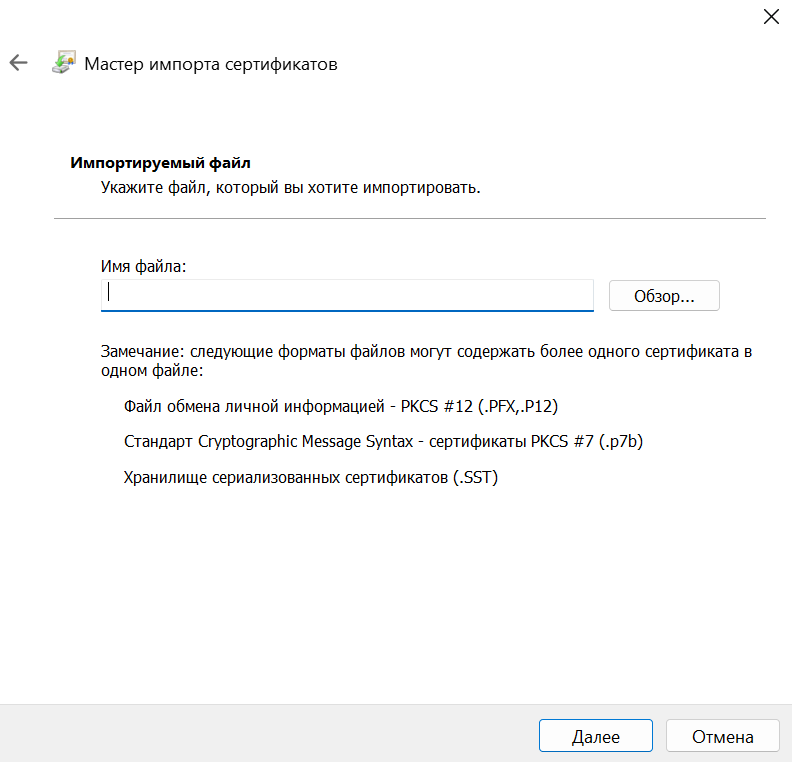
Рисунок 60 – Мастер импорта сертификатов ‒ выбор Импортируемый файл
- выбрать файл корневого сертификата X.509, который нужно импортировать (рисунок 61), для чего сменить тип просмотра файлов на "Все файлы" и открыть ранее загруженный файл pki-resource.cer;
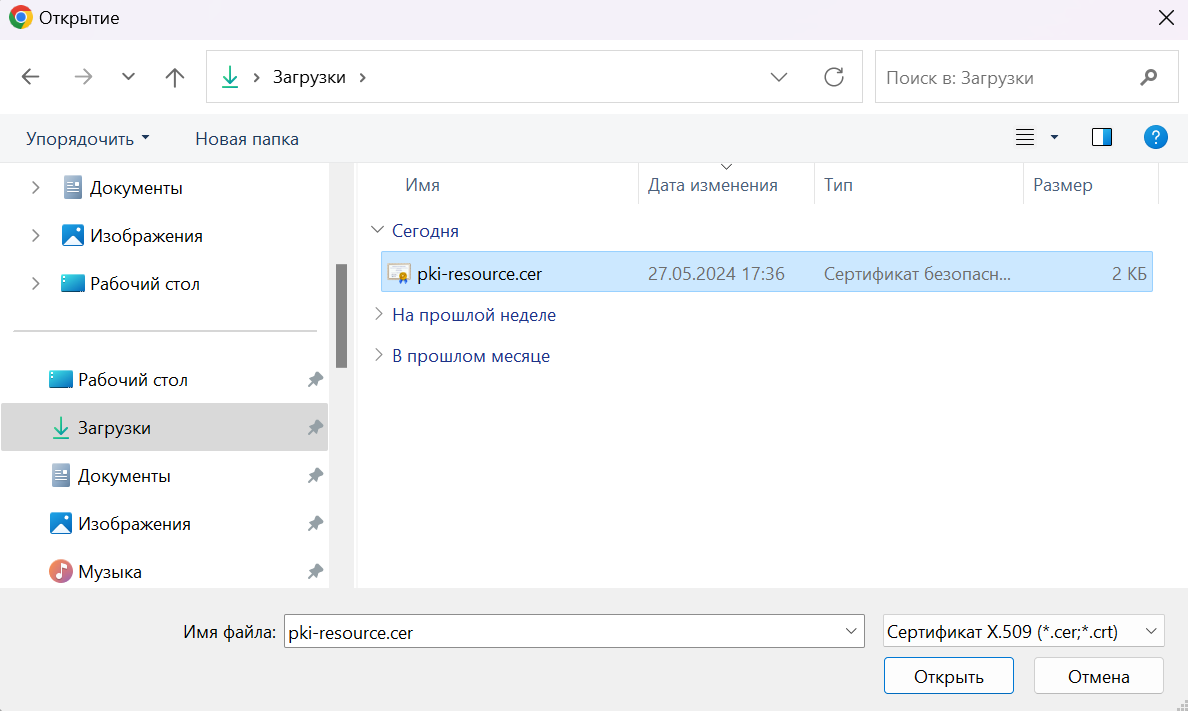
Рисунок 61 – Выбор файла корневого сертификата X.509 (Windows)
- в "Мастере импорта сертификатов" указать необходимое "Хранилище сертификатов" из "Доверенных корневых центров сертификации" (рисунок 62) и нажать на кнопку
Далее;
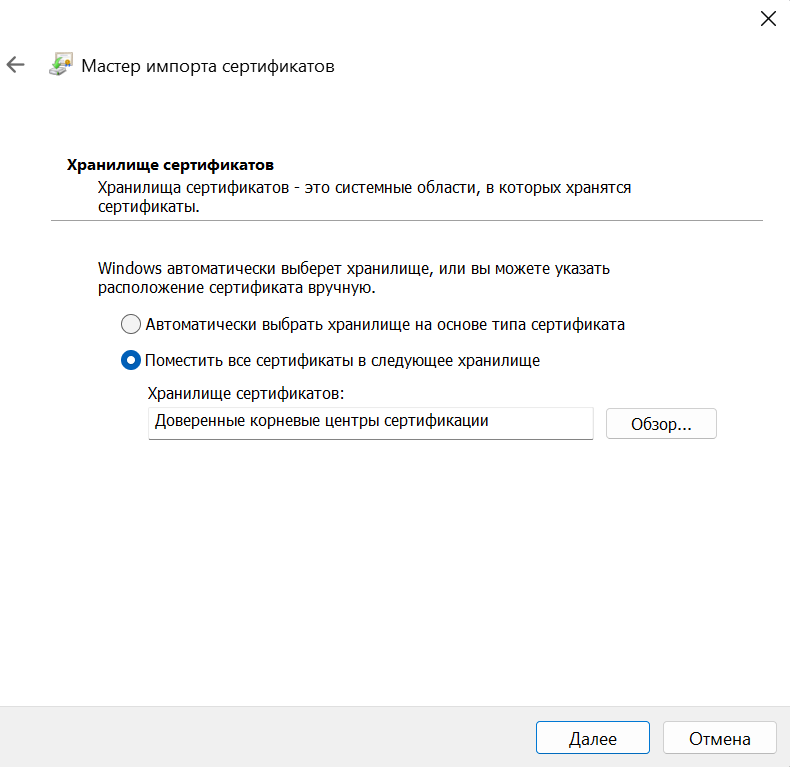
Рисунок 62 – Мастер импорта сертификатов: Хранилище сертификатов ‒ Доверенные корневые центры сертификации
- в завершающем диалоге "Мастера импорта сертификатов" нажать на кнопку
Готово(рисунок 63).
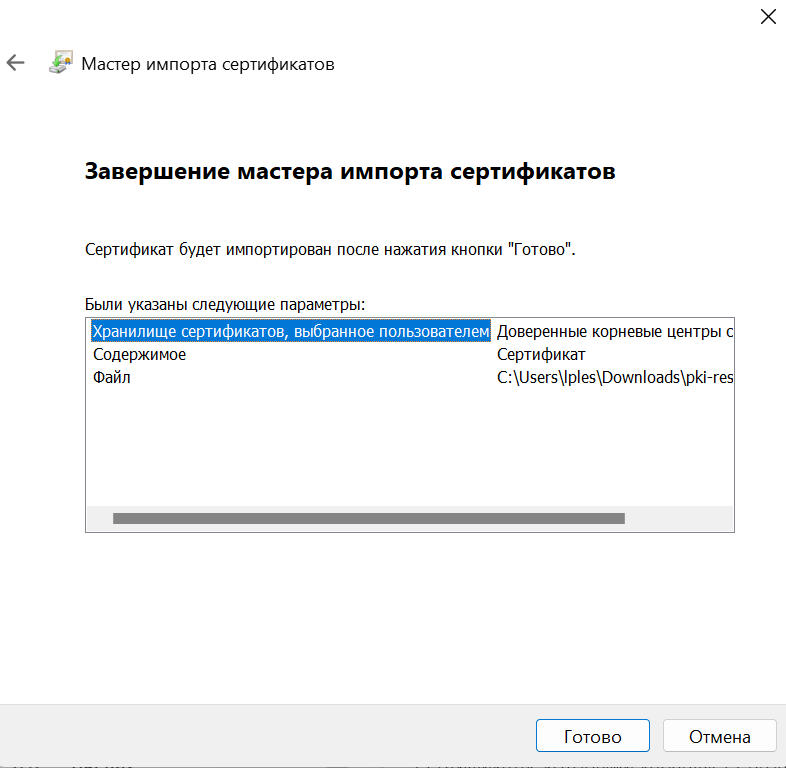
Рисунок 63 – Завершающий диалог "Мастера импорта сертификатов"
- закрыть Chrome и убедиться в том, что все процессы Chrome остановлены;
- перезапустить Chrome и перейти по адресу URL Портала администрирования (СУСВ). Пиктограмма (замочек) в адресной строке указывает на то, что сертификат ЦС установлен (рисунок 64).
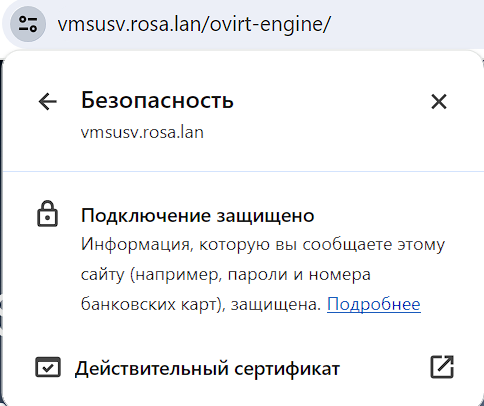
Рисунок 64 – Подключение к СУСВ (Портал администрирования) защищено
Вход в веб-интерфейс СУСВ
Для доступа к веб-интерфейсу необходимо ввести в адресной строке браузера (на внешней рабочей станции) доменное имя или IP-адрес ВМ СУСВ, например:
https://susv.rosa.lan
На экране появится окно, содержащее ссылки для перехода к "Порталу администрирования" или "Порталу ВМ" (рисунок 65).

Рисунок 65 – Интерфейс выбора портала: Портал администрирования, Портал ВМ
Для доступа к административным функциям СУСВ нужно нажать на ссылку "Портал администрирования", ввести учетные данные (логин и пароль) пользователя admin, выбрать профиль "Internal" для авторизации (рисунок 66).
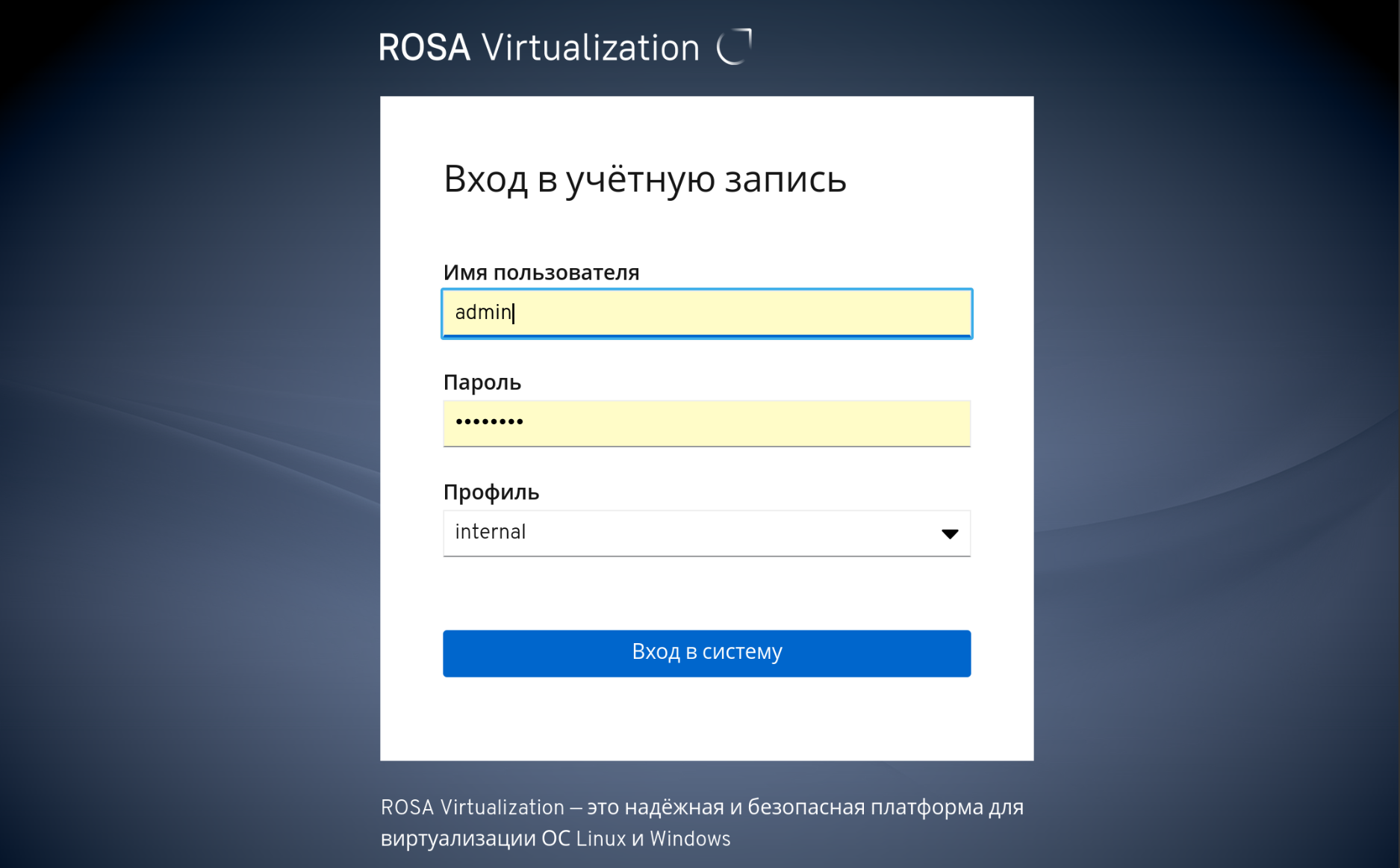
Рисунок 66 – Вход в учётную запись РОСА Виртуализация
В случае успешной авторизации на экране появится панель мониторинга СУСВ, которая загружается по умолчанию и содержит общую информацию о компонентах РОСА Виртуализация (рисунок 67).
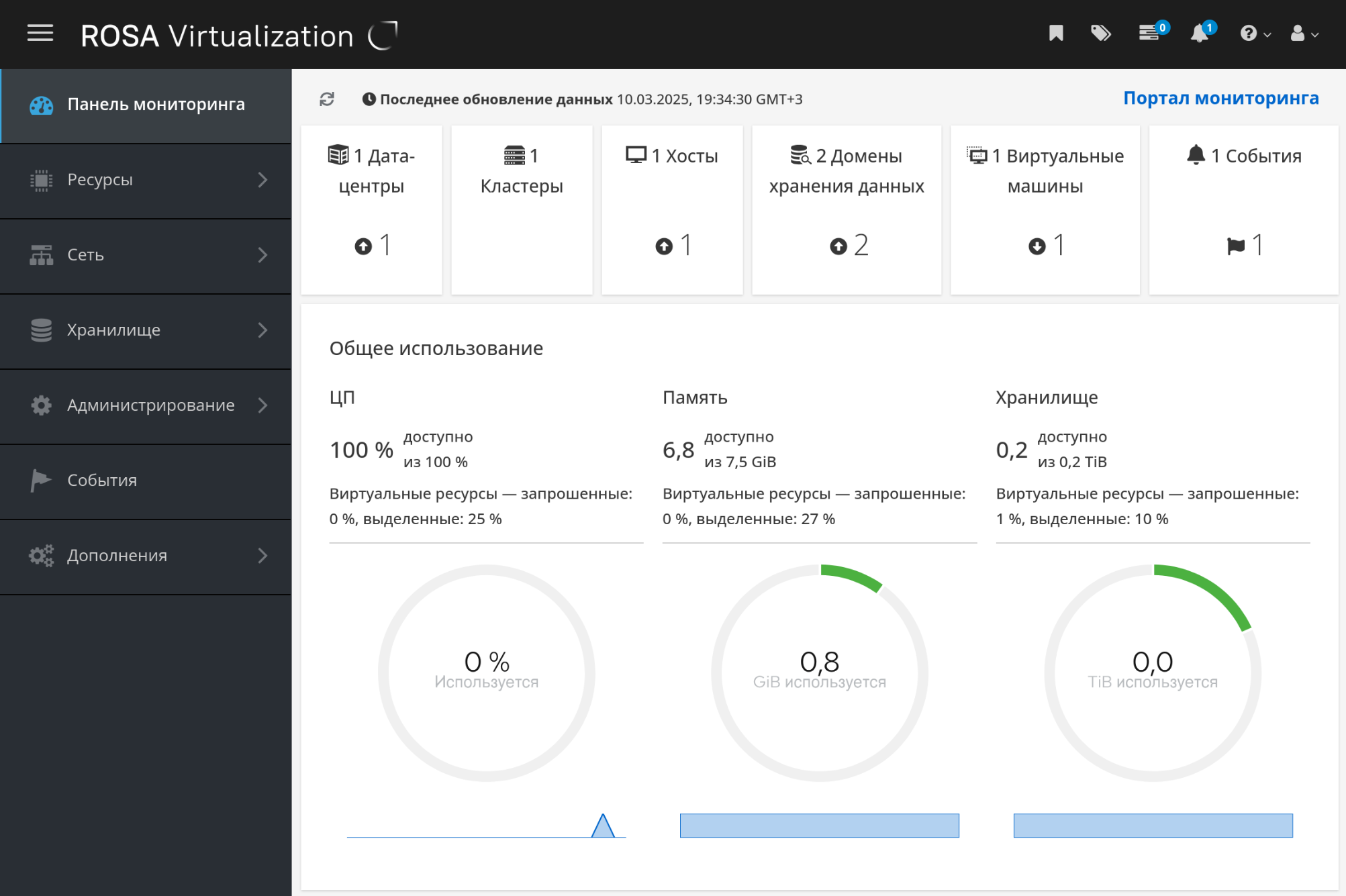
Рисунок 67 – Панель мониторинга СУСВ
Последующий доступ к функциям СУСВ осуществляется через выбор необходимых пунктов в главном меню СУСВ (рисунок 68).
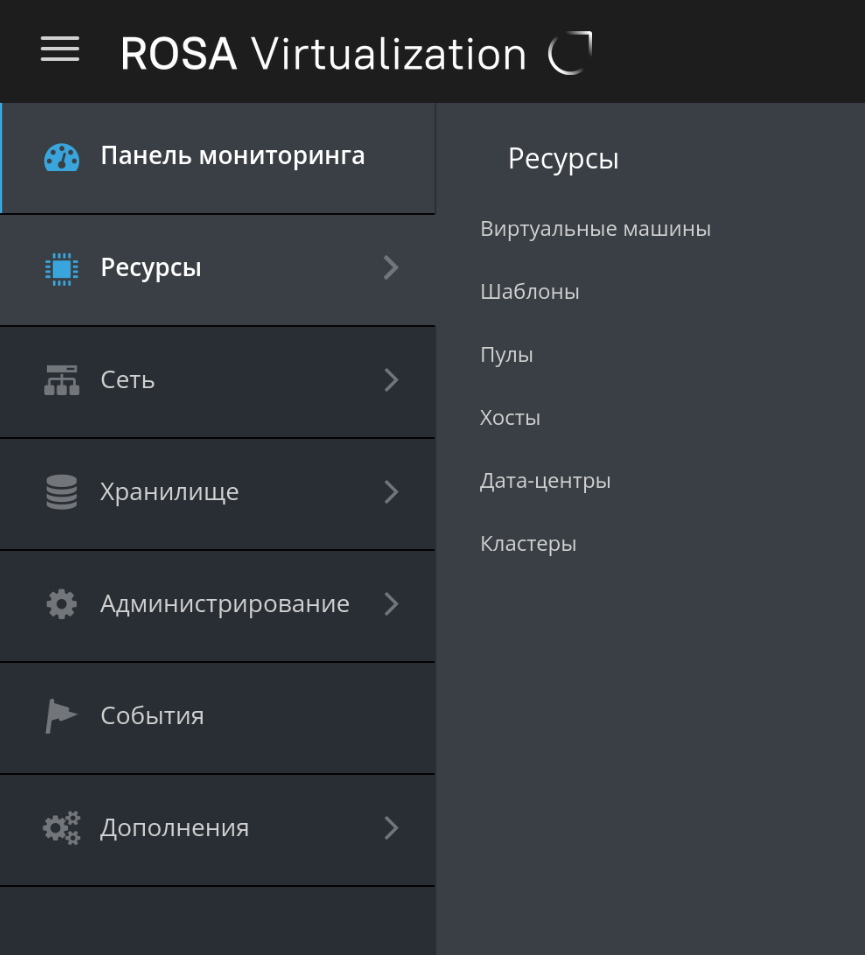
Рисунок 68 – Главное меню веб-интерфейса СУСВ с открытым подменю "Ресурсы"