Виртуальные диски
Хранилище виртуальной машины
Система виртуализации РОСА Виртуализация поддерживает следующие типы хранилищ — NFS, iSCSI и FCP.
Вне зависимости от типа хранилища в Системе существует хост, который называется диспетчером пула хранилищ (SPM) и управляет связью между хостами и хранилищем. Хост SPM является единственным узлом с полным доступом в рамках пула хранилищ и может изменять метаданные домена хранилищ, а также метаданные пула. Все другие хосты имеют доступ только к данным, содержащимся в образе жесткого диска ВМ.
По умолчанию в дата-центрах на базе NFS, локальных или совместимых с POSIX, хост SPM создает виртуальные диски с помощью формата тонкого резервирования в виде файла в файловой системе.
В дата-центрах на базе iSCSI и в других блочных дата-центрах, таких как FCP, хост SPM создает группу томов поверх предоставленных номеров LUN, а логические тома используются как виртуальные диски. По умолчанию виртуальные диски в блочных хранилищах являются предварительно зарезервированными.
Для предварительно зарезервированного виртуального диска ("толстого" диска) создается логический том указанного размера в ГБ.
Для виртуального диска тонкого резервирования создается логический том с начальным размером в 1 ГБ. За логическим томом ведется постоянное наблюдение со стороны хоста, на котором выполняется ВМ. Как только используемый объем приближается к пороговому значению, хост оповещает SPM, и SPM увеличивает размер логического тома еще на 1 ГБ. За возобновление работы ВМ после увеличения размера логического тома отвечает хост. Если работа ВМ будет приостановлена, это означает, что SPM не смог вовремя увеличить размер диска (например, если в хранилище недостаточно свободного дискового пространства).
Скорость записи виртуального диска в формате предварительного резервирования raw значительно выше, чем скорость записи виртуального диска в формате тонкого резервирования QCOW2. При этом время создания виртуального диска тонкого резервирования значительно меньше. Формат тонкого резервирования QCOW2 подходит для ВМ без интенсивных процессов ввода-вывода. Формат предварительного резервирования raw подходит для ВМ с высокой интенсивностью записи процессов ввода-вывода. Если ВМ записывает процессы ввода-вывода объемом более 1 ГБ каждые четыре секунды, всегда при возможности использовать предварительно зарезервированные диски в формате raw.
Виртуальные диски
Система виртуализации РОСА Виртуализация предлагает следующие возможности для выделения свободного дискового пространства в хранилище:
- Предварительное резервирование ‒ Предварительно зарезервированный виртуальный диск заранее резервирует все выделенное место в хранилище, предназначенное для виртуальной машины. Таким образом, предварительно зарезервированный логический том размером в 20 ГБ, созданный для раздела размещения данных ВМ, займет все 20 ГБ свободного места в хранилище сразу после своего создания.
- Тонкое резервирование разреженного типа ‒ Тонкое резервирование разреженного типа дает возможность администратору определить общий объем места в хранилище, выделяемого виртуальной машине, но это место выделяется только при необходимости. Логический том тонкого резервирования размером в 20 ГБ займет при создании 0 ГБ. После установки операционной системы размер диска будет равен размеру установленных файлов и будет увеличиваться до максимального размера в 20 ГБ по мере добавления данных.
ID (идентификатор) виртуального диска можно просмотреть в меню "Хранилище → Диски". Этот идентификатор служит для обозначения виртуального диска, поскольку название устройства (например, /dev/vda0) может поменяться, что приведет, в свою очередь, к повреждению диска. Также просмотреть ID виртуального диска можно в /dev/disk/by-id.
"Виртуальный размер" диска можно просмотреть в меню "Хранилище → Диски" и на вкладке "Диски" области подробного просмотра для доменов хранилищ, ВМ и шаблонов. Виртуальный размер — это общий объем дискового пространства, который может использовать ВМ. Таким образом, это число, которое администратор указывает в поле "Размер (ГБ)" при создании или изменении параметров виртуального диска.
"Фактический размер" диска можно просмотреть на вкладке "Диски" области подробного просмотра доменов хранилищ и шаблонов. Фактический размер — это объем дискового пространства, выделенный виртуальной машине на текущий момент. Предварительно зарезервированные диски показывают одинаковое значение как для "Виртуального размера", так и для "Фактического размера". "Диски" разреженного типа, как правило, показывают различные значения "Виртуального" и "Фактического размера", в зависимости от того, сколько места было реально выделено диску в хранилище.
Примечание — При создании виртуального диска Cinder формат и тип диска обрабатывается внутренними процессами Cinder, а не Системой виртуализации РОСА Виртуализация.
В таблице 65 описываются возможные сочетания форматов и типов, разрешенные для хранилищ в РОСА Виртуализация.
Очистка после удаления для виртуальных дисков
Активация флага wipe_after_delete, представленного на Портале администрирования в виде флажка "Забить нулями после удаления", заменяет старые данные нулями при удалении виртуального диска. При указанном значении "неверно" (по умолчанию флаг деактивирован) во время удаления диска блоки будут освобождены для повторного использования, но данные не будут стерты. Следовательно, эти данные потенциально можно восстановить, так как блоки не были забиты нулями.
Флаг wipe_after_delete эффективен только для блочных хранилищ. В применении к файловому хранилищу, например NFS, этот параметр не имеет смысла, так как файловая система обеспечивает полное удаление данных.
Активация флага wipe_after_delete для виртуальных дисков является дополнительной защитой и рекомендуется в том случае, если на виртуальных дисках хранятся любые сведения конфиденциального характера.
Данная операция требует более интенсивных вычислительных затрат, чем операция стандартного удаления, и Система может испытывать снижение производительности и необходимость в увеличенном времени для выполнения операции очистки после удаления.
Примечание — Функциональность замены данных нулями не является аналогом защищенного удаления и не дает гарантии того, что данные будут удалены из хранилища, но гарантирует то, что новые диски, созданные в том же хранилище, не предоставят доступ к предыдущим данным.
Значение по умолчанию для флага wipe_after_delete можно изменить на "true" во время процесса настройки или с помощью утилиты engine-config в виртуализированном ЦУ.
Примечание — Изменение значения по умолчанию для флага wipe_after_delete не влияет на значение параметра "Забить нулями после удаления" для уже существующих дисков.
Для установки значения по умолчанию "true" для параметра SANWipeAfterDelete с помощью утилиты настройки виртуализированного ЦУ нужно:
- запустить утилиту engine-config с опцией "--set" и указанным значением
"true"для параметра "SANWipeAfterDelete":
engine-config --set SANWipeAfterDelete=true
- перезапустить службу ovirt-engine для применения изменений:
systemctl restart ovirt-engine.service
Информация о выполнении операций очистки после удаления виртуальных дисков журналируется в файле /var/log/vdsm/vdsm.log на хосте.
В случае удачного заполнения нолями блоков диска журнал будет содержать запись следующего вида:
id_домена_хранилища/id_тома was zeroed and will be deleted
Например:
a9cb0625-d5dc-49ab-8ad1-722e82b0bf/a49351a7-15d8-4932-8d67-51a36f9d61 was zeroed and will be deleted
При неудачном заполнении нолями блоков диска журнал будет содержать следующую запись:
zeroing id_домена_хранилища/id_тома failed
Zero and remove this volume manually
В случае удачного удаления диска журнал будет содержать запись вида:
finished with VG: id_домена_хранилища LVs: список_id_томов, img: id_образа
Например:
finished with VG: a9cb0625-d5dc-49ab-8ad1-72722e82b0bf LVs: {'a49351a7-15d8-4932-8d67-512a369f9d61': ImgsPar(imgs=['11f8b3be-fa96-4f6a-bb83-14c9b12b6e0d'], parent='00000000-0000-0000-0000-000000000000')}, img: 11f8b3be-fa96-4f6a-bb83-14c9b12b6e0d
При неудачном удалении диска журнал будет содержать следующую запись:
Remove failed for some of VG: id_домена_хранилища zeroed volumes: список_id_томов
Разделяемые диски
Некоторым приложениям необходимо, чтобы хранилище было общим хранилищем серверов. Система виртуализации РОСА Виртуализация дает возможность пометить жесткие диски ВМ флажком "Может быть общим" и присоединять эти диски к ВМ. Таким образом один виртуальный диск может использоваться несколькими гостями с поддержкой кластеров.
Разделяемые диски не должны использоваться во всех ситуациях.** "Общие" **диски рекомендуются для таких применений, как серверы баз данных, собранные в кластеры. Но присоединение общего диска ко многим гостям, не имеющим поддержки кластера, скорее всего, вызовет повреждение данных, поскольку их операции чтения и записи на диск не скоординированы.
Для общего диска нельзя создать снимок. Виртуальные диски со сделанными снимками нельзя пометить как общие.
Флажок "Может быть общим" для диска возможно установить либо во время его создания, либо во время изменения параметров диска.
Диски с доступом только для чтения
Некоторым приложениям необходимо, чтобы разделяемые администраторами данные были доступны только для чтения. Данная возможность реализуется при создании или изменении параметров диска, присоединенного к ВМ, на вкладке "Диски" области подробного просмотра ВМ с помощью флажка "Только для чтения". Таким образом, один диск может читаться несколькими гостями с поддержкой кластера, а привилегии на запись остаются только у администратора.
Во время работы ВМ нельзя сменить состояние диска с установленным параметром "Только для чтения".
Примечание — Монтирование журналируемой файловой системы требует доступа на чтение и запись. Использование параметра "Только для чтения" не является желательным для виртуальных дисков, содержащих такие файловые системы (например EXT3, EXT4 или XFS).
Работа с виртуальными дисками
Создание виртуального диска
Процесс создания дисков с типом "Образ" полностью управляется виртуализированным ЦУ. "Диски" с "Прямыми LUN" требуют уже существующих подготовленных внешних целей. Дискам Cinder необходим доступ к экземпляру тома OpenStack, который должен быть предварительно добавлен в окружение виртуализации РОСА Виртуализация с помощью окна "Внешние поставщики".
*Для создания виртуального диска, присоединенного к конкретной ВМ, *нужно выполнить следующие действия:
- нажать "Ресурсы → Виртуальные машины";
- нажать на имя ВМ, чтобы перейти к подробному просмотру;
- перейти на вкладку "Диски";
- нажать кнопку
Добавить; - перейти на соответствующую вкладку, чтобы создать виртуальный диск с типом "Образ", виртуальный диск с "Прямыми LUN" или виртуальный диск "Cinder" (рисунок 214);
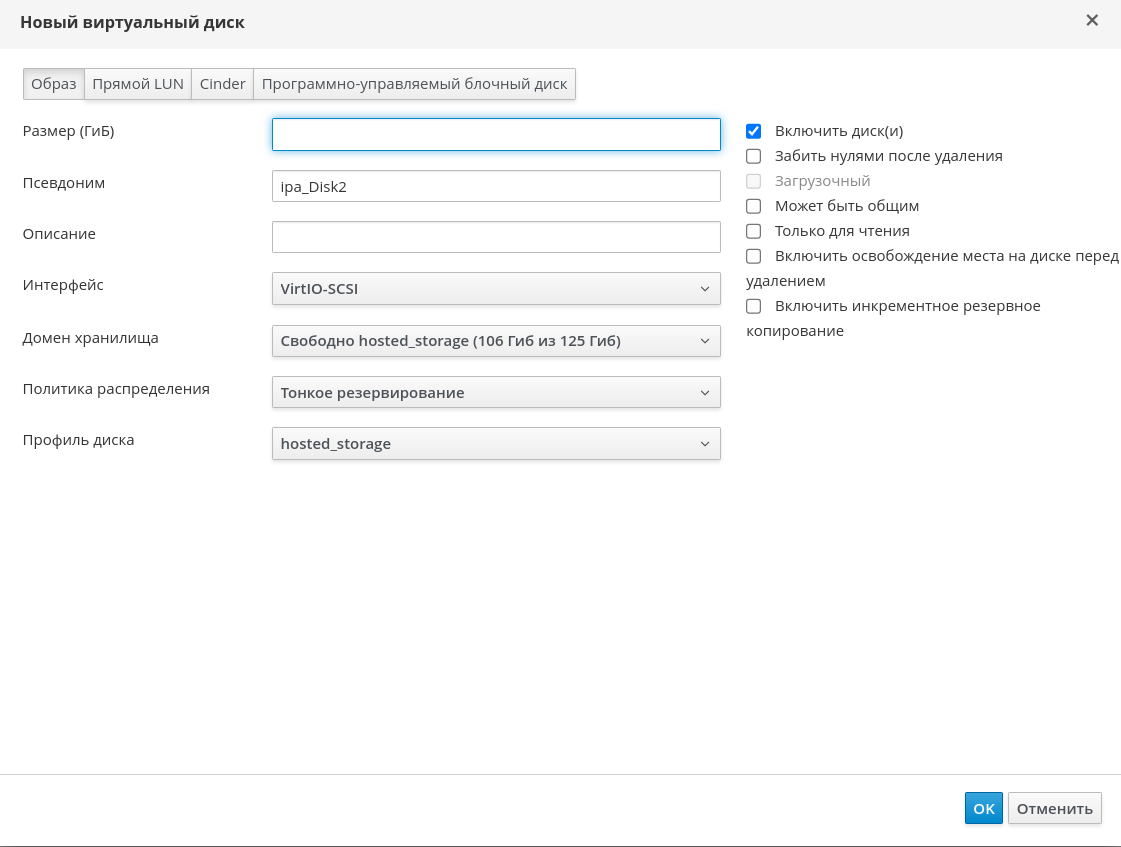
Рисунок 214 ‒ Создание нового виртуального диска
- выбрать параметры, требуемые для виртуального диска. Параметры изменяются в зависимости от выбранного типа диска;
- нажать кнопку
OK.
Создание "плавающего" виртуального диска
При необходимости можно создать "плавающий" виртуальный диск, не принадлежащий ни одной ВМ. Этот диск можно присоединить к одной ВМ или к нескольким, а также этот диск может быть общим. При создании "плавающего" виртуального диска некоторые параметры будут недоступны (см. п. Параметры виртуального диска).
Для создания "плавающего" виртуального диска нужно:
- нажать "Хранилище → Диски";
- нажать кнопку Добавить;
- нажать на соответствующую кнопку, чтобы указать, будет ли виртуальный диск "Образом", "Прямым LUN" или "Cinder";
- выбрать параметры, требуемые для виртуального диска. Параметры изменяются в зависимости от выбранного типа диска;
- нажать кнопку
OK.
Параметры виртуального диска
Параметры образа виртуального диска
В таблице 66 описываются параметры образа виртуального диска в окнах "Новый виртуальный диск" и "Параметры виртуального диска".
Параметры виртуального диска с прямыми LUN
Параметр "Прямой LUN" может присутствовать либо в меню "Таргеты > LUN", либо в меню "LUN > Таргеты". Меню "Таргеты > LUN" сортирует доступные номера LUN согласно хостам, на которых обнаружены LUN, в то время как меню "LUN > Таргеты" отображает одиночный список LUN.
Для обнаружения целевого сервера необходимо заполнить поля в разделе "Обнаружение таргетов" и нажать кнопку Обнаружить. Далее нужно нажать кнопку Выполнить вход для всех для получения списка всех доступных LUN на целевом сервере, после чего с помощью переключателей рядом с каждым LUN выбрать добавляемые LUN.
Прямое использование LUN в качестве образов дисков ВМ удаляет слой абстракции между виртуальными машинами и данными.
При использовании прямых LUN в качестве образов жестких дисков ВМ необходимо учитывать следующие особенности:
- Динамическая миграция прямых LUN в виде образов жестких дисков в хранилище не поддерживается.
- Диски в виде прямых LUN не включаются в экспорт ВМ.
- Диски в виде прямых LUN не включаются в снимки ВМ.
В таблице 67 описываются параметры виртуального диска с прямыми LUN в окнах "Новый виртуальный диск" и "Параметры виртуального диска".
Параметры виртуального диска Cinder
Для виртуальных дисков Cinder требуется доступ к экземпляру тома OpenStack, который был добавлен в окружение виртуализации РОСА Виртуализация с помощью окна "Внешние поставщики".
При отсутствии доступных доменов хранения томов OpenStack, для которых имеются разрешения на создание дисков в соответствующих дата-центрах, интерфейс настройки параметров виртуальных дисков Cinder будет недоступен.
В таблице 68 описываются параметры виртуального диска Cinder в окнах "Новый виртуальный диск" и "Параметры виртуального диска".
Обзор процесса динамической миграции между хранилищами
Существует возможность выполнения миграции виртуальных дисков из одного домена хранения в другой во время работы ВМ, к которой эти диски присоединены. Этот процесс называется динамической миграцией. При миграции диска, присоединенного к выполняющейся ВМ, в исходном домене хранения создается снимок цепочки образа этого диска, и вся эта цепочка образа реплицируется в целевом домене. Поэтому необходимо убедиться в том, что в доменах хранения (исходном и целевом) существует свободное дисковое пространство для размещения цепочки образа диска и снимка. При каждой попытке динамической миграции между хранилищами создается новый снимок, даже если эта попытка будет неудачной.
При использовании динамической миграции между хранилищами учитывать следующие особенности процесса:
- Динамическая миграция может осуществляться для нескольких дисков одновременно.
- Несколько дисков одной ВМ могут располагаться более, чем в одном домене хранилищ, но цепочки образов каждого диска должны располагаться в одном домене.
- Динамическая миграция может проводиться между двумя любыми доменами хранения в одном дата-центре.
- Не поддерживается динамическая миграция образов жестких дисков с прямыми LUN или общих дисков.
Перемещение виртуальных дисков
В следующей последовательности действий описывается процесс перемещения виртуального диска, присоединенного к ВМ, или "плавающего" виртуального диска из одного домена хранения в другой.
При перемещении виртуальных дисков поддерживается динамическая миграция. Таким образом, диски, присоединенные к выполняющейся ВМ, также можно перемещать или, как вариант, нужно завершить работу ВМ перед началом миграции.
При перемещении виртуальных дисков учитывать следующие особенности процесса:
- Возможно перемещение нескольких виртуальных дисков одновременно.
- Диски могут перемещаться между двумя любыми доменами хранения одного дата-центра.
- Если виртуальный диск присоединен к ВМ, созданной на базе шаблона с использованием тонкого резервирования пространства в хранилище, необходимо скопировать диски, на базе которых был создан шаблон, в тот же домен хранения, что и виртуальный диск.
Для перемещения виртуального диска необходимо:
- нажать "Хранилище → Диски"" и выбрать один или несколько виртуальных дисков для перемещения;
- нажать кнопку
Переместить; - в списке "Таргет" выбрать домен хранения, в который будет перемещен виртуальный диск;
- при необходимости в списке "Профиль диска" выбрать профиль диска;
- нажать кнопку
OK.
В результате выбранные виртуальные диски будут перемещены в целевой домен хранения. Во время процесса перемещения в столбце "Статус" будет отображаться надпись "Заблокировано", а ход процесса будет показан в виде индикатора прогресса.
Изменение типа интерфейса диска
После создания диска пользователь может изменить тип интерфейса диска. Это дает возможность присоединить уже существующий диск к ВМ, требующей другого типа интерфейса. Например, диск, использующий интерфейс VirtIO, можно присоединить к ВМ, требующей интерфейс VirtIO-SCSI или IDE. Эта возможность предоставляет гибкость в осуществлении миграции дисков в целях создания и восстановления резервных копий или восстановления после сбоев. Тип интерфейса общих дисков также можно обновлять для каждой из ВМ. Это означает, что каждая ВМ, использующая разделяемые диски, может использовать различные типы интерфейсов.
Перед изменением типа интерфейса диска работа всех ВМ, использующих этот диск, должна быть остановлена.
Для изменения типа интерфейса диска нужно:
- нажать "Ресурсы → Виртуальные машины" и остановить работу необходимых ВМ;
- нажать на имя ВМ, чтобы перейти к подробному просмотру;
- перейти на вкладку "Диски" и выбрать диск;
- нажать кнопку
Изменить; - из выпадающего списка "Интерфейс" выбрать новый тип интерфейса;
- нажать кнопку
OK.
Также диск можно присоединять к различным ВМ, требующим другого типа интерфейса.
Для присоединения диска к ВМ, использующим другой тип интерфейса, требуется:
- нажать "Ресурсы → Виртуальные машины" и остановить работу соответствующих ВМ;
- нажать на имя ВМ, чтобы перейти к подробному просмотру;
- перейти на вкладку "Диски" и выбрать диск;
- нажать кнопку
Удалить, затем нажать кнопкуOK; - вернуться в меню "Виртуальные машины" и нажать на имя новой ВМ, к которой будет присоединен диск;
- перейти на вкладку "Диски", затем нажать кнопку
Присоединить; - выбрать диск в окне "Присоединить виртуальные диски" и выбрать соответствующий интерфейс из выпадающего списка "Интерфейс";
- нажать кнопку
OK.
Копирование виртуальных дисков
Виртуальный диск можно скопировать из одного домена хранения в другой, после чего скопированный диск можно присоединять к виртуальным машинам.
Для копирования виртуального диска нужно выполнить следующие действия:
- нажать "Хранилище → Диски"" и выбрать один или несколько виртуальных дисков;
- нажать кнопку
Копировать; - опционально ввести новое имя в поле "Псевдоним";
- в списке "Таргет" выбрать домен хранения, в который будут скопированы виртуальные диски;
- при необходимости в списке "Профиль диска" выбрать профиль диска;
- нажать кнопку
OK.
В результате выбранные виртуальные диски будут скопированы в целевой домен хранения. Во время процесса копирования в столбце "Статус" будет отображаться надпись "Заблокировано", а ход процесса будет показан в виде индикатора прогресса.
Шифрование виртуальных дисков
В целях обеспечения защиты информации пользователь может создавать и использовать в работе шифрованные виртуальные диски в дополнение к обычным виртуальным дискам. Интерфейс представляет собой веб-приложение и предназначен для создания зашифрованных дисков, а также для шифрования существующих дисков.
Важно — Для поддержки функции шифрования виртуальных дисков должны быть установлены дополнительные пакеты в окружение виртуализации РОСА Виртуализация.
Ограничения по использованию шифрованных виртуальных дисков
При использовании шифрованных виртуальных дисков есть некоторые ограничения по выполняемым над ними действиям. При развертывании дата-центра, подключении дискового хранилища и создании шифрованных дисков необходимо учитывать эти ограничения:
- Создание snapshots для шифрованных дисков невозможно. Если создан snapshot для шифрованного диска, то ВМ с таким диском не запустится.
- Резервное копирования для шифрованных дисков не поддерживается.
- Шифрованные диски создаются только для NFS-хранилища.
- Хост, на котором создаются шифрованные диски, помимо установленных пакетов, должен иметь роль SPM.
Установка плагина шифрования дисков
Системные требования для установки пакета:
- CPU – не менее 2;
- оперативная память – не менее 1 ГБ;
- диск – не меньше 50 ГБ.
Перед установкой пакетов нужно вставить носитель с дистрибутивом РОСА Виртуализация в привод DVD и выполнить в консоли хоста следующую команду для монтирования носителя:
mount /dev/cdrom/ /mnt/
С диска РОСА Виртуализация нужно установить систему, выбрав в наборе программ для установки "Минимальная установка" и выполнив команду:
dnf install rv-disk-encrypt
Шифрование виртуальных дисков
Шифрование диска осуществляется пользователем через интерфейс Портала администрирования.
Для шифрования диска нужно перейти в панели управления в раздел "Дополнения → Шифрование дисков" (рисунок 215). В открывшемся окне основным элементом интерфейса является дерево элементов, в котором узлами представлены виртуальные машины.
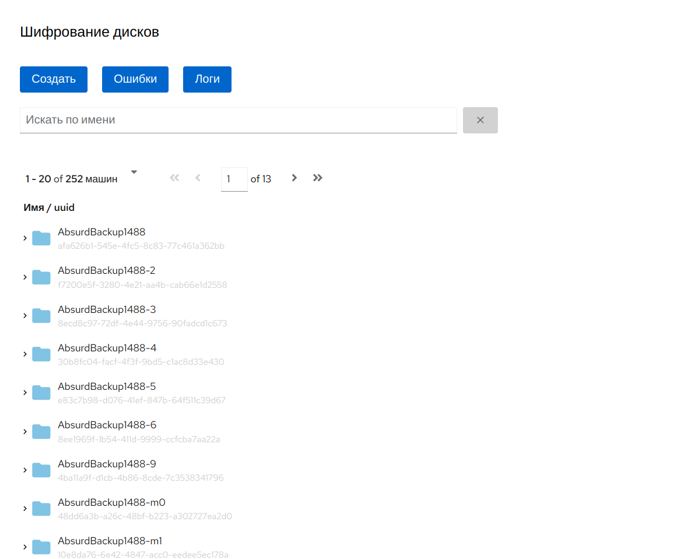
Рисунок 215 ‒ Шифрование дисков
Если нажать на иконку папки или имя ВМ, то папка откроется и будет выглядеть как на рисунке 216.
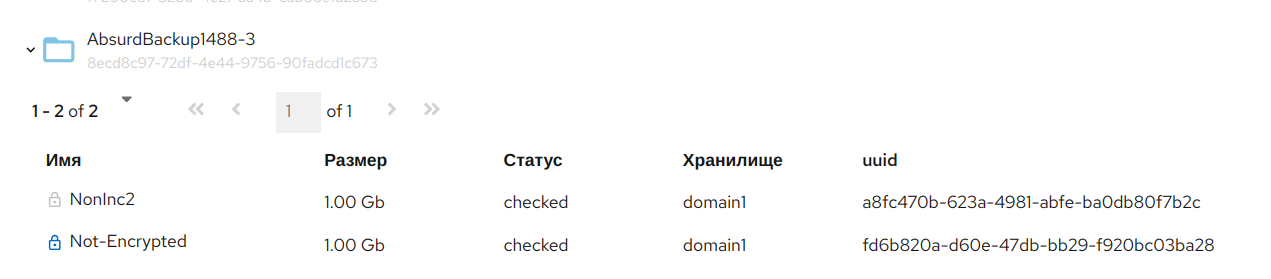
Рисунок 216 ‒ Данные о ВМ
На рисунке показаны диски, прикрепленные к этой машине, обозначенные пиктограммами:
- (белый замочек) ‒ зашифрованные;
- (синий замочек) ‒ не зашифрованные, но которые можно зашифровать.
Для того чтобы зашифровать диск, нужно нажать на синюю пиктограмму , появится окно (рисунок 217).
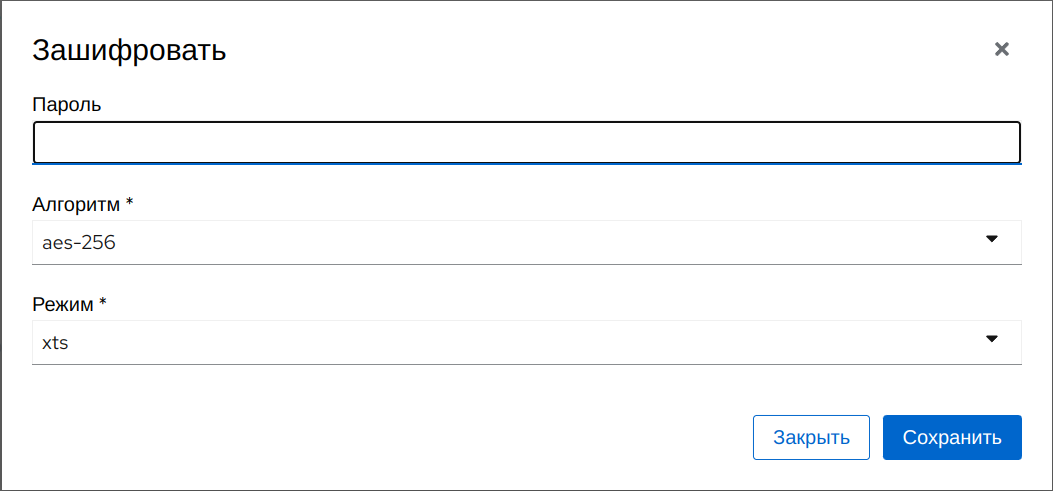
Рисунок 217 ‒ Параметры шифрования диска
В форме нужно указать пароль и нажать кнопку Сохранить, пиктограмма сменится на крутящийся элемент. По успешном завершении процесса появится соответствующее сообщение, при этом цвет пиктограммы изменится с синего на серый.
Создание шифрованных виртуальных дисков
Создание шифрованного диска осуществляется пользователем через интерфейс Портала администрирования.
Примечание — Cоздание шифрованных виртуальных дисков возможно только для хранилища типа NFS.
Для создания шифрованного диска нужно перейти в панели управления в раздел "Дополнения → Шифрование дисков" (рисунок 218). В открывшемся окне основным элементом интерфейса является дерево элементов, в котором узлами представлены виртуальные машины.
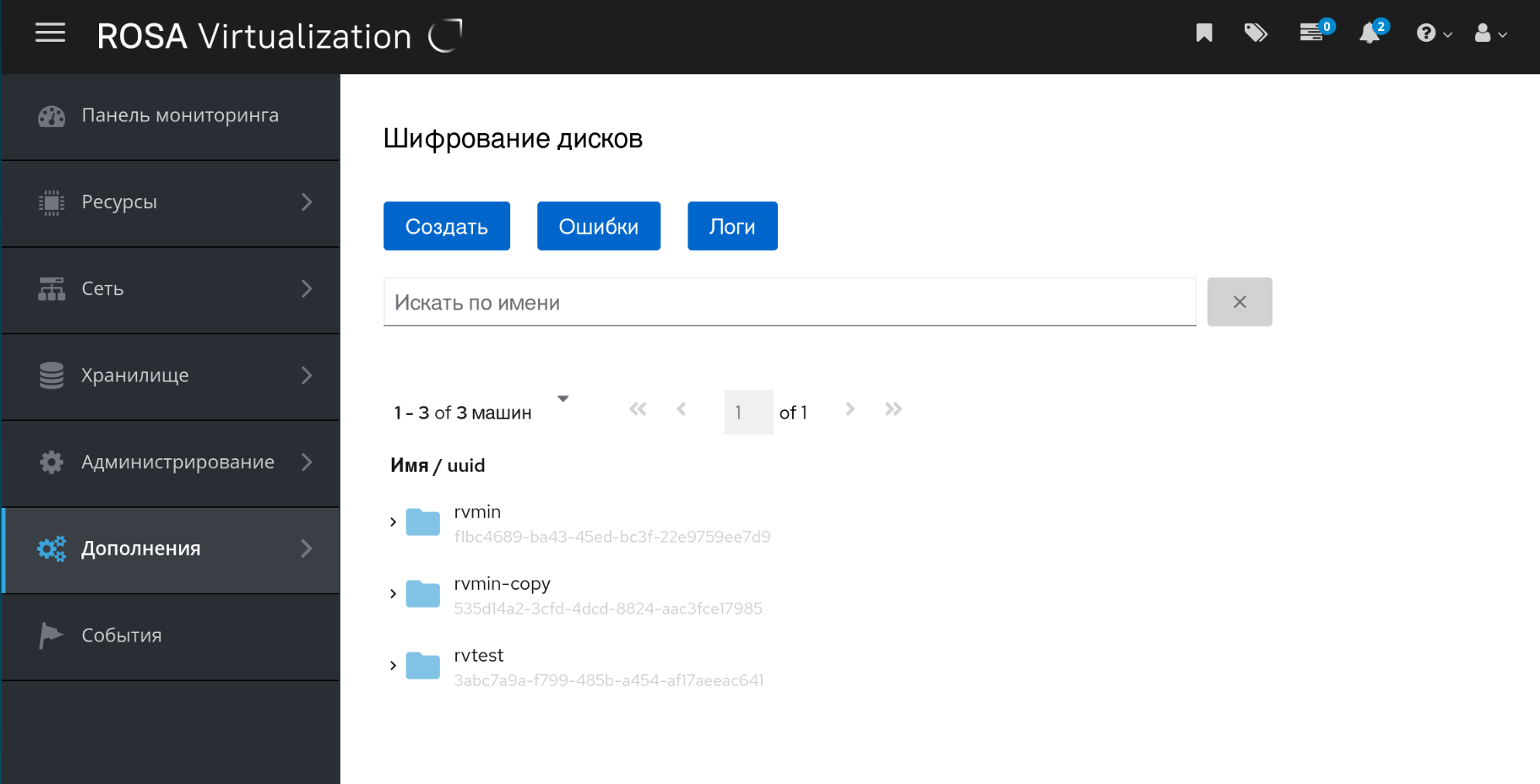
Рисунок 218 ‒ Раздел "Дополнения → Шифрование дисков"
- нажать кнопку
Создать; - в открывшемся окне для создания шифрованного диска (рисунок 219) заполнить поля:
Имя‒ ввести наименование диска (пробелы в названии диска использовать не допускаются);Пароль‒ задать "Пароль" для шифрования диска;
Важно — В случае утери пароля работа на другом хосте с диском или перенесенной копией этого диска будет невозможна.
Размер(гб) ‒ указать размер диска в ГБ;Дата-центр‒ выбрать дата-центр;Хранилище‒ выбрать хранилище (домен хранения);Алгоритм шифрования‒ выбрать алгоритм шифрования диска;Режим‒ выбрать режим шифрования диска;
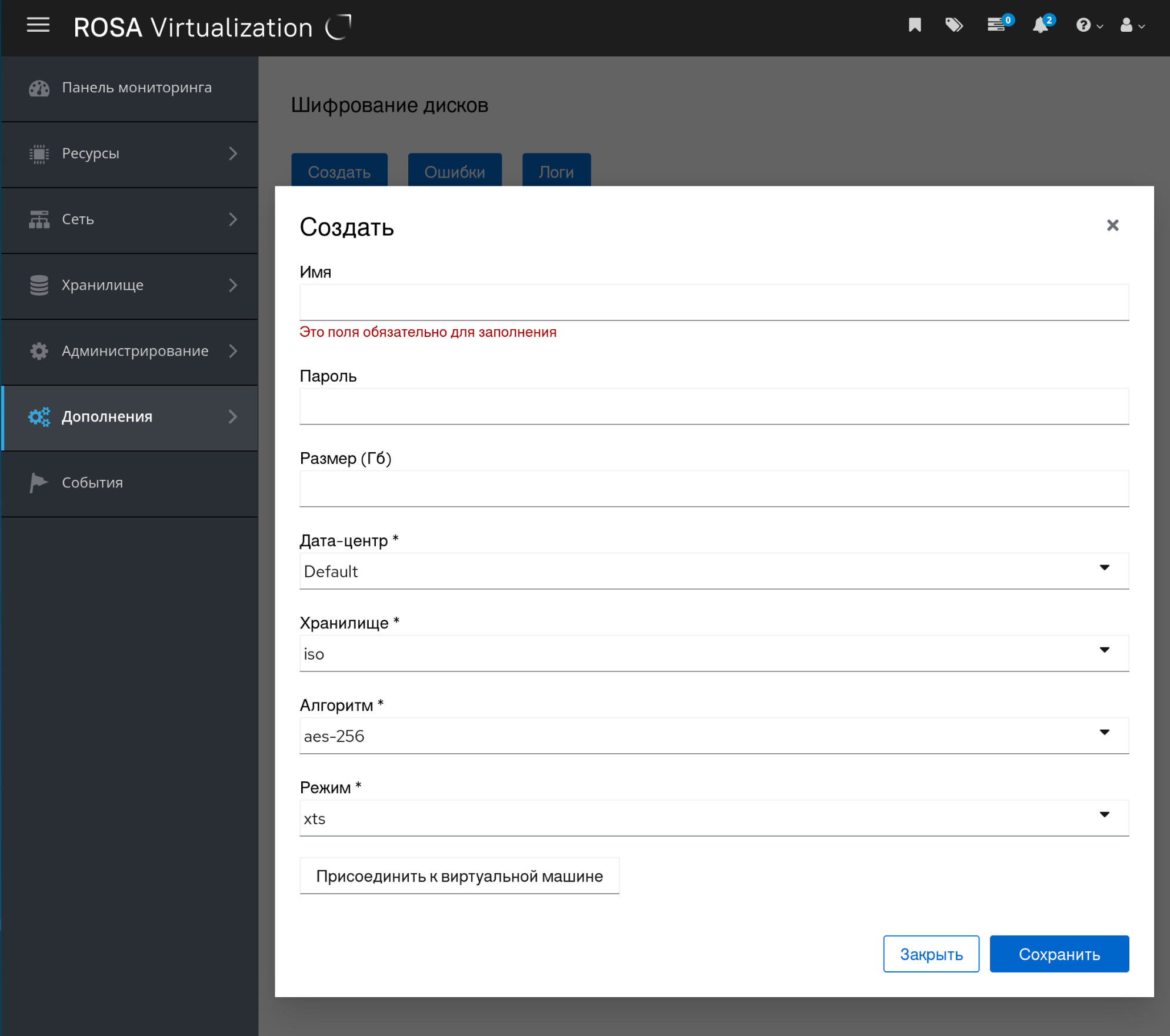
Рисунок 219 ‒ Создание шифрованного диска
- нажать на кнопку
Сохранить(рисунок 220).
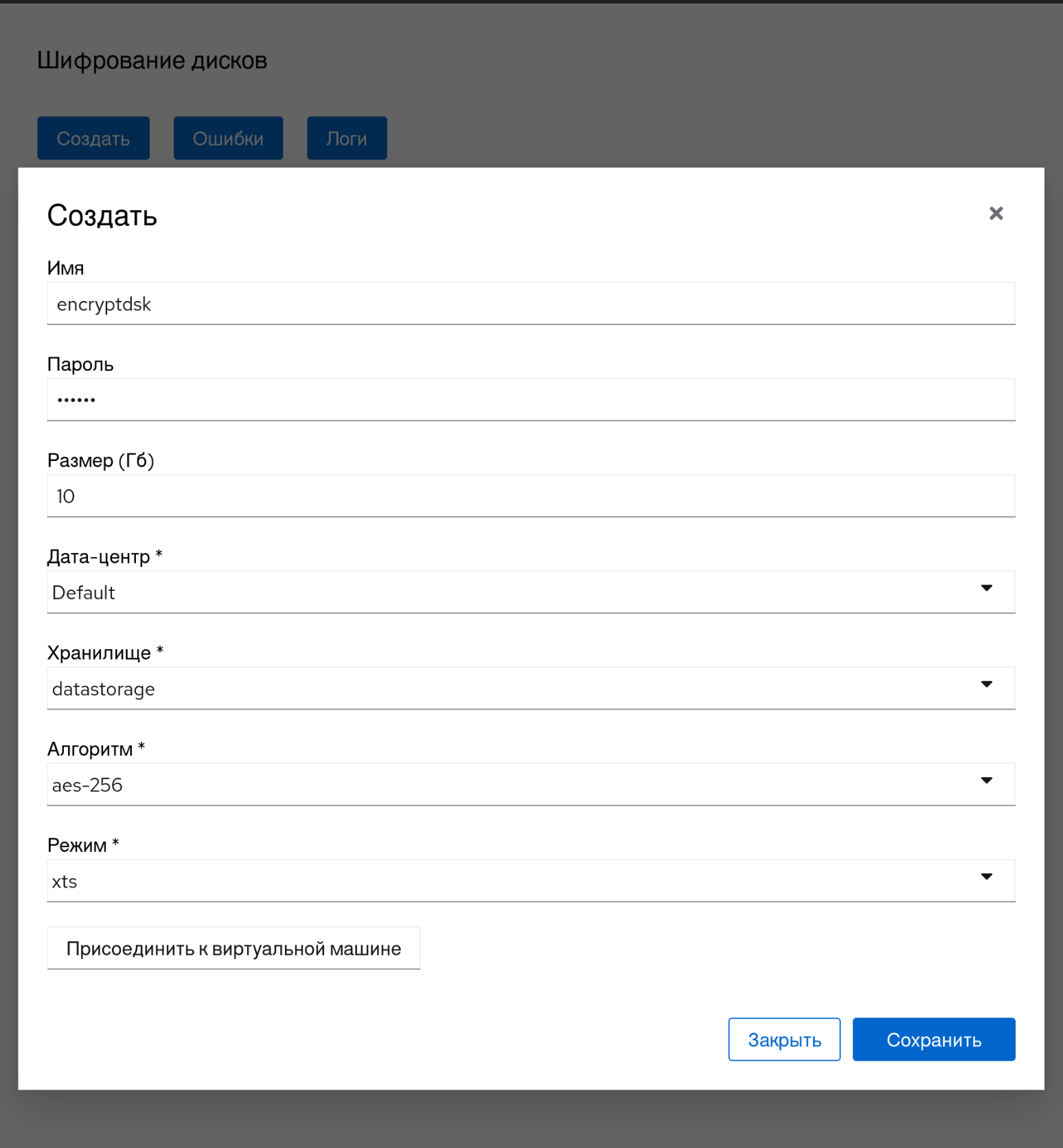
Рисунок 220 ‒ Окно создания шифрованного диска с заполненными параметрами
Создаваемый шифрованный диск будет иметь статус "Запущено создание диска" (рисунок 221).
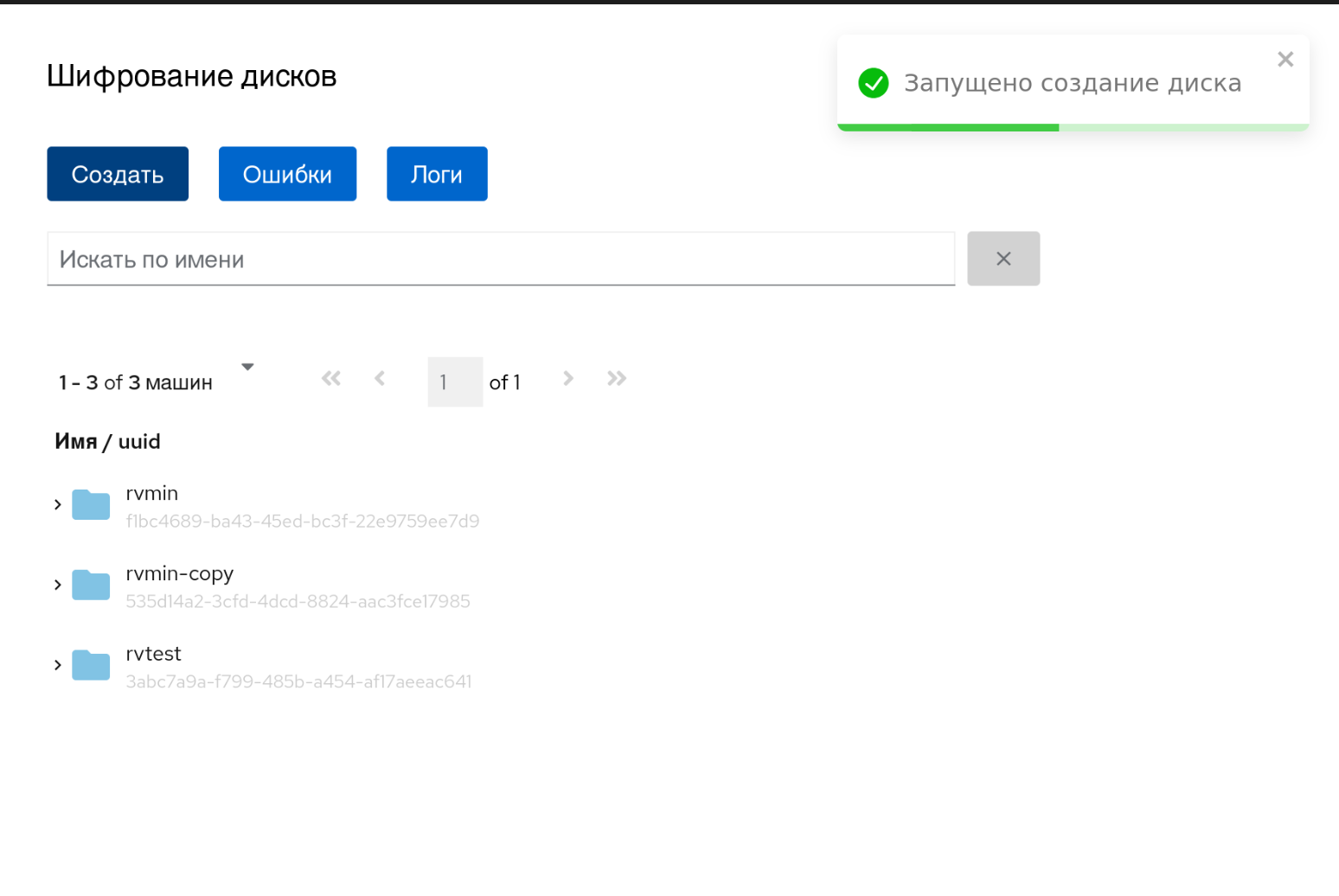
Рисунок 221 ‒ Статус "Запущено создание диска"
После завершения создания шифрованного диска статус будет изменен на "Диск создан" (рисунок 222).
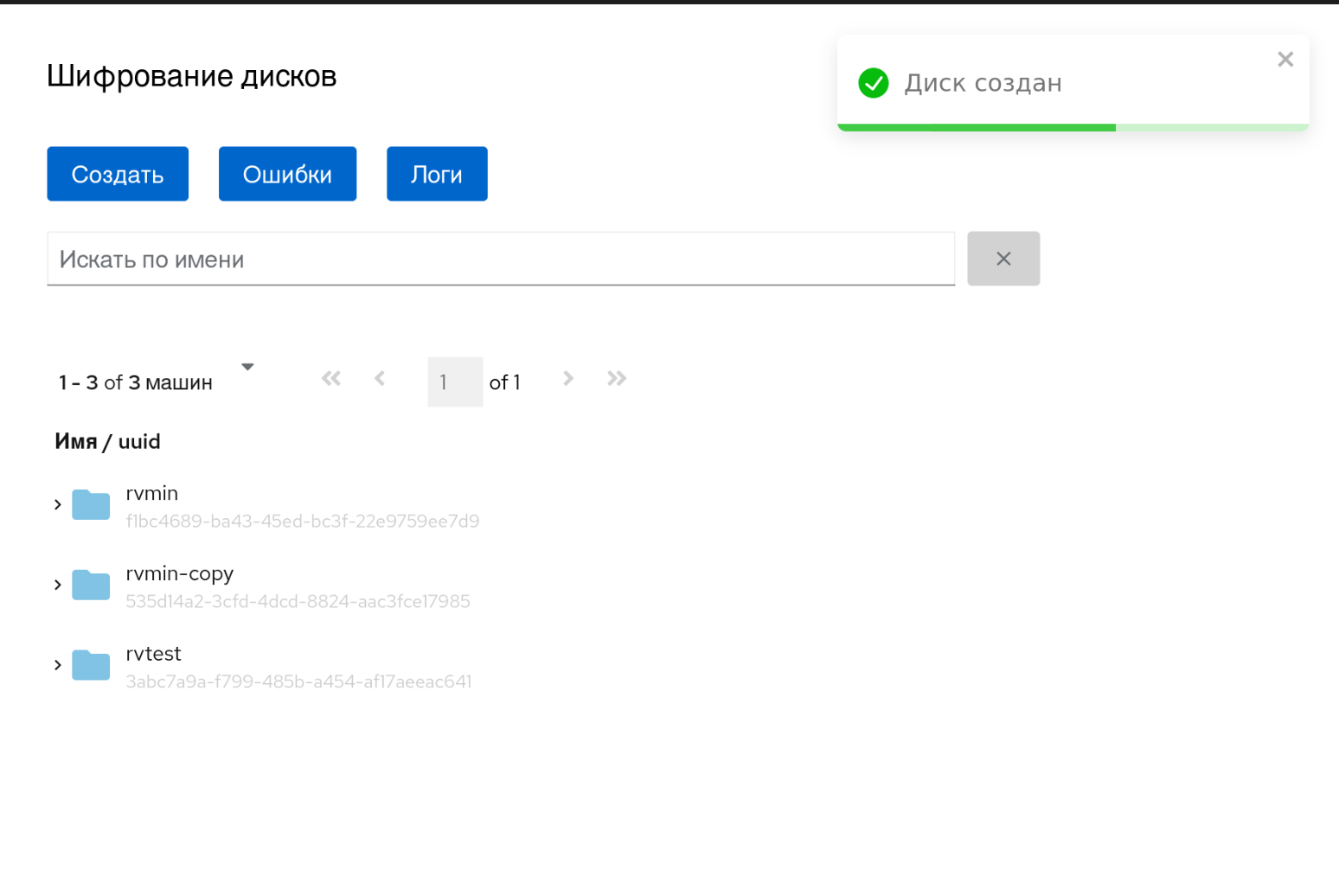
Рисунок 222 ‒ Статус "Диск создан"
После создания шифрованного диска этот диск будет отображен в общем списке доступных в хранилище дисков (рисунок 223).
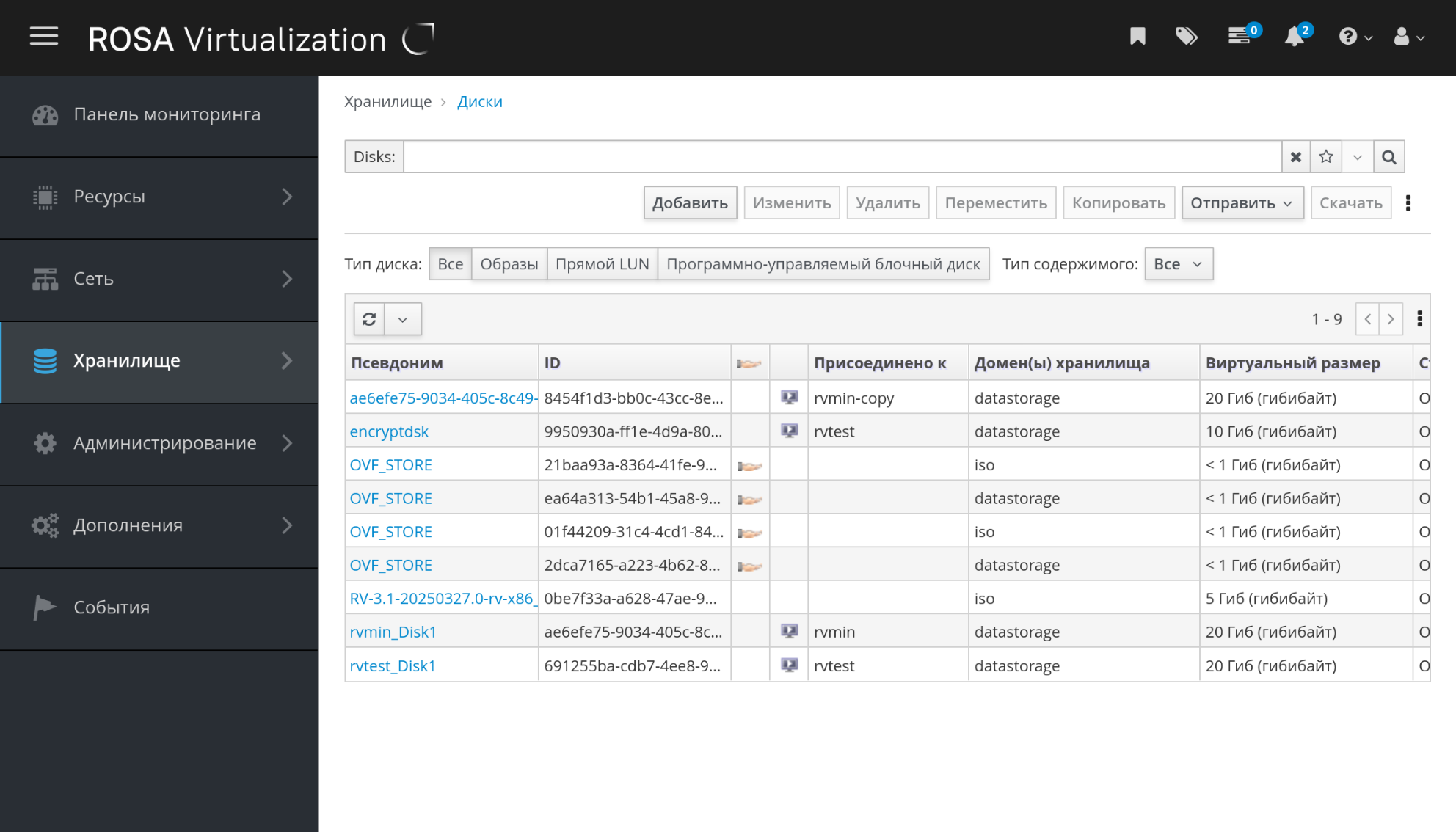
Рисунок 223 ‒ Общий списков доступных в хранилище дисков, включая вновь созданный шифрованный диск
Операционная работа с шифрованными дисками (в том числе присоединение диска к ВМ, копирование/удаление диска и т. п.) осуществляется точно так же, как с обычными виртуальными дисками.
С помощью кнопки Присоединить к виртуальной машине можно выбрать ВМ, к которой будет присоединен диск после его создания (рисунок 224).
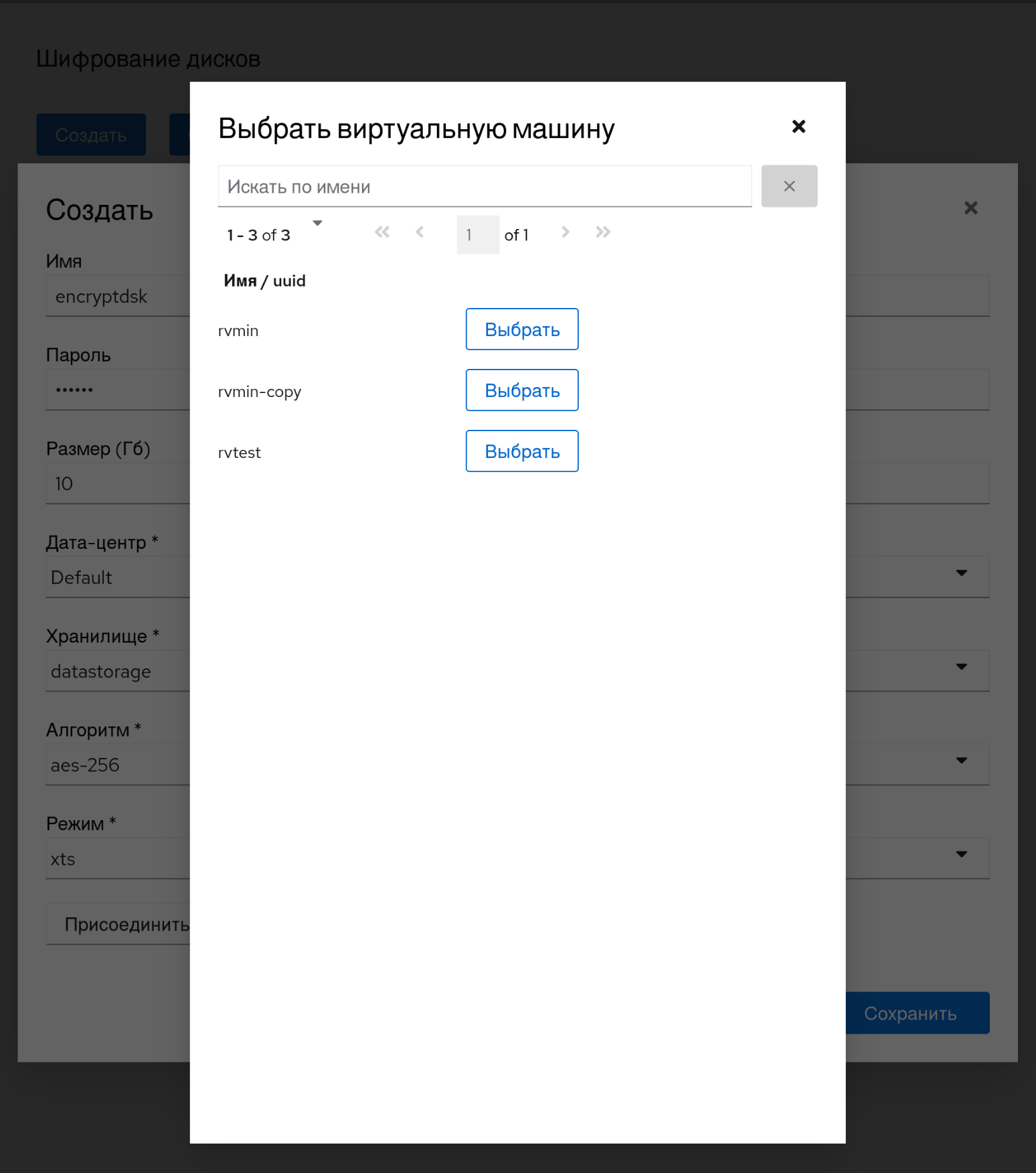
Рисунок 224 ‒ Выбор ВМ, к которой необходимо присоединить шифрованный диск
После выбора ВМ для присоединения шифрованного диска название виртуальной машины будет отображаться в форме создания шифрованного диска (рисунок 225).
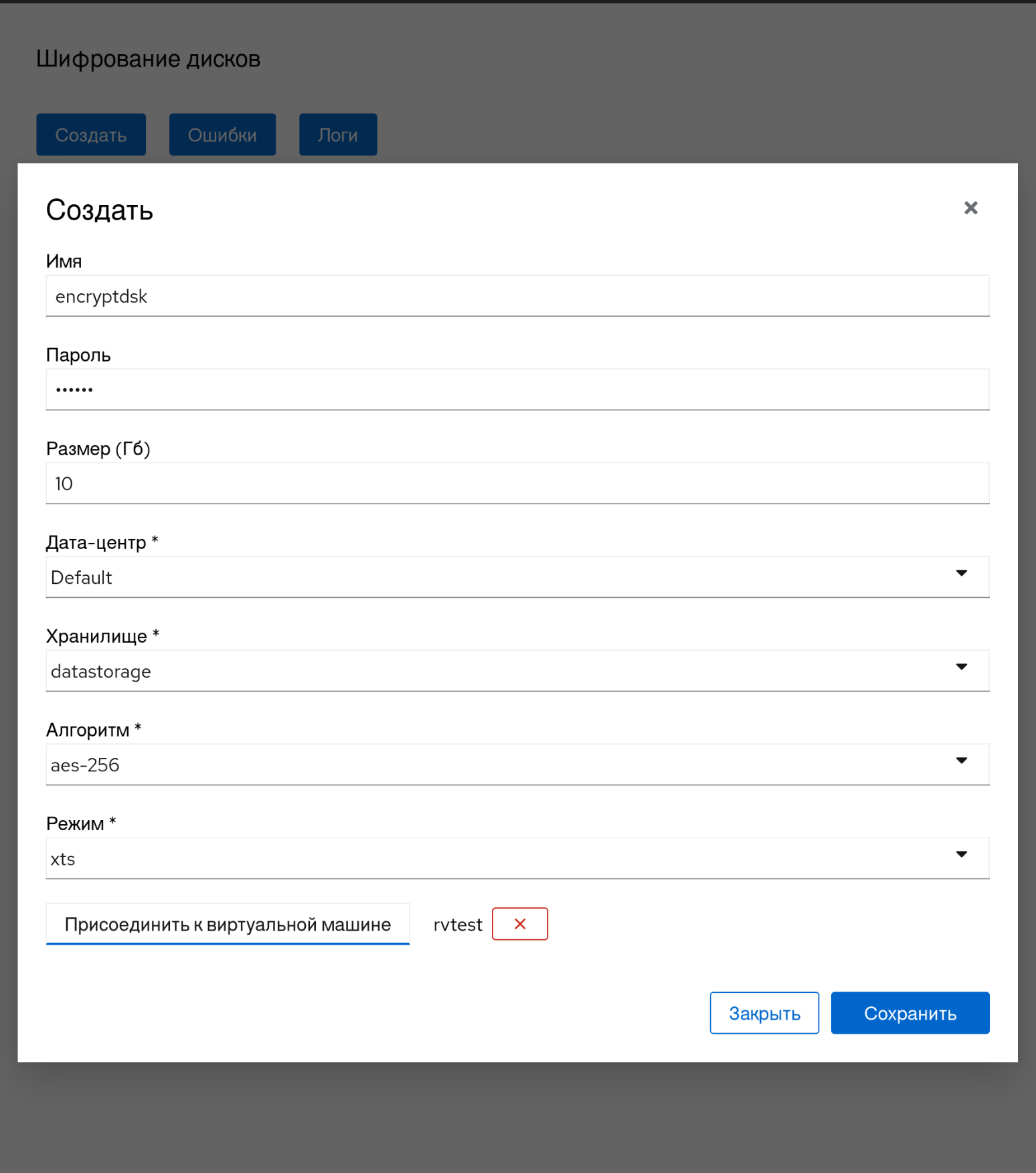
Рисунок 225 ‒ Присоединение шифрованного диска к ВМ при его создании
После создания шифрованного диска, присоединенного к ВМ, этот диск будет отображен в общем списке доступных в хранилище дисков с указанием ВМ, к которой он присоединен, в поле "Присоединен к" (рисунок 223).
Следует обратить внимание, что создание снимков для шифрованных дисков не допускается, а ВМ с таким диском не запустится.
Важно — При создании нового шифрованного диска следует сохранить пароль диска в надежном месте. В случае его утери работа с копиями диска, перенесенными на другой хост, будет невозможна.
Создание копии шифрованного диска
После создания шифрованный диск появится в общей таблице дисков, и с ним можно выполнить операции, предусмотренные для управления дисками в хранилище (рисунок 226).
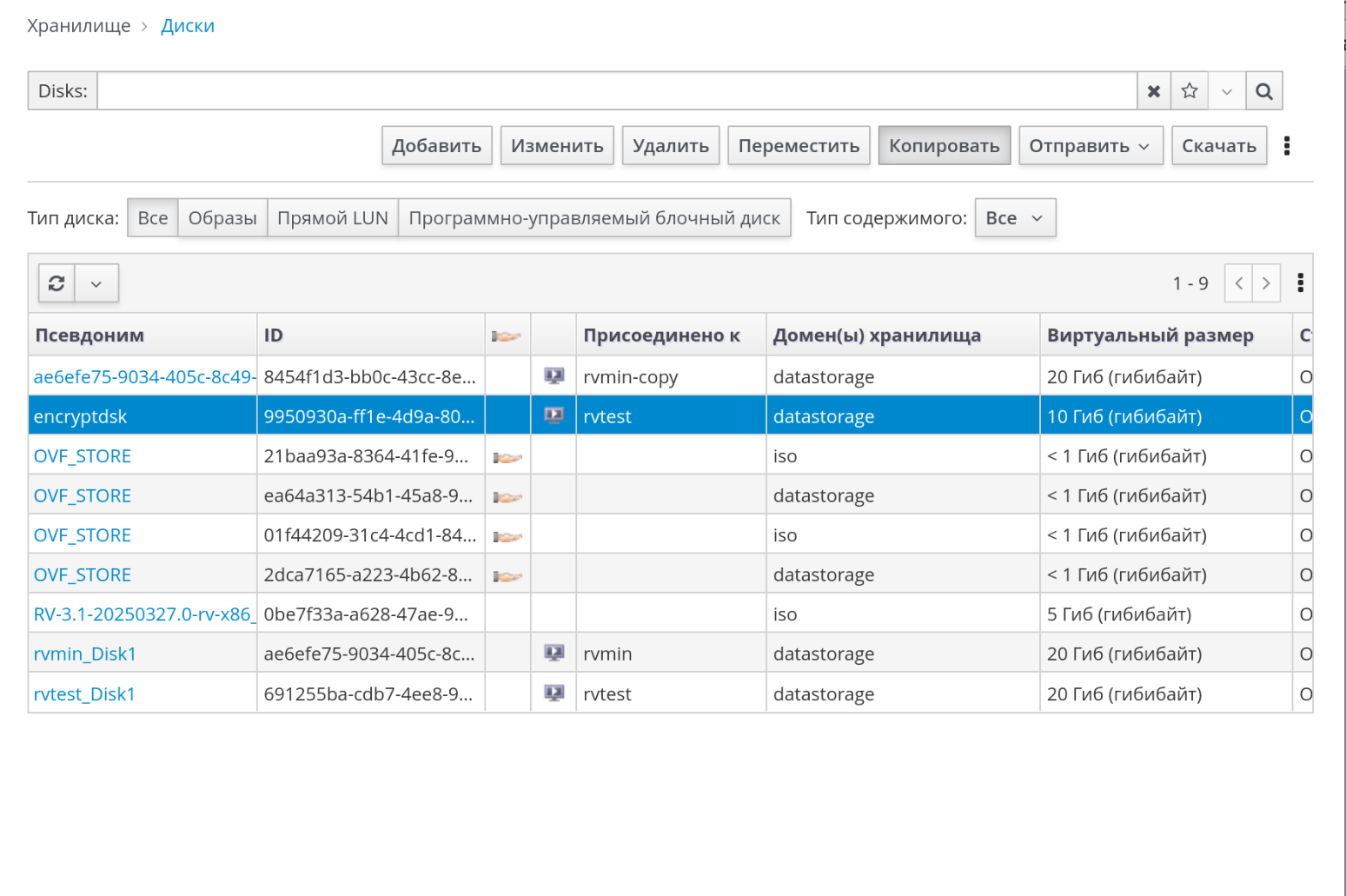
Рисунок 226 ‒ Общий список дисков в хранилище с выбранным шифрованным диском encryptdsk
Копия шифрованного диска создается стандартными средствами.
Для создания копии нужно выбрать диск и нажать на кнопку Копировать (рисунок 226).
Затем в поле "Таргет" следует выбрать хранилище, в которое необходимо скопировать диск (рисунок 227).
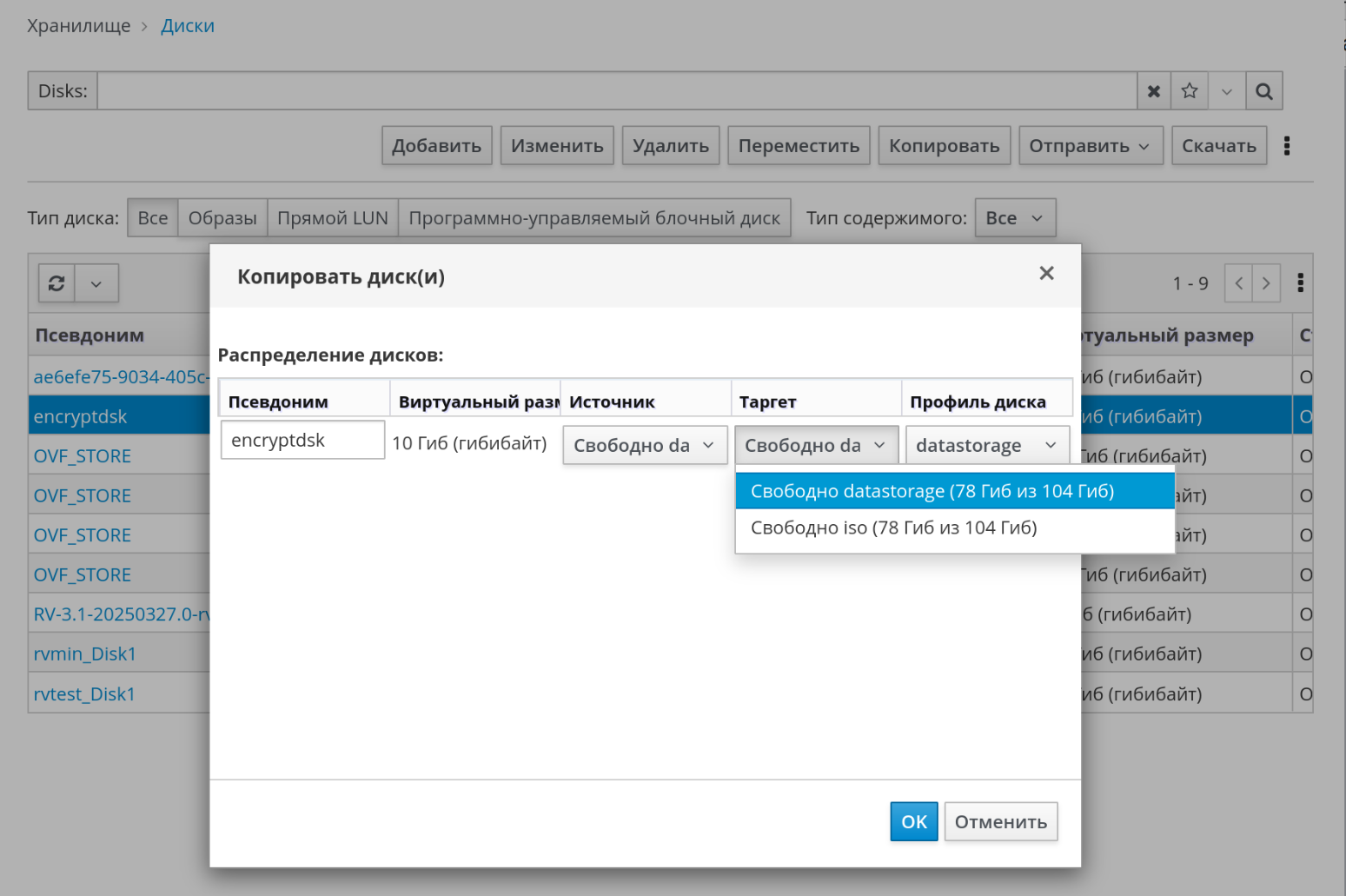
Рисунок 227 ‒ Выбор целевого хранилища для копирования диска
После создания копии диск также отобразится в списке доступных в хранилище дисков.
Присоединение шифрованного диска к ВМ
Присоединение шифрованного диска к ВМ производится как стандартными средствами, так и через интерфейс окна шифрования дисков.
Для создания диска, присоединенного к ВМ, необходимо в форме создания шифрованного диска нажать кнопку Присоединить к виртуальной машине и выбрать нужную ВМ.
После того как диск присоединен к ВМ, в таблице дисков появится название ВМ, к которой присоединен диск.
Удаление шифрованного диска
Удаление шифрованного диска происходит стандартными средствами на вкладке "Хранилище → Диски" через интерфейс Портала администрирования ВМ.
Для удаления диска нужно выбрать его в списке дисков хранилища и нажать на кнопку Удалить (рисунок 228).
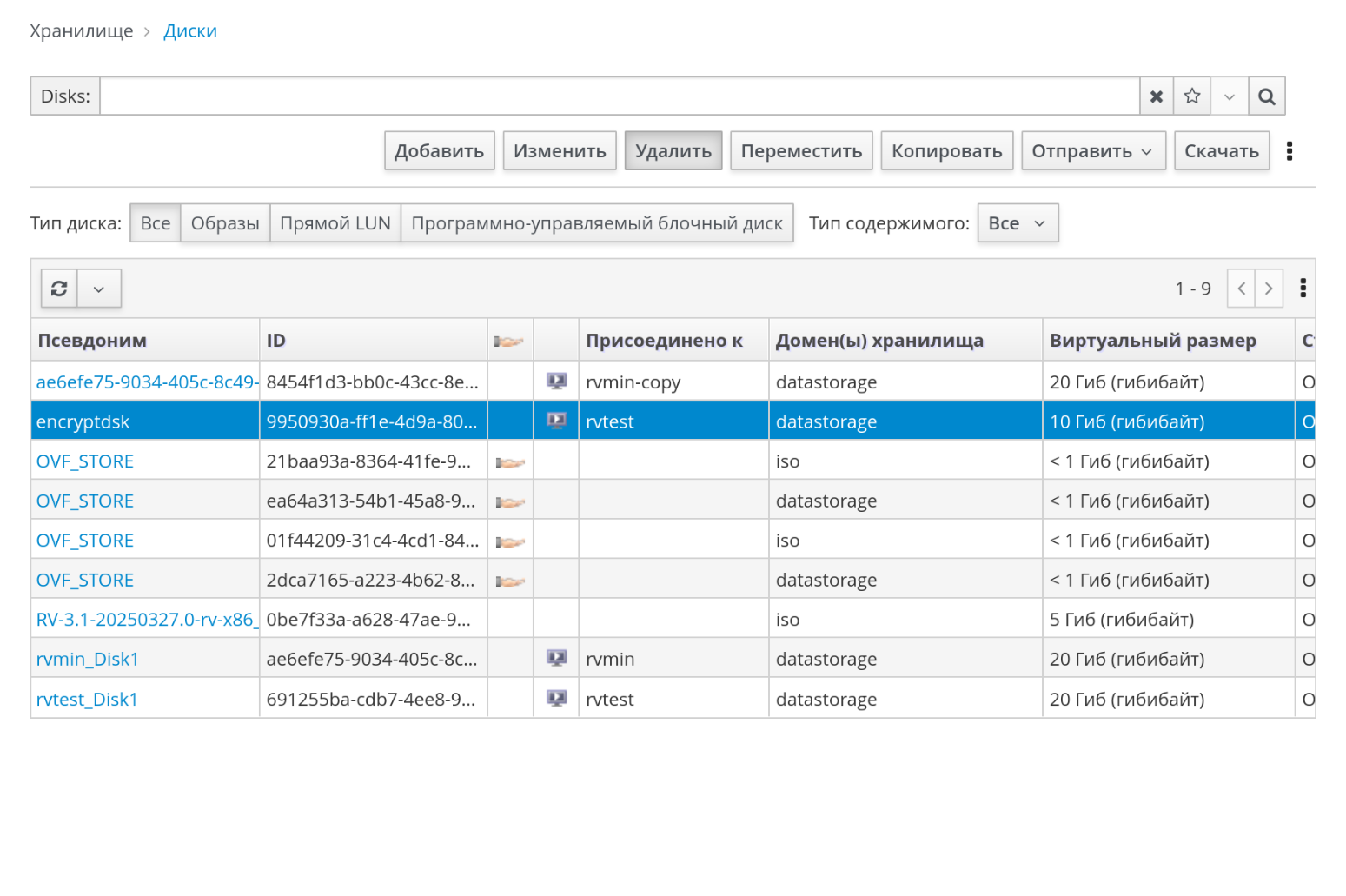
Рисунок 228 ‒ Удаление выбранного диска
В открывшейся форма для подтверждения согласия на удаление диска (рисунок 229) нажать на кнопку ОК для подтверждения удаления диска или кнопку Отменить ‒ для отмены.
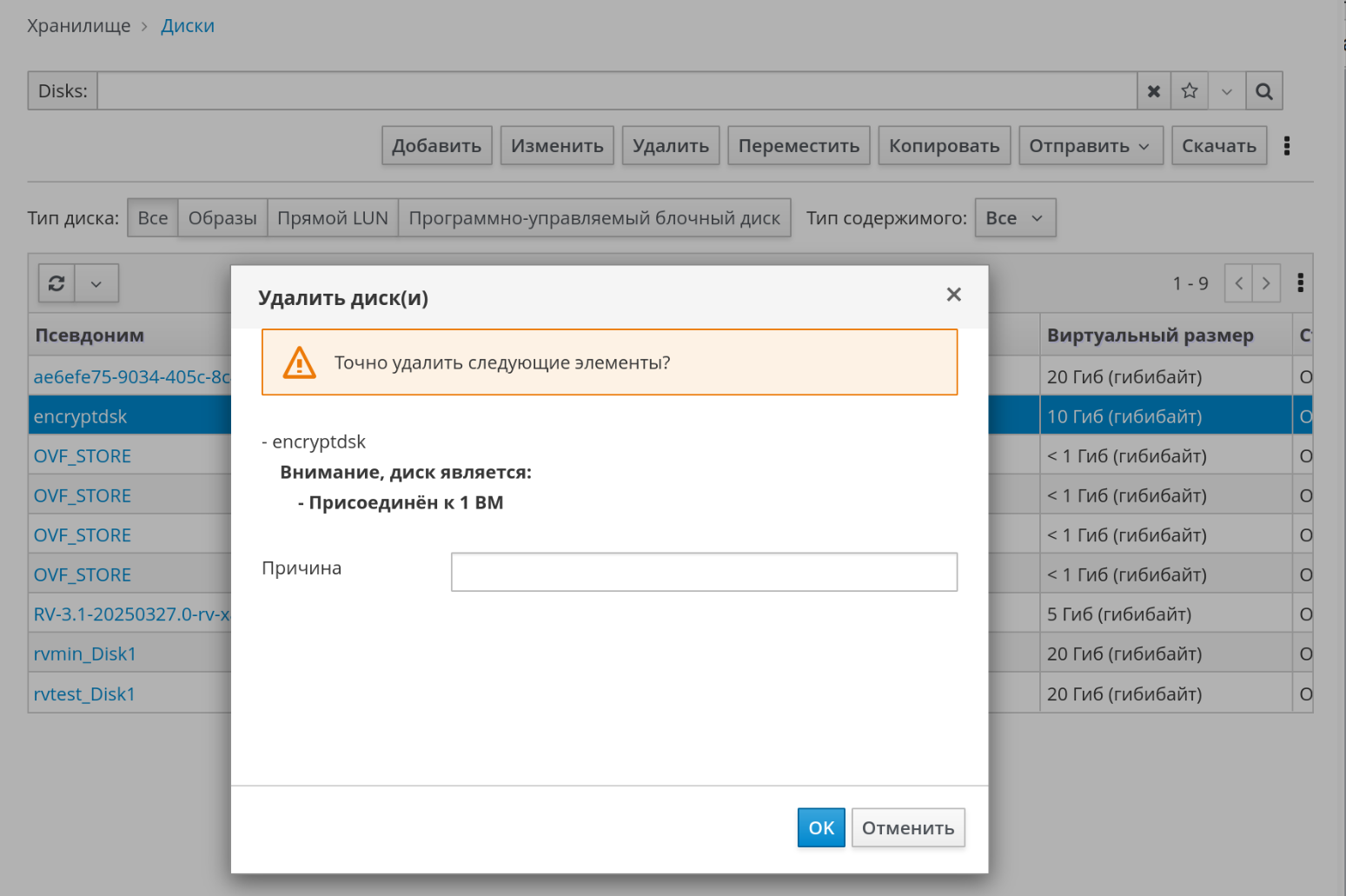
Рисунок 229 ‒ Форма подтверждения удаления диска
Скачивание шифрованного диска
Скачивание шифрованного диска происходит стандартными средствами на вкладке "Хранилище → Диски" через интерфейс Портала администрирования ВМ.
Для скачивания шифрованного диска нужно выбрать требуемый диск из списка и нажать на кнопку Скачать (рисунок 230).
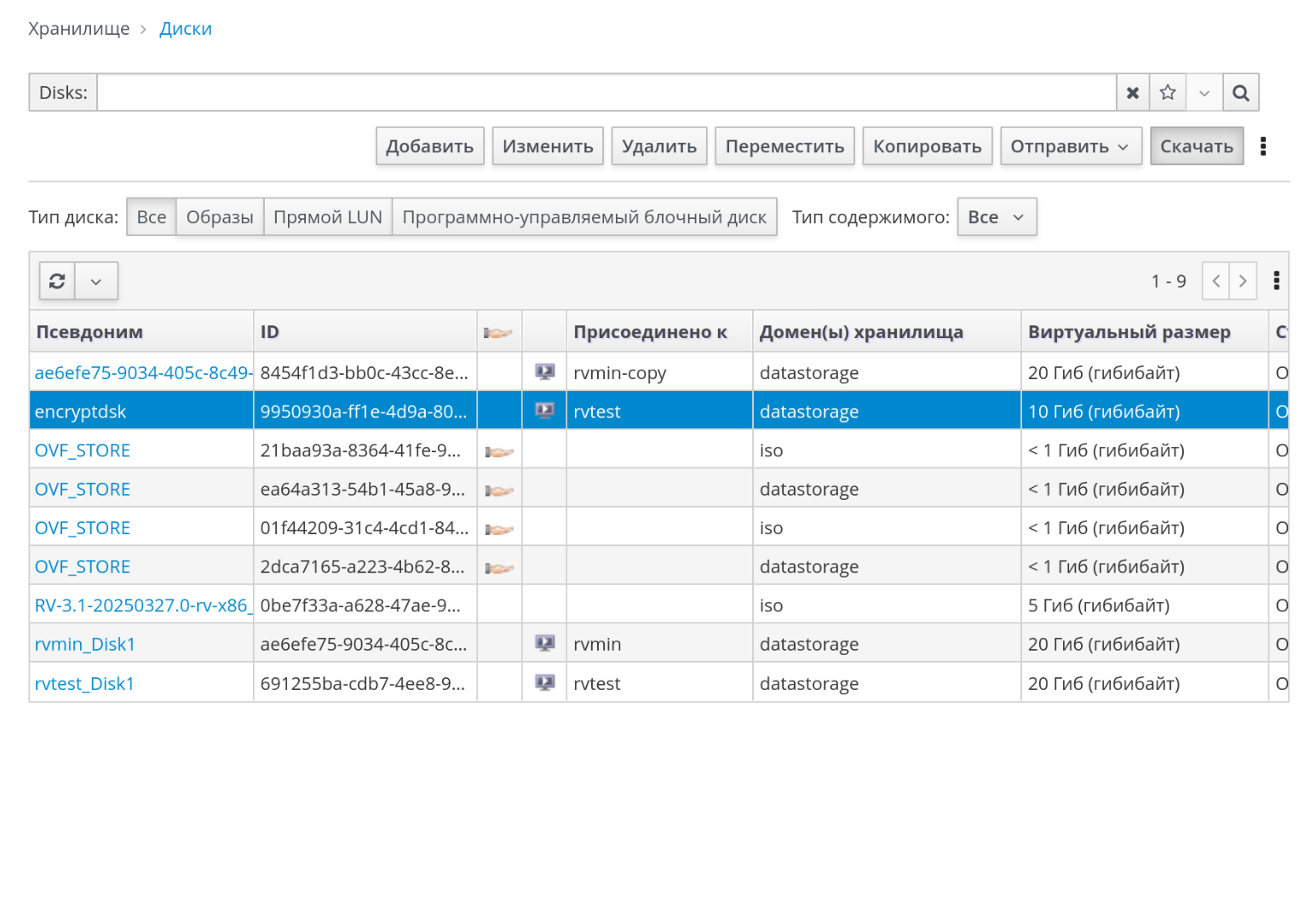
Рисунок 230 ‒ Скачивание диска из хранилища
Установка шифрованного диска на другой хост
Для установки шифрованного диска на другой хост нужно выполнить следующие действия:
- файл диска, который был скачан с первого хоста, отправляется на новый хост стандартными средствами на вкладке "Хранилище → Диски" через интерфейс Портала администрирования ВМ;
Важно — При загрузке внешнего шифрованного диска на хост следует убедиться, что опция инкрементного резервного копирования выключена, иначе диск будет неработоспособным.
После того как диск будет отправлен в Систему, он появится в таблице шифрованных дисков;
Установленный шифрованный диск с другого хоста будет запрашивать пароль, который был присвоен диску при создании. Если пароль утерян или были отправлены неверные данные, работа с диском будет невозможна (рисунок 231);
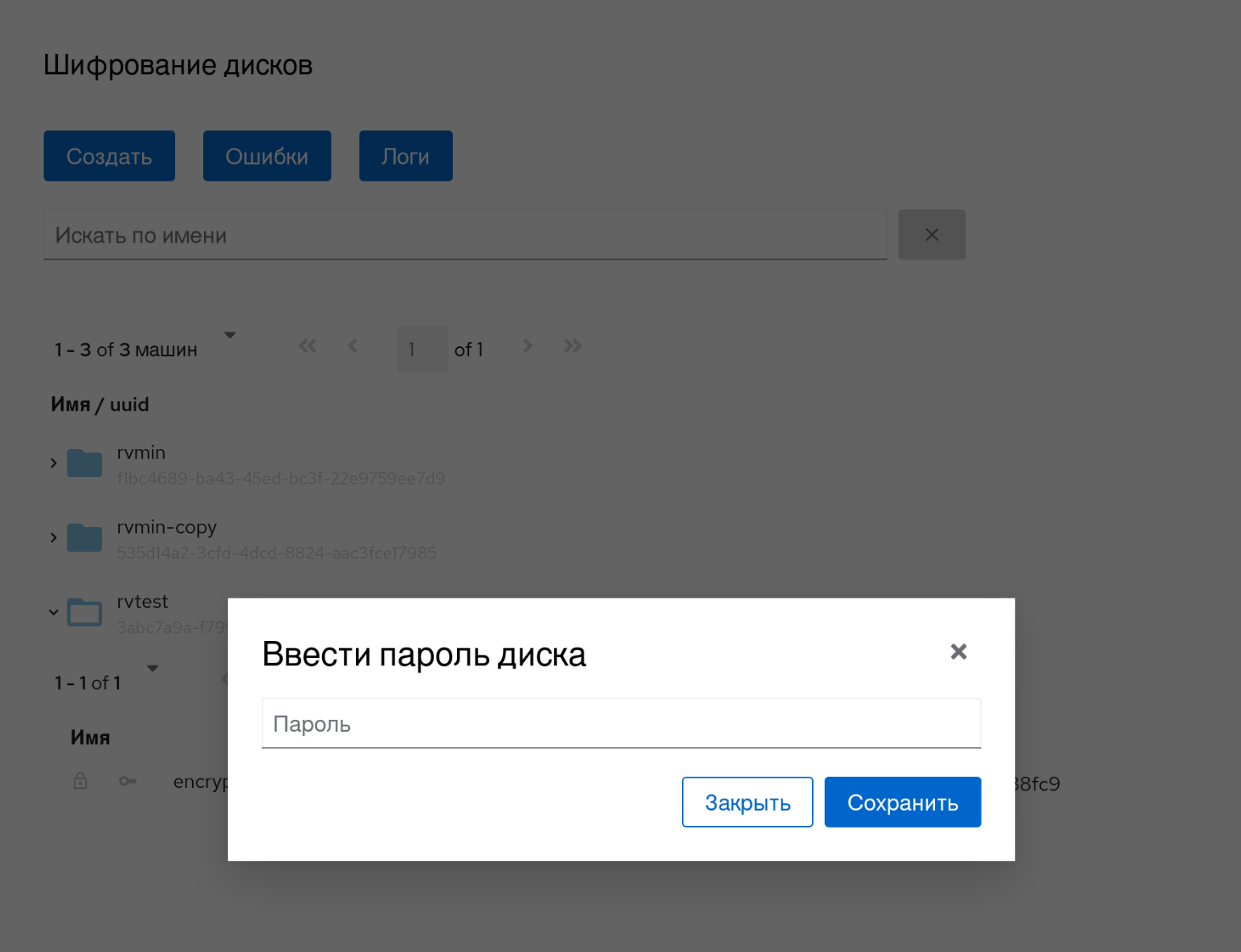
Рисунок 231 ‒ Ввод пароля для шифрованного диска
- для завершения установки диска на новый хост ввести пароль и нажать кнопку
Сохранить.
Примечания:
- Создание snapshots для шифрованных дисков невозможно. Если создан snapshot для шифрованного диска, то ВМ с таким диском не запустится.
- Резервное копирования для шифрованных дисков не поддерживается.
- Шифрованные диски создаются только для NFS-хранилища.
- Хост, на котором создаются шифрованные диски, помимо установленных пакетов, должен иметь роль SPM.
Ошибки при создании шифрованного диска
Если при создании шифрованного диска возникнут ошибки, то они будут отображаться в интерфейсе Портала администрирования ВМ.
Примечание — Создание snapshots для шифрованных дисков невозможно. Если создан snapshot для шифрованного диска, то ВМ с таким диском запущена не будет.
Важно — При загрузке внешнего шифрованного диска на хост следует убедиться, что опция инкрементного резервного копирования выключена (рисунок 232). В противном случае диск будет неработоспособным.
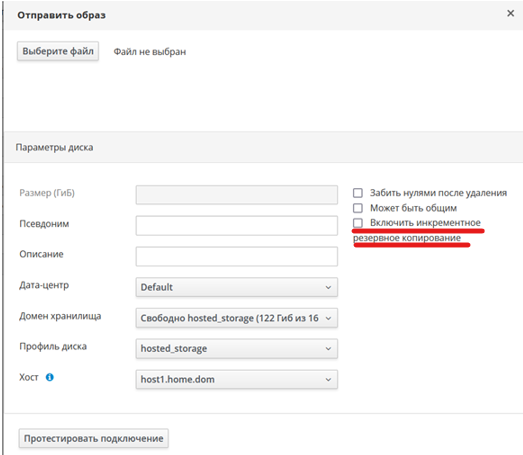
Рисунок 232 ‒ Деактивированная опция инкрементного резервного копирования
Отправка образов в домен хранения данных
Образы виртуальных дисков и образы ISO можно отправить в домен хранения данных на Портале администрирования или с помощью REST API.
Импорт образов дисков из импортированного домена хранения
"Плавающие" виртуальные диски можно импортировать из домена хранения.
Примечание — В виртуализированный ЦУ можно импортировать только диски, совместимые с QEMU.
Для импорта образа диска нужно:
- нажать "Хранилище → Домены";
- нажать на имя импортированного домена хранения, чтобы перейти к подробному просмотру;
- перейти на вкладку "Импорт диска";
- выбрать один или несколько образов дисков и нажать кнопку
Импортировать; - выбрать соответствующий "Профиль диска" для каждого диска;
- нажать кнопку
OK.
Импорт незарегистрированного образа диска из импортированного домена хранения
"Плавающие" виртуальные диски, созданные вне окружения виртуализации РОСА Виртуализация, не регистрируются виртуализированным ЦУ.
Для опознания незарегистрированных "плавающих" дисков с последующим импортом выполняют сканирование домена хранения.
Примечание — В виртуализированный ЦУ можно импортировать только диски, совместимые с QEMU.
Для импорта незарегистрированного образа диска необходимо:
- нажать "Хранилище → Домены";
- нажать на имя импортированного домена хранения, чтобы перейти к подробному просмотру;
- нажать кнопку (три точки) (Больше действий), затем нажать кнопку Сканирование дисков, чтобы виртуализированный ЦУ идентифицировал незарегистрированные виртуальные диски;
- перейти на вкладку "Импорт дисков";
- выбрать один или несколько образов дисков и нажать кнопку
Импортировать; - выбрать соответствующий "Профиль диска" для каждого диска;
- нажать кнопку
OK.
Импорт виртуальных дисков из службы образов OpenStack
Виртуальные диски, управляемые службой образов OpenStack, можно импортировать в виртуализированный ЦУ. При этом служба образов OpenStack ранее должна быть добавлена в виртуализированный ЦУ в качестве внешнего поставщика.
Для импорта виртуального диска из службы образов OpenStack нужно выполнить следующие действия:
- нажать "Хранилище → Домены";
- нажать на имя домена службы образов OpenStack, чтобы перейти к подробному просмотру;
- перейти на вкладку "Образы" и выбрать образ;
- нажать кнопку
Импорт; - выбрать "Дата-центр", в который будет импортирован образ;
- из выпадающего списка "Имя домена" выбрать домен хранения, в котором будет храниться образ;
- опционально в списке "Квота" выбрать квоту, применяемую к образу;
- нажать кнопку
OK.
При необходимости после импорта виртуальный диск можно присоединить к ВМ.
Экспорт виртуальных дисков в службу образов OpenStack
Виртуальные диски могут быть экспортированы в службу образов OpenStack, которая предварительно должна быть добавлена в виртуализированный ЦУ в качестве внешнего поставщика.
Примечание — Экспорт виртуальных дисков возможен только в том случае, если у дисков отсутствуют множественные тома, диски не имеют снимков и не являются дисками тонкого резервирования.
Для экспорта виртуального диска в службу образов OpenStack нужно выполнить следующие действия:
- нажать "Хранилище → Диски" и выбрать один или несколько экспортируемых дисков;
- нажать кнопку (три точки) (Больше действий), затем нажать кнопку
Экспорт; - из выпадающего списка "Имя домена" выбрать службу образов OpenStack, в которую будут экспортированы диски;
- опционально в списке "Квота" выбрать квоту, применяемую к дискам;
- нажать кнопку
OK.
Возвращение хосту дискового пространства виртуальных дисков
Виртуальные диски, использующие тонкое резервирование пространства в хранилище, не сжимаются автоматически после удаления файлов. Например, если фактический размер диска равен 100 ГБ и будет удалено 50 ГБ файлов, выделенное пространство диска по-прежнему останется 100 ГБ, а оставшиеся 50 ГБ не возвращаются хосту и соответственно не могут использоваться виртуальными машинами.
Для того чтобы вернуть хосту неиспользуемое дисковое пространство, требуется выполнить процедуру разреживания диска ВМ, в результате которой свободное пространство переносится с образа диска на хост. При этом разреживать можно несколько дисков одновременно.
Рекомендуется выполнять разреживание диска перед клонированием ВМ, созданием шаблона на базе ВМ или очисткой пространства на диске в домене хранения.
Процедура разреживания диска** имеет ряд следующих ограничений:**
- Домены хранения NFS должны использовать версию NFS 4.2 или выше.
- Нельзя разреживать диск, использующий прямой LUN.
- Нельзя разреживать диск Cinder.
- Нельзя разреживать диск, использующий политику предварительного резервирования пространства в хранилище.
Примечание — При создании ВМ из шаблона следует выбрать параметр "Тонкое" в поле "Резервирование хранилища" или при выборе "Клонирования" и убедиться в том, что шаблон основан на ВМ с тонким резервированием.
- Разреживать можно только активные снимки дисков.
Для разреживания диска необходимо:
- нажать "Ресурсы → Виртуальные машины" и выключить необходимую ВМ;
- нажать на имя ВМ, чтобы перейти к подробному просмотру;
- перейти на вкладку "Диски" и убедиться в том, что диск имеет статус "OK";
- нажать кнопку (три точки) (Больше действий), затем нажать кнопку
Разредить; - нажать кнопку
OK.
В процессе разреживания диска на вкладке "События" появится сообщение "Начало разреживания", при этом статус диска изменится на значение "Заблокировано".
После завершения разреживания диска на вкладке "События" появится сообщение "Разрежено успешно", при этом статус диска изменится на значение "OK".
В результате неиспользуемое дисковое пространство будет возвращено хосту и станет доступно для использования другими ВМ.