Дата-центры
Введение
Дата-центр — это логический объект, определяющий набор ресурсов, используемых в конкретном окружении. Дата-центр считается контейнерным ресурсом, состоящим из логических ресурсов в виде кластеров и хостов, сетевых ресурсов в виде логических сетей и физических сетевых контроллеров, а также ресурсов хранения в виде доменов хранилищ.
Дата-центр может содержать несколько кластеров, каждый из которых может содержать несколько хостов. У дата-центров может быть несколько связанных с ним доменов хранилищ, а также дата-центр может поддерживать несколько виртуальных машин на каждом из своих хостов. В окружении РОСА Виртуализация может находиться несколько дата-центров, при этом инфраструктура дата-центров позволяет управлять ими отдельно друг от друга (рисунок 85).
Все дата-центры управляются средствами одного Портала администрирования.
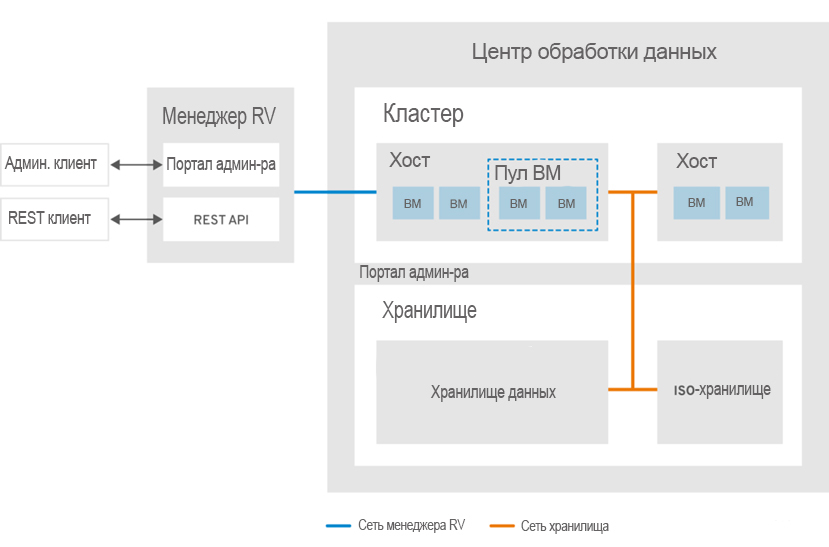
Рисунок 85 ‒ Дата-центры
В процессе установки РОСА Виртуализация создает дата-центр по умолчанию. После установки Системы можно настроить дата-центр по умолчанию или создать новые дата-центры.
Диспетчер пула хранилища (SPM)
Диспетчер пула хранилища (Storage Pool Manager, SPM) — это роль с возможностью управления доменами хранилищ в дата-центре, выделяемая СУСВ (виртуализированным ЦУ) одному из хостов дата-центра.
Объект SPM может работать на любом хосте дата-центра. Роль SPM не исключает выполнения хостом стандартных операций, то есть на хосте, выполняющем роль диспетчера пула хранилища, по-прежнему могут располагаться виртуальные ресурсы.
Объект диспетчера пула хранилища контролирует доступ к хранилищу, координируя метаданные со всех доменов хранилищ. Управление включает в себя создание, удаление и выполнение действий с виртуальными дисками (образами), снимками и шаблонами, а также выделение хранилища для разреженных блочных устройств в сети хранения данных. Такое управление ‒ это исключительная ответственность, поэтому для обеспечения целостности метаданных только один хост может быть диспетчером пула хранилища в текущий момент времени.
СУСВ (виртуализированный ЦУ) обеспечивает постоянную доступность диспетчера пула хранилища. В случае если у хоста SPM возникнут проблемы с доступом к хранилищу, виртуализированный ЦУ передает роль SPM другому хосту. При запуске диспетчера пула хранилища виртуализированный ЦУ гарантирует, что этот хост будет единственным, выполняющим эту роль.
Приоритет диспетчера пула хранилища
Роль диспетчера пула хранилища использует некоторые доступные ресурсы хоста. Параметр приоритета SPM для хоста изменяет возможность присвоения хосту роли SPM, таким образом хосту с высоким приоритетом SPM эта роль будет присвоена ранее хоста с низким приоритетом SPM. Критически важные виртуальные машины на хостах с низким приоритетом SPM не будут вынуждены конкурировать за ресурсы хоста с операциями диспетчера пула хранилища.
Приоритет SPM для хоста можно изменить на вкладке "SPM" в окне "Параметры хоста" (рисунок 86).
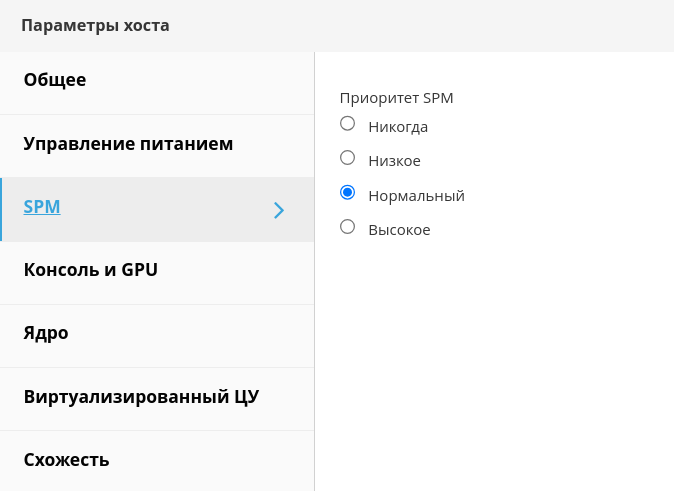
Рисунок 86 ‒ Параметры хоста
Задачи при работе с дата-центрами
Создание нового дата-центра
Данная процедура создает дата-центр в окружении Системы виртуализации. Для работы дата-центра нужен функционирующий кластер, хост и домен хранилища.
Для создания нового дата-центра:
- выбрать "Ресурсы → Дата-центры" (рисунок 87);
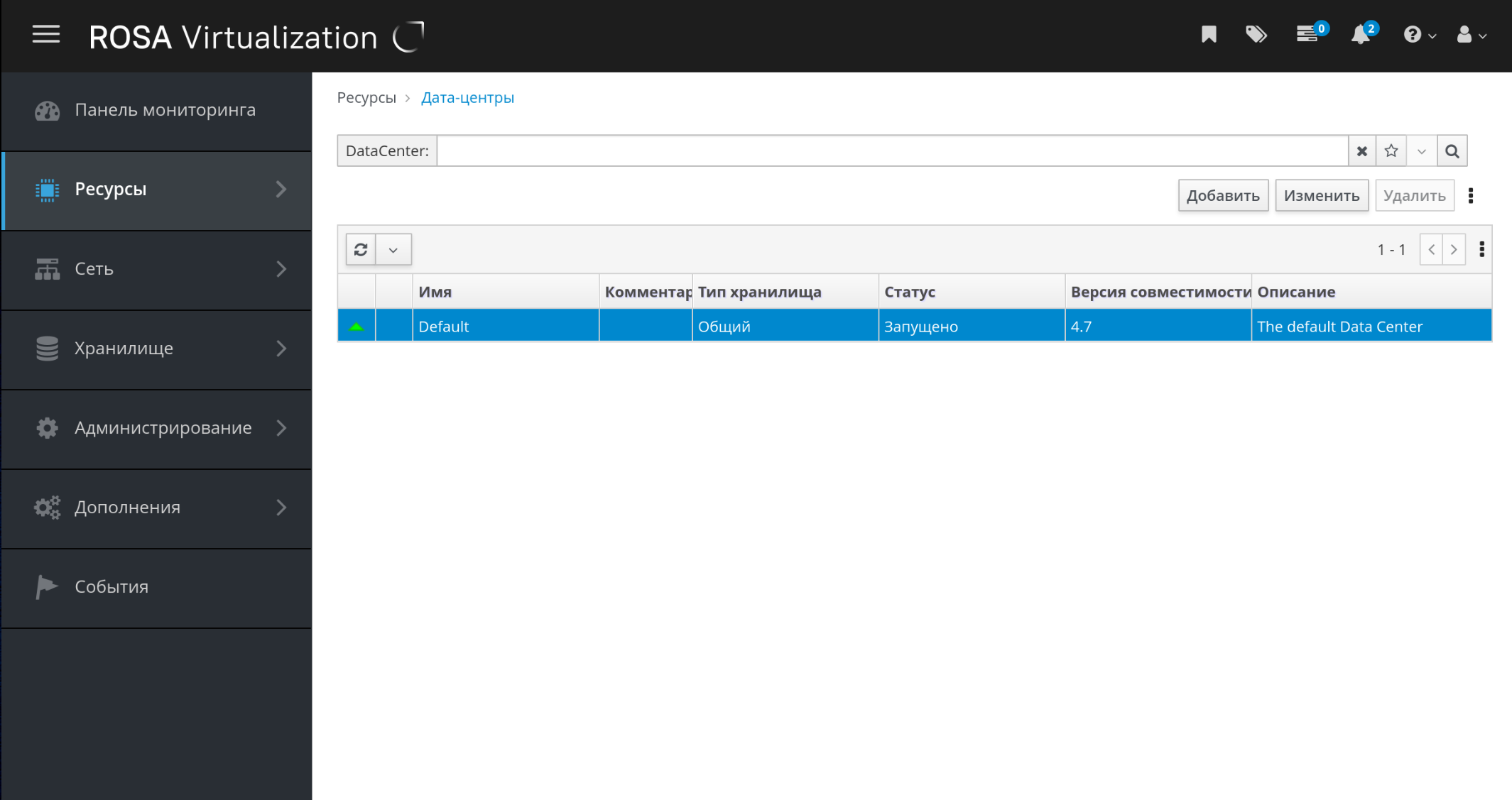
Рисунок 87 ‒ Форма "Ресурсы → Дата-центры"
- в окне со списком доступных дата-центров нажать кнопку
Добавить; - в окне "Новый дата-центр" (рисунок 88) указать "Имя" и "Описание" дата-центра;
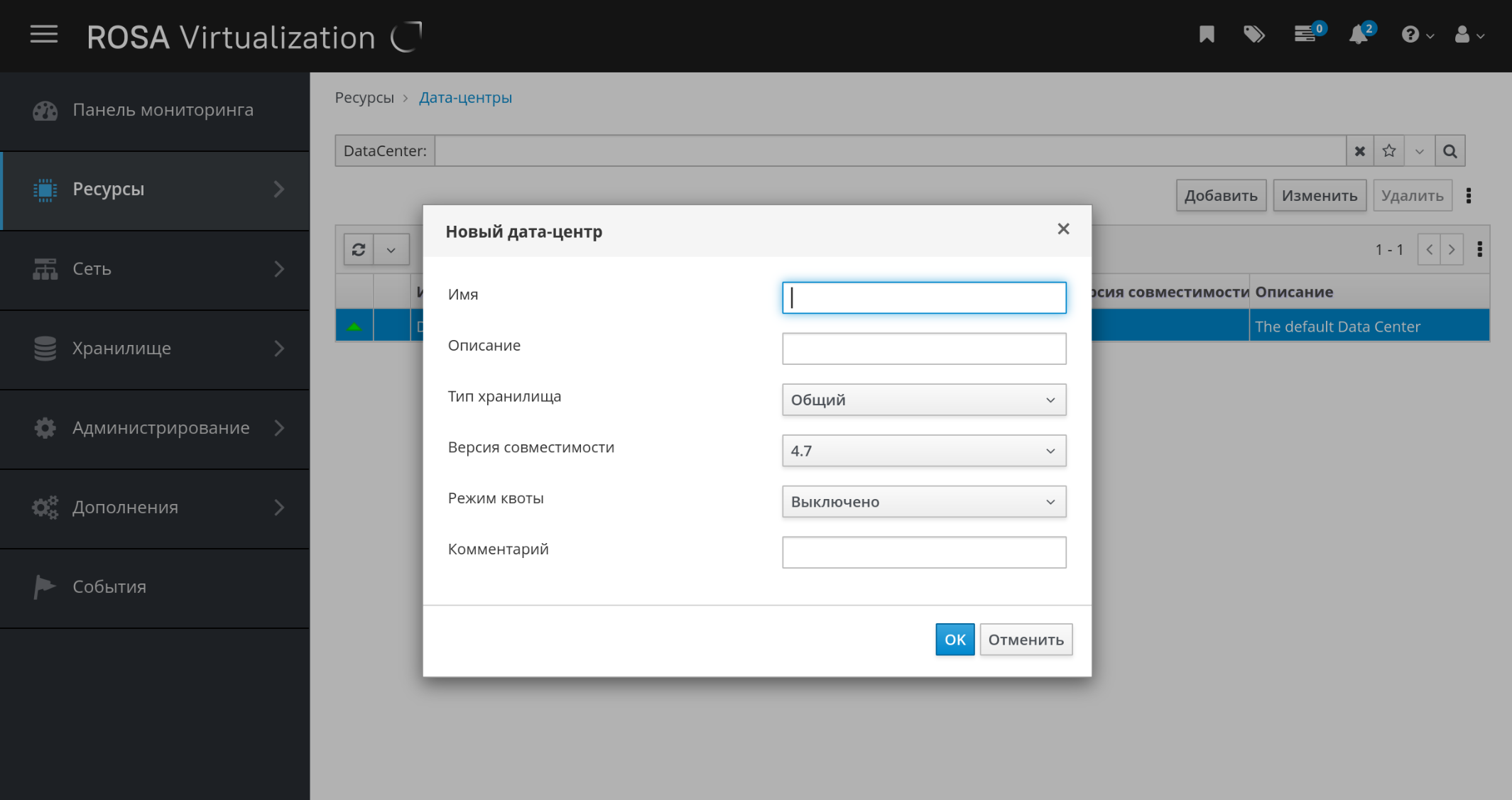
Рисунок 88 ‒ Создание нового дата-центра
- в выпадающих меню выбрать "Тип хранилища" (рисунок 89), "Версию совместимости" (рисунок 90) и "Режим квоты" (рисунок 91) дата-центра;
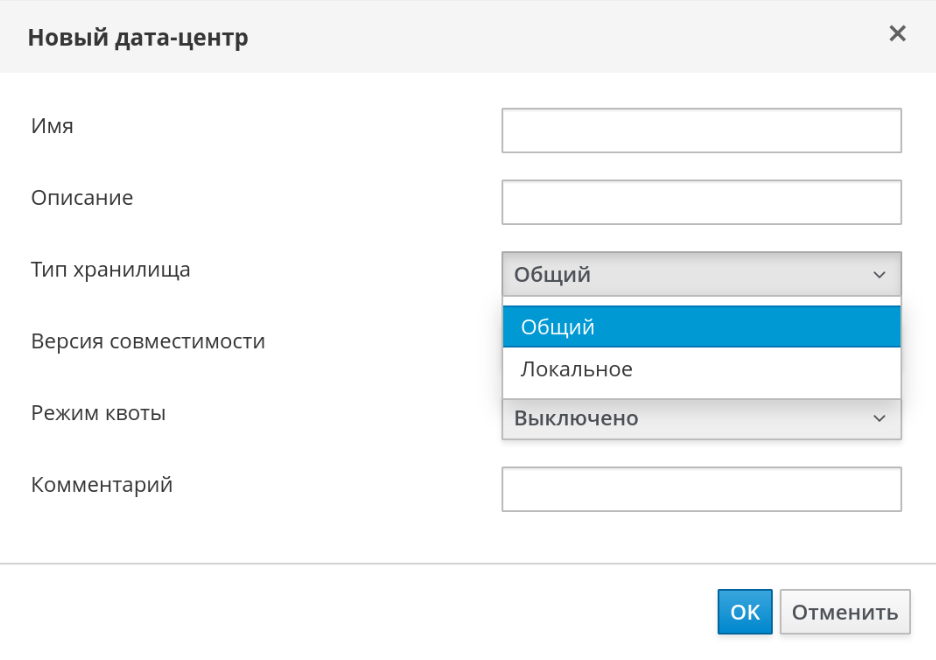
Рисунок 89 ‒ Новый дата-центр ‒ Тип хранилища
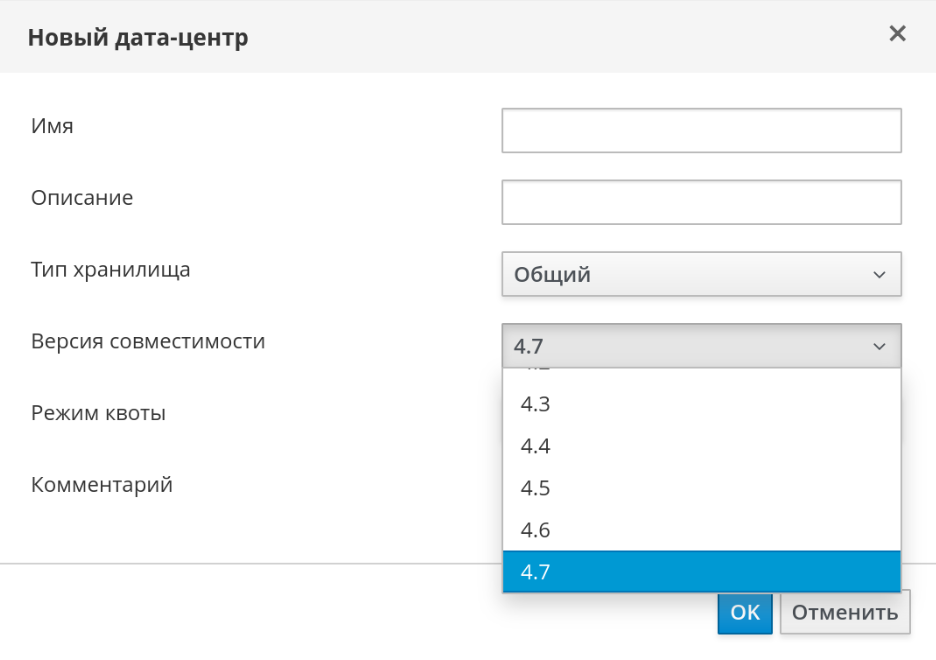
Рисунок 90 ‒ Новый дата-центр ‒ Версия совместимости
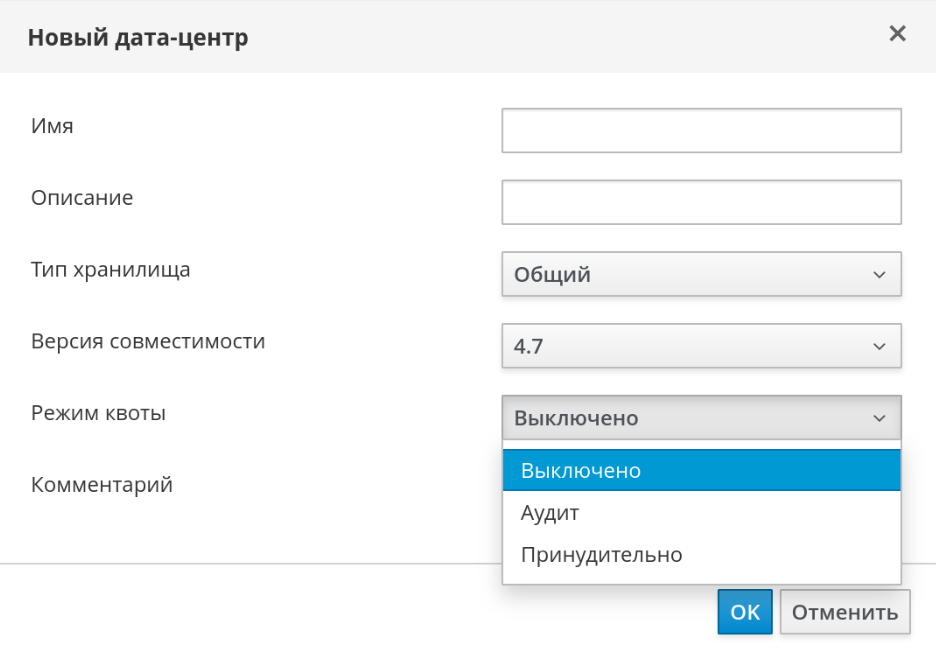
Рисунок 91 ‒ Новый дата-центр ‒ Режим квоты
- для создания дата-центра нажать кнопку OK и перейти в окно "Дата-центр — пошаговый помощник" (рисунок 92);
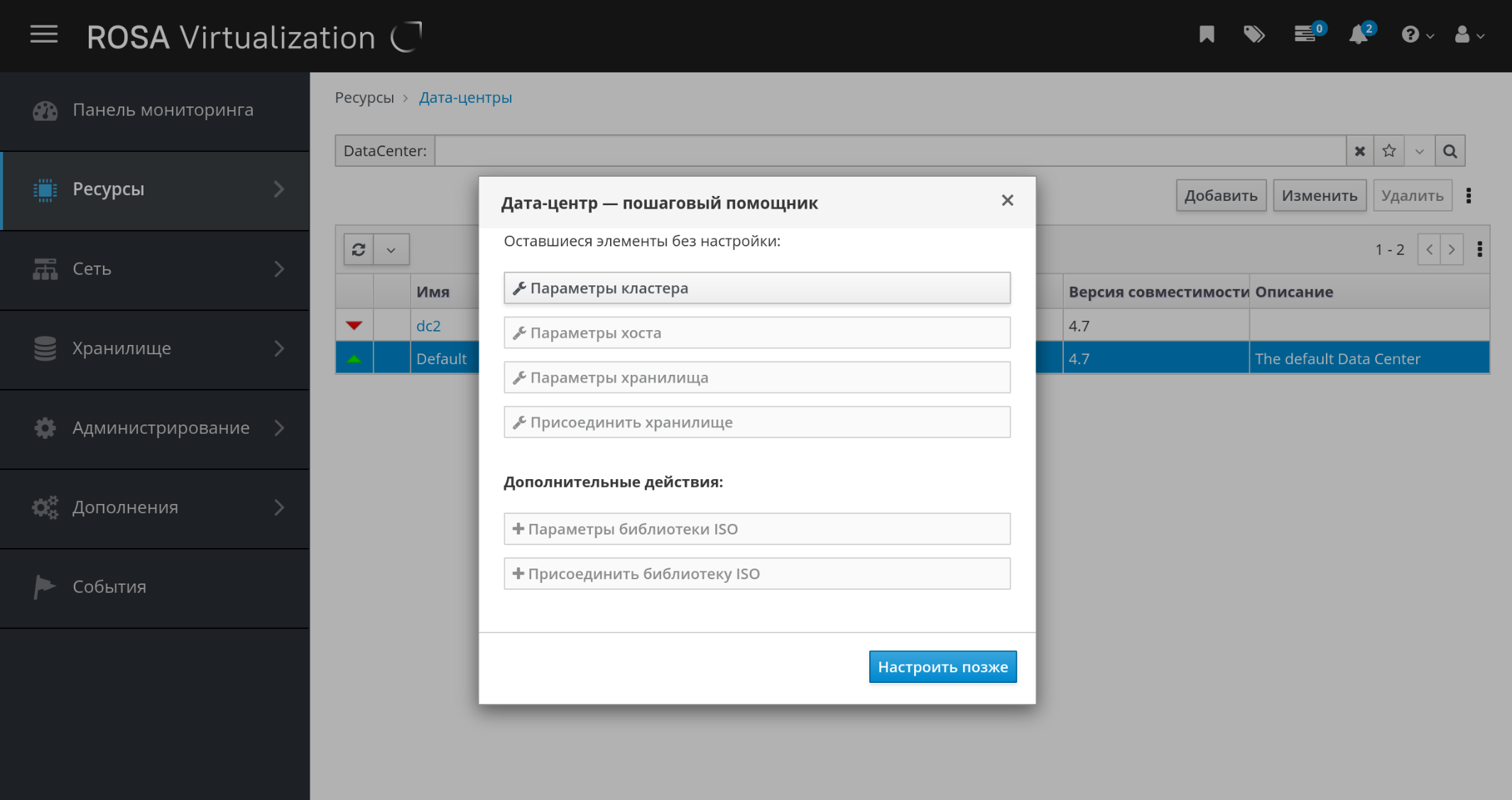
Рисунок 92 ‒ Окно "Дата-центр — пошаговый помощник"
- в окне пошагового помощника присутствует список объектов дата-центра, которые необходимо настроить или отложить настройку, нажав на кнопку
Настроить позже. Можно возобновить процесс настройки, выбрав дата-центр и перейдя по пунктам меню пиктограммы ("Больше действий") → "Пошаговый помощник".
Примечания:
- Версию совместимости нельзя будет понизить после указания (регрессия версий не разрешается).
- Новый дата-центр будет иметь статус "Не инициализирован" до тех пор, пока для него не будут настроены кластер, хост и домен хранилища. Для настройки этих объектов используется "Пошаговый помощник".
- Возможность указания диапазона MAC-адресов для дата-центра выполняется на уровне кластера.
Параметры в окнах "Новый дата-центр" и "Параметры дата-центра"
В таблице 32 описываются параметры дата-центра, присутствующие в окнах "Новый дата-центр" и "Параметры дата-центра".
Примечание — При нажатии кнопки
OKнедействительные элементы обводятся оранжевым, запрещая применение изменений. Кроме того, в полях ввода указываются ожидаемые значения или диапазон значений.
Повторная инициализация дата-центра (процедура восстановления)
Данная процедура восстановления заменяет домен мастер-данных дата-центра новым доменом мастер-данных. Если данные домена мастер-данных повреждены, то его надо инициализировать повторно. Повторная инициализация дата-центра даст возможность восстановить все другие ресурсы, связанные с дата-центром, включая кластеры, хосты и не проблемные домены хранилищ.
В новый домен мастер-данных можно импортировать ВМ или шаблоны из резервных копий или экспортированные ВМ и шаблоны.
Для повторной инициализации дата-центра:
- перейти в "Ресурсы → Дата-центры" и выбрать нужный дата-центр (рисунок 93);
- убедиться в том, что любые домены хранилищ, присоединенные к дата-центру, находятся в режиме обслуживания;
- нажать пиктограмму "Больше действий", затем пункт "Повторно инициализировать дата-центр";
- установить флажок для домена хранилища, добавляемого в дата-центр, в списке всех доступных (отсоединенных, в режиме обслуживания) доменов хранилищ в окне "Повторная инициализация дата-центра";
- установить флажок "Подтвердить операцию";
- нажать кнопку
OK.

Рисунок 93 ‒ Повторная инициализация дата-центра
В результате домен хранилища будет присоединен к дата-центру в качестве домена мастер-данных и активирован. Теперь в новый домен мастер-данных можно импортировать любые экспортированные ВМ или шаблоны, а также ВМ и шаблоны из резервных копий.
Удаление дата-центра
Для удаления дата-центра требуется активный хост. Удаление дата-центра не удалит связанные ресурсы.
Для удаления дата-центра требуется:
- убедиться в том, что домены хранилищ, присоединенные к дата-центру, находятся в режиме обслуживания;
- выбрать "Ресурсы → Дата-центры" и выбрать дата-центр, который нужно удалить;
- нажать кнопку
Удалитьи в открывшемся окне "Удалить дата-центр(ы)" (рисунок 94) опционально указать причину и подтвердить удаление дата-центра, нажав кнопкуOK, или отменить удаление, нажав кнопкуОтменить.
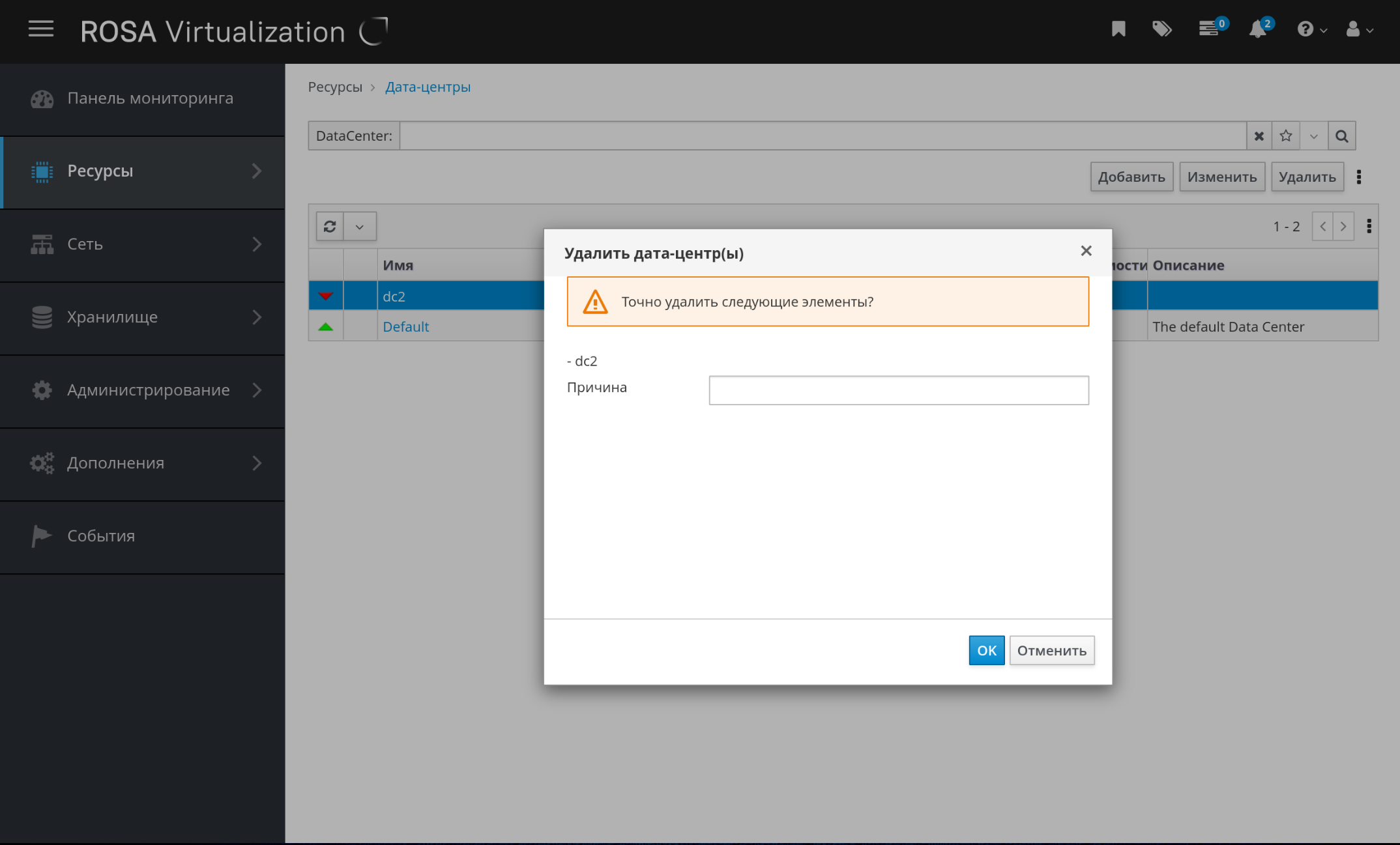
Рисунок 94 ‒ Подтверждение удаления дата-центра
- после нажатия на кнопку
OKвыбранный дата-центр будет удален.
Принудительное удаление дата-центра
Статус "Не отвечает" присваивается дата-центру, если присоединенный домен хранилища поврежден или если хост получает статус "Не отвечает". В любых других ситуациях удалить дата-центр невозможно.
Принудительное удаление не требует активного хоста и навсегда удаляет присоединенный домен хранилища.
Примечание — Перед принудительным удалением дата-центра может понадобиться удаление поврежденного домена хранилища.
Для принудительного удаления дата-центра требуется:
- выбрать раздел "Ресурсы → Дата-центры" и выбрать дата-центр, который нужно удалить;
- нажать на пиктограмму ("Больше действий") и далее на кнопку
Принудительно удалить; - установить флажок "Одобрить операцию";
- нажать кнопку
OK.
В результате дата-центр и присоединенный домен хранилища навсегда будут удалены из окружения виртуализации РОСА Виртуализация.
Изменение типа хранилища дата-центра
Изменение типа хранилища (общий (разделяемый), локальное) дата-центра возможно после его инициализации. Это удобно в доменах данных, используемых для перемещения виртуальных машин или шаблонов.
Для изменения типа хранилища имеются следующие ограничения:
- Общий (разделяемый) на локальное — для дата-центра, который содержит не более одного хоста и одного кластера, поскольку локальный дата-центр это не поддерживает.
- Локальное на общий (разделяемый) — для дата-центра, который не содержит домена локального хранилища.
Для изменения типа хранилища дата-центра:
- выбрать "Ресурсы → Дата-центры" и выбрать дата-центр, который нужно изменить;
- нажать кнопку
Изменить; - изменить "Тип хранилища";
- нажать кнопку
OK.
Изменение версии совместимости дата-центра
Дата-центры РОСА Виртуализация имеют версию совместимости. Версия совместимости указывает на версию Системы виртуализации, с которой должен быть совместим дата-центр. Все кластеры в дата-центре должны поддерживать желаемый уровень совместимости.
Примечание — Чтобы сменить версию совместимости дата-центра, нужно сначала обновить версию совместимости всех кластеров и ВМ в дата-центре.
Для изменения версии совместимости дата-центра нужно:
- выбрать "Ресурсы → Дата-центры" и выбрать дата-центр, который нужно изменить;
- нажать кнопку
Изменить; - указать необходимую "Версию совместимости";
- нажать кнопку
OK.
Дата-центры и домены хранилищ
Добавление существующего домена данных к дата-центру
Домены данных со статусом "Не присоединен" можно присоединять к дата-центру. Разделяемые домены хранилищ множественных типов (iSCSI, NFS, FC, POSIX и Gluster) можно присоединять к одному и тому же дата-центру.
Для добавления существующего домена данных к дата-центру нужно:
- выбрать "Ресурсы → Дата-центры";
- нажать на название дата-центра, чтобы открыть подробные сведения;
- перейти на вкладку "Хранилище" (рисунок 95), чтобы просмотреть список доменов, уже присоединенных к дата-центру;
- нажать кнопку
Присоединить данные; - установить флажок напротив домена данных, который нужно присоединить к дата-центру (при необходимости выбрать несколько доменов данных);
- нажать кнопку
OK.
В результате домен данных будет присоединен к дата-центру и автоматически активирован.
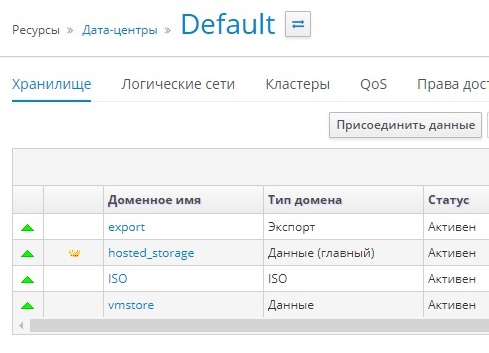
Рисунок 95 ‒ Добавление существующего домена данных к дата-центру
Добавление существующего домена ISO к дата-центру
Домены ISO со статусом "Не присоединен" можно присоединять к дата-центру. К дата-центру можно присоединить только один домен ISO. Домен ISO должен иметь тот же тип хранилища, что и дата-центр.
Для добавления существующего домена ISO к дата-центру нужно:
- выбрать "Ресурсы → Дата-центры";
- нажать на название дата-центра, чтобы открыть подробные сведения;
- перейти на вкладку "Хранилище", чтобы просмотреть список доменов, уже присоединенных к дата-центру;
- нажать кнопку
Присоединить ISO; - установить флажок напротив нужного домена ISO;
- нажать кнопку
OK.
В результате домен ISO будет присоединен к дата-центру и автоматически активирован.
Присоединение существующего домена экспорта к дата-центру
Домен экспорта со статусом "Не присоединен" можно присоединять к дата-центру. К дата-центру можно присоединить только один домен экспорта.
Примечание — Домены экспорта являются устаревшими. Домены хранилищ данных можно отсоединять от дата-центра и импортировать в другой дата-центр в том же или в другом окружении. После этого виртуальные машины, плавающие виртуальные диски и шаблоны можно загрузить из импортированного домена хранилища в присоединенный дата-центр. Сведения об импорте доменов хранилищ см. в п. Импорт доменов хранилищ.
Для присоединения существующего домена экспорта к дата-центру нужно:
- выбрать "Ресурсы → Дата-центры";
- нажать на название дата-центра, чтобы открыть подробные сведения;
- перейти на вкладку "Хранилище", чтобы просмотреть список доменов, уже присоединенных к дата-центру;
- нажать кнопку
Присоединить экспорт; - установить флажок напротив нужного домена экспорта;
- нажать кнопку
OK.
В результате домен экспорта будет присоединен к дата-центру и автоматически активирован.
Отсоединение доменов хранилищ от дата-центра
Отсоединение домена хранилища от дата-центра отменяет привязку дата-центра к этому домену. Домен хранилища не удаляется из окружения виртуализации РОСА Виртуализация и его при необходимости можно будет присоединить к другому дата-центру.
Данные, такие как виртуальные машины и шаблоны, остаются присоединенными к домену хранилища.
Примечание — Главное хранилище удалить нельзя, если это единственный доступный домен хранилища.
Для отсоединения домена хранилища от дата-центра нужно:
- выбрать "Ресурсы → Дата-центры";
- нажать на название дата-центра, чтобы открыть подробные сведения (рисунок 96);
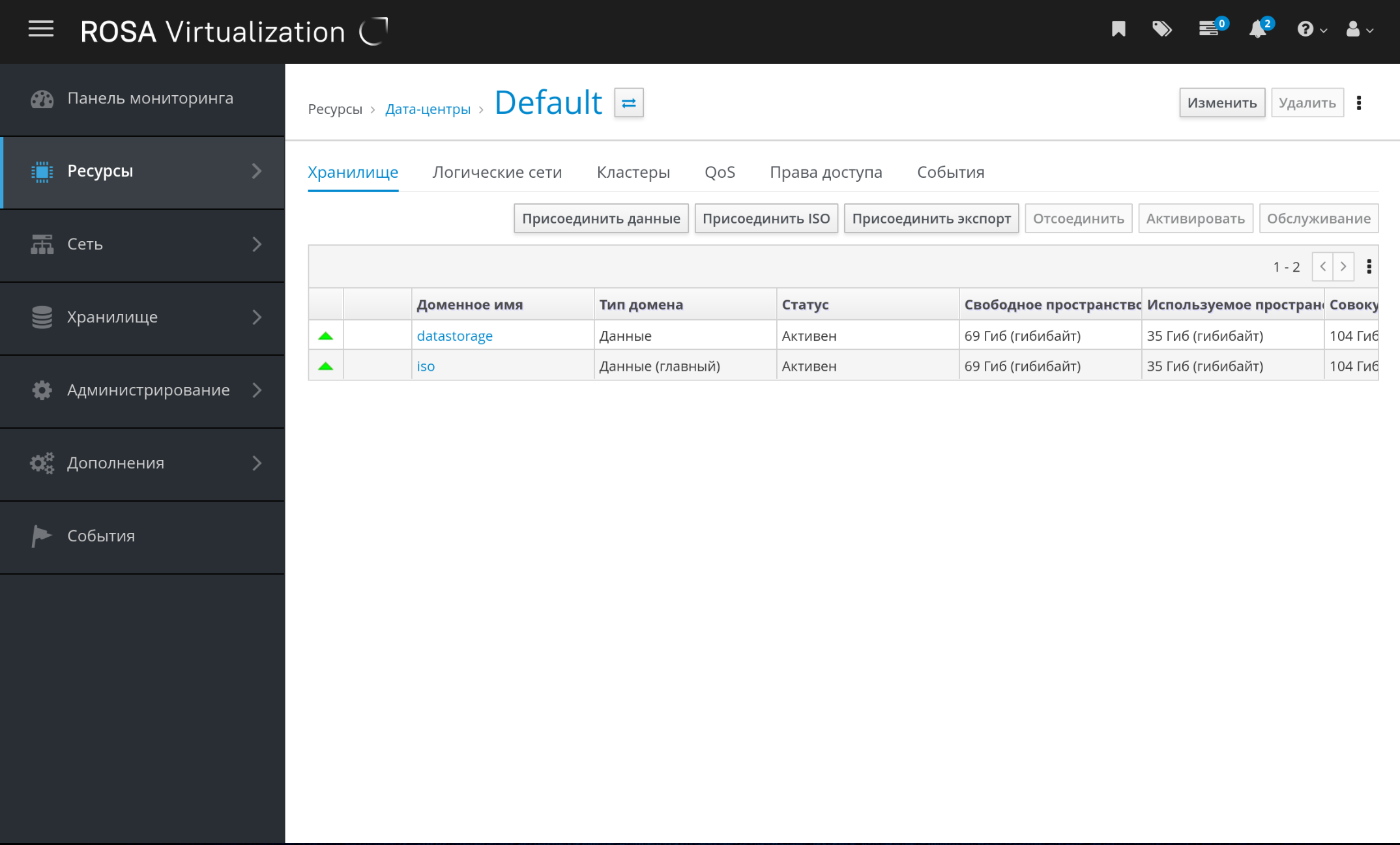
Рисунок 96 ‒ Домены хранилища, присоединенные к дата-центру
- перейти на вкладку "Хранилище", чтобы просмотреть список доменов, уже присоединенных к дата-центру (рисунок 97);
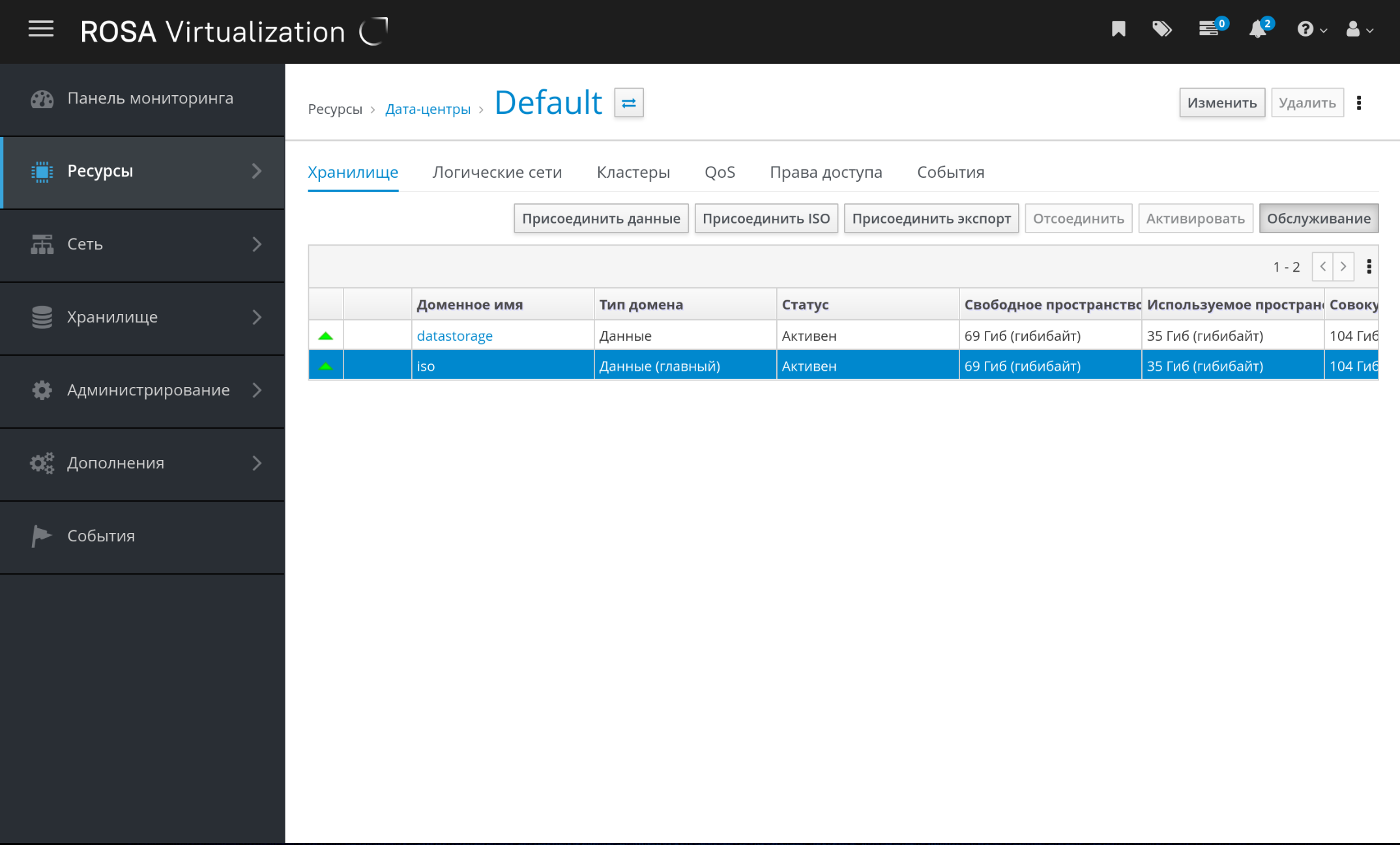
Рисунок 97 ‒ Запуск режима "Обслуживание для выбранного домена"
- выбрать домен хранилища, который надо отсоединить. Если домен
"Активен", нажать кнопкуОбслуживание; - нажать кнопку
OKдля запуска режима обслуживания; - нажать кнопку
Отсоединить; - нажать кнопку
OK.
Примечание — Прежде чем домен хранилища исчезнет из отображения подробных сведений, может пройти несколько минут.