Качество обслуживания
Система виртуализации РОСА Виртуализация дает возможность создать записи качества обслуживания, предоставляющие тонкую настройку контроля уровня входа и выхода, обработки данных и возможностей сети, к которым получают доступ ресурсы окружения. Записи качества обслуживания определяются на уровне дата-центра и присваиваются профилям, созданным в кластерах и доменах хранилищ. Далее профили присваиваются конкретным ресурсам в кластерах и доменах хранилищ, в которых эти профили были созданы.
Качество обслуживания хранилища
Качество обслуживания хранилища определяет максимальный уровень скорости обработки информации и максимальный уровень операций ввода и вывода для виртуального диска в домене хранилища. Присвоение качества обслуживания хранилища диску дает возможность тонкой настройки производительности доменов хранилищ, а также возможность предотвратить влияние операций, связанных с одним виртуальным диском, на доступность возможностей хранилища для других виртуальных дисков, размещенных в том же домене хранилища.
Создание записи о качестве обслуживания хранилища
Для создания записи о качестве обслуживания хранилища нужно выполнить следующие действия:
- выбрать "Ресурсы → Дата-центры";
- нажать на название дата-центра (рисунок 77) для подробного просмотра;
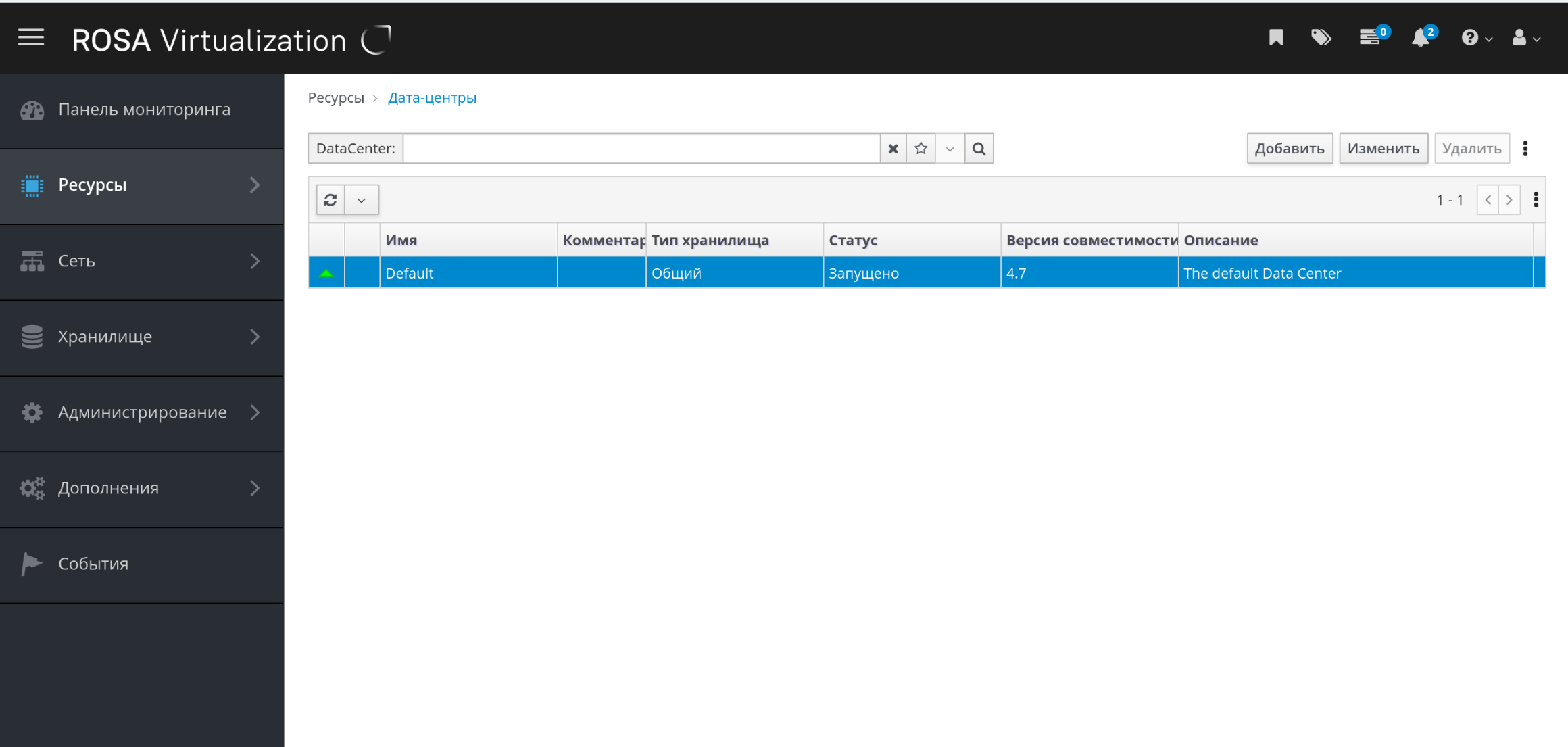
Рисунок 77 ‒ Форма выбора доступных дата-центров
- перейти на вкладку "QoS" (рисунок 78);
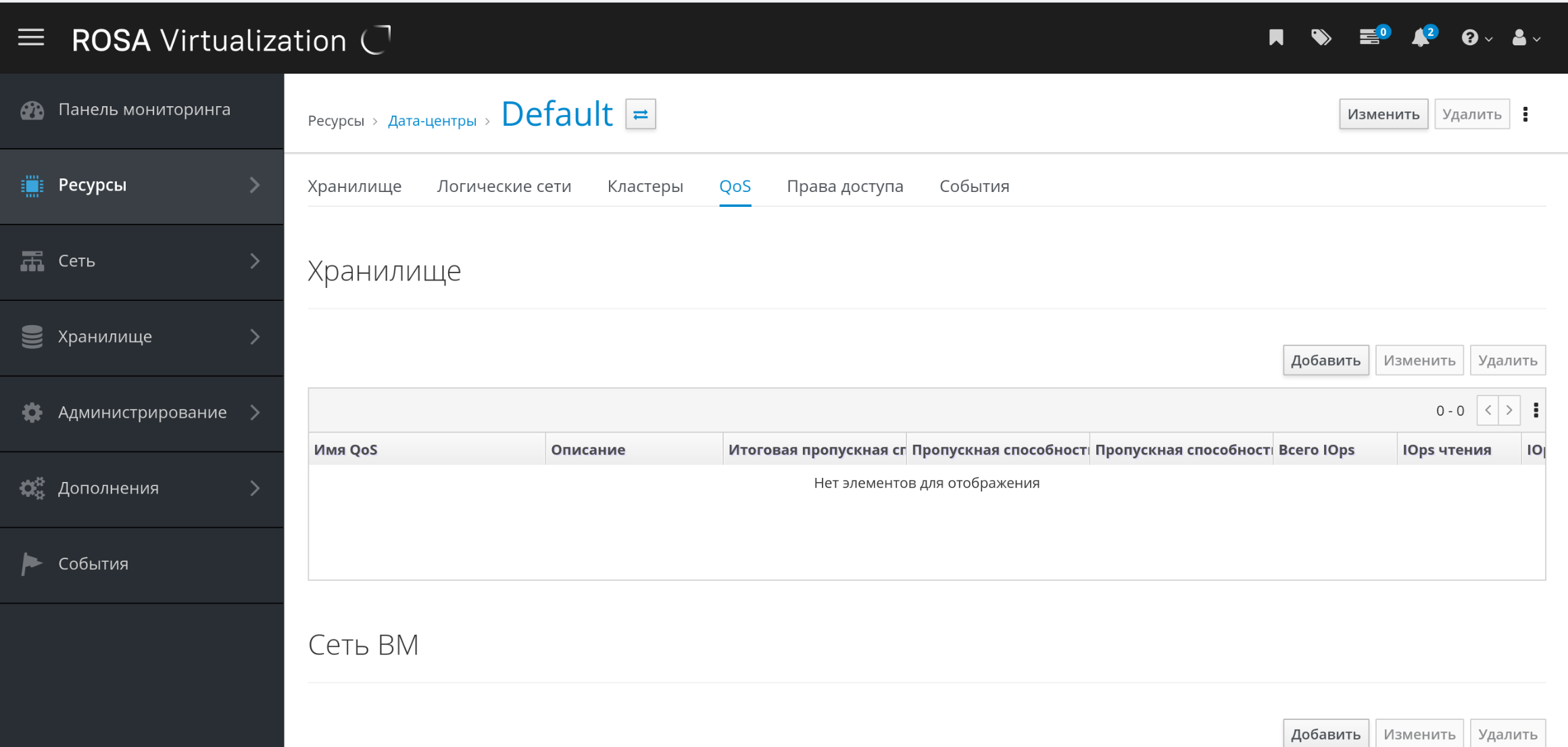
Рисунок 78 ‒ Форма "Дата-центры" — вкладка "QoS"
- в секции "Хранилище" нажать кнопку
Добавить; - указать "Имя QoS" и "Описание" (рисунок 79) для новой записи качества обслуживания;
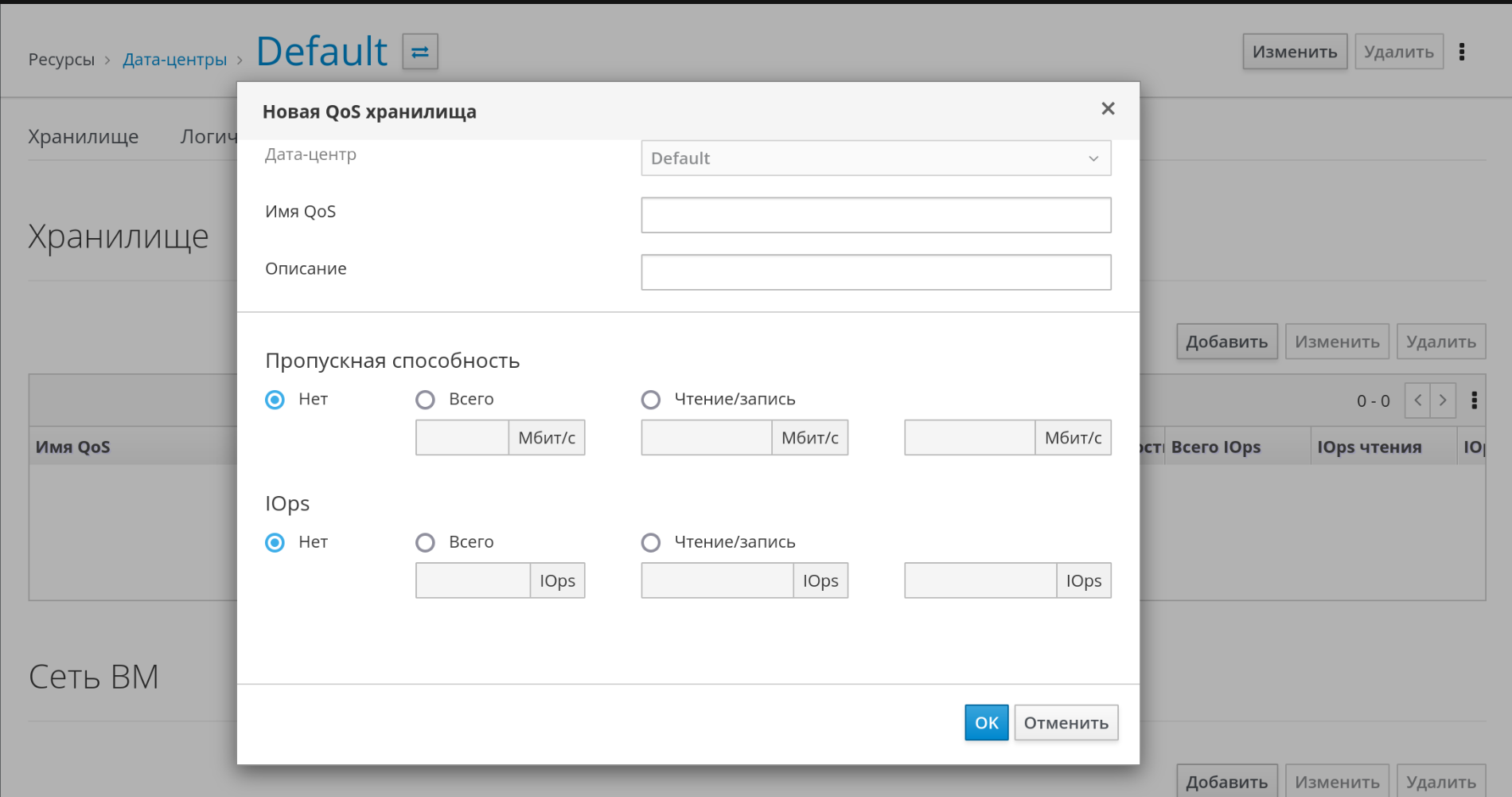
Рисунок 79 ‒ Форма "Новая QoS хранилища"
- указать "Пропускную способность" качества обслуживания, отметив один из переключателей:
- Нет;
- Всего — указать максимально разрешенную общую пропускную способность в поле "Мбит/сек";
- Чтение/запись — указать максимально разрешенную общую пропускную способность для операций чтения в левом поле "Мбит/сек" и максимально разрешенную общую пропускную способность для операций записи в правом поле "Мбит/сек";
- указать качество обслуживания ввода и вывода (IOps), отметив один из переключателей:
- Нет;
- Всего — указать максимальное разрешенное число операций ввода и вывода в секунду в поле "IOps";
- Чтение/запись — указать максимальное разрешенное число операций ввода в секунду в левом поле "IOps" и максимальное разрешенное число операций вывода в секунду в правом поле "Iops";
- нажать кнопку
OK.
В результате будет создана запись качества обслуживания для хранилища. После этого на основе этой записи можно создавать профили дисков в доменах хранилища данных, принадлежащих этому дата-центру.
Удаление записи о качестве обслуживания хранилища
Для удаления записи качества обслуживания хранилища нужно:
- выбрать "Ресурсы → Дата-центры";
- нажать на название дата-центра для подробного просмотра;
- перейти на вкладку "QoS";
- в секции "Хранилище" выбрать запись качества обслуживания этого хранилища и нажать кнопку
Удалить; - нажать кнопку
OK.
Если на основе этой записи были ранее созданы какие-либо профили дисков, то для этих профилей автоматически устанавливается запись "QoS [unlimited]".
Качество обслуживания сети виртуальной машины
Качество обслуживания сети ВМ ‒ это возможность, позволяющая создавать профили как для ограничения входящего, так и для ограничения исходящего трафика отдельного контроллера сетевого интерфейса. С помощью этой возможности можно ограничивать пропускную способность на нескольких уровнях, контролируя потребление сетевых ресурсов.
Создание записи о качестве обслуживания сети ВМ
Для создания записи о качестве обслуживания сети ВМ для регулирования сетевого трафика при применении профиля контроллера виртуального сетевого интерфейса (vNIC), также известного как профиль интерфейса сети виртуальной машины, нужно:
- выбрать "Ресурсы → Дата-центры";
- нажать на название дата-центра для подробного просмотра;
- перейти на вкладку "QoS";
- в секции "Сеть ВМ" нажать кнопку
Добавить(рисунок 80);
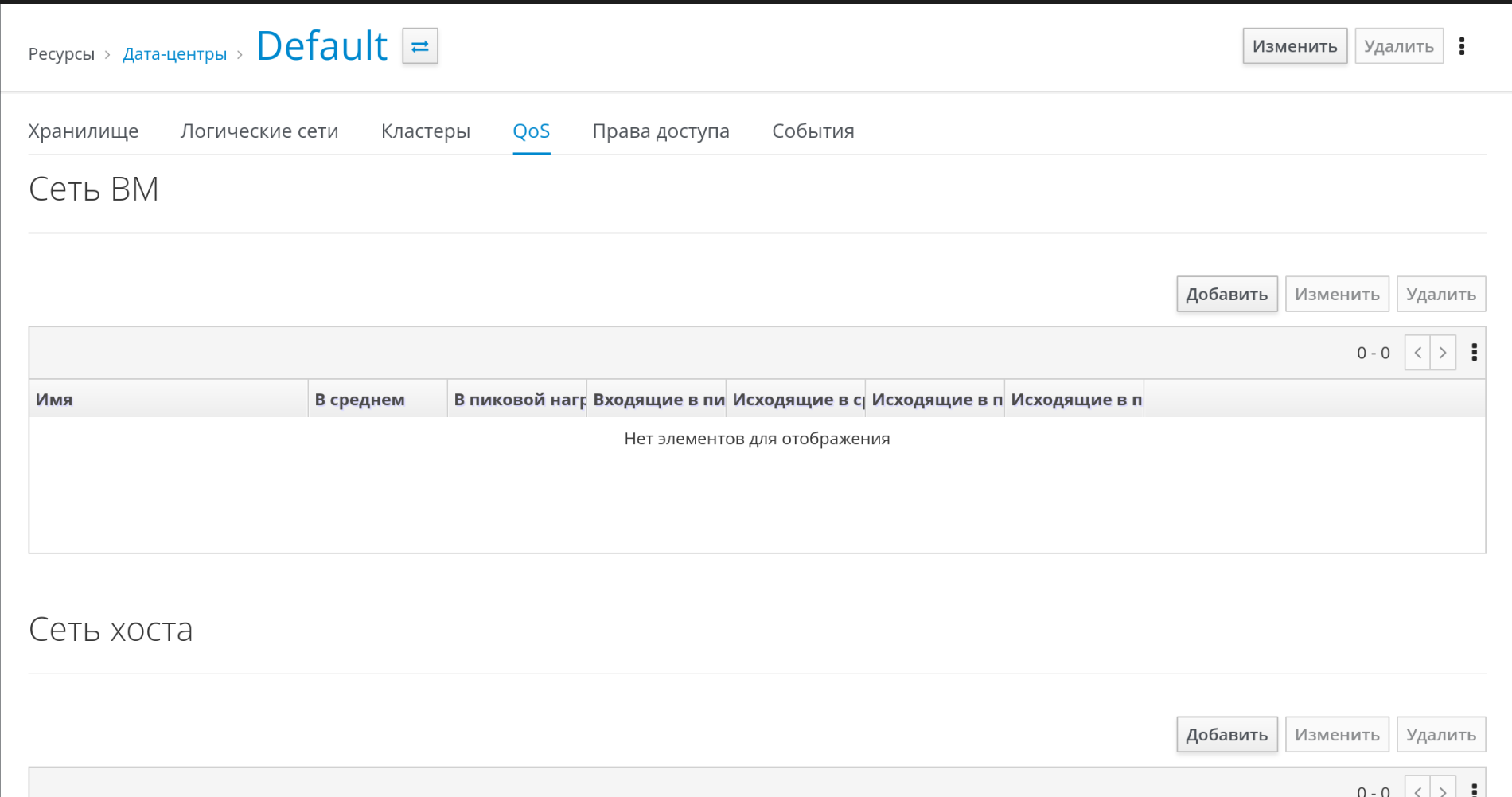
Рисунок 80 ‒ Добавление QoS для "Сеть ВМ"
- в окне "Новая QoS сети" ВМ ввести "Имя" записи QoS сети ВМ (рисунок 81);
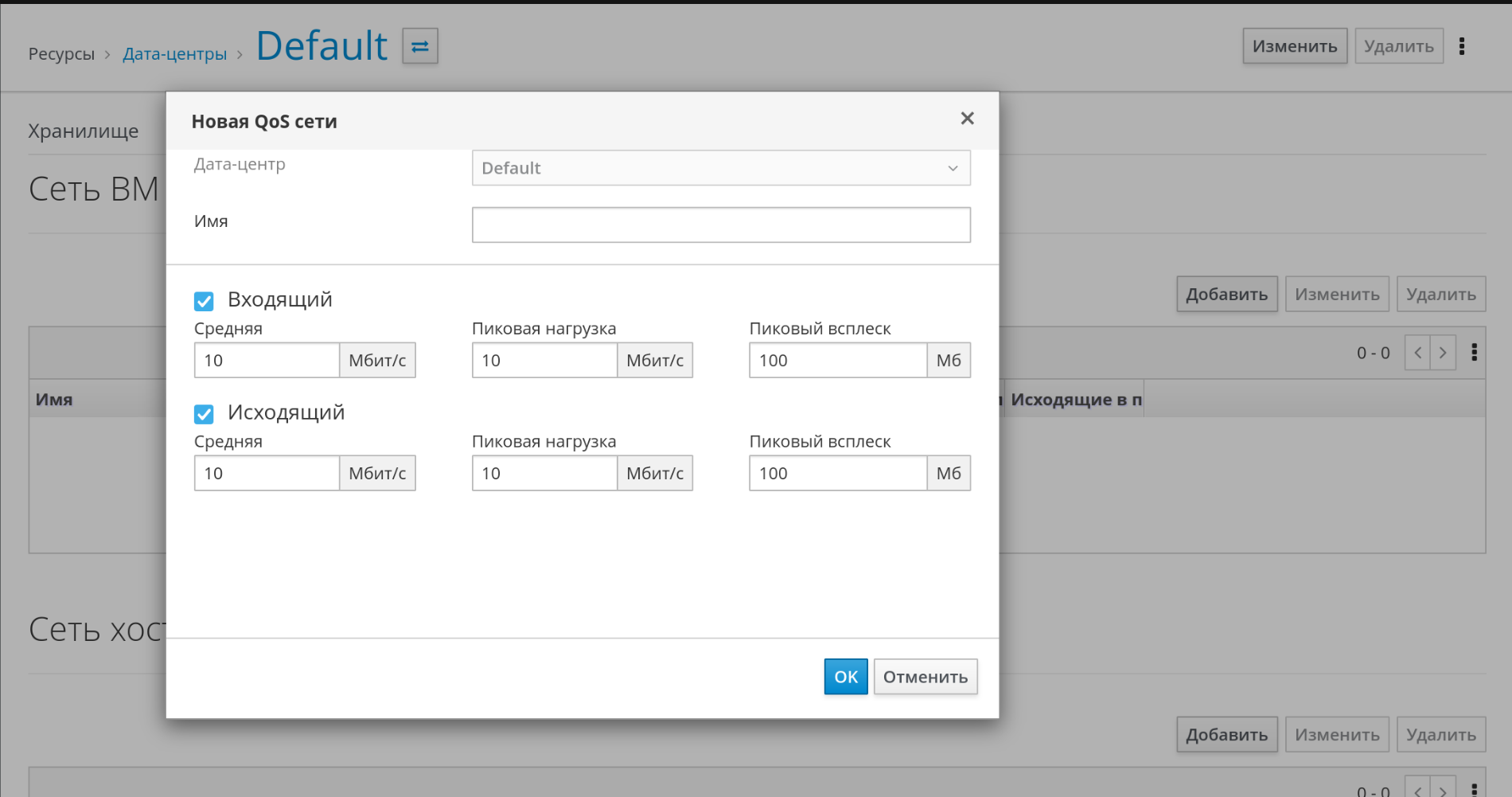
Рисунок 81 ‒ Новая QoS сети
- указать лимиты для "Входящего" и "Исходящего" сетевого трафика;
- нажать кнопку
OK.
В результате будет создана запись QoS сети ВМ, которую может использовать контроллер сетевого интерфейса виртуальной сети.
Параметры в окне "Новая QoS сети ВМ"
В таблице 30 описываются параметры качества обслуживания сети ВМ, которые предоставляют возможность настроить лимиты пропускной полосы как для входящего, так и для исходящего трафика на трех разных уровнях.
Чтобы изменить максимальное значение, разрешаемое в полях "Средняя", "Пиковая нагрузка" или "Пиковый всплеск", можно использовать команду engine-config для изменения ключей конфигурации MaxAverageNetworkQoSValue, MaxPeakNetworkQoSValue или MaxBurstNetworkQoSValue, после чего для применения внесенных изменений необходимо перезапустить службу ovirt-engine:
engine-config -s MaxAverageNetworkQoSValue=2048
systemctl restart ovirt-engine
Удаление записи о качестве обслуживания сети ВМ
Для удаления записи о качестве обслуживания сети ВМ требуется:
- выбрать "Ресурсы → Дата-центры";
- нажать на название дата-центра для подробного просмотра;
- перейти на вкладку "QoS";
- в секции "Сеть ВМ" выбрать запись QoS сети виртуальной машины и нажать кнопку
Удалить; - нажать кнопку
OK.
Качество обслуживания сетей хоста
Качество обслуживания сетей хоста реализует контроль сетевого трафика на физических интерфейсах сетей хоста. Качество обслуживания сети хоста позволяет осуществить тонкую настройку производительности сети, контролируя потребление сетевых ресурсов на физическом сетевом контроллере. Таким образом можно предотвратить ситуации, когда из-за загруженности трафика какой-то одной сети, другие сети на том же физическом сетевом интерфейсе не могут функционировать. При настроенном качестве обслуживания сетей хоста эти сети смогут функционировать на одном и том же физическом сетевом контроллере без проблем, вызываемых перегрузкой.
Создание записи о качестве обслуживания для сетей хоста
Для создания записи о качестве обслуживания для сетей хоста нужно выполнить следующие действия:
- выбрать "Ресурсы → Дата-центры";
- нажать на название дата-центра для подробного просмотра;
- перейти на вкладку "QoS";
- в секции "Сеть хоста" нажать кнопку
Добавить; - в окне "Новая QoS сети хоста" ввести "Имя QoS" и "Описание" для записи о качестве обслуживания (рисунок 82);
- указать нужные значения "Взвешенной доли", "Предела скорости (Мбит/с)" и "Гарантированной скорости (МБ/с)";
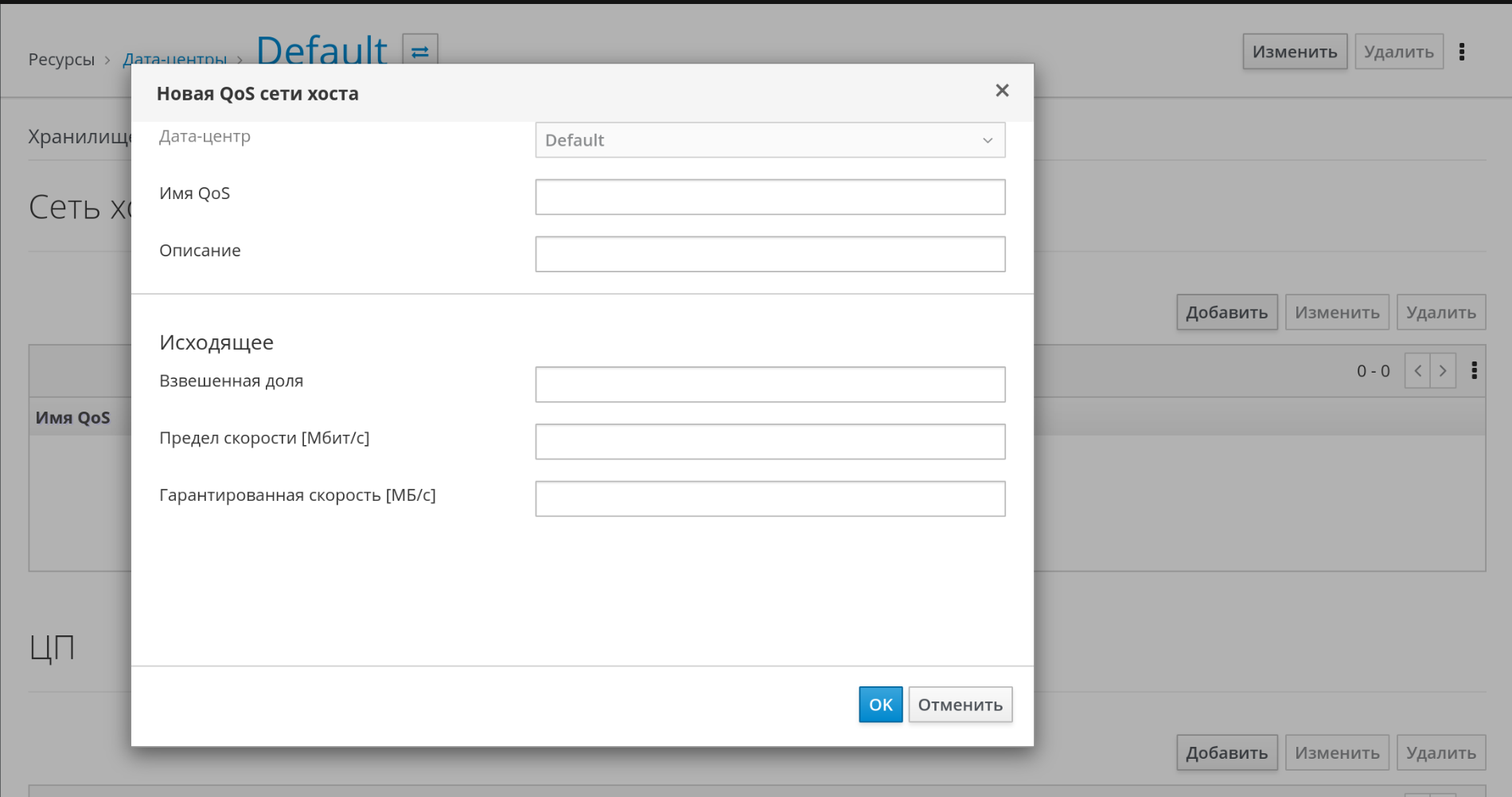
Рисунок 82 ‒ Форма "Новая QoS сети хоста"
- нажать кнопку
OK.
Параметры в окне "Новая QoS сети хоста"
В таблице 31 описываются параметры QoS сетей хоста, которые предоставляют возможность настроить лимиты пропускной способности для исходящего трафика.
Чтобы изменить максимальное значение, разрешенное в полях "Предел скорости (Мбит/с)" и "Гарантированная скорость (МБ/с)", можно использовать команду engine-config для изменения ключа конфигурации MaxAverageNetworkQoSValue, после чего для применения внесенных изменений необходимо перезапустить службу ovirt-engine:
engine-config -s MaxAverageNetworkQoSValue=2048
systemctl restart ovirt-engine
Удаление записи о качестве обслуживания для сетей хоста
Для удаления записи о качестве обслуживания для сетей хоста нужно:
- выбрать "Ресурсы → Дата-центры";
- нажать на название дата-центра для подробного просмотра;
- перейти на вкладку "QoS";
- в секции "Сеть хоста" выбрать запись о качестве обслуживания и нажать кнопку
Удалить; - нажать кнопку
OK.
Качество обслуживания ЦП
Качество обслуживания центрального процессора определяет максимальный объем вычислительной мощности хоста, к которому может получить доступ выполняющаяся на хосте ВМ. Максимальный объем вычислительной мощности хоста, доступный для ВМ, выражается в процентах от общей вычислительной мощности, доступной на этом хосте. Присвоение QoS для ЦП ВМ позволяет предотвратить влияние загруженности одной ВМ в кластере на вычислительные мощности, доступные другим ВМ в этом кластере.
Создание записи качества обслуживания для ЦП
Для создания записи качества обслуживания для центрального процессора нужно выполнить следующие действия:
- выбрать "Ресурсы → Дата-центры";
- нажать на название дата-центра для подробного просмотра;
- перейти на вкладку "QoS";
- в секции "ЦП" нажать кнопку
Добавить(рисунок 83);
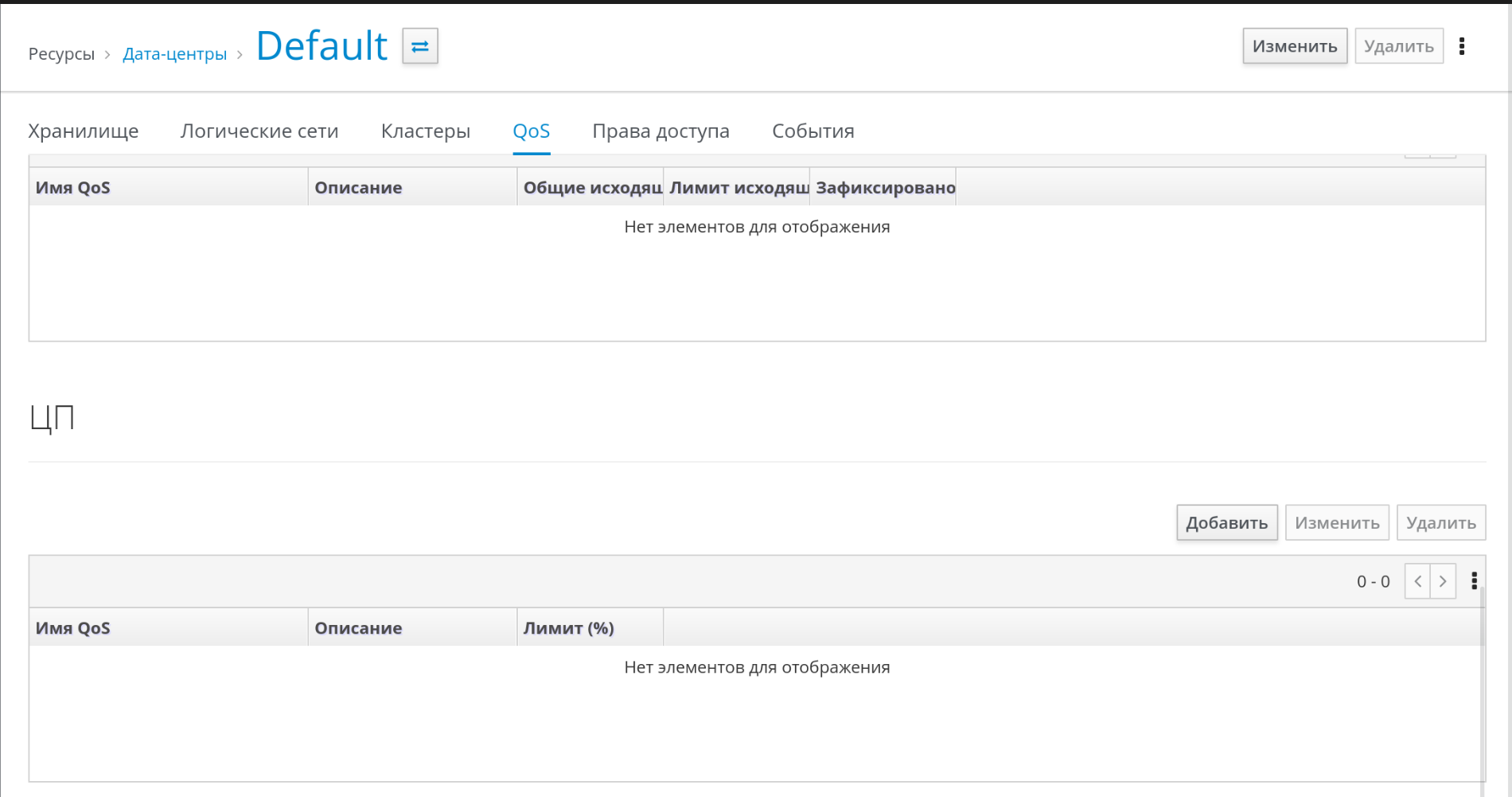
Рисунок 83 ‒ Вкладка "QoS" ‒ секция "ЦП"
- в окне "Новая QoS ЦП" ввести "Имя QoS" и "Описание" для записи о качестве обслуживания (рисунок 84);
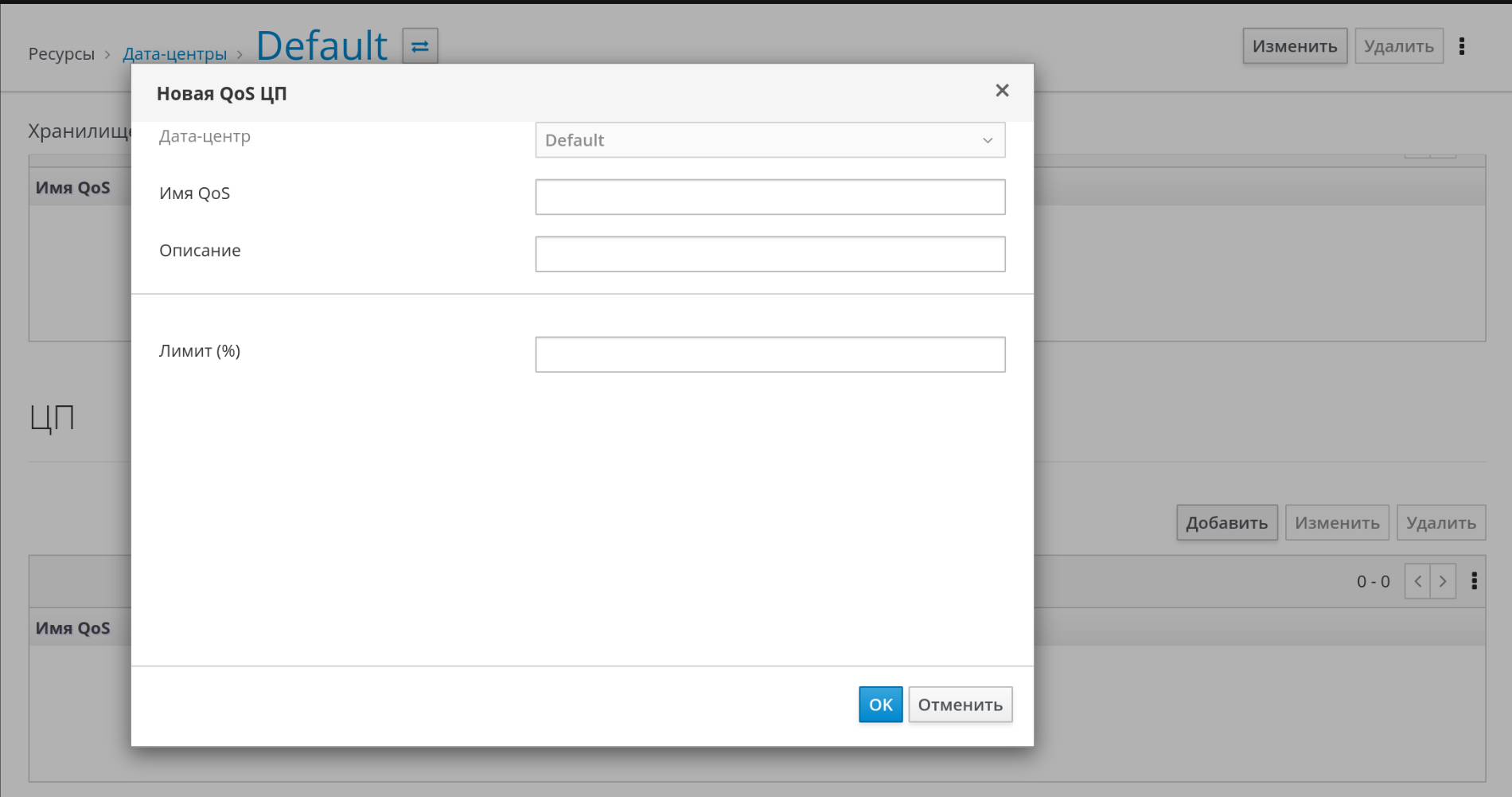
Рисунок 84 ‒ Новая QoS ЦП
- в поле "Лимит (%)" ввести максимальную вычислительную возможность, разрешаемую записью QoS (при этом не указывать символ
"%"); - нажать кнопку
OK.
В результате будет создана запись о качестве обслуживания для ЦП, что позволяет на основе этой записи создавать профили ЦП в кластерах, принадлежащих выбранному дата-центру.
Удаление записи качества обслуживания для ЦП
Для удаления записи QoS для центрального процессора требуется:
- выбрать "Ресурсы → Дата-центры";
- нажать на название дата-центра для подробного просмотра;
- перейти на вкладку "QoS";
- в секции "ЦП" выбрать нужную запись QoS ЦП и нажать кнопку
Удалить; - нажать кнопку
OK.
Если на основе этой записи были ранее созданы какие-либо профили ЦП, то для этих профилей автоматически устанавливается запись [unlimited].