Пулы
Пул виртуальных машин
Пул виртуальных машин — это группа ВМ, являющихся клонами одного и того же шаблона, которые могут использоваться по требованию любым пользователем в указанной группе. Пулы ВМ дают администраторам возможность быстро настроить набор стандартных ВМ для пользователей.
Пользователи при осуществлении доступа к пулу ВМ получают для своей работы ВМ из пула. Когда пользователи забирают ВМ из пула, они получают любую ВМ, если хотя бы одна машина в пуле является доступной. ОС и конфигурация ВМ, получаемой пользователем из пула, аналогичны ОС и конфигурации шаблона, на базе которого был создан пул, но каждый раз, забирая машину из пула, пользователь не получает одного и того же участника пула. Также пользователи могут получить несколько ВМ из одного и того же пула в зависимости от параметров пула.
По умолчанию пулы ВМ не сохраняют состояние и соответственно не сохраняются изменения в данных и конфигурации ВМ после перезагрузки. Тем не менее можно создать конфигурацию пула с фиксацией состояния, то есть с сохранением изменений, внесенных предыдущим пользователем. Но если на ВМ, взятой из пула, пользователь настроит свои консольные параметры, то эти параметры станут параметрами по умолчанию для этого пользователя в данном пуле ВМ.
Примечание — При доступе с Портала администрирования к ВМ, взятым из пула, эти ВМ сохраняют состояние, так как у администраторов должна быть возможность при необходимости записать изменения на диск.
Таким образом, ВМ в пуле начинают работу тогда, когда их получают пользователи, и выключаются, когда пользователи завершают работу с машиной. Тем не менее в пуле могут присутствовать предварительно запущенные ВМ, которые не выключаются и простаивают до того момента, пока их не заберет пользователь. Такая настройка дает пользователям возможность немедленно начать работу с машиной, но такие ВМ потребляют системные ресурсы не только во время работы, но и во время простоя.
Инфраструктура виртуальных рабочих столов (VDI)
Предоставление инфраструктуры VDI означает возможность использования стандартизированного рабочего стола (требуемую версию операционной системы и набор корпоративных приложений). Это гарантирует, что все пользователи будут иметь одинаковый пользовательский опыт.
Для развертывания решения VDI необходимо иметь кластер виртуализации с внешним механизмом аутентификации, таким как Active Directory, корпоративный каталог с использованием FreeIPA или аналогичный. Также необходимо подготовить шаблон виртуальной машины с операционной системой для настольного компьютера, используемой в компании, сконфигурированной в соответствии с корпоративным стандартом и потребностями пользователей (электронная почта, корпоративные приложения, программное обеспечение для обеспечения безопасности и т.д.). Подготовка шаблона ВМ осуществляется администратором.
С помощью РОСА Виртуализация создается пул виртуальных машин, используя шаблон ВМ для рабочего стола и определяя общее количество копий ВМ, которые можно запустить в кластере. Эти ВМ могут быть динамически выделены и удалены, то есть при выключении ВМ содержимое диска ВМ и локальные данные удаляются или они могут быть сконфигурированы как ВМ, сохраняющие пользовательские данные и настройки внутри виртуальной машины до тех пор, пока этот экземпляр не будет удален.
Вход пользователя в Портал ВМ
Когда пользователь входит в Портал ВМ, используя свой корпоративный профиль (логин/пароль, используемые для входа на корпоративные ресурсы), и запускает (забирает) виртуальную машину из пула, экземпляр ВМ на основе шаблона будет выделен этому пользователю и может быть запущен в любое время, когда пользователю это понадобится.
Работа пользователя с пулом виртуальных машин (удаленный рабочий стол, VDI) описана в документе .
Создание пула виртуальных машин (VDI)
Создание пула виртуальных машин осуществляется из нескольких ВМ, предварительно созданных на базе общего шаблона.
Примечание — При создании пула ВМ под управлением ОС Windows окружением используются параметры конфигурационного файла sysprep.
Параметры конфигурационного файла sysprep для ВМ под управлением ОС Windows
Если пулу не нужно присоединяться к домену, нужно использовать файл sysprep со значениями по умолчанию, расположенный в /usr/share/ovirt-engine/conf/sysprep/.
Если пул должен присоединиться к домену, то для каждой из ОС Windows рекомендуется создать частный файл sysprep следующим образом:
- скопировать разделы, имеющие отношение к каждой ОС Windows, из /usr/share/ovirt-engine/conf/osinfo-defaults.properties в новый файл и сохранить его как 99-defaults.properties;
- в файле 99-defaults.properties указать ключ активации ОС Windows и путь до частного файла sysprep:
os.operating_system.productKey.value=Windows_product_activation_key
...
os.operating_system.sysprepPath.value = ${ENGINE_USR}/conf/sysprep/ sysprep.operating_system
- создать новый файл sysprep, где указать домен, пароль домена и администратора домена:
<Credentials>
<Domain>Домен_AD</Domain>
<Password>Пароль_домена</Password>
<Username>Администратор_домена</Username>
</Credentials>
Примечание — При необходимости создания различных параметров sysprep для разных пулов ВМ под управлением ОС Windows рекомендуется создать частный файл sysprep на Портале администрирования.
Создание пула ВМ
Для создания пула ВМ нужно выполнить следующие действия:
- нажать "Ресурсы → Пулы";
- нажать кнопку Добавить, чтобы открыть окно "Новый пул" (рисунок 209);
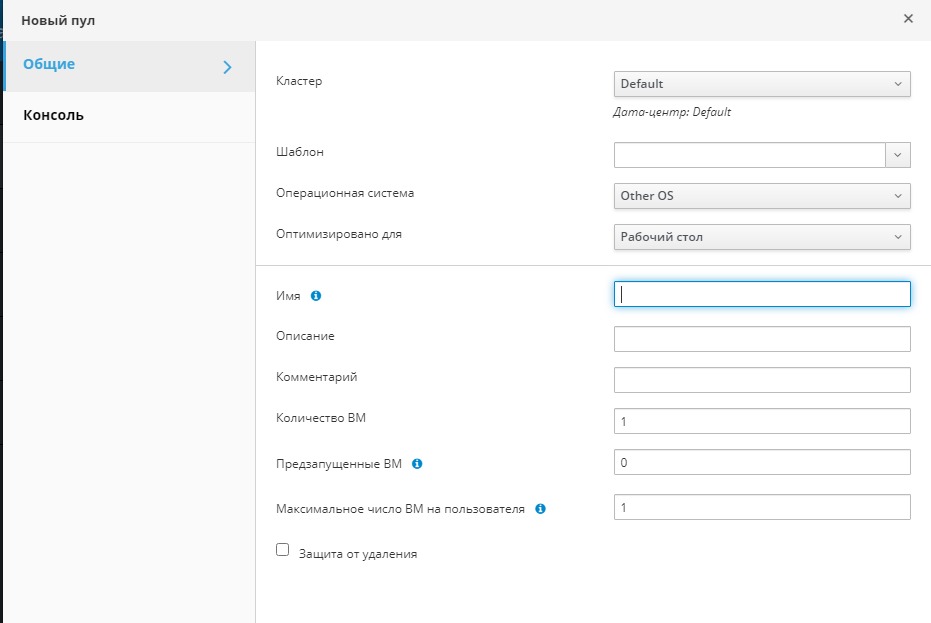
Рисунок 209 ‒ Создание пула ВМ
- из выпадающего списка выбрать "Кластер";
- из выпадающего списка выбрать "Шаблон" и версию. Шаблон предоставляет стандартные значения параметров для всех ВМ в пуле (рисунок 210);
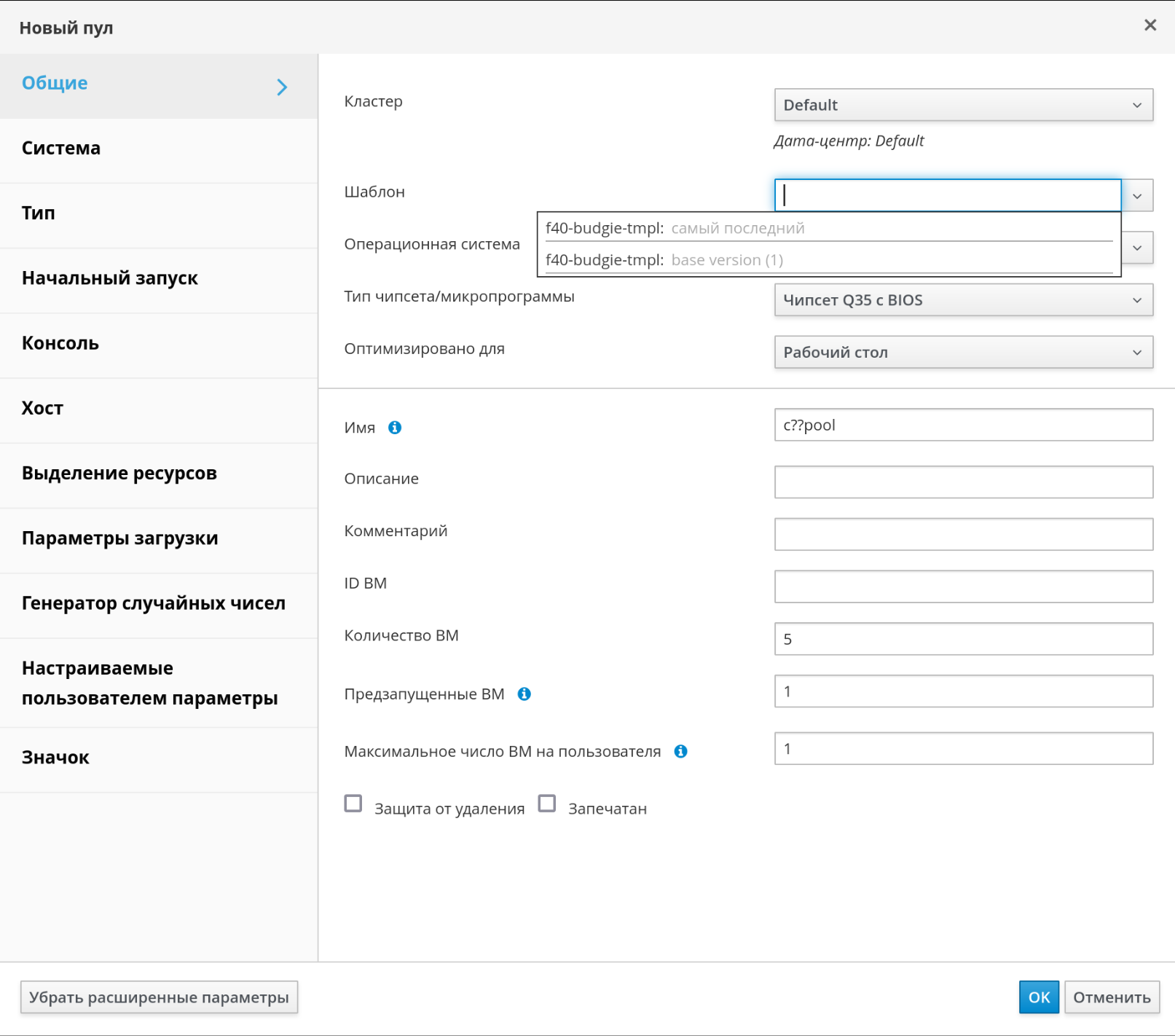
210 ‒ Выбор шаблона ВМ и версии шаблона ВМ для создания пула
Примечание — Если в Системе отсутствует предварительно созданный шаблон, то его необходимо создать. Это можно сделать в секции "Ресурсы → Шаблоны".
- из выпадающего списка выбрать "Операционную систему";
- из выпадающего списка выбрать "Тип чипсета/микропрограмму";
- используя значения из выпадающего списка "Оптимизировано для", оптимизировать виртуальные машины для "Рабочего стола" или "Сервера";
Примечание — Оптимизация "Высокая производительность" не рекомендуется для пулов, поскольку высокопроизводительная ВМ прикрепляется к одному хосту и к конкретным ресурсам. Пул, содержащий несколько таких ВМ, не будет работать эффективно.
- указать "Имя" и опционально "Описание" и "Комментарий" для пула;
Примечание — Имя пула с числовым суффиксом применяется к каждой ВМ в пуле (например, имени пула "MyPool" соответствует следующая нумерация виртуальных машин "MyPool-1", "MyPool-2", …, "MyPool-10"). Нумерацию ВМ можно нстроить с использованием символа "?" (вопросительный знак) в качестве метки-заполнителя (например, имени пула "MyPool-???" соответствует следующая нумерация виртуальных машин:
"MyPool-001","MyPool-002", …,"MyPool-010").
- указать "Количество ВМ" для пула;
- указать количество ВМ с предварительным запуском в поле "Предзапущенные ВМ";
- указать "Максимальное число ВМ на пользователя", которое разрешено запускать одному пользователю в течение сеанса. Минимальное значение —
"1"(одна виртуальная машина на одного пользователя); - опционально установить флажок "Защита от удаления";
- если создается пул ВМ не под управлением ОС Windows или используется исходный файл sysprep, то перейти к следующему шагу (п. Создание частного файла sysprep для пула ВМ).
Создание частного файла sysprep для пула ВМ
В случае создания частного файла sysprep для пула ВМ под управлением ОС Windows необходимо выполнить следующие действия:
- нажать на кнопку
Показать дополнительные параметры; - перейти на вкладку "Начальный запуск" и установить флажок "Cloud-Init/Sysprep";
- нажать "Аутентификация" и ввести "Имя пользователя" и "Пароль" или выбрать "Использовать уже настроенный пароль";
Примечание — Значение в поле "Имя пользователя" является пользовательским именем локального администратора. Изменить значение по умолчанию (
"user") можно или в разделе "Аутентификация" или в частном файле sysprep.
- нажать "Настраиваемый пользователем сценарий" и вставить в текстовый блок содержимое исходного файла sysprep, расположенного по пути /usr/share/ovirt-engine/conf/sysprep/;
- при необходимости изменить значения следующих параметров конфигурационного файла sysprep (следует обратить внимание, что значения этих параметров нельзя изменить во вкладке "Начальный запуск"):
Key(ключ активации). Если предварительно настроенный ключ активации ОС Windows не будет использоваться, то заменить на действительный ключ:<ProductKey> <Key><![CDATA[$ProductKey$]]></Key> </ProductKey>Domain(домен, к которому присоединяется ВМ под управлением ОС Windows), Password (пароль домена) и Username (имя администратора):<Credentials> <Domain>Домен_AD</Domain> <Password>Пароль_домена</Password> <Username>Администратор_домена</Username> </Credentials>FullName(полное имя локального администратора):<UserData> … <FullName>локальный_администратор</FullName> … </UserData>DisplayNameиName(имя локального администратора):<LocalAccounts> <LocalAccount wcm:action="add"> <Password> <Value><![CDATA[$AdminPassword$]]></Value> <PlainText>true</PlainText> </Password> <DisplayName>Local_Administrator</DisplayName> <Group>administrators</Group> <Name>Local_Administrator</Name> </LocalAccount> </LocalAccounts>
- при необходимости значения других параметров конфигурационного файла sysprep заполнить во вкладке "Начальный запуск";
- опционально указать "Тип пула":
- перейти на вкладку "Тип" и выбрать "Тип пула":
Вручную‒ возвращение ВМ в пул осуществляется вручную администратором;Автоматически‒ возвращение ВМ в пул осуществляется автоматически;
- установить флажок "Пул с сохранением состояния", чтобы ВМ запускались в режиме с сохранением состояния. Это обеспечивает сохранение в ВМ изменений, внесенных предыдущим пользователем;
- нажать кнопку
OK;
- при необходимости переопределить прокси SPICE:
- во вкладке "Консоль" установить флажок "Переопределить SPICE прокси";
- в поле "Переназначенный адрес прокси SPICE" указать адрес прокси SPICE, который заменит глобальный прокси;
- нажать кнопку
OK;
- если пул состоит из ВМ под управлением ОС Windows, то нажать "Ресурсы → Виртуальные машины", далее выбрать каждую ВМ и нажать "Запустить → Однократный запуск".
Примечание — Если ВМ не запускается, а в файле журнала %WINDIR%\panther\UnattendGC\setupact.log появляется запись "Info windeploy.exe Found no unattend file", то в реестр ВМ под управлением ОС Windows, на базе которой создавался шаблон для пула, необходимо добавить ключ "UnattendFile" следующим образом:
- проверить, не присоединено ли к ВМ под управлением ОС Windows устройство флоппи-дискеты с файлом Unattend (например, A:\Unattend.xml);
- в панели задач ОС Windows нажать "Пуск", затем "Выполнить", далее в текстовый блок "Открыть" ввести "regedit" и нажать кнопку
OK; - в левой панели реестра выбрать пункт меню "HKEY_LOCAL_MACHINE → SYSTEM → Setup";
- нажать правой кнопкой мыши в правой панели реестра и из контекстного меню выбрать "Создать → Строковой параметр";
- указать имя ключа "UnattendFile";
- дважды нажать левой кнопкой мыши по новому ключу и в качестве значения ключа ввести имя файла Unattend и путь к этому файлу (например, A:\Unattend.xml);
- сохранить изменения в реестре, сохранить состояние ВМ и создать новый шаблон.
В результате будет создан пул виртуальных машин с указанным числом одинаковых ВМ.
Для просмотра ВМ из пула можно использовать меню "Ресурсы → Виртуальные машины" или нажать на имя пула, чтобы перейти к подробному просмотру (при отображении виртуальные машины из пула отличаются от независимых ВМ своим значком).
Параметры и элементы управления пулами
Общие параметры в окнах "Новый пул" и "Параметры пула"
В таблице 60 описываются параметры пула во вкладке "Общие" окон "Новый пул" и "Параметры пула".
Все другие параметры идентичны параметрам окна "Новая ВМ".
Параметры вкладки "Тип" в окнах "Новый пул" и "Изменить пул"
В таблице 61 описываются параметры пула во вкладке "Тип" окон "Новый пул" и "Изменить пул".
Параметры вкладки "Консоль" в окнах "Новый пул" и "Изменить пул"
В таблице 62 описываются параметры пула во вкладке "Консоль" окон "Новый пул" и "Изменить пул".
Все другие параметры идентичны параметрам окна "Новая ВМ" и "Параметры виртуальной машины".
Параметры вкладки "Хост" в окнах "Новый пул" и "Параметры пула"
В таблице 63 описываются параметры пула во вкладке Хост окон "Новый пул" и "Параметры пула".
Параметры вкладки "Выделение ресурсов"
В таблице 64 описываются параметры пула во вкладке "Выделение ресурсов" окон "Новый пул" и "Изменить пул".
Все другие параметры идентичны параметрам окна "Новая ВМ".
Изменение параметров пула виртуальных машин
После создания пула ВМ можно изменить параметры пула.
Параметры, доступные при изменении свойств пула ВМ, идентичны параметрам, доступным при создании нового пула ВМ, за исключением того, что параметр "Число ВМ" заменяется параметром "Увеличить число ВМ в пуле на…".
Примечание — При изменении параметров пула ВМ, вносимые изменения влияют только на новые ВМ. При этом ВМ, существующие на момент внесения изменений, останутся незатронутыми.
Для изменения параметров пула ВМ нужно:
- нажать "Ресурсы → Пулы" и выбрать пул ВМ;
- нажать кнопку
Изменить; - изменить свойства пула ВМ;
- нажать кнопку
OK.
Предварительный запуск виртуальных машин в пуле
По умолчанию виртуальные машины в пуле ВМ выключены. Когда пользователь запрашивает машину из пула, машина запускается и присваивается пользователю. И наоборот, предварительно запущенная ВМ уже работает и ждет присвоения пользователю, что снижает время ожидания начала работы. После выключения предварительно запущенной ВМ машина возвращается в пул и восстанавливается до исходного состояния.
Предварительно запущенные ВМ подходят для окружений, в которых пользователям нужен немедленный доступ к машинам, не выделенным специально для этого пользователя. Предварительно запущенные ВМ могут находиться только в автоматических пулах.
Примечание — Максимальное число предварительно запущенных ВМ равно числу ВМ в пуле.
Для предварительного запуска ВМ в пуле нужно:
- нажать "Ресурсы → Пулы" и выбрать пул ВМ;
- нажать кнопку
Изменить; - в поле "Предзапущенные ВМ" указать число ВМ, которые необходимо предварительно запустить;
- перейти на вкладку "Тип" и убедиться в том, что значение "Тип пула" указано как "Автоматически";
- нажать кнопку
OK.
Добавление виртуальных машин в пул ВМ
Для добавления виртуальных машин в пул ВМ необходимо:
- нажать "Ресурсы → Пулы" и выбрать пул ВМ;
- нажать кнопку
Изменить; - в поле "Увеличить число ВМ в пуле на …" указать число дополнительных ВМ (рисунок 211);
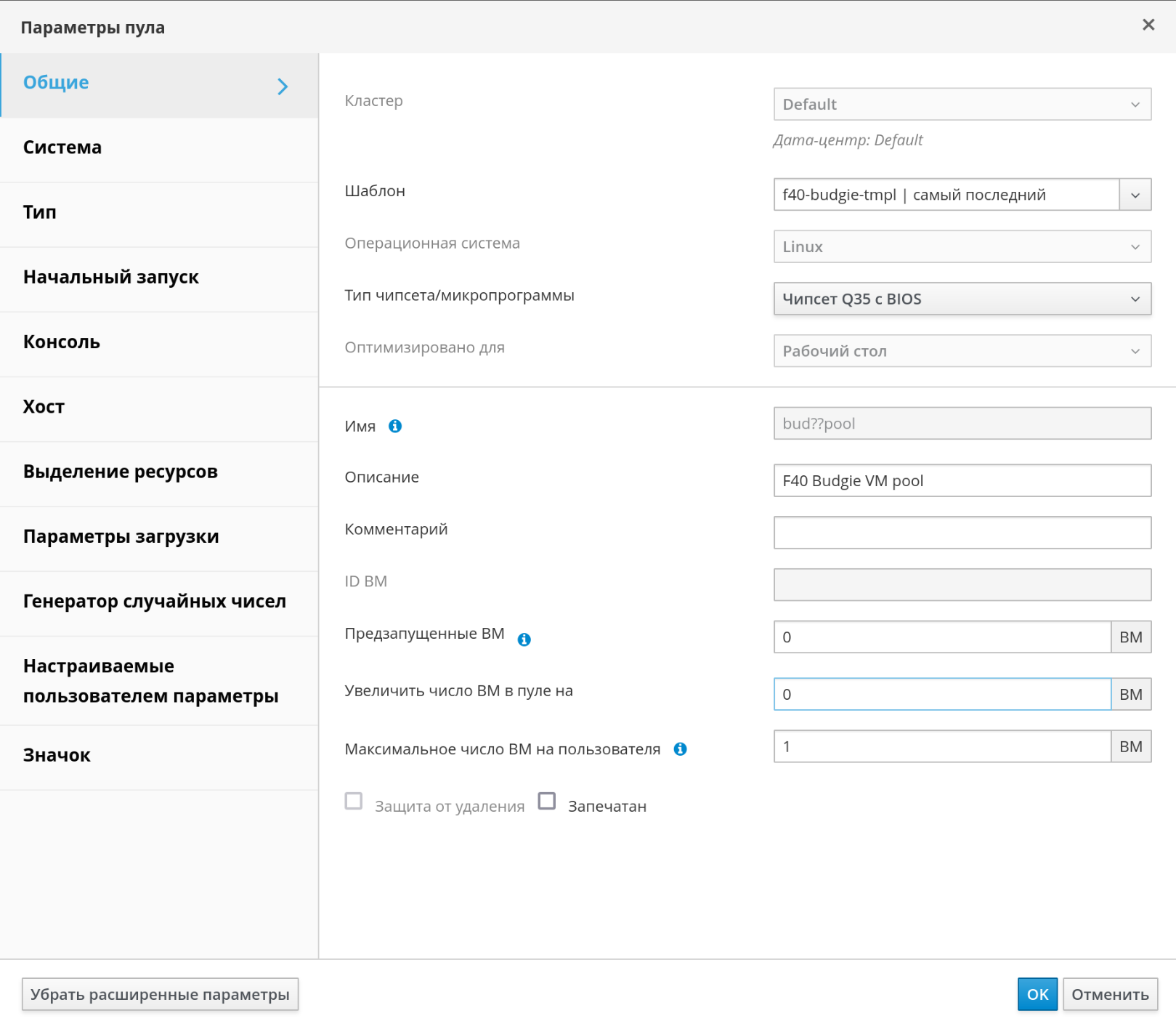
Рисунок 211 ‒ Добавление виртуальных машин в пул ВМ
- нажать кнопку
OK.
Открепление виртуальных машин от пула ВМ
Виртуальные машины можно откреплять от пула ВМ. Открепление машины удаляет ВМ из пула, и машина становится независимой ВМ.
Для открепления виртуальных машин от пула ВМ нужно:
- нажать "Ресурсы → Пулы";
- нажать на имя пула, чтобы перейти к подробному просмотру;
- перейти на вкладку "Виртуальные машины", чтобы просмотреть список ВМ в пуле;
- убедиться в том, что машина имеет статус
"Не запущена", так как работающую ВМ открепить нельзя; - выбрать одну или несколько ВМ и нажать кнопку Отсоединить (рисунок 212);
- нажать кнопку
OK.
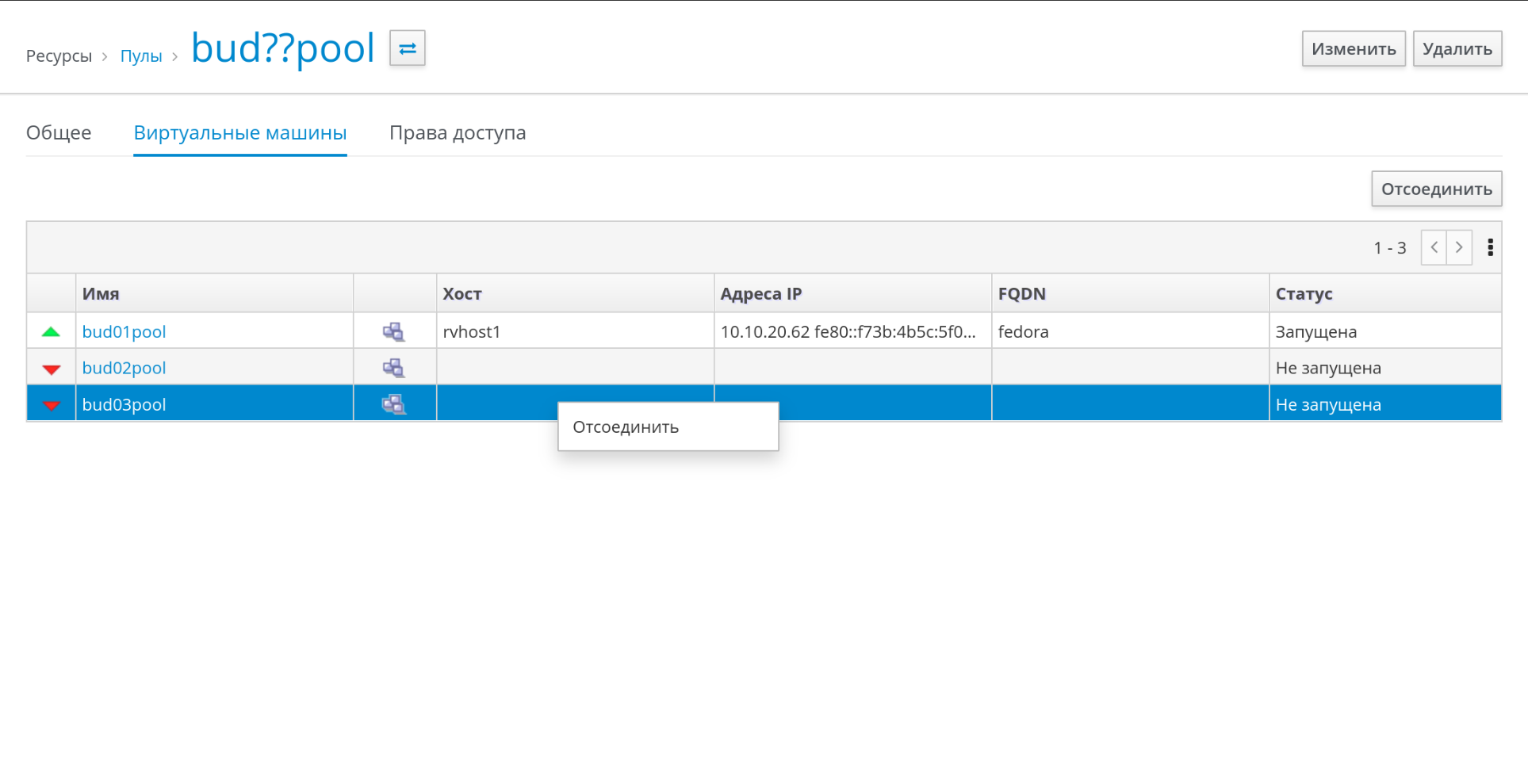
Рисунок 212 ‒ Открепление виртуальных машин от пула ВМ
Примечание — Открепленная виртуальная машина по-прежнему существует в окружении, и к такой ВМ можно получить доступ из меню "Ресурсы → Виртуальные машины". Следует обратить внимание, что значок ВМ изменится для обозначения того, что открепленная от пула ВМ машина стала независимой.
Удаление пула виртуальных машин
Пул ВМ можно удалить из дата-центра. Сначала необходимо удалить или открепить все ВМ из пула ВМ, при этом открепление ВМ от пула ВМ сохранит виртуальные машины в качестве независимых ВМ.
Для удаления пула ВМ нужно:
- нажать "Ресурсы → Пулы" и выбрать пул ВМ;
- нажать кнопку
Удалить(рисунок 213); - нажать кнопку
OK.
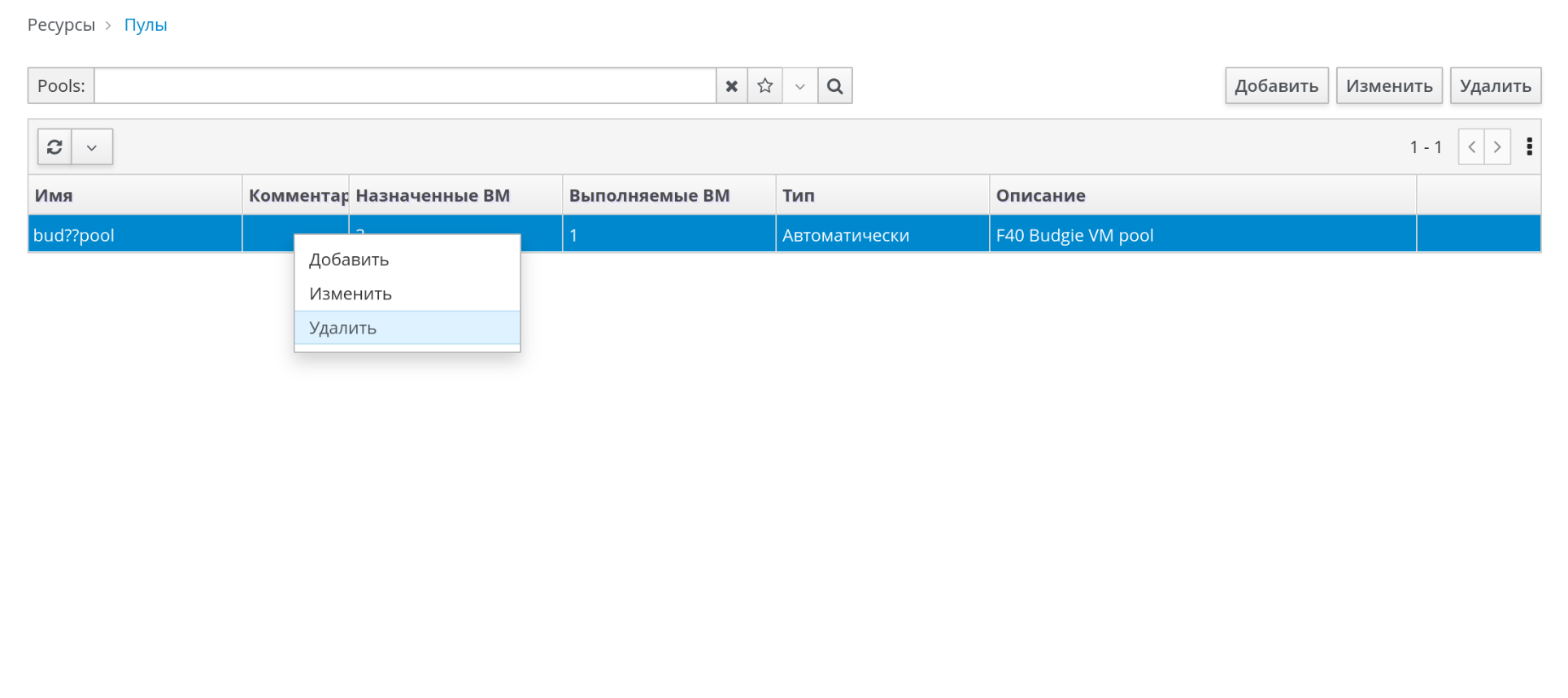
Рисунок 213 ‒ Удаление пула ВМ