Настройка домена хранения
Настройка доменов хранения осуществляется в меню "Хранилище → Домены хранилищ" (рисунок 55).
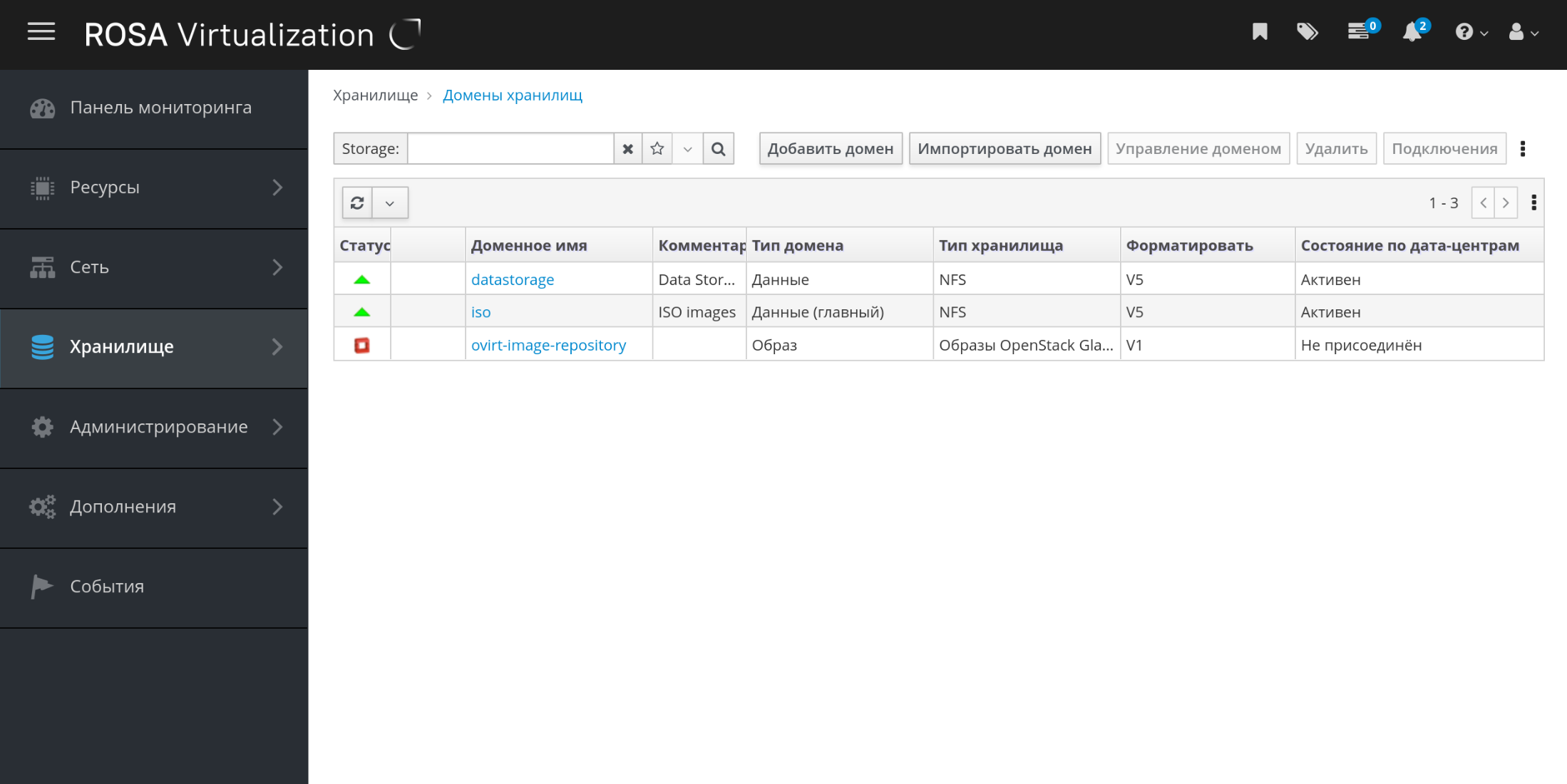
Рисунок 55 ‒ Домены хранения (активны домены "datastorage", "iso")
Добавление домена хранилища
Для добавления нового домена хранилища нужно:
- нажать на кнопку
Добавить домен(рисунок 55); - указать функцию домена — хранение данных ("Данные") или ISO- образов ("ISO") (рисунок 57);
- указать тип хранилища (NFS, Ceph, POSIX-совместимая файловая система, GlusterFS, iSCSI, Оптоволоконный канал) (рисунок 58).
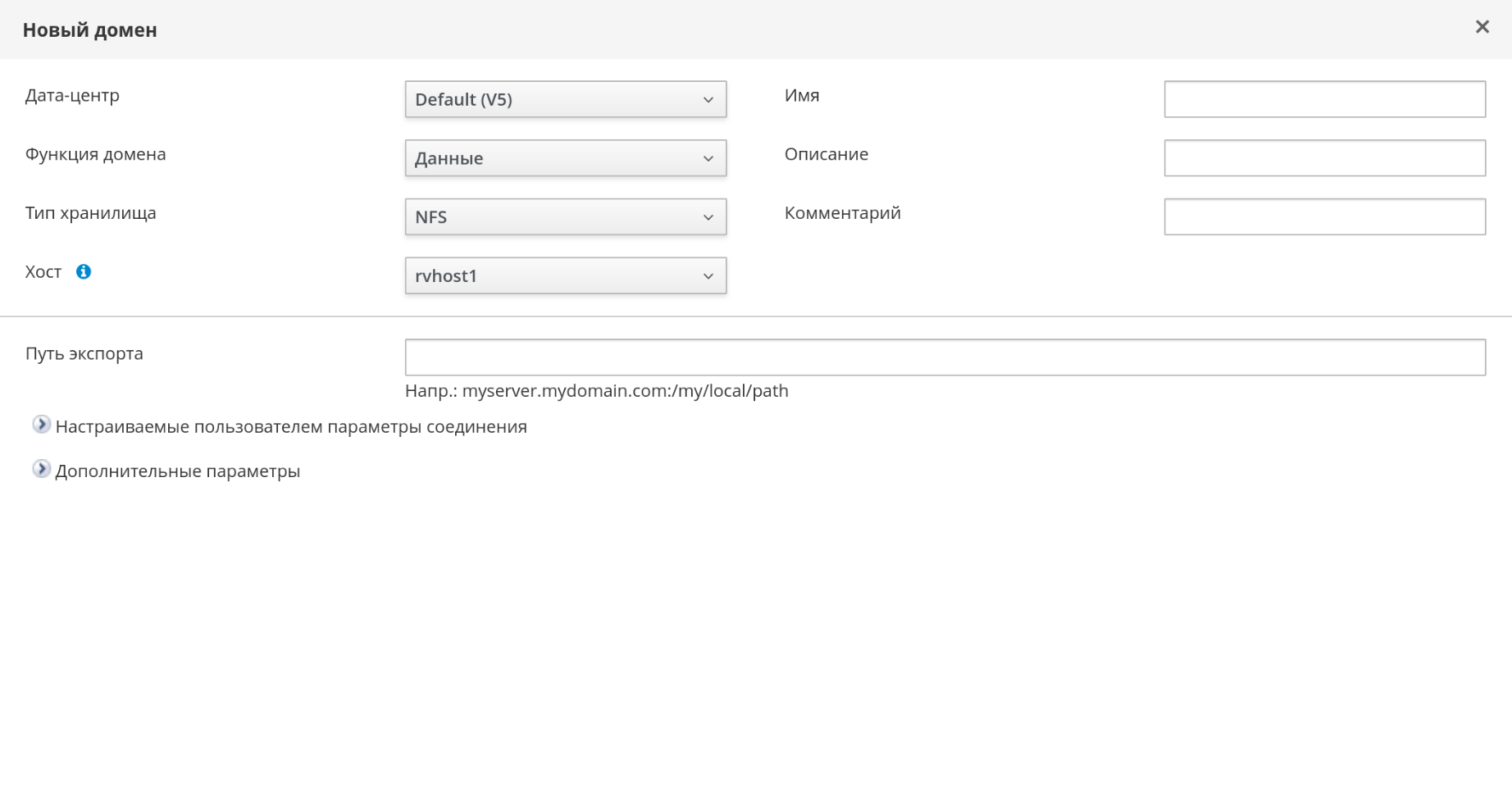
Рисунок 56 ‒ Форма для добавления нового домена хранилища
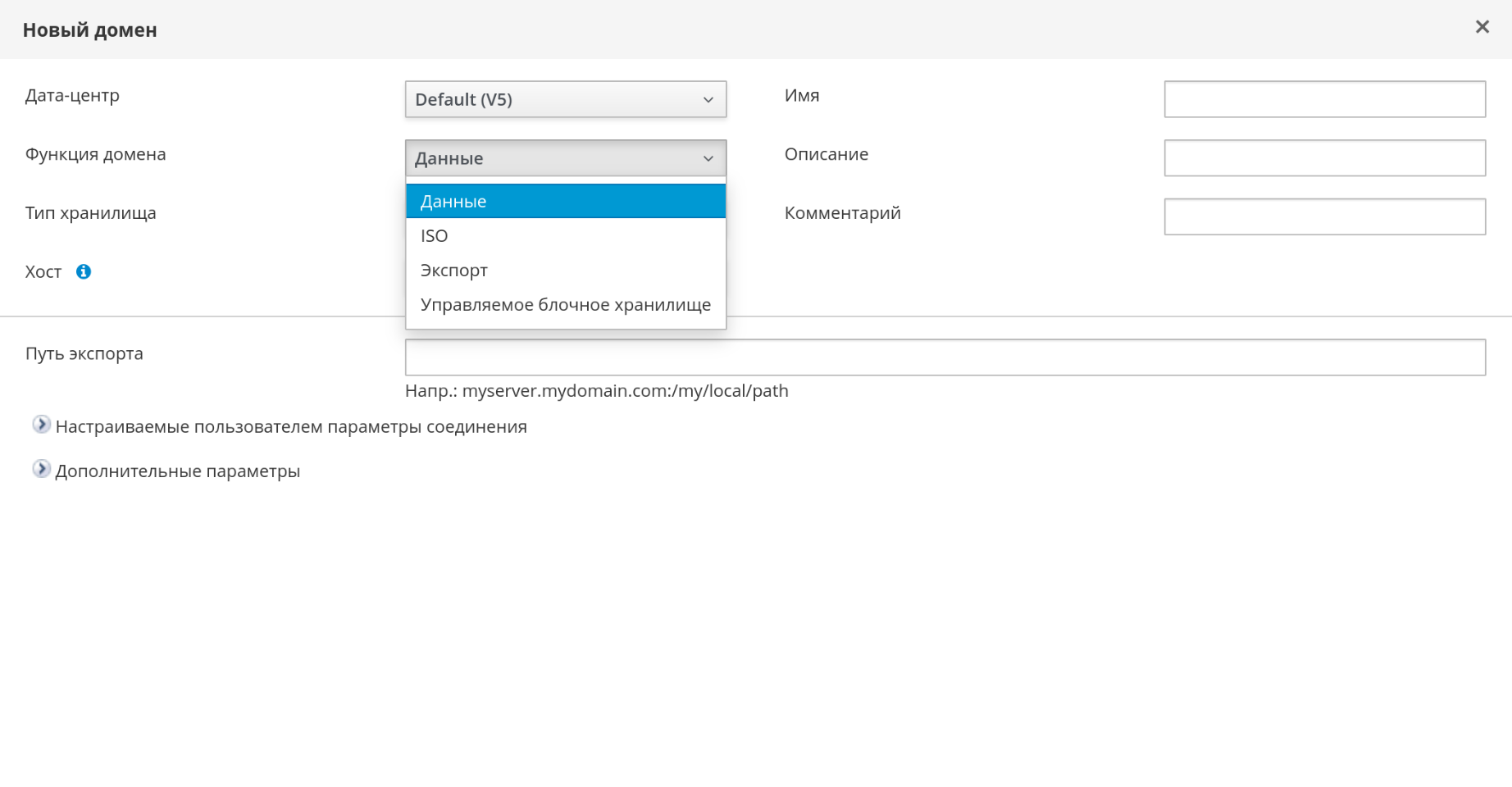
Рисунок 57 ‒ Указание функции домена (данные, ISO)
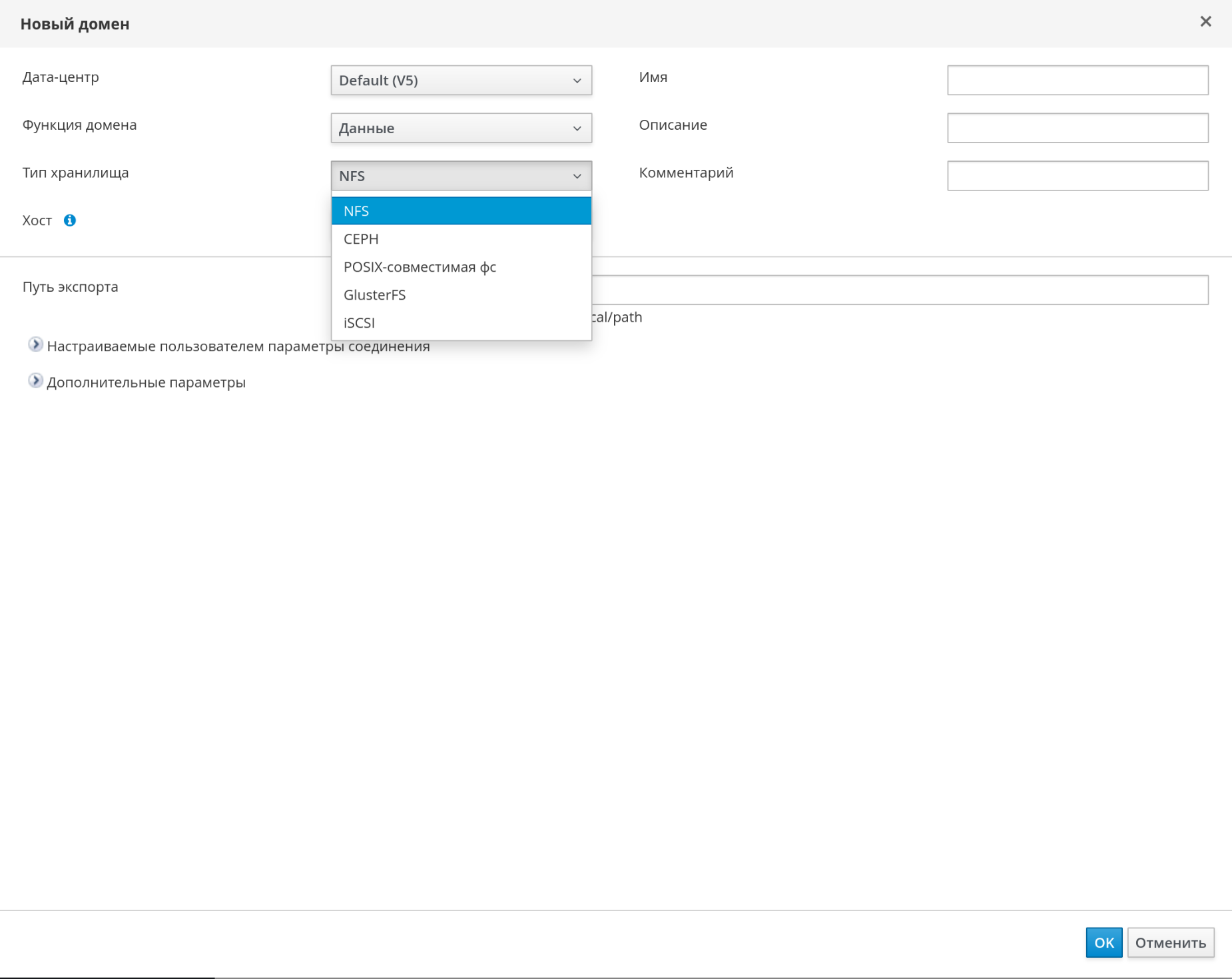
Рисунок 58 ‒ Тип хранилища, используемого в новом домене хранения
Настройка хранилища типа NFS
Для подключения и настройки хранилища типа NFS нужно выполнить следующие действия:
- указать тип хранилища "NFS" в поле "Подключение к хранилищу" и заполнить дополнительные параметры подключения (рисунок 59);
Примечание – При создании NFS-хранилища с помощью мастера настройки NFS-хранилища на хосте виртуализации (хост — rvhost1.rosa.lan") полный путь к хранилищу имеет следующий формат
"rvhost1.rosa.lan:/data/engine".
- в поле "Путь экспорта" указать путь до файловой системы, используемой для домена хранения.
Путь имеет формат:
myserver.mydomain.com:/my/local/path
Путь к хосту (его полное доменное имя):
myserver.mydomain.com
Локальный путь на хосте к файловой системе:
/my/local/path
- в поле "Имя" задать имя домена (например, "datastorage", "ISO");
- в поле "Описание" задать описание домена;
- в поле "Комментарий" внести комментарий;
- после внесения необходимых изменений нажать на кнопку
ОКдля добавления домена (рисунок 59); для отмены изменений нажать на кнопкуОтменить.
После добавления домена его статус в столбце "Состояние по дата-центрам" изменится на "Активен".
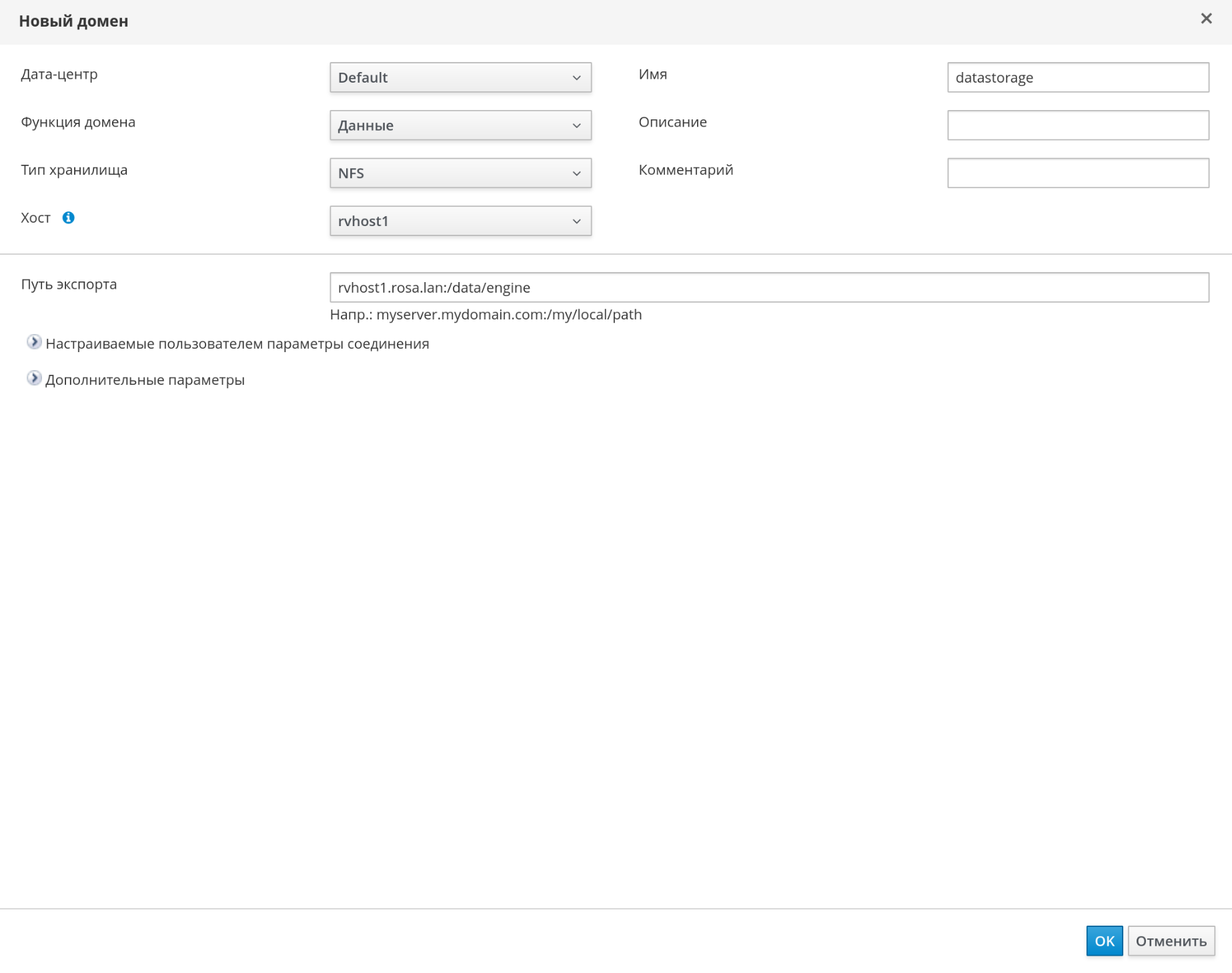
Рисунок 59 ‒ Добавление домена данных типа NFS
Примечание – Добавление домена хранения занимает некоторое время. В процессе добавления домена статус выполняемой операции будет меняться от
"Заблокирован"до"Активен"(рисунок 60, рисунок 61).
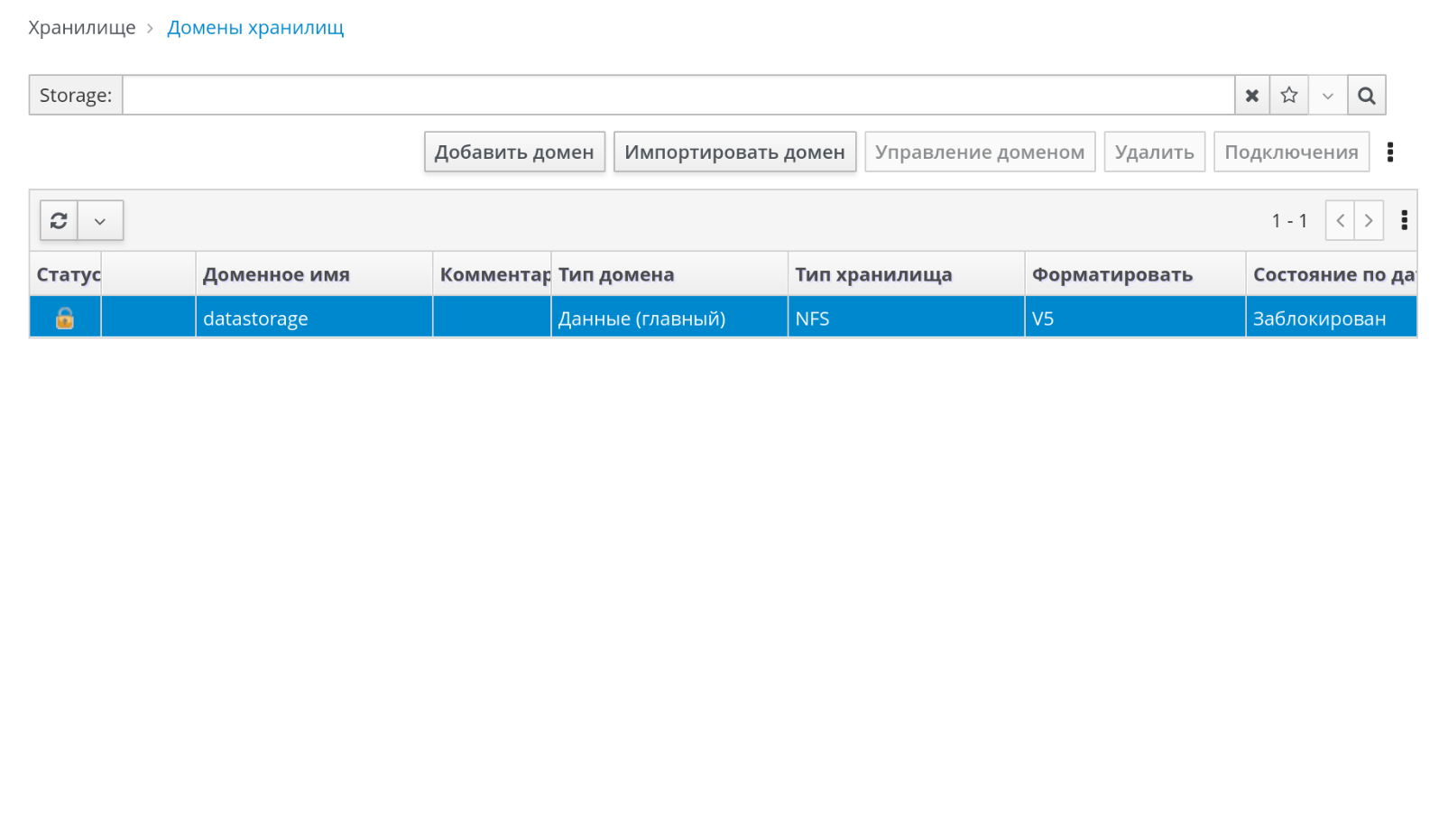
Рисунок 60 ‒ Статус домена: Заблокирова
После завершения добавления домена статус изменится с "Заблокирован" на "Активен" (рисунок 61).
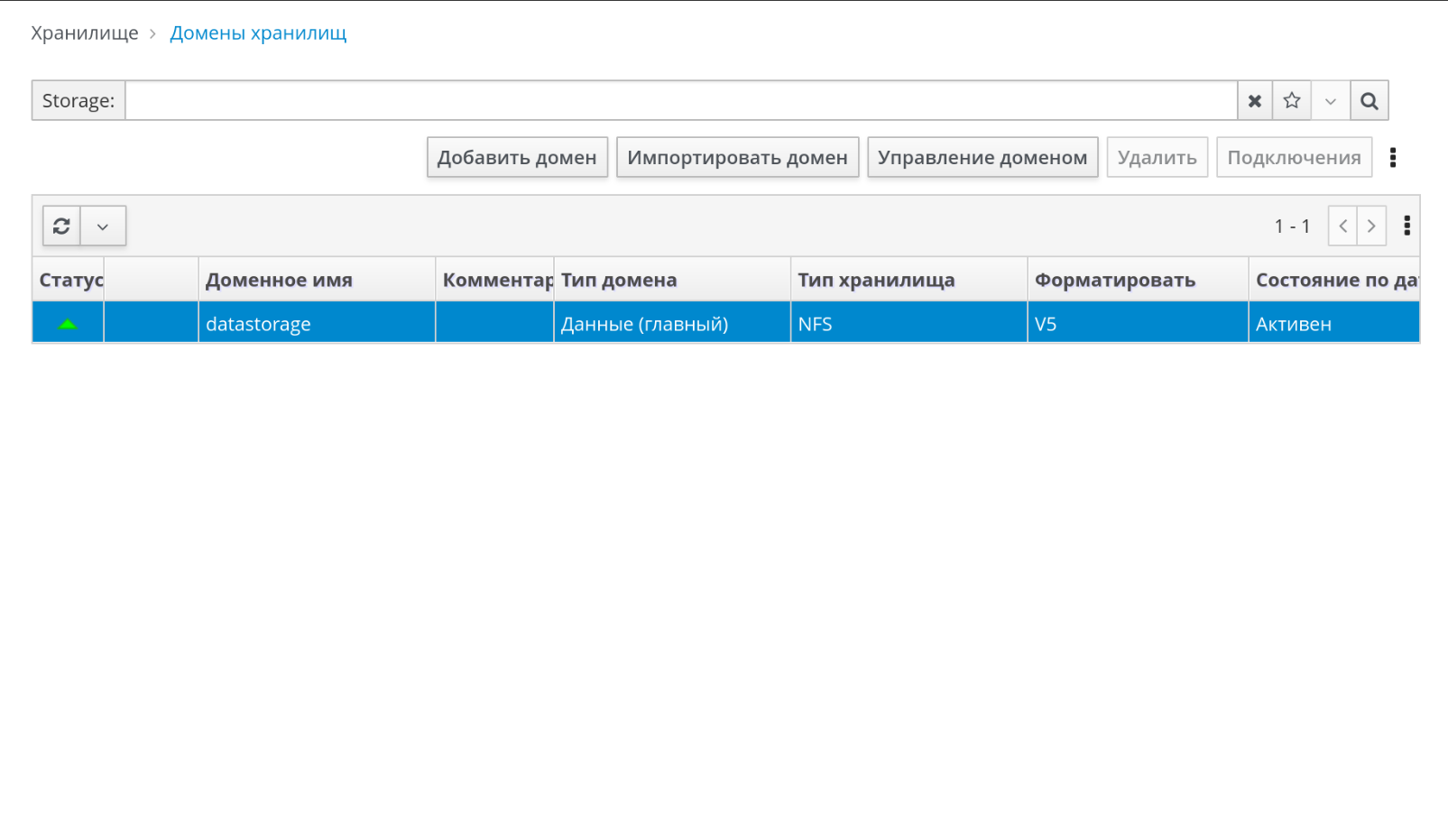
Рисунок 61 ‒ Статус домена: Активен
Можно повторить операцию добавления домена для домена хранения образов ISO (хранение ISO-образов для установки операционных систем используется при установке новых ВМ) (рисунок 62).
Для этого необходимо выбрать в списке "Функция домена" опцию "Данные" и задать имя домена, которое будет ассоциироваться с хранилищем ISO-образов (в примере ниже — "iso").
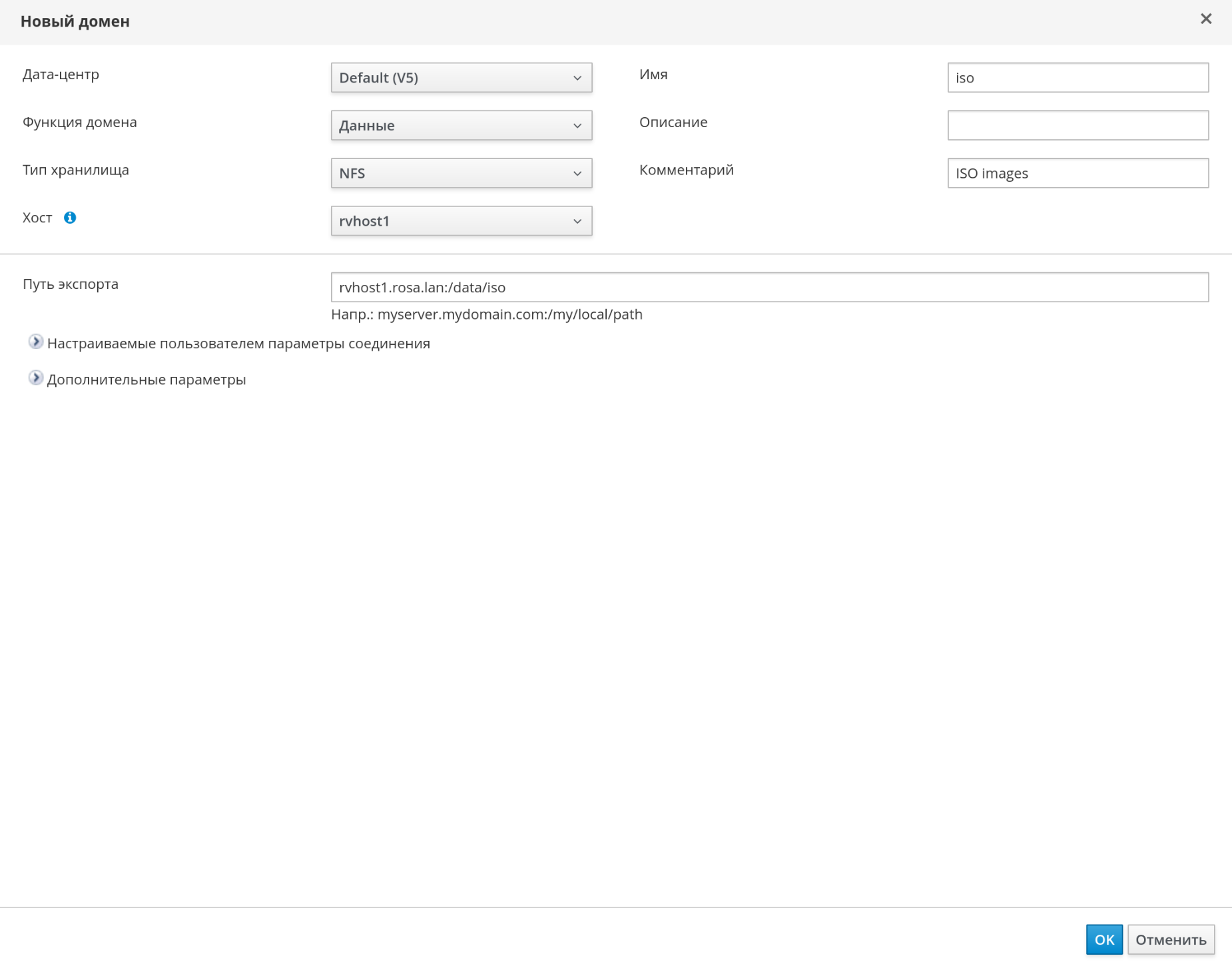
Рисунок 62 ‒ Добавление домена для хранения образов ISO
Добавление доменов хранения будет завершено (рисунок 63).
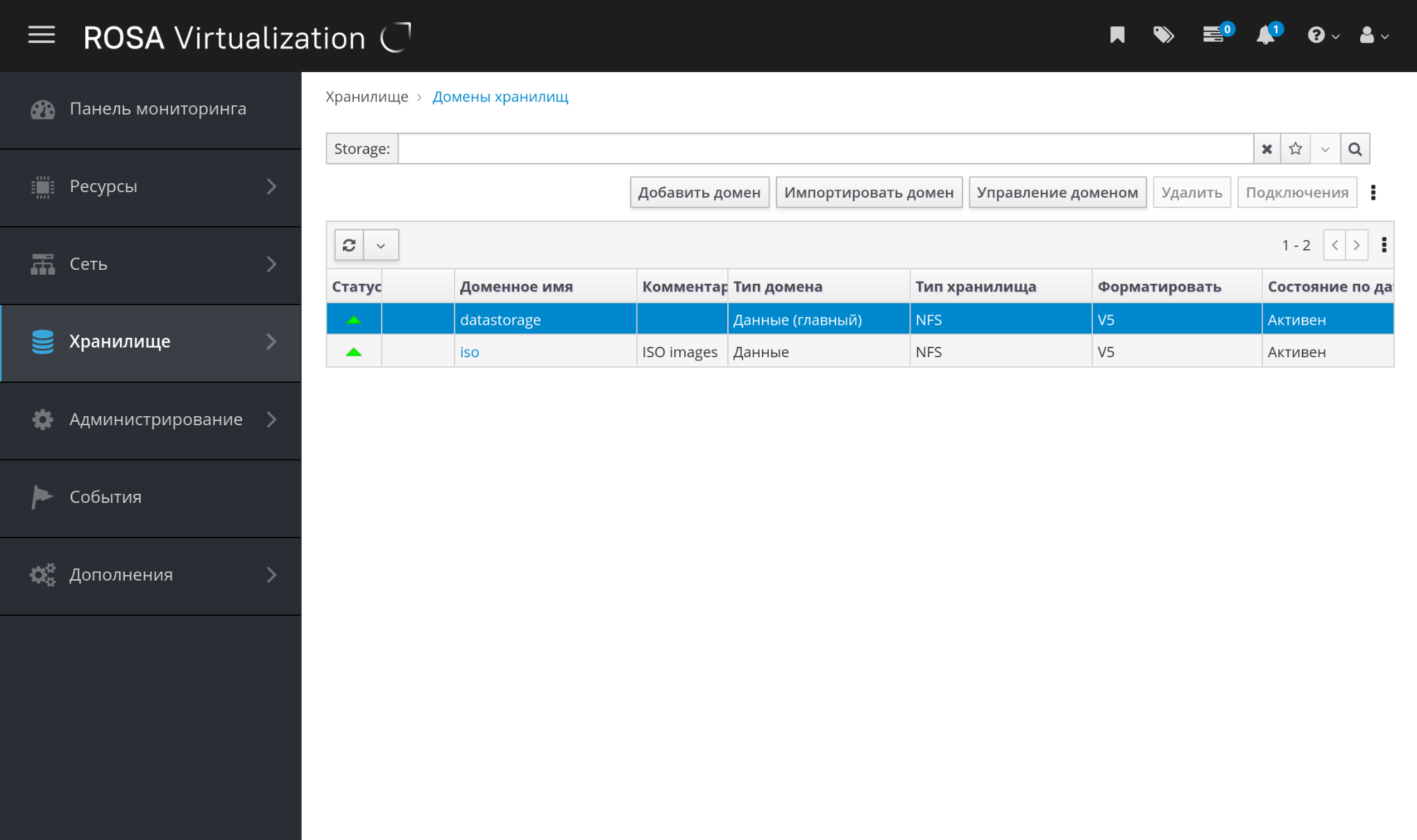
Рисунок 63 ‒ Добавленные домены datastorage и iso в активном состоянии
Администратор средства виртуализации РОСА Виртуализация может приступить к созданию и запуску виртуальных машин.