Сети
Комплекс обеспечивает настройку и администрирование программно-определяемого сетевого компонента поставщиков сетей. Инфраструктура облачной сети обеспечивает связь между экземплярами и физической внешней сетью.
В этом разделе описаны общие задачи администрирования облачной сети, такие как добавление и удаление подсетей и маршрутизаторов в соответствии с требованиями поставщиков.
Облачная сеть
Для работы с сетями нужно выбрать в меню панели навигации "Сеть → Сети". В рабочей области "Облачные сети" отобразится перечень сетей в составе всех подключенных к Комплексе поставщиков инфраструктуры в виде таблицы с наименованием, статусом, количеством экземпляров и поставщиком (рисунок 110).
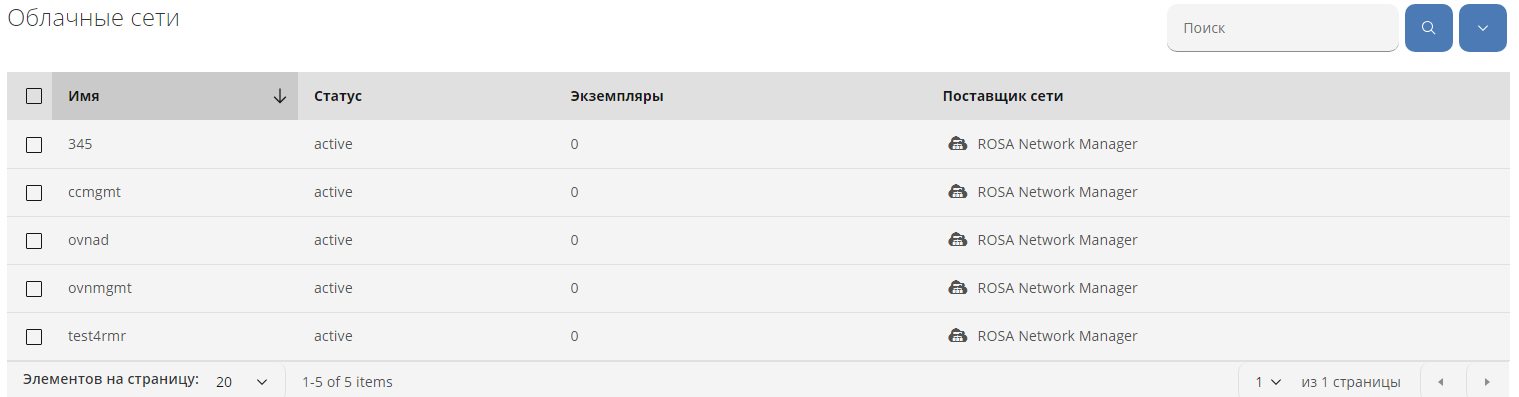
Рисунок 110 — Список сетей
Для обзора сведений о сети нужно нажать на ее наименование в списке. В рабочей области отобразится сводка сведений в составе следующих секций (рисунок 89):
- Свойства;
- Отношения;
- Управление Smart.
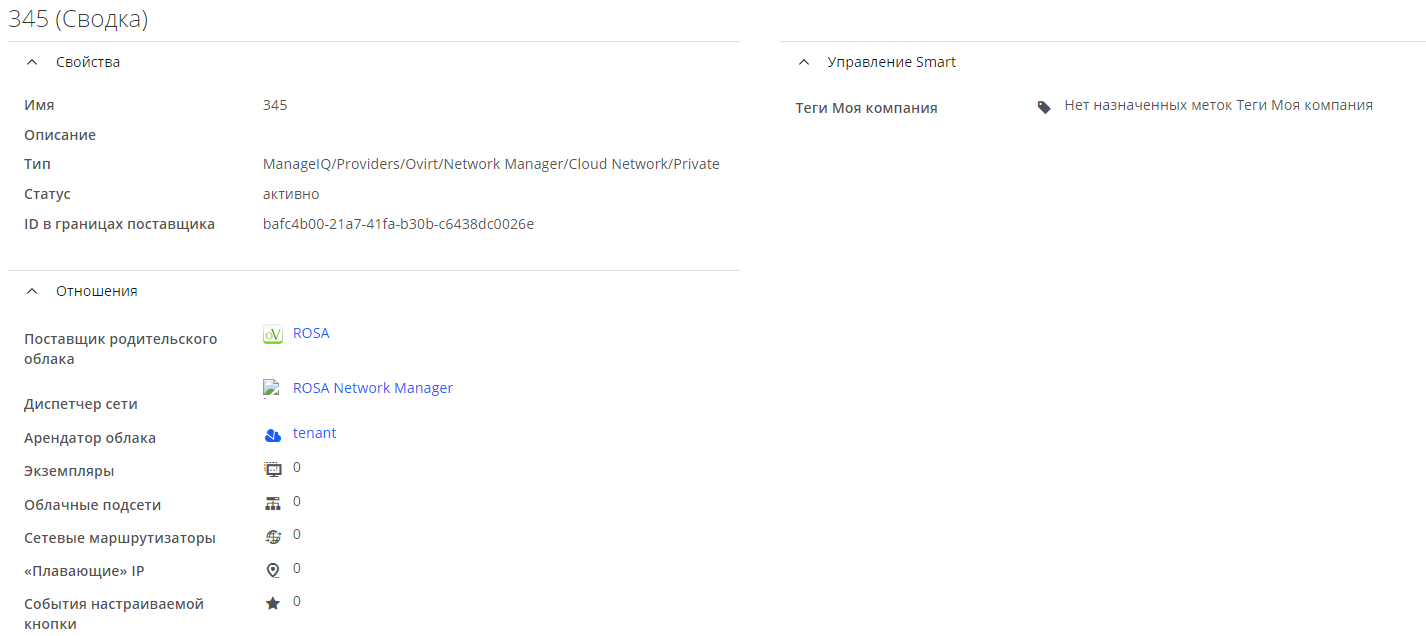
Рисунок 89 — Сводка по сети
Для добавления новой облачной сети нужно выполнить следующие действия:
- нажать кнопку Конфигурация в меню панели быстрого доступа, выбрать
 Добавить новую облачную сеть;
- в рабочей области "Добавление новой облачной сети" задать параметры в полях (рисунок 112):
- в секции "Поставщик сети":
- "Диспетчер сети" – выбрать из раскрывающегося списка одного из поставщиков:
- zVirt Network Manager – это программный продукт для управления и мониторинга сетей, виртуализированных с помощью платформы zVirt; предоставляет пользователям централизованное решение для управления различными аспектами виртуализированных сетей, такими как сетевые интерфейсы, VLAN, DHCP, DNS, а также безопасностью и доступом;
- ROSA Network Manager – это приложение для управления сетями; позволяет пользователям управлять сетевыми настройками, получать информацию о состоянии сети, а также настраивать различные параметры, связанные с работой сети, такие как IP-адреса, маски подсети, шлюзы и другие;
- "Диспетчер сети" – выбрать из раскрывающегося списка одного из поставщиков:
- в секции "Размещение":
- "Арендатор облака" – выбрать из раскрывающегося списка арендатора;
- в секции "Сведения о сети":
- "Внешний маршрутизатор" – поставить переключатель в положение "Да" или "Нет" в зависимости от наличия;
- "Административное состояние" – поставить переключатель в положение "Запущен" или "Не работает";
- "Разделяемый ресурс " – поставить переключатель в положение "Да" или "Нет" в зависимости от характеристики;
- в секции "Поставщик сети":
- нажать кнопку Добавить.
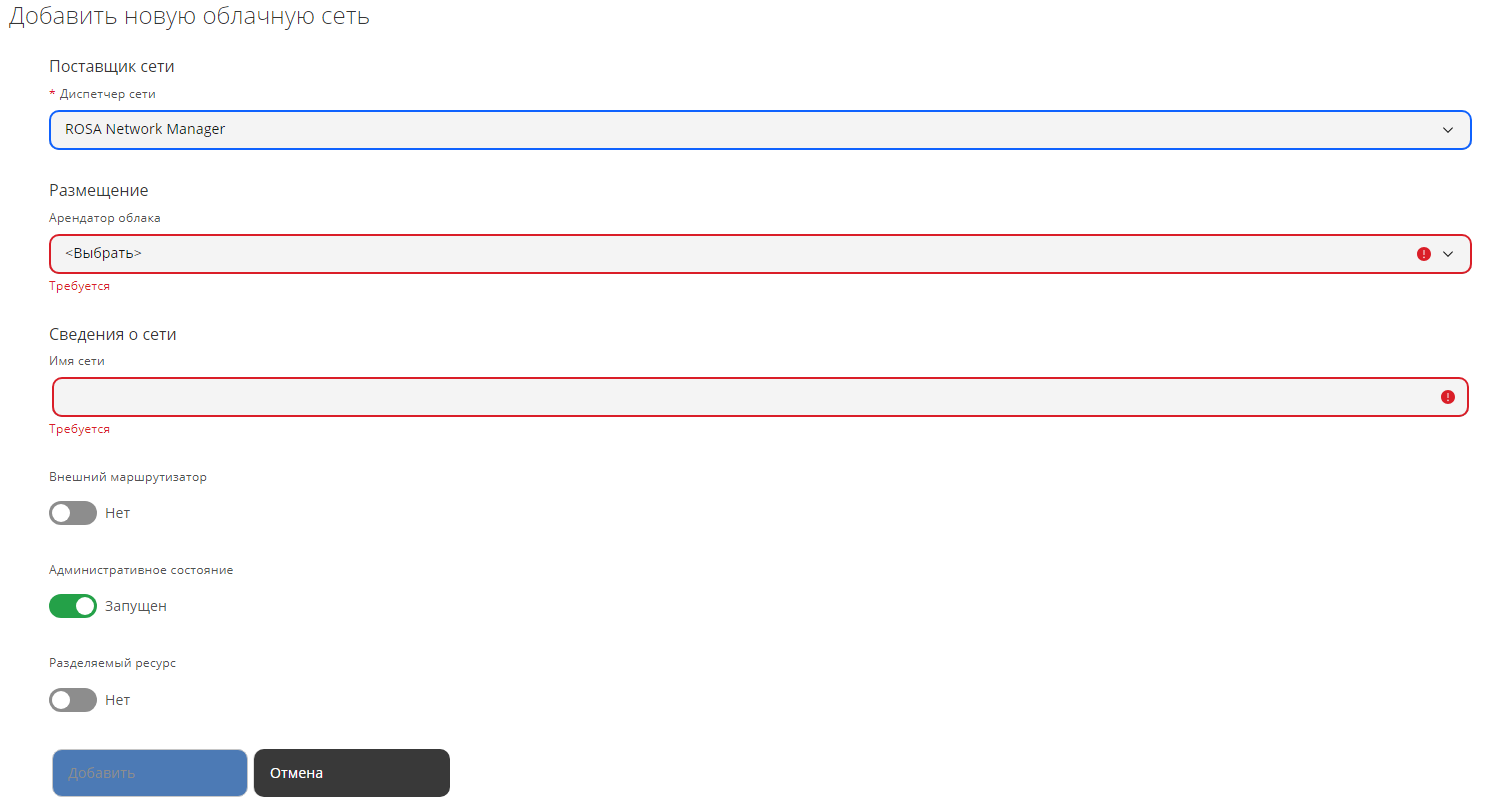
Рисунок 112 — Добавление облачной сети
Операции, которые можно проводить с сетями, осуществляются с помощью кнопок меню быстрого доступа:
- Конфигурация:
 Редактировать эту облачную сеть – редактировать параметры сети;
 Удалить эту облачную сеть – удалить сеть, подтвердив нажатием Да в модальном окне;
- Политика:
- Редактировать теги – выбрать "Категории" и "Значения" для назначения тегов сети.
Права на сети
Права на сети РОСА Менеджер ресурсов определяются через группы пользователей, работа с которыми описана в разделе [Управление доступом - Группы](/rosa-resource-manager/3.0/ekspluatatsiya/setup-param/param-apps#Управление доступом){target="_blank"}.
Для работы с правами нужно выбрать в меню панели навигации "Сеть Права на сети". В рабочей области отобразится перечень групп с указанием имен сетей, права на которые назначены (рисунок 113).
РОСА Менеджер ресурсов предоставляет роли групп по умолчанию, но также возможно создавать собственные и/или копировать и редактировать роли по умолчанию.

Рисунок 113 — Права на сети
Права группы на сети определяются привязкой группы к конкретной сети.
Для добавления нового права на сеть необходимо нажать на ссылку Добавить права и в открывшейся рабочей области "Создание нового правила" в полях (рисунок 114):
- Группа – выбрать из раскрывающегося списка группу пользователей, которой будут назначены права на сеть;
- Сеть – выбрать из раскрывающегося списка сеть.
Для добавления нового права требуется нажать кнопку Сохранить. Для отказа от сохранения нажать ссылку Вернуться к списку.
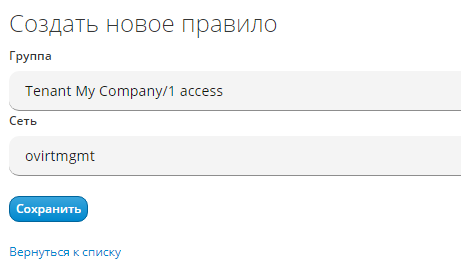
Рисунок 114 — Создание нового правила на сеть
Для изменения права на сеть следует нажать на ссылку Изменить в строке списка прав и выбрать другие группу и/или сеть.
Для удаления права на сеть нужно нажать на ссылку Удалить в строке списка прав и подтвердить действие в появившемся модальном окне.
Подсети
Для работы с подсетями нужно выбрать в меню панели навигации "Сеть → Подсети". В рабочей области "Облачные подсети" отобразится перечень подсетей в составе всех подключенных к Комплексе поставщиков инфраструктуры и сетей в виде таблицы с наименованием сети, CIDR-адресом, шлюзом, протоколом, сервером имен DNS, количеством экземпляров и поставщиком (рисунок 115).

Рисунок 115 — Список подсетей
Для обзора сведений о подсети нужно нажать на ее наименование в списке. В рабочей области отобразится сводка сведений в составе следующих секций:
- Свойства;
- Отношения;
- Управление Smart.
Для добавления новой облачной подсети нужно выполнить следующие действия:
- нажать кнопку Конфигурация в меню панели быстрого доступа, выбрать Добавить новую облачную подсеть;
- в рабочей области "Добавление новой облачной подсети" задать параметры в полях (рисунок 116):
- "Диспетчер сети" – выбрать из раскрывающегося списка одного из поставщиков: "zVirt Network Manager" или "ROSA Network Manager";
- "Имя" – ввести имя подсети;
- "CIDR" – адрес подсети;
- "Серверы DNS" – нажать кнопку
 , чтобы добавить IP-адрес сервера DNS; кнопку
 , чтобы удалить сервер DNS;
- "Размещение арендатора облака" – выбрать из раскрывающегося списка арендатора облака;
- "Сеть" – выбрать из раскрывающегося списка родительскую сеть;
- "Шлюз" ввести IP-адрес шлюза;
- "DHCP" – поставить переключатель для включения/отключения сетевого протокола DHCP;
- "Версия IP" – выбрать из раскрывающегося списка "ipv4" или "ipv6";
- "Пулы выделения ресурсов" – нажать кнопку , чтобы добавить пул ресурсов IP-адресов от поля "Запустить" до поля "Завершить"; кнопку , чтобы удалить пул ресурсов;
- "Маршруты хоста" – нажать кнопку , чтобы добавить маршрут, введя значения в поля "Следующий сетевой переход" и "Цель"; кнопку , чтобы удалить маршрут.
- нажать кнопку Добавить.
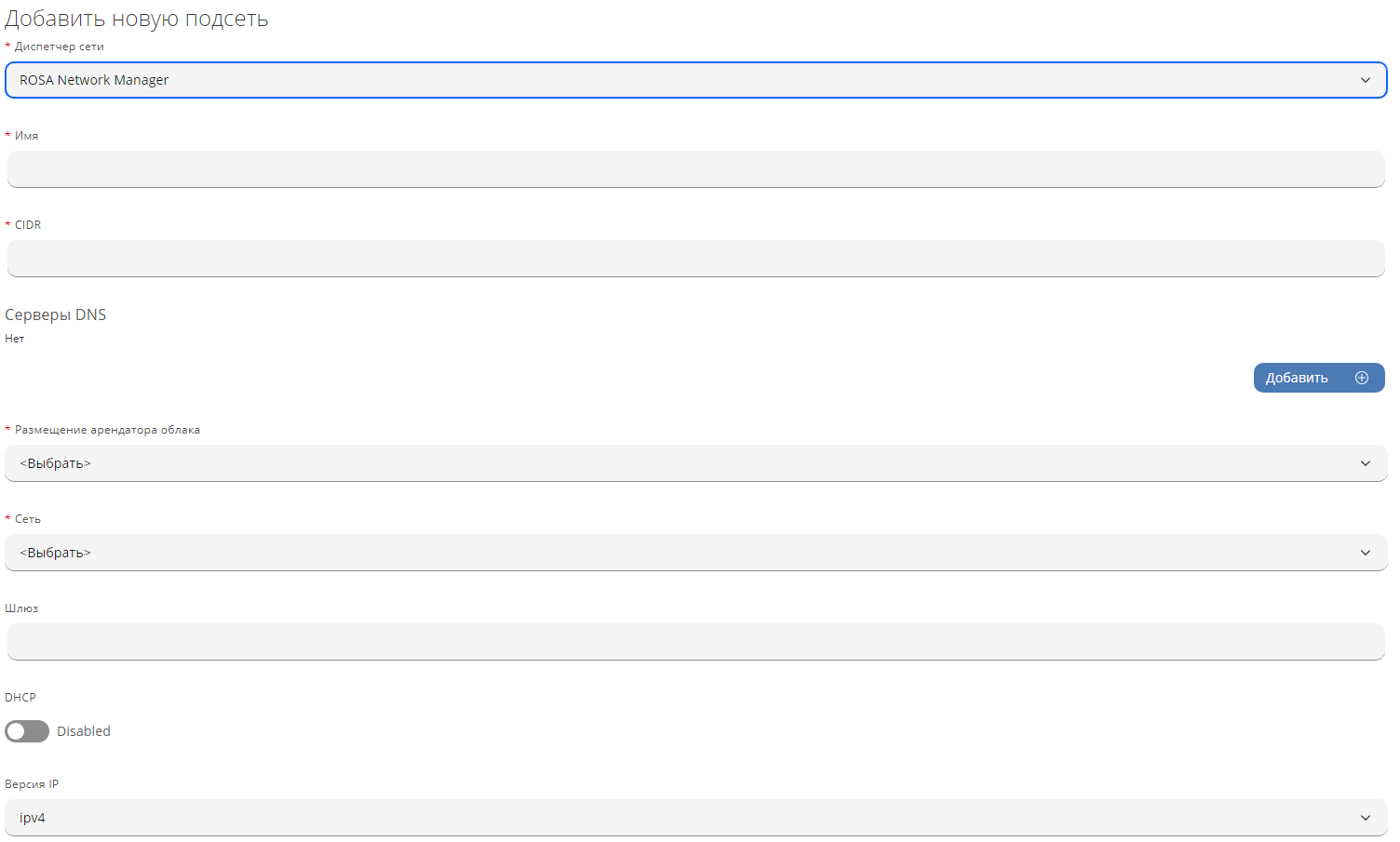
Рисунок 116 — Добавление облачной подсети
Операции, которые можно проводить с подсетями, осуществляются с помощью кнопок меню быстрого доступа:
- Конфигурация:
- Редактировать эту облачную подсеть – редактировать параметры подсети;
- Удалить эту облачную подсеть – удалить подсеть, подтвердив нажатием Да в модальном окне;
- Политика:
- Редактировать теги – выбрать "Категории" и "Значения" для назначения тегов подсети.
Маршрутизаторы
Для работы с сетевыми маршрутизаторами нужно выбрать в меню панели навигации "Сеть → Маршрутизаторы". В рабочей области "Маршрутизаторы" отобразится перечень маршрутизаторов в составе всех подключенных к Комплексе поставщиков инфраструктуры и сетей в виде таблицы с наименованием сети, шлюзом и поставщиком.
Для добавления новой маршрутизатора нужно выполнить следующие действия:
- нажать кнопку Конфигурация в меню панели быстрого доступа, выбрать Добавить новый маршрутизатор;
- в рабочей области "Добавление нового сетевого маршрутизатора" задать параметры в полях (рисунок 117):
- "Диспетчер сети" – выбрать из раскрывающегося списка одного из поставщиков: "zVirt Network Manager" или "ROSA Network Manager";
- "Размещение арендатора облака" – выбрать из раскрывающегося списка арендатора облака;
- "Имя" – ввести имя маршрутизатора;
- "Административное состояние" – поставить переключатель в положение "Запущен" или "Не работает";
- "Внешний шлюз" – поставить переключатель в положение "Да" или "Нет" в зависимости от наличия; при включении внешнего шлюза:
- "Source NAT" – поставить переключатель в положение "Да" или "Нет" в зависимости от наличия подмены адреса отправителя;
- "Сеть" – выбрать из раскрывающегося списка внешний шлюз;
- нажать кнопку Добавить.
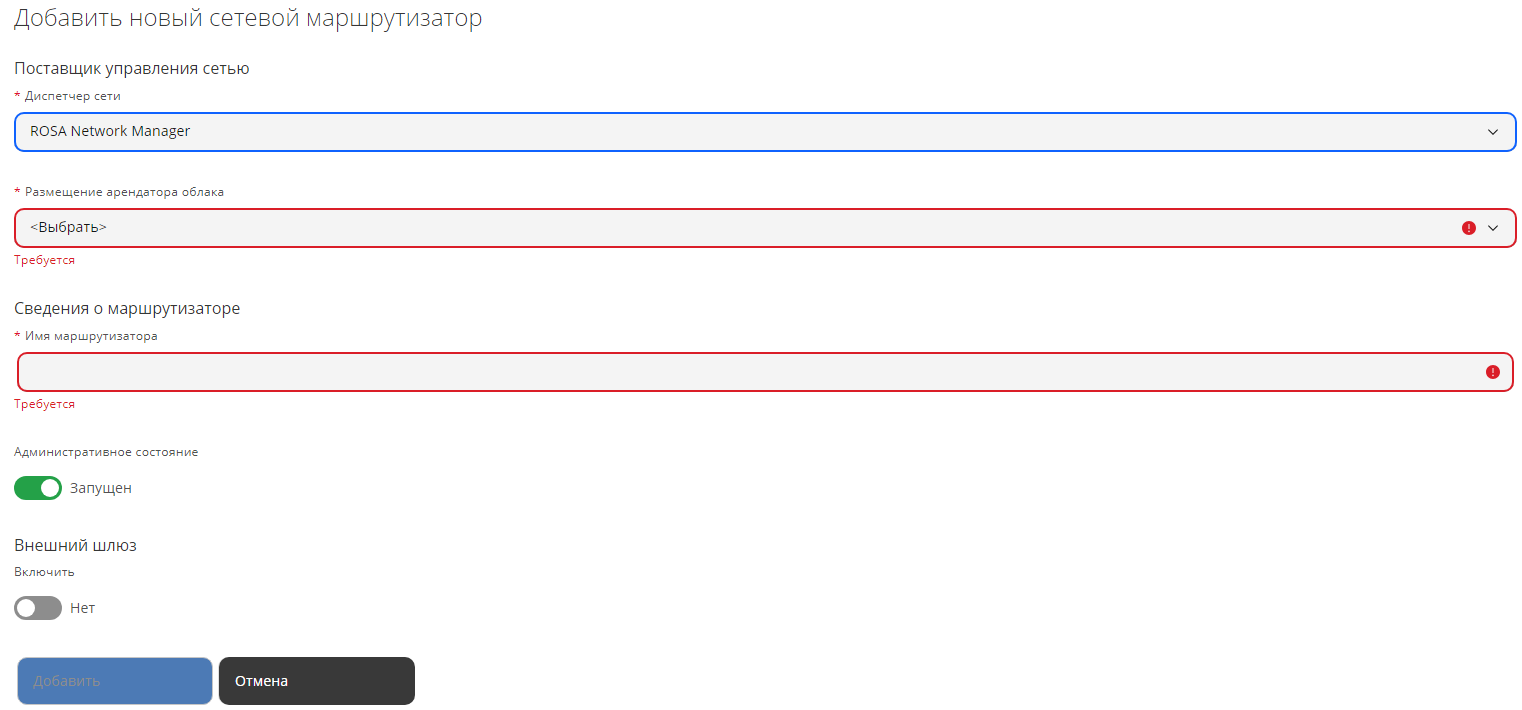
Рисунок 117 — Добавление сетевого маршрутизатора
Операции, которые можно проводить с маршрутизаторами, осуществляются с помощью кнопок меню быстрого доступа:
- Конфигурация:
- Удалить выбранные маршрутизаторы – удалить маршрутизаторы, выбранные флажками из списка, подтвердив нажатием Да в модальном окне;
- Политика:
- Редактировать теги – выбрать "Категории" и "Значения" для назначения тегов маршрутизатору.
Группы безопасности
Для работы с группами безопасности нужно выбрать в меню панели навигации "Сеть → Сети". В рабочей области "Облачные сети" отобразится перечень сетей в составе всех подключенных к Комплексе поставщиков инфраструктуры и сетей в виде таблицы с наименованием и описанием группы, количеством экземпляров, арендатором и поставщиком (рисунок 118).

Рисунок 96 — Список групп безопасности
Для обзора сведений о группе безопасности нужно нажать на ее наименование в списке. В рабочей области отобразится сводка сведений в составе следующих секций (рисунок 97):
- Свойства;
- Отношения;
- Правила межсетевого экрана;
- Управление Smart.
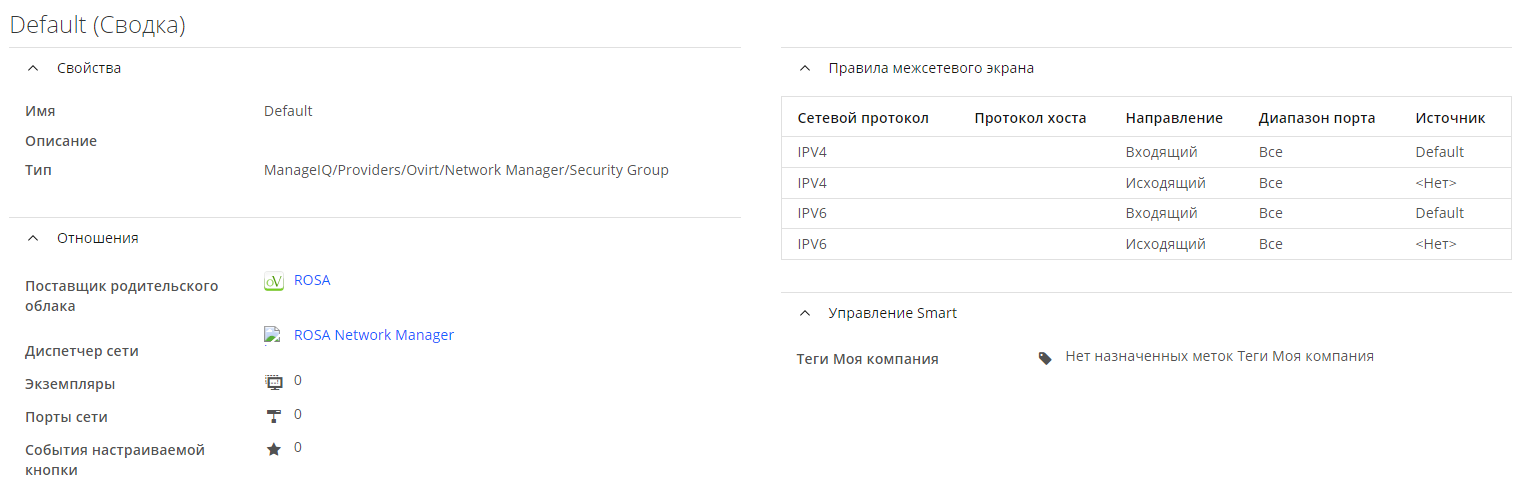
Рисунок 119 — Сводка по группе безопасности
Для добавления новой группы безопасности нужно выполнить следующие действия:
- нажать кнопку Конфигурация в меню панели быстрого доступа, выбрать Добавить новую группу безопасности;
- в рабочей области "Добавление новой группы безопасности " задать параметры в полях (рисунок 120):
- в секции "Поставщик управления сетью":
- "Диспетчер сети" – выбрать из раскрывающегося списка одного из поставщиков "zVirt Network Manager" или "ROSA Network Manager";
- в секции "Сведения о группе безопасности":
- "Имя группы безопасности " – ввести наименование группы;
- "Описание группы безопасности " – ввести краткое описание группы;
- "Размещение арендатора облака" – выбрать из раскрывающегося списка арендатора;
- в секции "Поставщик управления сетью":
- нажать кнопку Добавить.
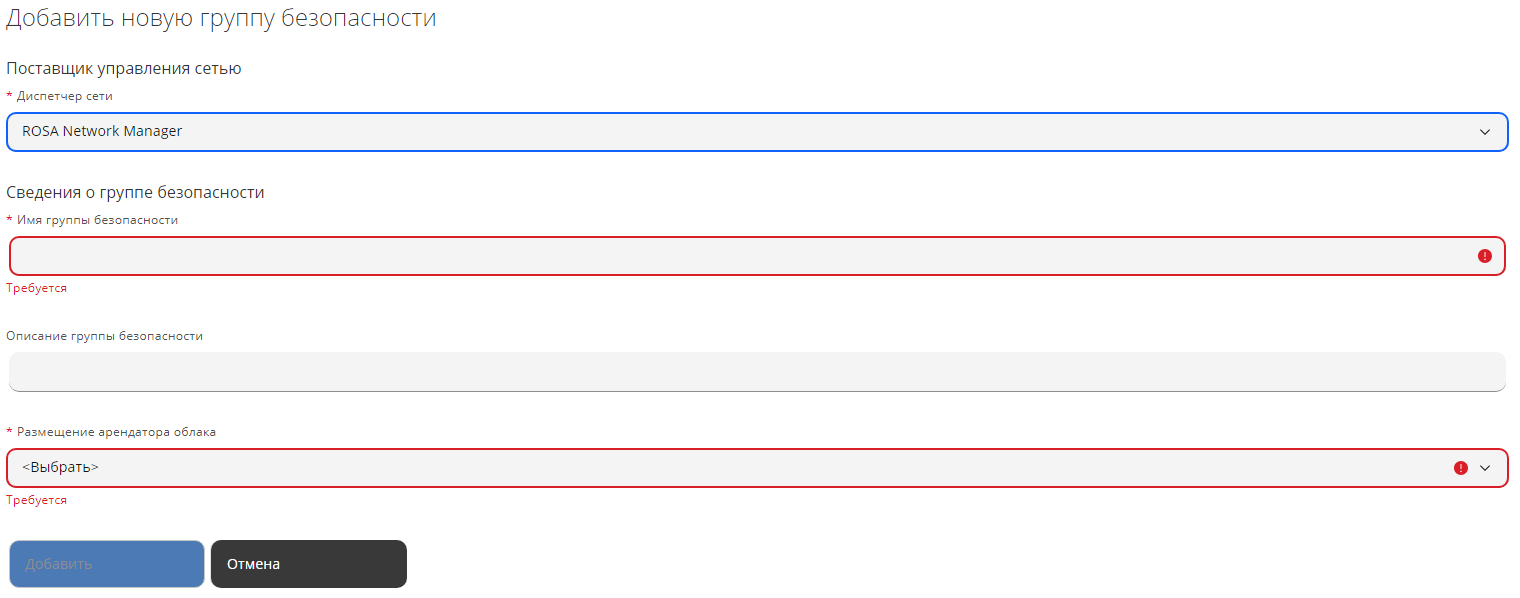
Рисунок 120 — Добавление облачной сети
Операции, которые можно проводить с группами безопасности, осуществляются с помощью кнопок меню быстрого доступа:
- Конфигурация:
- Редактировать эту группу безопасности – редактировать параметры группы;
- Удалить эту групп безопасности – удалить группу, подтвердив нажатием Да в модальном окне;
- Политика:
- Редактировать теги – выбрать "Категории" и "Значения" для назначения тегов группе безопасности.
Плавающие IP
Плавающие IP – статические внешние IP-адреса, который можно переносить между сервисами внутри одной зоны доступности облачных сетей.
Для работы с плавающими IP нужно выбрать в меню панели навигации "Сеть → Плавающие IP". В рабочей области "Плавающие IP" отобразится перечень плавающих IP в составе всех подключенных к Комплексе поставщиков инфраструктуры и сетей в виде таблицы с наименованием, внешней сетью, арендатором, связями и поставщиком.
Для добавления нового плавающего IP нужно выполнить следующие действия:
- нажать кнопку Конфигурация в меню панели быстрого доступа, выбрать Добавить новый плавающий IP;
- в рабочей области "Добавление нового плавающего IP" задать параметры в полях (рисунок 121):
- в секции "Поставщик управления сетью":
- "Диспетчер сети" – выбрать из раскрывающегося списка одного из поставщиков "zVirt Network Manager" или "ROSA Network Manager";
- "Внешняя сеть" – выбрать из раскрывающегося списка источник IP-адресов;
- "Размещение арендатора облака" – выбрать из раскрывающегося списка арендатора;
- в секции "Сведения о связях":
- "Плавающий адрес IP (дополнительно) " – ввести дополнительный IP-адрес;
- "Фиксированный адрес IP " – ввести фиксированный IP-адрес;
- "ID привязанного порта" – ввести ID порта (оставить пустым для отвязки);
- в секции "Поставщик управления сетью":
- нажать кнопку Добавить.
Рисунок 121 — Добавление плавающего IP
Операции, которые можно проводить с плавающими IP, осуществляются с помощью кнопок меню быстрого доступа:
- Конфигурация:
- Редактировать этот плавающий IP – редактировать параметры плавающего IP;
- Удалить этот плавающий IP – удалить плавающий IP, подтвердив нажатием Да в модальном окне;
- Политика:
- Редактировать теги – выбрать "Категории" и "Значения" для назначения тегов плавающему IP.
Порты
Для работы с портами сети нужно выбрать в меню панели навигации "Сеть → Подсети". В рабочей области "Порты сети" отобразится перечень портов в составе всех подключенных к Комплексе поставщиков инфраструктуры и сетей в виде таблицы с наименованием порта, MAC-адресом, IP-адресами, подсетью и поставщиком (рисунок 122).
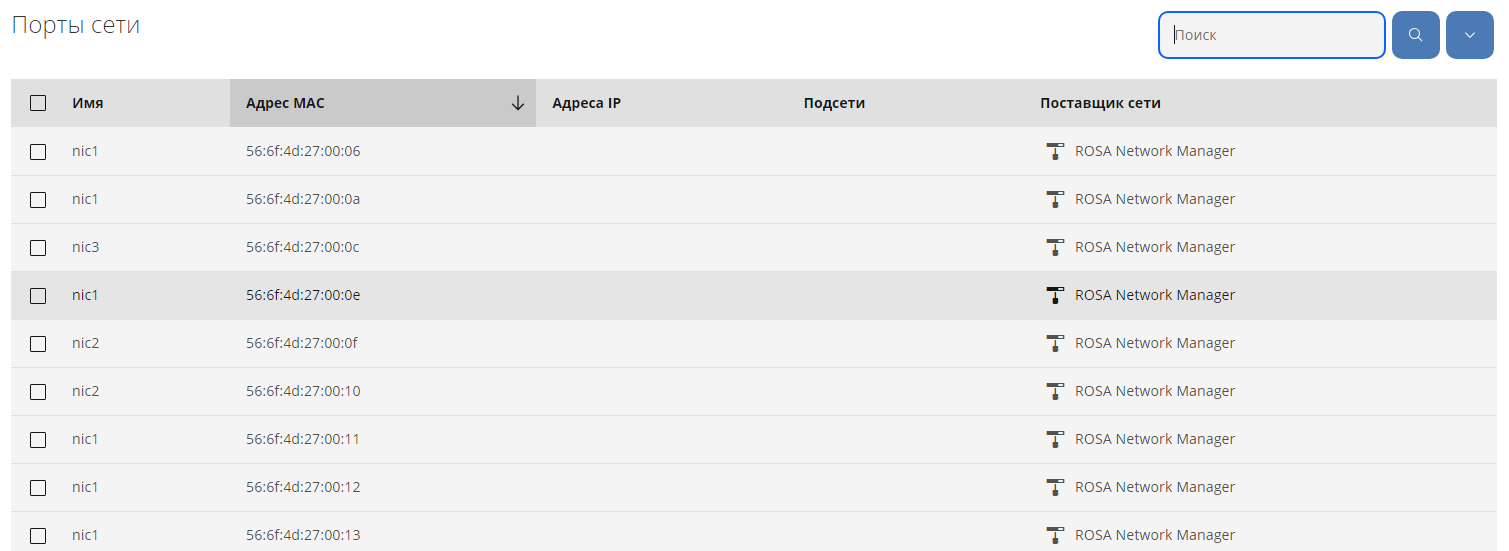
Рисунок 122 — Список портов сети
Для обзора сведений о портах нужно нажать на его наименование в списке. В рабочей области отобразится сводка сведений в составе следующих секций (рисунок 123):
- Свойства;
- Отношения;
- Управление Smart.
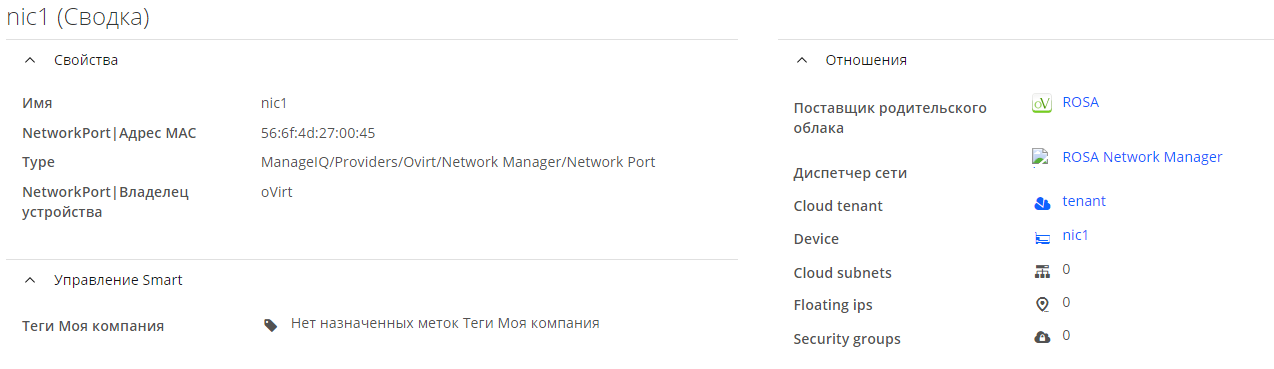
Рисунок 123 — Сводка по порту
Операции, которые можно проводить с портами, осуществляются с помощью кнопок меню быстрого доступа:
- Политика:
- Редактировать теги – выбрать "Категории" и "Значения" для назначения тегов порту.