Инфраструктура
Обзор
Для просмотра сведений о ресурсах поставщика и выполнения сопутствующих действий в меню панели навигации:
- выбрать пункт "Ресурсы → Инфраструктура → Поставщики"; в рабочей области появится список существующих поставщиков с описанием характеристик: признаком активности, типом и режимом;
- нажать на запись поставщика в списке; в рабочей области появятся виджеты с информацией, расположенные посекционно (рисунок 57):
- сведения о составе ресурсов поставщика;
- "Общая загруженность";
- "Загруженность кластера";
- "Недавние хосты";
- "Недавние ВМ и шаблоны".
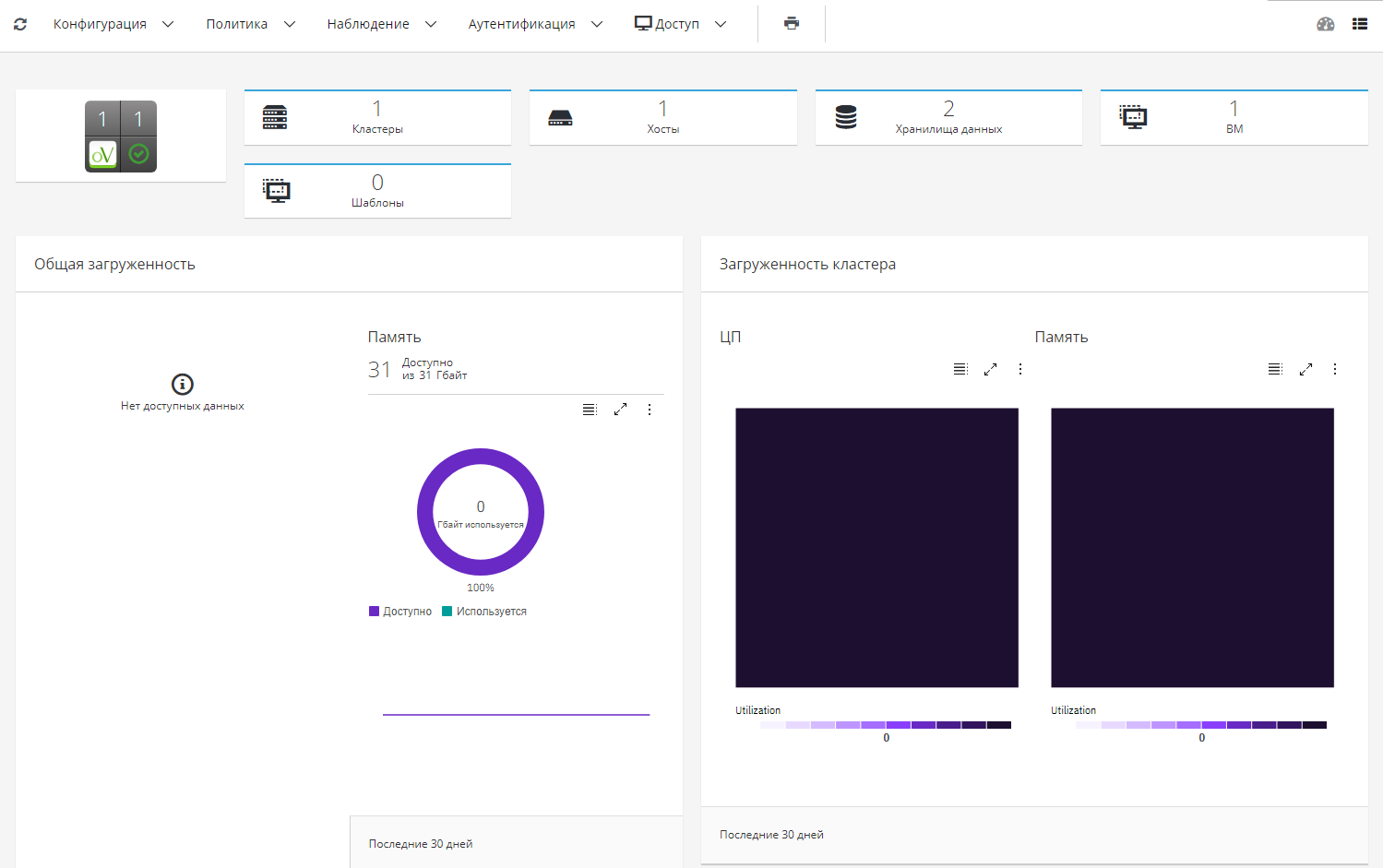
Рисунок 57 — Обзор поставщика инвентаризации
Для изменения представления обзора можно воспользоваться пиктограммами:
 – для обновления содержания рабочей области;
 – сводное представление;
 – представление панели мониторинга.
Кластеры
Кластеры обеспечивают высокую доступность и балансировку нагрузки для группы хостов.
Для работы с кластерами нужно выбрать в меню панели навигации "Ресурсы → Инфраструктура → Кластеры". В рабочей области отобразится перечень кластеров в составе всех подключенных к Комплексе поставщиков инфраструктуры в виде таблицы с наименованием кластера, поставщика, ЦОД, количеством хостов, ВМ и шаблонов (рисунок 58).
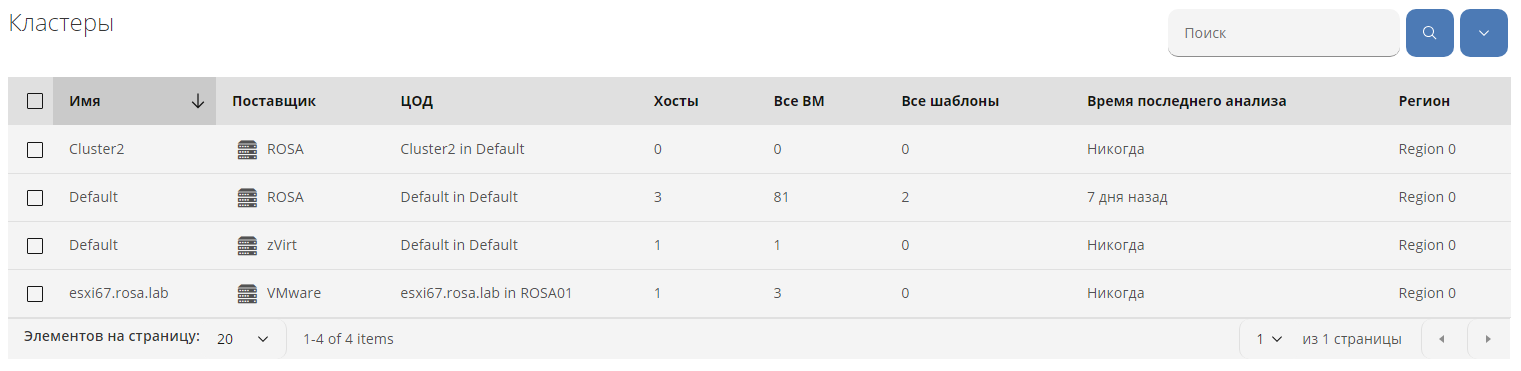
Рисунок 58 — Список кластеров поставщиков инфраструктуры
Для обзора сведений о кластере нужно нажать на его наименование в списке. В рабочей области отобразится сводка сведений в составе следующих секций (рисунок 59):
- Отношения;
- Суммарные данные для хостов;
- Суммарные данные для ВМ;
- Управление Smart.
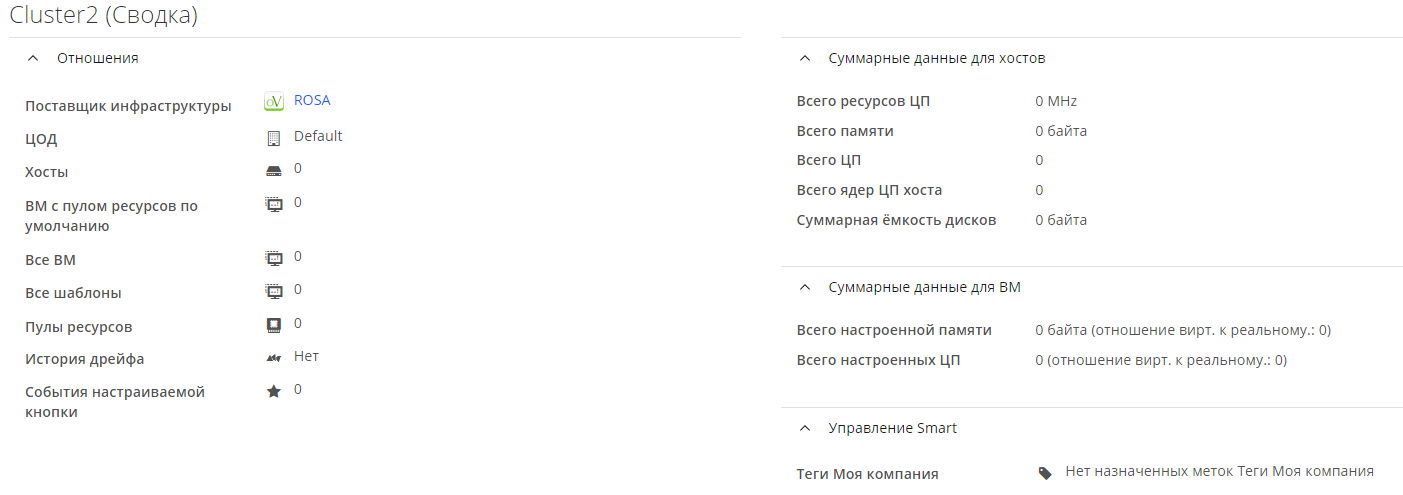
Рисунок 59 — Сводка по кластеру
Операции, которые можно проводить с кластерами, осуществляются с помощью кнопок меню быстрого доступа:
- Конфигурация:
 Выполнить анализ SmartState – выполнить анализ кластера, чтобы собрать исторические данные для сравнения с предыдущими моментами времени;
 Сравнить выбранные элементы – (выбор не менее двух кластеров из списка) провести сравнение характеристик кластеров;
 Удалить выбранные элементы из инвентаря – удалить помеченные флажками кластеры из списка, подтвердив нажатием Да в модальном окне;
- Политика:
 Управление политиками – назначить кластеру группы политик контроля или соответствия;
- Редактировать теги – выбрать "Категории" и "Значения" для назначения тегов кластеру;
- Наблюдение:
 Загруженность – просмотр в виде виджетов текущих, исторических и прогнозных данных по мощностям (статусы ЦП ВМ, ЦП, память, дисковый ввод-вывод, сетевой ввод-вывод, хосты, ВМ), загруженности в соответствии с задаваемыми параметрами времени и периодов;
 Временные шкалы – просмотр временных шкал для заданных типов, категорий и уровней событий, дат начала и окончания.
Хосты
Для работы с хостами нужно выбрать в меню панели навигации "Ресурсы → Инфраструктура → Хосты". В рабочей области отобразится перечень хостов в составе всех подключенных к Комплексе поставщиков инфраструктуры в виде таблицы с наименованием хоста, поставщика, именем хоста гипервизора, IP-адреса, кластера, количеством ВМ и шаблонов, платформы, состоянием электропитания, соответствием требованиям, временем последнего анализа, статусом аутентификации (рисунок 60).
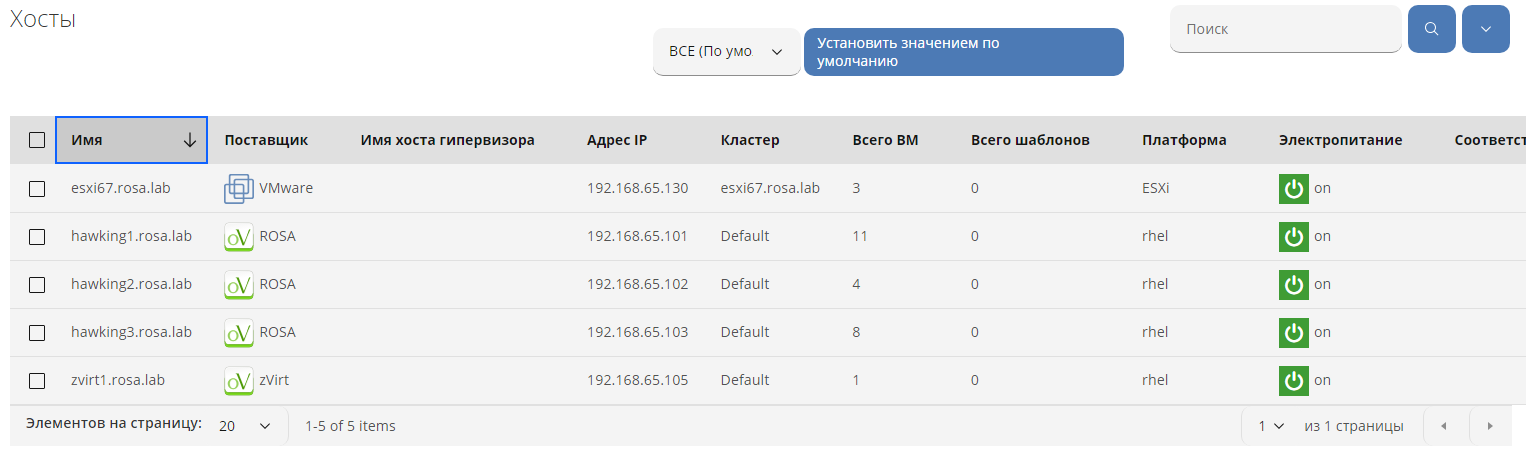
Рисунок 60 — Список хостов поставщиков инфраструктуры
Для обзора сведений о хосте нужно нажать на его наименование в списке. В рабочей области отобразится сводка сведений в составе следующих секций (рисунок 61):
- Свойства;
- Отношения;
- Соответствие требованиям;
- Безопасность;
- Конфигурация;
- Управление Smart;
- Статус аутентификации.
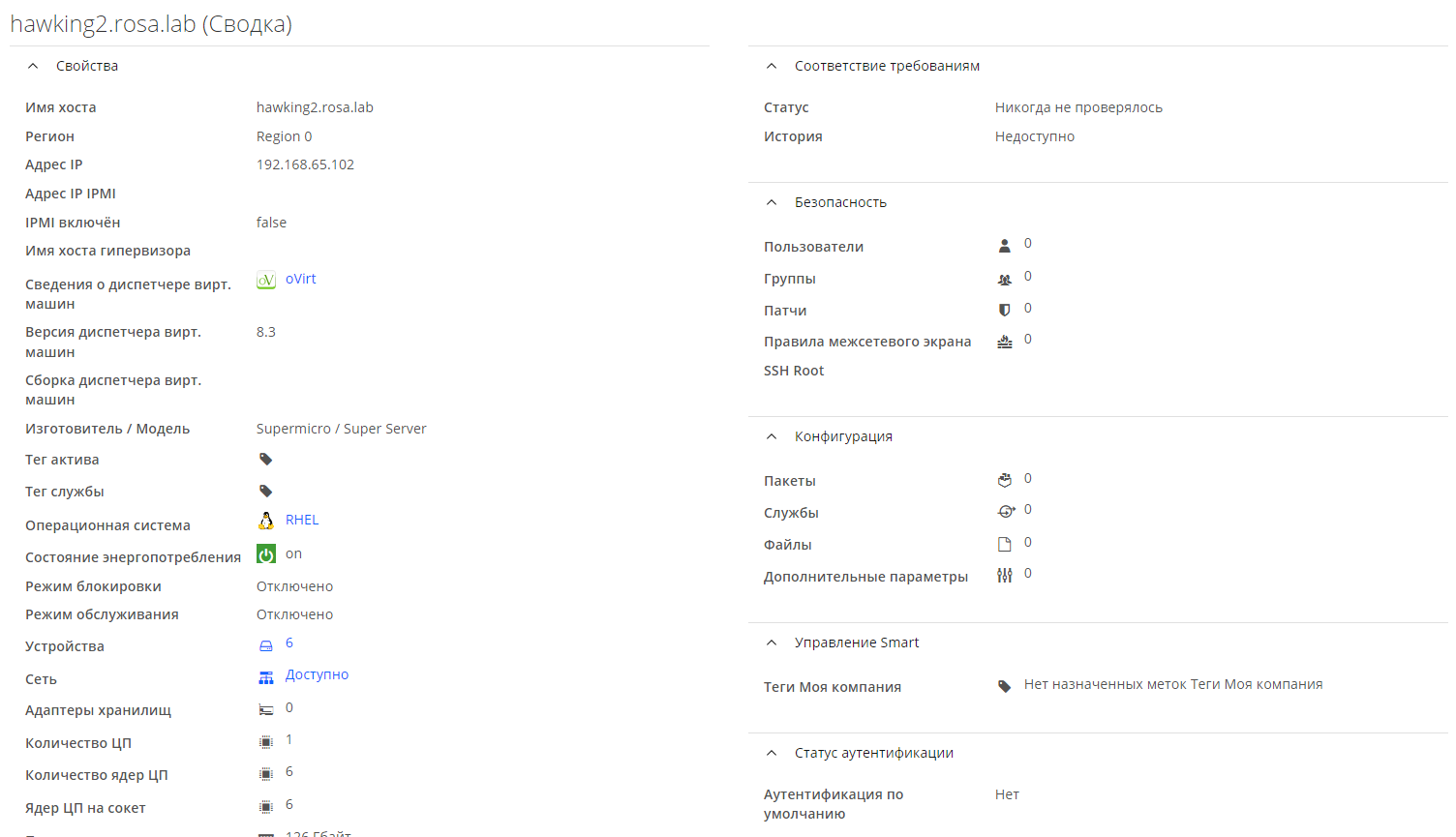
Рисунок 61 — Сводка по хосту
Операции, которые можно проводить с хостами, осуществляются с помощью кнопок меню быстрого доступа:
- Конфигурация:
 Обновить сведения об отношениях и состоянии электропитания – обновить страницу новыми сведениями об отношениях хостов со связанными ресурсами;
- Выполнить анализ SmartState – выполнить анализ хоста, чтобы собрать дополнительную информацию, такую как изменения, ЦП и память;
- Сравнить выбранные элементы – (выбор не менее двух хостов из списка) провести сравнение характеристик хостов;
- Редактировать выбранные элементы – редактировать параметры хоста, такие как имя пользователя и пароль, включение/отключение веб-сервиса;
 Удалить элементы из инвентаря – удалить помеченные флажками хосты из списка, подтвердив нажатием Да в модальном окне;
- Политика:
- Управление политиками – назначить хосту группы политик контроля или соответствия;
- Редактировать теги – выбрать "Категории" и "Значения" для назначения тегов хосту;
 Проверить последнюю известную конфигурацию на соответствие требованиям – проверить конфигурацию хоста на соответствие требованиям политик;
- Выполнить анализ, затем проверку соответствия требованиям – выполнить последовательно задачи анализа и проверки;
- Наблюдение:
- Загруженность – просмотр в виде виджетов текущих, исторических и прогнозных данных по мощностям (статусы ЦП ВМ, ЦП, память, дисковый ввод-вывод, сетевой ввод-вывод, ВМ), загруженности в соответствии с задаваемыми параметрами времени и периодов;
- Временные шкалы – просмотр временных шкал для заданных типов, категорий и уровней событий, дат начала и окончания.
- Электропитание:
 Войти в режим обслуживания – перевести хост режим технического обслуживания;
 Войти в режим ожидания – перевести хост в режим ожидания;
 Завершить работу – завершить работу хоста;
 Перезапустить – перезагрузить хост;
 Включить питание – включить питание этого хоста;
 Выключить питание – выключить питание этого хоста;
- Сбросить – перезапустить ВМ.
Виртуальные машины
Обзор
Для просмотра информации о ВМ необходимо выбрать в меню панели навигации "Ресурсы → Инфраструктура → Виртуальные машины".
В левой части рабочей области отобразятся аккордеоны для получения данных о ВМ в различных представлениях:
- Вирт. машины и шаблоны – перечень всех ВМ и шаблонов в составе всех подключенных к Комплексе поставщиков инфраструктуры в виде таблицы с наименованием ВМ, состоянием электропотребления, кластера, хоста, IP-адреса, кластера, хранилища данных, соответствием требованиям, количеством снимков, выделенным размером (в ГБ) и временем последнего анализа (рисунок 62);
- ВМ – перечень всех ВМ в аккордеоне "Все ВМ" или по фильтрам из набора встроенных "Глобальных фильтров" или пользовательских "Моих фильтров", для перехода к которым нужно развернуть соответствующий аккордеон и выбрать один из фильтров, при этом в рабочей области отобразятся только ВМ, удовлетворяющие этому фильтру;
- Шаблоны – перечень всех шаблонов в аккордеоне "Все шаблоны" или по фильтрам из набора встроенных "Глобальных фильтров" или пользовательских "Моих фильтров", для перехода к которым нужно развернуть соответствующий аккордеон и выбрать один из фильтров, при этом в рабочей области отобразятся только шаблоны, удовлетворяющие этому фильтру;
- Иерархическое представление – перечень ВМ и шаблонов в составе выбранных из иерархического дерева подразделений и проектов организации.
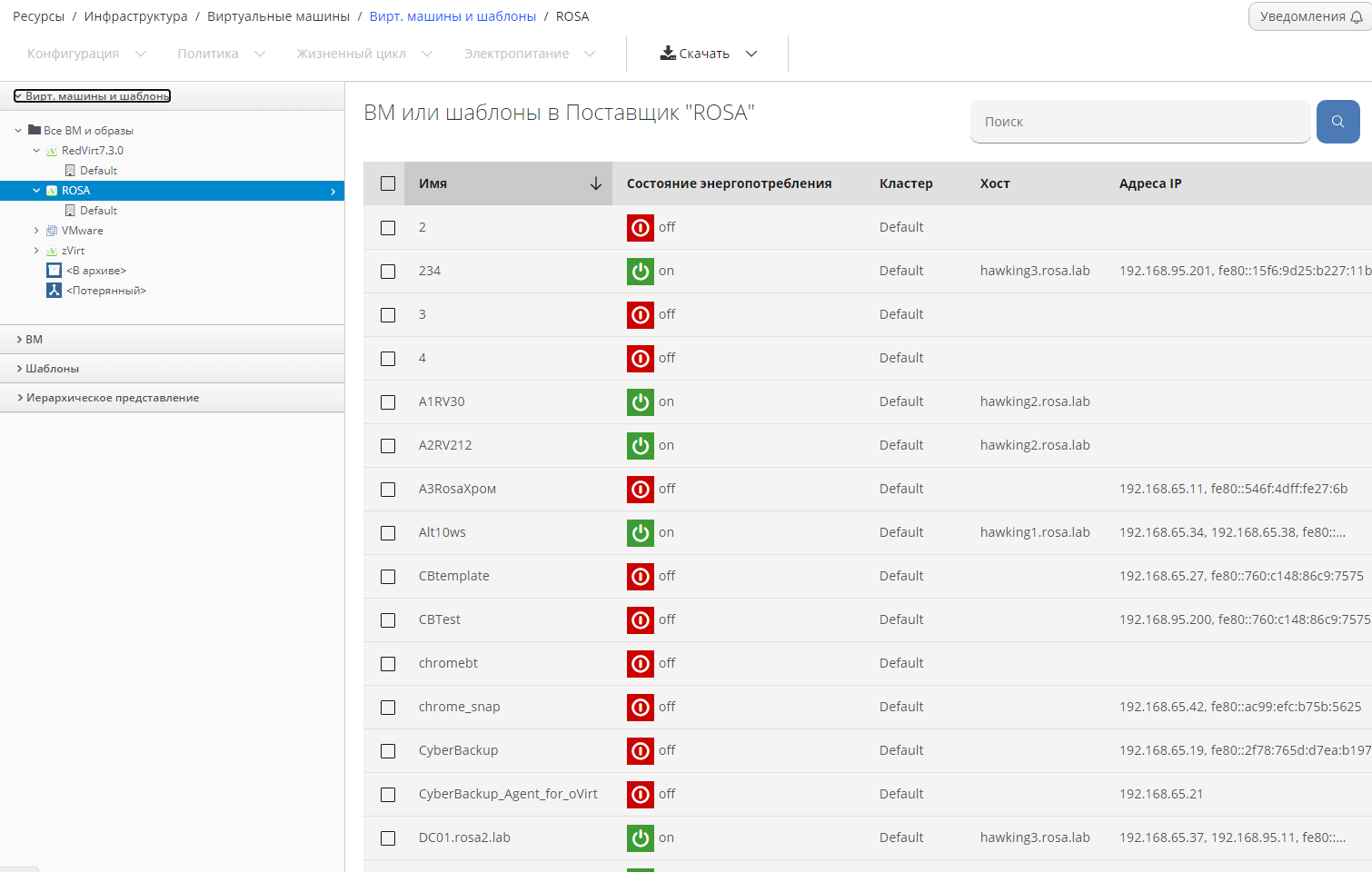
Рисунок 62 — Перечень ВМ
При выборе конкретного шаблона или образа в рабочей области появится вся информация о состоянии, распределенная по секциям (рисунок 63):
- Свойства – идентификатор, имя, описание, имя хоста, IP-адреса, MAC-адрес, контейнер, платформа родительского хоста, инструменты платформы, ОС, признак схожести ЦП, устройства, снимки, дополнительные параметры, доступность ресурсов, доступно, GUID подсистемы управления, признак защищённости;
- Жизненный цикл – сведения о времени обнаружения, последнего анализа, вывода из эксплуатации; состояние вывода из эксплуатации, группа арендаторов;
- Соответствие требованием – статус последней проверки и история проверок;
- Управление электропитанием – состояние энергопотребления, время последней загрузки, время изменения состояния;
- Безопасность – пользователи и группы пользователей;
- Конфигурация – файлы конфигураций;
- VMsafe – информация о включении функции, интегрируемой в гипервизор VMware и обеспечивающей прозрачность для предотвращения угроз безопасности на ВМ;
- Отношения – тип и описание поставщика, кластер, хост, пул ресурсов, хранилища данных, служба, генеалогия (родительские и дочерние ВМ), история дрейфа, история анализа, события настраиваемой кнопки;
- Нормальные рабочие диапазоны (более 30 дней) – данные о нагрузках ЦП (максимум, высокое, в среднем, низкое; в MHz и потребление в %); об использовании памяти (максимум, высокое, в среднем, низкое; в Гбайт и потребление в %);
- Настраиваемые атрибуты – атрибуты, привязанные к ВМ;
- Метки – метки, привязанные к ВМ;
- Сводка выделения ресурсов по хранилищу данных – количество дисков; выровненные диски; использование тонкого резервирования; объем дисков; всего выделено Гбайт;
- Сводка фактического потребления по хранилищу данных – объем дисков; размер снимков; общее потребляемое пространство хранилища данных; выделение ресурсов (неиспользуемое/превышенное);
- Диагностика – выполняющиеся процессы; журналы событий;
- Управление Smart – теги компании.
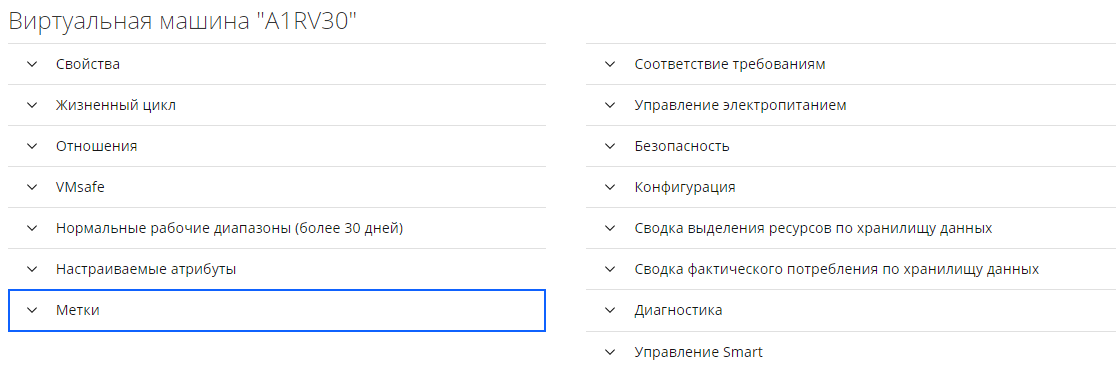
Рисунок 63 — Информация о ВМ по секциям
Секции для улучшения визуального восприятия можно сворачивать и разворачивать.
Данные и значения состояний кликабельны, если выделены синим цветом; по ним можно перейти к подробному просмотру данных и значений. Цифрами рядом со значками обозначаются количества экземпляров информации.
Операции
Предоставление ВМ подробно описано в разделе Предоставление ВМ настоящего Руководства.
Для работы с ВМ используется меню быстрого доступа для выполнения операций нажатием кнопок:
- Конфигурация:
- Обновить сведения об отношениях и состоянии электропитания – обновить страницу новыми сведениями об отношениях ВМ со связанными ресурсами;
 Выполнить анализ SmartState – выполнить анализ ВМ, чтобы собрать дополнительную информацию, такую как изменения, занятое и свободное пространство на дисках;
 Извлечь выполняющиеся процессы – показать процессы, выполняющиеся на ВМ;
 Сравнить выбранные элементы – при выборе не менее двух элементов провести сравнение ВМ по характеристикам и заданным параметрам (подробнее см. п. Сравнение ВМ и шаблонов);
- Редактировать эту ВМ – редактировать параметры ВМ, такие как настраиваемый идентификатор, описание, родительскую ВМ, дочерние ВМ;
- Переименовать эту ВМ – редактировать имя ВМ;
 Настроить владельца – выбрать пользователя-владельца и группу с соответствующими ролями;
 Удалить ВМ из инвентаря – удаление ВМ и всех ее компонент из Комплекса;
- Редактировать отношения подсистемы управления – выбрать сервер Комплекса, которым управляется эта ВМ;
 Рекомендации по правильному размеру – формирование рекомендаций по характеристикам ВМ – ЦП и памяти – для более эффективного использования на базе максимальных, высоких и средних показателей;
- Изменить конфигурацию этой ВМ – указать изменения, вносимые в характеристики ВМ: память, ЦП, диски и адаптеры сети (рисунок 64);
 Создать новый снимок для этой ВМ – ввести описание снимка, указать необходимость включения памяти снимка;
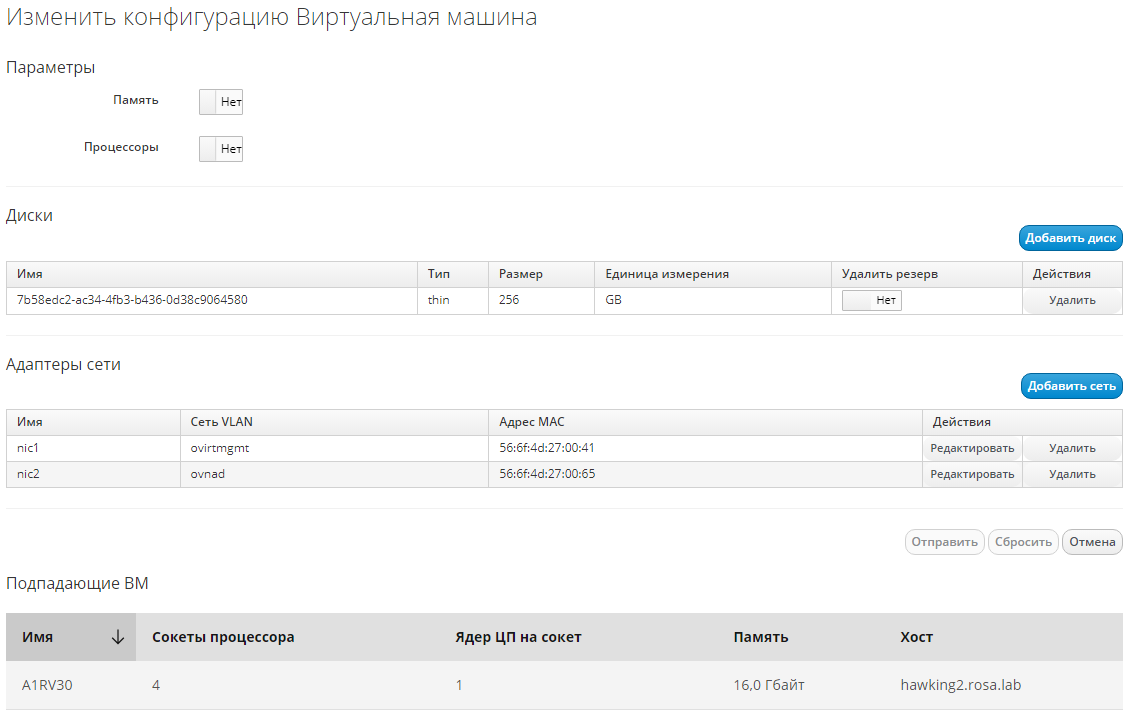
Рисунок 64 — Изменение конфигурации ВМ
- Политика:
- Управление политиками – назначить ВМ группы политик контроля или соответствия (рисунок 65);
 Имитация политик – выбрать для ВМ группы политик контроля или соответствия для проверки в перечень "Действующие профили политик" перед их назначением в рабочей среде (рисунок 66); для удаления выбранной политики нажать пиктограмму
 ;
- Редактировать теги – выбрать "Категории" и "Значения" в секцию "Назначенные теги" для назначения тегов ВМ (рисунок 67); для отключения тега нажать пиктограмму
 ;
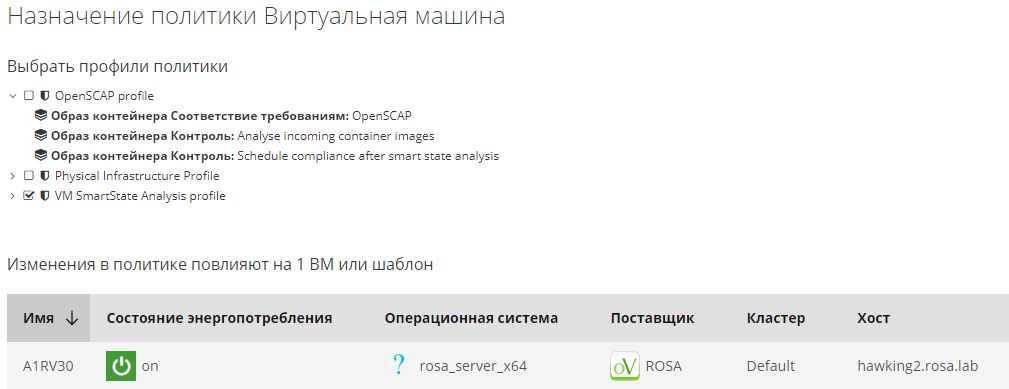
Рисунок 65 — Назначение политик ВМ
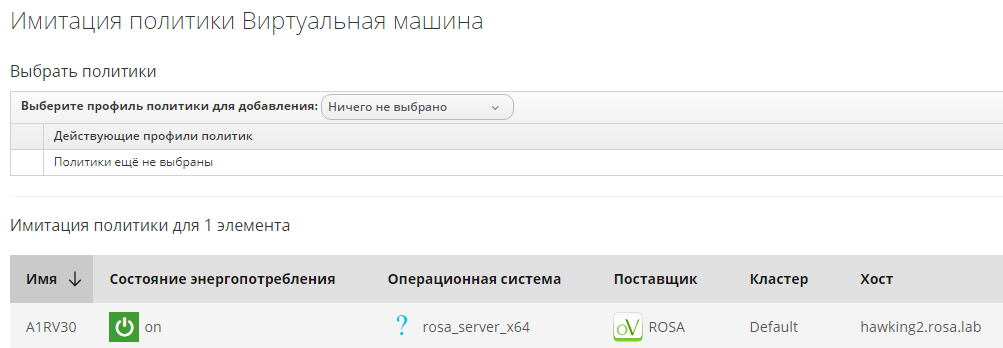
Рисунок 66 — Имитация политик ВМ
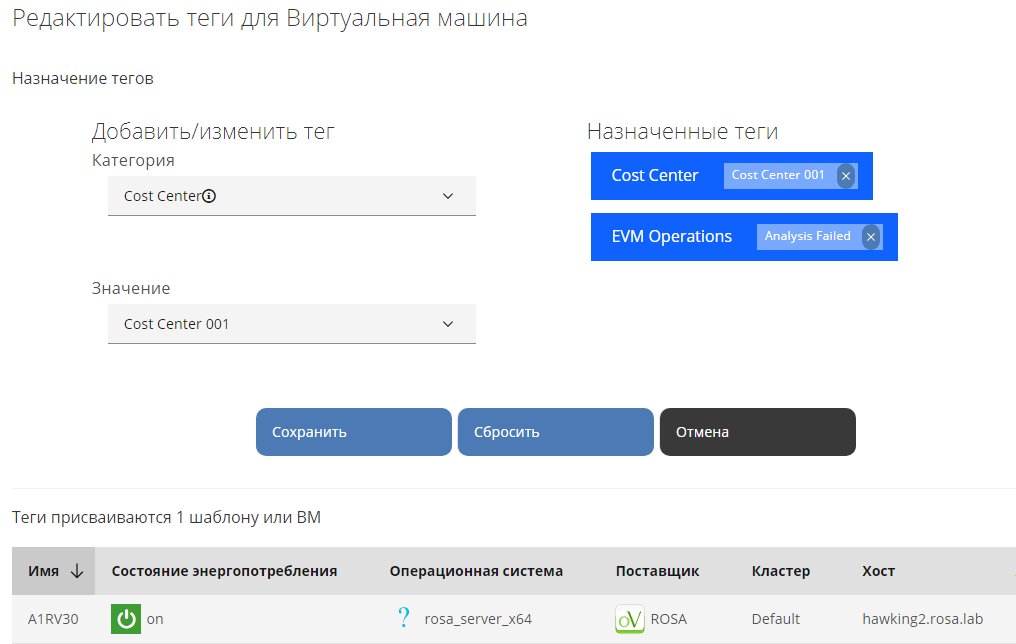
Рисунок 67 — Назначение тегов ВМ
- Жизненный цикл:
 Клонировать эту ВМ – создать новый клон ВМ с редактированием параметров;
 Опубликовать эту ВМ как шаблон – создать на основе этой ВМ новый шаблон для создания нового пула ВМ с одинаковыми параметрами;
- Подготовка ресурсов ВМ – (при выборе одной или нескольких ВМ из общего списка) – выделение ресурсов для ВМ;
 Выполнить миграцию этой ВМ – создать запрос на миграцию ВМ;
 Настроить дату вывода из эксплуатации – задать конкретную дату или период времени от текущего для вывода из эксплуатации:
- "Конкретная дата и время" – в появившемся поле выбрать или ввести "Дату вывода из эксплуатации";
- "Задержка времени с данного момента" – в появившихся полях задать относительный период в полях "Месяцы", "Недели", "Дни", "Часы"; в списке "Предупреждение о выводе из эксплуатации" выбрать "Нет", "1 неделя до вывода из эксплуатации", "2 недели до вывода из эксплуатации", "30 дней до вывода из эксплуатации";
- Вывести эту ВМ из эксплуатации – немедленно вывести из эксплуатации выбранные службы, нажав кнопку Да для подтверждения в появившемся модальном окне;
Примечание – Сохранение пустых данных удалит все даты вывода из эксплуатации.
- Наблюдение:
- Загруженность – просмотр в виде виджетов текущих, исторических и прогнозных данных по мощностям (ЦП, память, дисковый ввод-вывод, сетевой ввод-вывод), загруженности в соответствии с задаваемыми параметрами времени и периодов и в сравнении с родительскими ресурсами (хост, кластер) (рисунок 68);
- Временные шкалы – просмотр временных шкал для заданных типов, категорий и уровней событий, дат начала и окончания (рисунок 69);
 Предв. просмотр взимаемых средств за использование – просмотр в табличном виде данных по датам и с итогами о взимаемых средствах за использование ВМ со сведениями:
- Тарифы взимания средств за использование;
- Фиксированная метрика ресурса;
- Фиксированные затраты на ресурсы 1;
- Фиксированные затраты на ресурсы 2;
- Вирт. ЦП, выделенные в течение промежутка времени;
- Затраты на выделенные вирт. ЦП;
- ЦП: потребляемых;
- Затраты на потребление ЦП;
- ЦП: общие затраты;
- Выделено памяти за промежуток времени;
- Затраты на выделенную память;
- Память: используемая;
- Память: затраты на используемую;
- Память: общие затраты;
- Потребляемый дисковый ввод-вывод;
- Затраты на потребляемый дисковый ввод-вывод;
- Используемый ввод-вывод сети;
- Затраты на потребление ввода-вывода сети;
- Фиксированные затраты на хранилища 1;
- Фиксированные затраты на хранилища 2;
- Выделенное хранилище;
- Затраты на выделенное хранилище;
- Потребляемое хранилище;
- Затраты на потребляемое хранилище;
- Общие затраты на хранилище;
- Общие затраты;
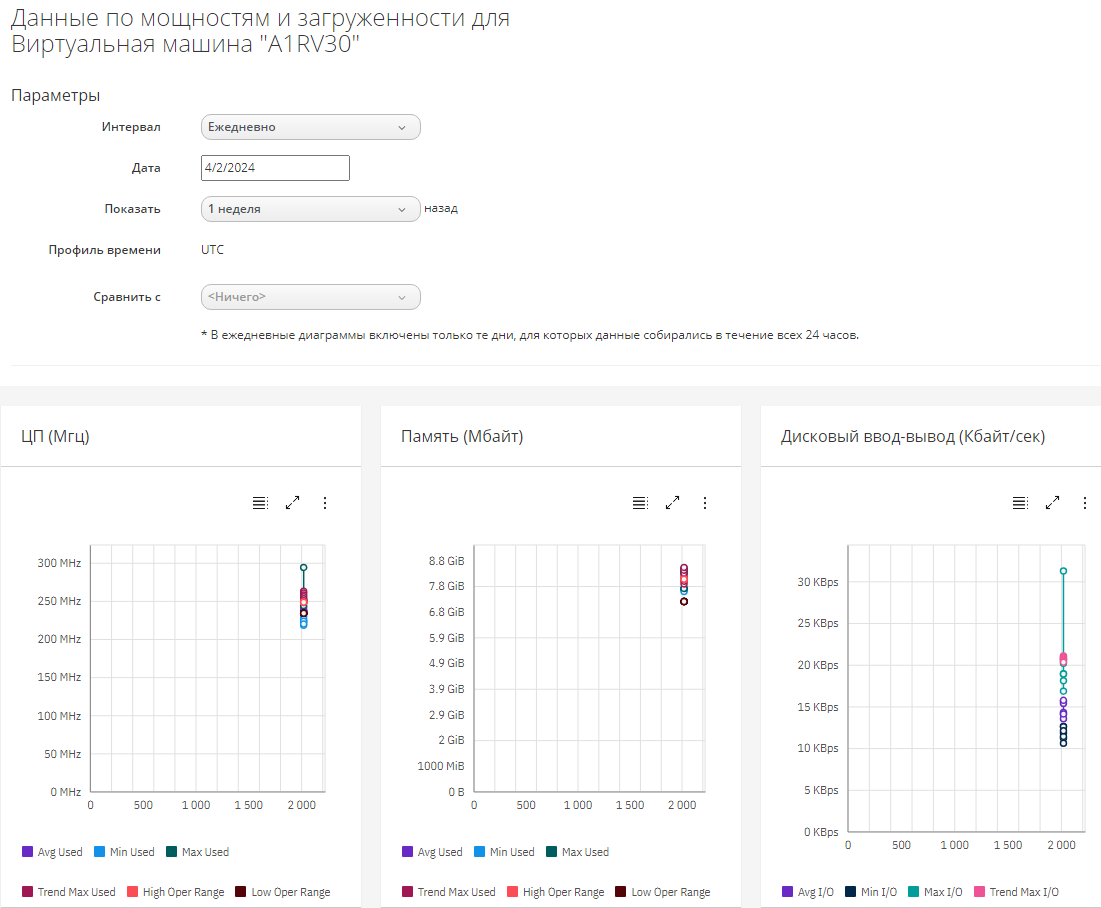
Рисунок 68 — Данные по мощностям и загруженности
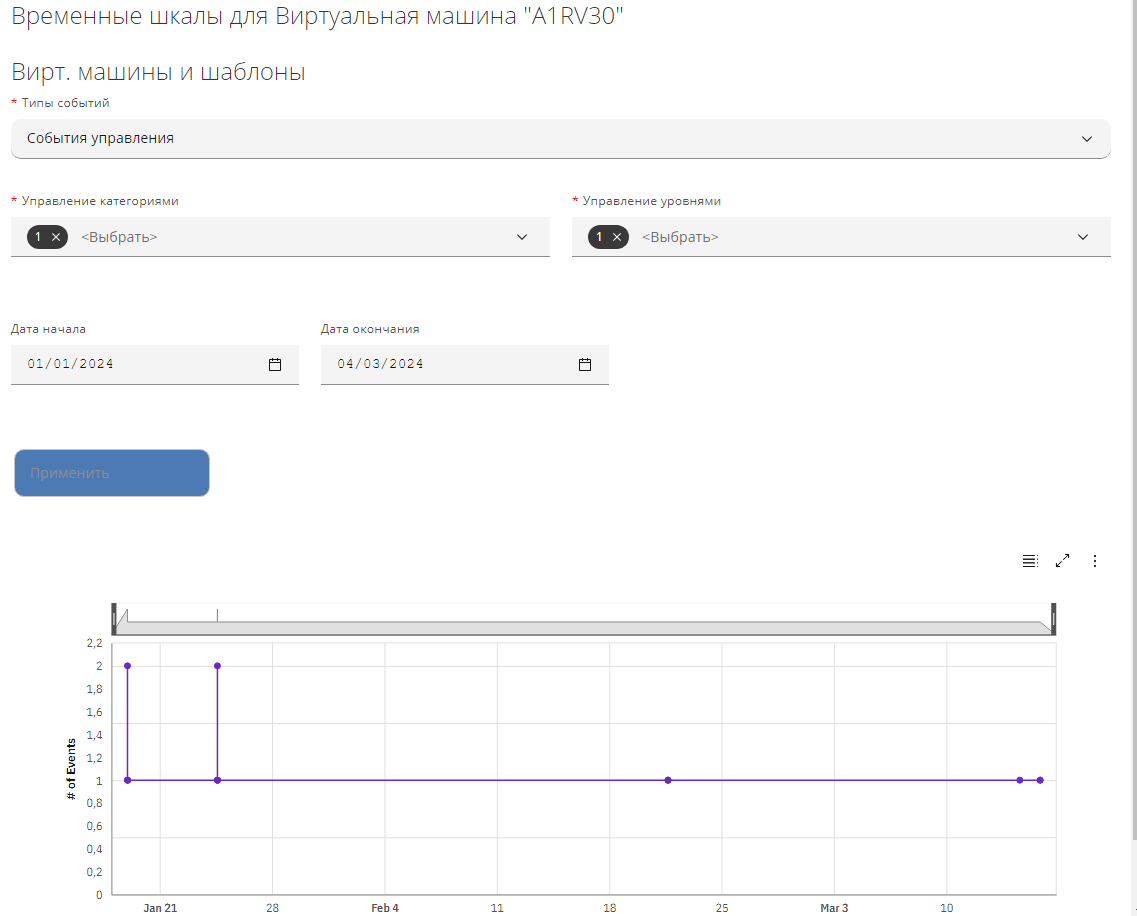
Рисунок 69 — Временные шкалы
- Электропитание:
 Завершить работу гостевой ОС – завершить работу гостевой ОС на этой ВМ;
 Перезагрузить гостевую ОС – перезагрузить гостевую ОС на этой ВМ;
 Включить питание – включить питание этой ВМ;
 Выключить питание – выключить питание этой ВМ;
 Приостановить (suspend) – приостановить работу этой ВМ;
 Сбросить – перезапустить ВМ;
 Удалить – удалить ВМ;
- Доступ:
 ВМ: консоль – подключение к консоли ВМ через протокол SPICE.
Пулы ресурсов
Пулы ресурсов в Комплексе создаются для эффективного управления набором ВМ или экземпляров, объединенных каким-либо набором признаков.
Для работы с пулами ресурсов нужно выбрать в меню панели навигации "Ресурсы → Инфраструктура → Пулы ресурсов". В рабочей области отобразится перечень пулов ресурсов в виде таблицы с наименованиями, количествами ВМ с пулом ресурсов по умолчанию, всего ВМ, всего шаблонов, временем создания, временем обновления, признаком контейнера vApp, регионом (рисунок 70).
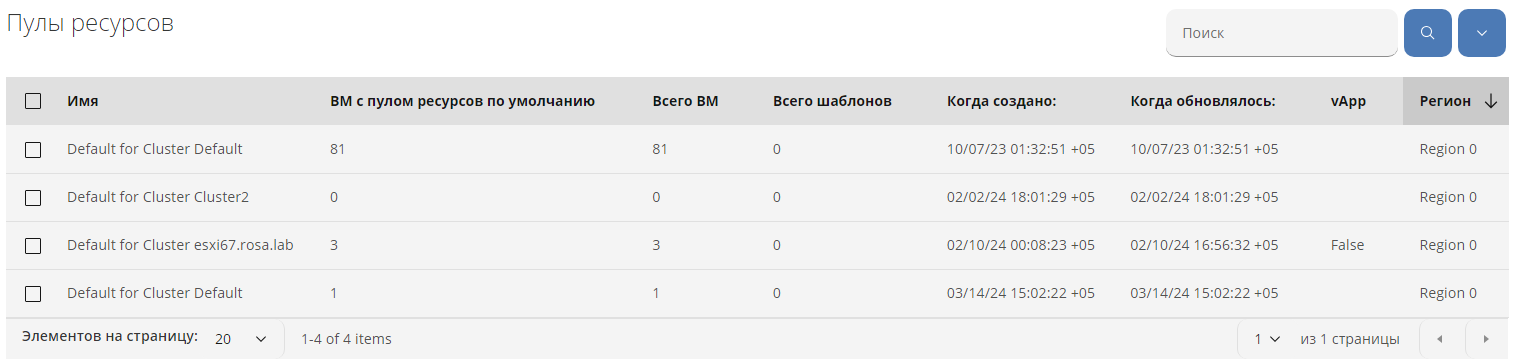
Рисунок 70 — Список пулов ресурсов
Для обзора сведений о пуле ресурсов нужно нажать на его наименование в списке. В рабочей области отобразится сводка сведений в составе следующих секций (рисунок 71):
- Свойства;
- Отношения;
- Управление Smart.
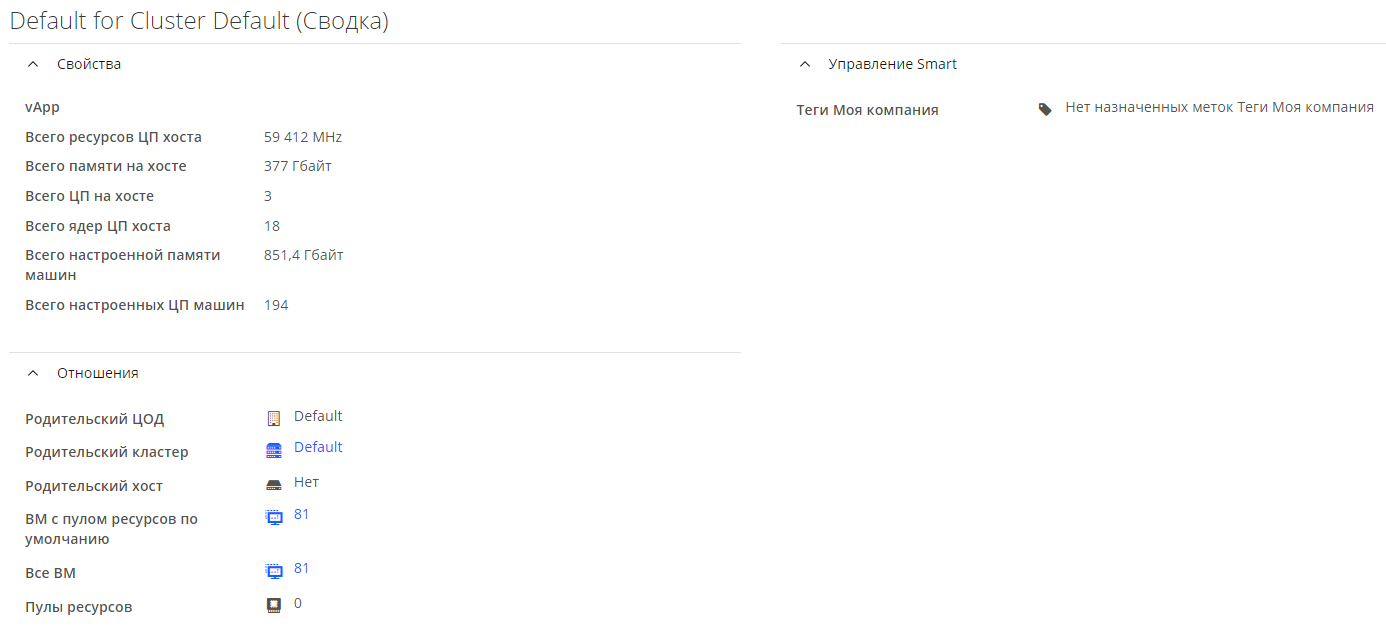
Рисунок 71 — Сводка по пулу ресурсов
Операции, которые можно проводить с хостами, осуществляются с помощью кнопок меню быстрого доступа:
- Конфигурация:
 Удалить пул ресурсов из инвентаря – удалить помеченные флажками пулы из списка, подтвердив нажатием Да в модальном окне;
- Политика:
- Управление политиками – назначить пулу ресурсов группы политик контроля или соответствия;
- Редактировать теги – выбрать "Категории" и "Значения" для назначения тегов пулу ресурсов.
Хранилища данных
Для работы с хранилищами данных, предоставляемыми поставщиками инфраструктуры, нужно выбрать в меню панели навигации "Ресурсы → Инфраструктура → Хранилища данных". В рабочей области в левой панели отобразятся аккордеоны "Хранилища данных" и "Кластеры хранилищ данных", в которых в иерархическом виде показаны встроенные фильтры "Глобальные фильтры" по типу хранилища и пользовательские фильтры, в правой панели –перечень хранилищ, удовлетворяющих выбранному фильтру, в виде таблицы с наименованием хранилища, поставщика, типом, совокупным объемом, свободным местом, количеством ВМ разного типа и пр. (рисунок 72).
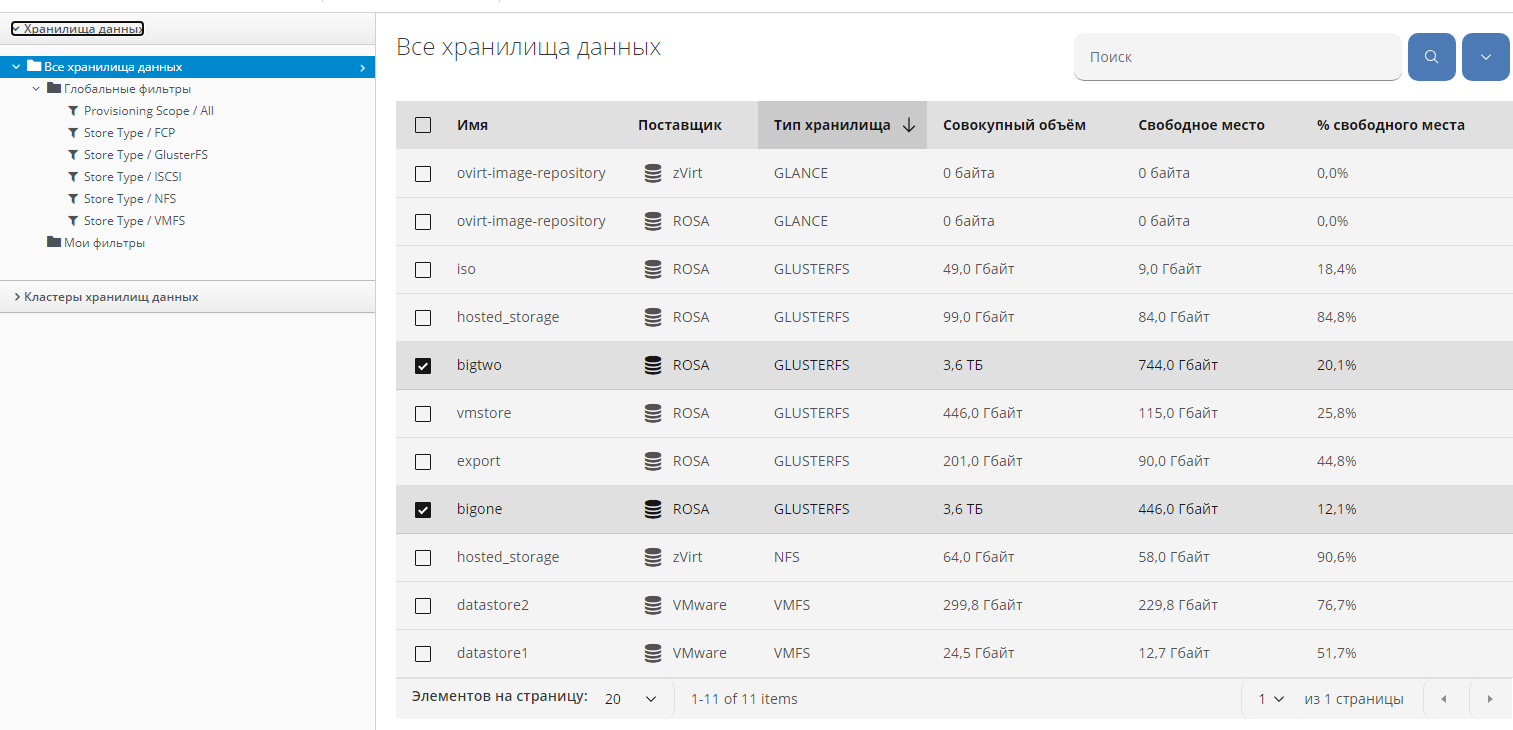
Рисунок 72 — Список хранилищ поставщиков инфраструктуры
Для обзора сведений о хранилище нужно нажать на его наименование в списке. В рабочей области отобразится сводка сведений в составе следующих секций (рисунок 73):
- Свойства;
- Отношения;
- Сведения для зарегистрированных ВМ;
- Управление Smart.
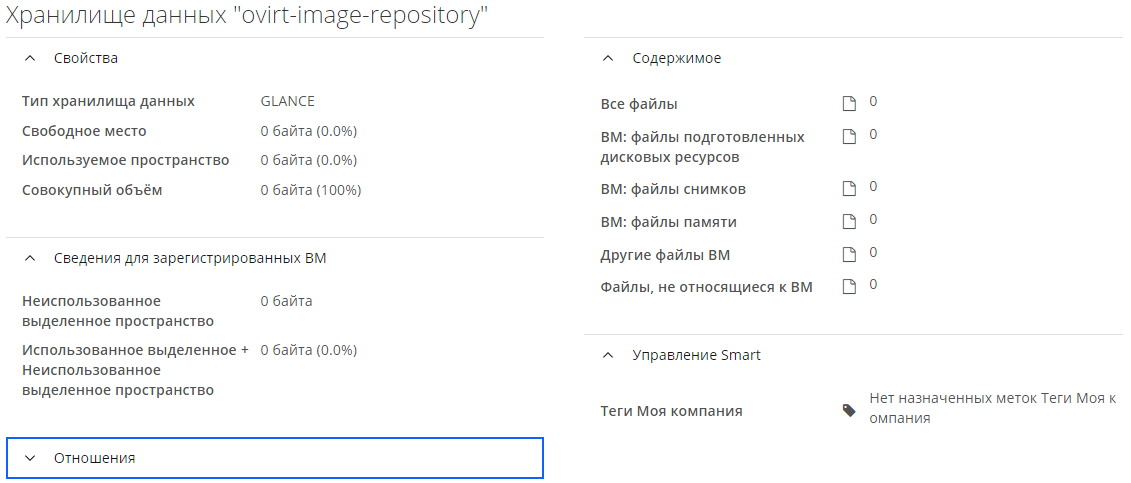
Рисунок 73 — Сводка по хранилищу данных
Операции, которые можно проводить с хостами, осуществляются с помощью кнопок меню быстрого доступа:
- Конфигурация:
- Выполнить анализ SmartState – выполнить анализ хранилища, чтобы собрать дополнительную информацию, такую как изменения, занятое и свободное пространство на дисках;
- Удалить хранилища данных из инвентаря – удалить помеченные флажками хранилища из списка, подтвердив нажатием Да в модальном окне;
- Политика:
- Редактировать теги – выбрать "Категории" и "Значения" для назначения тегов хранилищу.
PXE
PXE-серверы используются Комплексом для загрузки ВМ с целью подготовки. Они включают в себя образы для различных ОС, которые можно настроить с помощью шаблонов настройки и которые используются вместе с серверами IPMI.
Серверы PXE
Для работы с серверами PXE нужно выбрать в меню панели навигации "Ресурсы → Инфраструктура → PXE", в левой панели рабочей области развернуть аккордеон "Серверы PXE" и выбрать "Все серверы PXE". В правой панели рабочей области отобразится перечень серверов PXE в составе всех подключенных к Комплексе поставщиков инфраструктуры в виде таблицы с наименованием сервера, поставщика, описанием характеристик (рисунок 74).
Рисунок 74 — Список серверов PXE
Для добавления нового сервера PXE необходимо выполнить следующие действия:
- нажать кнопку Конфигурация в меню панели быстрого доступа, выбрать
 Добавить новый сервер PXE;
- в рабочей области "Добавление нового сервера PXE" задать параметры в полях (рисунок 75):
- в секции "Основные сведения":
- "Имя" – ввести имя нового сервера PXE;
- "URI" – ввести URI по общей схеме "schema://host:port/path";
- "URI доступа" – ввести идентификатор доступа к ресурсу;
- "Папка PXE" – ввести путь до папки с файлами PXE;
- "Папка с образами Windows" – ввести путь до папки с файлами-образами Windows;
- "Папка настроек" – ввести путь до папки с файлами конфигурации;
- в секции "Меню образа PXE":
- "Имя файла" – ввести имя файла с конфигурацией меню.
- в секции "Основные сведения":
- нажать кнопку Сохранить.
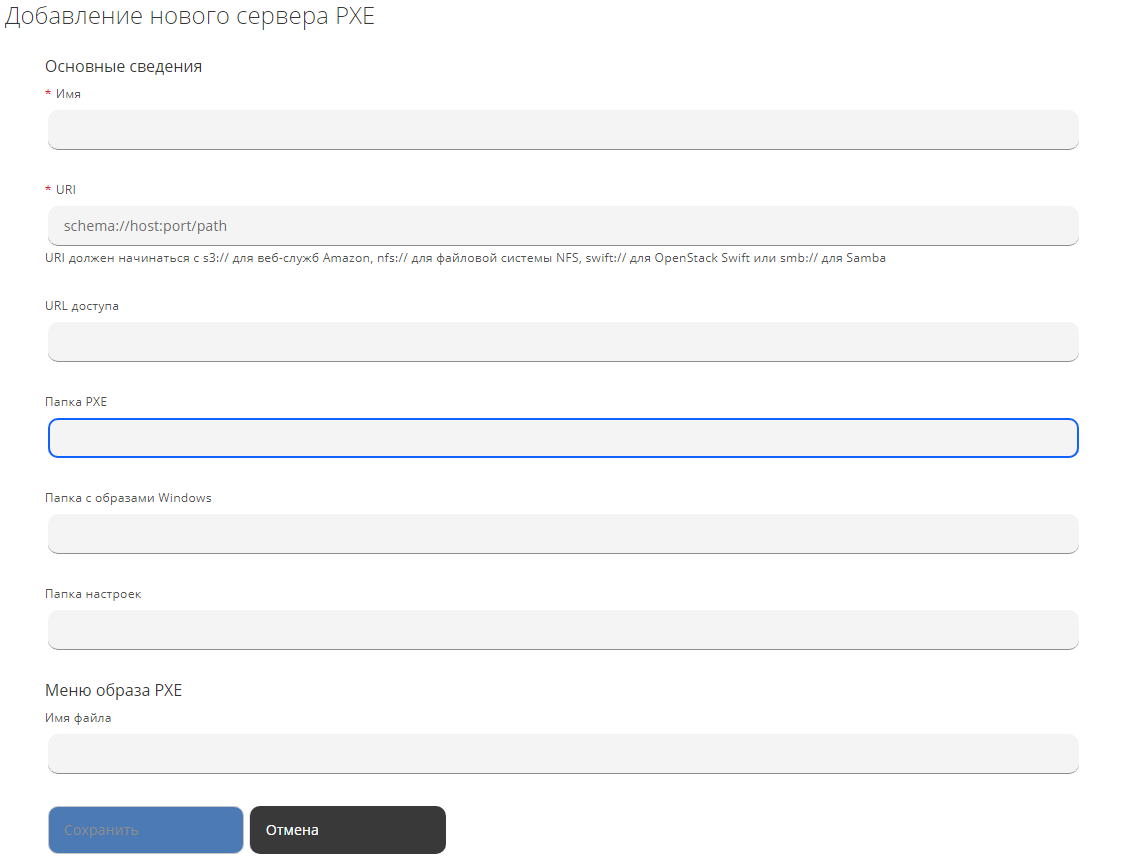
Рисунок 75 — Добавление нового сервера PXE
Операции, которые можно проводить с серверами PXE, осуществляются с помощью кнопок меню быстрого доступа:
- Конфигурация:
 Обновить сведения об отношениях – обновить сведения для всех элементов, связанных с выбранными серверами PXE;
- Редактировать выбранные сервера PXE – внести необходимые изменения в параметры сервера;
- Удалить серверы PXE из инвентаря – удалить выбранные флажками серверы из списка, подтвердив удаление нажатием кнопки Да в появившемся модальном окне;
- Политика:
- Редактировать теги – выбрать "Категории" и "Значения" для назначения тегов серверу PXE.
Шаблоны настроек
Для работы с шаблонами настроек нужно выбрать в меню панели навигации "Ресурсы → Инфраструктура → PXE", в левой панели рабочей области развернуть аккордеон "Шаблоны настроек" и выбрать "Все шаблоны настроек: типы системных образов", в котором размещены встроенные папки примеров шаблонов и шаблонов для разных типов системных образов. В правой панели рабочей области отобразится перечень шаблонов настроек в виде таблицы с наименованием и описанием (рисунок 76).
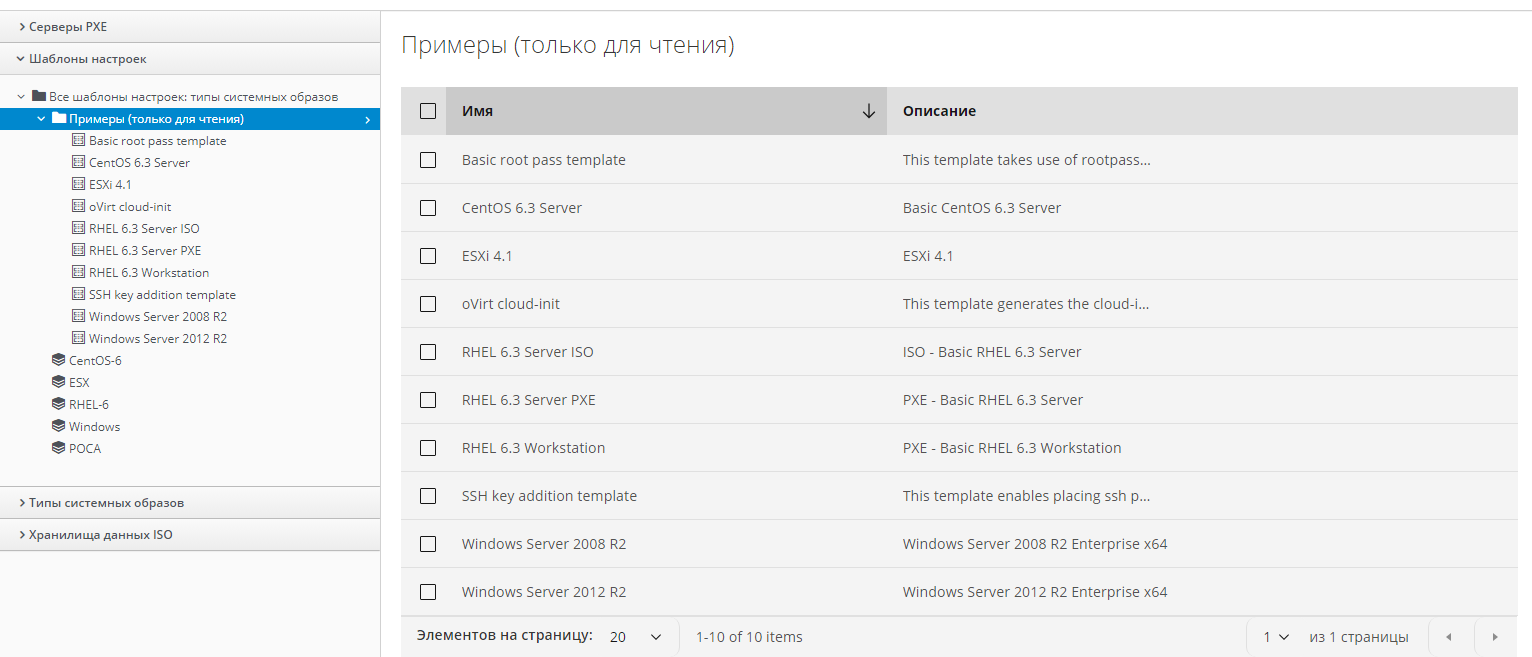
Рисунок 76 — Список шаблонов настроек
Для добавления шаблона настроек необходимо выполнить следующие действия:
- нажать кнопку Конфигурация в меню панели быстрого доступа, выбрать Добавить новый шаблон настроек;
- в рабочей области "Добавление нового шаблона настроек" задать параметры в полях (рисунок 77):
- "Имя" – ввести имя нового шаблона настроек;
- "Описание" – ввести краткое описание нового шаблона настроек;
- "Тип образа" – выбрать из раскрывающегося списка один из типов образов ОС:
- CentOS-6;
- ESX;
- RHEL-6;
- Windows;
- РОСА;
- "Тип" – выбрать из раскрывающегося списка тип установки ОС: Kickstart, Sysprep или CloudInit;
- "Сценарий" – вставить код сценария развертывания ОС.
- нажать кнопку Сохранить.
Новый шаблон появится в соответствующей папке типа образа.
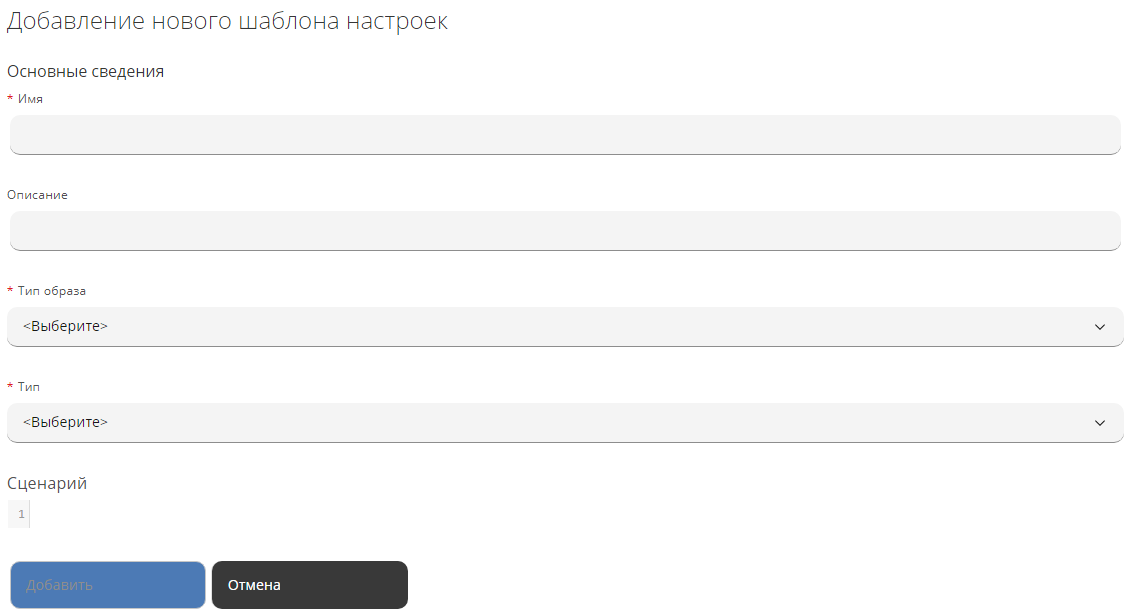
Рисунок 77 — Добавление нового шаблона настроек
Операции, которые можно проводить с шаблонами настроек, осуществляются с помощью кнопок меню быстрого доступа:
- Конфигурация:
 Копировать этот шаблон настроек – копировать исходный шаблон, ввести уникальное имя и изменить при необходимости параметры;
 Редактировать этот шаблон настроек – внести необходимые изменения в параметры шаблона;
- Удалить этот шаблон настроек – удалить выбранные флажками из списка шаблонов, подтвердив удаление нажатием кнопки Да в появившемся модальном окне.
Типы образов
Для работы с типами системных образов нужно выбрать в меню панели навигации "Ресурсы → Инфраструктура → PXE", в левой панели рабочей области развернуть аккордеон "Типы системных образов" и выбрать "Все типы системных образов", в котором размещены встроенные типы системных образов. В правой панели рабочей области отобразится описание типа системного образа (рисунок 78).
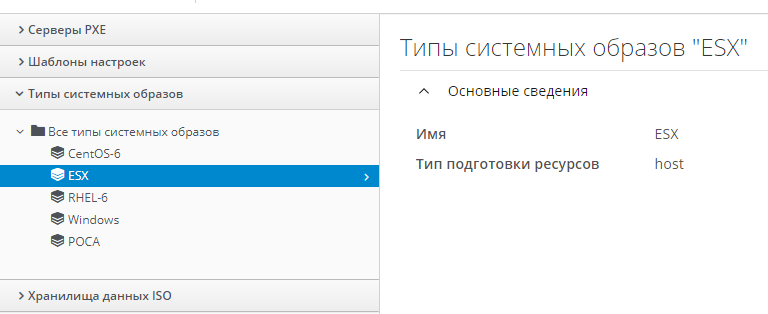
Рисунок 78 — Список типов системных образов
Для добавления нового типа образа необходимо выполнить следующие действия:
- нажать кнопку Конфигурация в меню панели быстрого доступа, выбрать Добавить новый тип системного образа;
- в рабочей области "Добавление новых типов системного образа" задать параметры в полях:
- "Имя" – ввести имя типа образа;
- "Тип" – выбрать из раскрывающегося списка тип применимости "Хост (Host)" или "ВМ и экземпляр (VM and Instance)";
- нажать кнопку Сохранить.
Операции, которые можно проводить с типами системных образов осуществляются с помощью кнопок меню быстрого доступа:
- Конфигурация:
- Редактировать этот тип системных образов – внести необходимые изменения в параметры типа;
- Удалить выбранные типы образов – удалить выбранные флажками из списка типов, подтвердив удаление нажатием кнопки Да в появившемся модальном окне.
Обеспечение ISO
Комплекс также позволяет предоставлять ISO-образы из хранилищ данных поставщиков инфраструктуры.
Для работы с ISO-образами нужно выбрать в меню панели навигации "Ресурсы → Инфраструктура → PXE", в левой панели рабочей области развернуть аккордеон "Хранилища данные ISO" и выбрать "Все хранилища данных ISO". В правой панели рабочей области отобразится список хранилищ данных ISO с описанием имен, поставщиков, типов данных и других характеристик (рисунок 79).
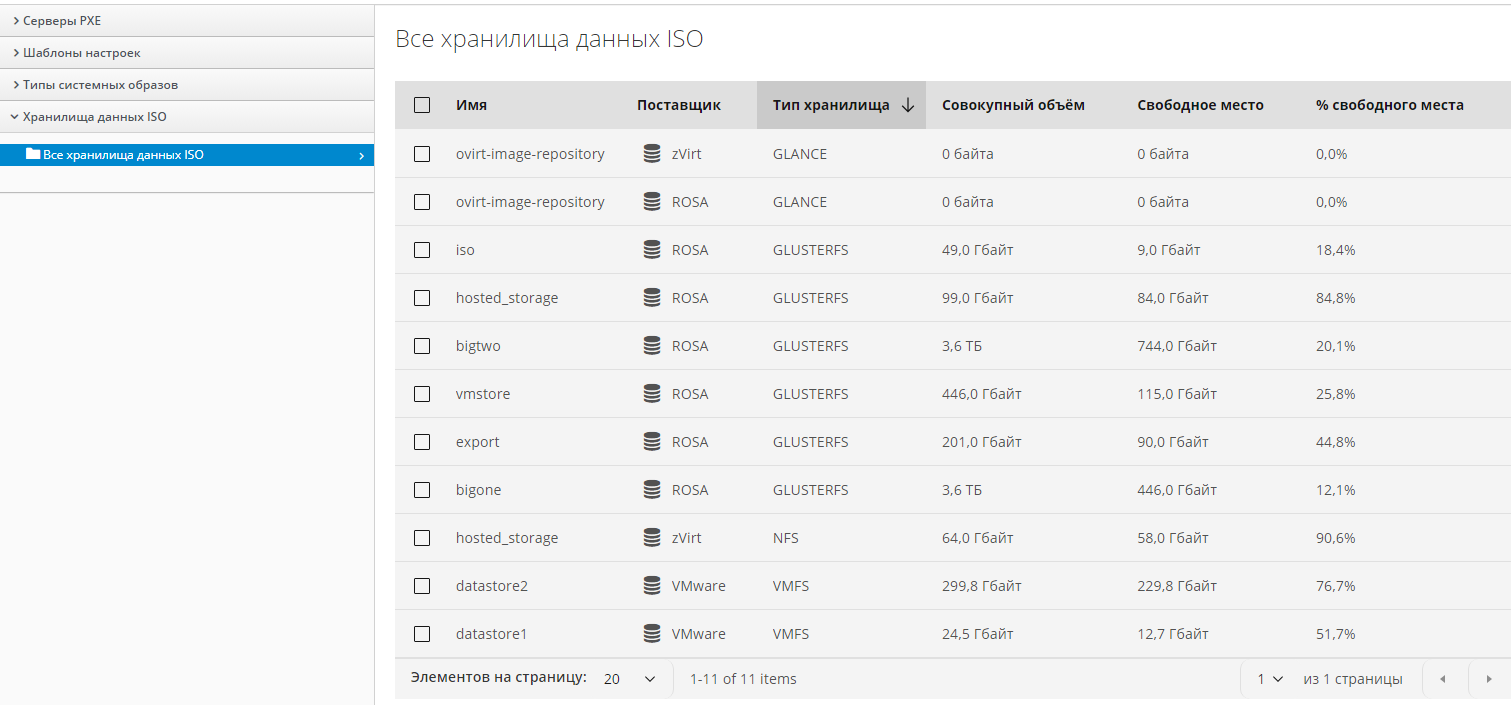
Рисунок 79 — Список хранилищ данных ISO
Операции, которые можно проводить с ISO-образами, осуществляются с помощью кнопок меню быстрого доступа:
- Удалить хранилища данных ISO из инвентаря – удалить помеченные флажками хранилища из списка, подтвердив нажатием Да в модальном окне;
- Обновить сведения об отношениях – обновить страницу новыми сведениями об отношениях хранилищ со связанными ресурсами.
Сетевая конфигурация
При добавлении нового поставщика Комплекс обнаруживает имеющиеся сетевые ресурсы, такие как распределенные коммутаторы, сетевые адаптеры и т.д.
Для работы с сетевыми ресурсами нужно выбрать в меню панели навигации "Ресурсы → Инфраструктура → Сетевая конфигурация", в левой панели рабочей области развернуть аккордеон "Коммутаторы" и выбрать "Все распределенные коммутаторы". В правой панели рабочей области отобразится список сетевых коммутаторов (рисунок 80).
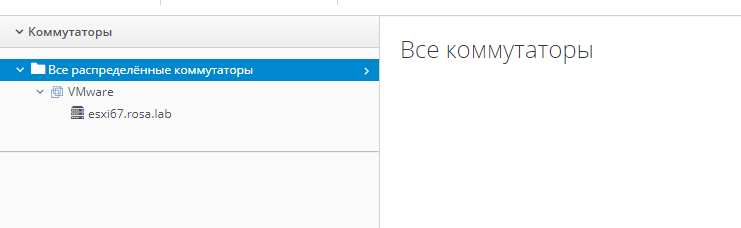
Рисунок 80 — Список распределенных коммутаторов