Контейнеры
Обзор
Для просмотра сведений о ресурсах поставщиков контейнеров выбирают пункт "Ресурсы → Контейнеры → Обзор"; в рабочей области появятся виджеты с данными о контейнерах по секциям (рисунок 95):
- "Общие сведения" с количеством узлов, контейнеров, реестров, проектов, подов, служб, образов и маршрутов;
- "Суммарная загруженность узлов";
- "Тенденция использования нового образа".
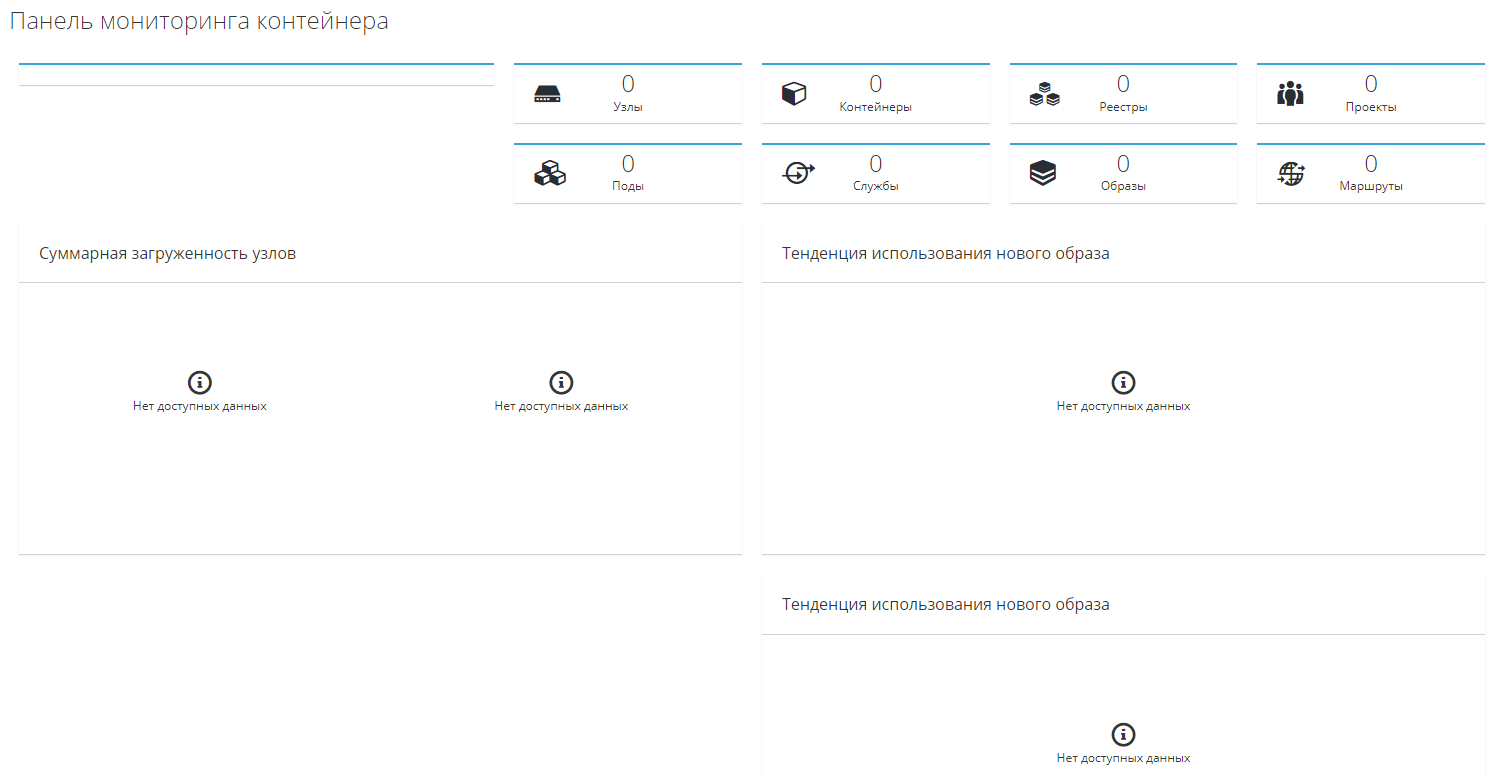
Рисунок 95 — Панель мониторинга контейнера
Проекты
В РОСА Менеджер ресурсов проект (Container Project) – это объект, который напрямую соответствует Namespace в поставщиках контейнеров, таких как Kubernetes/OpenShift. Это логическая единица группировки, которая изолирует ресурсы (поды, сервисы, развертывания и т.д.) внутри кластера.
Комплекс автоматически обнаруживает все Namespaces из подключенных поставщиков (Kubernetes/OpenShift) и отображает их как проекты в своем интерфейсе, что является отправной точкой для анализа всего, что происходит внутри этого Namespace.
В Комплексе проект контейнеров — это не просто статический объект, а динамический дашборд для мониторинга, анализа и управления жизненным циклом Namespace контейнера, интегрированный в общую систему управления гибридной инфраструктурой.
Основной интерфейс для работы с проектами находится в разделе меню "Ресурсы → Контейнеры → Проекты". В рабочей области отображается таблица со всеми обнаруженными проектами и информацией о них:
- Имя;
- Кластер/Поставщик, к которому принадлежит проект;
- Статус (Active);
- Количество связанных сущностей: Поды (Pods), Сервисы (Services), Маршруты (Routes) и т.д.
При нажатии на конкретный проект в списке происходит переход на его дашборд для анализа данных. Дашборд разделен на несколько вкладок и секций:
- Сводка (Summary)
- Основная информация ‒ Имя, Creation Timestamp, Labels, Аннотации;
- Количественные показатели ‒ Быстрый обзор количества Подов, Сервисов, Репликасетов и т.д.;
- Статус Подов ‒ круговой график, показывающий количество подов в состояниях Running, Pending, Failed;
- Использование ресурсов (Capacity & Utilization):
- графики и метрики в реальном времени для CPU, Памяти и Сети на уровне всего проекта;
- отображение запрошенных ресурсов (Requests) и лимитов (Limits) по сравнению с фактическим использованием.
- Вкладки с отдельными сущностями – просмотр всех объектов, принадлежащих этому проекту, в удобном табличном виде с возможностью фильтрации:
- Поды (Pods) ‒ списки всех подов, их статус, IP-адреса, узлы, на которых они работают;
- Сервисы (Services) ‒ список сервисов, их ClusterIP, порты;
- Маршруты (Routes) ‒ (актуально для OpenShift) список внешних маршрутов до сервисов;
- Ресурсы хранения (Persistent Volume Claims) ‒ информация о запросах на постоянное хранение данных;
- Репликасеты (Replica Sets) / Развертывания (Deployments) ‒ информация о контроллерах репликации;
- События (Events) ‒ все события Kubernetes, связанные с проектом (создание подов, ошибки планирования, провалы health-check и т.д.), для диагностики проблем.
Маршруты
В контексте систем контейнеризации Kubernetes и OpenShift маршрут (Route) — это аналог Ingress, ресурс, который предоставляет доступ к сервисам извне кластера, связывая внешний URL с внутренним сервисом и его портом.
РОСА Менеджер ресурсов предоставляет интерфейс для инвентаризации, мониторинга и управления этими маршрутами, позволяя администраторам иметь единую точку контроля над своими контейнерными платформами.
Основная операция, которая позволяет увидеть все маршруты в проектах/неймспейсах, расположена в разделе меню "Ресурсы → Контейнеры → Маршруты". В результате появится список всех маршрутов, которые Комплекс обнаружил в подключенных поставщиках контейнеров. Список в табличном виде содержит следующую информацию о маршрутах:
- Имя ‒ имя ресурса маршрута;
- Проект / Namespace ‒ к какому проекту (в OpenShift) или неймспейсу (в Kubernetes) принадлежит маршрут;
- Имя сервиса ‒ внутренний сервис, на который указывает маршрут;
- Хост ‒ внешний URL, по которому доступно приложение (например, "my-app.my-domain.com").
- Порт ‒ порт целевого сервиса;
- Терминация ‒ тип TLS-терминации (например, "edge", "passthrough", "reencrypt") – критический важный параметр для работы с HTTPS.
- Поставщик ‒ из какого контейнерного поставщика получена эта информация.
Нажав на любой маршрут в списке, можно перейти к его детальной странице, где информация группируется по вкладкам:
- Свойства:
- Основная информация: Имя, Проект, Хост, Сервис, Порт;
- Терминация, Ключ, Сертификат, Сертификат ЦС (в зависимости от типа терминации);
- Wildcard-политика;
- Статус и сообщения о состоянии.
- Отношения (Relationships) – можно перейти по ссылкам к связанным объектам:
- Контейнерный Проект ‒ переход к проекту, в котором находится маршрут;
- Контейнерный Сервис ‒ переход к целевому сервису;
- Контейнерные Поды ‒ просмотр всех подов, которые в него входят;
- Контейнерные Репликаторы / Развертывания (Deployments) ‒ просмотр контроллеров, управляющих подами;
- Теги ‒ просмотр всех тегов, присвоенных этому маршруту.
Основные операции с маршрутами реализуются через меню быстрого доступа "Политики" для назначения политик контроля соблюдения (Compliance Policies) для маршрутов.
Службы контейнеров
Служба (Service) — это абстракция, которая определяет логический набор подов и политику доступа к ним. Службы обеспечивают стабильную endpoint для подключения к контейнеру, даже когда поды пересоздаются или перемещаются.
Комплекс предоставляет интерфейс для управления этими службами, давая администраторам единую точку контроля над службами контейнерных платформ.
Для просмотра служб нужно перейти в основном меню в пункт "Ресурсы → Контейнеры → Службы контейнеров". В рабочей области откроется список всех служб из всех подключенных поставщиков (рисунок 96) со следующей информацией:
- Имя ‒ имя ресурса службы;
- Поставщик – поставщик контейнера;
- Название Проекта/Namespace ‒ принадлежность к проекту/неймспейсу;
- Тип службы ‒ ClusterIP, NodePort, LoadBalancer, ExternalName;
- IP портала ‒ внутренний IP-адрес службы в кластере;
- Схожесть сеанса;
- Поды – число подов в службе.
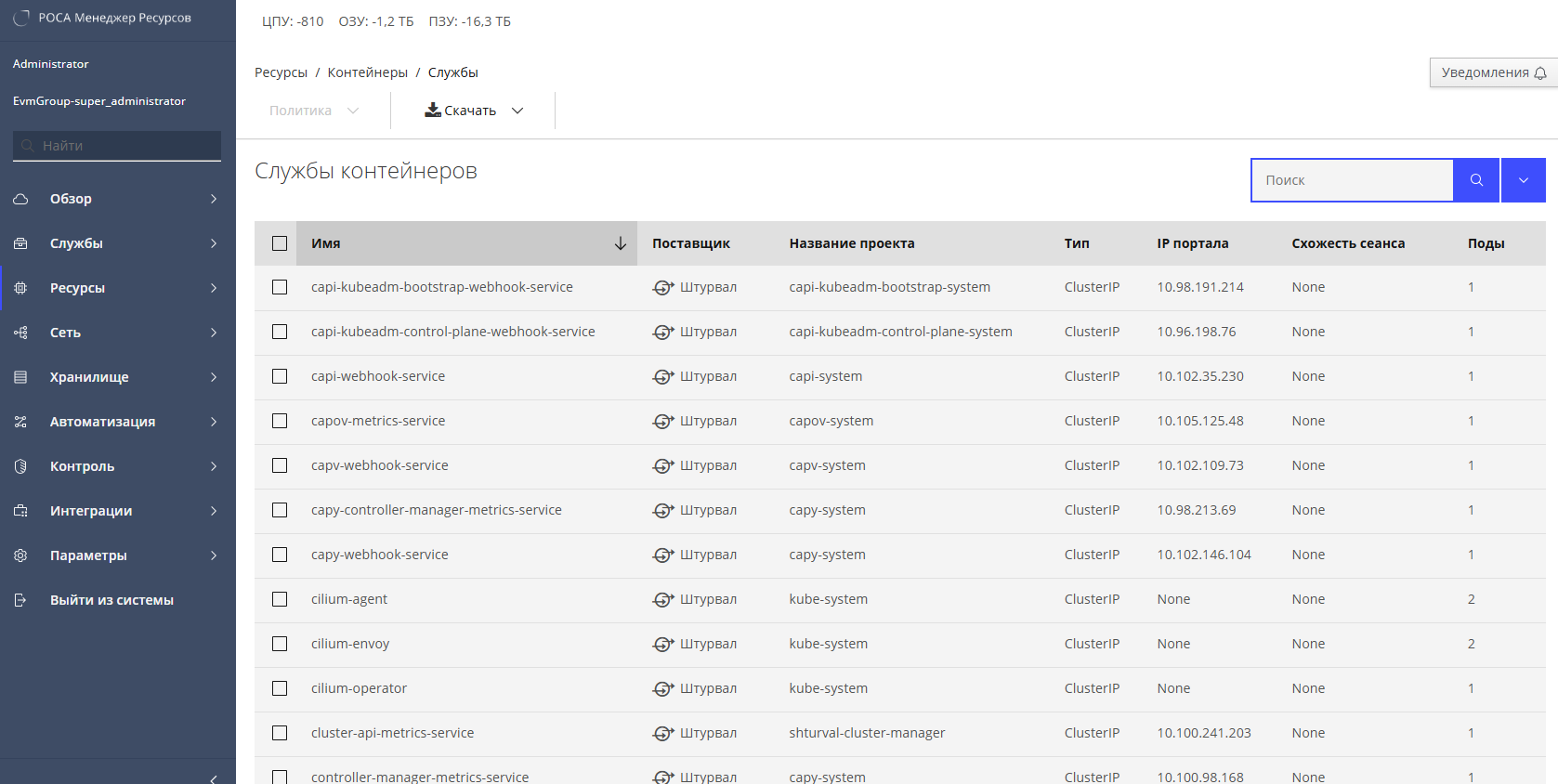
Рисунок 96 — Список служб контейнеров
При нажатии на службу открывается детальная страница с несколькими секциями (рисунок 97):
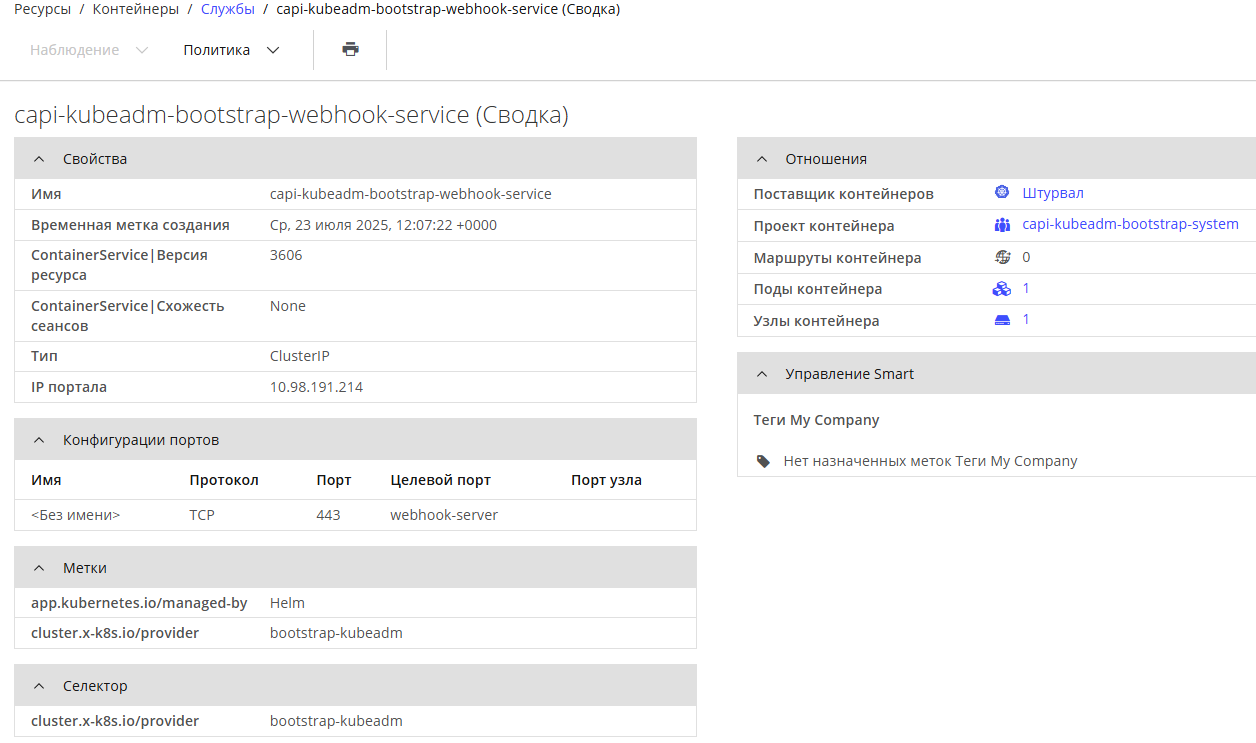
Рисунок 97 — Детализация службы
- Свойства ‒ имя, проект, тип службы, IP портала;
- Конфигурация портов ‒ протокол, порт службы, целевой порт пода, порт узла, имя порта;
- Метки;
- Селектор ‒ метки для выбора подов.
- Отношения (Relationships):
- Проект контейнера – переход к неймспейсу;
- Поды контейнера – все поды, соответствующие селекторам службы;
- Маршруты контейнера ‒ связанные маршруты для доступа извне;
- Узлы контейнера – узлы, на которых работают поды.
Операция "Редактировать теги" доступна через меню быстрого доступа "Политики".
Репликаторы
Репликаторы (Replicators) в РОСА Кубис — это контроллеры, которые обеспечивают работу заданного количества идентичных подов. К ним относятся:
- ReplicaSet ‒ базовый контроллер репликации;
- Deployment ‒ управляемый набор реплик с стратегиями обновления;
- StatefulSet ‒ для stateful-приложений с устойчивыми идентификаторами;
- DaemonSet ‒ по одному поду на каждом узле.
Комплекс предоставляет полный контроль над этими объектами, позволяя управлять масштабированием, обновлениями и мониторингом приложений.
Для просмотра репликатором нужно перейти в пункт меню "Ресурсы → Контейнеры → Репликаторы". В рабочей области откроется список всех репликаторов из подключенных кластеров с информацией в табличном виде:
- Имя ‒ имя ресурса;
- Тип ‒ Deployment, ReplicaSet, StatefulSet, DaemonSet;
- Проект/Namespace ‒ принадлежность к неймспейсу;
- Текущие реплики ‒ количество запущенных подов;
- Желаемые реплики ‒ целевое количество подов (replicas);
- Готовые реплики ‒ количество подов в статусе Ready;
- Возраст ‒ время существования ресурса.
При нажатии на репликатор открывается детальная страница с секциями:
- Свойства:
- Основные параметры ‒ имя, тип, проект, метки, аннотации;
- Состояние репликации:
- Желаемое количество реплик (desired)
- Текущее количество (current);
- Готовые (ready);
- Доступные (available);
- Стратегия обновления:
- Тип (RollingUpdate, Recreate)
- Max unavailable, max surge (для RollingUpdate)
- Селектор ‒ метки для выбора управляемых подов
- Контейнеры:
- Спецификация контейнеров ‒ образы, команды, переменные окружения;
- Порты контейнеров;
- Resource limits/requests ‒ CPU, memory;
- Probes ‒ liveness, readiness, startup probes;
- Отношения (Relationships):
- Проект контейнера ‒ неймспейс;
- Поды контейнера ‒ управляемые этим репликатором поды;
- Сервисы контейнера ‒ службы, связанные через селекторы;
- Узлы контейнера ‒ узлы, где работают поды;
- Маршруты контейнера ‒ связанные маршруты доступа;
- События ‒ история изменений.
Поды
Под (Pod) — это наименьшая и простейшая единица в объектной модели Kubernetes. Под представляет собой группу из одного или нескольких контейнеров с общими сетевыми пространствами и хранилищем.
РОСА Менеджер ресурсов предоставляет комплексный интерфейс для мониторинга, управления и диагностики подов в контейнерных средах.
Для просмотра подов нужно перейти в пункт меню "Ресурсы → Контейнеры → Поды". В рабочей области откроется список всех подов из подключенных кластеров с информацией о них (рисунок 98):
- Имя ‒ имя ресурса;
- Поставщик;
- Проект/Namespace ‒ принадлежность к неймспейсу;
- Статус (Фаза) ‒ Running, Pending, Failed, Succeeded, Unknown;
- Готовность ‒ True/False;
- Рестарты ‒ количество перезапусков контейнеров;
- Узел ‒ на каком узле работает под;
- IP-адрес ‒ внутренний IP пода;
- Возраст ‒ время существования;
- Владелец ‒ контроллер (Deployment, StatefulSet и т.д.).
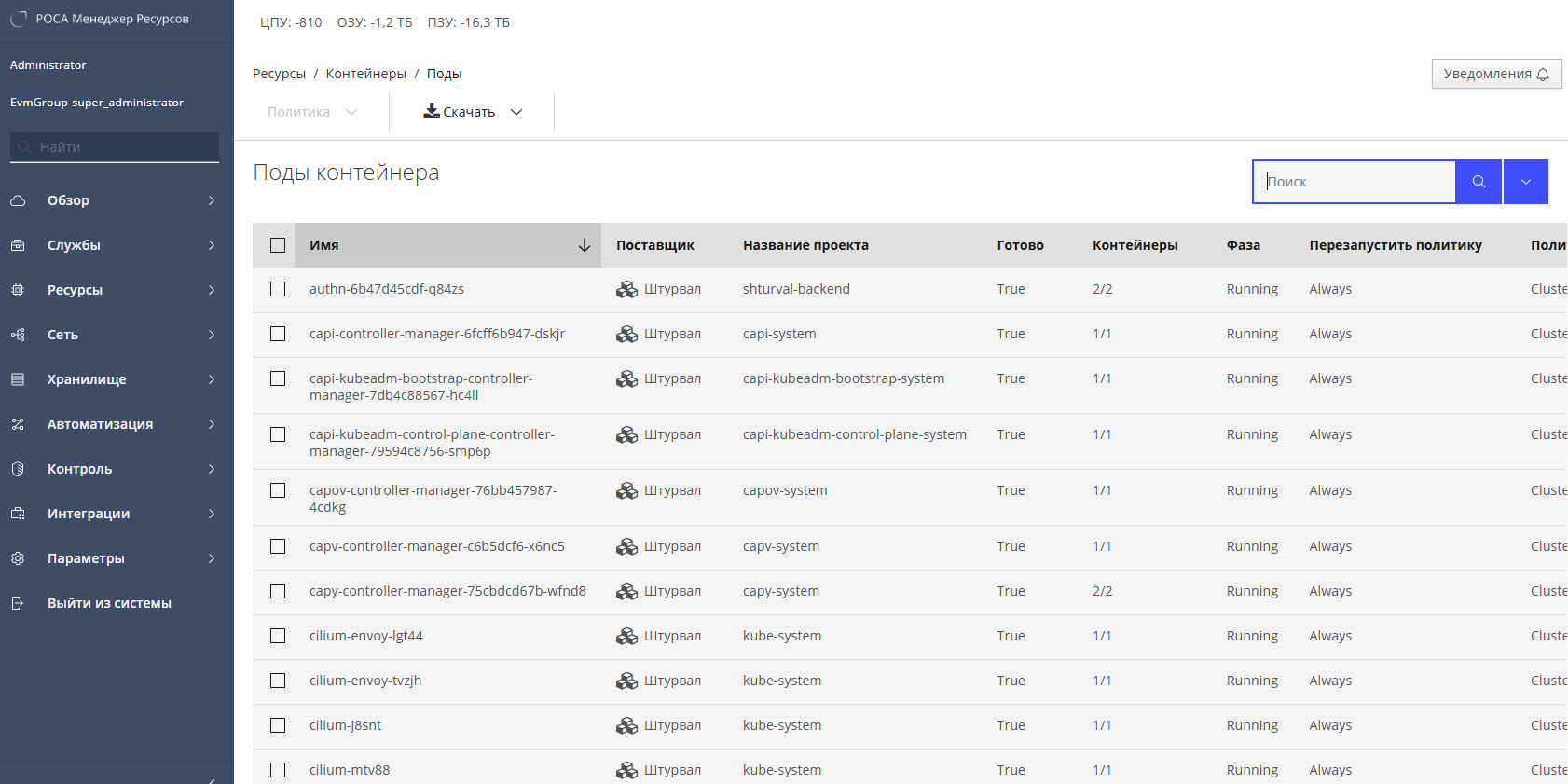
Рисунок 98 — Список подов
При нажатии на под открывается детальная страница с несколькими секциями (рисунок 99):
- Свойства:
- Основные параметры ‒ Имя, проект, узел, статус, IP-адрес;
- Метки и аннотации ‒ ключевые теги Kubernetes;
- Условия пода ‒ PodScheduled; Initialized; Ready; ContainersReady;
- Владелец ‒ ссылка на контроллер (ReplicaSet, Deployment и т.д.);
- Контейнеры – список контейнеров с детальной информацией:
- Имя и образ контейнера;
- Команды и аргументы;
- Порты;
- Переменные окружения;
- Resource limits/requests (CPU, memory);
- Состояние контейнеров ‒ Waiting, Running, Terminated;
- Причины состояний ‒ CrashLoopBackOff, ImagePullBackOff и т.д.
- Отношения (Relationships):
- Проект контейнера ‒ неймспейс
- Узел контейнера ‒ узел, где работает под;
- Сервисы контейнера ‒ службы, связанные через селекторы;
- Репликаторы контейнера ‒ контроллеры, управляющие подом;
- Маршруты контейнера ‒ связанные маршруты доступа;
- События ‒ история событий пода.
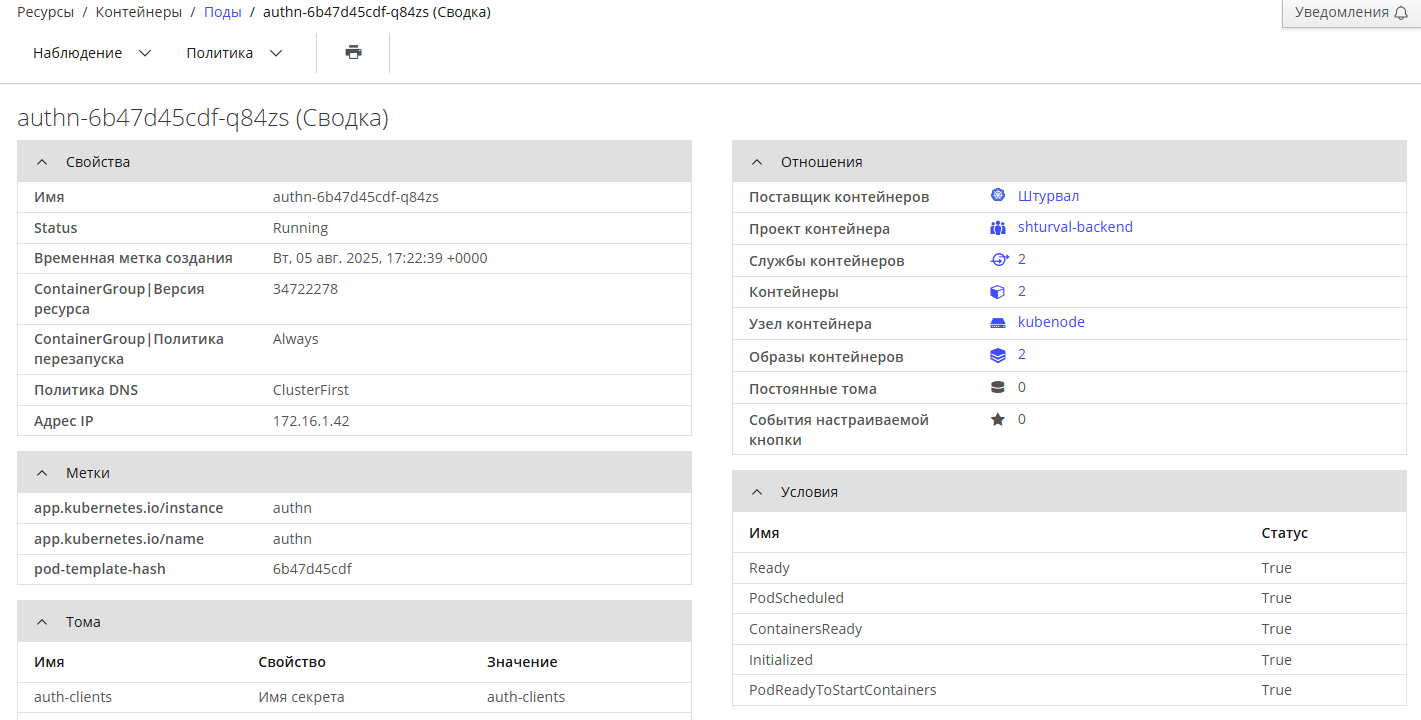
Рисунок 99 — Детализация пода
Мониторинг и управление подами осуществляется через меню быстрого доступа:
- Наблюдение:
- Временные шкалы;
- Загруженность;
- Политика:
- Редактировать теги;
- Управление политиками;
- Проверить последнюю известную конфигурацию на соответствие требованиям.
Контейнеры
Контейнер в РОСА Менеджер ресурсов — это детальное представление Docker-контейнера, работающего внутри пода Kubernetes. Комплекс предоставляет возможность обзора и анализа отдельных контейнеров, их конфигурации, состояния и производительности.
Для работы с контейнерами в интерфейсе Комплексе предусмотрен пункт меню "Ресурсы → Контейнеры → Контейнеры". В рабочей области откроется список всех контейнеров из всех подов с информацией (рисунок 100):
- Имя ‒ имя контейнера в поде;
- Имя пода ‒ родительский под;
- Образ ‒ Docker-образ контейнера;
- Состояние ‒ Running, Waiting, Terminated.
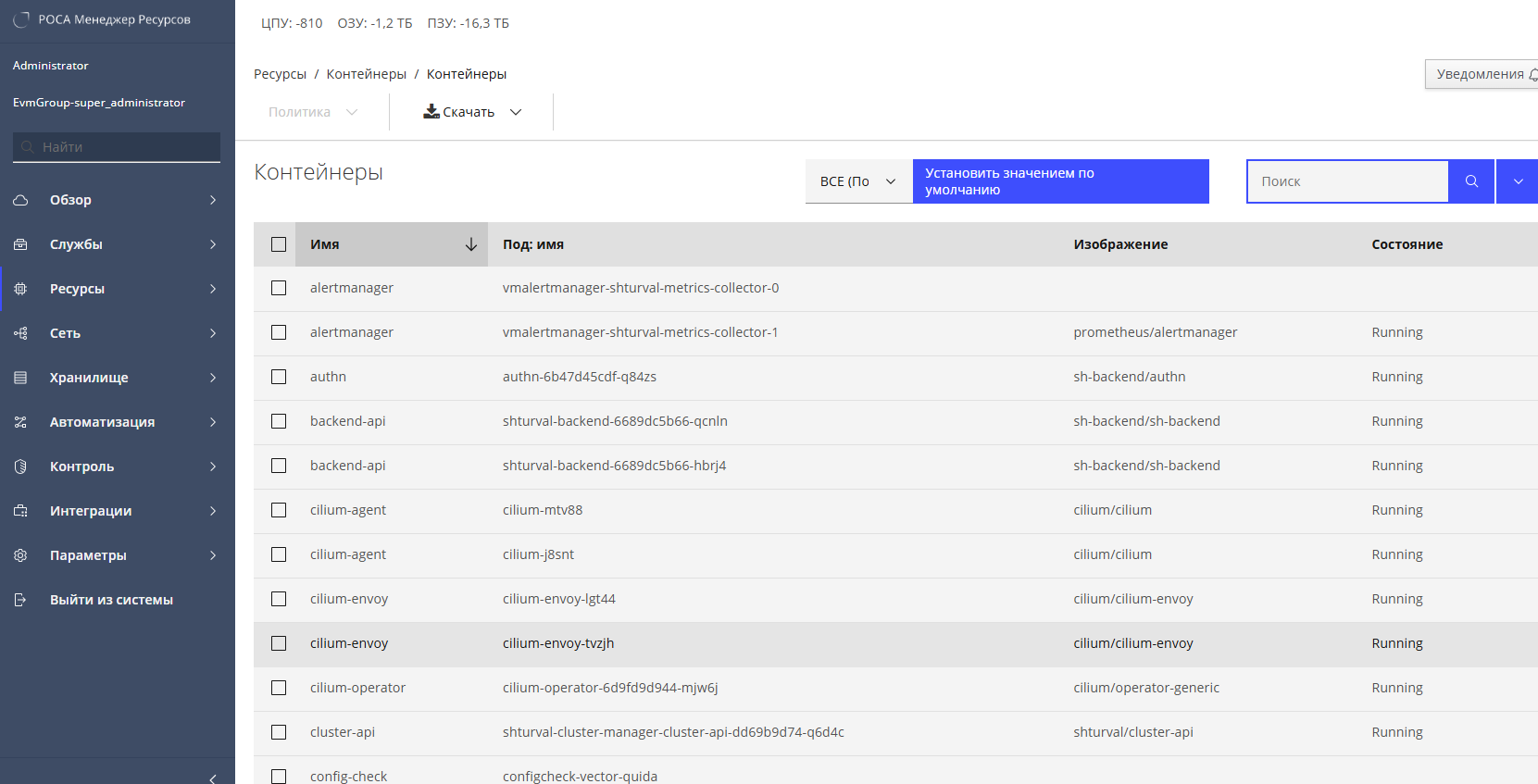
Рисунок 100 — Список контейнеров
При нажатии на контейнер открывается детальная страница с вкладками (рисунок 101):
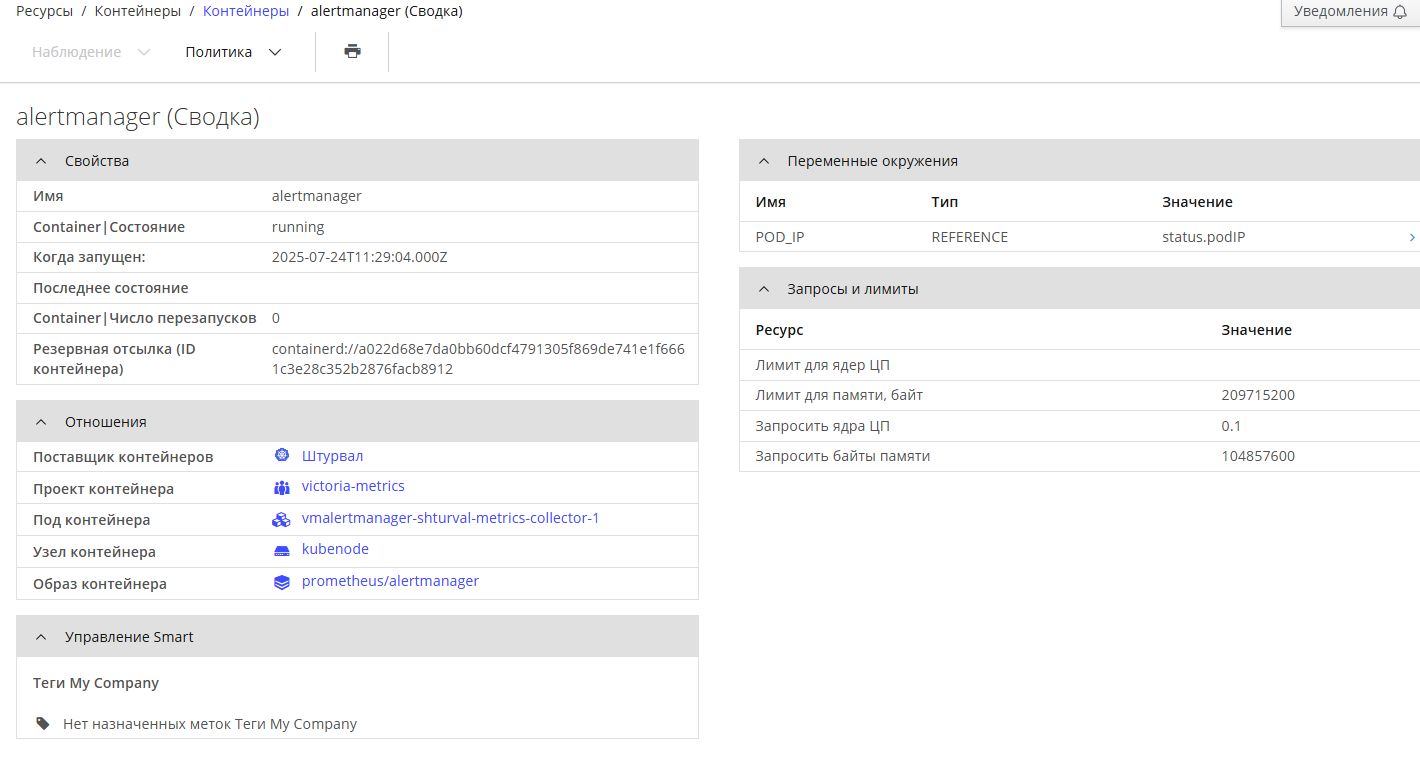
Рисунок 101 — Детальная информация о контейнере
- Свойства:
- Имя контейнера и пода;
- Docker-образ и тег;
- Состояние контейнера:
- Текущее состояние (Running, Waiting, Terminated);
- Причина состояния (если не Running);
- Сообщение о состоянии;
- Переменные окружения ‒ все environment variables;
- Запросы и лимиты – перечень ресурсов и их значений;
- Отношения (Relationships):
- Поставщик контейнеров;
- Проект контейнера‒ неймспейс;
- Под контейнера ‒ родительский под;
- Узел контейнера‒ узел, где работает контейнер;
- Образ контейнера.
Узлы контейнеров
Узлы контейнеров (Container Nodes) в РОСА Менеджер ресурсов — это представление рабочих узлов (нод) кластера: физические или виртуальные машины, на которых фактически запускаются поды и контейнеры.
Комплекс предоставляет управление узлами, включая мониторинг, распределение ресурсов, диагностику проблем и автоматизацию обслуживания.
Для просмотра узлов контейнеров нужно перейти в пункт меню "Ресурсы → Контейнеры → Узлы контейнера". В рабочей области откроется список всех узлов из подключенных кластеров в табличной форме (рисунок 102):
- Имя ‒ hostname узла в кластере;
- Поставщик контейнера;
- Готовность ‒ True/False;
- Операционная система – ОС и версия
- Версия среды выполнения ‒ версия Kubernetes агента.
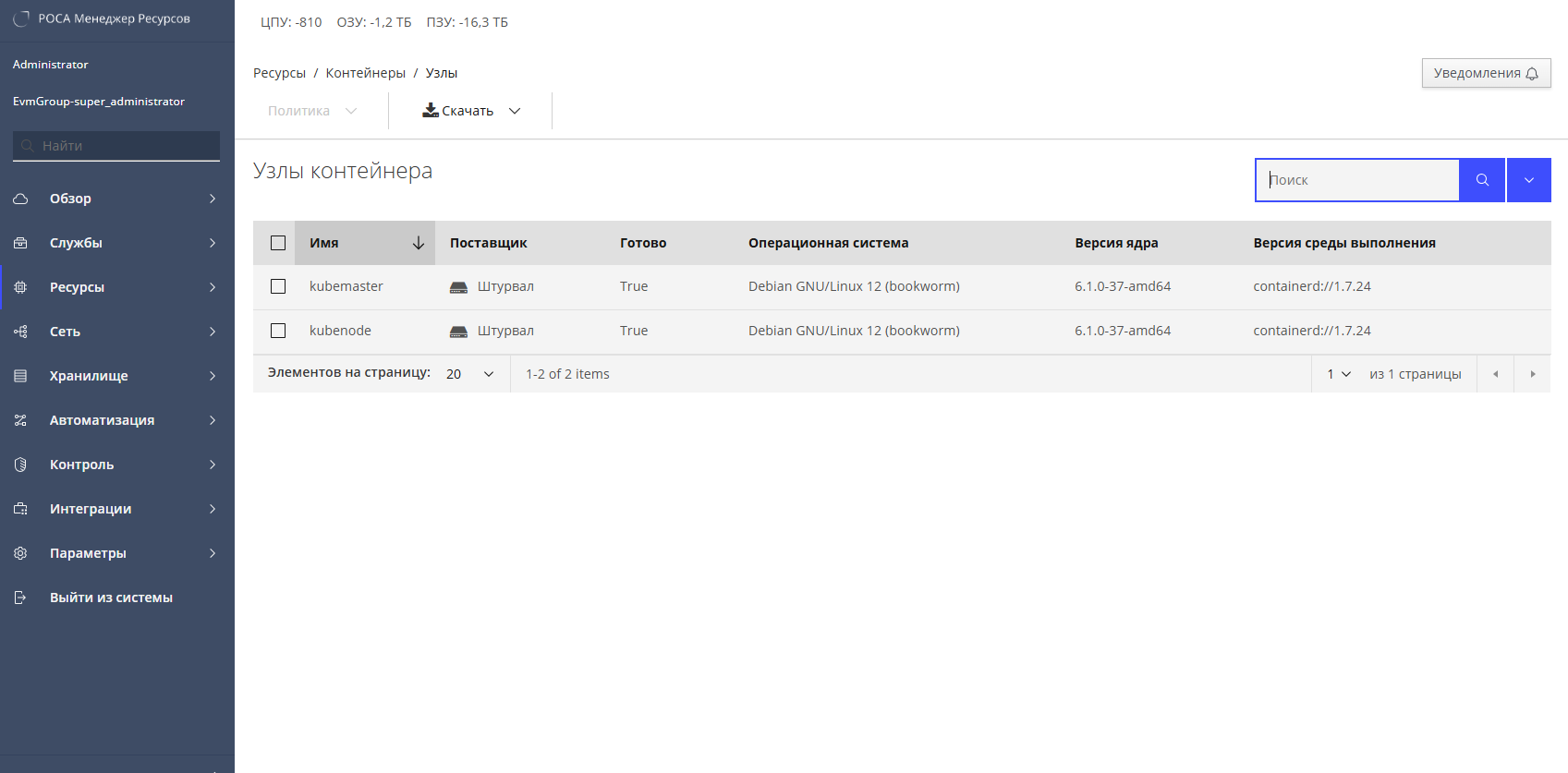
Рисунок 102 — Список узлов контейнера
Детальное представление с секциями открывается при нажатии на узел (рисунок 103):
- Свойства:
- Имя узла и адреса (InternalIP, ExternalIP, Hostname)
- Архитектура и ОС;
- Версия container runtime (Docker, containerd);
- Версия Kubelet и KubeProxy;
- Информация о поставщике;
- Условия:
- Ready;
- MemoryPressure;
- DiskPressure;
- PIDPressure;
- NetworkUnavailable;
- Отношения (Relationships):
- Поды контейнера ‒ все поды, работающие на узле;
- Репликаторы контейнера ‒ контроллеры подов на узле;
- Сервисы контейнера ‒ службы, связанные с подами узла;
- Образы контейнера ‒ образы, используемые на узле;
- События ‒ события Kubernetes, связанные с узлом;
- Метки;
- Соответствие требованиям;
- Настраиваемые атрибуты.
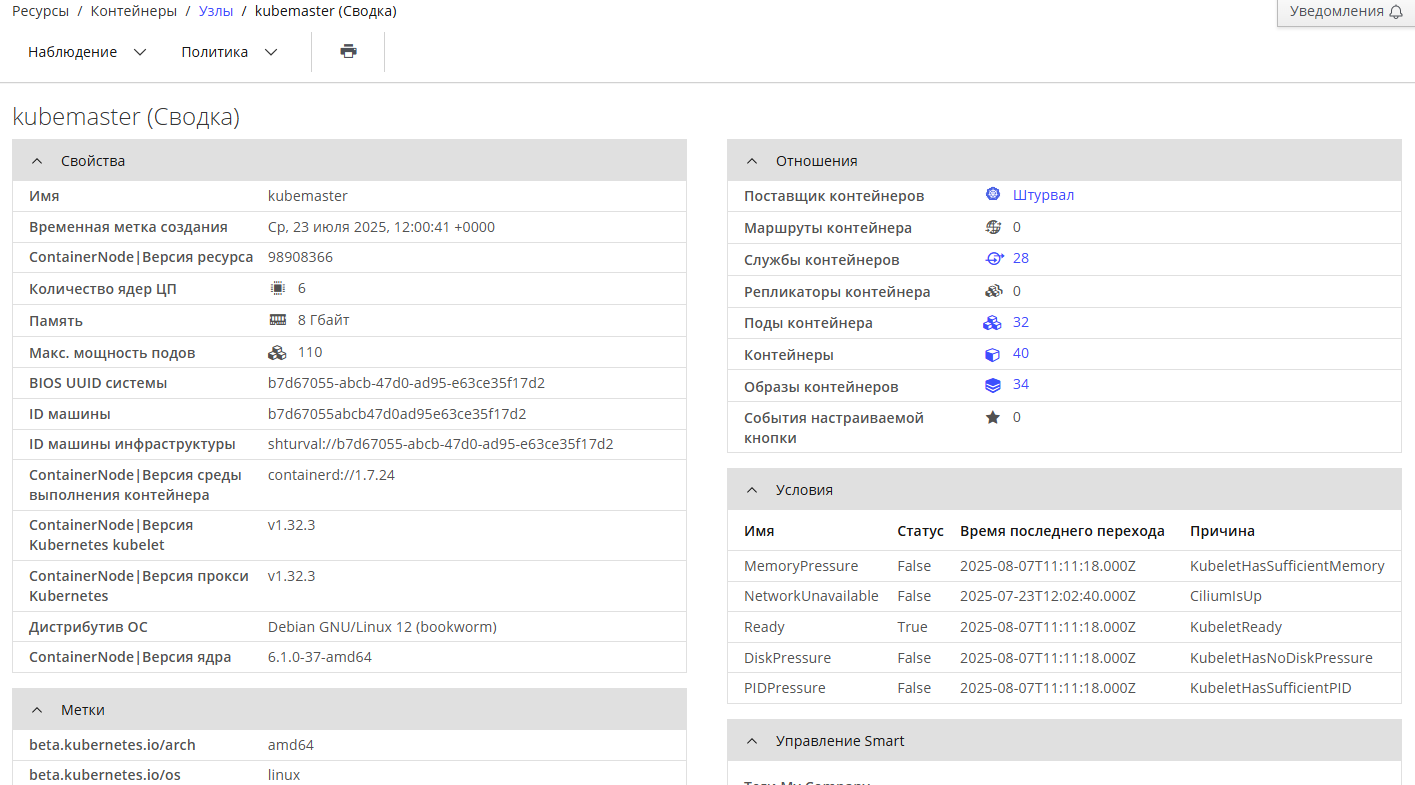
Рисунок 103 — Детальная информация об узле
Мониторинг и управление узлами осуществляется через меню быстрого доступа:
- Наблюдение:
- Временные шкалы;
- Загруженность;
- Политика:
- Редактировать теги;
- Управление политиками;
- Проверить последнюю известную конфигурацию на соответствие требованиям.
Постоянные тома
Постоянные тома (Persistent Volumes) в Kubernetes представляют собой абстракцию для хранения данных, которые должны сохраняться после перезапуска подов.
Комплекс обеспечивает полный контроль над жизненным циклом томов, их мониторинг и управление.
Для просмотра постоянных томов нужно перейти в пункт меню "Ресурсы → Контейнеры → Постоянные тома". В рабочей области откроется список всех томов в кластере. Информация в списке томов (рисунок 104):
- Имя ‒ имя тома;
- Поставщик ‒ поставщик контейнера;
- Режимы доступа – ReadWriteOnce, ReadOnlyMany, ReadWriteMany, ReadWriteOncePod;
- Фаза статуса ‒ Available, Bound, Released, Failed;
- Политика восстановления ‒ Retain, Recycle, Delete.
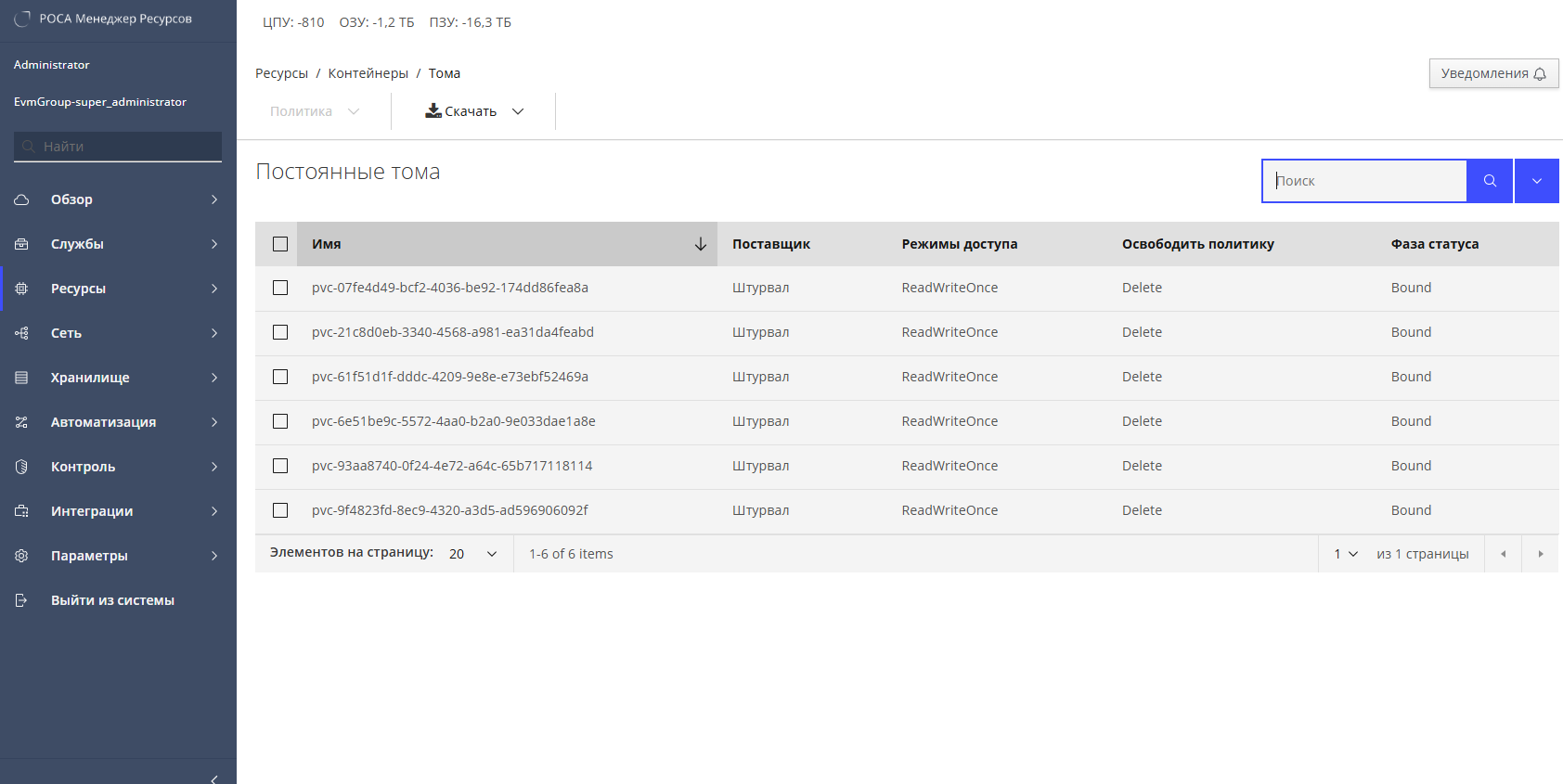
Рисунок 104 — Список постоянных томов
При нажатии на том открывается детальная страница с секциями (рисунок 105):
- Свойства:
- Имя тома и статус;
- Версия ресурса;
- Тип доступа;
- Политика восстановления;
- Фаза статуса;
- Отношения (Relationships):
- Поды контейнера ‒ поды, использующие том;
- События ‒ история событий тома;
- Заявка тома на доступ;
- Мощности.
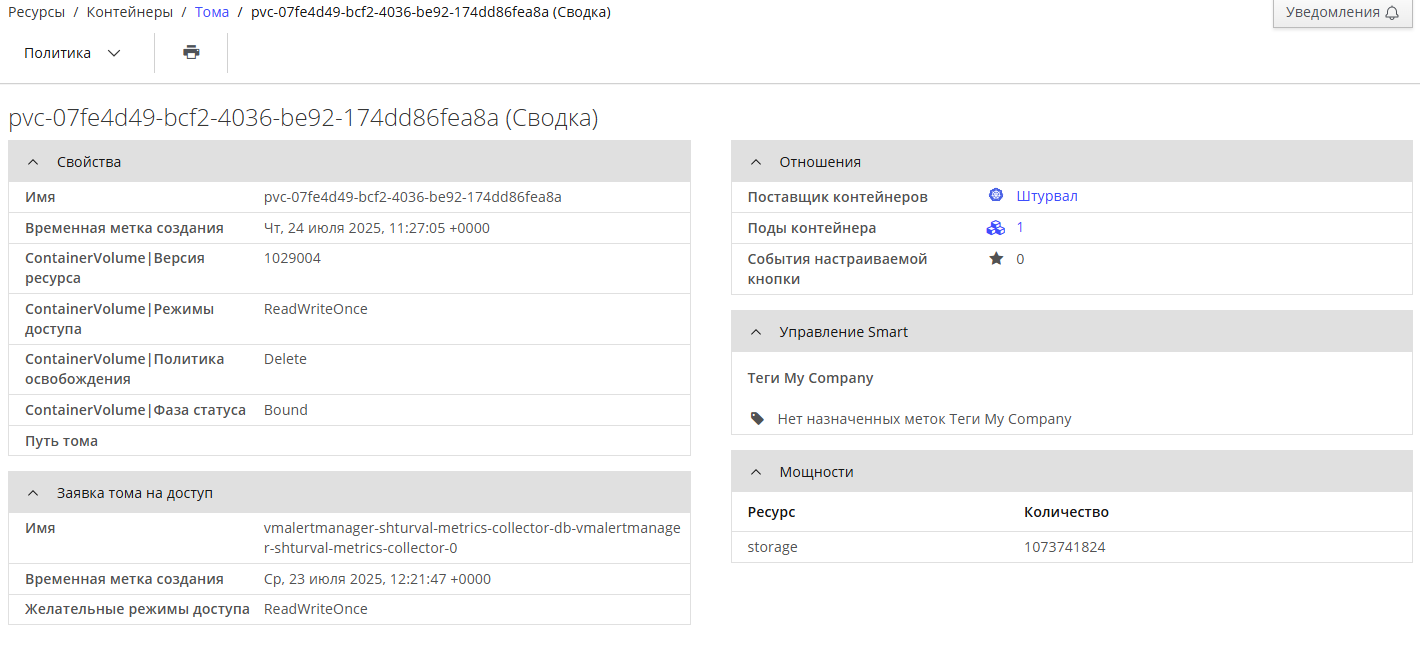
Рисунок 105 — Детальная информация о томе
Сборки контейнера
Сборки (Builds) в РОСА Менеджер ресурсов представляют собой процесс сборки контейнерных образов с использованием:
- BuildConfig ‒ конфигурация сборки;
- Build ‒ конкретный экземпляр сборки;
- ImageStream ‒ поток образов для управления тегами.
Комплекс предоставляет полный контроль над процессом сборки: от мониторинга до автоматизации развертывания.
Для просмотра сборок нужно перейти в пункт меню "Ресурсы → Контейнеры → Сборки контейнера". В рабочей области откроется список всех сборок из подключенных кластеров с информацией:
- Имя ‒ имя ресурса сборки;
- Проект/Namespace ‒ принадлежность к неймспейсу;
- Статус ‒ New, Pending, Running, Complete, Failed, Error, Cancelled;
- Стратегия сборки ‒ Docker, Source-to-Image (S2I), Custom, Pipeline;
- Исходный код ‒ Git URL, ветка, контекст;
- Выходной образ ‒ имя и тег образа;
- Причина ‒ Manual, ConfigChange, ImageChange.
При нажатии на сборку открывается детальная страница с секциями:
- Свойства:
- Имя сборки и проект;
- Статус и причина запуска;
- Стратегия сборки и метод;
- Сервисная учетная запись;
- Источник кода:
- Git URL;
- Контекстная директория;
- Секреты для доступа к репозиторию;
- Выходные данные:
- ImageStream и тег;
- Registry URL;
- Push secret;
- Время выполнения:
- Начало и окончание сборки;
- Длительность;
- Отношения (Relationships):
- Проект контейнера ‒ неймспейс сборки;
- Конфигурации сборок ‒ родительский BuildConfig;
- Потоки образов ‒ входные и выходные ImageStream;
- Поды сборки ‒ под, выполняющий сборку;
- События ‒ события сборки.
Реестр образов
Реестр образов (Container Image Registry) — это внешнее хранилище, откуда Комплекс может получать информацию об доступных образах контейнеров (например, Docker-образы из Quay.io, Docker Hub, GitLab Registry, приватных реестров). Комплекс сам не выступает в роли реестра, а является менеджером и оркестратором, который взаимодействует с этими реестрами.
Основная цель работы с реестром образов — предоставить администраторам единую точку для:
- просмотра всех доступных образов;
- управления тегами;
- контроля за использованием образов в развернутых контейнерах.
РОСА Менеджер ресурсов строит иерархическую модель данных:
- Поставщик (Provider) → Поставщик контейнера;
- Реестр образов (Container Image Registry) → Endpoint реестра, зарегистрированная в рамках поставщика;
- Образ (Container Image) → Конкретный образ в реестре;
- Тег (Container Image Tag) → Версия конкретного образа.
Чтобы Комплекс начал собирать информацию об образах, ему нужно указать на реестр. Это делается на уровне поставщика в меню "Ресурсы → Контейнеры → Поставщики". В списке следует отметить флажком нужного поставщика и в меню быстрого доступа выбрать "Конфигурация → Редактировать этого поставщика контейнеров".
В форме редактирования нужно найти секцию "Setting" и вкладку "Image-Inspector", в которой указать необходимые значения.
После сохранения и обновления поставщика по кнопке Сохранить Комплекс подключится к указанному реестру и начнет синхронизацию метаданных об образах.
Для просмотра реестров и образов нужно перейти в меню "Ресурсы → Контейнеры → Реестры образов". В рабочей области появится список всех обнаруженных реестров, с которыми взаимодействуют поставщики.
Для каждого реестра отображаются его полный URL и привязка к поставщику (рисунок 106).
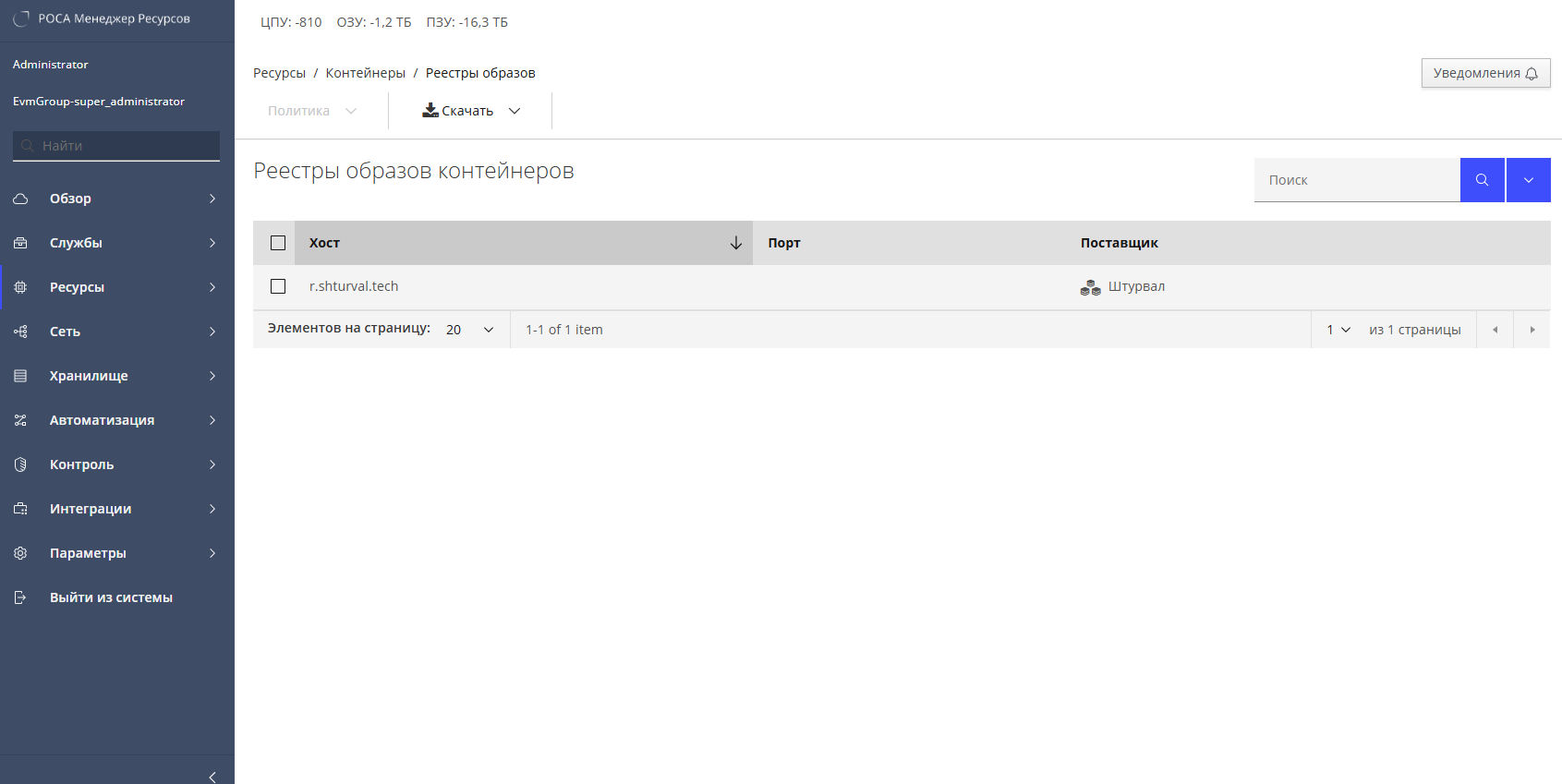
Рисунок 106 — Список реестров образов контейнеров
При нажатии на реестр в рабочей области появится "Cводка (Summary)" этого образа с информационными секциями (рисунок 107):
- Свойства;
- Отношения:
- Поставщик контейнеров;
- Службы контейнеров;
- Поды контейнера;
- Образы контейнеров;
- Контейнеры.
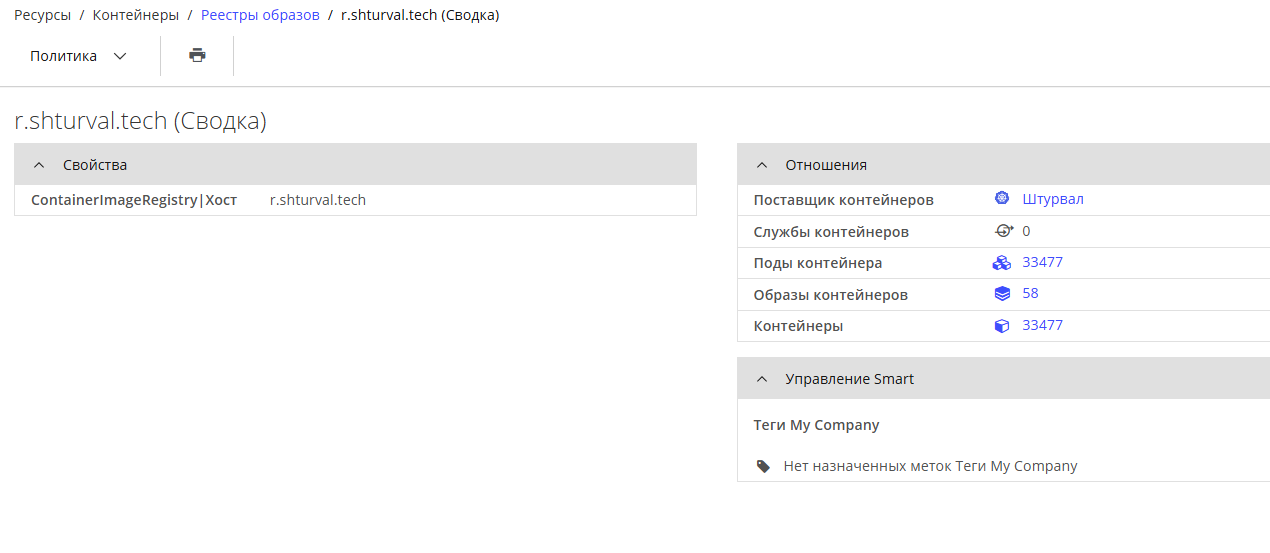
Рисунок 107 — Сводка о реестре образов
Образы контейнеров
Комплекс предоставляет интерфейс для управления и анализа образов контейнеров, выступая как единая точка контроля для различных реестров.
Образ контейнера в иерархии данных занимает следующее место:
Поставщик → Реестр образов → Образ контейнера → Теги образа
Основные сущности образа:
- Container Image ‒ конкретный образ;
- Container Image Tag ‒ версия образа;
- Container Image Registry ‒ реестр.
Для просмотра образов можно использовать следующие варианты навигации:
- "Ресурсы → Контейнеры →Образы контейнеров";
- "Ресурсы → Контейнеры → Реестры образов → <выбранный реестр> → Образы контейнеров";
- "Ресурсы → Контейнеры →Поставщики → <выбранный поставщик> → Образы".
Информация в обзоре образа описывается следующими параметрами (рисунок 108):
- Имя;
- Поставщик;
- Тег;
- ID образа.
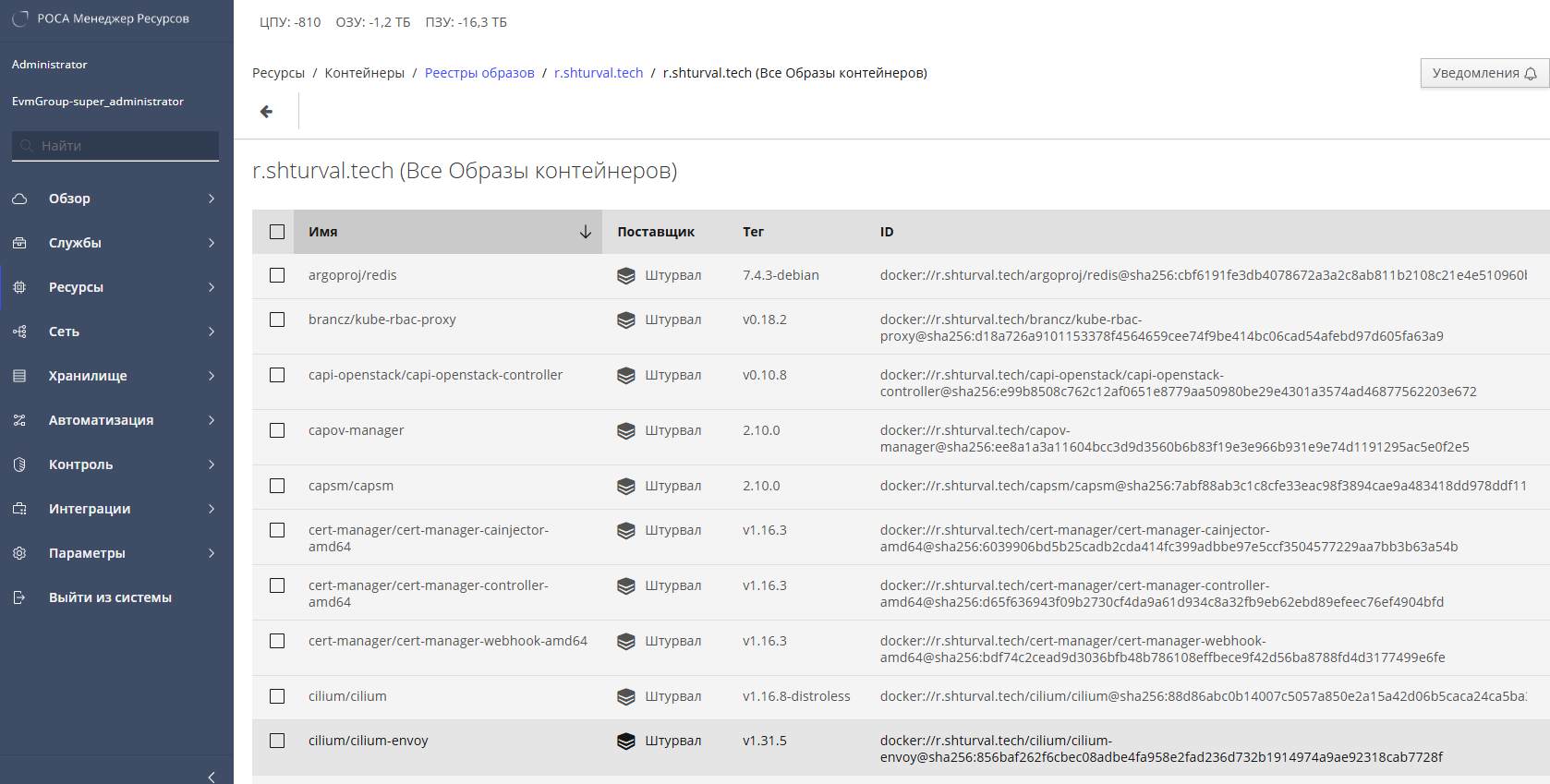
Рисунок 108 — Список образов контейнеров
При нажатии на имя образа в рабочей области отображается сводная информация по секциям (рисунок 109):
- Свойства:
- Тег;
- ID образа;
- Полное имя;
- Архитектура;
- Автор;
- Команда;
- Точка вхождения;
- Версия Docker;
- Порты для доступа;
- Размер;
- Отношения:
- Поставщик контейнера;
- Реестр образов контейнеров;
- Проекты контейнера;
- Поды контейнера;
- Контейнеры;
- Узлы контейнера;
- События;
- Соответствие требованиям:
- Статус;
- История;
- Конфигурация;
- Переменные окружения.
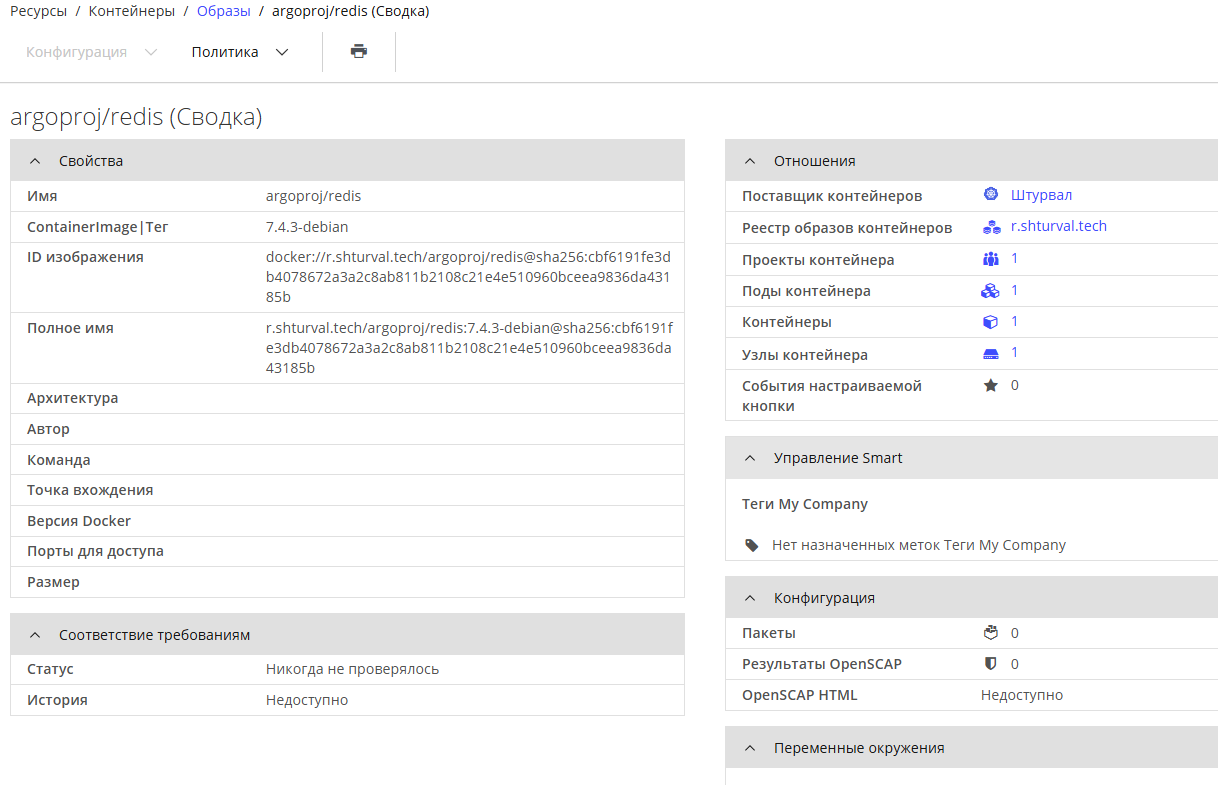
Рисунок 109 — Сводка по образу контейнера
Шаблоны контейнера
Шаблоны контейнера (Container Templates) — это объекты платформы контейнеров, которые определяют спецификацию для создания подов. Комплекс предоставляет инструменты для управления этими шаблонами.
Иерархия данных при использовании шаблонов выглядит следующим образом:
Поставщик → Проект/Namespace → Шаблон контейнера → Контейнеры
Типы шаблонов:
- Pod Templates (Kubernetes);
- Deployment Configs (OpenShift);
- Deployment Templates;
- Job Templates;
- DaemonSet Templates.
Для просмотра шаблонов нужно перейти в меню "Ресурсы → Контейнеры → Шаблоны контейнеров". В рабочей области в табличном виде отображается в виде списка следующая информация:
- Имя и описание;
- Проект/Namespace;
- Тип шаблона (Deployment, Pod, Job и т.д.).
При нажатии на шаблон отображается детальная информация по секциям:
- Сводка:
- Основные параметры шаблона;
- Статус развертывания;
- Связанные сервисы;
- Ресурсные ограничения;
- Контейнеры:
- Список контейнеров в шаблоне;
- Используемые образы;
- Порты и переменные окружения;
- Volume mounts;
- Конфигурация:
- Полная YAML-спецификация;
- Environment variables;
- Volume definitions;
- Health checks;
- Отношения:
- Связанные сервисы;
- Routes (OpenShift);
- ConfigMaps и Secrets;
- Persistent Volume Claims.