Физическая инфраструктура
Обзор
Для просмотра сведений о ресурсах поставщика физической инфраструктуры и выполнения сопутствующих действий в меню панели навигации нужно выбрать пункт "Ресурсы → Физич. инфраструктура → Обзор". В рабочей области появятся виджеты с данными о серверах (рисунок 81):
- "Данные серверов";
- "Недавние серверы (за последние 30 дней)".
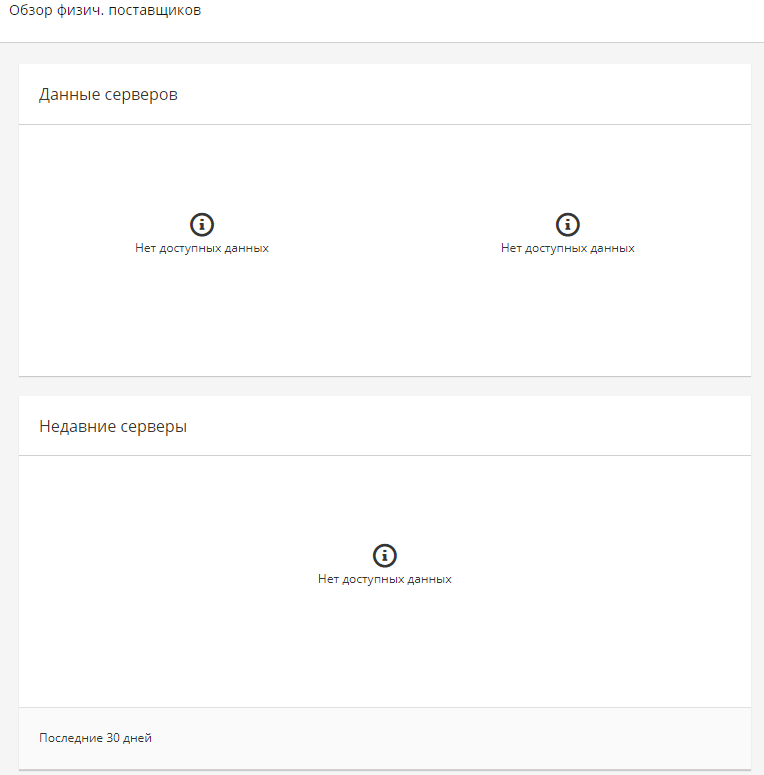
Рисунок 81 — Обзор физической инфраструктуры
Состав физической инфраструктуры
При добавлении нового поставщика физической инфраструктуры Комплекс обнаруживает имеющиеся составные части, такие как шасси, стойки, серверы, хранилища, коммутаторы, встроенное ПО.
Для использования физического оборудования необходим поставщик физической инфраструктуры – это тип поставщика в РОСА Менеджер ресурсов, который отвечает за подключение к системам управления аппаратным обеспечением. В Комплексе основным и рекомендуемым способом является RedFish – открытый стандартный API, поддерживаемый большинством современных производителей (см. п. Поставщики физической инфраструктуры).
Для работы с составом инфраструктуры нужно выбрать в меню панели навигации "Ресурсы → Физич. инфраструктура → Шасси / Стойки / Серверы / Хранилища / Коммутаторы / Реестр встроенного ПО". В правой панели рабочей области отобразится список соответствующих выбору физических устройств в разрезе поставщиков физической инфраструктуры. Виджеты кликабельны для просмотра подробных сведений о физических устройствах и возможной настройки конфигураций устройств.
Описание и работа с физическими устройствами приведены ниже в пунктах текущего раздела.
Шасси
В РОСА Менеджер ресурсов физическое шасси — это логический объект в базе данных Комплекса, который представляет собой единицу управления для оборудования, содержащего несколько независимых серверных узлов (блэйд-система) или мощный стоечный сервер с возможностью удаленного управления.
Физическое шасси является активным, управляемым объектом, который представляет собой контейнер для вычислительных ресурсов, и обеспечивает:
- Централизованный контроль над аппаратным обеспечением.
- Глубокую видимость в гибридную инфраструктуру.
- Основу для автоматизации процессов, связанных с физическими серверами, особенно в блэйд-системах и конвергентных инфраструктура.
Для работы с шасси нужно выбрать в меню панели навигации "Ресурсы → Физич.инфраструктура → Шасси". В рабочей области отобразится перечень шасси в составе всех подключенных в Комплексе поставщиков инфраструктуры в виде таблицы с наименованием шасси, поставщика, модели, серийного номера и статуса (рисунок 82).
Рисунок 82 — Список физических шасси
При нажатии левой кнопки мыши на конкретное шасси открывается детальная страница с разделами:
- Сводка (Summary):
- Properties:
- Product Name – модель шасси;
- Manufacturer – производитель;
- Serial Number – серийный номер;
- Part Number – партийный номер;
- Asset Tag – инвентарный номер;
- Location – физическое расположение;
- Properties:
- Сети (Networking):
- Management IP – IP-адрес контроллера управления.
Для получения сведений об идентификации физического шасси нужно нажать на кнопку меню быстрого доступа Идентификация. Ключевые атрибуты для однозначной идентификации представлены в таблице 6.
Стойки
Физическая стойка в Комплексе — это логическое представление стандартной серверной стойки (19-дюймовой), которая содержит оборудование. Стойка служит контейнером для организации физических устройств в пространстве ЦОД.
Преимущества использования физических стоек в Комплексе:
- организация оборудования – логическая группировка по физическому расположению;
- управление мощностью – контроль энергопотребления на уровне стойки;
- планирование емкости – отслеживание свободного пространства;
- быстрая диагностика – идентификация проблемных зон в ЦОД;
- автоматизация операций – массовые операции с оборудованием в стойке.
Физические стойки в Комплексе обеспечивают полную видимость и контроль над аппаратной инфраструктурой, интегрируя управление оборудованием в общие процессы облачной платформы.
Физические стойки (Physical Rack) являются центральным элементом иерархии (рисунок 83).
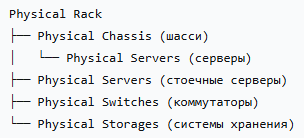
Рисунок 83 — Иерархия физического оборудования
Для работы со стойками нужно выбрать в меню панели навигации "Ресурсы → Физич.инфраструктура → Стойки". В рабочей области отобразится перечень стоек в составе всех подключенных в Комплексе поставщиков инфраструктуры в виде таблицы со сводной информацией, техническими характеристиками, связанными компонентами и состоянием оборудования (рисунок 84).
Рисунок 84 — Список физических шасси
Серверы
РОСА Менеджер ресурсов определяет физические серверы как часть гибридной инфраструктуры наравне с виртуальными машинами, облачными инстансами, контейнерами и сетевым оборудованием. Это позволяет иметь единую панель управления для всего дата-центра.
Комплекс превращает управление разнородным парком физических серверов из набора рутинных задач в централизованный, автоматизированный и аналитический процесс, являясь единой панелью управления для гибридной инфраструктуры.
После добавления поставщика в Комплекс реализуется доступ к широкому спектру операций:
- Обнаружение и инвентаризация – Комплекс автоматически обнаруживает все физические серверы, управляемые через поставщика, и собирает по ним детальную информацию:
- Аппаратное обеспечение – модель, производитель, серийный номер;
- Компоненты – процессоры, память, сетевые карты, диски, RAID-контроллеры;
- Прошивки (Firmware) – версии BIOS, BMC и других компонентов;
- Сетевые настройки – IP-адреса, MAC-адреса;
- Потребление ресурсов – загрузка CPU, использование памяти, температура, энергопотребление в реальном времени и в виде трендов.
- Мониторинг и аналитика:
- Панели управления (Dashboards) – создание единых дашбордов, где отображаются ключевые метрики по всем серверам;
- События (Events) – автоматический сбор и обработка событий от поставщиков (например, сбои питания, перегрев, замены компонентов);
- Оптимизация – анализ использования ресурсов для выявления недогруженных или перегруженных серверов.
- Оперативное управление (Power Operations) – выполнение непосредственно из интерфейса Комплекса базовых операций с питанием:
- Включить (Power On);
- Выключить (Power Off);
- Мягкая перезагрузка (Restart);
- Жесткая перезагрузка (Reset);
- Немедленное выключение (Power Off Immediately).
- Управление жизненным циклом (Lifecycle Management) –включает в себя автоматизацию:
- Профилирование (Profiling) – сбор данных о конфигурации и производительности серверов для сравнения и анализа;
- Автоматизация (Automation):
- Provisioning – автоматизированное развертывание операционной системы на физический сервер. Это часто интегрируется с системами типа Foreman или использует PXE-загрузку и скрипты;
- Retirement – автоматическое выполнение процедур по выводу сервера из эксплуатации.
- Политики (Policies) – можно назначать серверам политики, которые автоматически запускают скрипты или Уведомления при наступлении определенных событий.
- Анализ соответствия (Compliance) – проверка конфигурации серверов на соответствие корпоративным стандартам или отраслевым требованиям; отслеживание дрейфа конфигурации (configuration drift).
Для работы с серверами нужно выбрать в меню панели навигации "Ресурсы → Физич.инфраструктура → Серверы". В появившемся списке серверов перечислены следующие параметры:
- Имя/Название (Name) – имя сервера;
- Состояние (State) – текущий статус сервера;
- Состояние работоспособности (Health State) – обобщенный показатель работоспособности системы от поставщика, например: OK, Warning, Critical, Unknown;
- Состояние питания (Power State) – более детальный статус питания, например: PoweringOn, PoweringOff, Running, Paused;
- Продукт (Product Name) – модель сервера;
- Серийный номер (Serial Number) – уникальный серийный номер оборудования;
- Производитель (Manufacturer) – производитель оборудования;
- Местоположение (Location) – физическое расположение (стойка, дата-центр), если эта информация предоставлена поставщиком; может включать идентификатор позиции в стойке;
- Поставщик (Provider) – поставщик физического оборудования;
- Потребление CPU (%) (CPU Usage) – график или процент, показывающий текущую загрузку процессора;
- Потребление памяти (%) (Memory Usage) – график или процент, показывающий текущее использование оперативной памяти.
Можно нажать на имя сервера для просмотра более детальной информации на вкладках "Сводка", "Потребление ресурсов", "Сетевые адаптеры", "Хранилище" и т.д.
Кнопки управления сервера находятся в выпадающем меню быстрого доступа:
- Конфигурация;
- Электропитание;
- Идентификация;
- Политика;
- Жизненный цикл;
- Intersight.
Из выпадающего меню по кнопке Конфигурация можно запустить различные методы автоматизации.
Коммутаторы
Комплекс определяет коммутаторы как ключевые элементы Software-Defined Networking (SDN) и обеспечивает их мониторинг, инвентаризацию и базовое управление в рамках единой гибридной инфраструктуры, превращая разрозненные сетевые устройства в управляемую и понятную систему.
После добавления поставщика физической инфраструктуры Комплекс автоматически обнаруживает сетевые устройства и собирает детальную информацию:
- Базовые характеристики – модель, производитель, серийный номер, версия прошивки;
- Физические порты – количество, тип (SFP+, QSFP, RJ-45), скорость, состояние (up/down);
- Конфигурация портов – VLAN, режим агрегации (LACP), политики безопасности;
- Сетевые настройки – IP-адреса управления, MAC-адреса, таблицы MAC-адресов;
- Производительность – загрузка портов, ошибки, отброшенные пакеты.
Для просмотра списка коммутаторов нужно перейти в меню "Ресурсы → Физич.инфраструктура → Коммутаторы". В списке в виде столбцов таблицы перечислены параметры коммутаторов (рисунок 85):
- Имя (Name);
- Тип (Type);
- Производитель (Vendor);
- Модель (Product Name);
- Серийный номер (Serial Number);
- Версия прошивки (Firmware);
- Количество портов (Port Count);
- Состояние (Status);
- Поставщик (Provider).
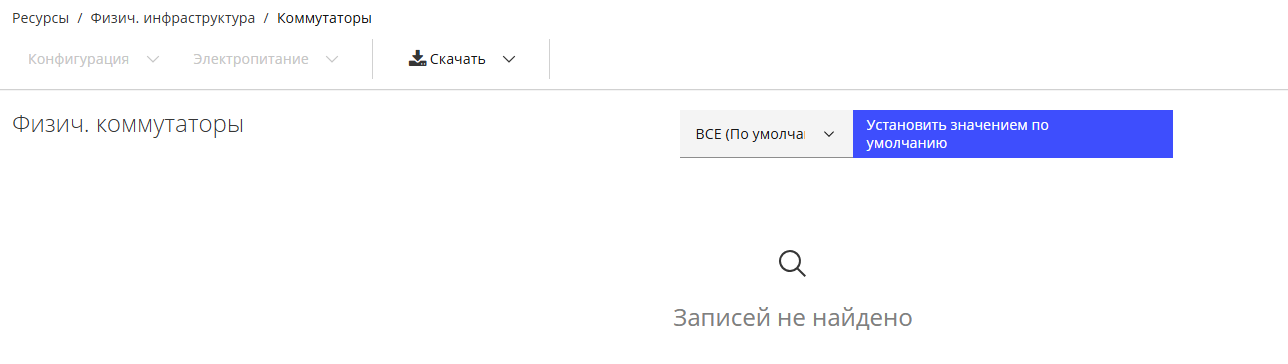
Рисунок 85 - Список коммутаторов
При нажатии на конкретный коммутатор открывается детальная страница с вкладками:
- Сводка (Summary) – основная информация о устройстве;
- Порты (Ports) – список всех портов с их состоянием и статистикой;
- Properties – детальные свойства устройства;
- Relationships – связи с другими объектами инфраструктуры;
- Smart Management – назначенные тэги и политики.
На вкладке "Порты" можно просмотреть:
- Имя порта;
- Состояние (Status) – Up/Down;
- VLAN – назначенные VLAN;
- MAC-адреса – подключенные устройства;
- Статистика – трафик, ошибки, использование.
Хранилища
Для работы с хранилищами в составе физической инфраструктуры нужно выбрать в меню панели навигации "Ресурсы → Физич. инфраструктура → Хранилища". В правой панели рабочей области отобразится перечень хранилищ в составе всех подключенных к Комплексе поставщиков физической инфраструктуры и физических хранилищ в виде таблицы с наименованием хранилища, поставщика, описанием характеристик (рисунок 86).

Рисунок 86 — Список физических хранилищ
Для подключения отдельной системы физического хранилища необходимо выполнить следующие действия:
- нажать кнопку Конфигурация в меню панели быстрого доступа, выбрать
 Присоединить новую систему хранилищ;
 - в рабочей области "Добавление нового физического хранилища" задать параметры в полях (рисунок 87):
- "Поставщик" – выбрать из раскрывающегося списка поставщика;
- "IP управления" – ввести IP-адрес конечной точки подключения;
- "Имя пользователя" – ввести имя/логин пользователя;
- "Пароль" – ввести пароль пользователя;
- нажать кнопку Проверить действительность для подтверждения корректности введенных параметров;
- нажать кнопку Добавить в случае успешного подтверждения.
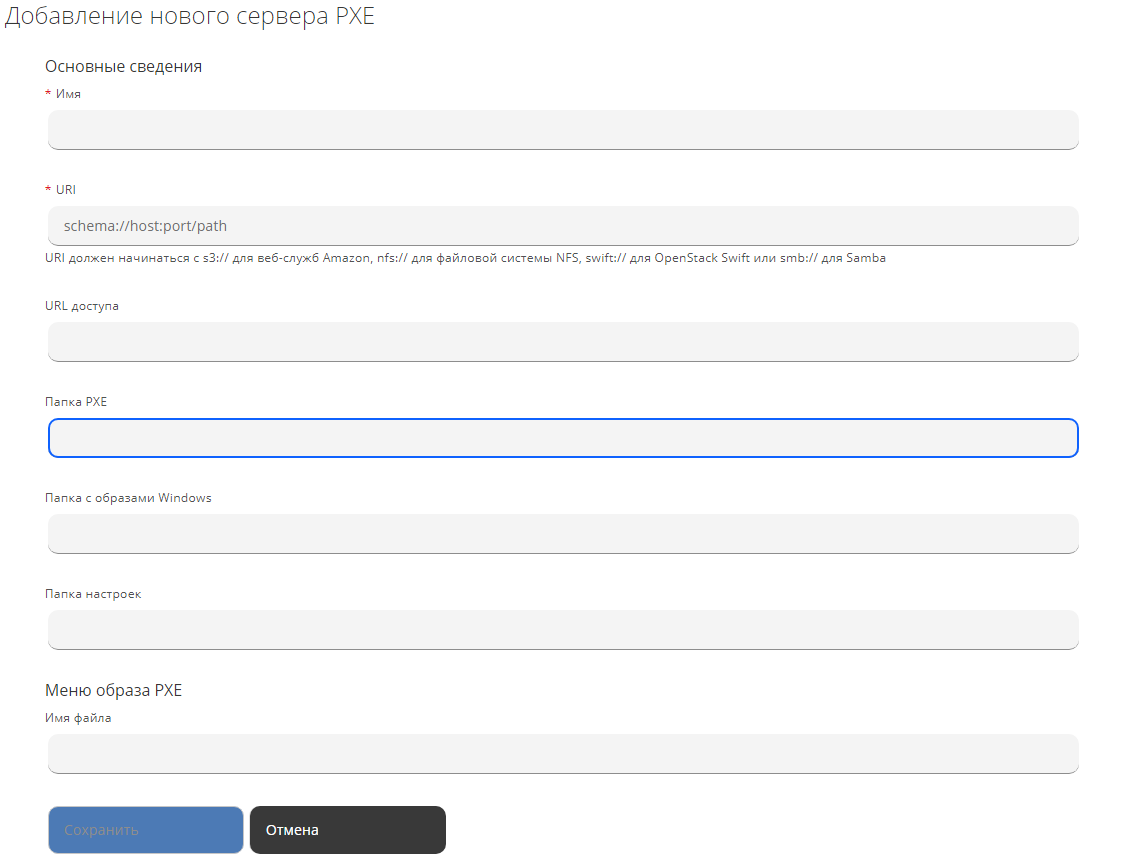
Рисунок 87 — Добавление нового сервера PXE
Операции, которые можно проводить с хранилищами, осуществляются с помощью кнопок меню быстрого доступа:
- Конфигурация:
 Обновить выбранные физич. хранилища – обновить сведения о хранилищах;
 Редактировать выбранное физич. хранилище – внести необходимые изменения в параметры хранилища;
 Удалить выбранные физич. хранилища – удалить выбранные флажками из списка хранилищ, подтвердив удаление нажатием кнопки Да в появившемся модальном окне.
Реестры встроенного ПО
Для работы с реестрами встроенного ПО в составе физической инфраструктуры нужно выбрать в меню панели навигации "Ресурсы → Физич. инфраструктура → Реестр встроенного ПО". В правой панели рабочей области отобразится перечень реестров в составе всех подключенных к Комплексе поставщиков физической инфраструктуры и добавленных реестров в виде таблицы с описаниями (рисунок 88).

Рисунок 88 — Список реестров встроенного ПО
Для подключения отдельной системы физического хранилища необходимо выполнить следующие действия:
- нажать кнопку Конфигурация в меню панели быстрого доступа, выбрать Добавить новые реестр встроенного ПО;
- в появившемся модальном окне "Добавление нового реестра встроенного ПО" задать параметры в полях (рисунок 89):
- "Имя" – вести имя реестра;
- "URL" – ввести HTTPS-адрес реестра;
- "Имя пользователя" – ввести имя/логин пользователя;
- "Пароль" – ввести пароль пользователя;
- нажать кнопку Добавить.
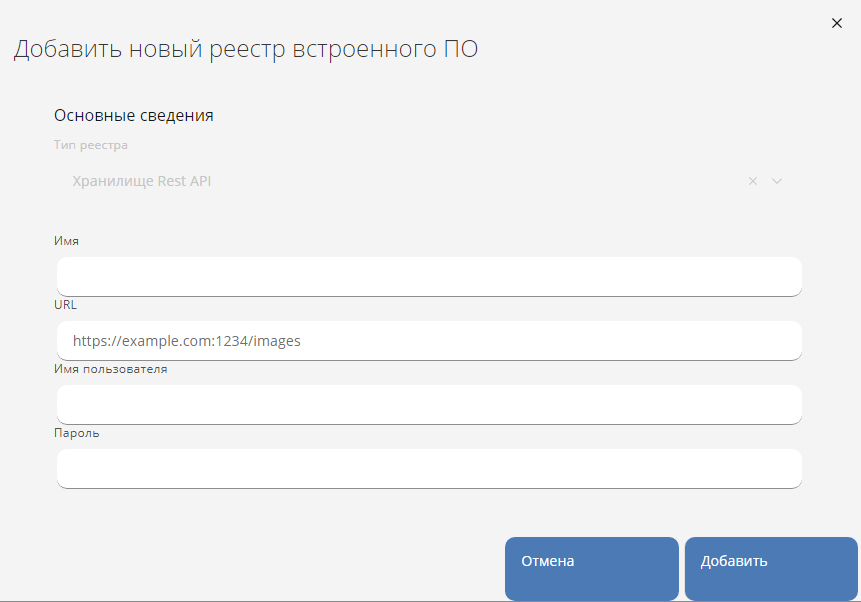
Рисунок 89 — Добавление нового реестра встроенного ПО
Операции, которые можно проводить с реестрами встроенного ПО, осуществляются с помощью кнопок меню быстрого доступа:
- Конфигурация:
- Обновить сведения об отношениях – обновить сведения о реестрах;
- Удалить реестры встроенного ПО из инвентаря – удалить выбранные флажками из списка реестров, подтвердив удаление нажатием кнопки Да в появившемся модальном окне.