Облака
Управление облаками— это одна из ключевых и наиболее развитых возможностей в РОСА Менеджер ресурсов. Комплекс обеспечивает единый интерфейс для управления гибридной и мультиоблачной средой.
Комплекс абстрагируется от специфических API конкретных облачных поставщиков, предоставляя общую модель данных и единый набор операций для всех типов облаков — публичных, частных и гибридных.
Поставщики облачных ресурсов описаны в п. Поставщики облаков.
Основные возможности управления облаками:
- Унифицированная инвентаризация и обнаружение – Комплекс автоматически обнаруживает и поддерживает актуальную информацию о следующих объектах:
- Виртуальные машины/инстансы – имена, статусы, типы, IP-адреса;
- Образы (Images) – AMI (AWS), VHD (Azure), QCOW2 (OpenStack);
- Типы инстансов (Flavors) – Характеристики CPU, памяти, дисков;
- Сетевые ресурсы – VPC, подсети, security groups, балансировщики нагрузки;
- Хранилище – EBS volumes (AWS), Managed Disks (Azure), блоковые хранилища;
- Базы данных – RDS instances (AWS), Azure SQL Database.
- Мониторинг и метрики:
- Сбор метрик в реальном времени – pагрузка CPU, памяти, дискового I/O, сети;
- Исторические данные – хранение метрик для анализа трендов;
- Дашборды – единые панели для мониторинга across всех облаков;
- Оптимизация затрат – анализ использования ресурсов и выявление неэффективностей.
- Управление жизненным циклом (Lifecycle Management)
- Provisioning (Создание ресурсов):
- Унифицированный workflow – для создания ВМ в любом облаке;
- Шаблоны provisioning – предопределенные конфигурации;
- Каталоги услуг (Service Catalog) – самообслуживание для пользователей;
- Автоматизация с помощью Ansible – запуск плейбуков при создании.
- Provisioning (Создание ресурсов):
- Операции с инстансами:
- Запуск (Start);
- Остановка (Stop);
- Перезагрузка (Restart);
- Приостановка (Suspend);
- Удаление (Delete/Terminate).
- Миграция между облаками:
- Cross-cloud migration – миграция ВМ между разными облачными поставщиками;
- Преобразование форматов – Автоматическая конвертация образов.
- Управление затратами и оптимизация:
- Отслеживание расходов – сбор данных о стоимости от облачных поставщиков;
- Бюджетирование – настройка лимитов расходов;
- Showback/Chargeback – распределение затрат по подразделениям или проектам;
- Рекомендации по оптимизации – выявление неиспользуемых ресурсов.
- Безопасность и соответствие:
- Управление политиками – единые политики безопасности для всех облаков;
- Сканирование на уязвимости – интеграция с системами безопасности;
- Аудит изменений – отслеживание кто, что и когда изменил;
- Соответствие стандартам – проверка на соответствие CIS, PCI DSS и др.
- Автоматизация и оркестрация:
- Automate Engine – полнофункциональная система автоматизации;
- Ansible Tower/AWX Integration – запуск плейбуков Ansible;
- Event-driven automation – реакция на события облаков;
- Custom workflows – создание сложных сценариев оркестрации.
Зоны доступности
В РОСА Менеджер ресурсов зона доступности — это логическая абстракция, представляющая собой изолированный отказоустойчивый сегмент внутри региона облачного поставщика (например, Yandex Cloud, OpenStack). Основная цель зоны — обеспечить высокую доступность приложений за счет распределения ресурсов по физически независимым ЦОД.
Комплекс не создает зоны доступности, а обнаруживает и отображает их из подключенных облачных поставщиков, предоставляя единую точку для их мониторинга и управления.
Для каждой зоны доступности Комплекс показывает детальную информацию:
- Общее состояние (Status) – доступность зоны;
- Вычислительные ресурсы: - Виртуальные машины (Instances) – список всех ВМ, запущенных в этой зоне; - Типы экземпляров (Flavors) – доступные конфигурации ВМ в этой зоне.
- Ресурсы хранения: - Облачные тома (Cloud Volumes) – блоковые хранилища, привязанные к зоне.
- Сетевые ресурсы: - Облачные подсети (Cloud Subnets) – сети, развернутые в конкретной зоне.
- Метрики и Производительность: - Потребление CPU, памяти, дискового I/O всеми ВМ в зоне; - Возможность строить отчеты и графики по загрузке зоны.
Преимущества использования зон доступности в Комплексе:
- Единый взгляд на гибридное облако – возможность наблюдения всех зон из разных поставщиков в одном интерфейсе, а не переключаясь между консолями.
- Анализ распределения ресурсов – можно быстро ответить на вопросы: - "Сколько виртуальных машин работает в us-east-1a?" - "Какое облачное хранилище привязано к zone-1 в OpenStack?" - "Не перегружена ли одна зона по сравнению с другими?"
- Планирование высокой доступности (HA) – администраторы могут убедиться, что критически важные приложения развернуты в нескольких зонах доступности, чтобы преодолеть сбой в одной из них.
- Управление затратами (Cost Control) – поскольку цены на передачу данных между зонами могут отличаться от передачи внутри зоны, понимание топологии помогает оптимизировать расходы.
- Устранение неисправностей (Troubleshooting) – при сбое в работе приложения можно быстро определить, локализована ли проблема в одной конкретной зоне, что сужает круг возможных причин.
Чтобы просмотреть зоны доступности в веб-интерфейсе Комплекса, нужно:
- перейти в раздел меню "Ресурсы → Облака → Зоны доступности";
- выбрать нужного поставщика (например, OpenStack);
- в детальном представлении поставщика перейти во вкладку "Зоны доступности";
- в рабочей области появится список всех зон, а при нажатии на любую из них будет отображено детальное представление, в котором перечислены все связанные ВМ, тома, подсети и метрики.
Зоны доступности связаны с другими объектами в Комплексе следующим образом:
- Регион (Region) – зона доступности всегда принадлежит определенному региону; просматривать зоны можно как в контексте региона, так и по всем поставщикам сразу;
- Экземпляр (Instance) – каждая облачная ВМ (Instance) обязательно запущена в одной из зон;
- Облачный Том (Cloud Volume) – большинство облачных томов "привязаны" к конкретной зоне и не могут быть напрямую подключены к ВМ в другой зоне (для этого нужны специальные сервисы, например AWS EBS Multi-Attach).
Агрегаты хостов
Обзор
В РОСА Менеджер ресурсов агрегат хостов — это логическая группировка физических хостов (обычно гипервизоров, таких как Red Hat Virtualization, VMware vSphere или OpenStack) на основе общих характеристик.
Основная задача агрегата хостов – предоставить администраторам возможность сегментировать ИТ-инфраструктуру и управлять рабочими нагрузками (ВМ) в соответствии с определенными критериями.
Другие задачи, решаемые с помощью агрегатов хостов:
- Выделение ресурсов – группировка хостов с особыми ресурсами (например, с мощными GPU для графических рабочих станций, SSD-дисками для высокопроизводительных БД).
- Логическая изоляция – создание пулов хостов для определенных подразделений, проектов или сред (Dev, Staging, Prod).
- Управление производительностью – размещение ВМ на хостах с определенными характеристиками производительности.
- Поддержка миграции Live Migration – в большинстве случаев live-миграция ВМ возможна только внутри одного агрегата (так как хосты имеют общее оборудование или конфигурацию, например, совместимые CPU).
Примечание – В Комплексе агрегаты хостов часто ассоциируются с поставщиками, которые их поддерживают нативно (например, OpenStack, Red Hat Virtualization). Для VMware vSphere аналогичная концепция называется кластерами DRS (Distributed Resource Scheduler), и Комплекс также умеет с ними работать, хотя внутренняя механика отличается.
Для просмотра агрегатов хостов нужно:
- перейти в раздел меню "Ресурсы → Облака → Агрегаты хостов" (рисунок 91);
- выбрать поставщика, чтобы отфильтровать список;
- нажать на конкретный агрегат, чтобы увидеть детальную информацию, включая дашборды с метриками, список хостов и ВМ.
Агрегаты хостов содержат следующую информацию:
- Имя – уникальное имя агрегата;
- Поставщик – к какому поставщику облака или какой инфраструктуре он привязан (например, OpenStack, RHV);
- Емкость и использование:
- общее количество CPU, памяти, хранилища;
- количество использованных CPU, памяти, хранилища;
- количество запущенных ВМ на агрегате;
- Метрики – производительность в реальном времени и тренды (загрузка CPU, памяти, дискового I/O, сетевого трафика);
- Список хостов – какие серверы входят в этот агрегат;
- Список ВМ – все виртуальные машины, размещенные на хостах этого агрегата.
Рисунок 91 — Агрегаты хостов
Управление агрегатами хостов
Комплекс позволяет управлять агрегатами хостов через веб-интерфейс. Комплекс предоставляет полный CRUD (Create, Read, Update, Delete) для агрегатов.
Для создания агрегата нужно:
- в панели быстрого доступа рабочей области "Агрегаты хостов" нажать Конфигурация, затем Создать новый агрегатор хостов;
- в появившейся форме заполнить поля:
- Name – имя агрегата;
- Availability Zone – (опционально, для OpenStack) привязка к зоне доступности;
- Provider – выбрать целевого поставщика.
- нажать кнопку Add (Добавить).
Для добавления и удаления хостов в агрегате требуется в окне редактирования:
- выбрать целевой агрегат в списке;
- нажать Конфигурация → Редактировать агрегатор хостов;
- в секции "Hosts (Хосты)" добавить (>>) или удалить (<<) хосты из списка доступных;
- в секции "Metadata" заполнить требуемые метаданные (например, пары "ключ-значение") для добавления пользовательских атрибутов к агрегату (например, "storage_tier=ssd", "gpu=enabled"), что особенно полезно для "умного" размещения ВМ.
- Сохранить изменения.
Для удаления агрегата нужно:
- выбрать агрегат;
- нажать Конфигурация → Удалить агрегатор хостов.
Связь с политиками и автоматизацией
Самая мощная сторона управления агрегатами в Комплексе — это интеграция с системой политик, контрольных точек (tags) и автоматизации (Automate).
Интеграция с системой контрольных точек и политик позволяет автоматизировать распределение рабочих нагрузок на основе бизнес-правил, что является ключевым преимуществом для управления гибридным облаком.
Для примера можно использовать следующий сценарий: размещать все ВМ с контрольной точкой "department=finance" только на агрегате "finance-secure-cluster". Сценарий реализуется следующим образом:
- Назначение контрольных точек (Tagging):
- поставить контрольную точку "department=finance" на агрегат хостов "finance-secure-cluster";
- поставить ту же контрольную точку на ВМ, принадлежащие финансовому подразделению.
- Создание политики:
- создать политику, нажав на панели быстрого доступа Конфигурация, затем –
 Добавить новую политику, которая срабатывает при событии "VM Provisioning Started";
- в условии политики указать, что она применяется, если у ВМ есть контрольная точка "department=finance";
- в действии (Action) политики выбрать "Place VM on a Host with same Tags" или более специфичное действие размещения.
- создать политику, нажав на панели быстрого доступа Конфигурация, затем –
- в результате при запуске provisioning новой ВМ для финансового подразделения Automate Engine Комплекса автоматически выберет хост из агрегата "finance-secure-cluster", обеспечивая compliance-требования.
Арендаторы
Обзор
Арендатор — это логическая сущность, представляющая организационную единицу (например, организацию, подразделение, команду, проект), которой выделяется и принадлежит набор ресурсов в облачной среде Комплекса.
Основная задача применения арендатора – обеспечить изоляцию и управление доступом на основе модели владения ресурсами, что является основой для реализации мультитенантной архитектуры.
Комплекс поддерживает древовидную структуру арендаторов, что позволяет создавать сложные организационные модели:
- Корневой арендатор (Root Tenant) – самый верхний уровень, обычно представляющий всю организацию или облако целиком;
- Дочерние арендаторы (Child Tenants) – подразделения внутри корневого арендатора;
- Проекты (Projects) – могут быть представлены как арендаторы третьего уровня.
Арендаторы содержат следующую информацию:
- Описание – название и описание арендатора;
- Иерархия – показывает родительский арендатор и дочерние элементы;
- Квоты (Quotas) – ограничения на виртуальные ресурсы (CPU, память, дисковое пространство, количество ВМ);
- Связанные объекты: - Группы (Groups) – группы пользователей, принадлежащие этому арендатору; - Пользователи (Users) – пользователи, принадлежащие этому арендатору; - Ресурсы – ВМ, шаблоны, сервисы и т.д., "принадлежащие" арендатору.
Для просмотра арендаторов необходимо:
- перейти в раздел меню "Ресурсы → Облака → Арендаторы";
- в появившемся дереве арендаторов нажать на любой узел, чтобы увидеть детальную информацию (рисунок 92).
Рисунок 92 — Дерево арендаторов
- во вкладках (Details, Quota, Relationships, Users, Groups) отображается полная информация об арендаторе.
Управление арендаторами
Комплекс предоставляет полный набор операций для управления жизненным циклом арендаторов.
Для создания арендатора нужно:
- на странице "Арендаторы" в меню быстрого доступа нажать Конфигурация, затем – Добавить нового арендатора;
- заполнить форму:
- Name – имя арендатора;
- Description – описание;
- Parent Tenant – выбрать родительский арендатор из дерева;
- Domain – (опционально) домен для email-адресов пользователей.
- нажать Add (Добавить).
Для редактирования и удаления арендаторов выполняют следующие действия:
- выбрать арендатора в дереве;
- нажать Конфигурация;
- нажать Редактировать этого арендатора или Удалить этого арендатора.
Примечание – Удаление арендатора возможно, только если у него нет дочерних арендаторов и связанных ресурсов.
Управление квотами
Квоты являются одним из самых важных аспектов управления арендаторами. Квоты ограничивают потребление ресурсов, предотвращая "исчерпание" облака одним подразделением.
Типы настраиваемых квот:
- Виртуальные CPU (vCPUs);
- Память (Memory);
- Дисковое пространство (Storage);
- Количество Виртуальных Машин (VMs).
Для настройки квот нужно:
- выбрать арендатора из дерева;
- перейти на вкладку "Quota";
- нажать на панели быстрого доступа Конфигурация → Управление квотами;
- установить значения квот для "Tenant Quota" (непосредственно арендатор) и/или "Tenant and All Child Tenants Quota" (распространяется на всю ветку иерархии);
- Сохранить изменения.
Эффективное применение квот определяется использованием арендаторов в комбинации с системой ролей (Roles), групп (Groups) и пользователей (Users).
Пример изоляции и управления доступом (RBAC) отделов "Разработка" и "Продажи":
- создать структуру арендаторов:
- Company Root;
- Development – с квотами: 200 vCPU, 1TB RAM;
- Sales – с квотами: 50 vCPU, 256GB RAM);
- создать группы и назначить роли:
- группа Dev-Admins в арендаторе Development с ролью EvmRole-super_administrator (имеет полный доступ только в своем арендаторе);
- группа Sales-Users в арендаторе Sales с ролью EvmRole-user (имеет ограниченный доступ только для просмотра и запуска ВМ);
- назначить пользователей группам;
- в результате:
- пользователь из отдела "Разработка", войдя в систему, будет видеть только ВМ, шаблоны и сервисы, принадлежащие арендатору Development;
- пользователь из отдела "Разработка" не сможет увидеть или изменить ресурсы арендатора Sales;
- при создании новой ВМ она автоматически будет принадлежать арендатору Development, и для нее будут действовать его квоты.
Связь квот с другими объектами:
- Сервисы (Services) – при оформлении каталога сервиса (Service Catalog) можно указать, какому арендатору будет принадлежать развернутый сервис;
- Автоматизация (Automate) – в скриптах Automate можно использовать "$evm.root'tenant'" для определения текущего арендатора и принятия решений на его основе (например, применять разные конфигурации для разных отделов);
- Контрольные точки (Tags) – контрольные точки также могут быть ограничены областью видимости арендатора, что позволяет еще более тонко управлять политиками.
Варианты конфигураций
В РОСА Менеджер ресурсов "Варианты конфигураций" (Configuration Profiles) для облачных ресурсов — это, по сути, шаблоны или предустановленные конфигурации, которые определяют параметры для запуска новой ВМ. Они абстрагируют конкретные детали (тип инстанса, образ, сеть и т.д.) в именованный профиль, что упрощает и стандартизирует процесс развертывания.
Для просмотра вариантов конфигураций нужно выбрать "Ресурсы → Облака → Поставщики → Выбрать поставщика" и в секции "Свойства" нажать на "Варианты конфигураций экземпляров". В рабочей области появится список всех доступных вариантов, загруженных из облака. Информация в списке состоит из следующих параметров:
- Имя;
- Облачный поставщик;
- Параметры доступа к памяти (vCPUs, RAM, Disk);
- Архитектура (x86_64, arm64);
- Поддерживаемый тип гипервизора.
Комплекс обычно не создает варианты конфигураций с нуля в самом интерфейсе. Они подтягиваются из облачного поставщика. Однако можно создавать пользовательские образы (Custom Images) или сохранять системные образы (System Profiles) на основе существующих ВМ, что является аналогом создания своего варианта конфигурации.
Экземпляры
В Комплексе экземпляры — это виртуальные машины, запущенные у облачных поставщиков.
Работа с экземплярами обеспечивает полный контроль над облачными рабочими нагрузками от создания до вывода из эксплуатации, сочетая возможности мониторинга, автоматизации и управления политиками.
Просмотр и навигация по экземплярам осуществляется в следующих разделах меню "Ресурсы → Облака → Экземпляры → Экземпляры по поставщикам".
В рабочей области отображается следующая информация в списке экземпляров:
- Имя и идентификатор экземпляра;
- Состояние (запущен, остановлен, завершен);
- Поставщик облака;
- Зона доступности;
- IP-адреса (публичный/частный);
- Тип инстанса (t3.micro, Standard_D2s_v3 и т.д.);
- Владелец и Группа;
- Теги.
При нажатии на экземпляр открывается детальная страница с вкладками:
- Свойства – основная информация;
- Отношения – связи с другими ресурсами;
- Безопасность – группы безопасности, политики;
- Конфигурация – параметры ВМ;
- Диагностика ‒ метрики и логи;
- Управление мощностью и политиками ‒ теги, политики.
На вкладке "Диагностика" возможно проведение мониторинга и диагностика параметров экземпляра:
- Метрики производительности в реальном времени: - Загрузка CPU; - Использование памяти; - Дисковые операции; - Сетевая активность;
- События ‒ журнал событий экземпляра;
- Журналы ‒ системные логи;
- Настройка сбора метрик: - YAML.
Через меню быстрого доступа можно проводить с экземплярами следующие базовые операции управления "Электропитанием":
- Запустить;
- Остановить (мягкая остановка);
- Приостановить;
- Перезагрузить;
- Завершить.
Также доступны расширенные операции:
- Политики – назначение тегов и политик;
- Жизненный цикл ‒ вывод из эксплуатации, вывод из обслуживания;
- Конфигурация ‒ изменение параметров.
Управление экземплярами через сервисный каталог более подробно описано в разделе Службы настоящего руководства.
Cтеки оркестрации
Стек оркестрации ‒ это группа связанных облачных ресурсов, управляемых как единое целое через сервисы оркестрации (например, Heat в OpenStack).
Работа со стеками оркестрации в РОСА Менеджер ресурсов обеспечивает управление комплексными облачными приложениями как единым целым, значительно упрощая операции развертывания, обновления и мониторинга в ИТ-инфраструктуре.
Стек включает в себя:
- виртуальные машины;
- сетевые компоненты (VPC, подсети, security groups);
- системы хранения (диски, блочные хранилища);
- балансировщики нагрузки;
- базы данных;
- другие облачные сервисы.
Для просмотра стеков оркестрации нужно в основном меню выбрать "Ресурсы → Облака → Стеки". В рабочей области в списке отображается следующая информация:
- Имя стека и описание;
- Статус: CREATE_COMPLETE, UPDATE_IN_PROGRESS, DELETE_FAILED и т.д.;
- Облачный поставщик;
- Владелец;
- Дата создания/обновления;
- Количество ресурсов в стеке;
- Параметры шаблона.
При нажатии на стек открывается подробная информация с вкладками:
- Вкладка "Свойства" – Секция "Основная информация":
- Идентификатор стека;
- Статус и статус-причина;
- Описание;
- Время создания/обновления;
- Параметры развертывания:
- Region/Availability Zone;
- Ключ доступа;
- Параметры шаблона;
- Вкладка "Отношения":
- Ресурсы стека ‒ все компоненты, входящие в стек;
- Сервис в каталоге ‒ связь с заказом из сервисного каталога;
- Родительские/дочерние стеки ‒ для вложенных стеков;
- Вкладка "Параметры":
- Все параметры, переданные в шаблон оркестрации;
- Значения по умолчанию и фактические значения;
- Вкладка "Выходные значения":
- Outputs шаблона (например, URL приложения, IP-адреса);
- Вкладка "Шаблон":
- Просмотр исходного шаблона оркестрации (JSON/YAML);
- Валидация шаблона.
Основные операции управления стеками доступны через меню быстрого доступа "Конфигурации":
- Обновить данные – синхронизация с облаком;
- Удалить стек ‒ полное удаление стека и ресурсов;
- Отменить обновление ‒ отмена текущей операции;
- Редактировать теги ‒ управление тегами.
Для создания стеков через каталог служб необходимо выполнить следующие действия:
- в основном меню перейти в "Службы → Каталоги" и раскрыть в аккордеоне "Шаблоны оркестрации";
- выбрать один из шаблонов поставщиков облака (рисунок 93);
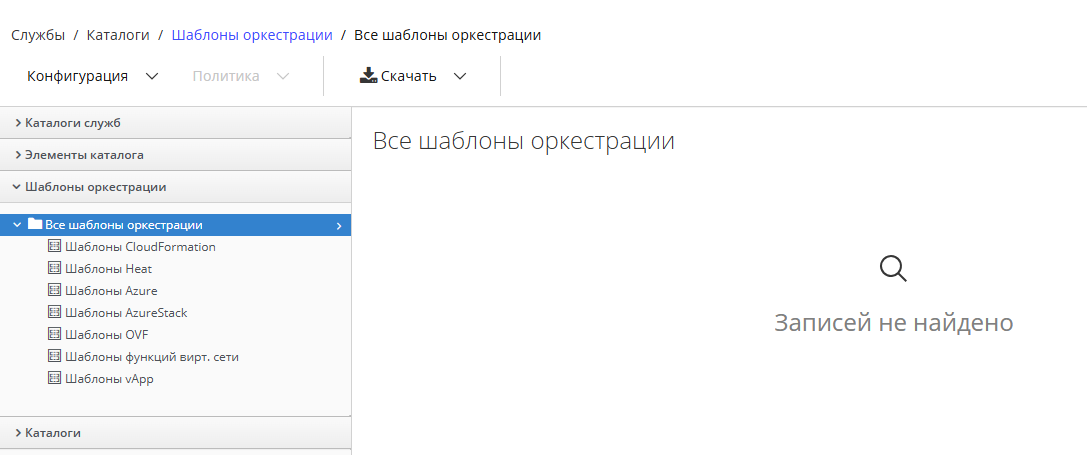
Рисунок 93 — Выбран шаблона оркестрации
- в открывшемся окне заполнить параметры во вкладках:
- "Общее":
- Имя стека;
- Описание;
- Зона доступности;
- Облачный тенант;
- "Шаблон":
- Выбрать шаблон оркестрации по одному из вариантов: "Загрузка файла шаблона"; "Выбор из каталога шаблонов"; "Указание URL шаблона";
- указать параметры шаблона: InstanceType (t3.micro, m5.large и т.д.); KeyName (ключ доступа); VpcId, SubnetId (сетевые параметры);
- "Параметры среды":
- Настройки IAM ролей;
- Политики отката;
- Таймауты операций.
- "Общее":
Мониторинг и отслеживание состояния стеков осуществляется через статусы, перечисленные в таблице 7.
Группы размещения
Placement Group (Группы размещения)— это логическая группировка ВМ в составе поставщика облака, которая контролирует их физическое размещение на аппаратном уровне.
Работа с группами размещений в Комплексе позволяет эффективно управлять физическим размещением ВМ, оптимизируя производительность, доступность и отказоустойчивость облачных приложений в соответствии с бизнес-требованиями.
Основные типы групп размещения:
- Cluster ‒ ВМ размещаются близко для низкой задержки;
- Partition ‒ ВМ распределяются по изолированным сегментам;
- Spread ‒ ВМ размещаются на разных аппаратных стойках;
- Host Affinity**/**Anti-Affinity ‒ правила сходства/различия.
Для просмотра групп размещений требуется перейти в меню "Ресурс → Облака → Placement Group". В появившемся списке отображается следующая информация:
- Имя группы размещения;
- Облачный поставщик;
- Тип группы (cluster, spread, partition);
- Регион/зона доступности;
- Количество экземпляров в группе;
- Состояние (active, pending, deleted);
- Стратегия размещения.
При нажатии на группу открывается подробная информация с вкладками и параметрами в них:
- "Свойства":
- Идентификатор группы;
- Тип: cluster, spread, partition;
- Стратегия размещения;
- Состояние;
- Регион и зона доступности;
- Описание;
- Дата создания;
- Количество экземпляров;
- "Отношения":
- Экземпляры ‒ ВМ, входящие в группу;
- Облачный поставщик ‒ связь с поставщиком;
- Облачный тенант ‒ владелец группы;
- "Политики":
- Политики управления;
- Политики соответствия;
- Условные политики;
- "Теги":
- Пользовательские теги для классификации.
Для просмотра экземпляров в группе размещения нужно перейти на вкладку "Отношения" в секцию "Экземпляры", где отображаются:
- Имена всех ВМ в группе;
- Состояние ВМ (запущена, остановлена);
- Типы инстансов;
- IP-адреса;
- Дата создания ВМ.
Здесь же можно применить фильтрацию экземпляров:
- по состоянию;
- по типу инстанса;
- по тегам.
Для создания группы размещения следует перейти в пункт меню "Ресурсы → Облака → Группы размещения", в меню быстрого доступа выбрать "Конфигурация → Добавить новую группу размещения" в окне ввести следующие параметры:
- Обязательные:
- Имя группы;
- Облачный поставщик;
- Тип группы (cluster/spread/partition);
- Регион/зона доступности;
- Дополнительные:
- Стратегия размещения;
- Описание;
- Теги.
Группа размещения используется для форматирования заказа при создании ВМ на вкладке "Окружение" в секции "Группа размещения", где используется один из вариантов:
- выбор существующей группы из выпадающего списка;
- создание новой группы (в зависимости от поставщика);
- отметка опции "Не использовать группу размещения".
При массовом создании ВМ применяется одно из правил:
- Одна группа размещения для нескольких ВМ;
- Автоматическое распределение согласно стратегии.
Основные операции над группами размещения доступны через меню быстрого доступа при выборе "Конфигурация" на странице группы:
- Редактировать группу размещения – изменение параметров;
- Удалить группу размещения ‒ удаление (только пустые группы);
- Редактировать теги ‒ управление тегированием;
- Управлять политиками ‒ назначение политик.
Существующие ограничения по применению операций:
- удаление возможно только для пустых групп;
- изменение типа обычно невозможно после создания;
- перенос экземпляров между группами требует остановки ВМ.
Типы групп размещения и их применение:
- Cluster Placement Group
- Назначение: высокопроизводительные вычисления (HPC), низкая задержка.
- Характеристики:
- ВМ размещаются в одной стойке;
- Минимальная задержка сети;
- Высокая пропускная способность
- Ограничения: ограниченное количество инстансов и/или риск одновременного сбоя;
- Использование: базы данных, кластеры вычислений.
- Spread Placement Group
- Назначение: критичные приложения, отказоустойчивость.
- Характеристики:
- ВМ размещаются на разных аппаратных стойках;
- Максимальная доступность;
- Изоляция от сбоев.
- Ограничения: ограничение на количество ВМ на стойку.
- Использование: критичные сервисы, балансировщики нагрузки
- Partition Placement Group
- Назначение: крупные распределенные системы.
- Характеристики:
- ВМ распределены по логическим партициям;
- Изоляция на уровне партиций;
- Масштабируемость.
- Использование: Hadoop, Kafka, распределенные базы данных.
Облачные базы данных
Облачные базы данных — это управляемые database-as-a-service (DBaaS) предложения от облачных поставщиков, например, OpenStack: Trove DBaaS.
Работа с облачными базами данных в Комплексе обеспечивает централизованное управление всеми аспектами DBaaS — от создания и мониторинга до резервного копирования и оптимизации затрат, что значительно упрощает администрирование облачных data services в enterprise-среде.
Для просмотра баз данных нужно перейти в пункт меню "Ресурсы → Облака → Базы данных". В появившемся списке отобразится следующая информация:
- Имя базы данных и идентификатор;
- Тип БД: RDS, CosmosDB, Cloud SQL и т.д.;
- Движок: MySQL, PostgreSQL, SQL Server, Oracle, Aurora;
- Версия СУБД;
- Состояние: available, backing-up, failed;
- Размер хранилища;
- Класс экземпляра;
- Endpoint (хост и порт).
При нажатии на БД открывается подробная информация с вкладками:
- "Свойства":
- Идентификатор БД;
- Тип и движок базы данных;
- Версия СУБД;
- Состояние и статус;
- Endpoint (хост:порт);
- Параметры подключения:
- Database Name;
- Username;
- Port;
- Хранилище:
- Allocated Storage;
- Storage Type (SSD, HDD);
- IOPS;
- Класс экземпляра;
- Availability Zone;
- Дата создания;
- Идентификатор БД;
- "Отношения":
- Облачный поставщик ‒ связь с поставщиком;
- Облачный тенант ‒ владелец БД;
- Сервис ‒ связь с заказом из каталога служб;
- Сетевые компоненты ‒ VPC, Security Groups;
- Резервные копии ‒ связанные snapshots;
- "Компоненты":
- Read Replicas ‒ реплики для чтения
- Экземпляры кластера (для Aurora, Cluster)
- Parameter Groups ‒ группы параметров
- Option Groups ‒ группы опций
- "Безопасность":
- Security Groups ‒ группы безопасности;
- Subnet Group ‒ группа подсетей;
- Параметры шифрования;
- IAM политики.
- "Мониторинг":
- Метрики производительности в реальном времени;
- CloudWatch/Monitoring metrics;
- Логи и события;
- Метрики производительности в реальном времени;
- "Политики и теги":
- Управление тегами;
- Политики соответствия;
- Условные политики.
- Управление тегами;
Типы облачных баз данных в РОСА Менеджер ресурсов:
- Реляционные БД (RDS)
- Amazon RDS:
- MySQL, PostgreSQL;
- Oracle, SQL Server;
- Aurora MySQL/PostgreSQL;
- MariaDB.
- Azure SQL:
- SQL Database;
- SQL Managed Instance;
- Database for MySQL/PostgreSQL.
- GCP Cloud SQL:
- MySQL;
- PostgreSQL;
- SQL Server.
- Amazon RDS:
- NoSQL БД
- Amazon:
- DynamoDB (key-value)$
- DocumentDB (MongoDB compatible)/
- Azure:
- Cosmos DB (multi-model);
- Cache for Redis.
- GCP:
- Firestore;
- Bigtable;
- Datastore.
- Amazon:
- Data Warehousing
- Amazon Redshift;
- Azure Synapse Analytics;
- Google BigQuery;
- Snowflake (через интеграцию).
Основные операции с облачными базами данных доступны через пункт меню быстрого доступа "Конфигурация" на странице БД:
- Обновить данные ‒ синхронизация с облаком;
- Запустить/Остановить ‒ управление состоянием;
- Перезагрузить ‒ перезагрузка инстанса;
- Создать снапшот ‒ создание бэкапа вручную;
- Создать реплику ‒ создание реплик;
- Модифицировать ‒ изменение класса/хранилища;
- Удалить ‒ удаление инстанса.
Также доступны расширенные операции:
- Резервное копирование и восстановление;
- Мониторинг производительности;
- Управление параметрами;
- Управление событиями;
- Редактировать теги.
Создание облачных баз данных осуществляется через каталог служб в меню "Службы → Каталоги → Каталоги служб" выполнением следующих действий:
- выбрать шаблон "Облачная база данных";
- заполнить параметры во вкладках:
- "Общее":
- Имя базы данных;
- Описание;
- Облачный поставщик;
- Регион/зона доступности;
- Облачный тенант;
- "Конфигурация":
- Тип базы данных:
- Реляционная (RDS/SQL);
- NoSQL (DynamoDB/CosmosDB);
- Data Warehouse (Redshift);
- Движок БД:
- MySQL, PostgreSQL, SQL Server;
- Версия СУБД;
- Класс экземпляра:
- db.t3.micro, db.m5.large (AWS);
- GP_Gen5_2, BC_Gen5_2 (Azure);
- Тип базы данных:
- "Хранилище":
- Тип хранилища: SSD, HDD, Provisioned IOPS;
- Размер хранилища (GB);
- IOPS (для Provisioned IOPS);
- Autoscaling storage;
- "Сеть":
- VPC/Virtual Network;
- Subnet Group;
- Security Groups;
- Publicly Accessible (да/нет);
- Port (стандартный/кастомный);
- "Бэкап и обслуживание":
- Backup Retention Period;
- Backup Window;
- Maintenance Window;
- Auto Minor Version Upgrade.
- "Общее":
Управление ключами SSH
Использование криптографических ключей SSH позволяет обеспечить защищенный доступ пользователя к предоставляемым ресурсам через РОСА Менеджер ресурсов по протоколу SSH.
Создание ключей SSH
Создание ключей SSH осуществляется выполнением следующих действий:
- в меню панели навигации выбрать пункт "Ресурсы → Облака → Пары ключей";
- нажать кнопку Конфигурация и выбрать
 Добавить ключ SSH;
- в соответствующем поле ввести наименование ключа SSH;
- при необходимости скопировать содержимое публичного ключа в поле "Открытый ключ";
- выбрать поставщика предоставляемых ресурсов, доступ к которым будет осуществляться с использованием этих ключей SSH.
- нажать кнопку Добавить.
Просмотр ключей SSH
Добавленные и сохраненные в Комплексе ключи SSH доступны для просмотра в меню "Ресурсы → Облака → Пары ключей" панели навигации.
Для просмотра детальной информации нужно выбрать необходимые ключи SSH из общего списка (рисунок 94).
Рисунок 94 — Список ключей SSH