Нагрузки
Для управления состоянием, статусом, загруженностью и другими параметрами ВМ и экземпляров в составе служб в Комплексе используется функционал в меню панели навигации "Служба → Нагрузки". В этом же разделе можно редактировать шаблоны и образы ВМ. В левой панели рабочей области отображаются аккордеоны "ВМ и экземпляры", "Шаблоны и образы", которые разворачиваются до общих, встроенных и пользовательских фильтров в иерархическом виде, в правой – списки ВМ, экземпляров, шаблонов и образов или их содержание (рисунок 189).
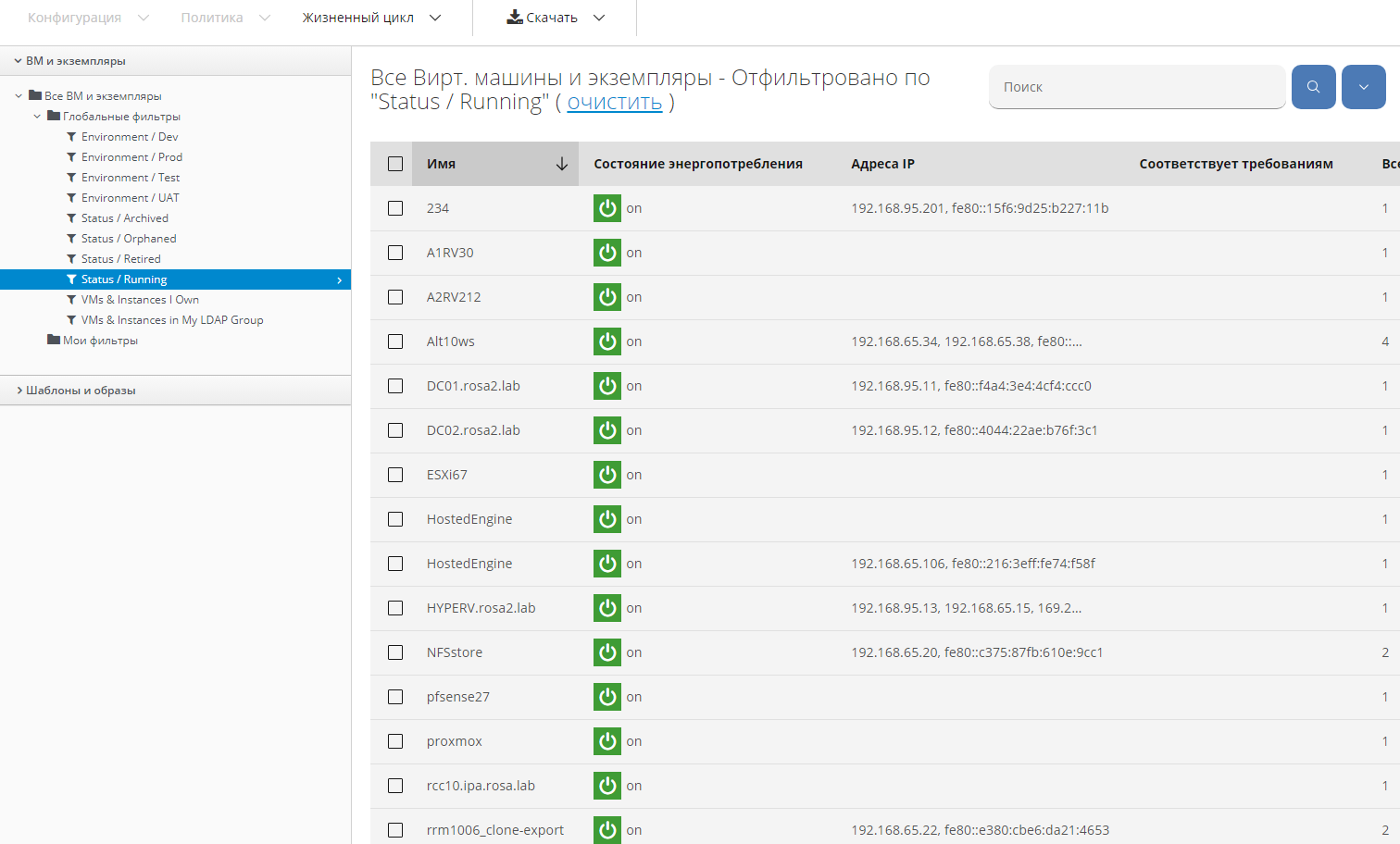
Рисунок 189 — Список ВМ и экземпляров
ВМ и экземпляры
Для работы с ВМ и экземплярами нужно перейти в меню панели навигации "Служба → Нагрузки", развернуть аккордеон "ВМ и экземпляры", выбрать каталог "Все ВМ и экземпляры", после чего в рабочей области появится список всех ВМ и экземпляров в Комплексе.
Обзор
Для выбора из общего списка предусмотрены встроенные "Глобальные фильтры", для перехода к которым нужно развернуть аккордеон "Глобальные фильтры" и выбрать один из фильтров по окружению, статусу или типу создания, при этом в рабочей области отобразятся только ВМ и экземпляры, удовлетворяющие этому фильтру.
При выборе конкретной ВМ или экземпляра в рабочей области появится вся информация о состоянии, распределенная по секциям (рисунок 190):
- Свойства – идентификатор, имя, описание, имя хоста, IP-адреса, MAC-адрес, контейнер, платформа родительского хоста, инструменты платформы, операционная система, признак схожести ЦП, устройства, снимки, дополнительные параметры, доступность ресурсов, доступно, GUID подсистемы управления, признак защищённости;
- Жизненный цикл – сведения о времени обнаружения, последнего анализа, вывода из эксплуатации; состояние вывода из эксплуатации, группа арендаторов;
- Соответствие требованием – статус последней проверки и история проверок;
- Управление электропитанием – состояние энергопотребления, время последней загрузки, время изменения состояния;
- Безопасность – пользователи и группы пользователей;
- Конфигурация – файлы конфигураций;
- VMsafe – информация о включении функции, интегрируемой в гипервизор VMware и обеспечивающей прозрачность для предотвращения угроз безопасности на ВМ;
- Отношения – тип и описание поставщика, кластер, хост, пул ресурсов, хранилища данных, служба, генеалогия (родительские и дочерние ВМ), история дрейфа, история анализа, события настраиваемой кнопки;
- Нормальные рабочие диапазоны (более 30 дней) – данные о нагрузках ЦП (максимум, высокое, в среднем, низкое; в MHz и потребление в %); об использовании памяти (максимум, высокое, в среднем, низкое; в Гбайт и потребление в %);
- Сводка выделения ресурсов по хранилищу данных – количество дисков; выровненные диски; использование тонкого резервирования; объем дисков; всего выделено Гбайт;
- Сводка фактического потребления по хранилищу данных – объем дисков; размер снимков; общее потребляемое пространство хранилища данных; выделение ресурсов (неиспользуемое/превышенное);
- Диагностика – выполняющиеся процессы; журналы событий;
- Управление Smart – теги компании.
Секции для улучшения визуального восприятия можно сворачивать и разворачивать.
Данные и значения состояний кликабельны, если выделены синим цветом; по ним можно перейти к подробному просмотру данных и значений. Цифрами рядом со значками обозначаются количества экземпляров информации.
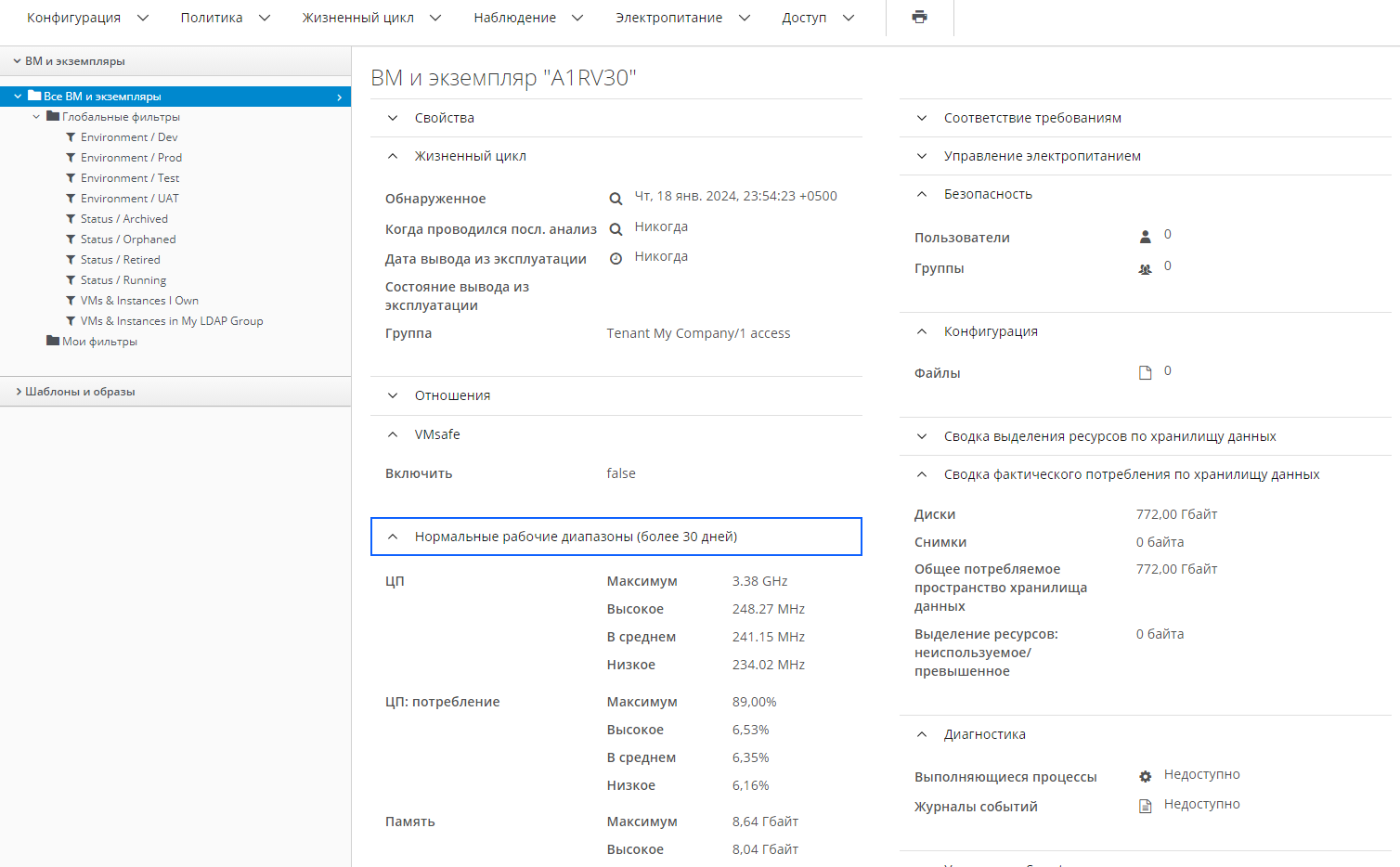
Рисунок 190 — Общие сведения о ВМ
Операции
Для работы с ВМ используется меню быстрого доступа нажатием кнопок для выполнения операций (подробное описание см. в п. Виртуальные машины).
Шаблоны и образы
Для работы с шаблонами и образами нужно перейти в меню панели навигации "Служба → Нагрузки", развернуть аккордеон "Шаблоны и образы", выбрать каталог "Все шаблоны и образы", после чего в рабочей области появится список всех шаблонов и образов в Комплексе.
Обзор
Для выбора из общего списка предусмотрены встроенные "Глобальные фильтры", для перехода к которым нужно развернуть аккордеон "Глобальные фильтры" и выбрать один из фильтров по окружению, статусу или типу создания, при этом в рабочей области отобразятся только шаблоны и образы, удовлетворяющие этому фильтру.
При выборе конкретного шаблона или образа в рабочей области появится вся информация о состоянии, распределенная по секциям (рисунок 191):
- Свойства – идентификатор, имя, описание, имя хоста, IP-адреса, MAC-адрес, контейнер, платформа родительского хоста, инструменты платформы, операционная система, признак схожести ЦП, устройства, снимки, дополнительные параметры, доступность ресурсов, доступно, GUID подсистемы управления, признак защищённости;
- Жизненный цикл – сведения о времени обнаружения, последнего анализа, вывода из эксплуатации; состояние вывода из эксплуатации, группа арендаторов;
- Соответствие требованием – статус последней проверки и история проверок;
- Управление электропитанием – состояние энергопотребления, время последней загрузки, время изменения состояния;
- Безопасность – пользователи и группы пользователей;
- Конфигурация – файлы конфигураций;
- VMsafe – информация о включении функции, интегрируемой в гипервизор VMware и обеспечивающей прозрачность для предотвращения угроз безопасности на ВМ;
- Отношения – тип и описание поставщика, кластер, хост, пул ресурсов, хранилища данных, служба, генеалогия (родительские и дочерние ВМ), история дрейфа, история анализа, события настраиваемой кнопки;
- Нормальные рабочие диапазоны (более 30 дней) – данные о нагрузках ЦП (максимум, высокое, в среднем, низкое; в MHz и потребление в %); об использовании памяти (максимум, высокое, в среднем, низкое; в Гбайт и потребление в %);
- Сводка выделения ресурсов по хранилищу данных – количество дисков; выровненные диски; использование тонкого резервирования; объем дисков; всего выделено Гбайт;
- Сводка фактического потребления по хранилищу данных – объем дисков; размер снимков; общее потребляемое пространство хранилища данных; выделение ресурсов (неиспользуемое/превышенное);
- Диагностика – выполняющиеся процессы; журналы событий;
- Управление Smart – теги компании.
Секции для улучшения визуального восприятия можно сворачивать и разворачивать.
Данные и значения состояний кликабельны, если выделены синим цветом; по ним можно перейти к подробному просмотру данных и значений. Цифрами рядом со значками обозначаются количества экземпляров информации.
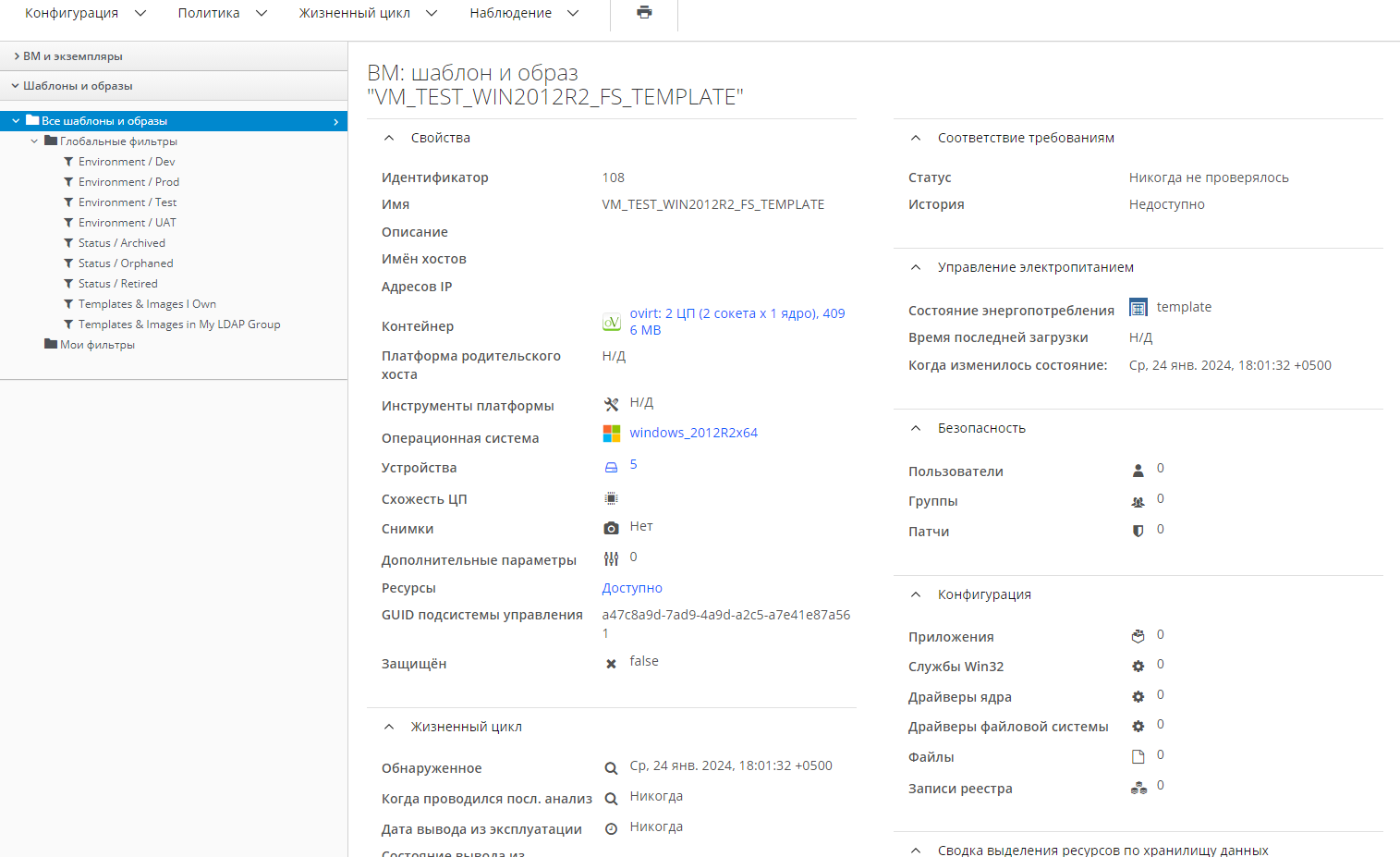
Рисунок 191 — Общие сведения о шаблоне и образе
Операции
Для работы с шаблонами и образами используется меню быстрого доступа для выполнения операций через кнопки:
Конфигурация:
Обновить сведения об отношениях и состоянии электропитания– обновить страницу новыми сведениями об отношениях со связанными ресурсами и состоянии электропитания;
Сравнить выбранные шаблоны– (при выборе не менее двух элементов) провести сравнение шаблонов по характеристикам и заданным параметрам (подробнее см. п. Сравнение ВМ и шаблонов);
Редактировать этот шаблон– редактировать параметры шаблона, такие как настраиваемый идентификатор, описание, родительскую ВМ, дочерние ВМ;
Настроить владельца– выбрать пользователя–владельца и группу с соответствующими ролями - ;
Удалить шаблон из инвентаря– удалить шаблон и всех его компоненты из Комплекса;
Политика:-
Управление политиками– назначить шаблону группы политик контроля или соответствия; Имитация политик– выбрать для шаблона группы политик контроля или соответствия для проверки перед их назначением в рабочей среде (п. Имитация политики);-
Редактировать теги– выбрать "Категории" и "Значения" для назначения тегов шаблону; 
Проверить последнюю известную конфигурацию на соответствие требованиям– проверить конфигурацию шаблона на соответствие требованиям политик;
Жизненный цикл;
Подготовить ресурсы ВМ с использованием этого шаблона– подготовить запрос на предоставление ресурсов ВМ с использованием шаблона (см.п. Предоставление новой ВМ из шаблона);
Клонировать этот шаблон– во вкладках настроить параметры нового запроса шаблона на базе клонируемого;
Наблюдение:
Загруженность– просмотр в виде виджетов текущих, исторических и прогнозных данных по мощностям (ЦП, память, дисковый ввод-вывод, сетевой ввод-вывод), загруженности в соответствии с задаваемыми параметрами времени и периодов и в сравнении с родительскими ресурсами (хост, кластер);
Временные шкалы– просмотр временных шкал для заданных типов, категорий и уровней событий, дат начала и окончания.
Сравнение ВМ и шаблонов
Для сравнения ВМ или шаблонов в меню панели навигации требуется выполнить следующие действия:
- выбрать "Службы → Нагрузки";
- перейти к общему списку в аккордеоне "Все ВМ и экземпляры" или "Шаблоны и образы";
- выбрать флажками не менее двух ВМ или шаблонов;
- нажать кнопку
Конфигурацияи выбрать Сравнить выбранные элементы; - в рабочей области появятся панели "Секции сравнения" и "Сравнение ВМ или шаблона" (рисунок 192) для проведения сравнения:
- в панели "Секции сравнения" из иерархического списка выбирают флажками характеристики и параметры, которые предполагаются к сравнению, и нажимают кнопку Применить;
- в панели "Сравнение ВМ или шаблона" отображаются в табличном виде результаты сравнения: в первой колонке – перечень атрибутов (в круглых скобках – количество соответствий); во второй колонке – базовые ВМ или шаблон (% совпадения); в следующих колонках – результат сравнения с базовыми атрибутами виде круговой диаграммы, при наведении на которые появляется величина процентов совпадения;
- в панели быстрого доступа можно изменить представление результатов сравнения нажатием на пиктограммы:
 (все атрибуты) – отображение всех атрибутов в панели сравнения;
 (атрибуты с разными значениями) – отображение только атрибутов с разными значениями в панели сравнения;
- (атрибуты с одинаковыми значениями) – отображение только атрибутов с одинаковыми значениями в панели сравнения;
 (режим подробных сведений) – отображение подробных сведений в панели сравнения;
 (режим "существования") – отображение сведений только о "существующих" атрибутах в панели сравнения;
 (развернутый просмотр) – отображение значений атрибутов в развернутом виде;
 (сжатый режим просмотра) – отображение значений атрибутов в виде значков
  (совпадение) или
  (несовпадение), при наведении курсора "мыши" на которые отображается значение атрибута.
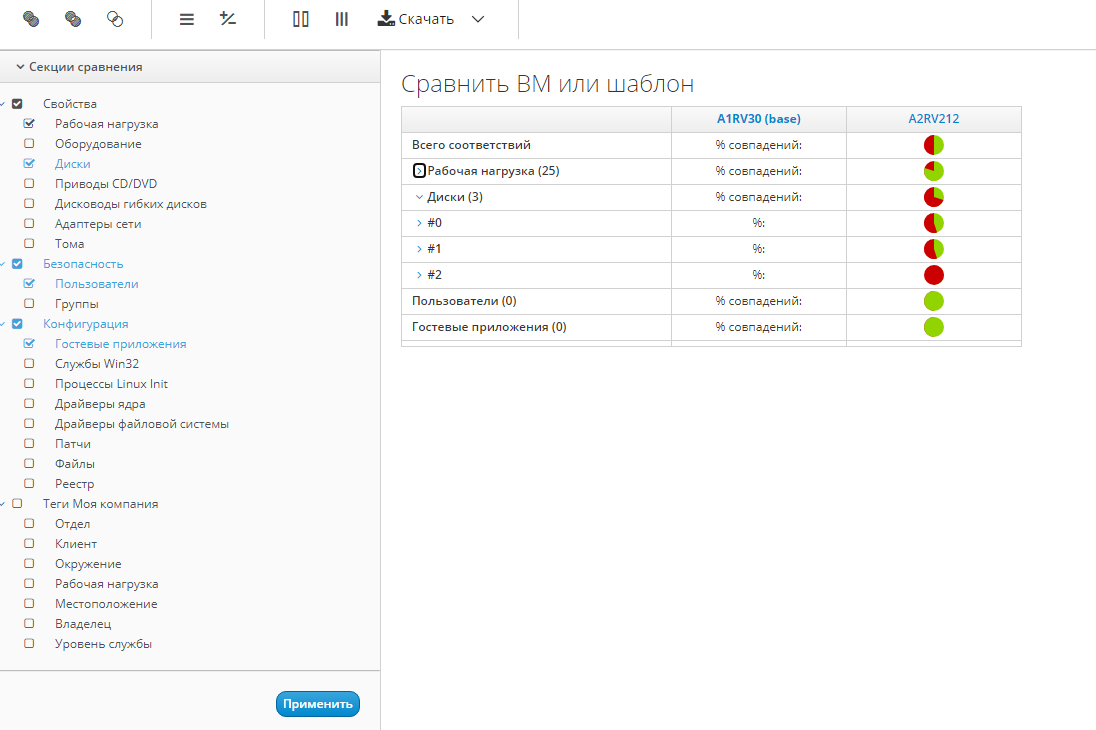
Рисунок 192 — Сравнение ВМ или шаблонов