Мои службы
Службы предоставляют возможность для создания шаблонов и каталогов служб. Этот функционал помогает распределять многоуровневые рабочие нагрузки между поставщиками, а также позволяет создавать и утверждать запросы на службы и каталоги служб.
Механизм работы со службами доступен в меню панели навигации "Службы → Мои службы", при выборе которой в рабочей области отображается список предоставленных служб в табличном виде с описанием наименования, типа, признака вывода из эксплуатации, временем создания, числом ВМ, количеством ЦП, объемом памяти по этой службе и данными по дисковому пространству (рисунок 179).
Список можно фильтровать выбором опции из "Глобального фильтра". Если необходимо постоянно использовать выбранный фильтр, можно нажать кнопку Установить значением по умолчанию.
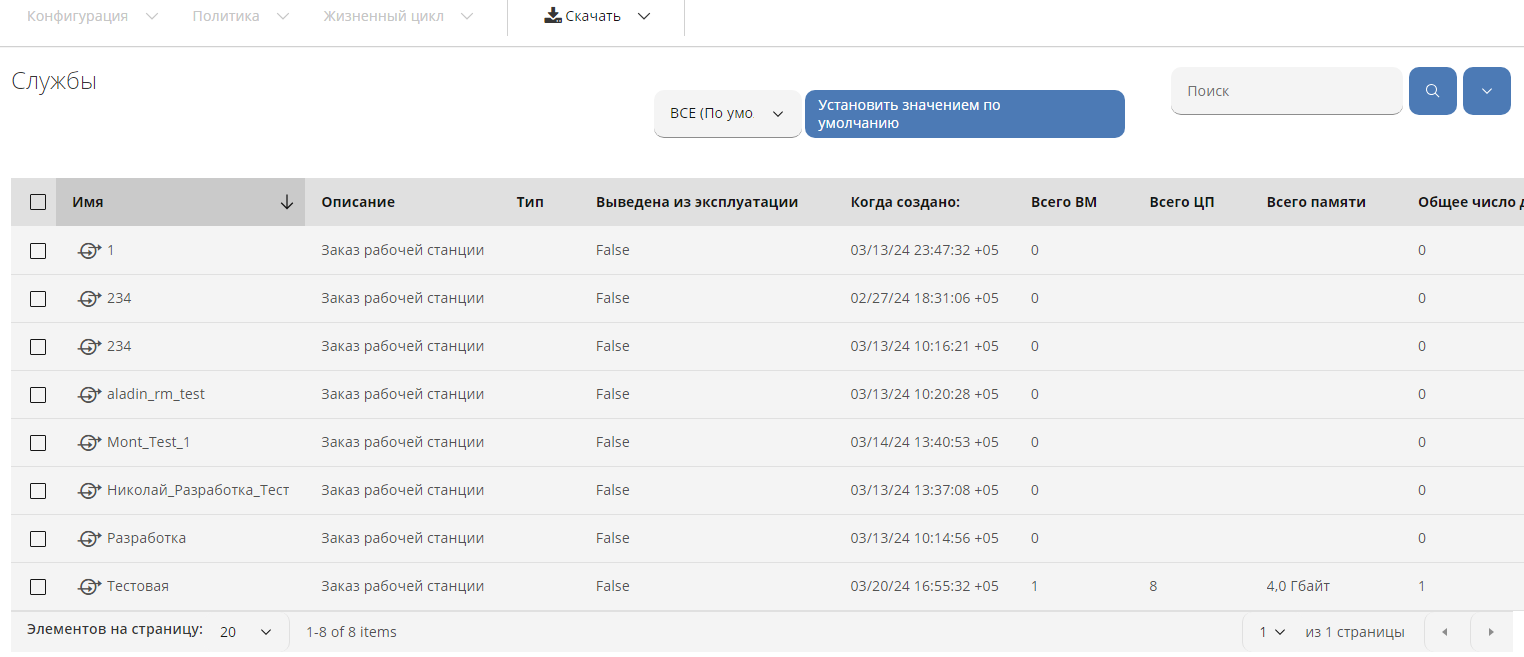
Рисунок 179 — Список используемых служб
Для работы со службами можно осуществлять следующие действия в соответствии с опциями меню быстрого доступа, предварительно отметив флажками необходимые одну или несколько служб:
- кнопка
Конфигурация:
Редактировать выбранную службу– редактировать параметры службы "Имя" и "Описание" в соответствующих полях;
Удалить службу из инвентаря– удалить выбранные службы, подтвердив действие нажатием кнопкиДав появившемся модальном окне;
Настроить владельца– редактировать параметры службы выбором из "Выберите владельца" пользователя и из раскрывающегося списка "Выберите группу" группу пользователей с соответствующими ролями;
- кнопка
Политика:-
Редактировать теги– в появившейся рабочей области выбрать из раскрывающихся списков "Категорию" и "Значение" для назначения тега выбранным службам;
- кнопка
Политика:
Настроить даты вывода из эксплуатации– выбрать один из типов вывода из эксплуатации:- "Конкретная дата и время" – в появившемся поле выбрать или ввести "Дату вывода из эксплуатации";
- "Задержка времени с данного момента" – в появившихся полях задать относительный период в полях "Месяцы", "Недели", "Дни", "Часы"; в списке "Предупреждение о выводе из эксплуатации" выбрать "Нет", "1 неделя до вывода из эксплуатации", "2 недели до вывода из эксплуатации", "30 дней до вывода из эксплуатации";
Примечание – Сохранение пустых данных удалит все даты вывода из эксплуатации.
-
Вывести выбранные элементы из эксплуатации– немедленно вывести из эксплуатации выбранные службы, нажав кнопкуДадля подтверждения в появившемся модальном окне.
По окончании действий следует нажать кнопку Сохранить.
После вывода из эксплуатации по требованию рабочая область автоматически обновится до "Службы → Запросы", в которой появится новый запрос со статусом "Одобрено".