Инфраструктура
Обзор
Для просмотра сведений о ресурсах поставщика и выполнения сопутствующих действий в меню панели навигации:
- выбрать пункт "Ресурсы → Инфраструктура Поставщики"; в рабочей области появится список существующих поставщиков с описанием характеристик: признаком активности, типом и режимом;
- нажать на запись поставщика в списке; в рабочей области появятся виджеты с информацией, расположенные посекционно (рисунок 57):
- сведения о составе ресурсов поставщика;
- "Общая загруженность";
- "Загруженность кластера";
- "Недавние хосты";
- "Недавние ВМ и шаблоны".
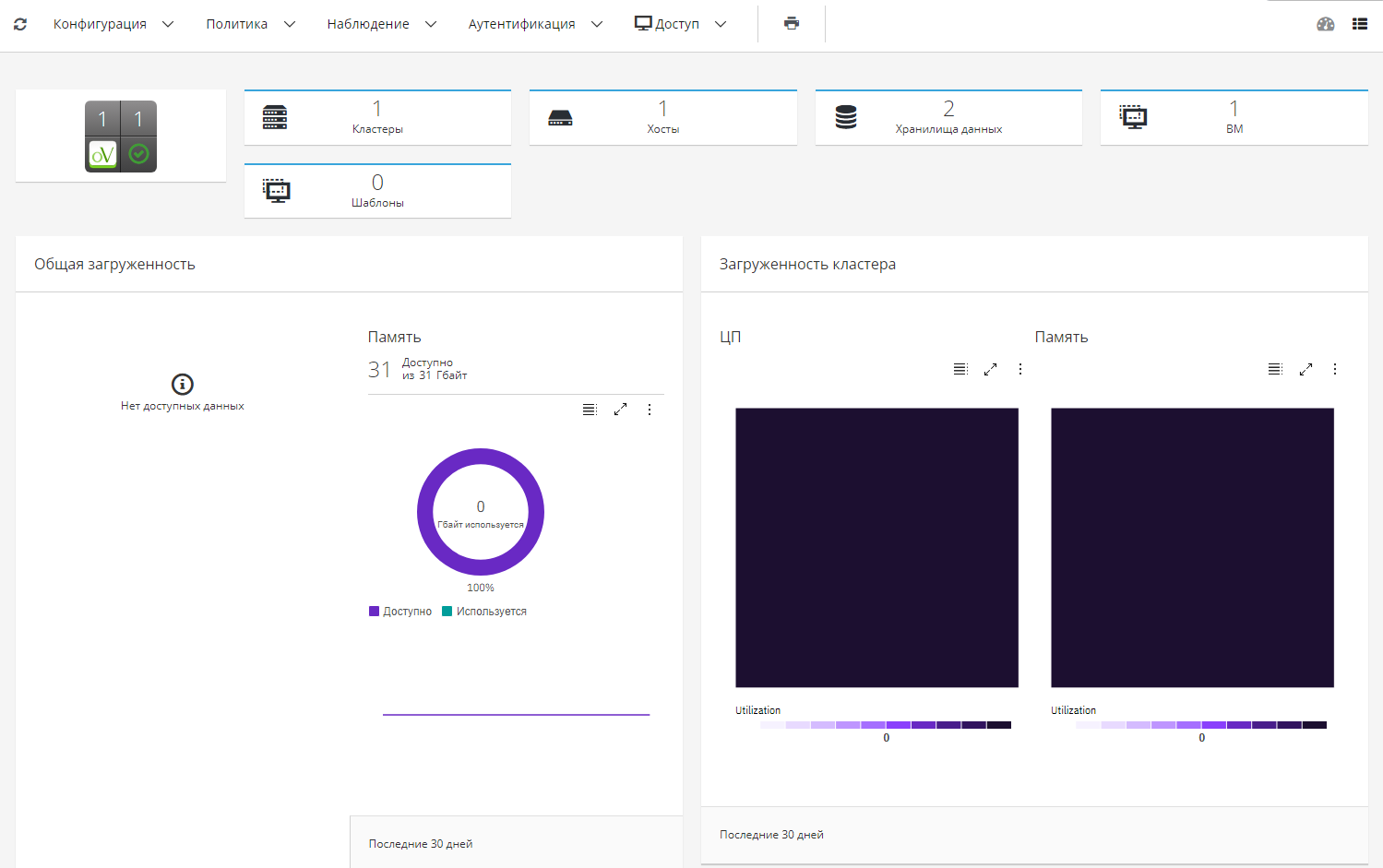
Рисунок 57 — Обзор поставщика инвентаризации
Для изменения представления обзора можно воспользоваться пиктограммами:
 – для обновления содержания рабочей области;
 – сводное представление;
 – представление панели мониторинга.
Кластеры
Кластеры обеспечивают высокую доступность и балансировку нагрузки для группы хостов.
Для работы с кластерами нужно выбрать в меню панели навигации "Ресурсы → Инфраструктура → Кластеры". В рабочей области отобразится перечень кластеров в составе всех подключенных к Комплексе поставщиков инфраструктуры в виде таблицы с наименованием кластера, поставщика, ЦОД, количеством хостов, ВМ и шаблонов (рисунок 58).
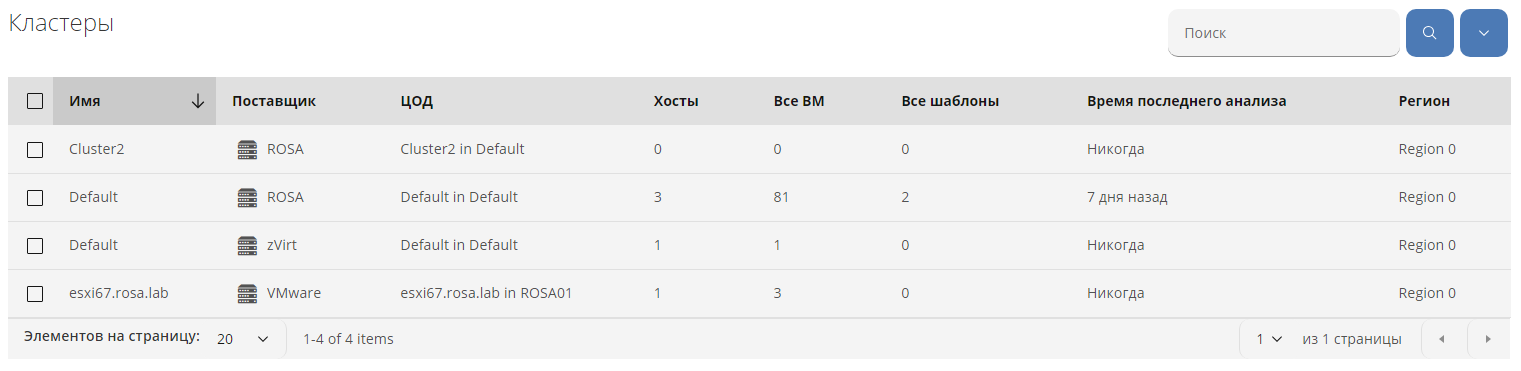
Рисунок 58 — Список кластеров поставщиков инфраструктуры
Для обзора сведений о кластере нужно нажать на его наименование в списке. В рабочей области отобразится сводка сведений в составе следующих секций (рисунок 59):
- Отношения;
- Суммарные данные для хостов;
- Суммарные данные для ВМ;
- Управление Smart.
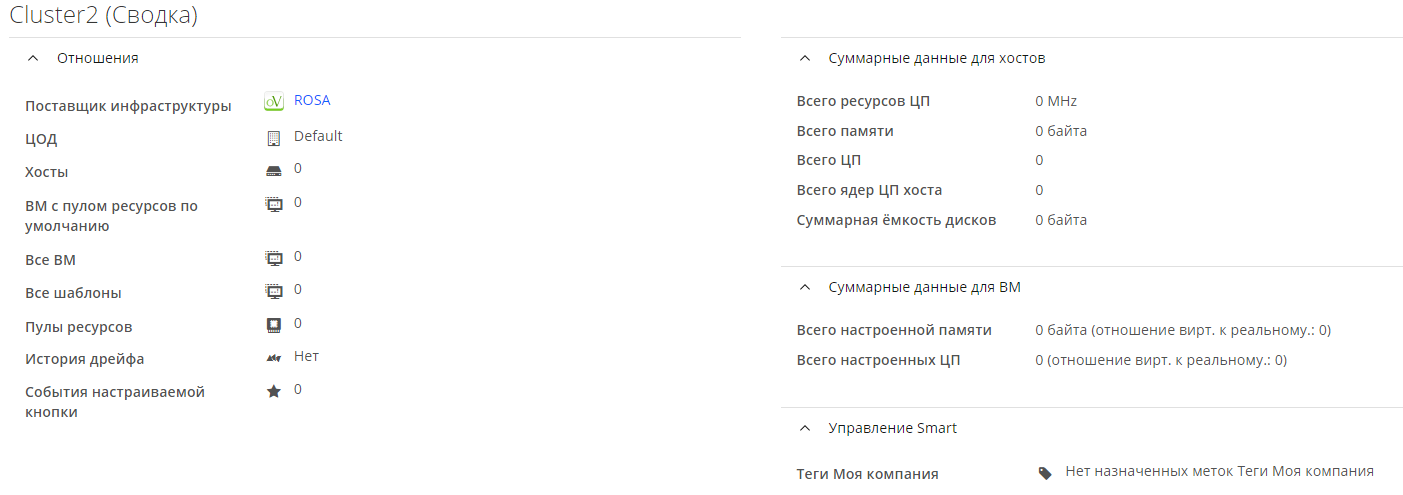
Рисунок 59 — Сводка по кластеру
Операции, которые можно проводить с кластерами, осуществляются с помощью кнопок меню быстрого доступа:
Конфигурация:
Выполнить анализ SmartState– выполнить анализ кластера, чтобы собрать исторические данные для сравнения с предыдущими моментами времени;
Сравнить выбранные элементы– (выбор не менее двух кластеров из списка) провести сравнение характеристик кластеров;
Удалить выбранные элементы из инвентаря– удалить помеченные флажками кластеры из списка, подтвердив нажатием Да в модальном окне;
Политика:
Управление политиками– назначить кластеру группы политик контроля или соответствия;-
Редактировать теги– выбрать "Категории" и "Значения" для назначения тегов кластеру;
Наблюдение:
Загруженность– просмотр в виде виджетов текущих, исторических и прогнозных данных по мощностям (статусы ЦП ВМ, ЦП, память, дисковый ввод-вывод, сетевой ввод-вывод, хосты, ВМ), загруженности в соответствии с задаваемыми параметрами времени и периодов;
Временные шкалы– просмотр временных шкал для заданных типов, категорий и уровней событий, дат начала и окончания.
Хосты
Для работы с хостами нужно выбрать в меню панели навигации "Ресурсы → Инфраструктура → Хосты". В рабочей области отобразится перечень хостов в составе всех подключенных к Комплексе поставщиков инфраструктуры в виде таблицы с наименованием хоста, поставщика, именем хоста гипервизора, IP-адреса, кластера, количеством ВМ и шаблонов, платформы, состоянием электропитания, соответствием требованиям, временем последнего анализа, статусом аутентификации (рисунок 60).
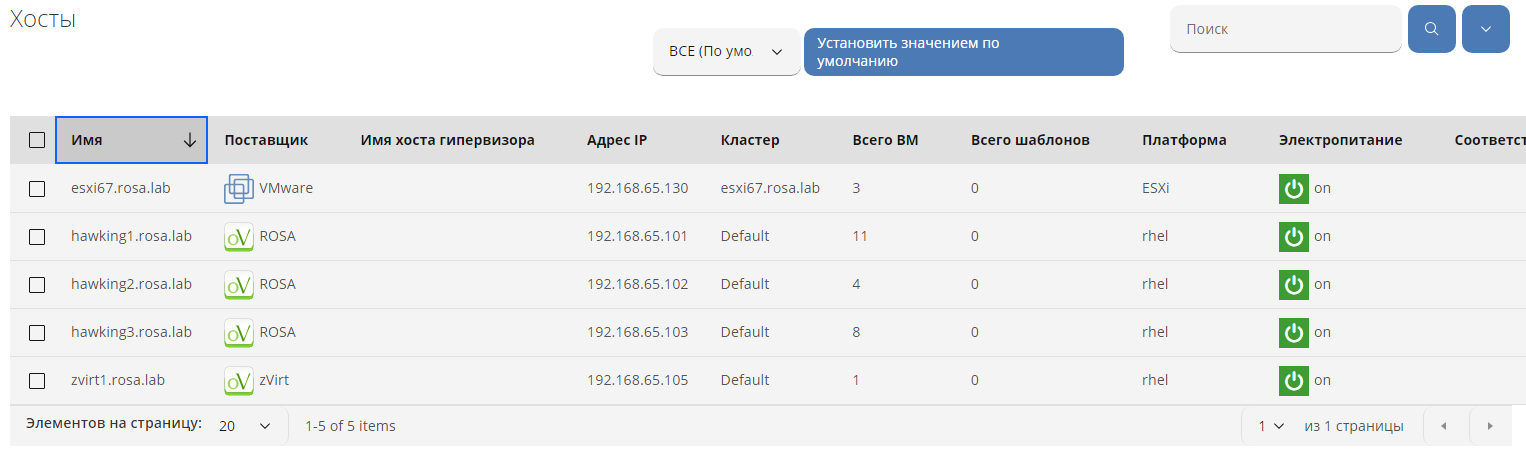
Рисунок 60 — Список хостов поставщиков инфраструктуры
Для обзора сведений о хосте нужно нажать на его наименование в списке. В рабочей области отобразится сводка сведений в составе следующих секций (рисунок 61):
- Свойства;
- Отношения;
- Соответствие требованиям;
- Безопасность;
- Конфигурация;
- Управление Smart;
- Статус аутентификации.
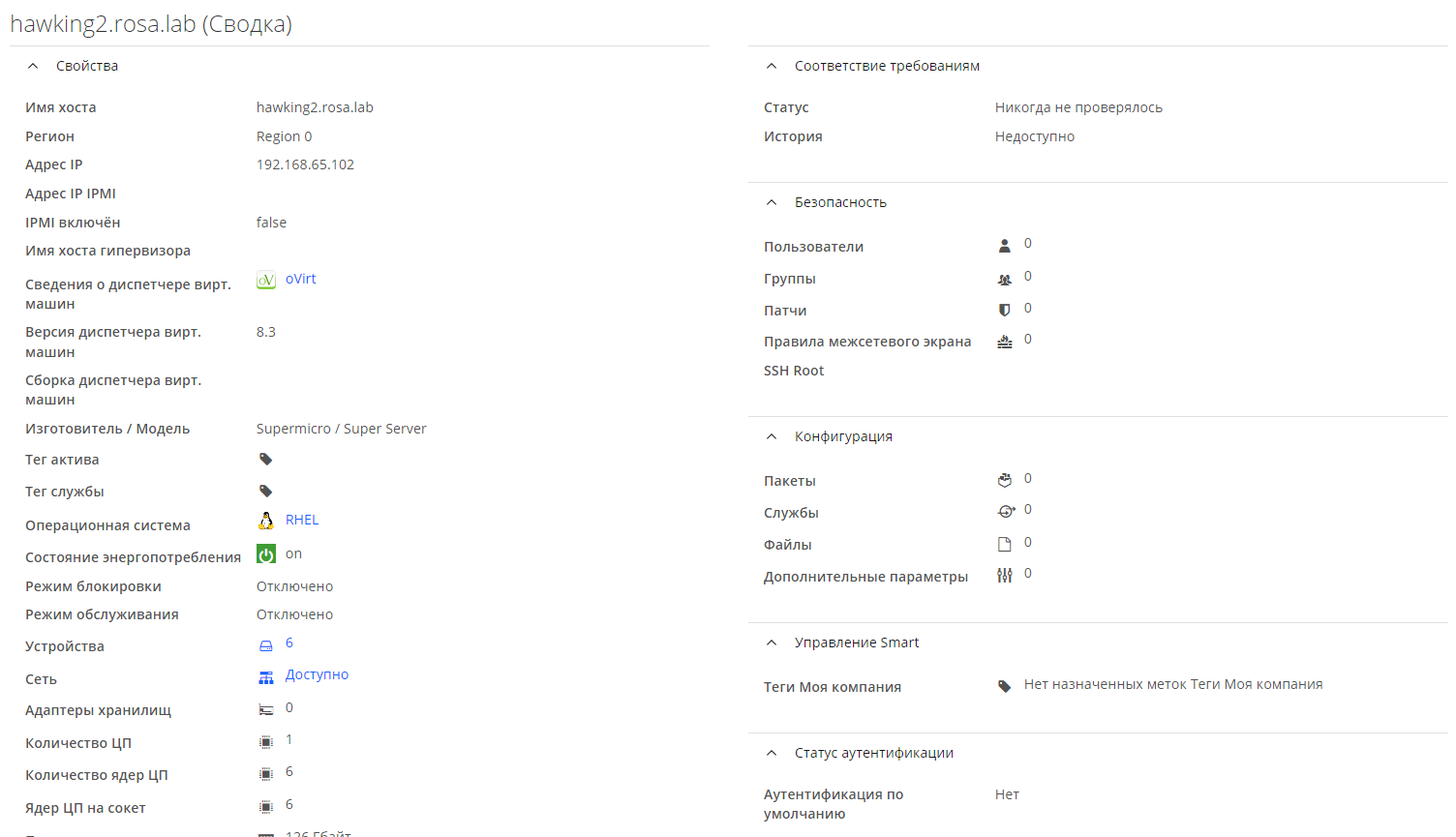
Рисунок 61 — Сводка по хосту
Операции, которые можно проводить с хостами, осуществляются с помощью кнопок меню быстрого доступа:
Конфигурация:
Обновить сведения об отношениях и состоянии электропитания– обновить страницу новыми сведениями об отношениях хостов со связанными ресурсами;-
Выполнить анализ SmartState– выполнить анализ хоста, чтобы собрать дополнительную информацию, такую как изменения, ЦП и память; -
Сравнить выбранные элементы– (выбор не менее двух хостов из списка) провести сравнение характеристик хостов; -
Редактировать выбранные элементы– редактировать параметры хоста, такие как имя пользователя и пароль, включение/отключение веб-сервиса; 
Удалить элементы из инвентаря– удалить помеченные флажками хосты из списка, подтвердив нажатиемДав модальном окне;
Политика:-
Управление политиками– назначить хосту группы политик контроля или соответствия; -
Редактировать теги– выбрать "Категории" и "Значения" для назначения тегов хосту; -
Проверить последнюю известную конфигурацию на соответствие требованиям– проверить конфигурацию хоста на соответствие требованиям политик; -
Выполнить анализ, затем проверку соответствия требованиям– выполнить последовательно задачи анализа и проверки;
Наблюдение:-
Загруженность– просмотр в виде виджетов текущих, исторических и прогнозных данных по мощностям (статусы ЦП ВМ, ЦП, память, дисковый ввод-вывод, сетевой ввод-вывод, ВМ), загруженности в соответствии с задаваемыми параметрами времени и периодов; -
Временные шкалы– просмотр временных шкал для заданных типов, категорий и уровней событий, дат начала и окончания.
Электропитание:
Войти в режим обслуживания– перевести хост режим технического обслуживания;
Войти в режим ожидания– перевести хост в режим ожидания;
Завершить работу– завершить работу хоста;
Перезапустить– перезагрузить хост;
Включить питание– включить питание этого хоста;
Выключить питание– выключить питание этого хоста;
Сбросить– перезапустить ВМ.
Виртуальные машины
Обзор
Для просмотра информации о ВМ необходимо выбрать в меню панели навигации "Ресурсы Инфраструктура Виртуальные машины".
В левой части рабочей области отобразятся аккордеоны для получения данных о ВМ в различных представлениях:
- Вирт. машины и шаблоны – перечень всех ВМ и шаблонов в составе всех подключенных к Комплексе поставщиков инфраструктуры в виде таблицы с наименованием ВМ, состоянием электропотребления, кластера, хоста, IP-адреса, кластера, хранилища данных, соответствием требованиям, количеством снимков, выделенным размеров (в Гб) и временем последнего анализа (рисунок 62);
- ВМ – перечень всех ВМ в аккордеоне "Все ВМ" или по фильтрам из набора встроенных "Глобальных фильтров" или пользовательских "Моих фильтров", для перехода к которым нужно развернуть соответствующий аккордеон и выбрать один из фильтров, при этом в рабочей области отобразятся только ВМ, удовлетворяющие этому фильтру;
- Шаблоны – перечень всех шаблонов в аккордеоне "Все шаблоны" или по фильтрам из набора встроенных "Глобальных фильтров" или пользовательских "Моих фильтров", для перехода к которым нужно развернуть соответствующий аккордеон и выбрать один из фильтров, при этом в рабочей области отобразятся только шаблоны, удовлетворяющие этому фильтру;
- Иерархическое представление – перечень ВМ и шаблонов в составе выбранных из иерархического дерева подразделений и проектов организации.
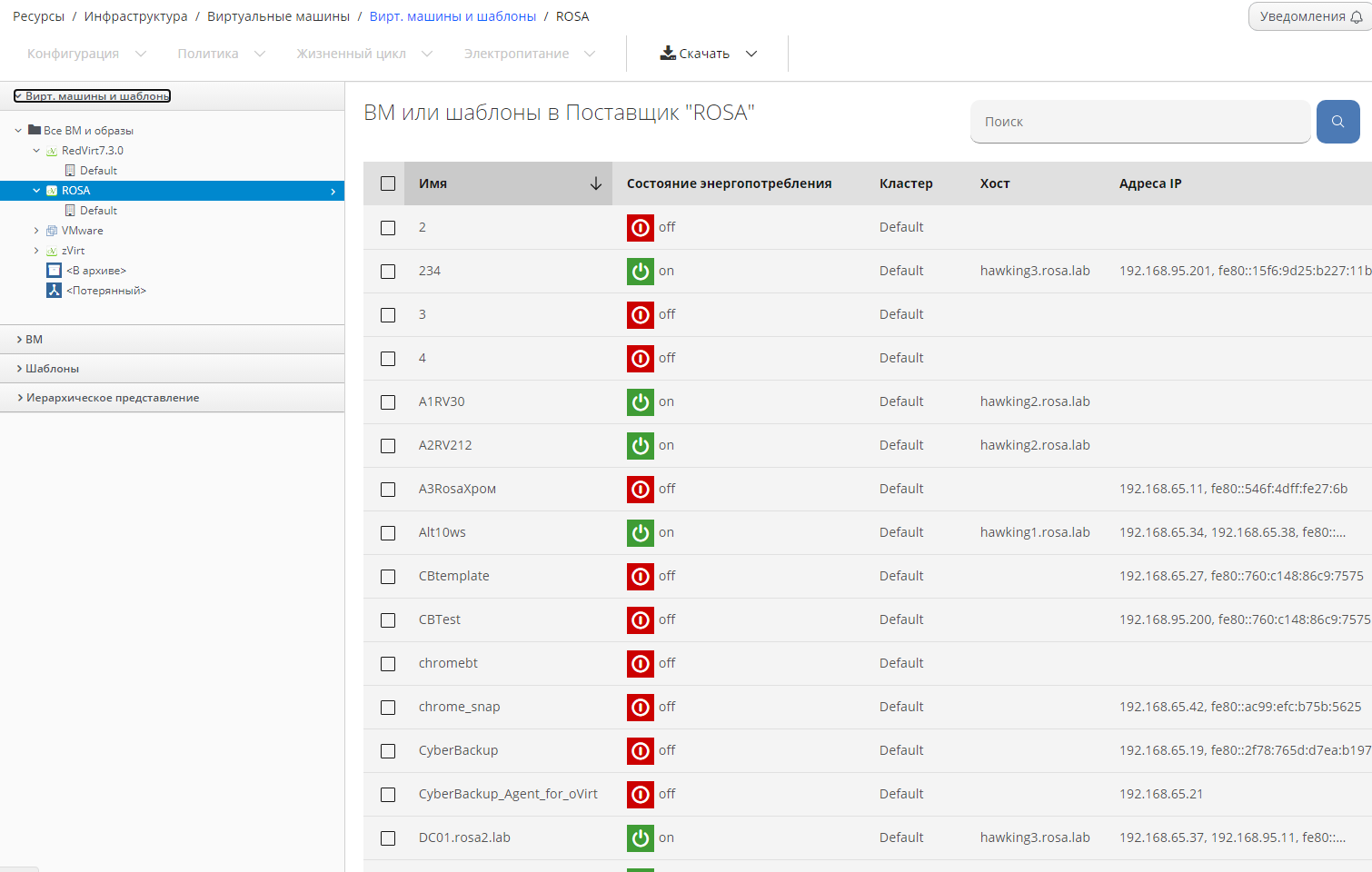
Рисунок 62 — Перечень ВМ
При выборе конкретного шаблона или образа в рабочей области появится вся информация о состоянии, распределенная по секциям (рисунок 63):
- Свойства – идентификатор, имя, описание, имя хоста, IP-адреса, MAC-адрес, контейнер, платформа родительского хоста, инструменты платформы, ОС, признак схожести ЦП, устройства, снимки, дополнительные параметры, доступность ресурсов, доступно, GUID подсистемы управления, признак защищённости;
- Жизненный цикл – сведения о времени обнаружения, последнего анализа, вывода из эксплуатации; состояние вывода из эксплуатации, группа арендаторов;
- Соответствие требованием – статус последней проверки и история проверок;
- Управление электропитанием – состояние энергопотребления, время последней загрузки, время изменения состояния;
- Безопасность – пользователи и группы пользователей;
- Конфигурация – файлы конфигураций;
- VMsafe – информация о включении функции, интегрируемой в гипервизор VMware и обеспечивающей прозрачность для предотвращения угроз безопасности на ВМ;
- Отношения – тип и описание поставщика, кластер, хост, пул ресурсов, хранилища данных, служба, генеалогия (родительские и дочерние ВМ), история дрейфа, история анализа, события настраиваемой кнопки;
- Нормальные рабочие диапазоны (более 30 дней) – данные о нагрузках ЦП (максимум, высокое, в среднем, низкое; в MHz и потребление в %); об использовании памяти (максимум, высокое, в среднем, низкое; в Гбайт и потребление в %);
- Настраиваемые атрибуты – атрибуты, привязанные к ВМ;
- Метки – метки, привязанные к ВМ;
- Сводка выделения ресурсов по хранилищу данных – количество дисков; выровненные диски; использование тонкого резервирования; объем дисков; всего выделено Гбайт;
- Сводка фактического потребления по хранилищу данных – объем дисков; размер снимков; общее потребляемое пространство хранилища данных; выделение ресурсов (неиспользуемое/превышенное);
- Диагностика – выполняющиеся процессы; журналы событий;
- Управление Smart – теги компании.
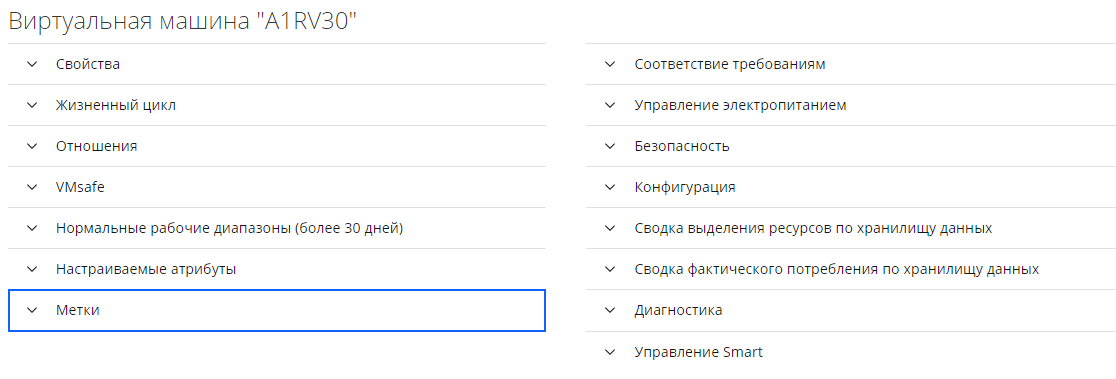
Рисунок 63 — Информация о ВМ по секциям
Секции для улучшения визуального восприятия можно сворачивать и разворачивать.
Данные и значения состояний кликабельны, если выделены синим цветом; по ним можно перейти к подробному просмотру данных и значений. Цифрами рядом со значками обозначаются количества экземпляров информации.
Операции
Предоставление ВМ подробно описано в разделе 12 настоящего Руководства.
Для работы с ВМ используется меню быстрого доступа для выполнения операций нажатием кнопок:
Конфигурация:-
Обновить сведения об отношениях и состоянии электропитания– обновить страницу новыми сведениями об отношениях ВМ со связанными ресурсами; 
Выполнить анализ SmartState– выполнить анализ ВМ, чтобы собрать дополнительную информацию, такую как изменения, занятое и свободное пространство на дисках;
Извлечь выполняющиеся процессы– показать процессы, выполняющиеся на ВМ;
Сравнить выбранные элементы– при выборе не менее двух элементов провести сравнение ВМ по характеристикам и заданным параметрам (подробнее см. п. Сравнение ВМ и шаблонов);-
Редактировать эту ВМ– редактировать параметры ВМ, такие как настраиваемый идентификатор, описание, родительскую ВМ, дочерние ВМ; -
Переименовать эту ВМ– редактировать имя ВМ; 
Настроить владельца– выбрать пользователя-владельца и группу с соответствующими ролями;
Удалить ВМ из инвентаря– удаление ВМ и всех ее компонент из Комплекса;-
Редактировать отношения подсистемы управления– выбрать сервер Комплекса, которым управляется эта ВМ; 
Рекомендации по правильному размеру– формирование рекомендаций по характеристикам ВМ – ЦП и памяти – для более эффективного использования на базе максимальных, высоких и средних показателей;-
Изменить конфигурацию этой ВМ– указать изменения, вносимые в характеристики ВМ: память, ЦП, диски и адаптеры сети (рисунок 64);
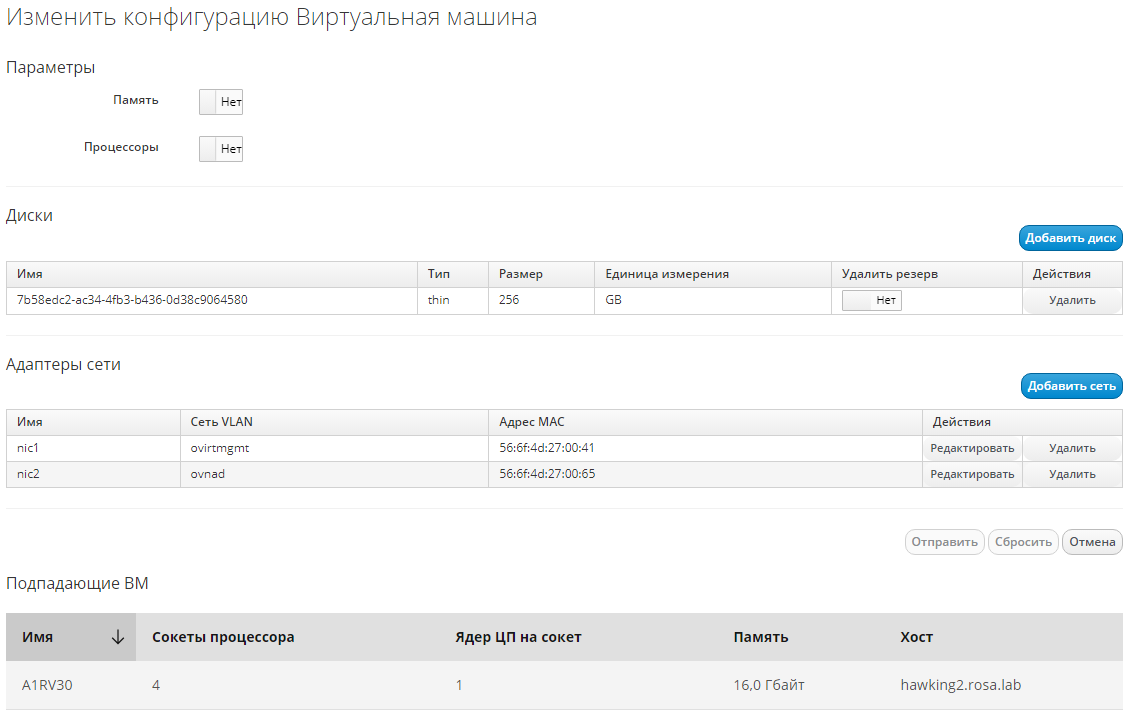
Рисунок 64 — Изменение конфигурации ВМ

Создать новый снимок для этой ВМ– ввести описание снимка, указать необходимость включения памяти снимка;Политика:-
Управление политиками– назначить ВМ группы политик контроля или соответствия (рисунок 65);
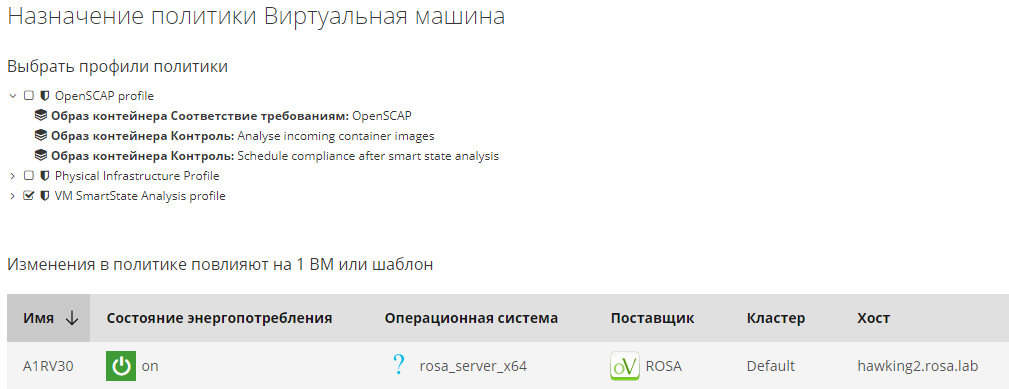
Рисунок 65 — Назначение политик ВМ

Имитация политик– выбрать для ВМ группы политик контроля или соответствия для проверки в перечень "Действующие профили политик" перед их назначением в рабочей среде (рисунок 66); для удаления выбранной политики нажать пиктограмму ;
;
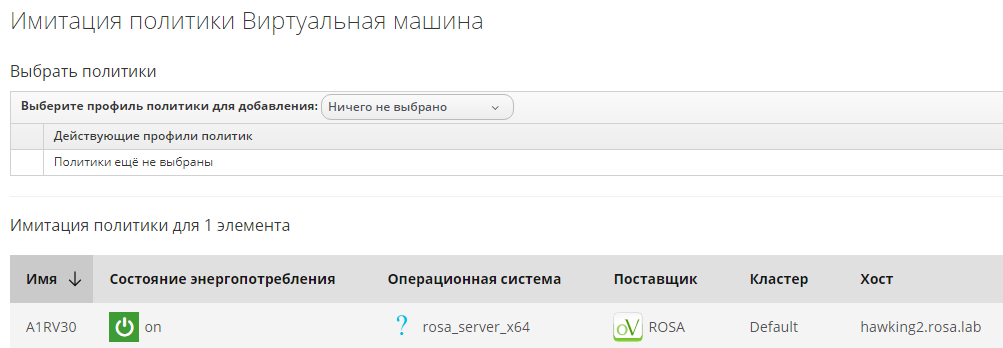
Рисунок 66 — Имитация политик ВМ
-
Редактировать теги– выбрать "Категории" и "Значения" в секцию "Назначенные теги" для назначения тегов ВМ (рисунок 67); для отключения тега нажать пиктограмму ;
;
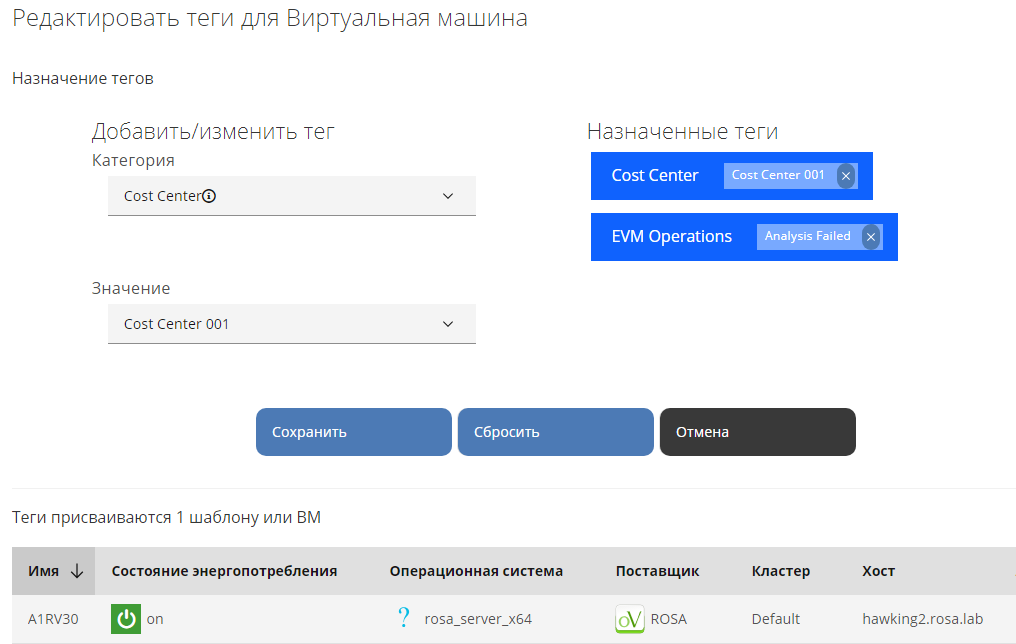
Рисунок 67 — Назначение тегов ВМ
-
Проверить последнюю известную конфигурацию на соответствие требованиям– проверить конфигурацию ВМ на соответствие требованиям политик; Жизненный цикл:
Клонировать эту ВМ– создать новый клон ВМ с редактированием параметров;-
Опубликовать эту ВМ как шаблон– создать на основе этой ВМ новый шаблон для создания нового пула ВМ с одинаковыми параметрами; 
Подготовка ресурсов ВМ– (при выборе одной или нескольких ВМ из общего списка) – выделение ресурсов для ВМ;
Выполнить миграцию этой ВМ– создать запрос на миграцию ВМ;
Настроить дату вывода из эксплуатации– задать конкретную дату или период времени от текущего для вывода из эксплуатации:- "Конкретная дата и время" – в появившемся поле выбрать или ввести "Дату вывода из эксплуатации";
- "Задержка времени с данного момента" – в появившихся полях задать относительный период в полях "Месяцы", "Недели", "Дни", "Часы"; в списке "Предупреждение о выводе из эксплуатации" выбрать "Нет", "1 неделя до вывода из эксплуатации", "2 недели до вывода из эксплуатации", "30 дней до вывода из эксплуатации";
Примечание – Сохранение пустых данных удалит все даты вывода из эксплуатации.
-
Вывести эту ВМ из эксплуатации– немедленно вывести из эксплуатации выбранные службы, нажав кнопку Да для подтверждения в появившемся модальном окне; Наблюдение:-
Загруженность– просмотр в виде виджетов текущих, исторических и прогнозных данных по мощностям (ЦП, память, дисковый ввод-вывод, сетевой ввод-вывод), загруженности в соответствии с задаваемыми параметрами времени и периодов и в сравнении с родительскими ресурсами (хост, кластер) (рисунок 68);
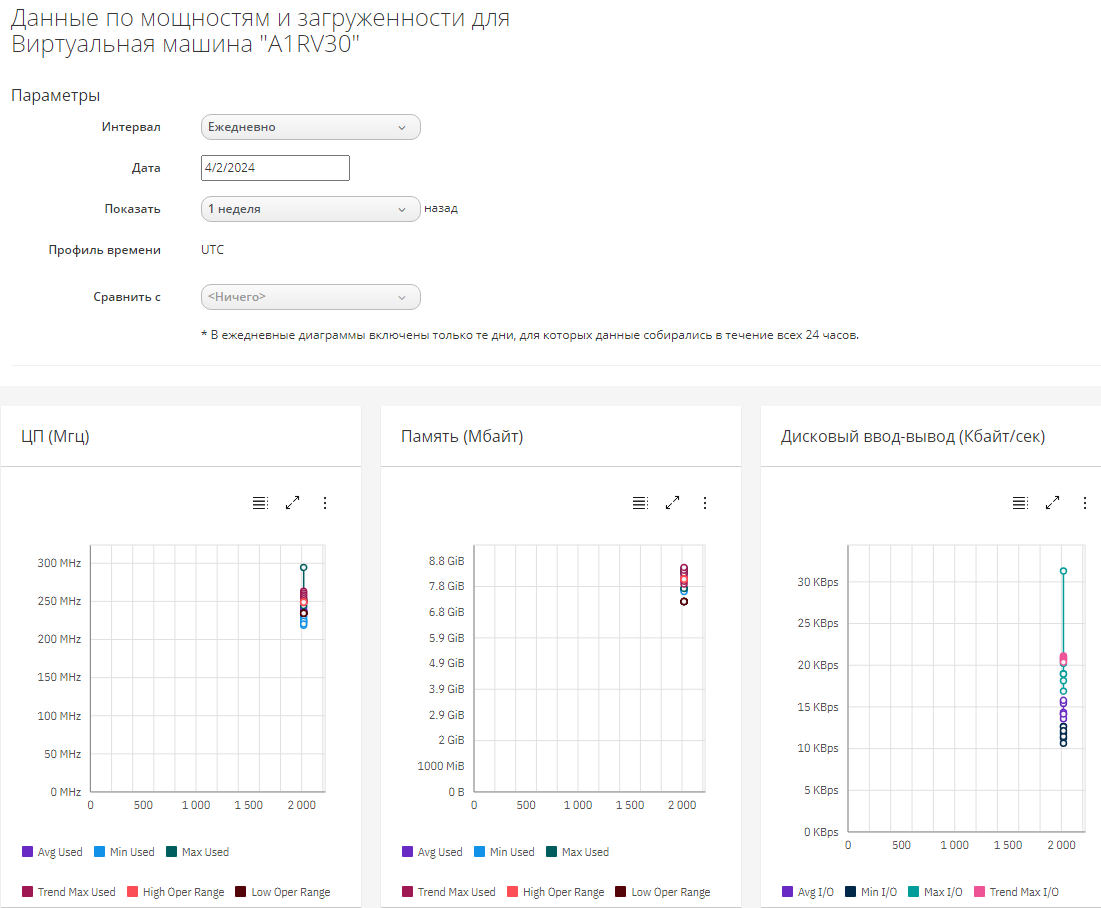
Рисунок 68 — Данные по мощностям и загруженности
-
Временные шкалы– просмотр временных шкал для заданных типов, категорий и уровней событий, дат начала и окончания (рисунок 69);
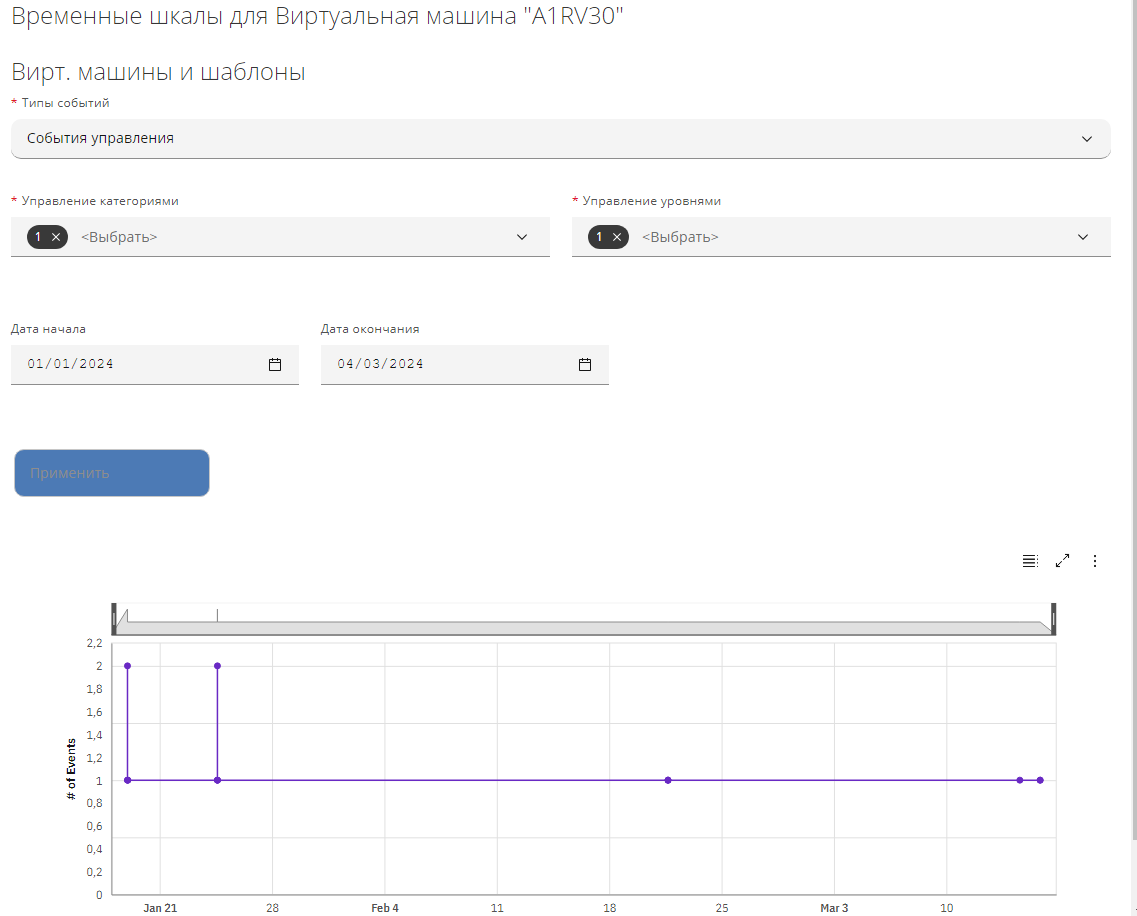
Рисунок 69 — Временные шкалы

Предв. просмотр взимаемых средств за использование– просмотр в табличном виде данных по датам и с итогами о взимаемых средствах за использование ВМ со сведениями:- Тарифы взимания средств за использование;
- Фиксированная метрика ресурса;
- Фиксированные затраты на ресурсы 1;
- Фиксированные затраты на ресурсы 2;
- Вирт. ЦП, выделенные в течение промежутка времени;
- Затраты на выделенные вирт. ЦП;
- ЦП: потребляемых;
- Затраты на потребление ЦП;
- ЦП: общие затраты;
- Выделено памяти за промежуток времени;
- Затраты на выделенную память;
- Память: используемая;
- Память: затраты на используемую;
- Память: общие затраты;
- Потребляемый дисковый ввод-вывод;
- Затраты на потребляемый дисковый ввод-вывод;
- Используемый ввод-вывод сети;
- Затраты на потребление ввода-вывода сети;
- Фиксированные затраты на хранилища 1;
- Фиксированные затраты на хранилища 2;
- Выделенное хранилище;
- Затраты на выделенное хранилище;
- Потребляемое хранилище;
- Затраты на потребляемое хранилище;
- Общие затраты на хранилище;
- Общие затраты;
Электропитание:-
Завершить работу гостевой ОС– завершить работу гостевой ОС на этой ВМ; -
Перезагрузить гостевую ОС– перезагрузить гостевую ОС на этой ВМ; -
Включить питание– включить питание этой ВМ; -
Выключить питание– выключить питание этой ВМ; 
Приостановить (suspend)– приостановить работу этой ВМ;-
Сбросить– перезапустить ВМ; -
Удалить– удалить ВМ;
Доступ:
ВМ: консоль– подключение к консоли ВМ через протокол SPICE.
Пулы ресурсов
Пулы ресурсов в Комплексе создаются для эффективного управления набором ВМ или экземпляров, объединенных каким-либо набором признаков.
Для работы с пулами ресурсов нужно выбрать в меню панели навигации "Ресурсы → Инфраструктура → Пулы ресурсов". В рабочей области отобразится перечень пулов ресурсов в виде таблицы с наименованиями, количествами ВМ с пулом ресурсов по умолчанию, всего ВМ, всего шаблонов, временем создания, временем обновления, признаком контейнера vApp, регионом (рисунок 70).
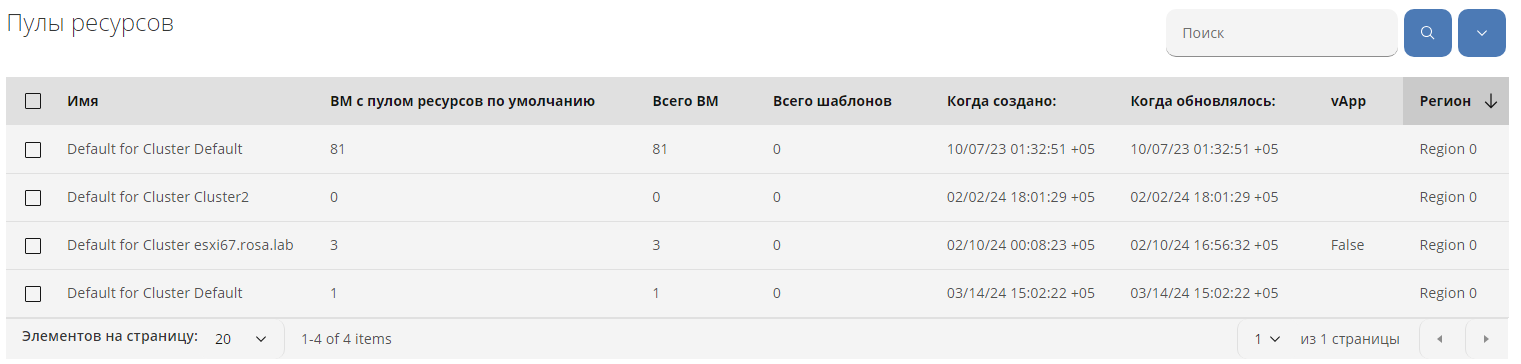
Рисунок 70 — Список пулов ресурсов
Для обзора сведений о пуле ресурсов нужно нажать на его наименование в списке. В рабочей области отобразится сводка сведений в составе следующих секций (рисунок 71):
- Свойства;
- Отношения;
- Управление Smart.
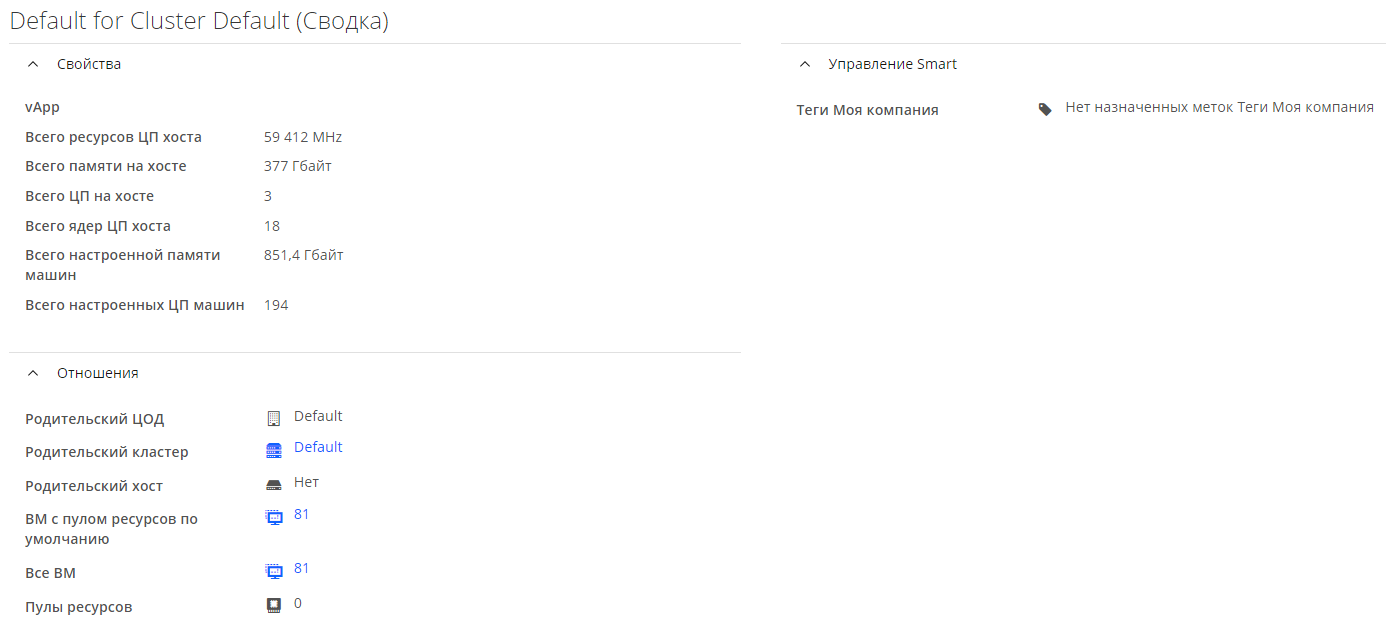
Рисунок 71 — Сводка по пулу ресурсов
Операции, которые можно проводить с хостами, осуществляются с помощью кнопок меню быстрого доступа:
Конфигурация:
Удалить пул ресурсов из инвентаря– удалить помеченные флажками пулы из списка, подтвердив нажатиемДав модальном окне;
Политика:-
Управление политиками– назначить пулу ресурсов группы политик контроля или соответствия; -
Редактировать теги– выбрать "Категории" и "Значения" для назначения тегов пулу ресурсов.
Хранилища данных
Для работы с хранилищами данных, предоставляемыми поставщиками инфраструктуры, нужно выбрать в меню панели навигации "Ресурсы → Инфраструктура → Хранилища данных". В рабочей области в левой панели отобразятся аккордеоны "Хранилища данных" и "Кластеры хранилищ данных", в которых в иерархическом виде показаны встроенные фильтры "Глобальные фильтры" по типу хранилища и пользовательские фильтры, в правой панели – перечень хранилищ, удовлетворяющих выбранному фильтру, в виде таблицы с наименованием хранилища, поставщика, типом, совокупным объемом, свободным местом, количеством ВМ разного типа и пр. (рисунок 72).
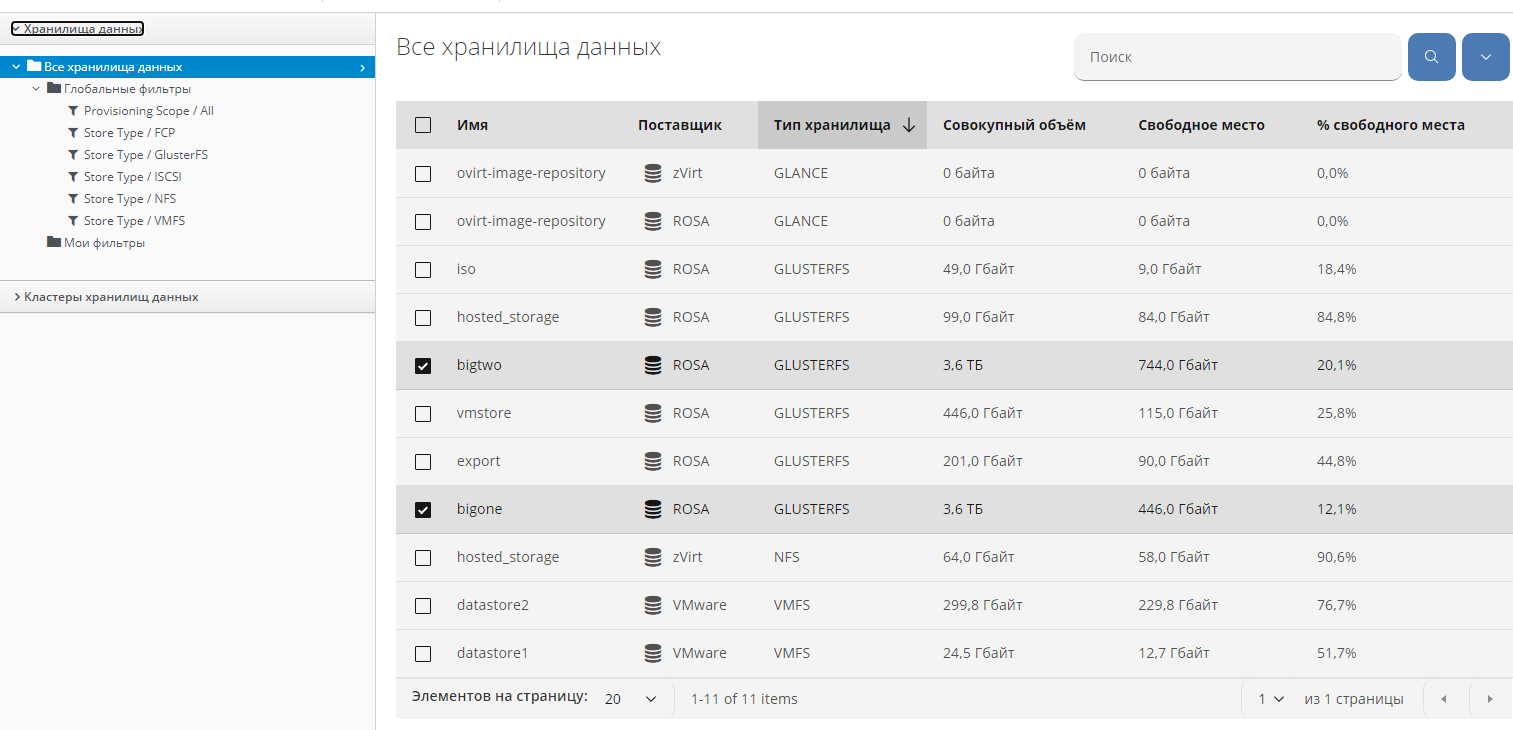
Рисунок 72 — Список хранилищ поставщиков инфраструктуры
Для обзора сведений о хранилище нужно нажать на его наименование в списке. В рабочей области отобразится сводка сведений в составе следующих секций (рисунок 73):
- Свойства;
- Отношения;
- Сведения для зарегистрированных ВМ;
- Управление Smart.
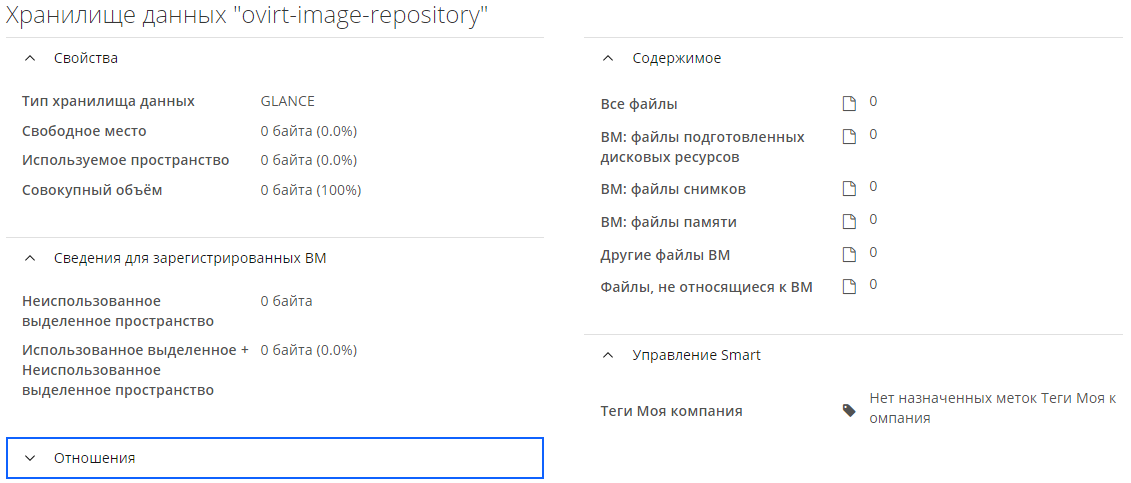
Рисунок 73 — Сводка по хранилищу данных
Операции, которые можно проводить с хостами, осуществляются с помощью кнопок меню быстрого доступа:
Конфигурация:-
Выполнить анализ SmartState– выполнить анализ хранилища, чтобы собрать дополнительную информацию, такую как изменения, занятое и свободное пространство на дисках; 
Удалить хранилища данных из инвентаря– удалить помеченные флажками хранилища из списка, подтвердив нажатиемДав модальном окне;
Политика:
Редактировать теги– выбрать "Категории" и "Значения" для назначения тегов хранилищу.
PXE
PXE-серверы используются Комплексом для загрузки ВМ с целью подготовки. Они включают в себя образы для различных ОС, которые можно настроить с помощью шаблонов настройки и которые используются вместе с серверами IPMI.
Серверы PXE
Для работы с серверами PXE нужно выбрать в меню панели навигации "Ресурсы → Инфраструктура → PXE", в левой панели рабочей области развернуть аккордеон "Серверы PXE" и выбрать "Все серверы PXE". В правой панели рабочей области отобразится перечень серверов PXE в составе всех подключенных к Комплексе поставщиков инфраструктуры в виде таблицы с наименованием сервера, поставщика, описанием характеристик (рисунок 74).
Рисунок 74 — Список серверов PXE
Для добавления нового сервера PXE необходимо выполнить следующие действия:
- нажать кнопку
Конфигурацияв меню панели быстрого доступа, выбрать
Добавить новый сервер PXE; - в рабочей области "Добавление нового сервера PXE" задать параметры в полях (рисунок 75):
- в секции "Основные сведения":
- "Имя" – ввести имя нового сервера PXE;
- "URI" – ввести URI по общей схеме "schema://host:port/path";
- "URI доступа" – ввести идентификатор доступа к ресурсу;
- "Папка PXE" – ввести путь до папки с файлами PXE;
- "Папка с образами Windows" – ввести путь до папки с файлами-образами Windows;
- "Папка настроек" – ввести путь до папки с файлами конфигурации;
- в секции "Меню образа PXE":
- "Имя файла" – ввести имя файла с конфигурацией меню.
- нажать кнопку
Сохранить.
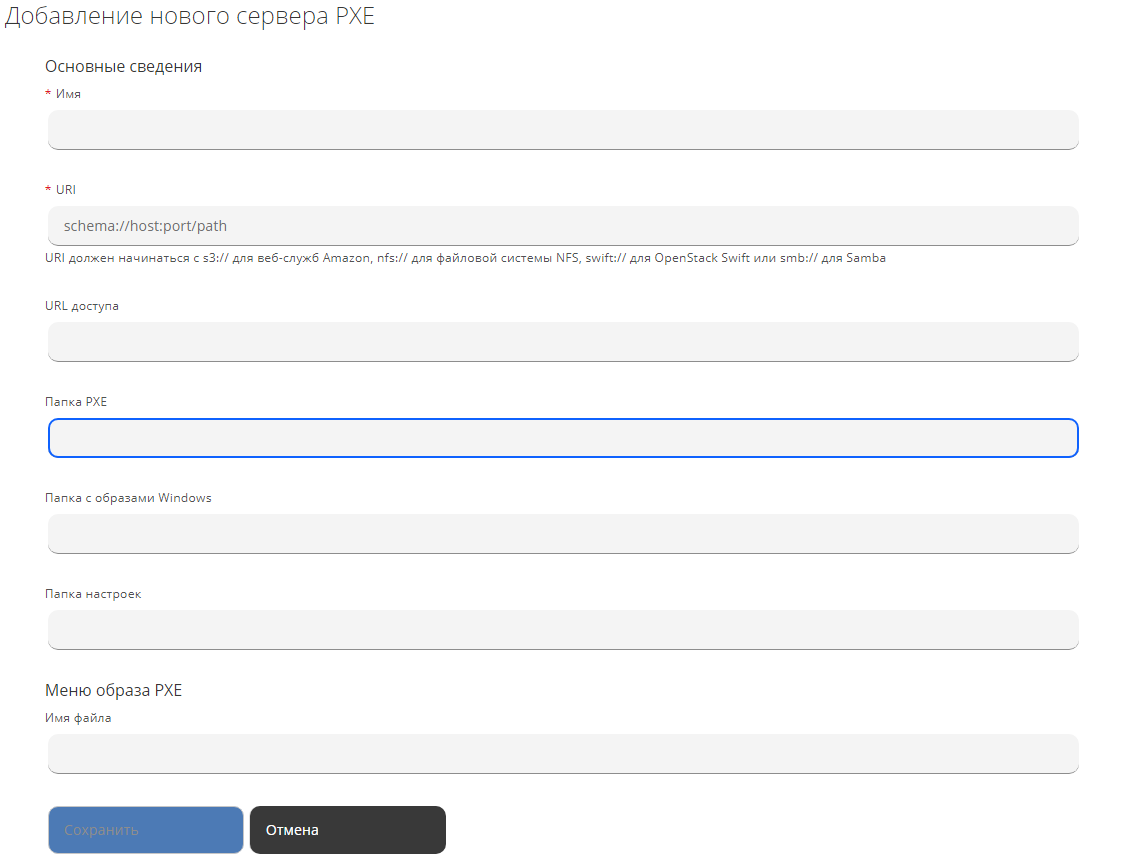
Рисунок 75 — Добавление нового сервера PXE
Операции, которые можно проводить с серверами PXE, осуществляются с помощью кнопок меню быстрого доступа:
Конфигурация:
Обновить сведения об отношениях– обновить сведения для всех элементов, связанных с выбранными серверами PXE;
Редактировать выбранные сервера PXE– внести необходимые изменения в параметры сервера;-
Удалить серверы PXE из инвентаря– удалить выбранные флажками серверы из списка, подтвердив удаление нажатием кнопкиДав появившемся модальном окне;
Политика:-
Редактировать теги– выбрать "Категории" и "Значения" для назначения тегов серверу PXE.
Шаблоны настроек
Для работы с шаблонами настроек нужно выбрать в меню панели навигации "Ресурсы → Инфраструктура → PXE", в левой панели рабочей области развернуть аккордеон "Шаблоны настроек" и выбрать "Все шаблоны настроек: типы системных образов", в котором размещены встроенные папки примеров шаблонов и шаблонов для разных типов системных образов. В правой панели рабочей области отобразится перечень шаблонов настроек в виде таблицы с наименованием и описанием (рисунок 76).
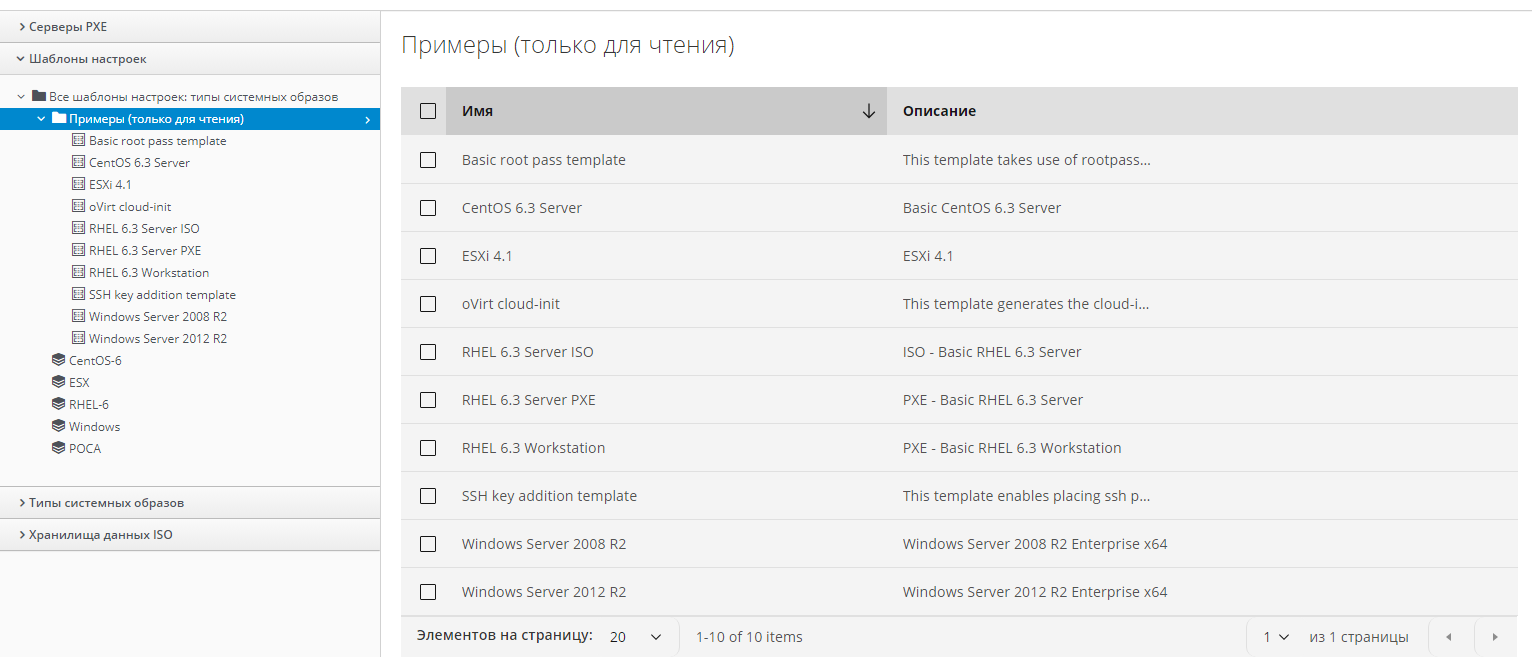
Рисунок 76 — Список шаблонов настроек
Для добавления шаблона настроек необходимо выполнить следующие действия:
- нажать кнопку
Конфигурацияв меню панели быстрого доступа, выбрать Добавить новый шаблон настроек; - в рабочей области "Добавление нового шаблона настроек" задать параметры в полях (рисунок 77):
- "Имя" – ввести имя нового шаблона настроек;
- "Описание" – ввести краткое описание нового шаблона настроек;
- "Тип образа" – выбрать из раскрывающегося списка один из типов образов ОС:
- CentOS-6;
- ESX;
- RHEL-6;
- Windows;
- РОСА;
- "Тип" – выбрать из раскрывающегося списка тип установки ОС: Kickstart, Sysprep или CloudInit;
- "Сценарий" – вставить код сценария развертывания ОС.
- нажать кнопку
Сохранить.
Новый шаблон появится в соответствующей папке типа образа.
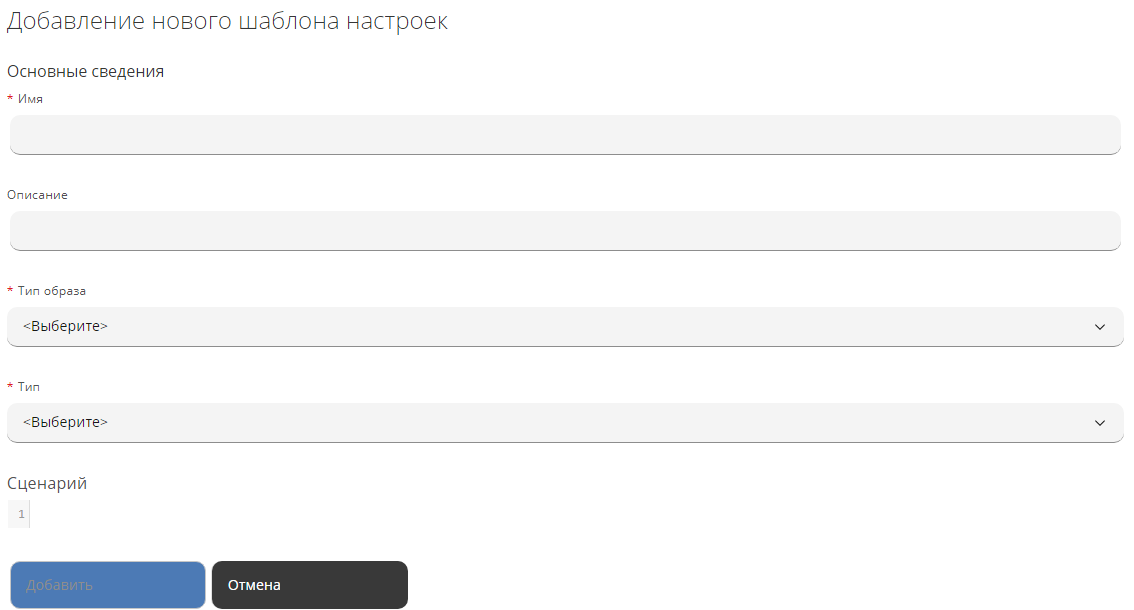
Рисунок 77 — Добавление нового шаблона настроек
Операции, которые можно проводить с шаблонами настроек, осуществляются с помощью кнопок меню быстрого доступа:
Конфигурация:
Копировать этот шаблон настроек– копировать исходный шаблон, ввести уникальное имя и изменить при необходимости параметры;-
Редактировать этот шаблон настроек– внести необходимые изменения в параметры шаблона; -
Удалить этот шаблон настроек– удалить выбранные флажками из списка шаблонов, подтвердив удаление нажатием кнопкиДав появившемся модальном окне.
Типы образов
Для работы с типами системных образов нужно выбрать в меню панели навигации "Ресурсы → Инфраструктура → PXE", в левой панели рабочей области развернуть аккордеон "Типы системных образов" и выбрать "Все типы системных образов", в котором размещены встроенные типы системных образов. В правой панели рабочей области отобразится описание типа системного образа (рисунок 78).
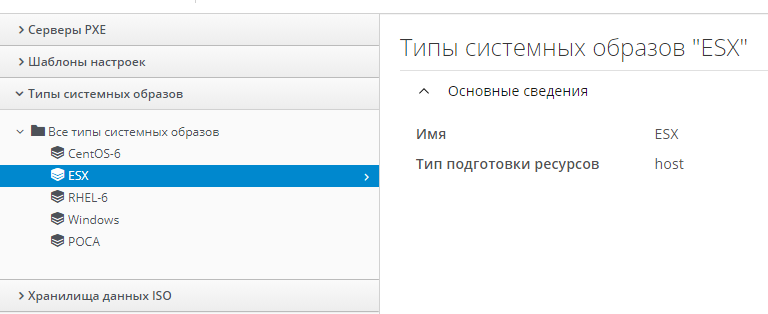
Рисунок 78 — Список типов системных образов
Для добавления нового типа образа необходимо выполнить следующие действия:
- нажать кнопку
Конфигурацияв меню панели быстрого доступа, выбрать Добавить новый тип системного образа; - в рабочей области "Добавление новых типов системного образа" задать параметры в полях:
- "Имя" – ввести имя типа образа;
- "Тип" – выбрать из раскрывающегося списка тип применимости "Хост (Host)" или "ВМ и экземпляр (VM and Instance)";
- нажать кнопку
Сохранить.
Операции, которые можно проводить с типами системных образов осуществляются с помощью кнопок меню быстрого доступа:
Конфигурация:-
Редактировать этот тип системных образов– внести необходимые изменения в параметры типа; -
Удалить выбранные типы образов– удалить выбранные флажками из списка типов, подтвердив удаление нажатием кнопки Да в появившемся модальном окне.
Обеспечение ISO
Комплекс также позволяет предоставлять ISO-образы из хранилищ данных поставщиков инфраструктуры.
Для работы с ISO-образами нужно выбрать в меню панели навигации "Ресурсы → Инфраструктура → PXE", в левой панели рабочей области развернуть аккордеон "Хранилища данные ISO" и выбрать "Все хранилища данных ISO". В правой панели рабочей области отобразится список хранилищ данных ISO с описанием имен, поставщиков, типов данных и других характеристик (рисунок 79).
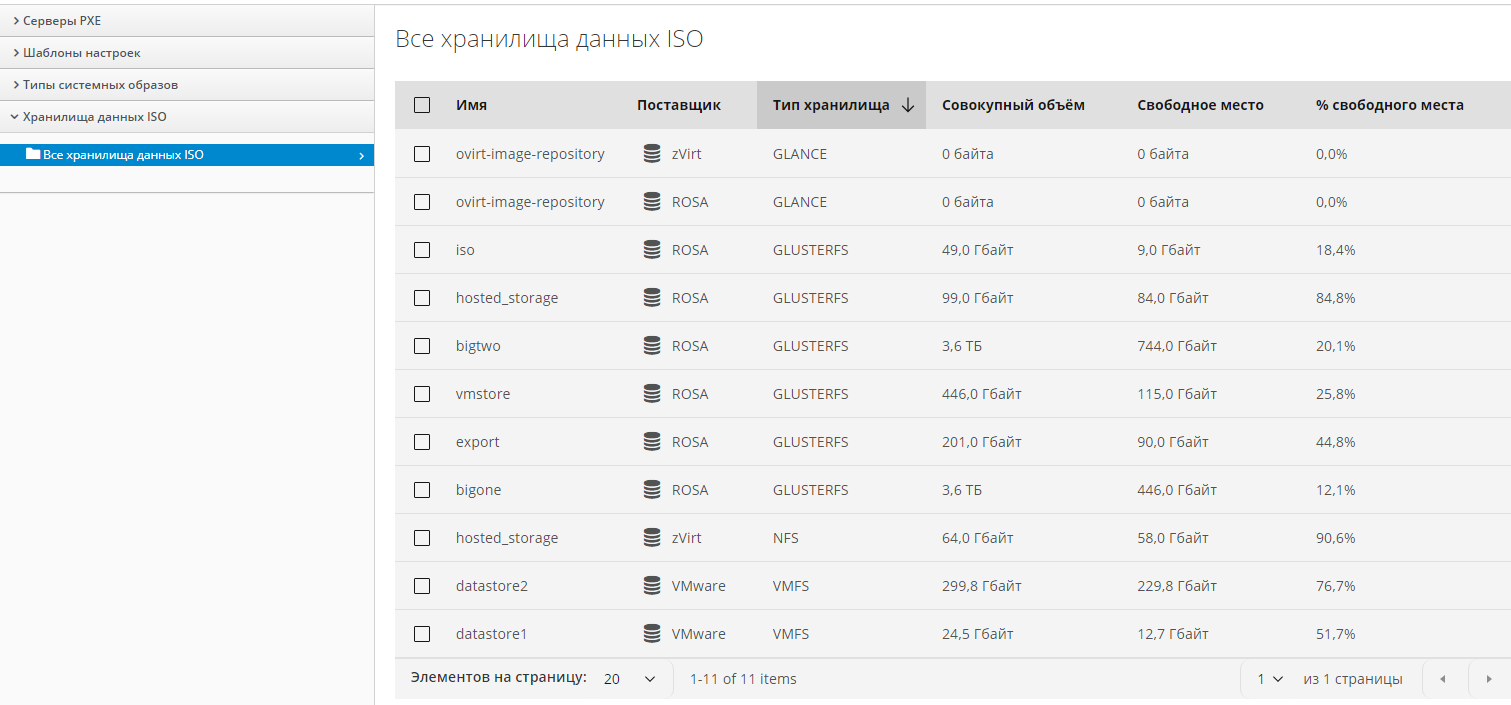
Рисунок 79 — Список хранилищ данных ISO
Операции, которые можно проводить с ISO-образами, осуществляются с помощью кнопок меню быстрого доступа:
-
Удалить хранилища данных ISO из инвентаря– удалить помеченные флажками хранилища из списка, подтвердив нажатиемДав модальном окне; -
Обновить сведения об отношениях– обновить страницу новыми сведениями об отношениях хранилищ со связанными ресурсами.
Сетевая конфигурация
При добавлении нового поставщика Комплекс обнаруживает имеющиеся сетевые ресурсы, такие как распределенные коммутаторы, сетевые адаптеры и т.д.
Для работы с сетевыми ресурсами нужно выбрать в меню панели навигации "Ресурсы → Инфраструктура → Сетевая конфигурация", в левой панели рабочей области развернуть аккордеон "Коммутаторы" и выбрать "Все распределенные коммутаторы". В правой панели рабочей области отобразится список сетевых коммутаторов (рисунок 80).
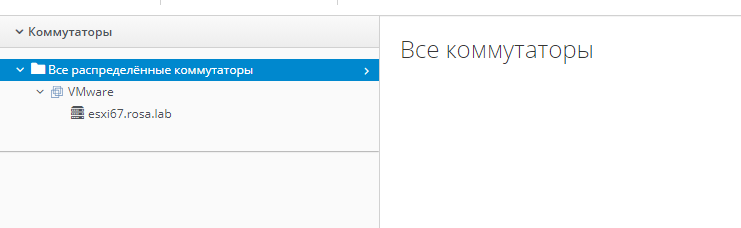
Рисунок 80 — Список распределенных коммутаторов