Подключение РОСА Центр управления к внешней системе виртуализации
Интеграция Комплекса с внешней системой виртуализации (ROSA Virtualization, VMware) позволяет в процессе развертывания новых узлов создавать ВМ напрямую через веб-интерфейс РОСА Центр управления.
Для настройки подключения к внешней системе виртуализации нужно выполнить вход в веб-интерфейс РОСА Центр управления, перейти в меню "Инфраструктура → Вычислительные ресурсы" панели навигации и нажать кнопку Создать вычислительный ресурс.
На экране появится интерфейс настройки, в котором параметры подключения распределены по вкладкам (рисунок 71).
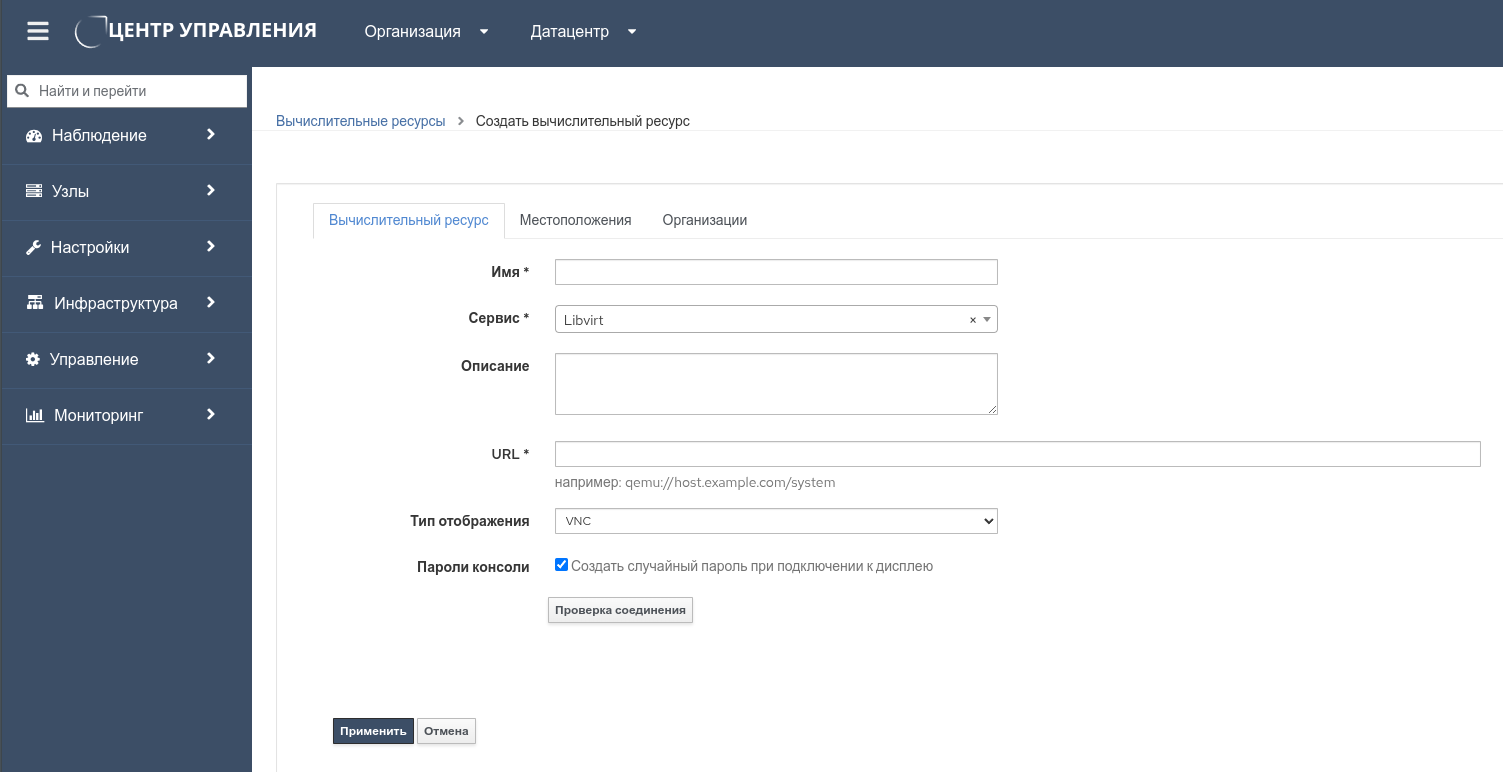
Рисунок 71 — Параметры подключения системы виртуализации
Во вкладке "Вычислительный ресурс" интерфейса настройки указывают необходимые значения для следующих параметров подключения:
- "Имя" – наименование подключаемой системы виртуализации;
- "Сервис" – платформа виртуализации (EC2, Libvirt, Openstack, VMware и Ovirt). В случае подключения к системе виртуализации ROSA Virtualization необходимо указать значение oVirt;
- "Описание" – краткое описание подключаемой системы виртуализации;
Далее в зависимости от выбранной системы виртуализации задать значения параметров:
- "EC2":
- "HTTP прокси" – прокси сервер для подключения к серверам поставщика;
- "Ключ доступа" – публичный ключ SHH для доступа;
- "Секретный ключ" – приватный ключ SSH для доступа;
- "Gov Cloud" – использование в рамках правительственных сетей (не применяется);
- "Регион" – выбор региона;
- "Libvirt":
- "URL" – сетевой адрес конечных точек API подключаемой системы виртуализации (например, "https://virt.rosa.int/libvirt-engine/api");
- "Тип отображения" – выбор типа отображаемого дисплея по умолчанию;
- "Пароли консоли" – включение случайного пароля для консоли;
- "Openstack":
- "URL" – сетевой адрес конечных точек API подключаемой системы виртуализации (например, "https://virt.rosa.int/openstack-engine/api");
- "Пользователь" – имя пользователя, имеющего права на управление ВМ, с указанием источника аутентификации (например, "controlcenter@internal");
- "Пароль" – пароль пользователя.
- "Название проекта (арендатора)" – имя проекта (V3) или имя арендатора (V2) из CLI или файла RC;
- "Домен пользователя" – значение домена пользователя из CLI или файла RC (только для типа авторизации V3);
- "Имя домена проекта" – значение доменного имени проекта из CLI или файла RC (только для типа авторизации V3);
- "ID домена проекта" – значение ID домена проекта из CLI или файла RC (только для типа авторизации V3);
- "Разрешить использование внешней сети в качестве главной сети" – разрешает включение внешней сети провайдера в качестве основной сети Openstack;
- "VMware":
- "VCenter/Сервер" – выбор сервера для подключения;
- "Пользователь" – имя пользователя, имеющего права на управление ВМ, с указанием источника аутентификации (например, "controlcenter@internal");
- "Пароль" – пароль пользователя;
- "Центр данных" – выбор ЦОД для сеанса;
- "Отпечаток" – уникальный отпечаток сертификата VWware;
- "Тип отображения" – выбор типа отображаемого дисплея по умолчанию;
- "Включить кэширование" – включение кэширования вызовов провайдера VWware;
- "Пароли для консоли VNC" – включение случайного пароля для консоли;
- "oVirt":
- "URL" – сетевой адрес конечных точек API подключаемой системы виртуализации (например, "https://virt.rosa.int/ovirt-engine/api");
- "Пользователь" – имя пользователя, имеющего права на управление ВМ, с указанием источника аутентификации (например, "controlcenter@internal");
- "Пароль" – пароль пользователя.
- "Центр данных" – выбор ЦОД для сеанса Ovirt;
- "ID квоты" – выбор установленной квоты провайдера Ovirt;
- "Тип отображения по умолчанию" – выбор типа отображаемого дисплея по умолчанию;
- "Клавиатура VNC по умолчанию" – выбор клавиатуры по умолчанию для сеанса VNC;
- "Сертификация Х509" – указывается центр сертификации или цепочка центров сертификации (оставляется пустым для автоматического заполнения).
Вкладки "Местоположения" и "Организации" содержат параметры, которые позволяют ограничить подключение системы виртуализации только указанными местоположениями и организациями (например, отдельными подразделениями и филиалами) в структуре предприятия.
После завершения настройки параметров подключения системы виртуализации нужно нажать кнопку Применить.