Запуск простой сборки проекта и запуск сборки на устройстве
Для обеспечения возможности дополнительной настройки окружения на устройстве можно выполнить пользовательский сценарий. Для его выполнения необходимо пройти следующие шаги:
- создать файл "prerun.sh", который будет выполнен до запуска основного приложения. В нем можно переопределить имя исполняемого файла (рисунок 87, рисунок 88);
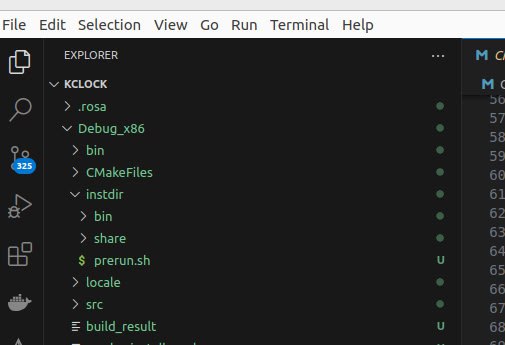
Рисунок 87 – Созданный файл "prerun.sh" во всплывающем меню
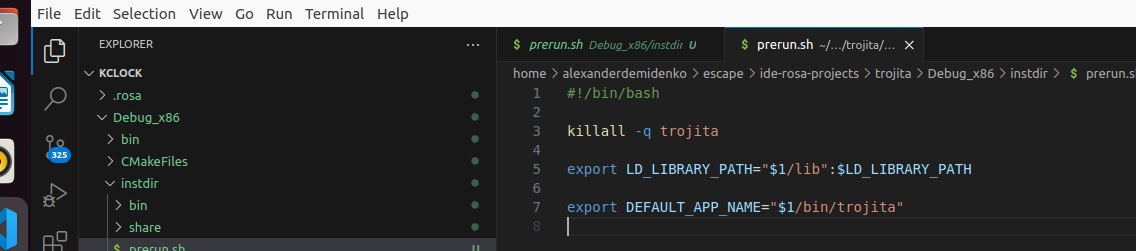
Рисунок 88 – Созданный файл "prerun.sh"
- передать в файл параметр "$1", который является путем до папки с проектом на конечном устройстве;
- чтобы переопределить имя исполняемого файла необходимо изменить переменную "DEFAULT_APP_NAME" и подставить валидный путь до исполняемого файла на устройстве. Например, если по результатам сборки в папке "instdir/bin" окажется два или более исполняемых файла ("A" и "B"), то по умолчанию будет исполнен файл "А". Для того чтобы исполнить файл "B" необходимо создать файл пользовательского сценария вида.
Примечание – В этом файле можно изменить переменные окружения, влияющие на запуск исполняемых файлов. Например, параметр "LD_LIBRARY_PATH".
Общее начальное условие для сборки проектов
Должно быть выбрано устройство в качестве основного, с помощью специального меню в футере, которое откроет доступ к выбору устройств (рисунок 89, рисунок 90).

Рисунок 89 – Всплывающее меню для выбора устройства
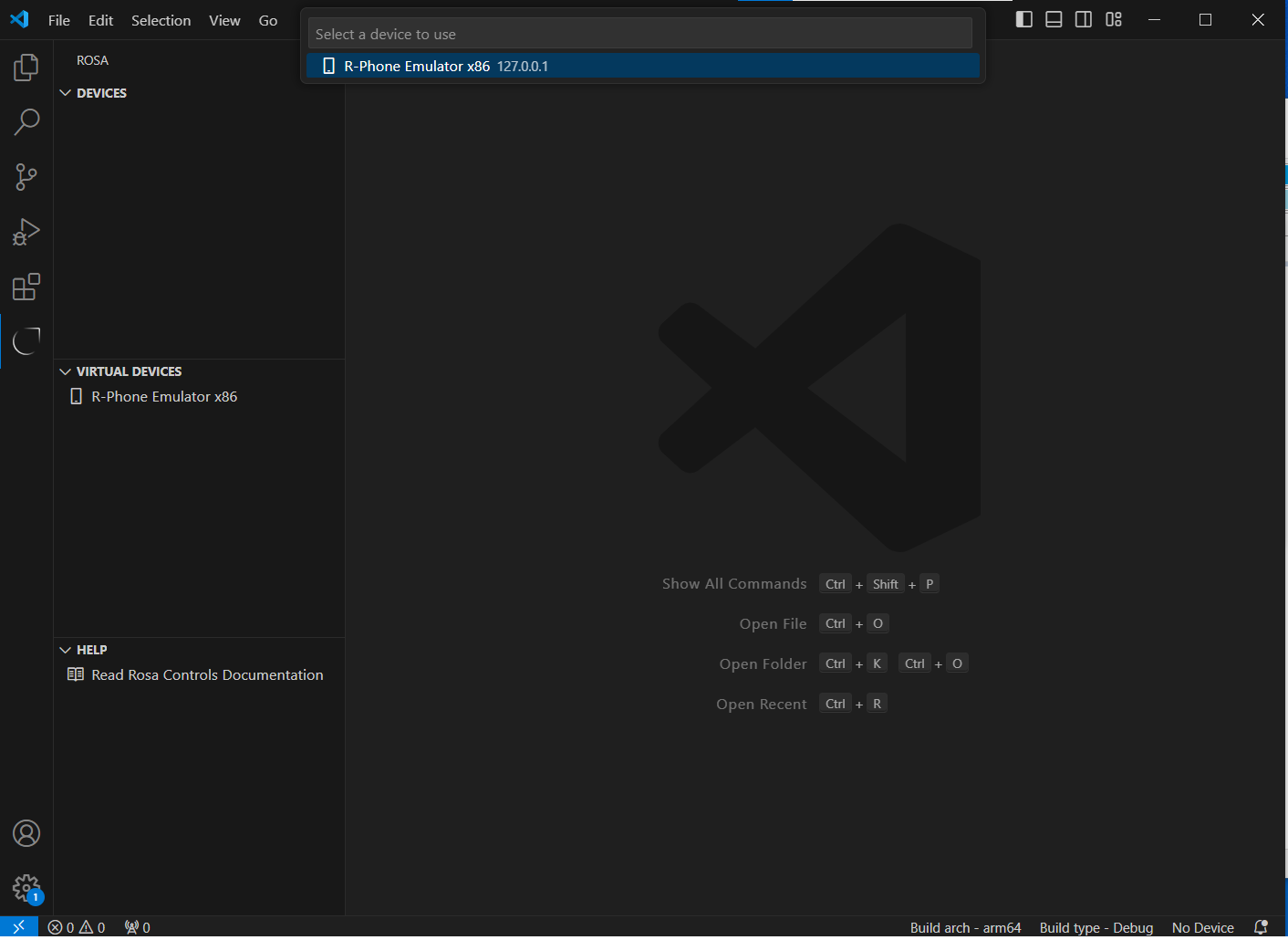
Рисунок 90 – Выбор устройства во всплывающем меню
Действия пользователя
Пользователь должен выбрать "Rosa: Start Build and run on device" в "Editor"-панели (рисунок 91).

Рисунок 91 – Выбор "Rosa: Start Build and run on device" в "Editor"-панели
Успешный запуск приложения для виртуального устройства
Перед пользователем должно открыться приложение на виртуальной машине (рисунок 92).
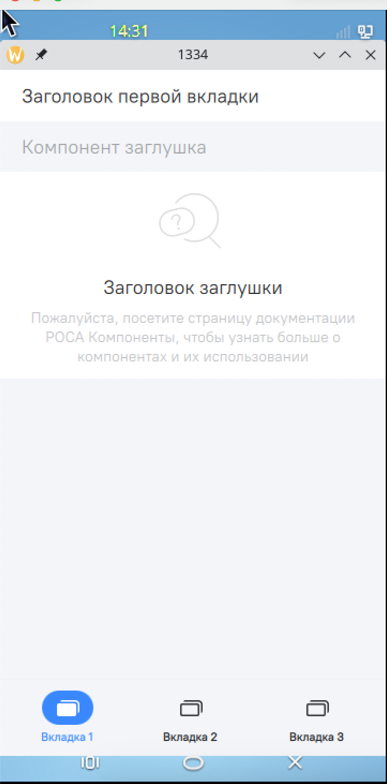
Рисунок 92 – Приложение на виртуальной машине
Ошибка запуска приложения
Пользователю должно прийти сообщение об ошибке выполнения операции (рисунок 93):

Рисунок 93 – Сообщение об ошибке выполнения операции