Закладки
Сохранение строки поискового запроса в виде закладки
Закладку можно использовать для сохранения поискового запроса и поделиться им с другими пользователями.
Для сохранения поискового запроса в виде закладки:
- Введите нужный поисковый запрос в строку поиска и запустите поиск.
- Нажмите на кнопку Закладка в виде звёздочки справа от строки поиска, чтобы открыть окно "Новая закладка" (рисунок 52).
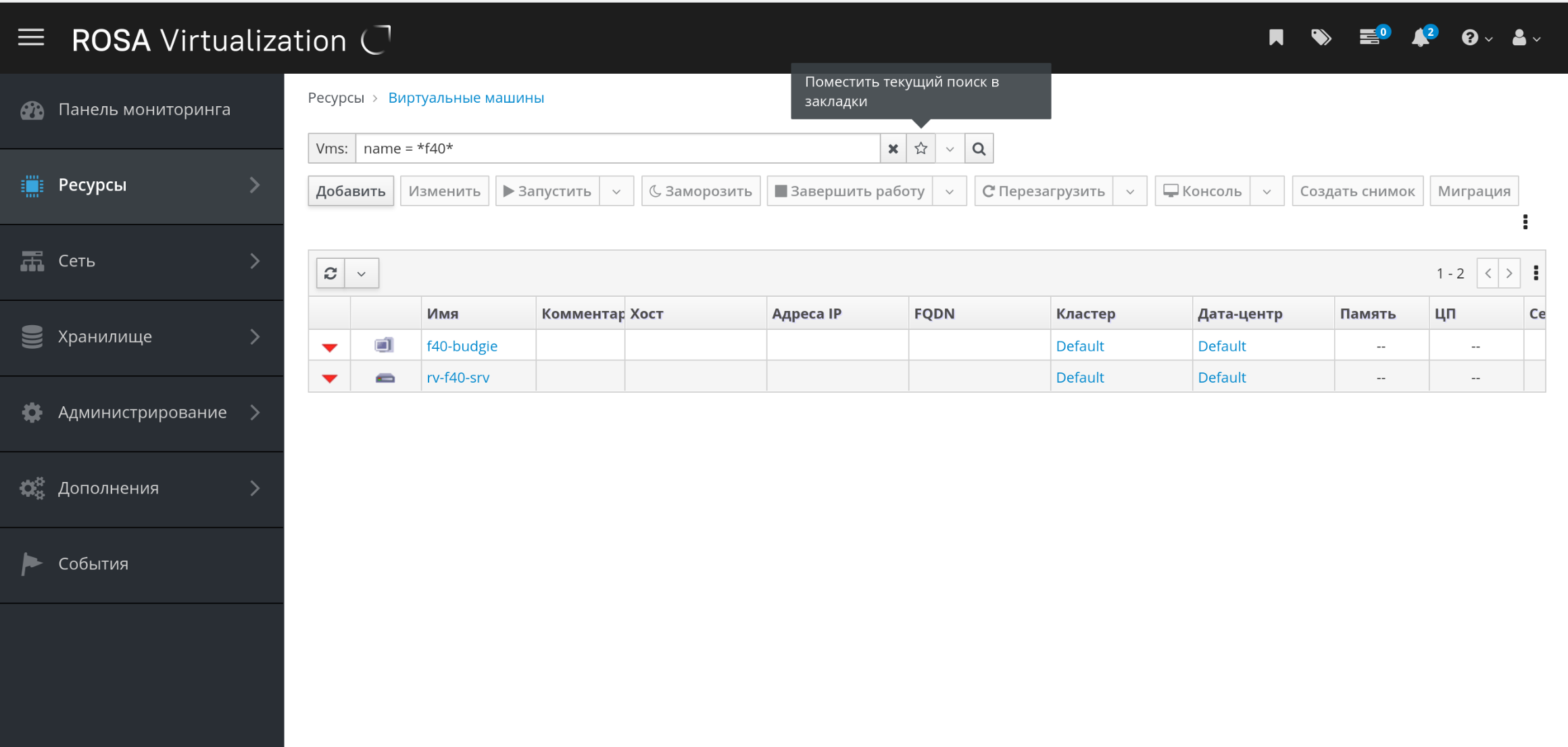
Рисунок 52 ‒ Добавление закладки
- Введите "Имя" закладки в форме "Новая закладка" (рисунок 53).
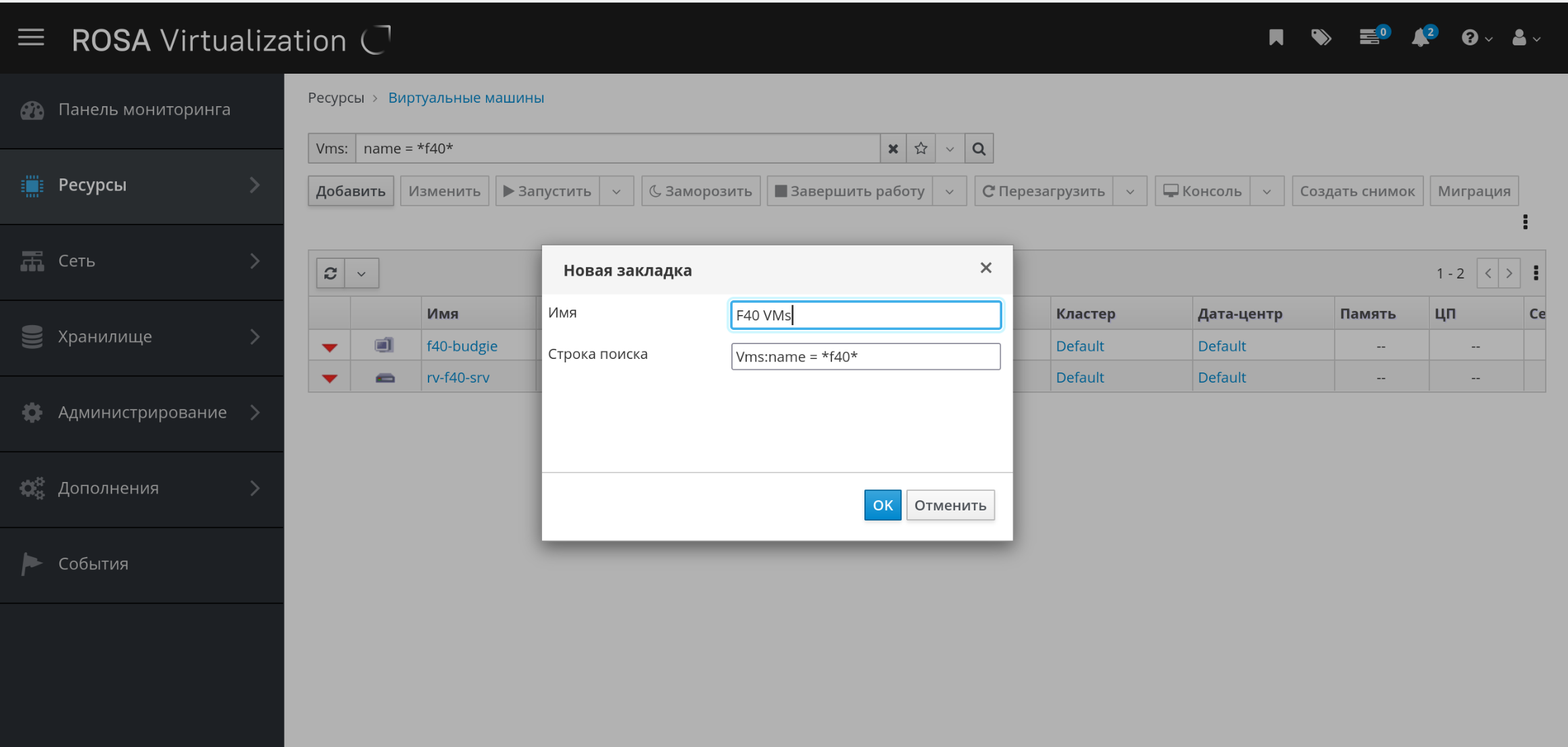
Рисунок 53 ‒ Форма "Новая закладка" для добавления закладки
- При необходимости измените поле "Строка поиска".
- Нажмите кнопку OK для добавления закладки или кнопку Отменить для отмены (рисунок 54).
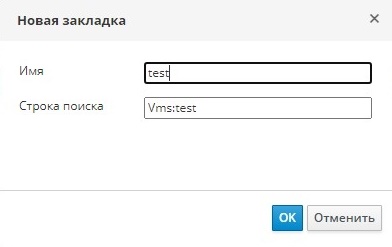
Рисунок 54 ‒ Создание закладки
Чтобы найти и выбрать закладку, нажмите на пиктограмму  "Закладка" на панели заголовков (рисунок 55).
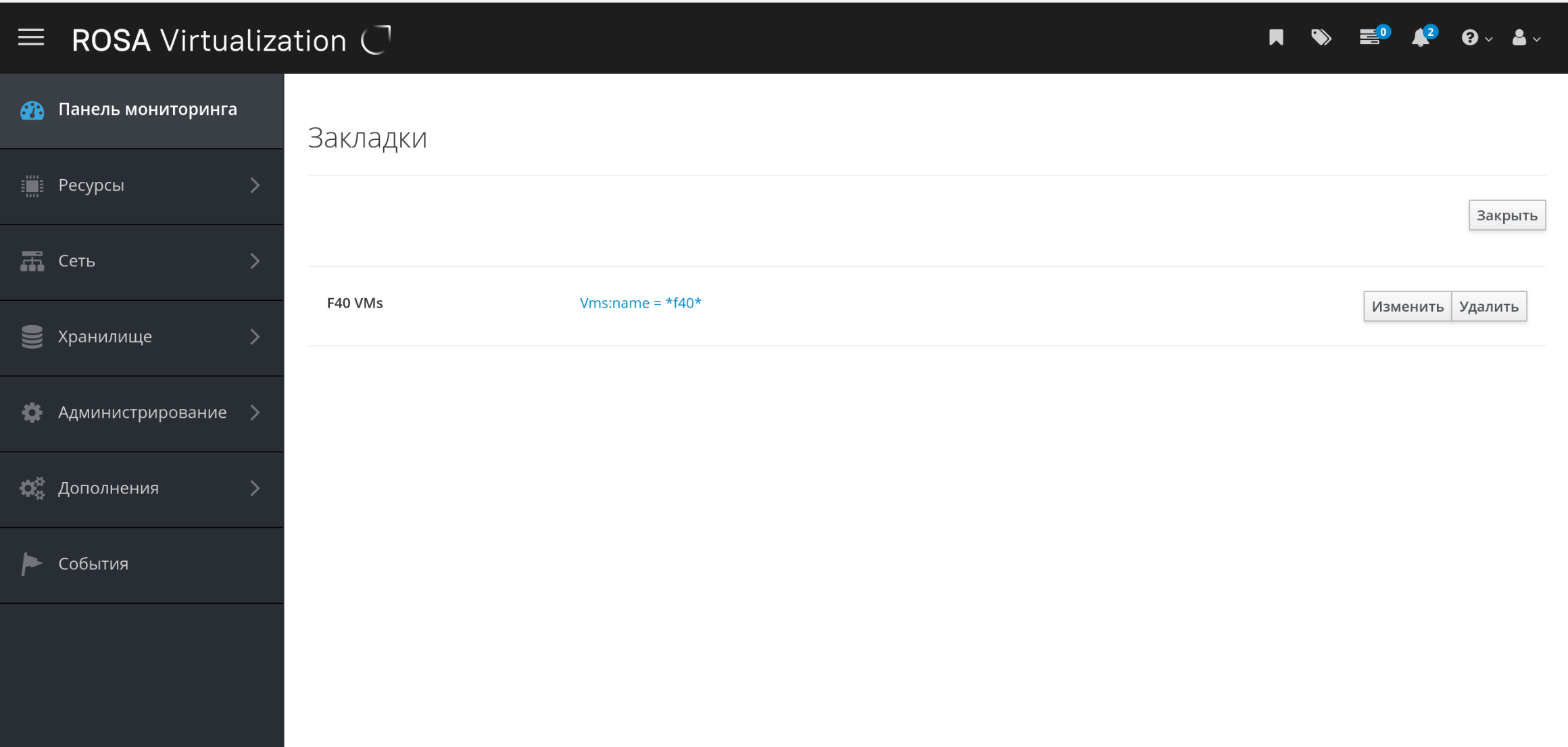
Рисунок 55 ‒ Экранная форма "Закладки"
Редактирование закладок
Название и строку поиска закладок можно изменять.
Для редактирования закладок:
- Нажмите на пиктограмму "Закладка" на панели заголовков.
- Выберите закладку (рисунок 56) и нажмите кнопку Изменить.
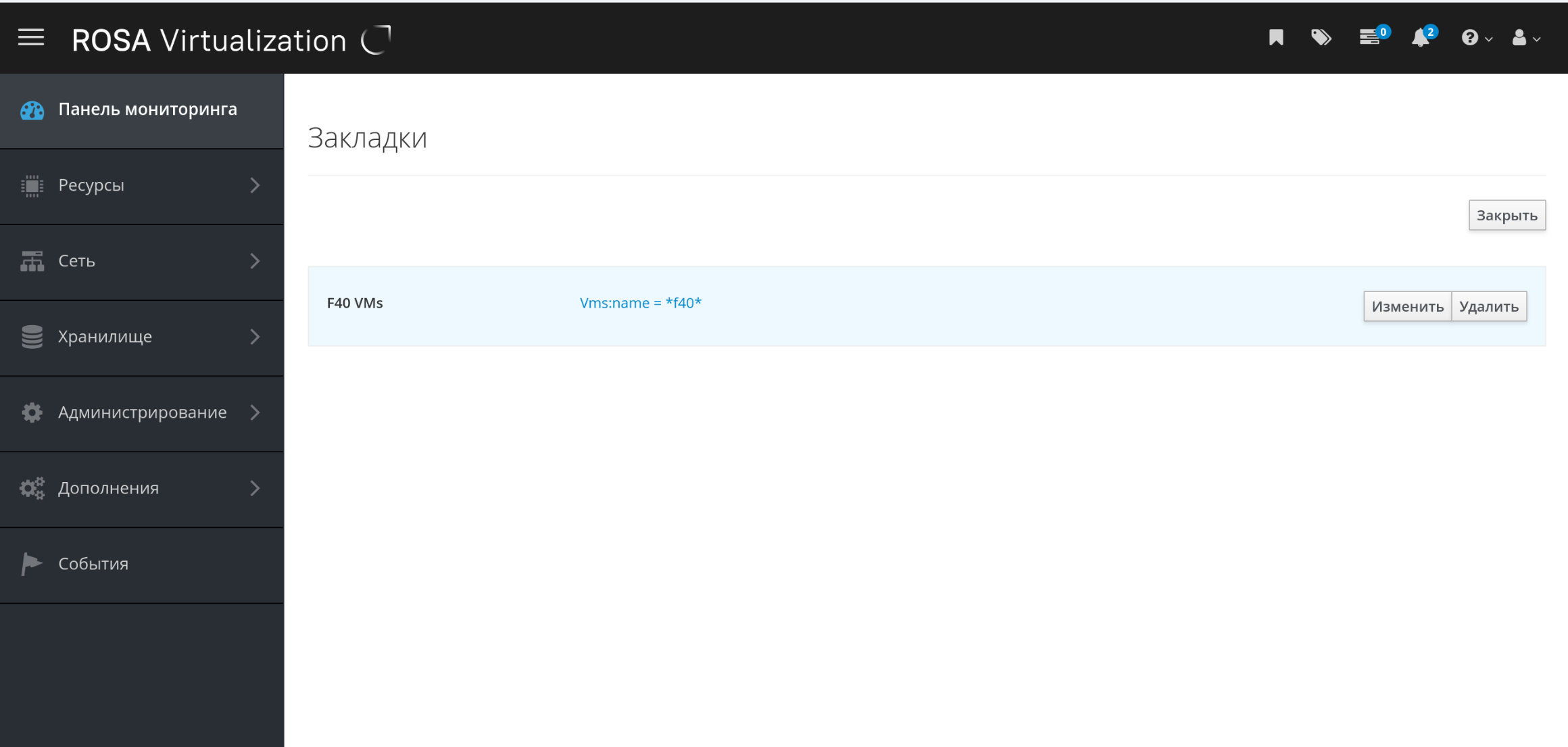
Рисунок 56 ‒ Выбор закладки в форме "Закладки"
- Внесите необходимые изменения в поля "Имя" и "Строка поиска" (рисунок 57).
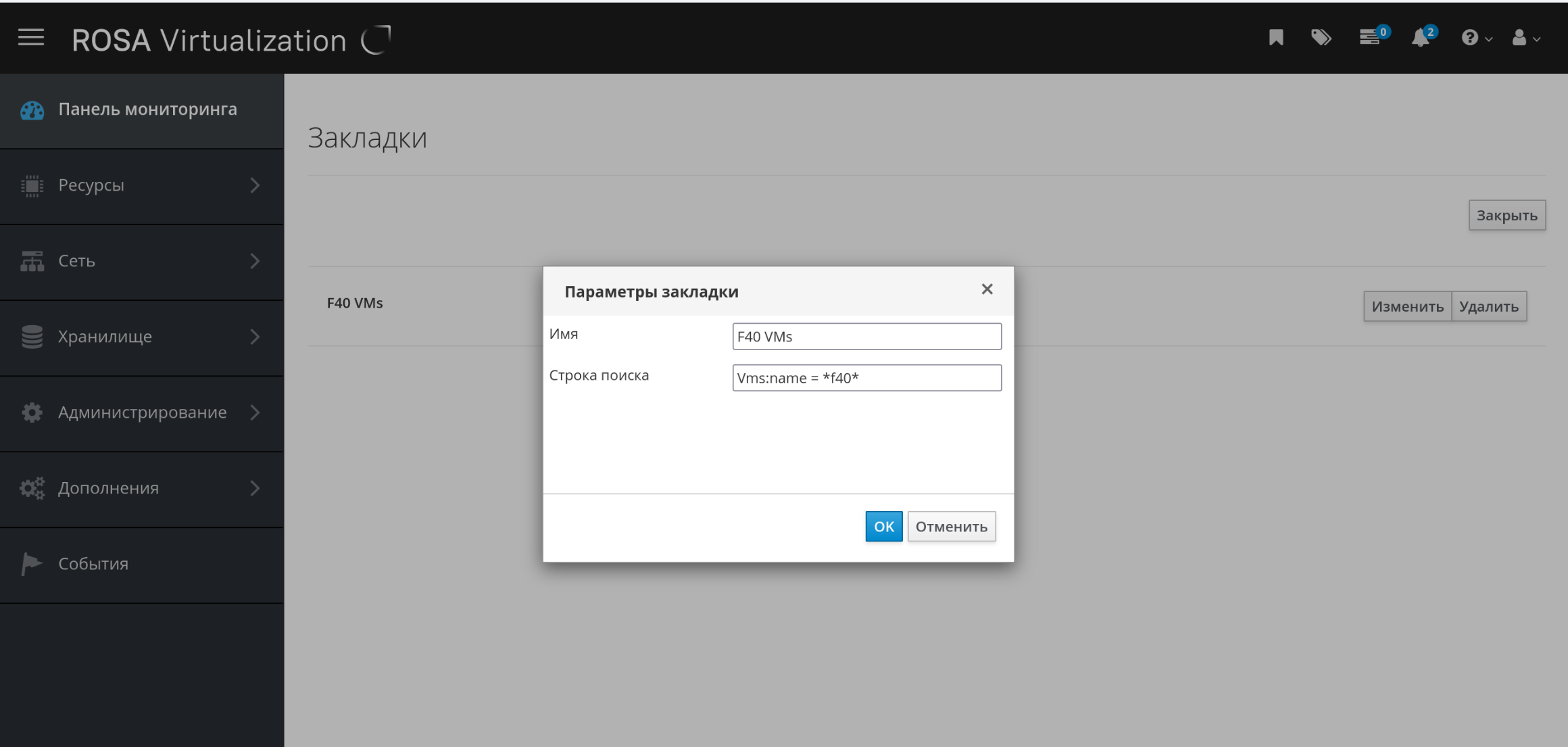
Рисунок 57 ‒ Внесение изменений в закладку
- Нажмите кнопку OK для сохранения изменений или кнопку Отменить для отмены.
Удаление закладок
Если закладка больше не нужна, удалите её.
Для удаления закладок:
- Нажмите на значок "Закладка" на панели заголовков.
- Выберите пиктограмму (рисунок 56) и нажмите кнопку Удалить.
- В окне подтверждения удаления закладки (рисунок 58) укажите причину удаления (поле "Причина"; параметр "опционален")
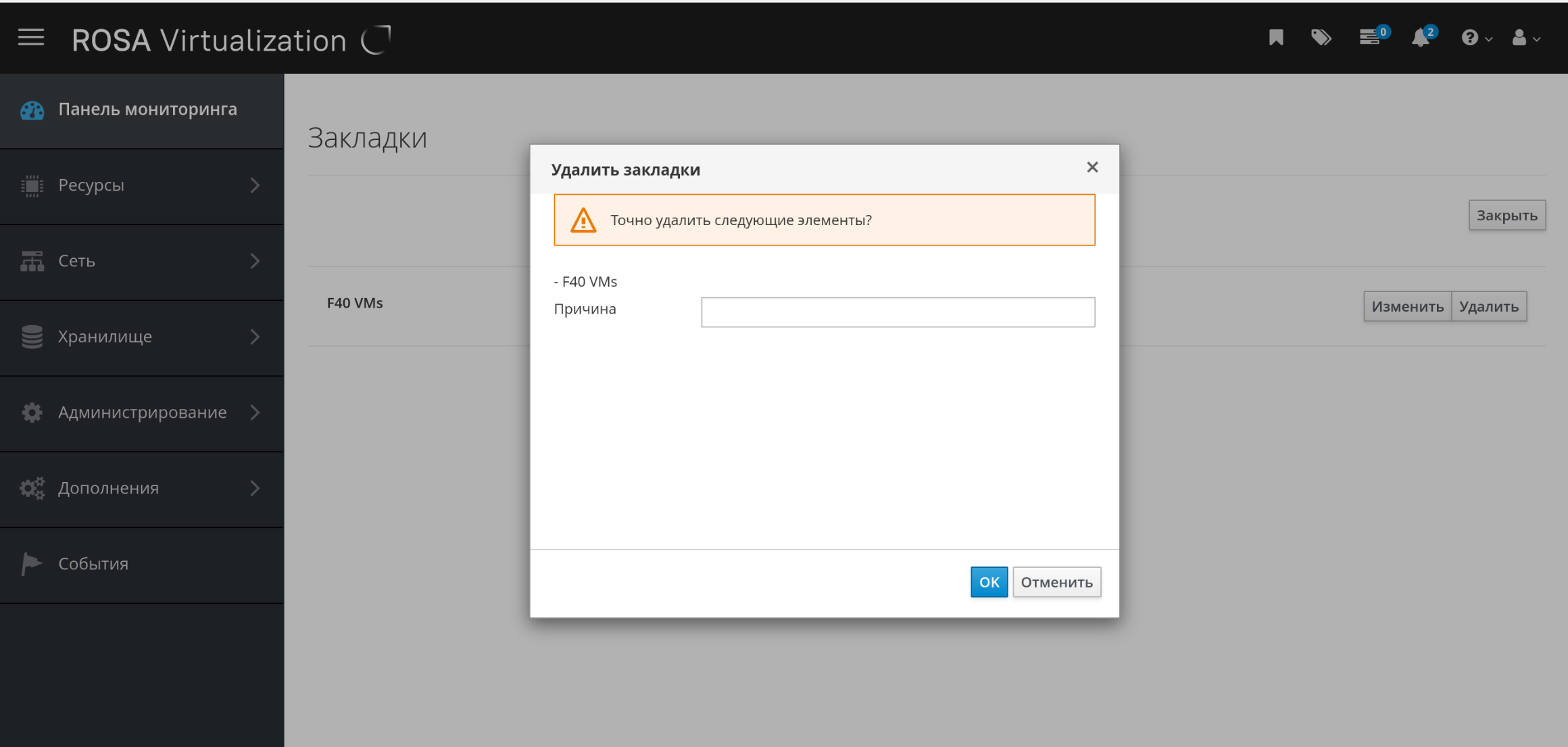
Рисунок 58 ‒ Окно подтверждения удаления закладки
- Нажмите кнопку OK для сохранения изменений или кнопку Отменить для отмены.