Виртуальные машины и полномочия
Управление системными полномочиями ВМ
Пользователь с ролью SuperUser (системный администратор**)** управляет всеми аспектами Портала администрирования. Другим пользователям можно присваивать более конкретные административные роли. Эти узкоспециализированные административные роли удобны для присвоения пользователю административных привилегий, ограниченных конкретным ресурсом. Например, у роли DataCenterAdmin есть административные привилегии только для присвоенного дата-центра, за исключением хранилища этого дата-центра, а у роли ClusterAdmin есть административные привилегии только для назначенного кластера.
Роль VmAdmin — это роль администратора ВМ на Портале администрирования, которая **позволяет выполнять следующие действия:
- Создавать ВМ.
- Управлять конфигурацией всех ВМ.
Роль UserVmManager — это роль системного администратора ВМ на Портале ВМ, которая позволяет выполнять следующие действия:
- Создавать, редактировать параметры и удалять свои ВМ.
- Запускать, замораживать и останавливать свои ВМ.
Следует обратить внимание, что роли можно применить не только к конкретным ВМ, но и к дата-центру или ко всему виртуализированному окружению. Таким образом, роли позволяют разрешить различным пользователям управлять различными виртуальными ресурсами.
Примечание — Роли и соответствующие полномочия можно присваивать только существующим пользователям.
Многим конечным пользователям важны только виртуальные ресурсы ВМ в виртуализированном окружении, поэтому Система виртуализации РОСА Виртуализация предоставляет несколько различных ролей для пользователей, которые дают возможность управлять конкретными ВМ, но не другими ресурсами в дата-центре.
Роли для администратора ВМ
В таблице 10 описываются административные роли и привилегии, применимые в администрировании ВМ.
Роли для пользователя ВМ
В таблице 11 описываются административные роли и привилегии, присваиваемые пользователям ВМ. Эти роли предоставляют доступ к Порталу ВМ для управления и работы на ВМ, но не предоставляют никаких полномочий на Портале администрирования.
Присвоение прав доступа к ВМ для пользователей
Если пользователь (администратор или менеджер) создаёт ВМ для других пользователей, то этим пользователям необходимо присвоить роли и соответствующие полномочия для работы с ВМ.
По умолчанию Портал ВМ поддерживает следующие роли для пользователей:
- User ‒ Пользователь может подключаться и работать с ВМ. Эта роль подходит для конечных пользователей рабочего стола, выполняющих повседневные задачи.
- PowerUser ‒ Пользователь может создавать ВМ и просматривать виртуальные ресурсы. Эта роль подходит для администраторов или менеджеров, которые должны предоставлять виртуальные ресурсы работникам.
- UserVmManager ‒ Пользователь может изменять параметры и удалять ВМ, присваивать пользовательские полномочия и использовать снимки. Эта роль подходит, когда в параметры виртуального окружения необходимо вносить изменения.
Следует обратить внимание, что при создании ВМ пользователь автоматически наследует полномочия роли UserVmManager, что даёт возможность вносить изменения в параметры ВМ и присваивать необходимые полномочия управляемым пользователям или пользователям, находящимся в одной группе IdM или RHDS.
Примечание — На Портале администрирования можно настроить дополнительные частные роли для пользователей.
Действия по присвоению прав доступа пользователю:
- в главном меню Портала администрирования выбрать пункт "Ресурсы → Виртуальные машины";
- нажать на имя ВМ, чтобы перейти к подробному просмотру;
- перейти на вкладку "Права доступа";
- нажать кнопку
Добавить; - ввести имя или часть имени пользователя в поле "Поиск" и нажать кнопку
Вперёд. В результате поиска будет показан список возможных соответствий; - выбрать (установить флажок) пользователя, которому нужно присвоить полномочия;
- из выпадающего списка "Присвоить роль" выбрать необходимую роль для пользователя (рисунок 40);
- нажать кнопку
OK.
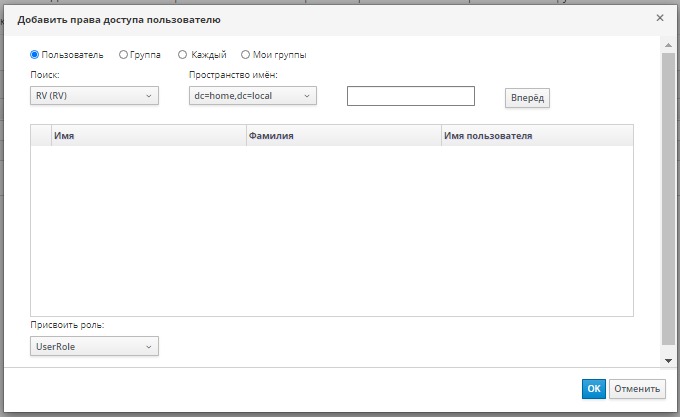
Рисунок 40 ‒ Добавление прав доступа пользователю
В результате имя и роль пользователя появятся в списке пользователей, которым разрешён доступ к этой ВМ.
Примечание — Если пользователю присвоены полномочия только на одну ВМ, то для этой ВМ можно настроить механизм единого входа, где пользователь выполняет вход в Систему на Портале ВМ, а затем подключается к ВМ с помощью консоли и автоматически выполняет вход в ОС на ВМ без ввода учётных данных (имя и пароль пользователя). Единый вход можно включать и отключать для каждой ВМ.
Удаление прав доступа к ВМ для пользователей
Действия по удалению прав доступа к ВМ для пользователя:
- в главном меню Портала администрирования выбрать пункт "Ресурсы → Виртуальные машины";
- нажать на имя ВМ, чтобы перейти к подробному просмотру;
- нажать
Полномочия; - нажать кнопку
Удалить. На экран будет выведено предупреждение с просьбой подтвердить удаление выбранных полномочий; - нажать кнопку
OK.