Снимки виртуальных машин
Создание снимка виртуальной машины
Снимок — это фиксация состояния ОС ВМ и приложений ВМ на одном или на всех дисках в указанный момент времени. Рекомендуется сделать снимок ВМ перед внесением изменений в конфигурацию ВМ. Впоследствии снимок можно использовать для возвращения предыдущего состояния ВМ.
Действия по созданию снимка ВМ:
- в главном меню Портала администрирования выбрать пункт "Ресурсы → Виртуальные машины";
- нажать на имя ВМ, чтобы перейти к подробному просмотру;
- перейти на вкладку "Снимки" и нажать кнопку
Создать; - ввести описание снимка в соответствующее поле (рисунок 41);
- выбрать (установить флажок) необходимые диски;
Примечание — Если диски не были выбраны, будет создан частичный снимок ВМ без дисков.
- установить флажок "Сохранить память", чтобы включить память выполняющейся ВМ в снимок;
- нажать кнопку
OK.
ОС виртуальной машины и приложения на выбранных дисках сохраняются в снимке, который можно предварительно просмотреть или восстановить. Снимок создаётся со статусом "Заблокировано", который потом изменяется на значение "OK".
При нажатии подробные сведения о снимке отображаются в выпадающих блоках "Общие", "Диски", "Сетевые интерфейсы" и "Установленные приложения" вкладки "Снимки".
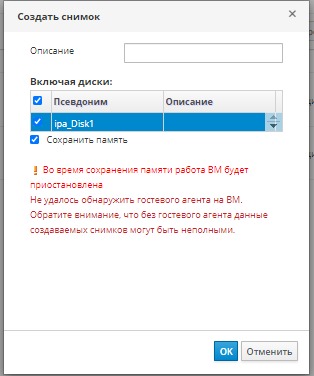
Рисунок 41 ‒ Создание снимка ВМ
Использование снимков для восстановления виртуальной машины
С помощью снимка можно восстановить предыдущее состояние ВМ.
Действия по использованию снимков для восстановления ВМ:
- в главном меню Портала администрирования выбрать пункт "Ресурсы → Виртуальные машины";
- нажать на имя ВМ, чтобы перейти к подробному просмотру;
- перейти на вкладку "Снимки", чтобы просмотреть список доступных снимков;
- на верхней панели выбрать снимок для восстановления (подробные сведения о снимке отображаются в нижней панели);
- из выпадающего меню "Предварительный просмотр" выбрать значение "Пользовательский";
- установить флажки "Конфигурация ВМ" и "Память", а также отметить диски, которые нужно восстановить, после чего нажать кнопку
OK. Таким образом на основе конфигураций и дисков нескольких снимков можно создать пользовательский снимок и восстановить ВМ, при этом статус снимка изменится на "Режим предварительного просмотра", а статус ВМ на некоторое время сменится на "Образ заблокирован", а затем опять вернётся к значению "Выключена"; - выключить ВМ;
- запустить ВМ для восстановления состояния с использованием снимка;
- для закрепления снимка в качестве постоянного состояния ВМ нажать кнопку
Зафиксировать. В результате все последующие снимки будут удалены.
Создание виртуальной машины из снимка
Снимки можно использовать для создания виртуальных машин.
Действия по создание ВМ из снимка:
- в главном меню Портала администрирования выбрать пункт "Ресурсы → Виртуальные машины";
- нажать на имя ВМ, чтобы перейти к подробному просмотру;
- перейти на вкладку "Снимки", чтобы просмотреть список доступных снимков;
- выбрать снимок и нажать кнопку
Клонировать; - ввести "Имя" для ВМ;
- нажать кнопку
OK.
В результате через короткий промежуток времени клонированная ВМ появится во вкладке "Виртуальные машины" на панели навигации со статусом "Образ заблокирован". Клонированная ВМ будет иметь этот статус до того момента, пока Система виртуализации РОСА Виртуализация не завершит создание ВМ. Для создания ВМ с предварительно зарезервированным диском объёмом в 20 ГБ требуется примерно пятнадцать минут. При этом для создания виртуальных дисков тонкого резервирования требуется меньше времени, чем для создания предварительно выделенных виртуальных дисков. ВМ будет готова к работе, когда статус ВМ сменится с "Образ заблокирован" на значение "Выключена".
Удаление снимков ВМ
Снимки ВМ можно удалять, а также окончательно удалять из окружения Системы виртуализации РОСА Виртуализация. Это действие поддерживается только для выполняющихся ВМ.
Примечание — При удалении снимка в домене хранения должно быть достаточно места для временного размещения как исходного тома, так и нового поглощаемого тома. В противном случае произойдёт сбой удаления снимка, и тогда для удаления снимка придётся экспортировать и повторно импортировать тома. Это происходит из-за слияния данных из двух томов, объединяемых в один том с другим размером, который увеличивается для размещения общего размера двух объединяемых томов. Если удаляемый снимок содержится в базовом образе, то том, расположенный сразу после тома, содержащего удаляемый снимок, будет расширен для вмещения базового тома. Если удаляемый снимок содержится в образе с форматом QCOW2 (тонкое резервирование), размещаемом во внешнем хранилище, то последующий том будет расширен для вмещения тома с удаляемым снимком.
Действия по удалению снимков ВМ:
- в главном меню Портала администрирования выбрать пункт "Ресурсы → Виртуальные машины";
- нажать на имя ВМ, чтобы перейти к подробному просмотру;
- перейти на вкладку "Снимки", чтобы просмотреть список доступных снимков;
- выбрать снимок для удаления;
- нажать кнопку
Удалить; - нажать кнопку
OK.
Примечание — В случае сбоя удаления следует исправить причину сбоя (например, сбой хоста, недоступное устройство хранения или временная сетевая проблема) и повторить попытку.