Физическая инфраструктура
Обзор
Для просмотра сведений о ресурсах поставщика физической инфраструктуры и выполнения сопутствующих действий в меню панели навигации выполняют следующие действия:
- выбрать пункт "Ресурсы → Физич. инфраструктура → Обзор"; в рабочей области появятся виджеты с данными о серверах (рисунок 81):
- "Данные серверов";
- "Недавние серверы (за последние 30 дней)".
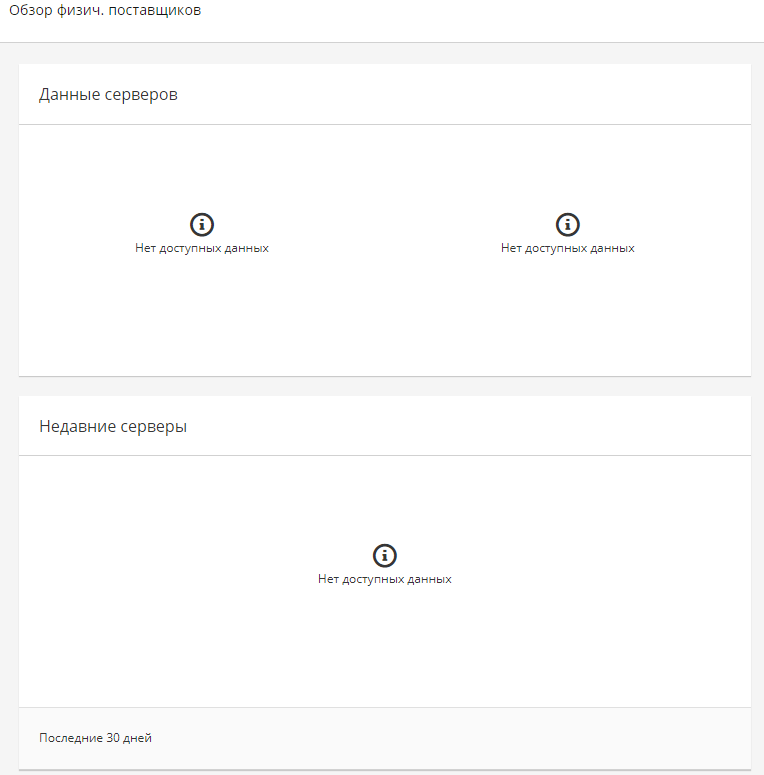
Рисунок 81 — Обзор физической инфраструктуры
Хранилища
Для работы с хранилищами в составе физической инфраструктуры нужно выбрать в меню панели навигации "Ресурсы → Физич. инфраструктура → Хранилища". В правой панели рабочей области отобразится перечень хранилищ в составе всех подключенных к Комплексе поставщиков физической инфраструктуры и физических хранилищ в виде таблицы с наименованием хранилища, поставщика, описанием характеристик (рисунок 82).

Рисунок 82 — Список физических хранилищ
Для подключения отдельной системы физического хранилища необходимо выполнить следующие действия:
- нажать кнопку
Конфигурацияв меню панели быстрого доступа, выбрать
Присоединить новую систему хранилищ; - в рабочей области "Добавление нового физического хранилища" задать параметры в полях (рисунок 83):
- "Поставщик" – выбрать из раскрывающегося списка поставщика;
- "IP управления" – ввести IP-адрес конечной точки подключения;
- "Имя пользователя" – ввести имя/логин пользователя;
- "Пароль" – ввести пароль пользователя;
- нажать кнопку
Проверить действительностьдля подтверждения корректности введенных параметров; - нажать кнопку
Добавитьв случае успешного подтверждения.
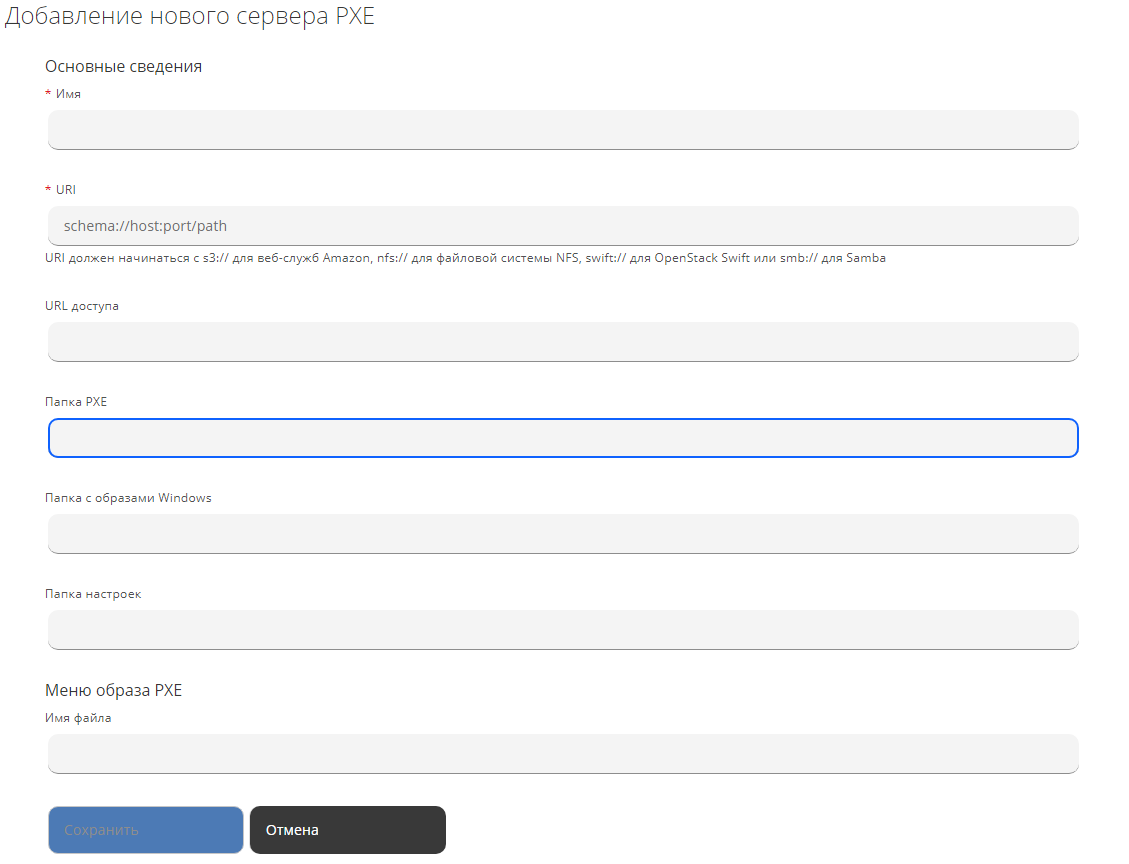
Рисунок 83 — Добавление нового сервера PXE
Операции, которые можно проводить с хранилищами, осуществляются с помощью кнопок меню быстрого доступа:
Конфигурация:
Обновить выбранные физич. хранилища– обновить сведения о хранилищах;
Редактировать выбранное физич. хранилище– внести необходимые изменения в параметры хранилища;
Удалить выбранные физич. хранилища– удалить выбранные флажками из списка хранилищ, подтвердив удаление нажатием кнопкиДав появившемся модальном окне.
Реестры встроенного ПО
Для работы с реестрами встроенного ПО в составе физической инфраструктуры нужно выбрать в меню панели навигации "Ресурсы → Физич. инфраструктура → Реестр встроенного ПО". В правой панели рабочей области отобразится перечень реестров в составе всех подключенных к Комплексе поставщиков физической инфраструктуры и добавленных реестров в виде таблицы с описаниями (рисунок 84).

Рисунок 84 — Список реестров встроенного ПО
Для подключения отдельной системы физического хранилища необходимо выполнить следующие действия:
- нажать кнопку
Конфигурацияв меню панели быстрого доступа, выбрать Добавить новые реестр встроенного ПО; - в появившемся модальном окне "Добавление нового реестра встроенного ПО" задать параметры в полях (рисунок 85):
- "Имя" – вести имя реестра;
- "URL" – ввести HTTPS-адрес реестра;
- "Имя пользователя" – ввести имя/логин пользователя;
- "Пароль" – ввести пароль пользователя;
- нажать кнопку
Добавить.
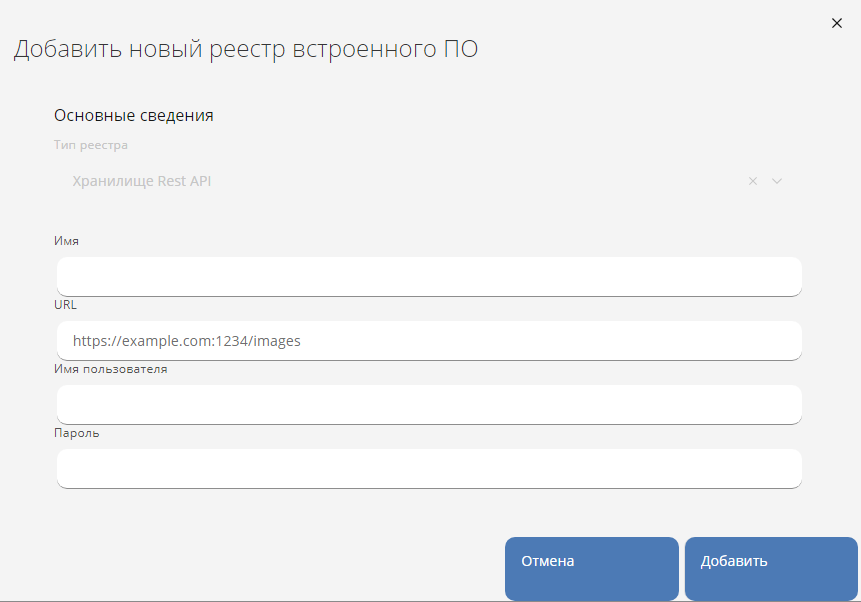
Рисунок 85 — Добавление нового реестра встроенного ПО
Операции, которые можно проводить с реестрами встроенного ПО, осуществляются с помощью кнопок меню быстрого доступа:
Конфигурация:-
Обновить сведения об отношениях– обновить сведения о реестрах; -
Удалить реестры встроенного ПО из инвентаря– удалить выбранные флажками из списка реестров, подтвердив удаление нажатием кнопкиДав появившемся модальном окне.