С ручным созданием приемника
Необходимо выполнить последовательность шагов:
- Проверить исходное состояние:
- Источник запущен, доступен по сети и подготовлен в соответствии с требованиями, изложенными в документе "РОСА Миграция. Руководство администратора. Подготовка окружения" .
- Приемник создан в соответствии с требованиями, изложенными в документе "РОСА Миграция. Руководство администратора. Подготовка окружения" .
- Создать в графическом интерфейсе РОСА Миграция новый проект, в рамках которого будут группироваться миграционные задания.
- Создать миграционное задание и ввести информацию об источнике и приемнике.
- Произвести установку Агента.
- Запустить автоматическое распознавание характеристик источника и приемника.
- Настроить основные параметры миграции.
- Запустить миграцию.
- Инициировать завершение миграции и выполнить переключение.
Создание нового проекта
Для создания в графическом интерфейсе РОСА Миграция нового проекта, в рамках которого будут группироваться миграционные задания, нужно в разделе "Проекты" нажать кнопку + Создать проект (рисунок 50).
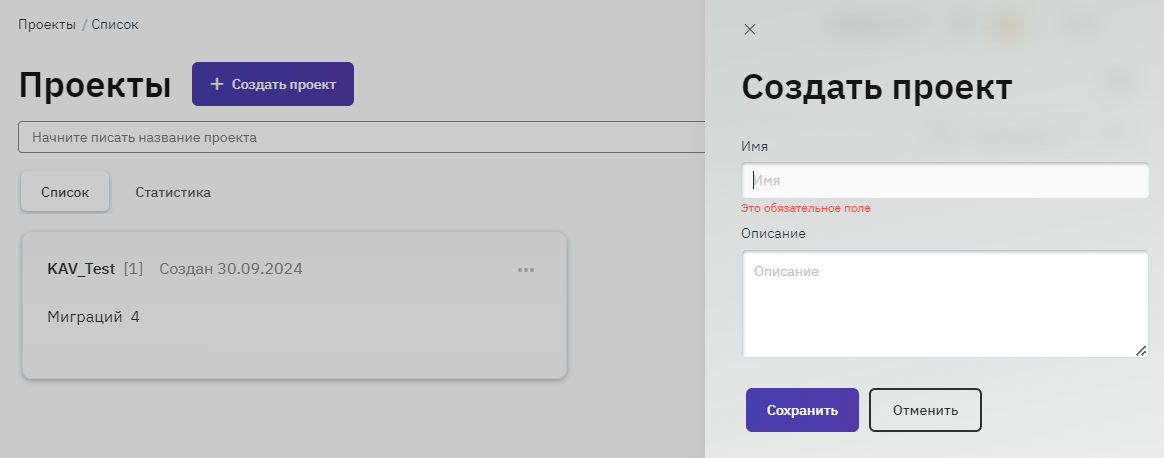
Рисунок 50 — Создать проект
В открывшемся окне затем ввести имя и описание проекта (необязательное поле) и нажать кнопку Сохранить.
Созданный проект появится в списке проектов пользователя.
Создание миграционного задания
Для создания миграционного задания требуется ввести информацию об источнике и приемнике. Для этого выполняют следующие действия:
- открыть созданный проект и нажать кнопку
+ Создать задание. - в открывшемся окне ввести имя миграционного задания и указать, какие машины в него войдут;
- выбрать из существующих или указать новые источник и приемник, затем нажать кнопку
Сохранить.
Машины можно выбрать из уже добавленных на Контроллер (всех или только тех, которые прошли проверку) или создать новые.
Чтобы создать новые машины, нужно нажать Новая машина и в открывшемся окне заполнить обязательные поля для создания источника и приемника (см. п. Раздел "Машины").
Созданное миграционное задание появится в списке заданий выбранного проекта со статусом "Создан" (рисунок 51).
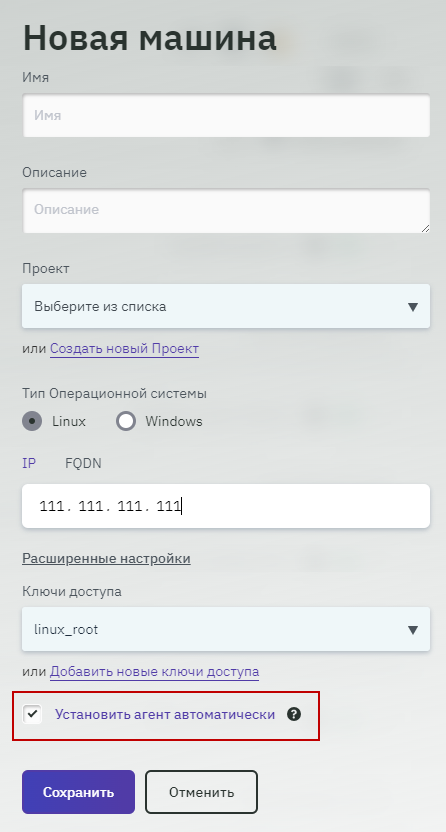
Рисунок 51 — Проект со статусом "Создано"
Таблица с заданиями содержит следующие столбцы:
- переключатель для выбора одного или нескольких заданий;
- ID — уникальный идентификатор задания;
- Имя — название задания;
- Статус — статус задания ("Создано", "Проверено", "Мигрировало", "Ошибка");
- Этап — этап миграции, на котором находится задание;
- Состояние — состояние задания;
- Прогресс — процент выполнения текущего этапа синхронизации и суммарный объем данных для миграции;
- Группа — группа, в которую входит задание;
- Машины — машины, входящие в задание на миграцию;
- Имя хоста — имя компьютера/хоста, на котором установлен Контроллер;
- Занято — размер занятого дискового пространства на источнике;
- Разделы — суммарный размер разделов, синхронизируемых в процессе миграции;
- Диски — суммарный размер всех дисков на источнике;
- Последнее обновление — дата и время последнего обновления задания;
- Завершение Flow — дата и время завершения процесса миграции в режиме Flow;
- Дата запуска — дата и время запуска миграции задания;
- Окончание первичной синхронизации —дата и время окончания этапа первичной синхронизации задания;
- Дата создания —дата и время создания задания;
- Действия — перечень доступных операций с заданиями: конфигурировать, инвентаризация, редактировать, удалить, дополнительные действия с процессом миграции.
Создание группы заданий
Пользователь может осуществлять групповые действия с обнаруженными на Контроллере машинами. После формирования миграционных заданий из пар машин появится возможность объединять несколько заданий в Группы с поэтапным выполнением. Для одной группы будут применяться единые настройки режима синхронизации, а также доступны групповые действия для добавленных машин — валидация, удаление.
Для создания группы миграционных заданий выполняют следующие действия:
- открыть созданный проект и перейти на вкладку Группы, нажать кнопку
+ Создать группу(рисунок 52).
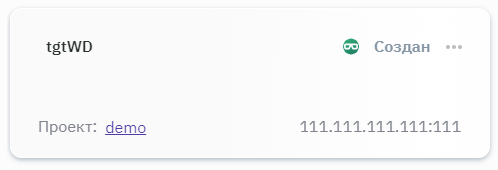
Рисунок 52 — Создание группы заданий
- в открывшейся форме выбрать задания, которые необходимо включить в группу, отметив их флажком. При большом количестве заданий можно воспользоваться поиском. Заполнить поля формы:
- в поле "Имя" ввести название группы;
- в поле "Описание" при необходимости ввести краткое описание, назначение, признак добавления или какие-либо другие отличительные черты группы заданий;
- установить переключатель "Flow" при необходимости ("живая миграция" без остановки источника). Выбрать дату и время окончания миграции, а также интервал между досыланиями изменений данных на приемник в секундах;
- нажать кнопку
Сохранить. Созданная группа заданий отобразится на вкладке Группы.
Таблица с группами содержит следующие столбцы:
- переключатель для выбора одной или нескольких групп;
- ID — уникальный идентификатор группы;
- Имя — название группы;
- Задания — задания, входящие в группу;
- Статус — статус группы ("Создано", "Настроено", "Ошибка");
- Синхронизация — синхронизированы ли задания, входящие в группу;
- Дата создания — дата и время создания группы;
- Действия — базовые операции с группами (настроить задания, редактировать, удалить).
Для настройки параметров задания нужно нажать на пиктограмму (шестерёнка) и запустить мастер конфигурации, выбрав в выпадающем меню "Настроить задания". После этого на вкладке "Сводка" следует выполнить следующие шаги (рисунок 53):
- выполнить установку Агента, если при создании машин Агент не был установлен автоматически, для чего нажать кнопку
Установить Агенты(подробная информация по работе с Агентом приведена в п. Установка Агента). - выполнить проверку машин, нажав кнопку
Проверить задания(подробная информация о выполнении проверки машин приведена в п. Инвентаризация). - после проверки перейти к настройке параметров группы заданий, нажав кнопку
Далее(подробная информация о настройке параметров заданий приведена в п. Настройка параметров миграции).
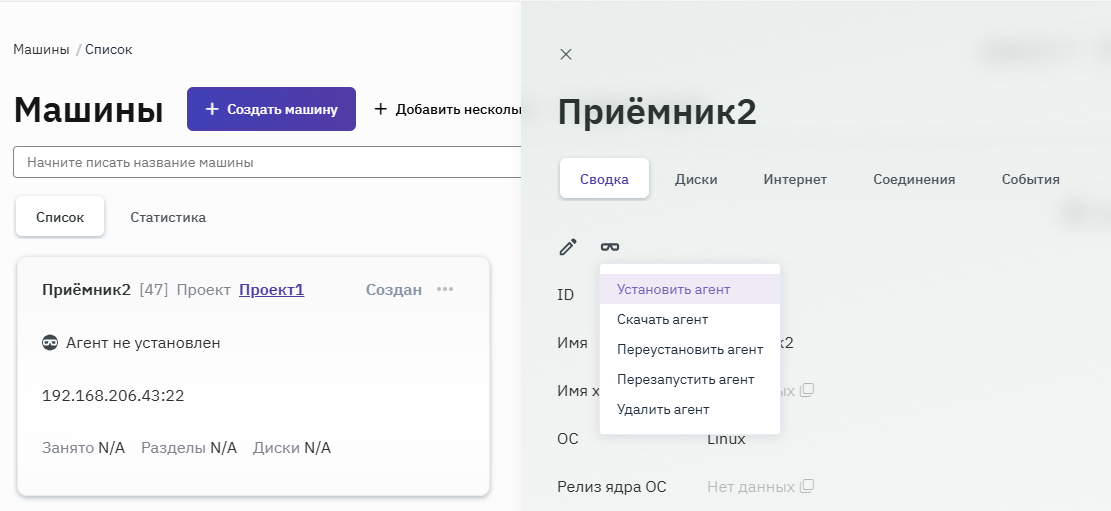
Рисунок 53 — Переход к настройке параметров после проверки заданий
Установка Агента
Следующим шагом в подготовке миграции является установка Агента на источник и приемник. Предусмотрено несколько вариантов выполнения этой процедуры — автоматическая установка во время создания машины, автоматическая (одиночная/массовая) и ручная.
Важно – Если на машине уже был установлен Агент другим пользователем, то он не может быть использован.
Установка во время создания машины
Если на этапе создания машины был выбран флажок "Установить Агент автоматически", то после этого у машины отобразится значок — "Агент установлен" (рисунок 54).
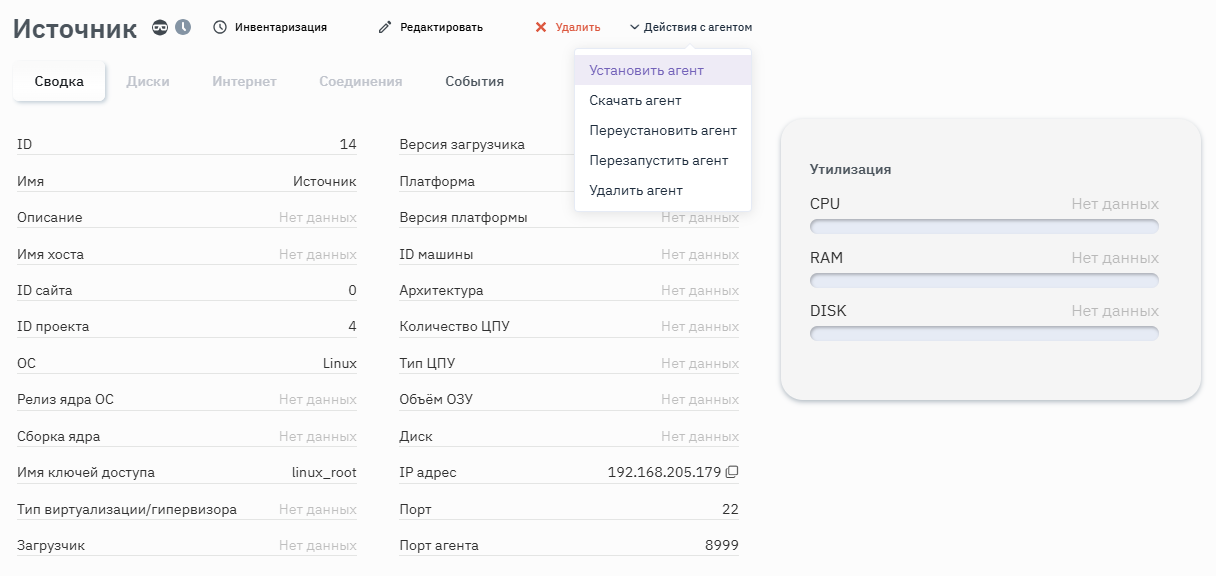
Рисунок 54 — Флажок "Установить Агент автоматически"
Автоматическая установка
Автоматическая установка требует доступности машины по протоколам SSH/SMB (в зависимости от типа ОС) и данных для авторизации в виде заведенной на Контроллер записи в разделе "Ключи доступа" (выполнение команд на уровне sudo или локального администратора).
В разделе "Машины"
В разделе "Машины" выбрать машину, на которую необходимо установить Агент, и выполнить автоматическую установку Агента одним из следующих способов:
- Дважды нажать на выбранную машину левой кнопкой мыши:
- отобразится боковая панель, содержащая информацию о машине; в верхнем меню нажать на пиктограмму (Действия с агентом), которая доступна для нажатия на любой вкладке;.
- выбрать пункт "Установить Агент" в выпадающем меню выбранной машины (рисунок 55).
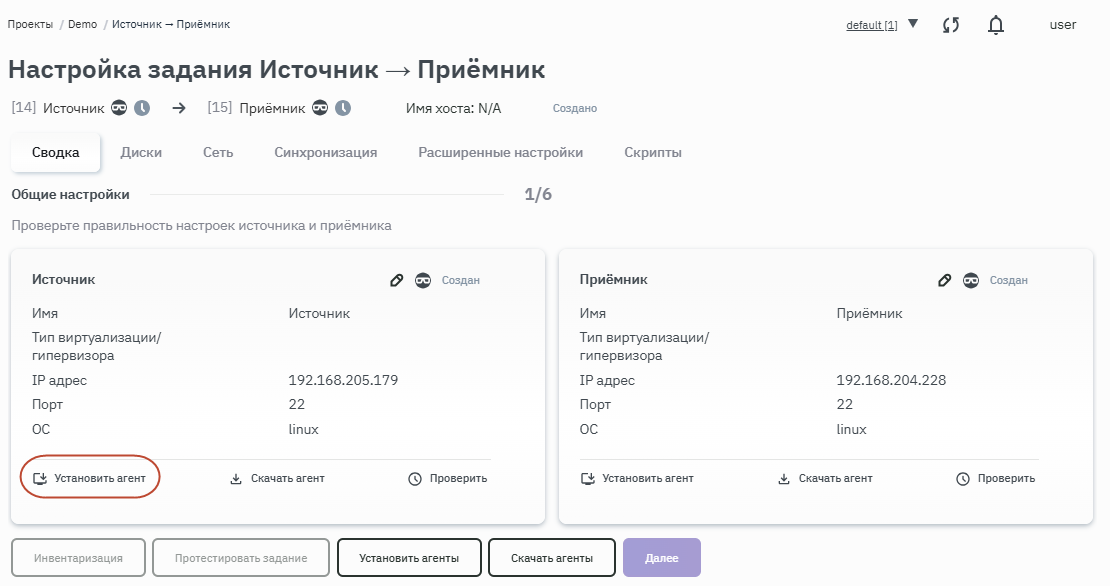
Рисунок 55 — "Установить Агент" в сводке параметров машины
- С помощью меню (Действия с агентом) в списке машин в табличном виде (рисунок 56).
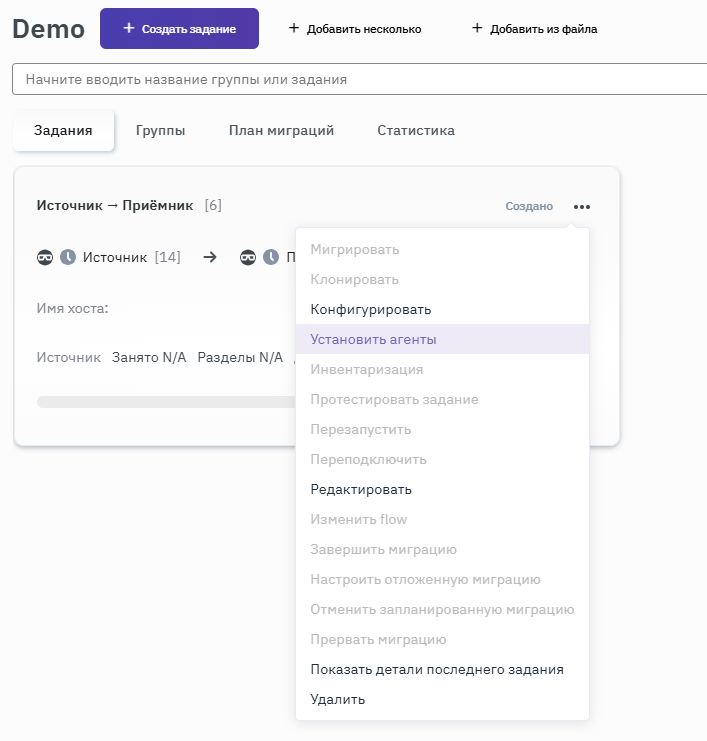
Рисунок 56 — "Установить Агент" в верхнем меню окна
В разделе "Проекты"
В разделе "Проекты" перейти в задание, в котором находится машина, требующая установки Агента, и выполнить автоматическую установку Агента одним из следующих способов:
- В соответствующей машине (источнике или приемнике) выбрать "Установить Агент".
- Одновременно на источник и приемник, нажав на кнопку
Установить Агенты(рисунок 57).
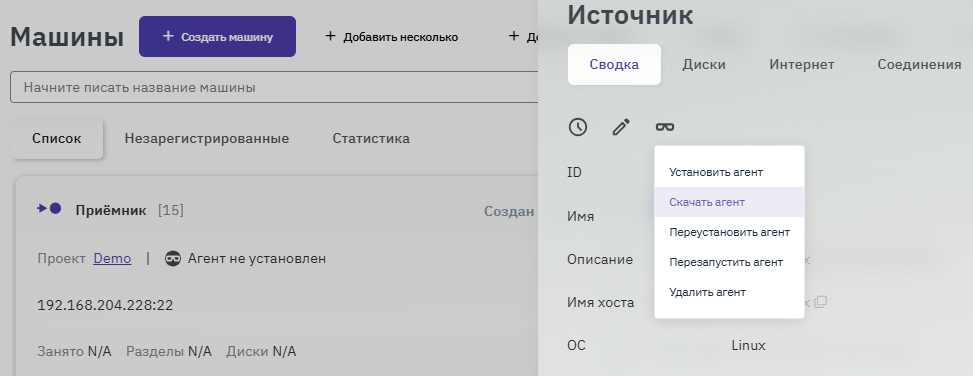
Рисунок 57 — "Установить Агенты" на источник и приемник одновременно
- Во вкладке "Задания" через меню (три точки) из выпадающего списка выбрать параметр "Установить агенты" (рисунок 58).
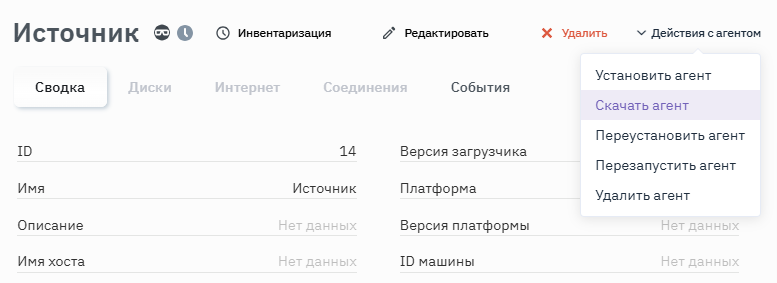
Рисунок 58 — "Установить агенты" в меню задания
Ручная установка
Ручная установка подразумевает скачивание файлов Агента из веб-интерфейса Контроллера, копирование их на источник/приемник и запуск установщика. В этом случае предоставление данных для входа на машины не требуется.
В разделе "Машины"
В разделе Машины нужно выбрать машину, на которую необходимо установить Агент, и выполнить скачивание Агента одним из следующих способов:
- Дважды нажать на выбранную машину левой кнопкой мыши:
- отобразится окно, содержащее информацию о машине; в верхнем меню нажать пиктограмму (Действия с Агентом), которая доступна для нажатия на любой вкладке;
- выбрать пункт "Скачать Агент" в выпадающем меню (рисунок 59).
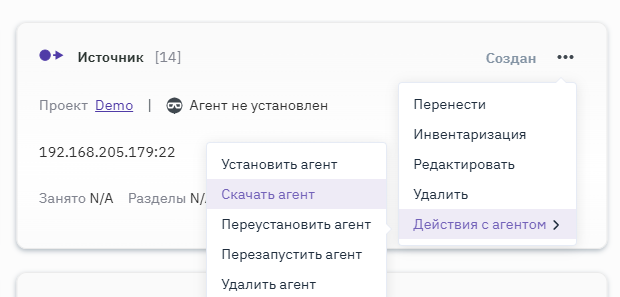
Рисунок 59 — "Скачать Агент" в сводке параметров машины
- Скачать Агент через меню (Действия с агентом) в списке машин (рисунок 60).
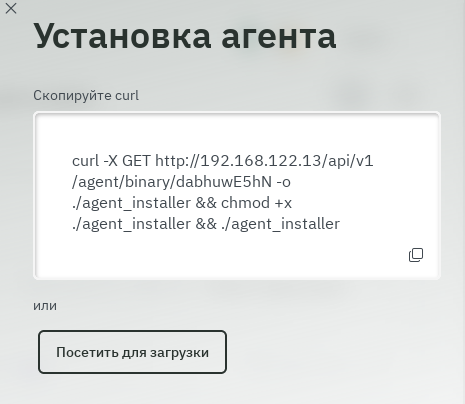
Рисунок 60 — "Скачать Агент" в меню выбранной машины
После этого отобразится боковая панель "Установка Агента", в которой будет предложено выполнить два варианта установки Агента:
- Через команду, выполнение которой на источнике и приемнике также приведет к установке Агента без необходимости предоставления SSH/SMB-доступа к машинам:
- cкопировать команду (curl-запрос);
- перейти в командную строку машины;
- выполнить запрос на установку;
- Через кнопку:
- нажать на кнопку
Посетить для загрузки. Выполнится загрузка инсталляционного файла Агента; - скопировать файл на машину (источник или приемник);
- запустить инсталляционный файл Агента.
В разделе "Машины" также имеется возможность установки Агента на машины в конкретном тенанте. Для этого необходимо нажать на пиктограмму (загрузка "Агент Windows") или (загрузка "Агент Linux"), в зависимости от выбранной ОС.
В открывшейся форме можно выполнить следующие действия:
- скопировать команду для установки в поле "Скопируйте curl" и выполнить ее на машине;
- при нажатии на кнопку
Посетить для загрузкискачать файл установки Агента, который можно запустить на машине и выполнить установку вручную.
В разделе "Проекты"
В разделе "Проекты" нужно перейти в задание, в котором находится машина, требующая установки Агента, и выполнить скачивание Агента одним из следующих способов:
- В соответствующей машине (источнике или приемнике) выбрать "Скачать Агент".
- Одновременно на источник и приемник, нажав на кнопку
Установить Агенты(рисунок 61). После этого отобразится боковая панель "Установка агента", где также будут доступны два варианта установки агента— через команду или через кнопку.
Рисунок 61 — Скачивание Агентов на источник и приемник одновременно
Дополнительные действия с Агентом
Если на машине уже был установлен Агент, то его можно переустановить. Для этого необходимо выбрать "Переустановить Агент" (рисунок 62).
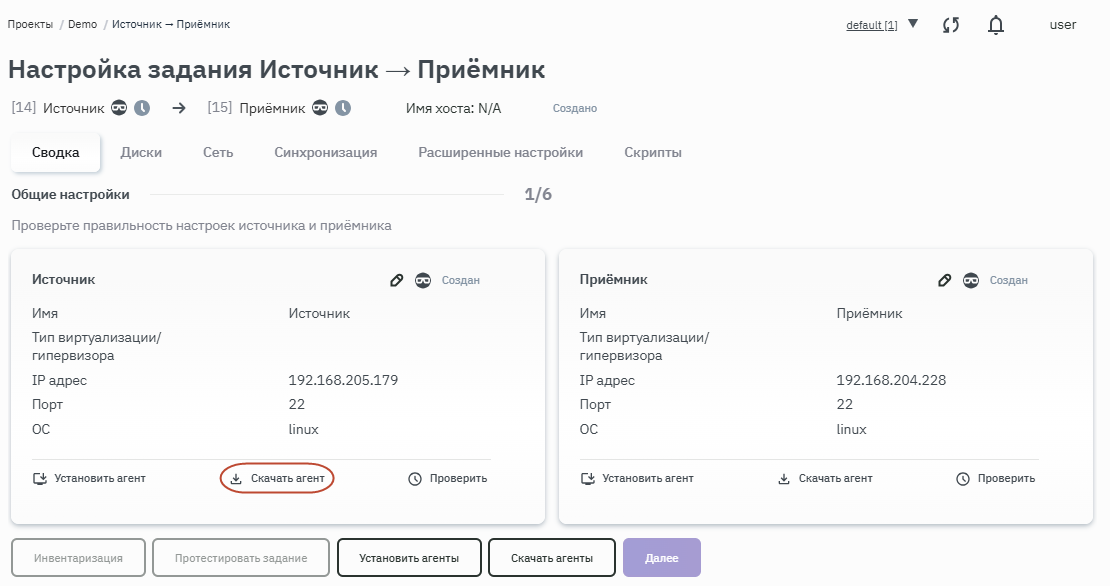
Рисунок 62 — Выбор переустановки Агента
Во всплывающем окне нужно ввести FORCE, чтобы выполнить команду удаления Агента и подтвердить действие, нажав кнопку ОК (рисунок 63).
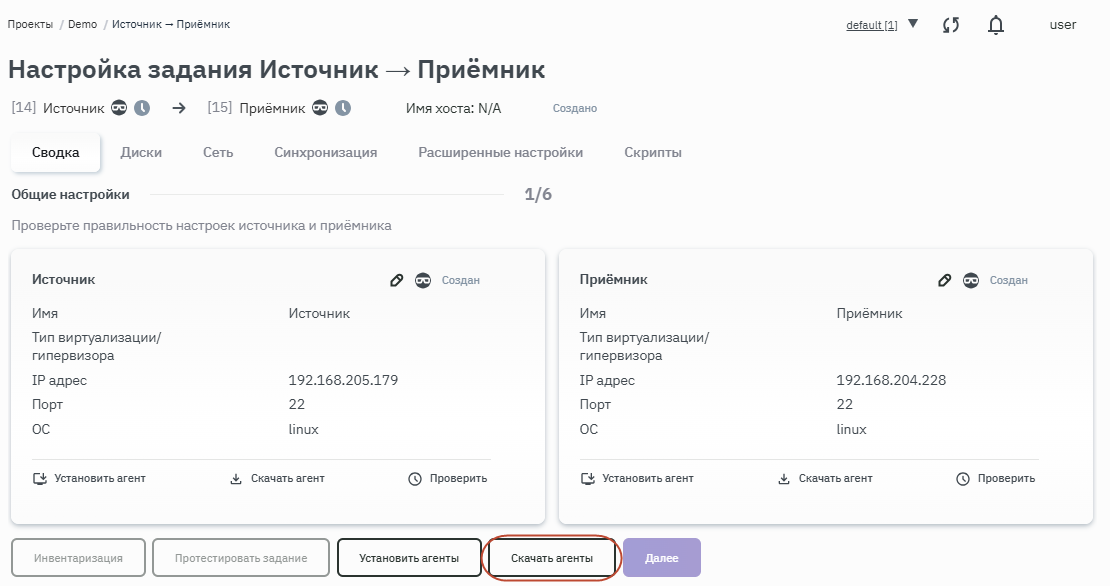
Рисунок 63 — Подтверждение переустановки Агента
После этого в правом верхнем углу окна отобразится уведомление о запуске переустановки. Агент установится автоматически.
Для переустановки Агента вручную нужно нажать на кнопку Удалить Агент. Во всплывающем окне ввести FORCE, чтобы выполнить команду удаления Агента. (рисунок 64)
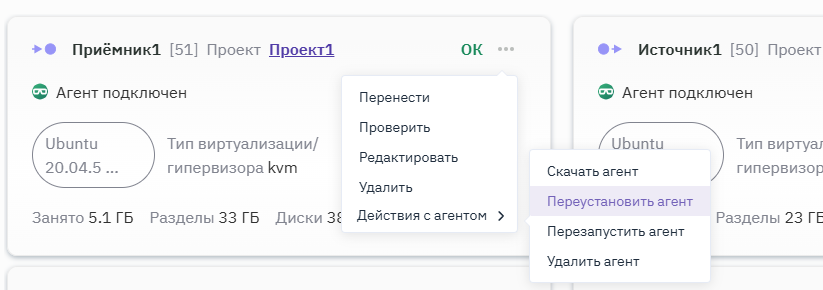
Рисунок 64 — Принудительное удаление Агента
Если на машине уже был установлен Агент, но он потерял связь в процессе миграции, то его можно переустановить. Для этого необходимо выбрать действие "Перезапустить агент" (рисунок 65).
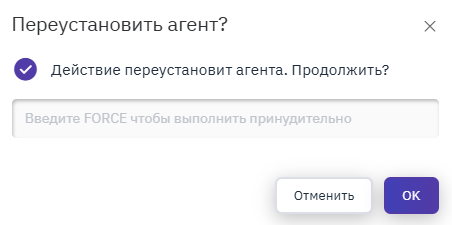
Рисунок 65 — Выбор перезапуска Агента
Во всплывающем окне необходимо подтвердить действие, нажав кнопку ОК (рисунок 66).
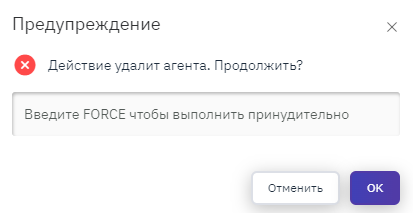
Рисунок 66 — Подтверждение перезапуска Агента
После этого в правом верхнем углу окна отобразится уведомление о перезапуске Агента. Данное действие можно выполнить как для конкретной машины, так и для сконфигурированного задания на миграцию.
Для сформированного задания также можно выполнить переподключение Агентов, если во время миграции Агент потерял связь с машинами. Для этого в разделе "Проекты" для задания на миграцию необходимо нажать кнопку Переподключить (рисунок 67).
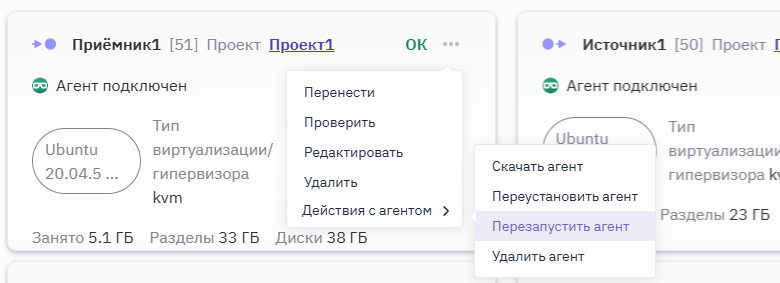
Рисунок 67 — Кнопка "Переподключить"
Во всплывающем окне следует подтвердить действие, нажав кнопку ОК (рисунок 68).
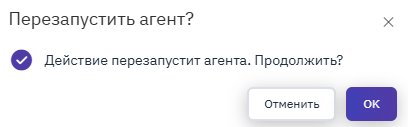
Рисунок 68 — Подтверждение переподключения Агентов
Если на машине уже установлен Агент, в случае активного соединения можно его обновить. Для этого необходимо выбрать "Обновить агент" (рисунок 69).
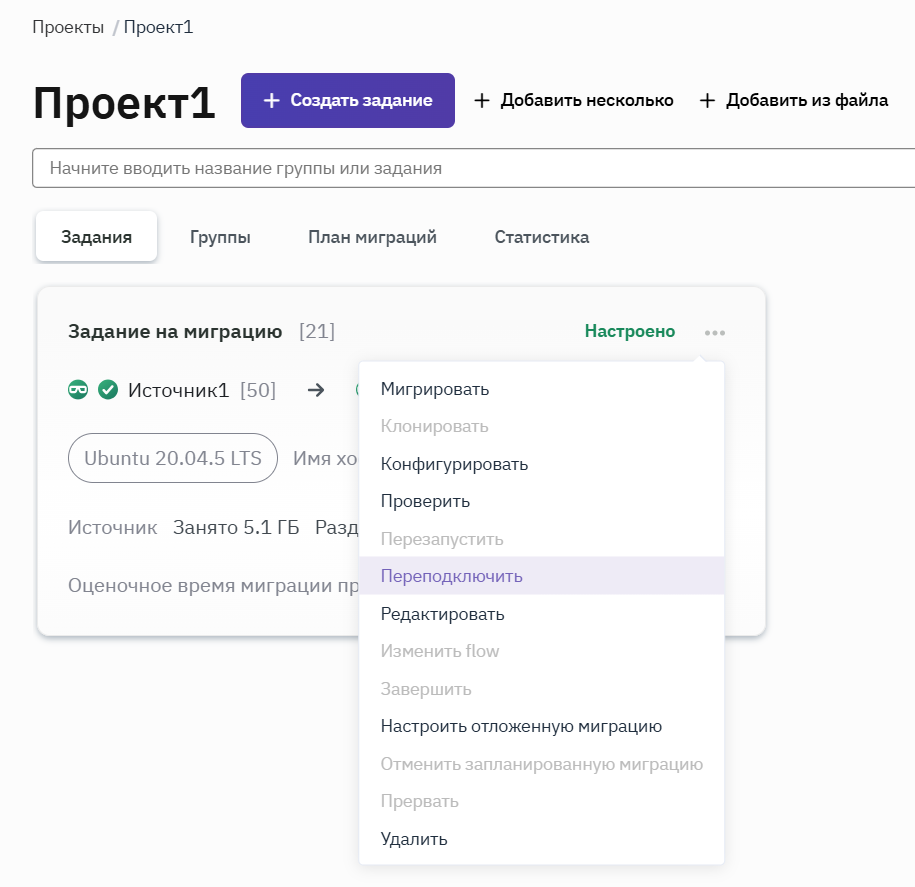
Рисунок 69 — Выбор обновления Агента
Во всплывающем окне требуется подтвердить действие, нажав кнопку ОК (рисунок 70).
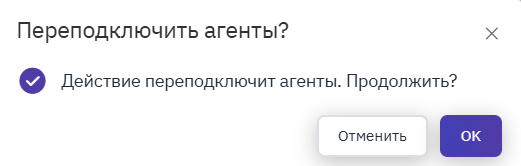
Рисунок 70 — Подтверждение обновления Агента
Действия с агентом также доступны через массовое выполнение для нескольких выбранных или всех машин (рисунок 71).
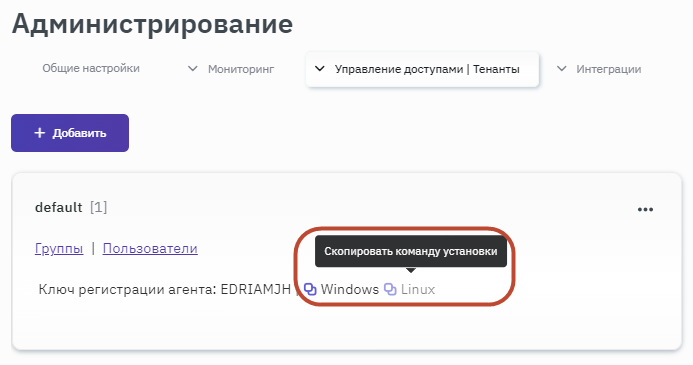
Рисунок 71 — Массовые действия с машинами
Установка Агента с авторегистрацией
С помощью интерфейса Контроллера РОСА Миграция можно инициировать процедуру авторегистрации Агента. Данная функциональная возможность реализует добавление машины-кандидата в определенный тенант, после чего работу с ней можно осуществлять от лица пользователя.
Опция получения ссылки для установки агента доступна только пользователям с ролями sysAdmin и secAdmin.
Для авторегистрации необходимо выполнить следующие действия:
- перейти в раздел "Администрирование", затем открыть вкладку "Управление доступами | Тенанты";
- скопировать команду установки для соответствующей ОС (Windows/Linux) (рисунок 72);
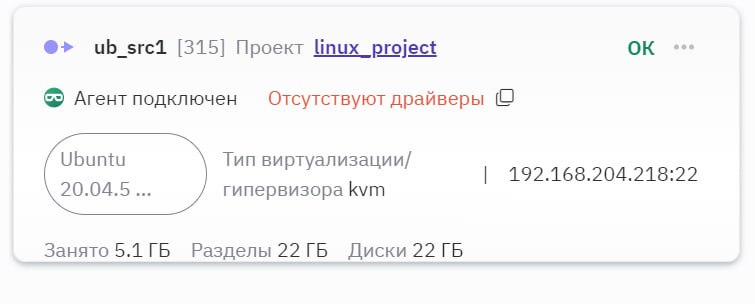
Рисунок 72 — Копирование команды установки для агента с авторегистрацией
- вставить скопированную команду в консоль ВМ:
- для ОС Linux отобразится команда вида:
curl --insecure -X GET \
https://1.1.1.1/api/v1/agent/autoregbinary/linux -o \
./agent_anonymous_installer;chmod +x \
./agent_anonymous_installer;sudo ./agent_anonymous_installer -r \
https://1.1.1.1 -t XXXXXXXX
- для ОС Windows отобразится команда вида:
[System.Net.ServicePointManager]::ServerCertificateValidationCallback = {$true}
[Net.ServicePointManager]::SecurityProtocol = [Net.SecurityProtocolType]::Tls12
$url = "https://1.1.1.1/api/v1/agent/autoregbinary/windows";
$fPath = Join-Path -Path $env:temp -ChildPath 'agent_anonymous_installer.exe';
(New-Object System.Net.WebClient).DownloadFile($url, $fPath);
Start-Process -FilePath $fPath -ArgumentList "-r https://1.1.1.1, "-t XXXXXXXX" -Wait -NoNewWindow -Verbose;
в которых:
-r— публичный адрес Контроллера в форматеhttp(s)://<ip_or_fqdn>для подключения агента;-t— ключ регистрации агента, уникальный идентификатор, который присутствует у каждого тенанта, и который используется при установке агента для добавления машины-кандидата в определенный тенант.
- выполнить скопированную команду на ВМ.
После этого машина-кандидат отобразится в интерфейсе Комплекса в разделе "Машины" на вкладке "Незарегистрированные".
Перечень операций Агента, выполняемых на машинах
В процессе работы установленный Агент и утилиты хоста взаимодействуют с различными компонентами ОС, включая файловую систему, файлы конфигурации и сервисы. Перечень взаимодействий приведён в документе "Руководство по обеспечению безопасности РОСА Миграция".
Отсутствие драйвера
Чтобы помочь пользователям понять, что для начала миграции необходимы определенные драйверы, в интерфейсе Контроллера добавлен статус "Отсутствуют драйверы" для машин. Этот статус отображается на плитке соответствующей машины и в таблице после процедуры инвентаризации машины, когда становится известна установленная ОС (рисунок 73).
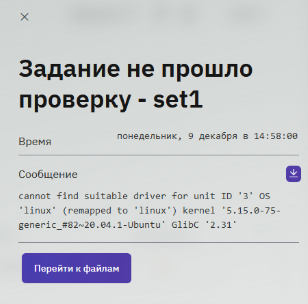
Рисунок 73 — Статус "Отсутствуют драйверы"
Пользователю предоставляется кнопка Скопировать для упрощения идентификации ядра и поиска необходимого драйвера.
В процессе настройки параметров миграционного задания пользователь также может увидеть, на каких машинах отсутствует драйвер. После инвентаризации машин для соответствующего задания появится статус "Проверка не пройдена" (рисунок 74), и откроется уведомление (рисунок 75).
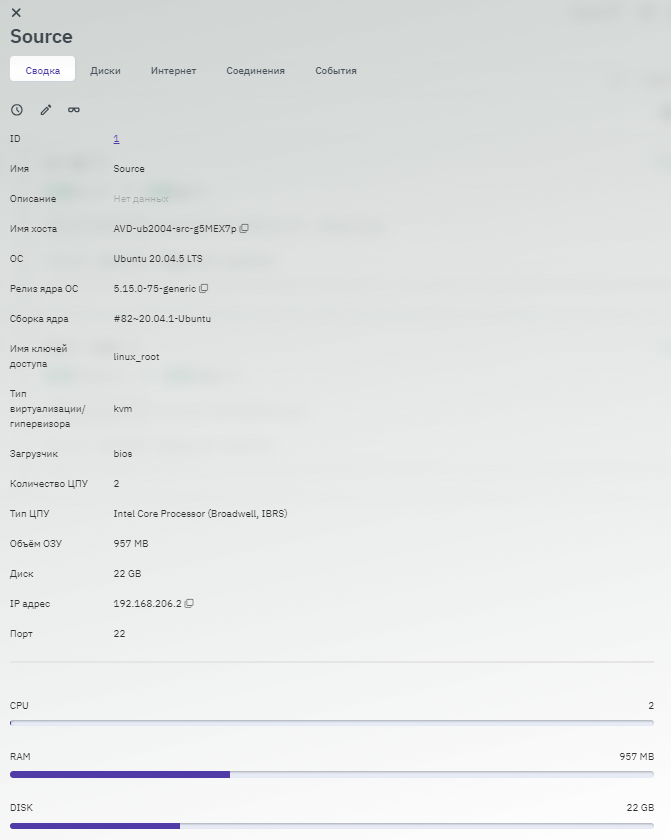
Рисунок 74 — Статус задания "Проверка не пройдена"
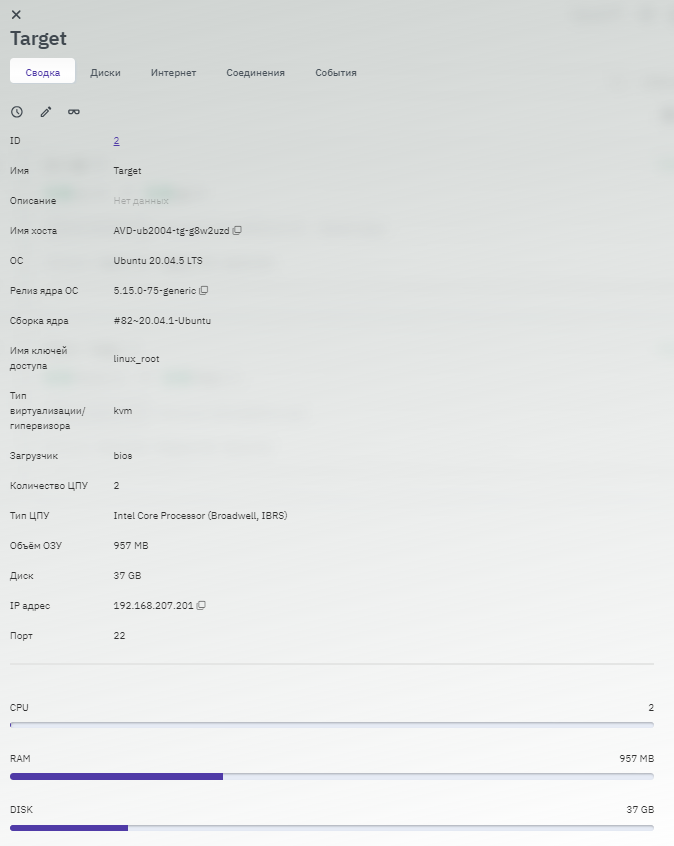
Рисунок 75 — Уведомление "Задание не прошло проверку"
В диалоговом окне при отсутствии драйвера появляется кнопка Перейти к файлам, которая открывает страницу драйверов в новой вкладке, где пользователь может скачать необходимый драйвер.
Инвентаризация
В этом разделе приведено подробное описание инвентаризации в разделе "Машины" и в разделе "Проекты".
Чтобы посмотреть сводку с обнаруженными параметрами машины, нужно нажать на название источника (рисунок 76) или приемника (рисунок 77).
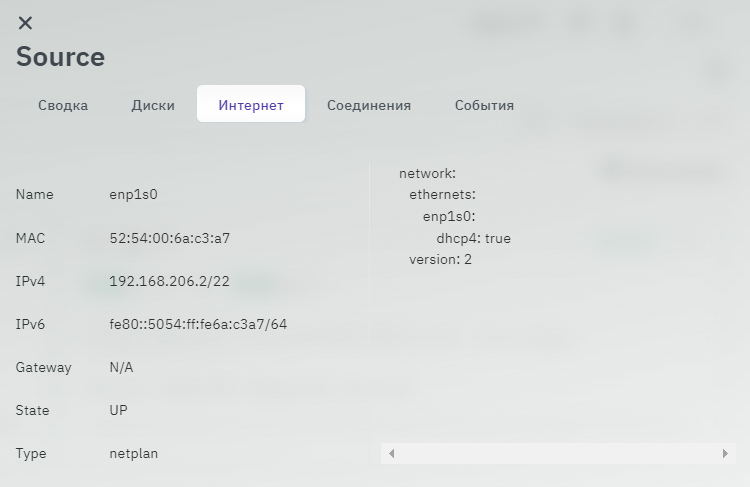
Рисунок 76 — Конфигурация источника
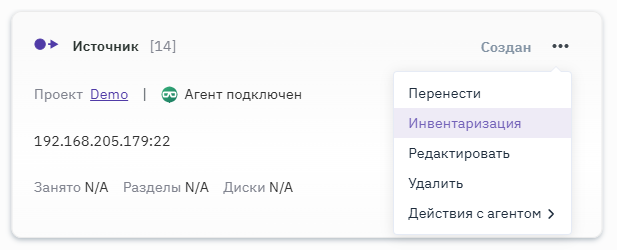
Рисунок 77 — Конфигурация приемника
После инвентаризации также можно отобразить информацию по параметрам диска и способу конфигурации сети для каждого сетевого интерфейса данной машины (рисунок 78).
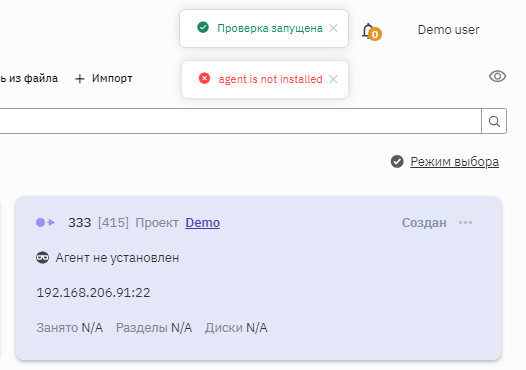
Рисунок 78 — Информация по способу конфигурации сети
Следует обратить внимание, что в Комплексе реализована возможность прерывания инвентаризации для миграционных заданий и машин с помощью API. Это позволяет выполнять перезагрузку заданий и машин даже в состоянии инвентаризации, освобождая объекты от статуса busy для дальнейших действий, таких как повторный запуск инвентаризации или удаление.
Информацию обо всех действиях, происходивших на конкретной машине, можно увидеть на вкладке "События" (рисунок 79).
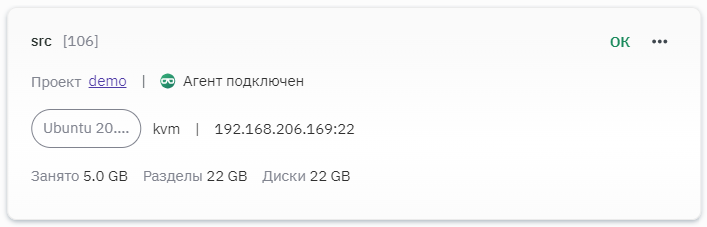
Рисунок 79 — Информация о действиях на машине
Важно – Перед запуском инвентаризации следует убедиться, что на приёмнике доступно минимальное количество оперативной памяти:
- для ОС Linux – не менее 1 ГБ;
- для ОС Windows – не менее 1,5 ГБ.
При недостаточном объёме памяти процесс завершится с ошибкой "Target does not have enough RAM".
В разделе "Машины"
В разделе "Машины" напротив интересующей машины нужно нажать на пиктограмму (три точки) (Инвентаризация) (рисунок 80).
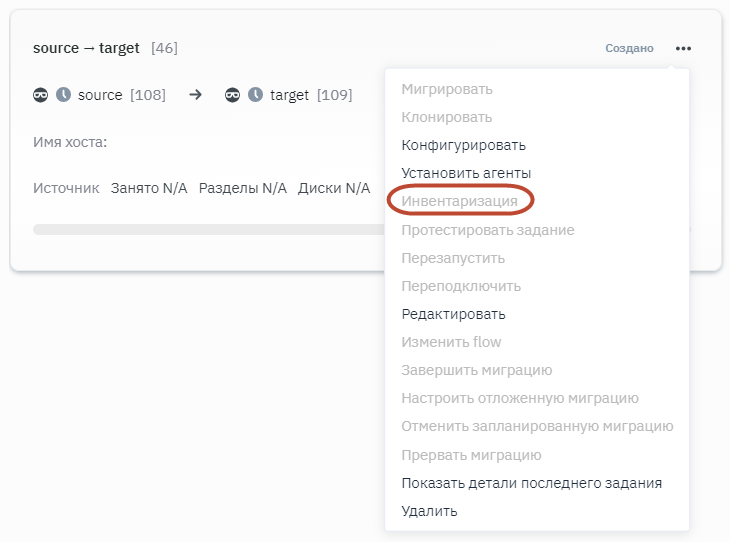
Рисунок 80 — Инвентаризация машины
В случае если на машине не установлен Агент, отобразится предупреждающее уведомление о необходимости установки агента перед инвентаризацией (рисунок 81).
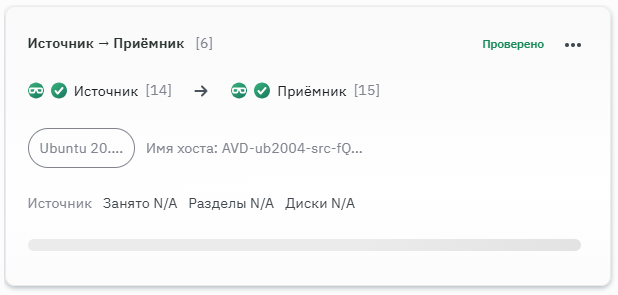
Рисунок 81 — Предупреждение об установке Агента
По окончании процесса инвентаризации машина получит статус "ОК" (рисунок 82).
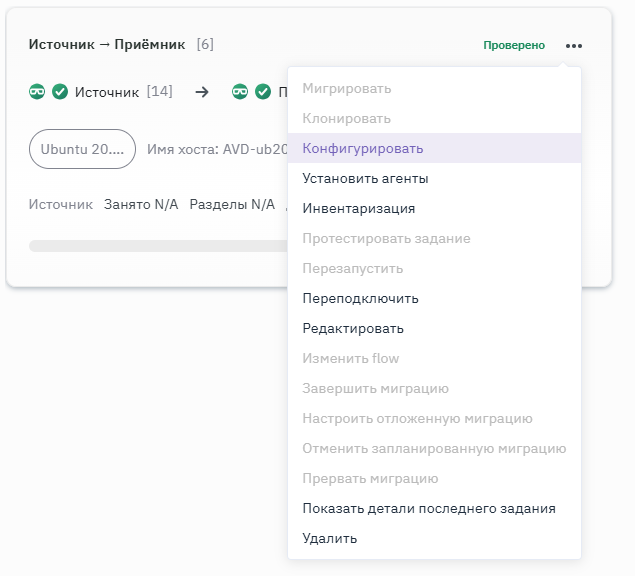
Рисунок 82 — Проверенная машина
В разделе "Проекты"
В разделе "Проекты" нужно перейти на вкладку "Задания", в интересующем миграционном задании нажать на пиктограмму (три точки) и выполнить сбор данных для дальнейшей настройки параметров задания (рисунок 83).
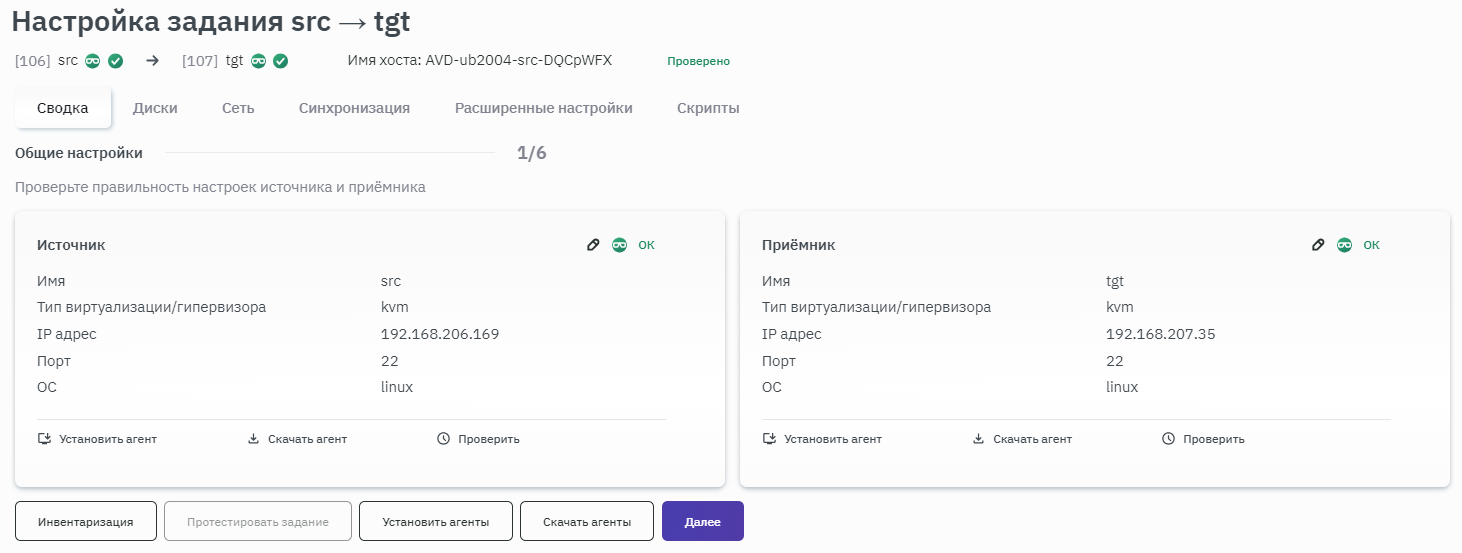
Рисунок 83 — Выполнение инвентаризации
Далее следует подтвердить запуск инвентаризации в открывшемся окне.
Следует обратить внимание, что для выполнения данной возможности доступны задания, в которых на машинах уже установлены Агенты. В противном случае пиктограмма (часы) (Инвентаризация) будет недоступна (рисунок 84).
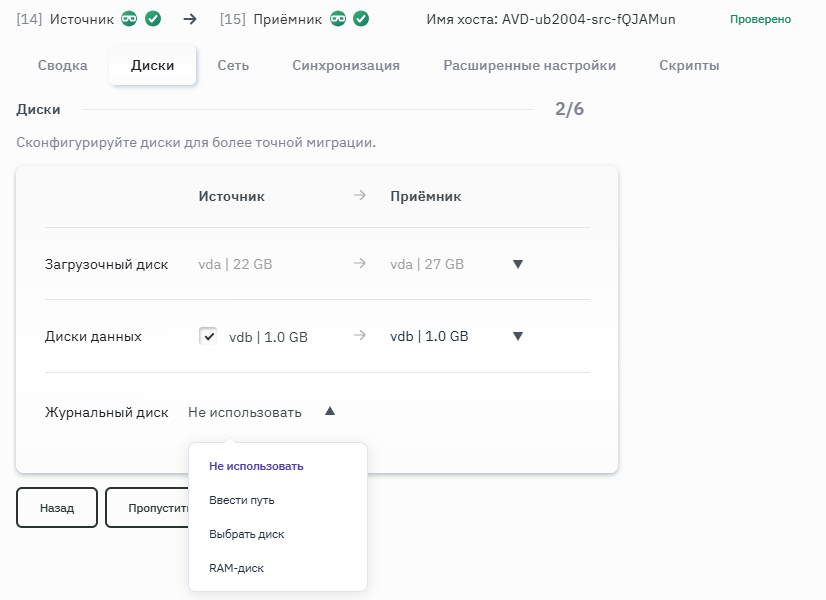
Рисунок 84 — Инвентаризация машин недоступна
По окончании процесса миграционное задание получит статус "Проверено" (рисунок 85).

Рисунок 85 — Проверенное миграционное задание
Настройка параметров миграции
На этом этапе производится указание параметров миграции:
- настройка дискового соответствия мигрируемых машин;
- настройка сетевой конфигурации;
- настройка режима Flow ("живая миграция" без остановки источника);
- настройка расширенных параметров миграции.
Для настройки необходимо в строке миграционного задания со статусом "Проверено", нажать пиктограмму (шестерёнка) (Конфигурировать) и запустить мастер конфигурации (рисунок 86).
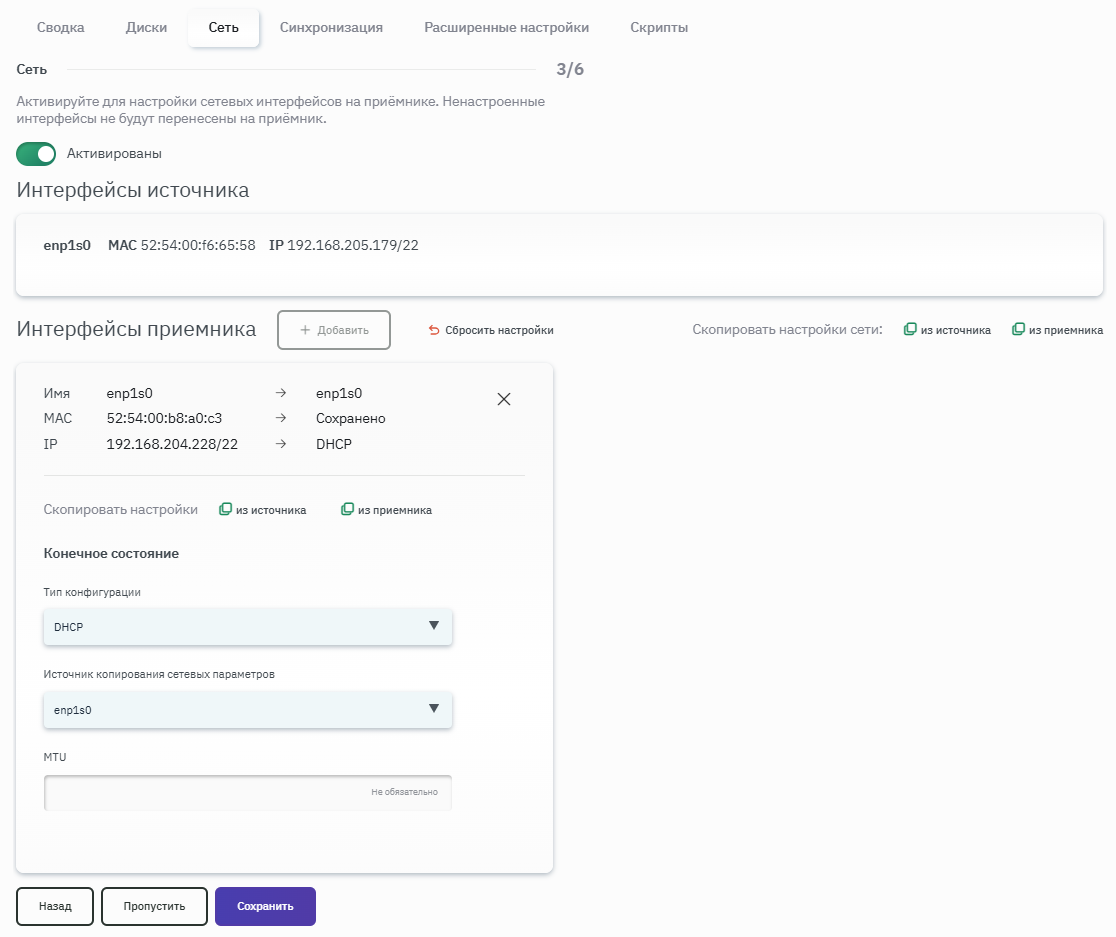
Рисунок 86 — Переход к параметрам миграции
Настройка автоматически переходит на вкладку "Диски". При необходимости можно вернуться назад на предыдущую вкладку "Сводка" и посмотреть общие сведения (рисунок 87).
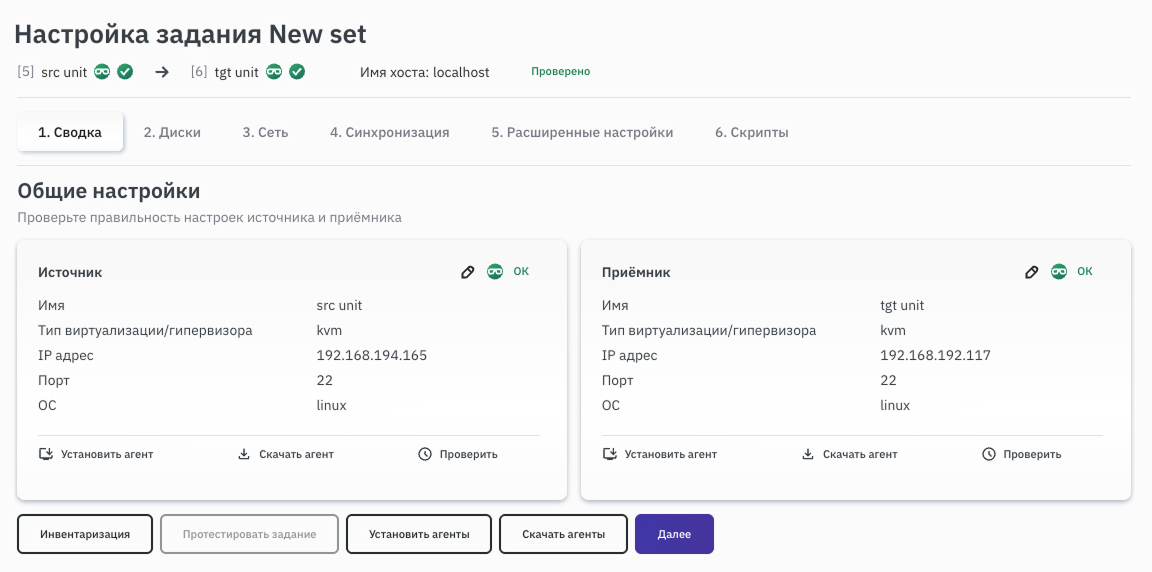
Рисунок 87 — Общие сведения миграционного задания на вкладке "Сводка"
Затем следует перейти на вкладку "Диски" и задать желаемое соответствие между устройствами источника и приемника (рисунок 88).
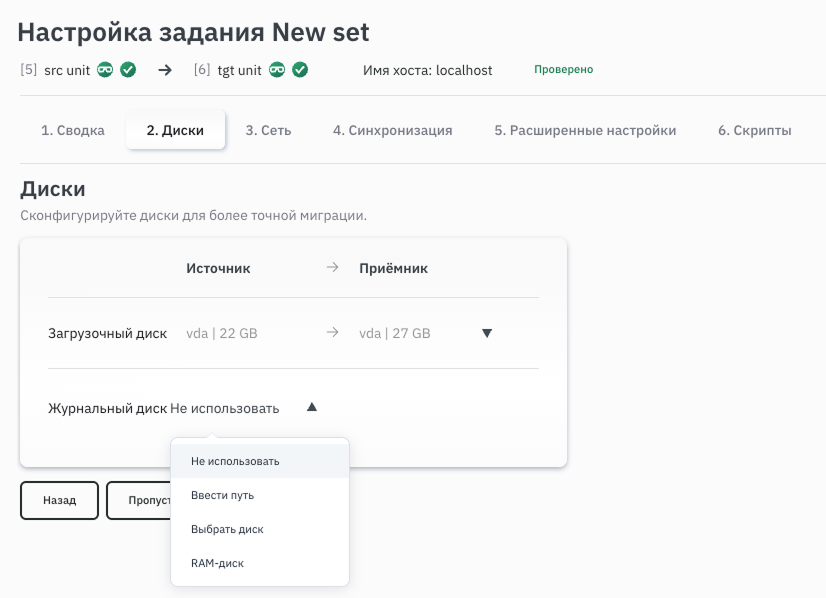
Рисунок 88 — Настройка дискового соответствия
Важно – Для миграции не поддерживаются машины с разными типами дисков (IDE + SCSI). Во избежание ошибок рекомендуется установить одинаковый Контроллер для всех дисков системы.
Для проведения миграции на источнике требуется не менее 50 МБ свободного дискового пространства на каждом разделе/точке монтирования. В случае, если на источнике нет возможности освободить дисковое пространство или увеличить разделы, возможно настроить миграцию с использованием журнального диска на источнике.
Если в мигрируемой системе обнаружены неразмеченные блочные устройства, пользователю отображается предупреждение о том, что они будут перенесены без изменений. Такая функция позволяет отслеживать возможные риски и необходимость ручной настройки подобных дисков после миграции (рисунок 89).
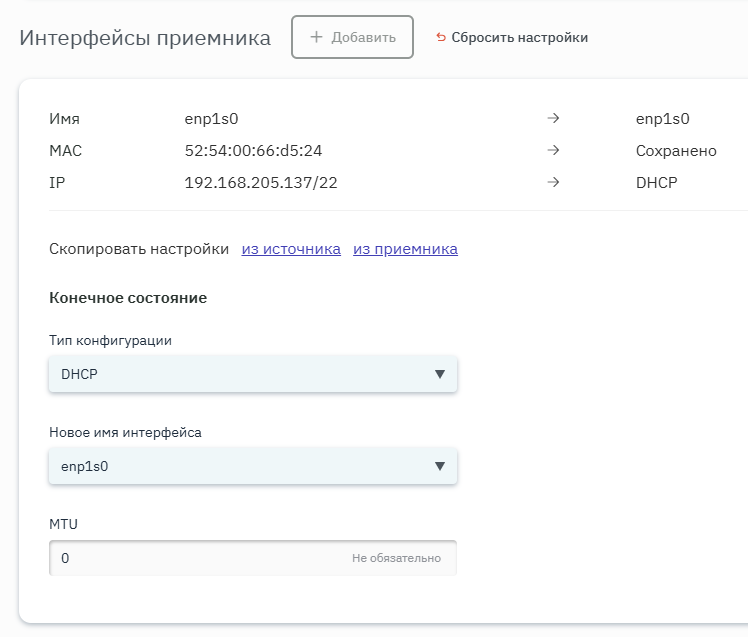
Рисунок 89 — Подтверждение по неразмеченным блочным устройствам
После подтверждения переноса неразмеченного диска миграция продолжается.
Примечание – Для машин с ОС Windows миграция неразмеченных дисков не поддерживается и при попытке выбора таких дисков для переноса/репликации в настройках задания отобразится ошибка.
Если требуется использовать дополнительный журнальный диск для учета изменений источника, нужно в выпадающем списке:
- выбрать "Ввести путь" и указать путь к каталогу, где будут размещаться файлы журналов;
- выбрать "Выбрать диск" и указать блочное устройство, на котором будут храниться журналы;
- выбрать "RAM-диск" и указать объем оперативной памяти, которую требуется зарезервировать для создания журнального RAM-диска.
Следует обратить внимание, что размер RAM-диска может быть задан в диапазоне от 20 до 70 % от свободного объема памяти на источнике (рисунок 90).
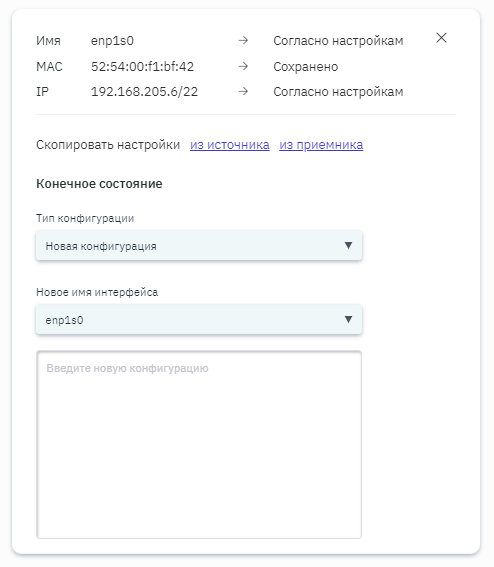
Рисунок 90 — Диапазон размеров RAM-диска
Для получения информации о свободном объёме диска нужно открыть вкладку "Диски" в информации о машине (рисунок 91):
- в столбце "Свободно" отображается доступный объём на дисках и разделах с файловой системой;
- в столбце "Неразмеченное пространство" отображается область диска без файловой системы, а также незанятая разметкой часть диска.
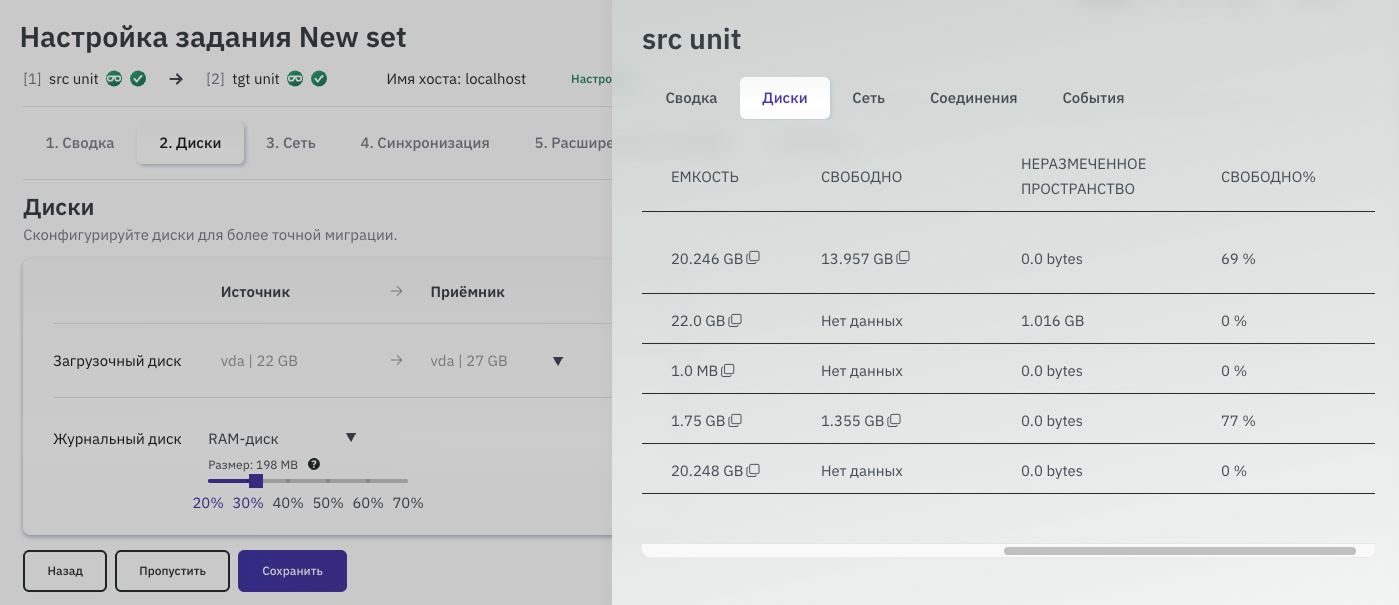
Рисунок 91 — Информация о свободном объеме диска
Далее следует нажать на кнопку Сохранить и перейти к следующему шагу. В процессе настройки задание будет иметь статус "Частично настроен" (рисунок 92).

Рисунок 92 — Статус задания "Частично настроено"
После этого можно переходить ко вкладке "Сеть" для настройки сетевых интерфейсов приемника (рисунок 93).
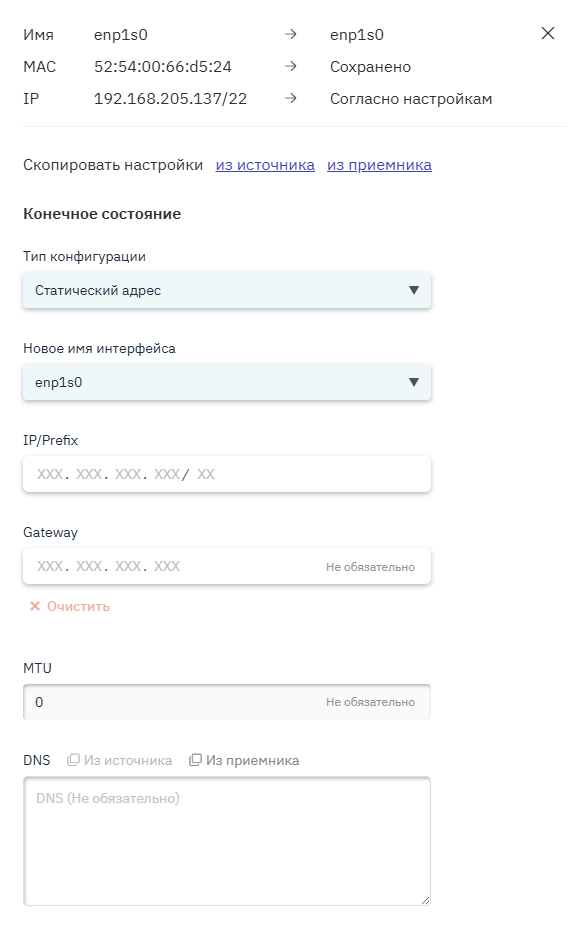
Рисунок 93 — Настройка сетевых интерфейсов
Если оставить переключатель поля "Сеть" в положении "Не активированы", приемник после миграции будет иметь настройки, идентичные исходной машине.
Переключатель "Переносить и исправлять маршруты в конфигурации сети" включает перенос всех существующих маршрутов на приёмник. Для дополнительных маршрутов значение шлюза заменяется на шлюз по умолчанию.
Чтобы самостоятельно задать интерфейс приемника нужно:
- скопировать настройки сети, используя соответствующие кнопки — (из источника) или (из приемника);
- нажать кнопку
Добавитьв блоке "Интерфейсы приемника"; - в открывшемся окне указать способ конфигурации, тип конфигурации и имя интерфейса или скопировать настройки из источника или приемника (рисунок 94).
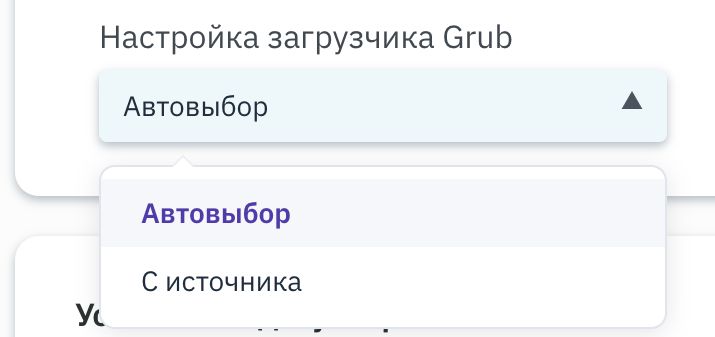
Рисунок 94 — Настройка интерфейса при наличии DHCP-сервера
Важно – Выбор способа настройки сети позволяет корректно применять конфигурации адаптеров в зависимости от используемой ОС и её сетевого менеджера (например, netplan или systemd-networkd).
При выборе типа конфигурации "Новая конфигурация" можно указать конфигурацию самостоятельно в соответствующем поле (рисунок 95).
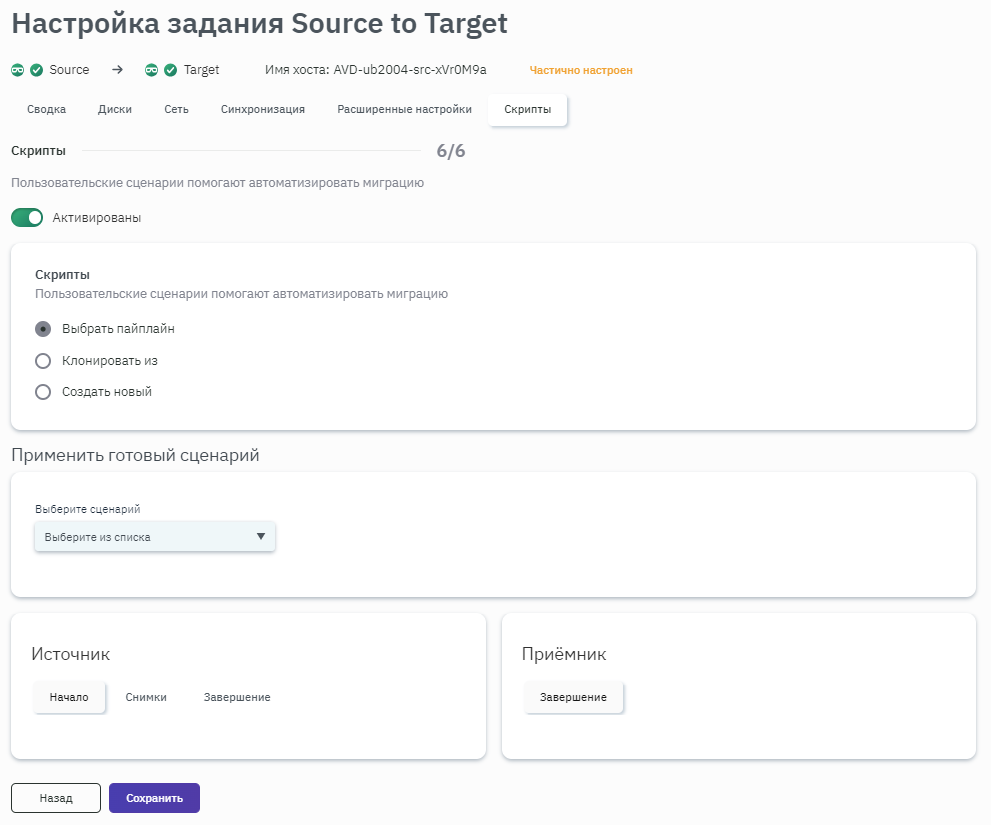
Рисунок 95 — Настройка новой конфигурации
Важно, чтобы применяемая конфигурация соответствовала типу менеджера сетевых настроек источника. Текущая конфигурация источника доступна при нажатии на имя сетевого интерфейса.
Важно – При запуске задания содержимое файла hosts применяется только к приёмнику в режиме KTMU.
При выборе типа конфигурации "Статический адрес" необходимо указать IP-адрес с диапазоном подсети, сетевой шлюз. Можно также (не обязательно) указать максимальный размер сетевого пакета для передачи (MTU) и адрес DNS-сервера.
Далее требуется заполнить поля вручную или скопировать данные из конфигурации источника или приемника нажатием кнопок (из источника) и (из приемника) соответственно (рисунок 96).
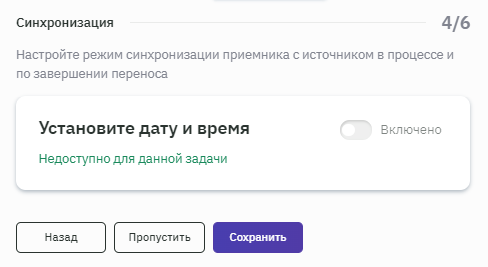
Рисунок 96 — Настройка статического адреса приемника
Важно – В случае, если имена сетевых интерфейсов на источнике и приёмнике отличаются, например, ens3 на источнике и enp1s0 на приёмнике, и в настройках задания отключена настройка сети, т. е. переключатель "Сеть" для указанной пары интерфейсов отключён, то после переключения приёмник запустится с ненастроенным сетевым интерфейсом enp1s0. Для корректного переноса сетевых настроек требуется включить переключатель "Сеть" и выполнить настройки сетевого интерфейса на приёмнике.
Для редактирования файла hosts на приёмнике в режиме KTMU нужно установить флажок "Расширенные настройки" (рисунок 97).
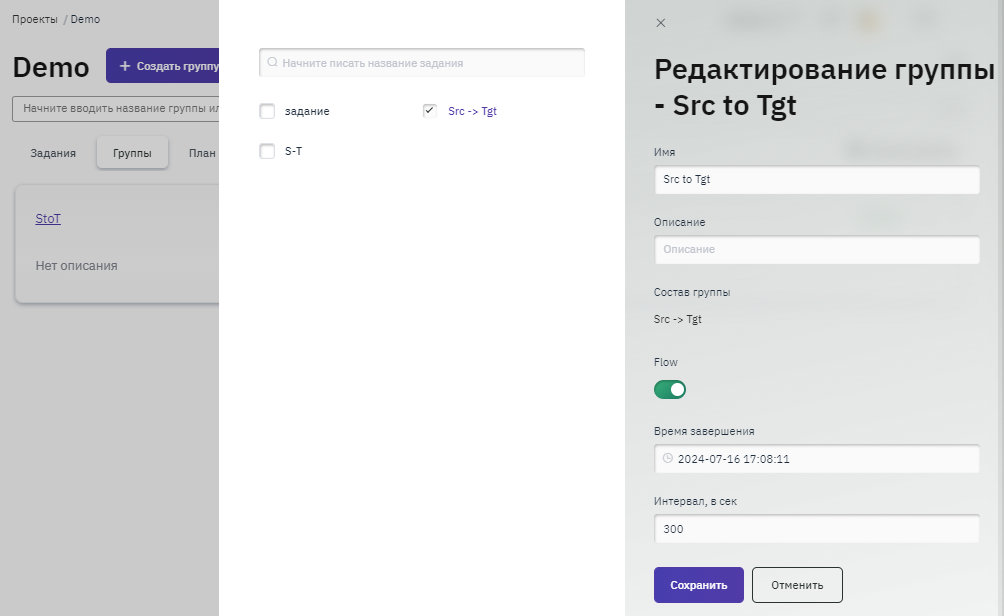
Рисунок 97 — Редактирование файла hosts
При активации переключателя "Расширенные настройки" по умолчанию отображается содержимое файла hosts источника. Можно скопировать содержимое файла hosts из источника или приёмника нажатием кнопок (из источника) и (из приемника) соответственно или изменить файл самостоятельно. При запуске задания содержимое файла hosts применяется только к приёмнику в режиме KTMU и не применяется к приёмнику после миграции.
После указания сетевых настроек нужно перейти в раздел "Синхронизация" и задать параметры режима Flow, если требуется осуществить миграцию без остановки источника (рисунок 98):
- Время завершения — целевое время остановки синхронизации источника и приемника;
- Интервал, в сек — частота, с которой изменения источника будут пересылаться на приемник.
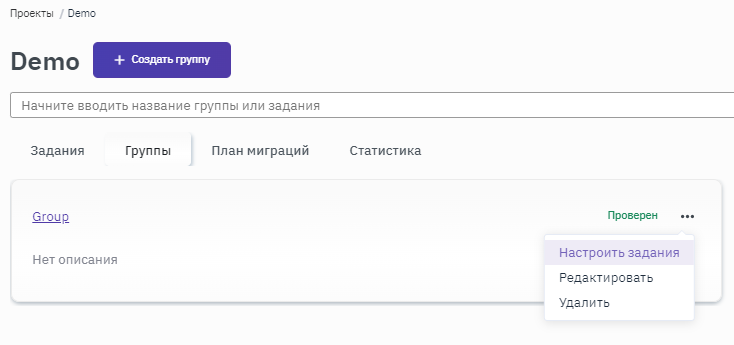
Рисунок 98 — Настройка режима Flow
В разделе "Расширенные настройки" можно выполнить настройку расширенных параметров миграции (рисунок 99).
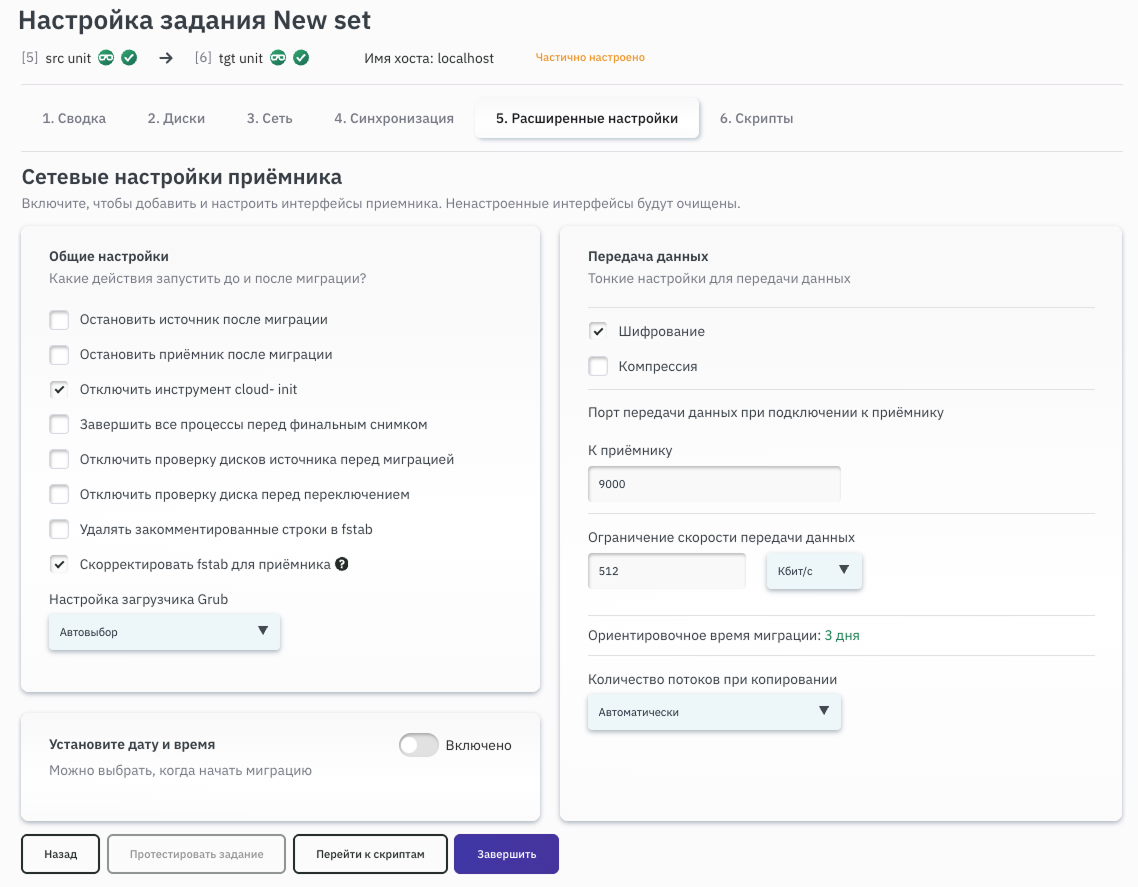
Рисунок 99 — Настройка дополнительных параметров
В форме "Общие настройки" можно указать, какие действия необходимо выполнить для машин:
- Остановить источник после миграции;
- Остановить приемник после миграции;
- Отключить инструмент Cloud-init;
- Завершить все процессы перед финальным снимком;
Механизм автоматического завершения сервисов в ОС Linux и Windows перед финальным снимком и переключением обеспечивает штатное завершение всех процессов, кроме критически необходимых, чтобы предотвратить запись данных на диск и гарантировать консистентность финального снимка. Этот процесс выполняется с использованием встроенных системных инструментов: systemd в Linux и Stop-Process в Windows.
На источнике с ОС Linux при включении опции "Завершить все процессы перед финальным снимком" Агент выполнит остановку всех процессов за исключением процессов сети, SSH и Агента Комплекса перед выполнением финальной синхронизации. Агент пытается штатно завершить активные процессы через systemd, затем, если часть процессов останется в активном состоянии, Агент попытается остановить их, отправив сигнал SIGTERM.
Если они не будут остановлены в течение 15 секунд, завершит их через SIGKILL. Для работы данной функции на ОС Linux требуется, чтобы на источнике была установлена утилита lsof.
- Отключить проверку дисков источника перед миграцией. По умолчанию при запуске задания на источнике выполняется проверка дисков с помощью утилиты chkdsk. Если включить эту опцию, то проверка дисков на источнике будет пропущена, и задание перейдет к следующему этапу.
- Отключить проверку диска перед переключением. Возможность отключения проверки диска перед переключением позволяет ускорить завершение миграции за счёт пропуска данного ресурсоёмкого этапа, что особенно важно при работе с крупными виртуальными машинами в ограниченные технологические окна.
- Удалять закомментированные строки в fstab.
Опция "Удалять закомментированные строки в fstab" для ОС Linux позволяет настроить поведение миграции содержимого файла /etc/fstab. При включении опции закомментированные строки удаляются По умолчанию опция отключена, что позволяет сохранить все строки, включая закомментированные, для удобства пользователей, временно отключающих монтирования сетевых файловых систем или неподдерживаемых разделов.
- Скорректировать fstab для приёмника.
При включении данной опции записи блочных устройств в fstab для ОС Linux на приёмнике автоматически приводятся в соответствие с используемым драйвером платформы-приёмника.
Кроме этого, в форме "Общие настройки" можно настроить механизм работы с загрузчиком grub для ОС Linux. В миграционном задании можно выбирать одну из двух опций:
- Автовыбор;
- С источника.
В форме "Общие настройки" для ОС Windows пользователь может выбрать пакет драйверов, которые будут установлены на приёмнике на этапе переключения (checkout). По умолчанию автоматически выбирается подходящий пакет драйверов, соответствующий версии ОС и целевой платформе виртуализации, на которой запускается приёмник. При необходимости пользователь может подготовить и загрузить на Контроллер дополнительный пакет драйверов и выбрать его для установки на приёмнике при настройке задания (рисунок 100).
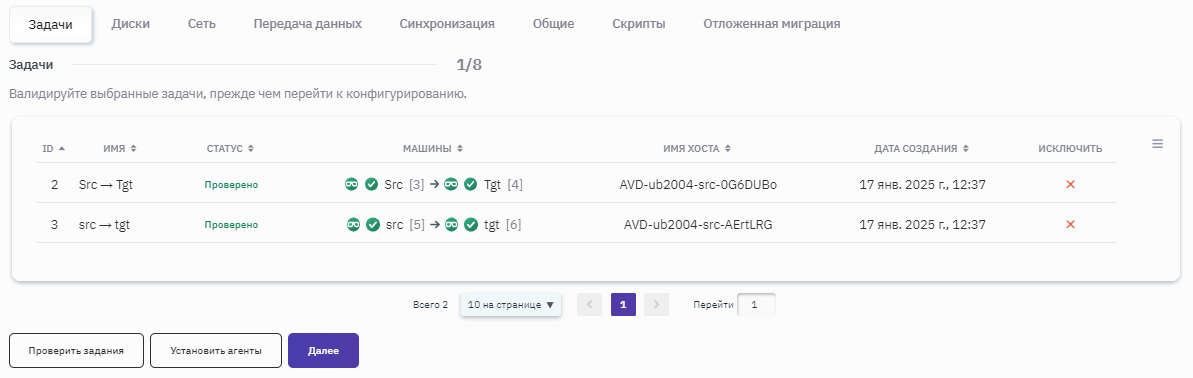
Рисунок 100 — Загрузка пакетов драйверов
В форме "Передача данных" указывают тонкие настройки миграции:
- Шифрование — использовать шифрование при передаче данных между источником и приемником на ОС Linux и ОС Windows;
Важно – Возможность отслеживать включение шифрования в задании реализована через передачу соответствующей информации в syslog.
- Компрессия — применить компрессию при передаче данных между источником и приемником на ОС Linux и ОС Windows;
- Порт передачи данных при подключении к приемнику — указать порт, который будет использоваться для передачи данных;
- Ограничение скорости передачи данных (Мбит/c) — указать максимальную скорость передачи данных в диапазоне от 512 Кбит/с до 100 Гбит/с;
- Ориентировочное время миграции — указать расчетное время для завершения процесса миграции;
- Количество потоков при копировании — задать количество потоков, используемых для копирования данных (автоматически, максимальное количество потоков, указанное количество потоков).
Далее можно завершить настройку по кнопке Завершить или перейти в раздел "Скрипты", в котором можно создать или выбрать пользовательские сценарии для дополнительной автоматизации. Для этого нужно нажать кнопку Перейти к скриптам. Для отображения полей настроек следует перевести в активный режим переключатель "Активированы" (рисунок 101).
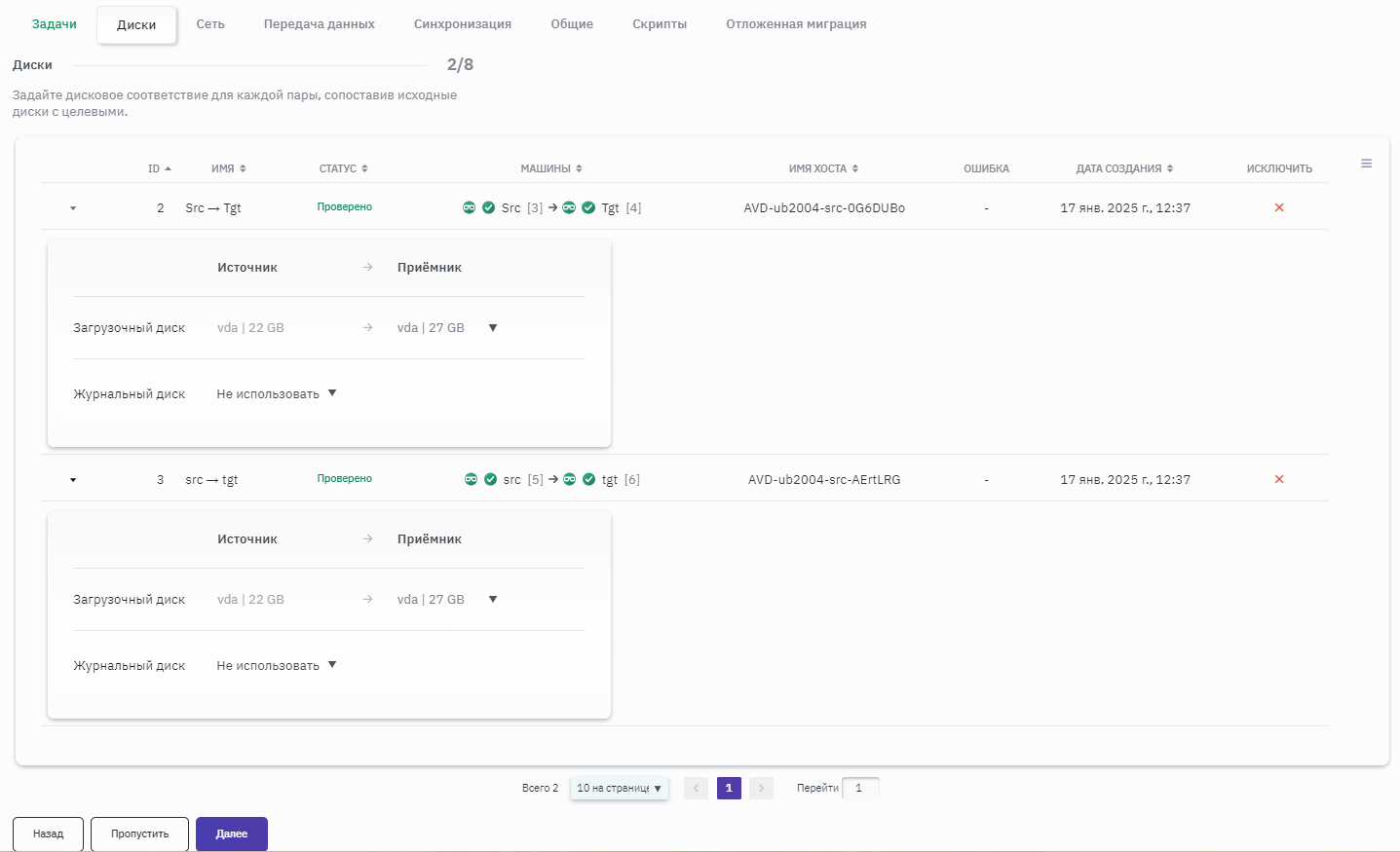
Рисунок 101 — Настройка скриптов
Затем необходимо завершить конфигурацию настроек, нажав кнопку Сохранить (рисунок 102).
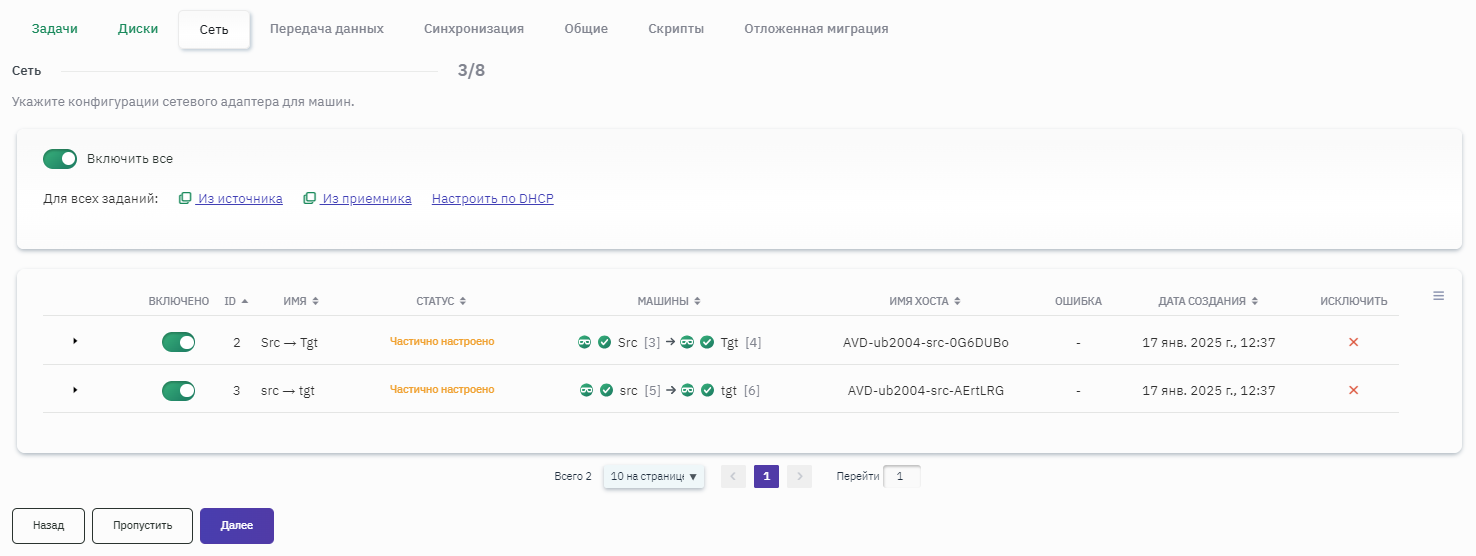
Рисунок 102 — Завершение конфигурирования
После сохранения откроется страница миграционного задание со статусом "Настроено" (рисунок 103).
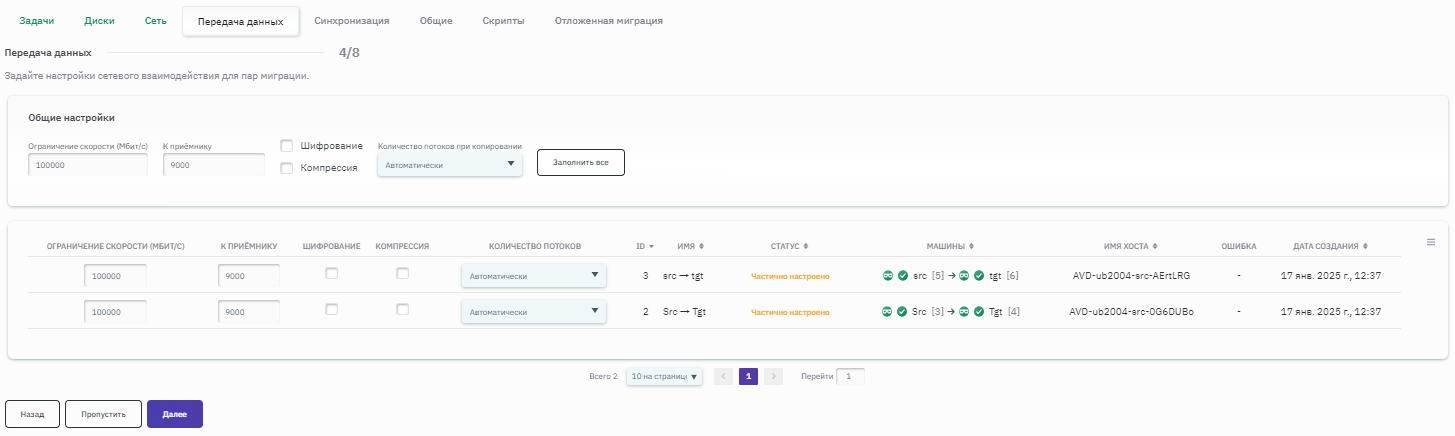
Рисунок 103 — Статус "Настроено" и кнопки изменения настроек
В задании со статусом "Настроено" доступны кнопки:
Инвентаризация— при нажатии выполняется получение информации о машине для дополнительной настройки и перехода к запуску миграционного задания;Протестировать задание— при нажатии воспроизводится тестовый запуск задания на миграцию без перезагрузки приемника в KTMU и передачи данных на приемник. Выполнение данной функции также будет доступно через меню (три точки) задания в разделе "Проекты";Конфигурировать— при нажатии можно поменять параметры миграции.
Кнопка Изменить Flow доступна только в случае, если в разделе "Синхронизация" установлены настройки режима Flow. При нажатии на данную кнопку можно изменить настройки синхронизации.
Важно – Если задание на миграцию находится в группе, то редактирование режима Flow в разделе "Синхронизация" конфигурирования недоступно (рисунок 104).
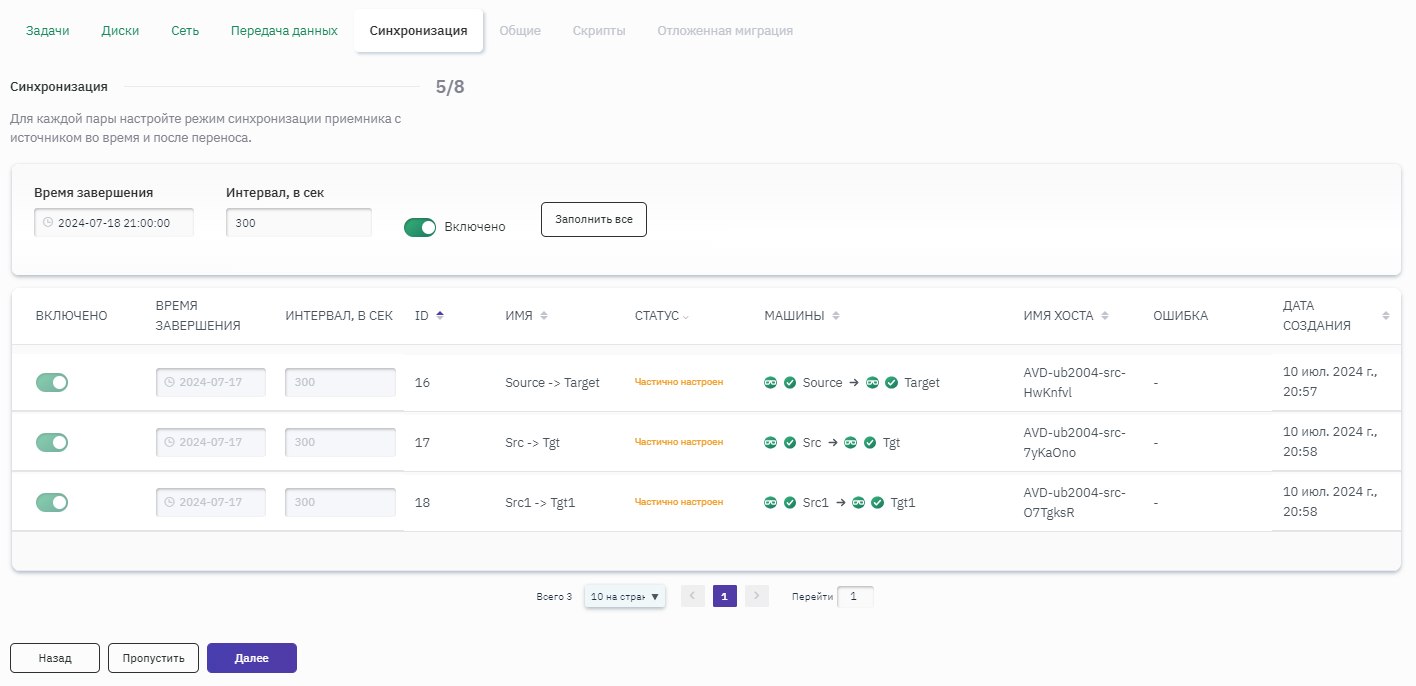
Рисунок 104 — Уведомление "Недоступно для этой задачи"
Для редактирования режима Flow в подобном задании нужно перейти во вкладку "Группы" в проекте и у требуемой группы нужно нажать (три точки), а затем выбрать "Редактировать". В открывшемся окне следует проверить флажок напротив задания, активировать режим Flow и нажать кнопку Сохранить (рисунок 105).
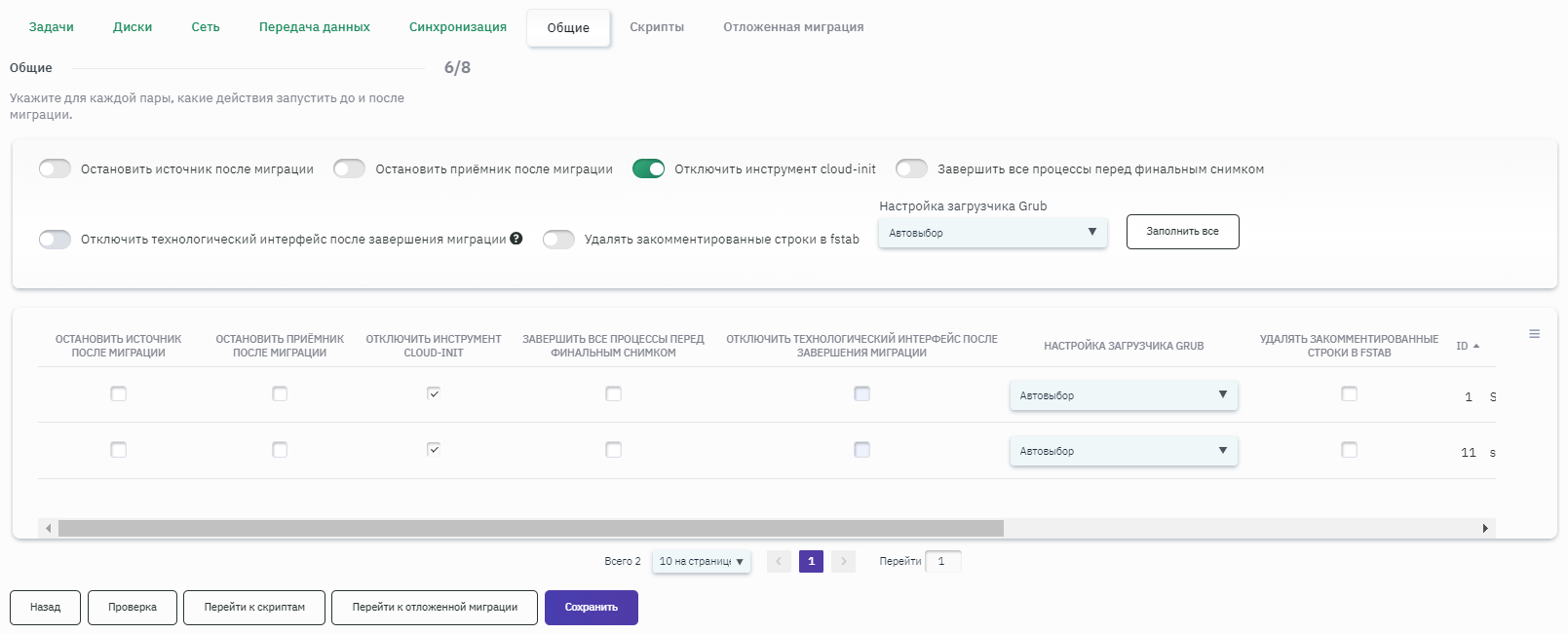
Рисунок 105 — Редактирование режима Flow в группе
После всех настроек можно переходить к выполнению миграции.
Массовое конфигурирование заданий
В рамках группы заданий также можно выполнить массовое конфигурирование.
Для этого нужно перейти в проекте во вкладку "Группы", в нужной группе нажать на пиктограмму (шестерёнка) и выбрать "Настроить задания" (рисунок 106).
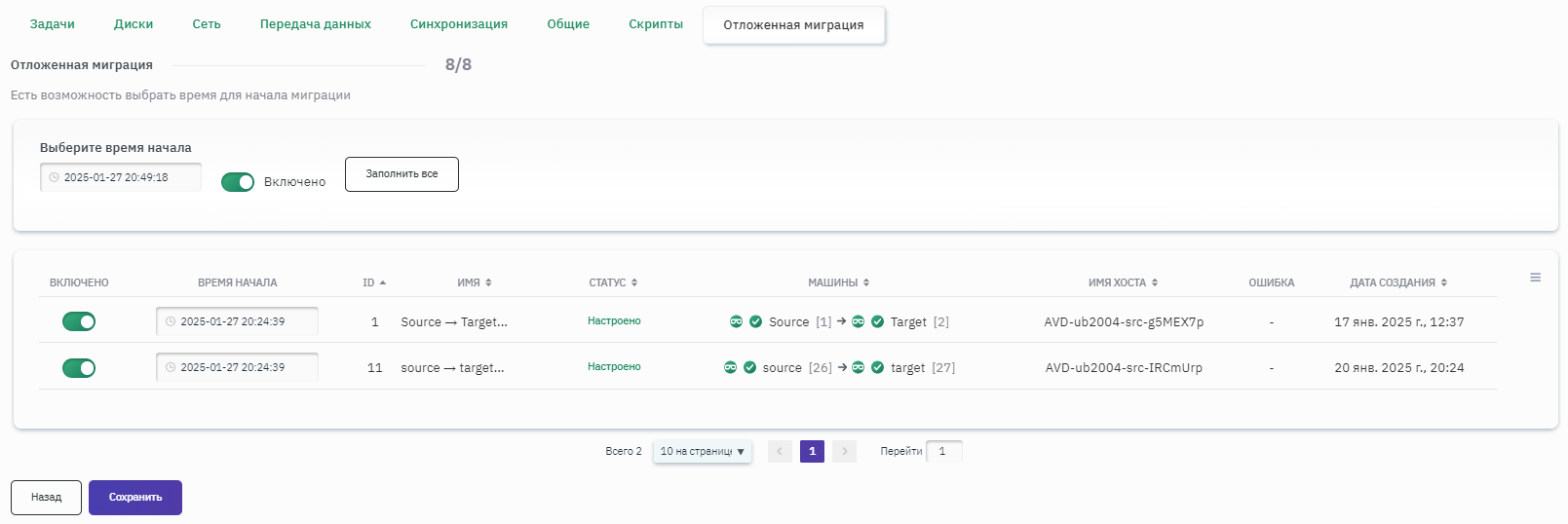
Рисунок 106 — Переход к параметрам массовой конфигурации
На вкладке "Задачи" требуется определить список заданий, при необходимости нажав на (крестик), чтобы исключить задания. Также здесь можно выполнить инвентаризацию машин всех заданий и установить Агенты на все машины, входящие в группу (рисунок 107).
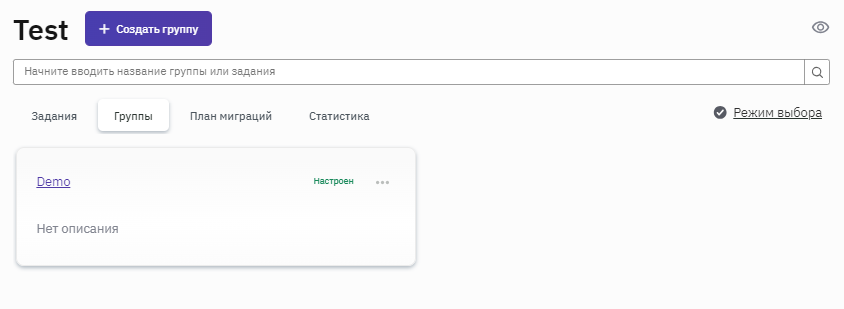
Рисунок 107 — Вкладка "Задачи"
Далее следует перейти на вкладку "Диски" и задать желаемое дисковое соответствие для каждой пары, сопоставив исходные диски с целевыми (рисунок 108), для чего нажать на стрелку в первой колонке и внести необходимую информацию.
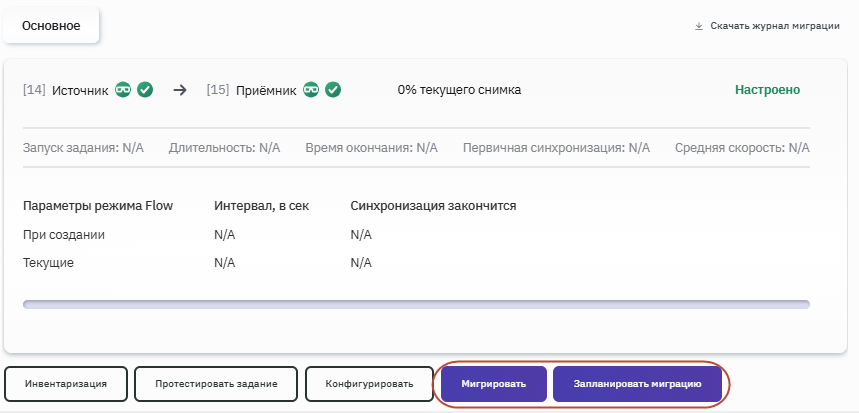
Рисунок 108 — Настройка дискового соответствия
Важно – Для миграции не поддерживаются машины с разными типами дисков (например, IDE + SCSI). Во избежание ошибок рекомендуется установить одинаковый Контроллер для всех дисков системы.
После этого можно переходить на вкладку "Сеть" для настройки сетевых интерфейсов машин (рисунок 109).
Рисунок 109 — Настройка сетевых интерфейсов
Чтобы задать интерфейс приемника, нужно:
- выбрать "Включить все" и "Переносить и исправлять маршруты в конфигурации сети", чтобы включить единые настройки для всех заданий. Переключатель "Переносить и исправлять маршруты в конфигурации сети" включает перенос всех существующих маршрутов на приёмник. Для дополнительных маршрутов значение шлюза заменяется на шлюз по умолчанию;
- скопировать настройки сети, используя соответствующие кнопки — (из источника) или (из приемника);
- выбрать "Настроить по DHCP", чтобы скопировать соответствующие настройки.
Важно – Если имена сетевых интерфейсов на источнике и приёмнике отличаются, например, ens3 на источнике и enp1s0 на приёмнике, и в настройках задания отключена настройка сети, т. е. переключатель "Сеть" для указанной пары интерфейсов отключён, то после переключения приёмник запустится с ненастроенным сетевым интерфейсом enp1s0.
Для корректного переноса сетевых настроек требуется включить переключатель "Сеть" и выполнить настройки сетевого интерфейса на приёмнике.
На вкладке "Передача данных" нужно задать настройки сетевого взаимодействия для пар миграции. При нажатии на кнопку Заполнить все указанные значения подставятся ко всем миграционным заданиям (рисунок 110).
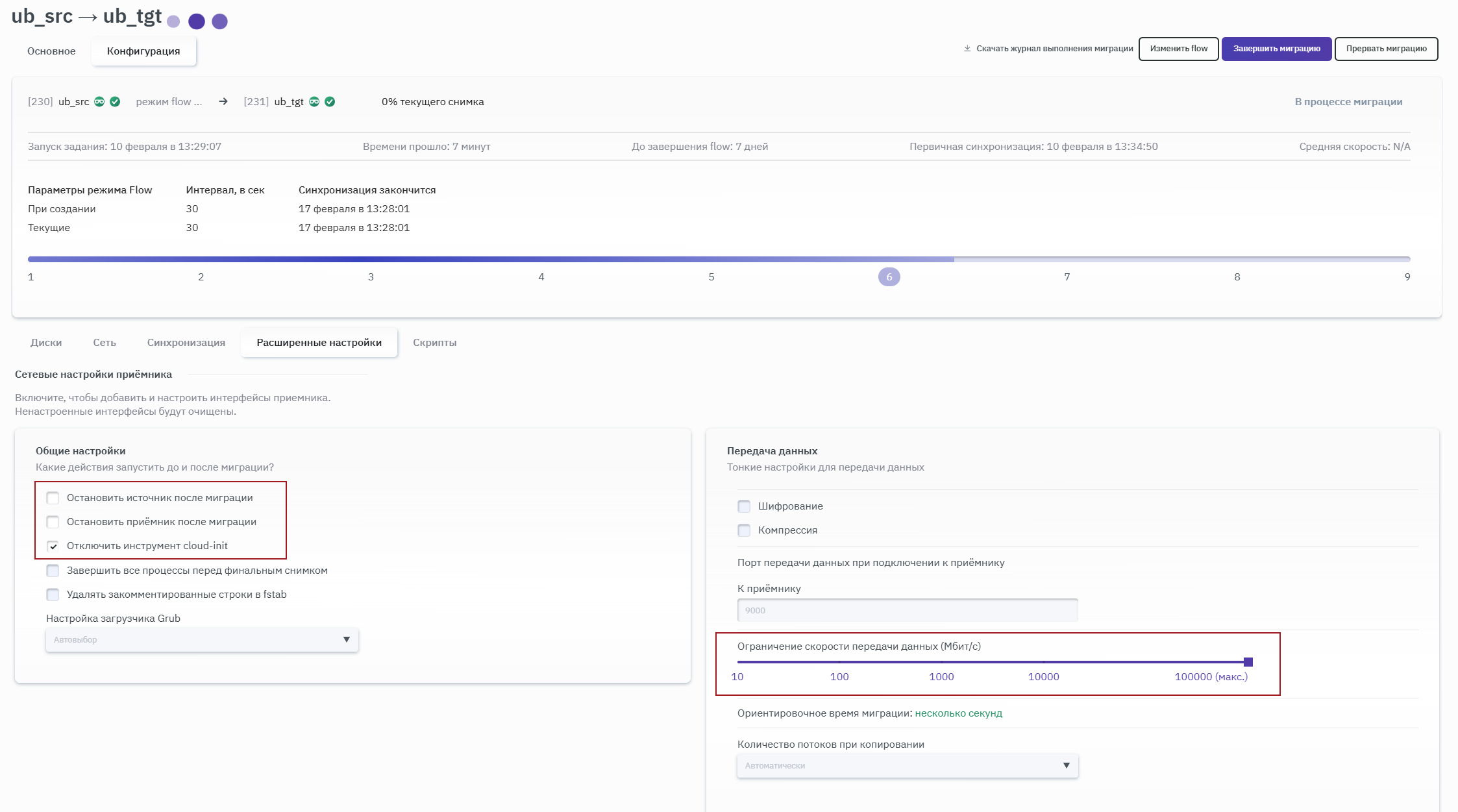
Рисунок 110 — Настройка сетевого взаимодействия
В форме "Общие настройки" указать тонкие настройки миграции:
- Ограничение скорости (Мбит/c) — указать максимальную скорость передачи данныхв диапазоне от 512 Кбит/с до 100 Гбит/с;
- К приемнику — указать желаемый порт; по умолчанию – 9000;
- Шифрование — использовать шифрование при передаче данных между источником и приемником на ОС Linux и ОС Windows;
Важно – Возможность отслеживать включение шифрования в задании реализована через передачу соответствующей информации в syslog.
- Компрессия — применить компрессию при передаче данных между источником и приемником на ОС Linux и ОС Windows;
- Количество потоков при копировании — задать количество потоков, используемых для копирования данных (автоматически, максимальное количество потоков, указанное количество потоков).
На вкладке "Синхронизация" можно задать единые параметры режима Flow, если на этапе создания группы данный режим был активирован. Если требуется изменить время завершения синхронизации во всех заданиях, нужно обновить данные в строках "Время завершения" (целевое время остановки синхронизации источника и приемника) и "Интервал, в сек" (частота, с которой изменения источника будут пересылаться на приемник) и нажать кнопку Заполнить все. Указанные параметры безостановочной миграции подставятся ко всем заданиям группы (рисунок 111).
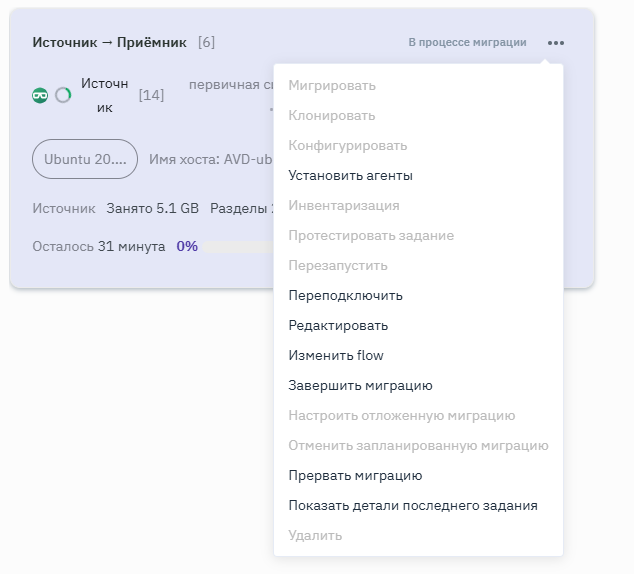
Рисунок 111 — Различные настройки режима Flow
В разделе "Общие" нужно указать для каждого задания, какие действия запустить до и после миграции (рисунок 112):
- Остановить источник после миграции;
- Остановить приемник после миграции;
- Отключить инструмент Cloud-init;
- Завершить все процессы перед финальным снимком;
- Отключить технологический интерфейс после завершения миграции — отключение технологической сети возможно только при использовании автоматического создания приемника, если в размещении была указана данная сеть;
- Отключить проверку диска перед переключением.
- Удалять закомментированные строки в fstab (для ОС Linux);
- Скорректировать с для приёмника (для ОС Linux).
- Выбрать, какой пакет драйверов будет использоваться для загрузки KTMU и установки драйверов на приёмнике (поле для выбора пакета драйверов активно для машин с ОС Windows).
- Задать настройки загрузчика Grub.
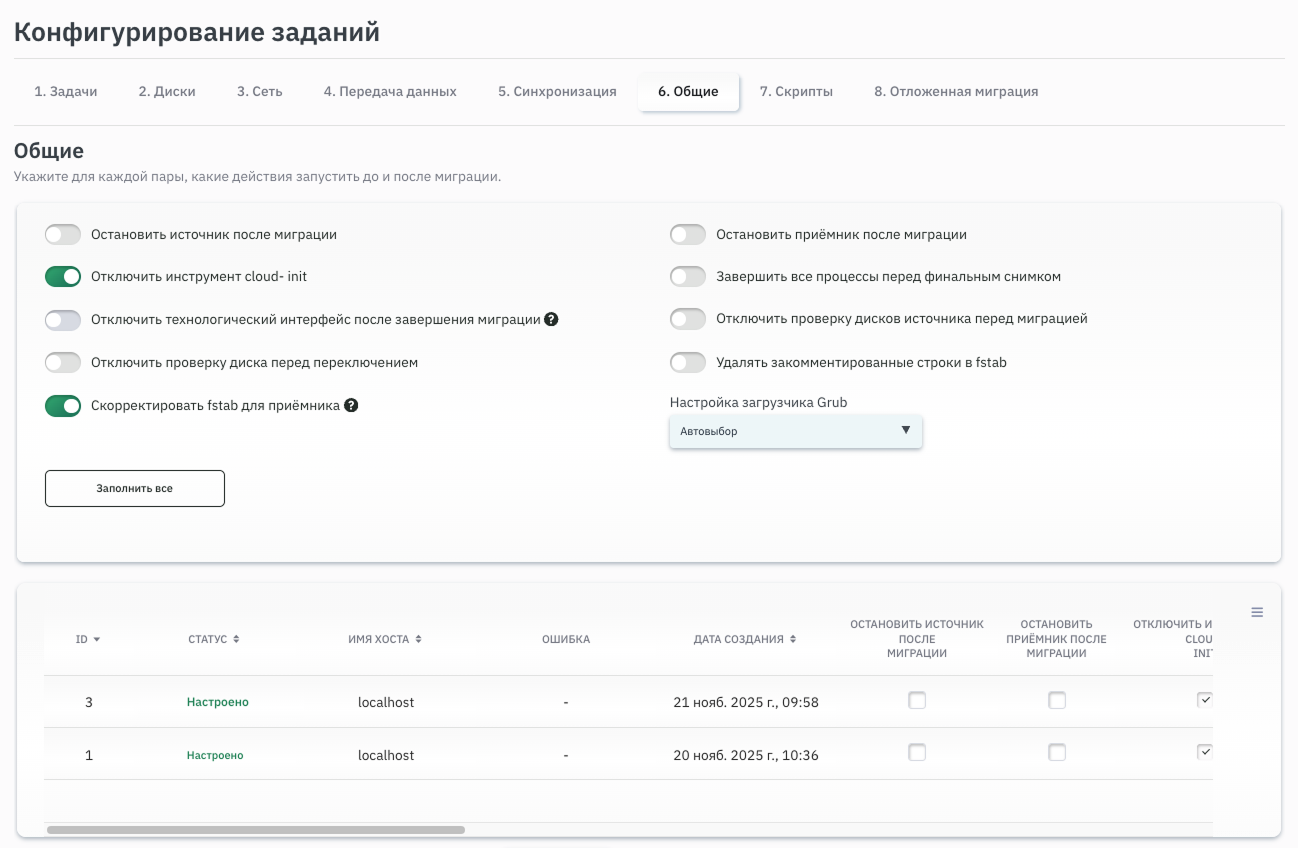
Рисунок 112 — Действия для задания
Далее можно завершить настройку по кнопке Сохранить или перейти в раздел "Скрипты", а также к настройкам отложенной миграции. В нем можно создать или выбрать пользовательские сценарии для дополнительной автоматизации, для чего нужно нажать кнопку Перейти к скриптам. Для активации будут доступны скрипты, ранее созданные в разделе "Скрипты" веб-интерфейса (рисунок 113).
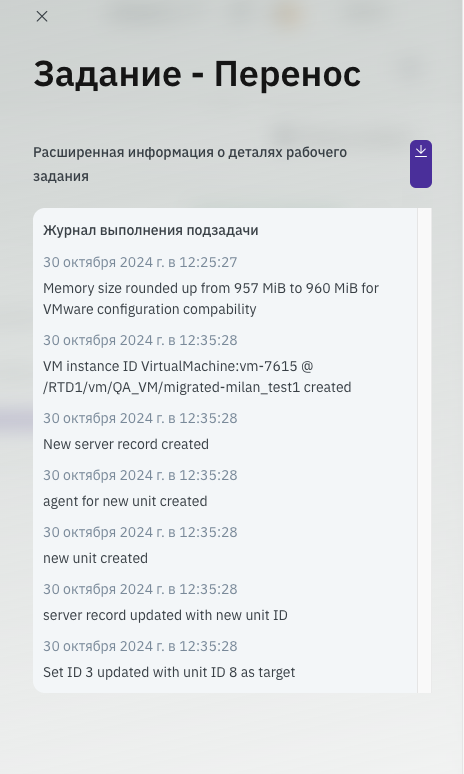
Рисунок 113 — Настройка скриптов
Далее можно настроить параметры отложенной миграции, чтобы все задания в группе были запущены в одно время. Для этого на предыдущем этапе нужно нажать кнопку Перейти к отложенной миграции или после настройки скриптов нажать кнопку Пропустить, и настройка автоматически перейдет на следующий раздел — "Отложенная миграция". Затем следует выбрать "Включено", указать желаемое время начала процесса миграции и нажать кнопку Заполнить все. Параметр будет применен ко всем заданиям группы (рисунок 114).
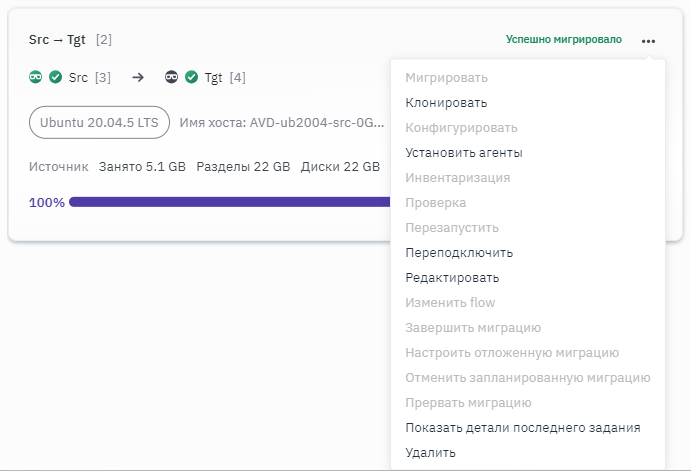
Рисунок 114 — Указание времени для запуска миграции
Завершить конфигурацию настроек можно, нажав кнопку Сохранить. Откроется страница со списком миграционных заданий в проекте со статусом "Настроено" (рисунок 115).
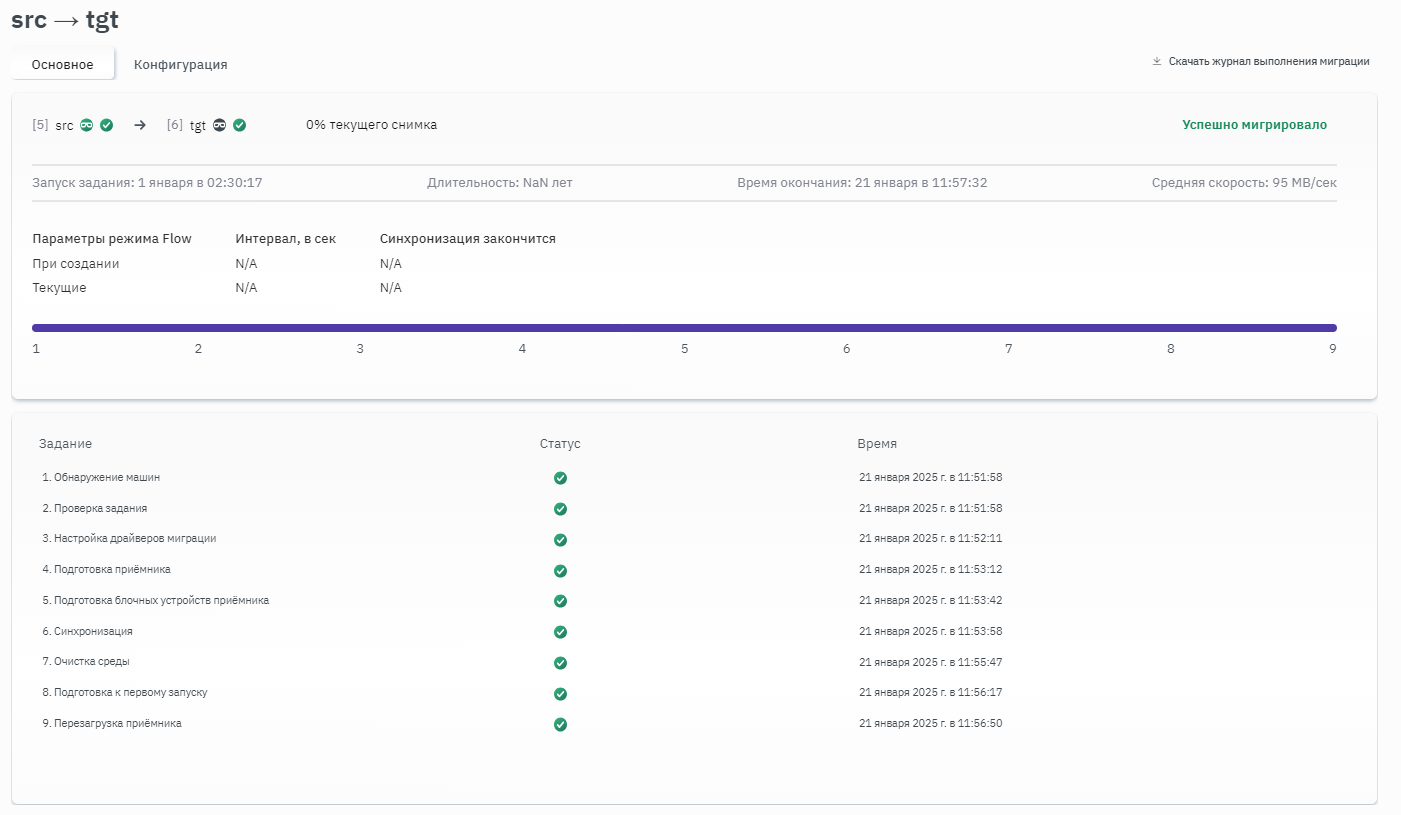
Рисунок 115 — Список заданий со статусом "Настроено"
Затем нужно перейти во вкладку "Группы" — группа, для которой было выполнено конфигурирование, также будет иметь статус "Настроен" (рисунок 116).
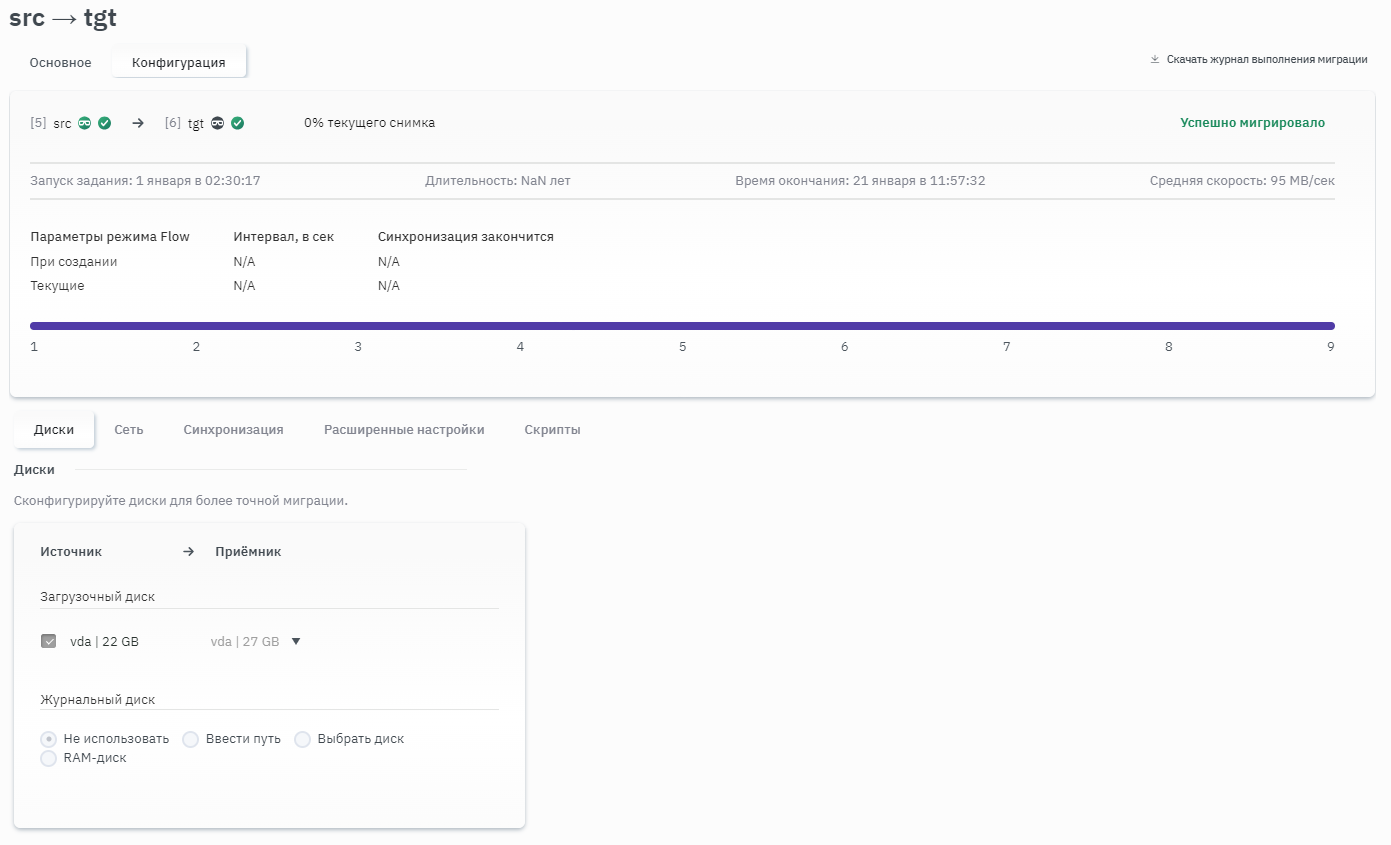
Рисунок 116 — Группа со статусом "Настроен"
После всех настроек можно переходить к выполнению миграции. Для этого нужно нажать на пиктограмму (запуск) (Мигрировать).
Запуск миграции
Для запуска миграции нужно перейти в проекте миграции к подготовленному заданию (рисунок 117).
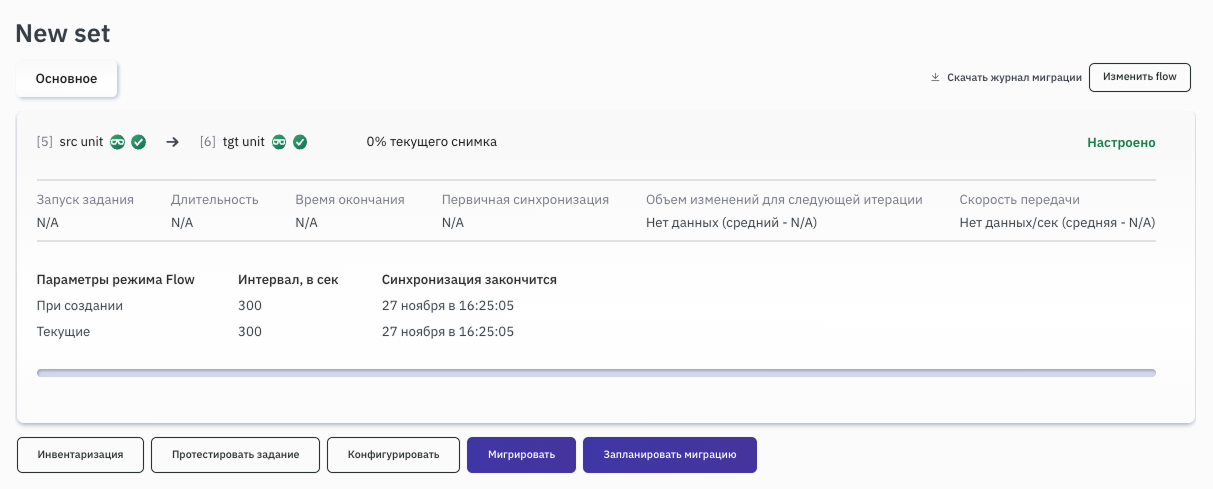
Рисунок 117 — Кнопки для запуска миграции
Чтобы начать миграцию, нужно нажать кнопку Мигрировать и подтвердить запуск миграции (рисунок 118).
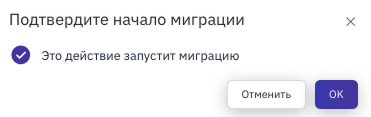
Рисунок 118 — Подтверждение запуска
Чтобы отложить миграцию, нужно нажать кнопку Запланировать миграцию и в открывшейся форме выбрать время начала миграции, затем нажать кнопку Запланировать (рисунок 119).
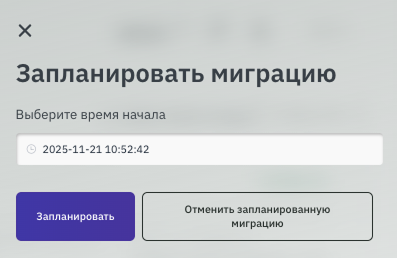
Рисунок 119 — Запланировать отложенную миграцию
После этого отобразится проект со статусом "Миграция отложена". Чтобы изменить время запуска миграции или отменить запланированную миграцию, нужно нажать кнопку Запланировать миграцию.
В процессе миграции в веб-интерфейсе отображается информация по текущему состоянию миграционного задания (рисунок 1206). При миграции в режиме Flow отображаются объём переданных данных и скорость передачи за итерацию и в среднем.
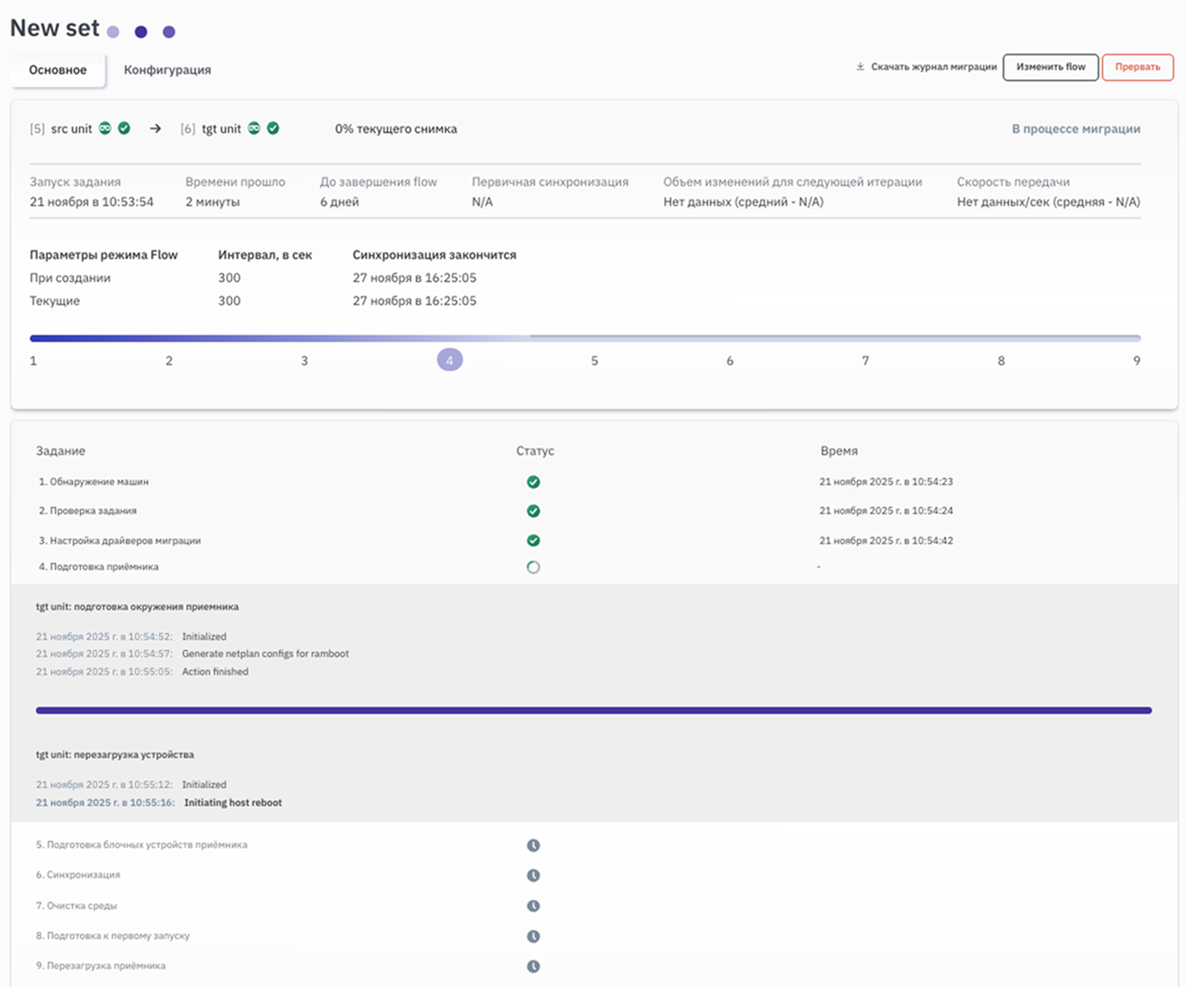
Рисунок 120 — Отслеживание этапов миграции
Процесс миграции состоит из следующих этапов:
- Обнаружение машин;
- Проверка задания;
- Настройка драйверов миграции;
- Подготовка приемника;
- Подготовка блочных устройств приемника;
- Синхронизация;
- Очистка среды;
- Подготовка к первому запуску;
- Перезагрузка приемника.
Следует обратить внимание, что в ходе выполнения миграции время в задании показывается, исходя из временной зоны, указанной на Контроллере.
Для запущенного задания миграции в режиме Flow можно изменить следующие настройки:
- Остановить источник после миграции;
- Остановить приемник после миграции;
- Отключить инструмент Сloud-init;
- Ограничение скорости передачи данных (Мбит/с).
Следует обратить внимание, что редактирование данных параметров возможно только до перехода на этап проверки приёмника.
В процессе миграции также пользователю доступны опции для мигрируемого задания из контекстного меню, показанные на рисунке 121.
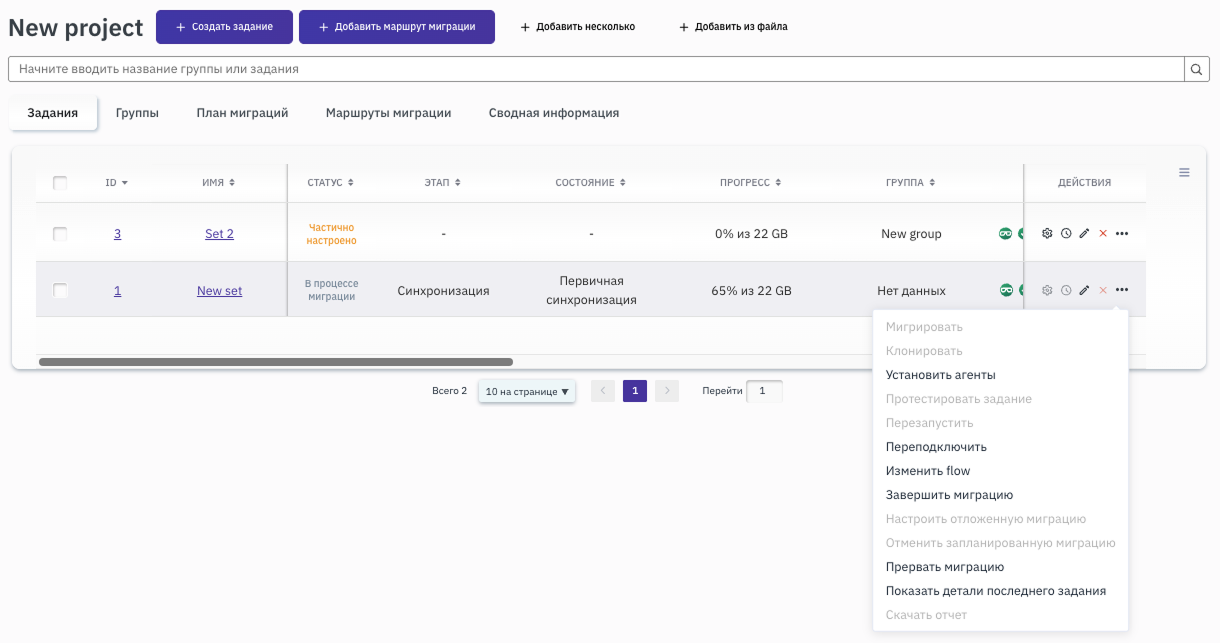
Рисунок 121 — Опции мигрируемого задания
Если требуется получить временную учётную запись для доступа к машине, загруженной в режиме KTMU, нужно выбрать из контекстного меню пункт "Временная УЗ". После выбора Контроллер отправит API-запрос на соответствующую машину или на приёмник, если действие выполняется для задания (рисунок 122).
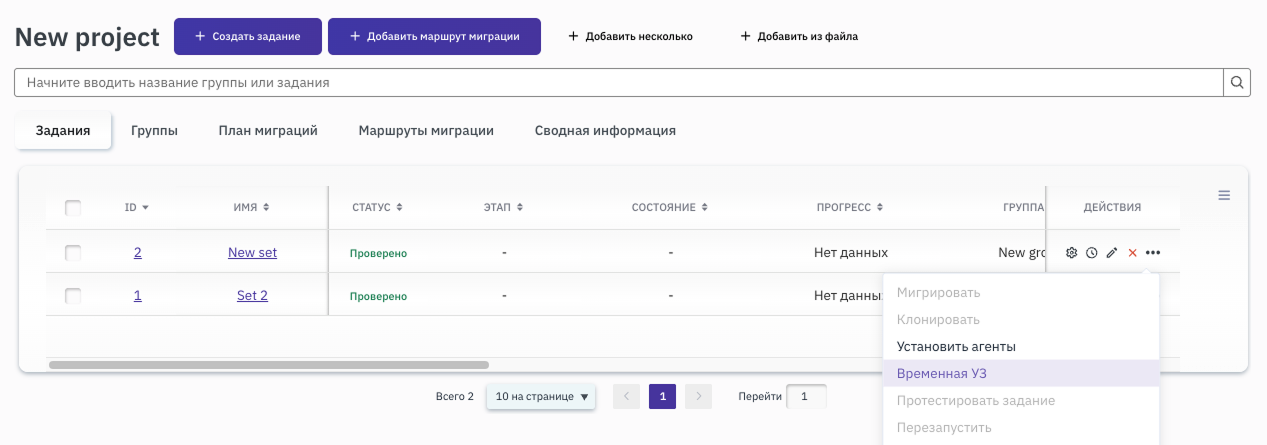
Рисунок 122 — Получение временной УЗ
Если машина не загружена в режиме KTMU, появится предупреждение о недоступности функции (рисунок 123).

Рисунок 123 — Сообщение о недоступности временной УЗ
Если машина загружена в режиме KTMU, откроется окно с логином и временным паролем (рисунок 124). Пароль отображается скрытым и может быть показан или скопирован в буфер обмена.
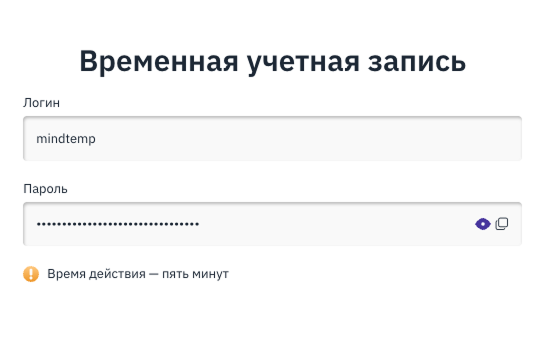
Рисунок 124 — Доступ к временной УЗ
Можно получить расширенную информацию и детали задания, выбрав опцию "Показать детали последнего задания". В качестве расширенной информации о деталях рабочего задания можно скачать массив с информацией по заданию. Для этого необходимо нажать на пиктограмму (скачать) (рисунок 125).
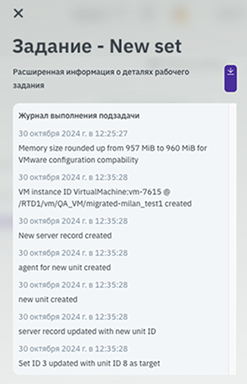
Рисунок 125 — Отображение деталей задания на перенос
Следует обратить внимание, что при выключении/включении источника или приемника потребуется перезапустить миграцию. В случае если пропадает сетевая связь между источником и Контроллером, то через 40 минут задание перейдёт в статус "Ошибка по таймауту", и миграцию завершится с ошибкой.
По завершении миграции, список опций меняется (рисунок 126).
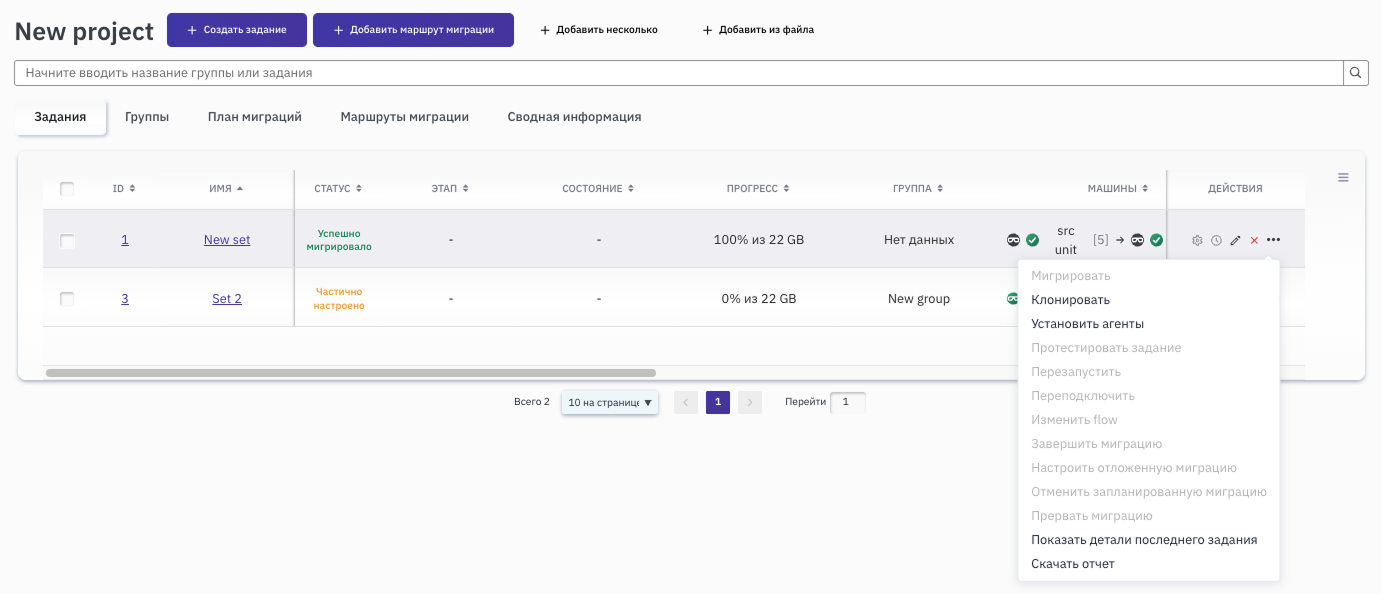
Рисунок 126 — Доступные опции по завершении миграции
Завершение миграции и переключение
По завершении миграции задание получит статус "Успешно мигрировало". Детальную информацию о выполненной работе можно посмотреть в таблице с этапами миграции или скачать файл в формате JSON нажатием кнопки Скачать журнал миграции (рисунок 127).
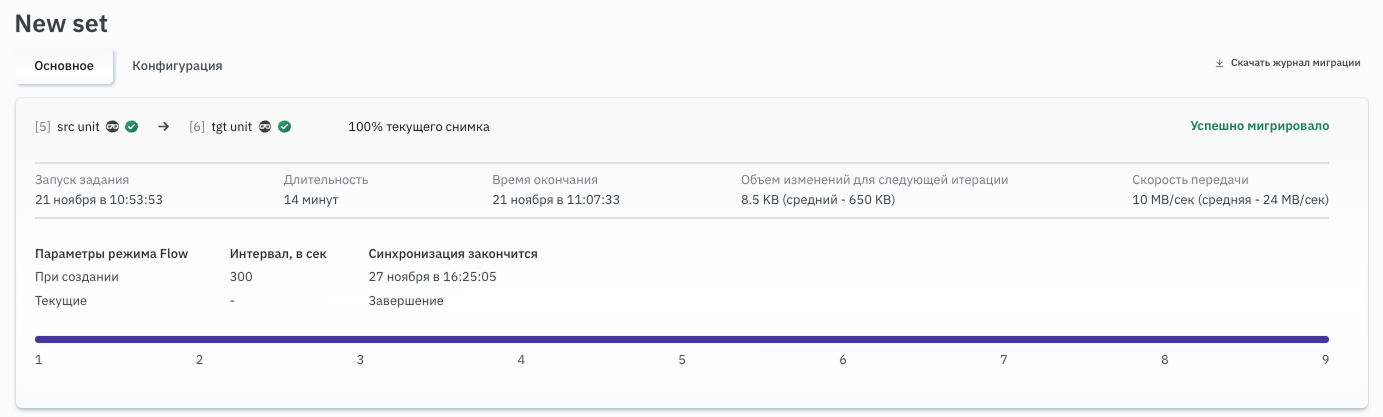
Рисунок 127 — Успешная миграция
В появившемся окне можно выбрать опции, которые требуется добавить в журнал миграции (рисунок 128).
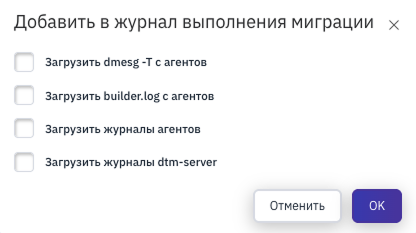
Рисунок 128 — Опции для добавления в журнал
Следует обратить внимание, что кнопка Скачать журнал миграции доступна для заданий, которые были сконфигурированы, но еще не запущены, а также для завершенных заданий в статусе ошибки. Поскольку журналы миграции в syslog еще не доступны, архив будет содержать только JSON-файл с информацией по заданию.
Также на странице задания доступна вкладка "Конфигурация", в которой можно только проверить параметры задания. Редактирование после завершения миграции недоступно (рисунок 129).
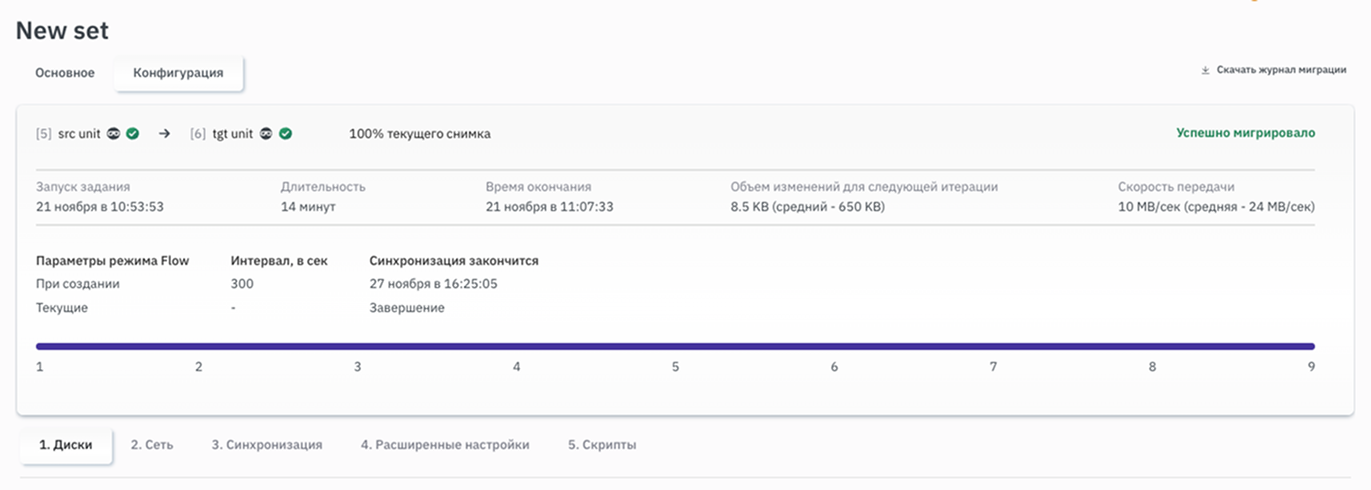
Рисунок 129 — Вкладка "Конфигурация" в завершенном задании
В меню (три точки) проекта представлена опция "Скачать отчёт", доступная при выборе заданий со статусом "Успешно мигрировало". Функция позволяет выгрузить xlsx-отчёт с перечнем успешно мигрированных заданий для удобства документирования итогов миграций. Формат отчёта зависит от языка пользовательского интерфейса (рисунок 130).
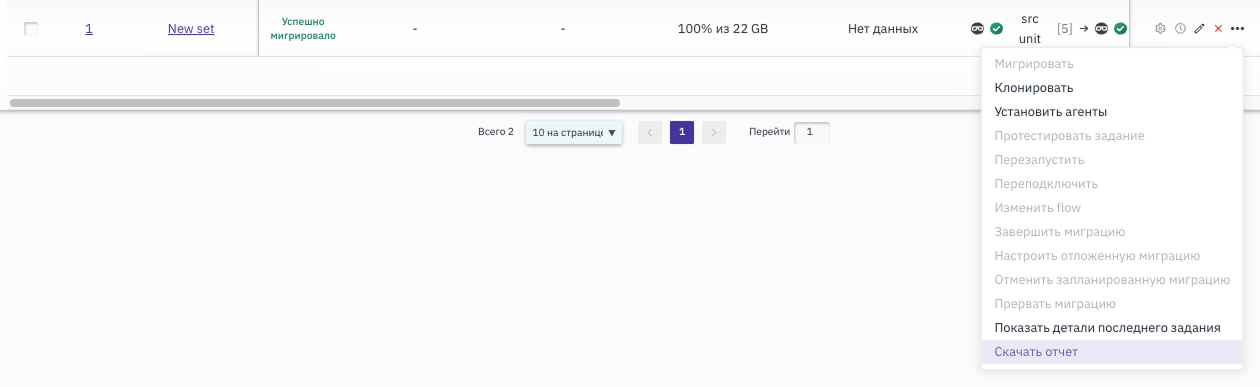
Рисунок 130 — Выгрузка отчета