С автоматическим созданием приемника
Для выполнения миграции с автоматическим созданием приемника необходимо выполнить последовательность шагов:
- проверить исходное состояние: источник запущен и доступен по сети;
- создать в графическом интерфейсе РОСА Миграция новый проект, в рамках которого будут группироваться миграционные задания;
- создать платформу;
- добавить размещение;
- создать миграционное задание с выбором размещения и выбрать вариант связи источника: автосоздание приемника;
- уточнить детали задания, выбрать размещение и сопоставить сети;
- сохранить и отправить на проверку;
- запустить миграцию;
- инициировать завершение миграции и выполнить переключение.
Создание нового проекта
Создание нового проекта выполняется в соответствии с информацией, приведенной в п. Создание нового проекта.
Создание платформы
Для создания в графическом интерфейсе РОСА Миграция новой платформы в разделе "Автоматизация" на вкладке "Платформы" нужно нажать кнопку + Добавить платформу (рисунок 131).
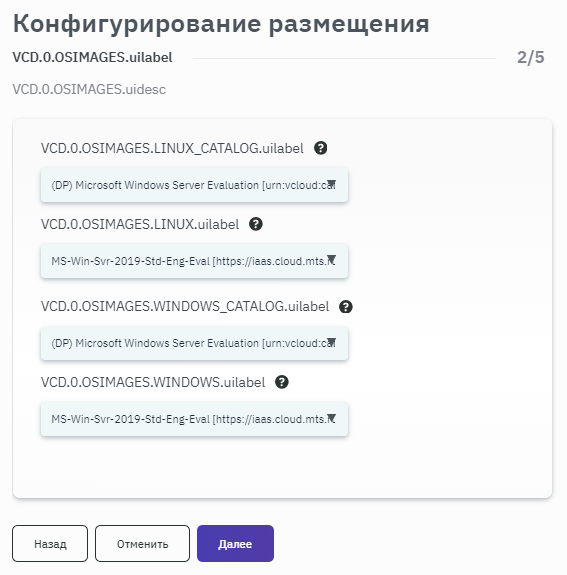
Рисунок 131 — Новая платформа
В открывшемся окне:
- в поле "Имя платформы" ввести ее название;
- в поле "Описание" ввести краткое описание платформы;
- в поле "Адрес подключения" необходимо указать полный URL-адрес подключения к целевой платформе;
- если флажок "Игнорировать проверку сертификата" не выбран, платформа требует проверки сертификата для установления безопасного соединения; если платформа использует самоподписанный сертификат, необходимо включить флажок "Игнорировать проверку сертификата". При использовании сертификатов от корпоративного или публичного Удостоверяющего Центра рекомендуется импортировать сертификаты корневого и промежуточных УЦ на Контроллере и отключить флажок "Игнорировать проверку сертификата";
- выбрать "Тип платформы":
- VMware vSphere;
- vCloud DirectorvCenter;
- Basis Dynamix Enterprise;
- OpenStack;
- SpaceVM;
- oVirt;
- выбрать "Версия платформы" — это API, с которым будет работать драйвер Комплекса; рекомендуется выбирать последнюю доступную версию;
- выбрать существующие из списка или добавить новые "Ключи доступа" (подробная информация по работе с ключами приведена в п. Раздел "Прокси").
В зависимости от типа платформы поля "Логин" и "Пароль" необходимо заполнить следующими данными:
- VMware vSphere: логин и пароль. Для работы функции импорта машин источников с платформы VMware vSphere достаточно указать параметры учетной записи, имеющей права на чтение (роль Read-Only) на платформу виртуализации. Для создания машин приёмников требуется указать параметры учетной записи, имеющей права на создание ВМ из шаблонов, редактирование параметров ВМ, подключение ВМ к виртуальным коммутаторам, запуск и остановку ВМ, создание и подключение виртуальных дисков (например, роль Administrator) на платформу виртуализации;
- vCloud Director: логин и пароль;
- Basis Dynamix Enterprise: ID Приложения (логин) и API Ключ (пароль) (подробнее см. в документе "Руководство по использованию API пользователя", доступном для загрузки на сайте производителя https://basis.ru/docs);
- OpenStack: логин и пароль;
- SpaceVM: логин и пароль;
- oVirt: логин и пароль.
Далее нужно нажать кнопку Сохранить. Сохраненная платформа отобразится в списке платформ пользователя.
Определение контекста для платформ
После создания платформ можно определить контекст для платформ Basis Dynamix Enterprise и vCloud Director.
Для Basis Dynamix Enterprise нужно выполнить следующие действия:
- нажать на пиктограмму (три точки) на созданной платформе;
- выбрать пункт "Определить контекст";
- в открывшейся форме указать URL-адрес авторизационного приложения (Basis SSO);
- нажать кнопку
Сохранить.
Для vCloud Director нужно выполнить следующие действия:
- нажать на пиктограмму (три точки) на созданной платформе;
- выбрать пункт "Определить контекст";
- в открывшейся форме указать имя тенанта в vCloud Director;
- нажать кнопку
Сохранить.
Добавление размещения
Для создания контекста, с помощью которого можно оптимизировать создание приемников на платформе, необходимо в графическом интерфейсе РОСА Миграция нажать кнопку + Создаем новое размещение (рисунок 132).
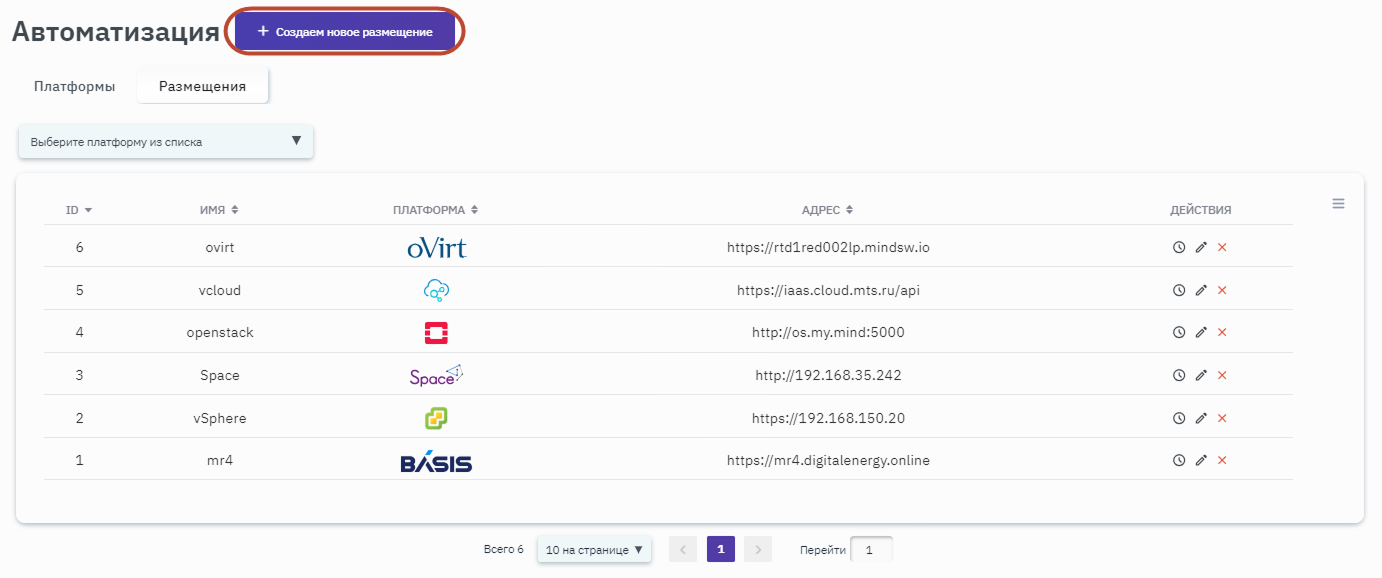
Рисунок 132 — Вкладка "Размещения"
После этого откроется мастер создания и настройки размещений. Для дальнейшей конфигурации необходимо выбрать провайдера и задать имя размещения.
Информация о создании размещения для каждой платформы приведена в соответствующих разделах:
- для платформы Basis Dynamix Enterprise;
- для платформы VMware vSphere;
- для платформы vCloud Director;
- для платформы OpenStack;
- для платформы SpaceVM;
- для платформы oVirt.
Для платформы Basis Dynamix Enterprise
Для платформы Basis Dynamix Enterprise необходимо выполнить следующие действия, используя для перехода кнопки перемещения Далее, Назад и Сохранить:
- Для дальнейшей конфигурации выбрать провайдера и задать имя размещения, выбрать платформу Basis и ввести название размещения в соответствующих полях. Подробная информация о создании платформ приведена в п. Создание платформы (рисунок 133).
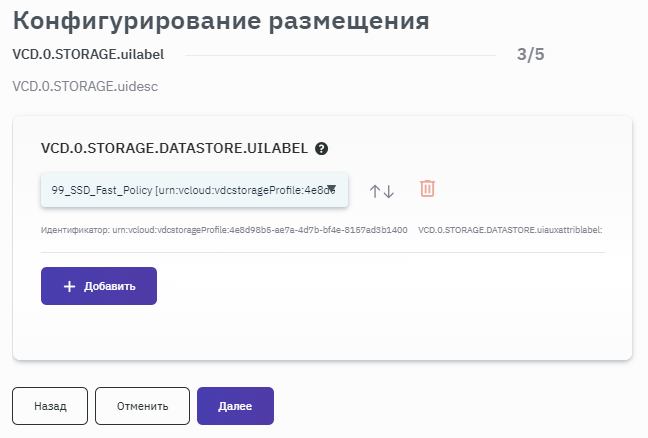
Рисунок 133 — Выбор платформы и названия размещения
- после запуска процесса конфигурирования размещения выбрать учетную запись и ресурсную группу (рисунок 134).
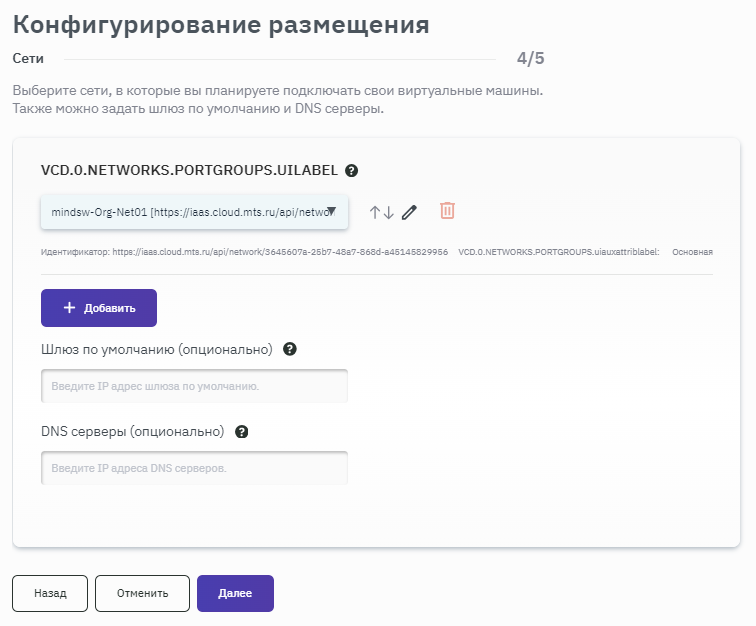
Рисунок 134 — Заполнение данных расположения ВМ
- Указать идентификаторы образов ОС, которые будут использоваться для развертывания ВМ, для чего перейти в веб-интерфейс платформы, найти номер шаблона, из которого будут разворачиваться машины, и указать его в поле для соответствующей ОС. Для Basis вводится цифровой идентификатор из раздела Images. Необходимо найти номер шаблона (ID) искомой ОС в разделе интерфейса платформы Basis. Затем ввести его в соответствующее поле формы заполнения образов ОС в РОСА Миграция (рисунок 135).
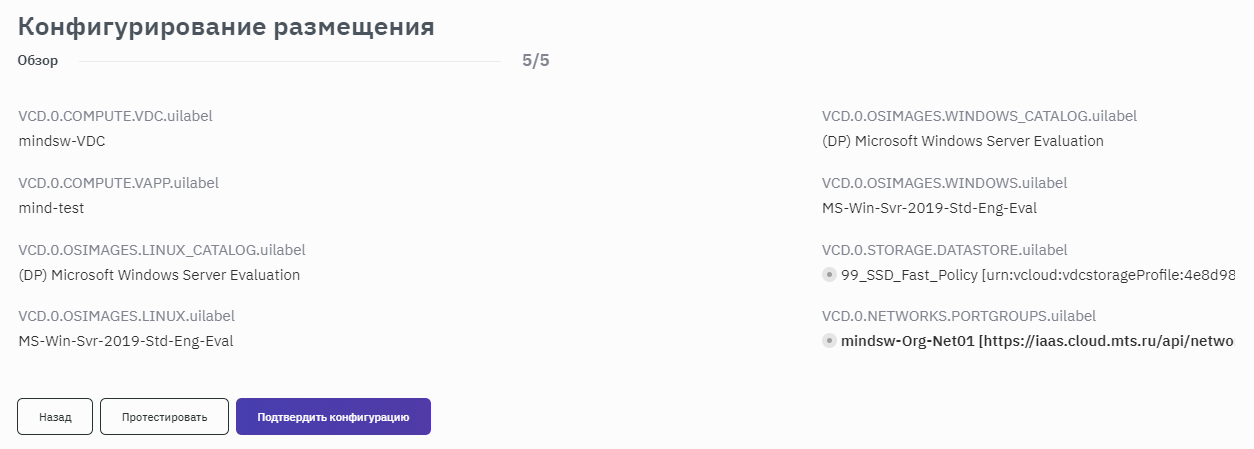
Рисунок 135 — Добавление образов
- Выбрать систему хранения данных и пул для размещения (рисунок 136);
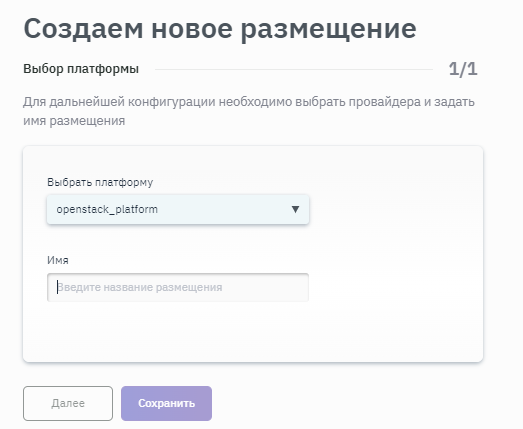
Рисунок 136 — Выбор параметров дисковых ресурсов
- Выбрать тип, ID сети, указать шлюз основной сети и ввести DNS для использования на приемнике. При необходимости можно добавить несколько сетей (рисунок 137).
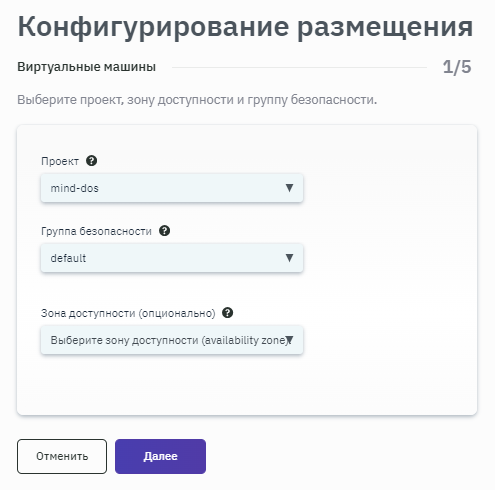
Рисунок 137 — Выбор сети
- Перед подтверждением конфигурации можно нажать кнопку
Протестироватьи убедиться, что все настройки выполнены корректно. В случае ошибок появится соответствующее уведомление. - При необходимости изменения данных воспользоваться кнопкой
Назад. Если все данные верны, то подтвердить конфигурацию нажатием кнопкиПодтвердить конфигурацию(рисунок 138).
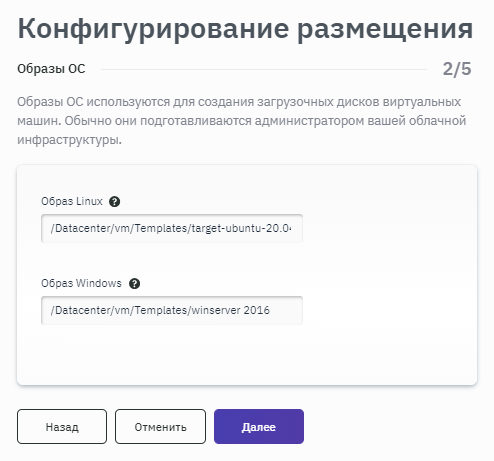
Рисунок 138 — Подтверждение конфигурации
После этого данное размещение отобразится в перечне на вкладке "Размещения".
Для платформы VMware vSphere
Для платформы VMware vSphere нужно выполнить следующие действия, используя для перехода кнопки перемещения Далее, Назад и Сохранить:
- Для дальнейшей конфигурации выбрать провайдера и задать имя размещения, выбрать платформу VMware vSphere и ввести название размещения в соответствующих полях. Подробная информация о создании платформ приведена в п. Создание платформы (рисунок 139).
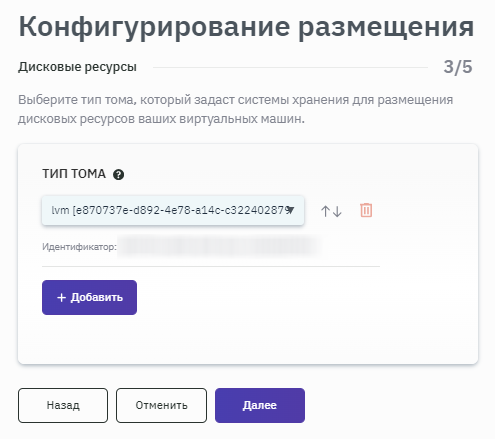
Рисунок 139 — Выбор платформы и названия размещения
Примечание – Если при создании платформы в поле "Ключи доступа" был выбран ключ с типом SecMan, то перед началом конфигурирования размещения отобразится окно подключения к SecMan (рисунок 140). В окне необходимо ввести логин и пароль подключения к серверу, а также пароль OTP, действительный только для одного сеанса аутентификации. Все данные необходимо уточнять у администратора Комплекса.
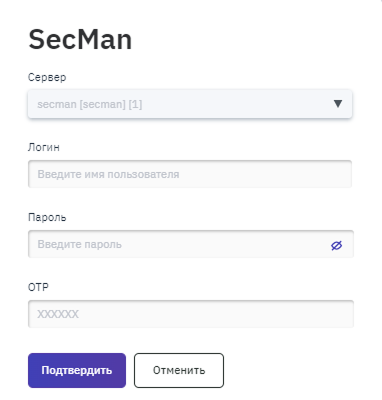
Рисунок 140 — Заполнение формы для подключения к серверу
- После запуска процесса конфигурирования размещения выбрать место расположения ВМ, заполнив соответствующие поля значениями из выпадающего списка (рисунок 141).
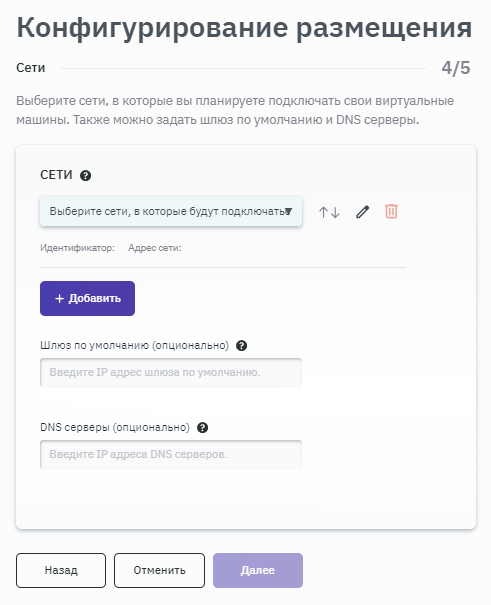
Рисунок 141 — Заполнение данных расположения ВМ
- Выбрать папку, в которой будут сохраняться создаваемые ресурсы (рисунок 142).
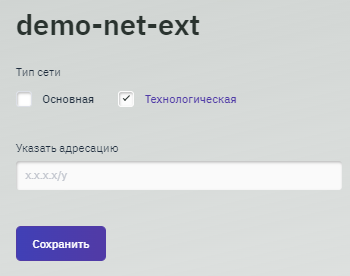
Рисунок 142 — Выбор папки
- Указать идентификаторы образов ОС, которые будут использоваться для развертывания ВМ. Для этого необходимо перейти в веб-интерфейс платформы, найти номер шаблона, из которого будут разворачиваться машины, и указать его в поле для соответствующей ОС. Для VMware vSphere нужно ввести путь в формате
/<Имя_датацентра>/vm/<Название_папки_с_шаблонами_VM>/<Имя_шаблона>, например /Datacenter/vm/Templates/target-ubuntu-20.04 (рисунок 143).
Следует обратить внимание, что путь необходимо вводить с учетом регистра.
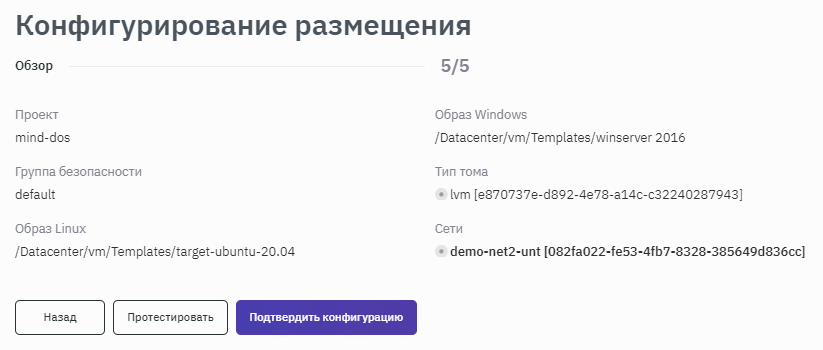
Рисунок 143 — Добавление образов
- Выбрать хранилище из выпадающего списка (рисунок 144).
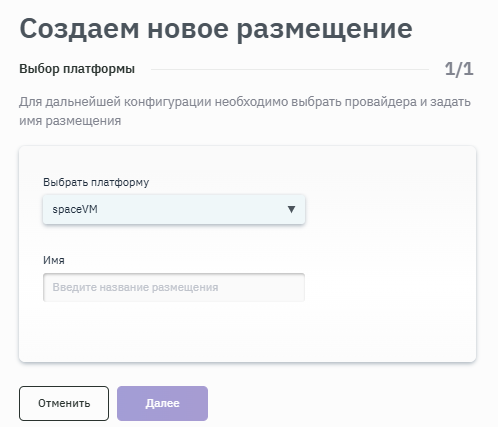
Рисунок 144 — Выбор хранилища
- Указать сети, шлюз основной сети и ввести DNS (рисунок 145).
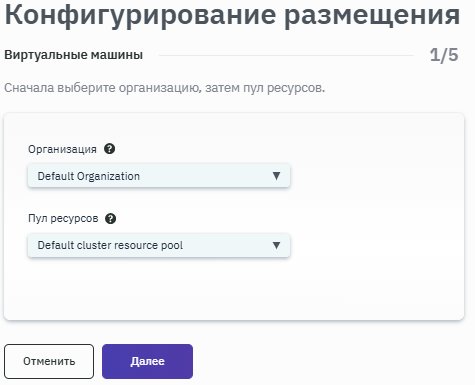
Рисунок 145 — Выбор сети
- Перед подтверждением конфигурации можно нажать кнопку
Протестироватьи убедиться, что все настройки выполнены корректно. В случае ошибок появится соответствующее уведомление. - При необходимости изменения данных воспользоваться кнопкой
Назад. Если все данные верны, то подтвердить конфигурацию нажатием кнопкиПодтвердить конфигурацию(рисунок 146).
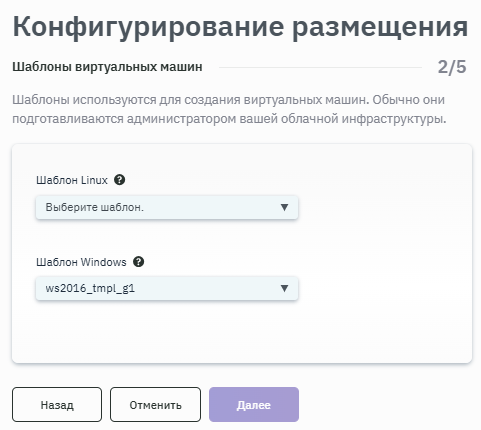
Рисунок 146 — Подтверждение конфигурации
Примечание – Если при создании платформы в поле "Ключи доступа" был выбран ключ с типом SecMan, то перед началом конфигурирования размещения отобразится окно подключения к SecMan. Следует заполнить поля и подтвердить подключение к серверу.
После этого данное размещение отобразится в перечне на вкладке "Размещения".
Для платформы vCloud Director
Для платформы vCloud Director нужно выполните следующие действия, используя для перехода кнопки перемещения Далее, Назад и Сохранить:
- Для дальнейшей конфигурации необходимо выбрать провайдера и задать имя размещения, выбрать платформу vCloud Director и ввести название размещения в соответствующих полях. Подробная информация о создании платформ приведена в п. Создание платформы (рисунок 147).
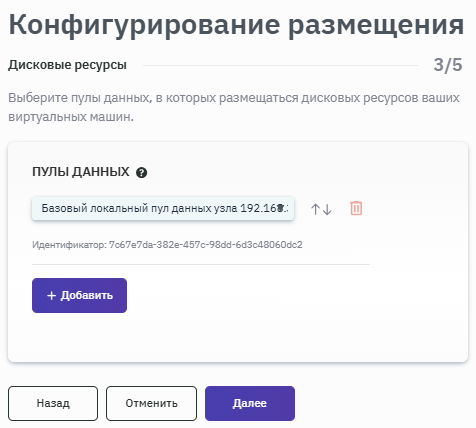
Рисунок 147 — Выбор платформы и названия размещения
- После запуска процесса конфигурирования размещения для vCloud Director задать параметры размещения ресурсов, включая виртуальные дата-центры (VDC) и настройки vApp, значениями из выпадающего списка (рисунок 148).
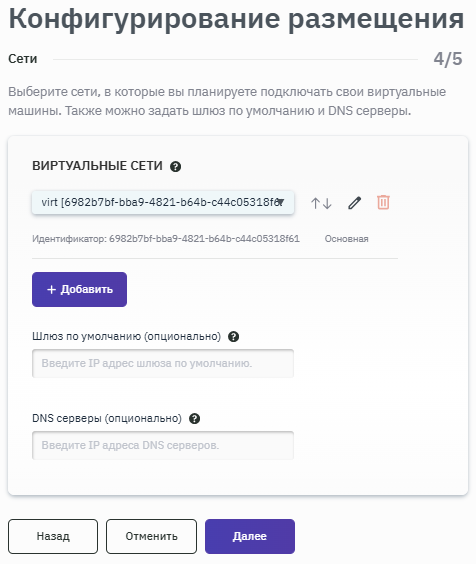
Рисунок 148 — Заполнение данных размещения ресурсов
- Указать параметры загрузки и размещения образов ОС, включая каталоги и образы для ОС Linux и ОС Windows (рисунок 149).
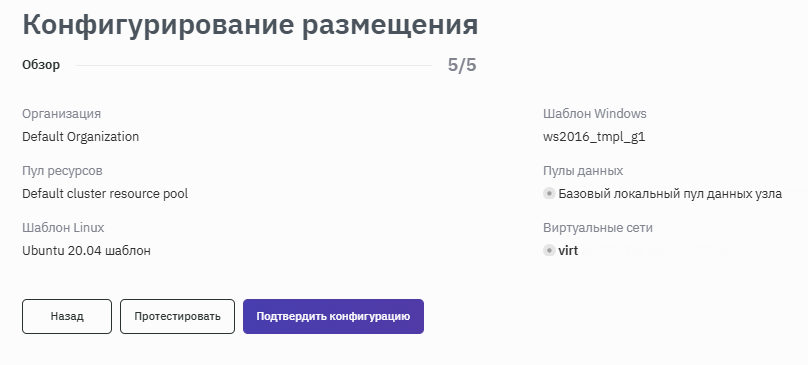
Рисунок 149 — Настройка образов
- Указать параметры хранилища в vCloud Director (рисунок 150).
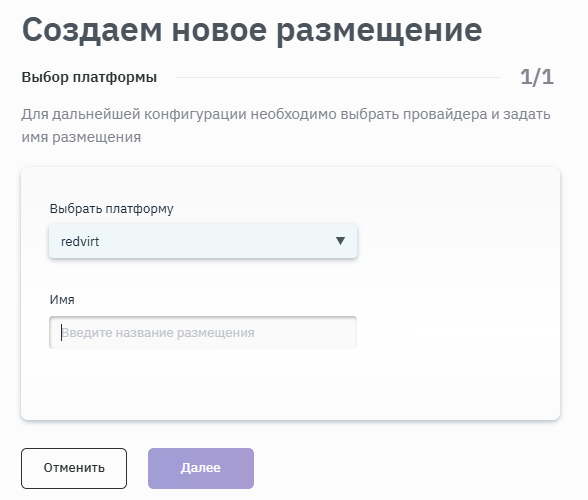
Рисунок 150 — Параметры хранилища
- Выбрать тип, ID сети, указать шлюз основной сети и ввести DNS для использования на приёмнике. При необходимости можно добавить несколько сетей (рисунок 151).
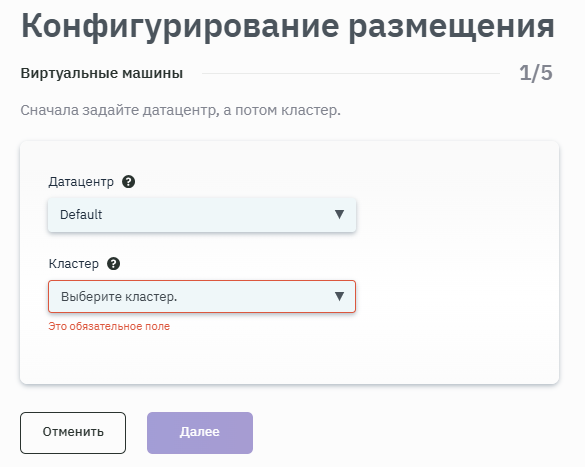
Рисунок 151 — Выбор сети
- Перед подтверждением конфигурации можно нажать кнопку
Протестироватьи убедиться, что все настройки выполнены корректно. В случае ошибок появится соответствующее уведомление. - При необходимости изменения данных воспользоваться кнопкой
Назад. Если все данные верны, то подтвердить конфигурацию нажатием кнопкиПодтвердить конфигурацию(рисунок 152).
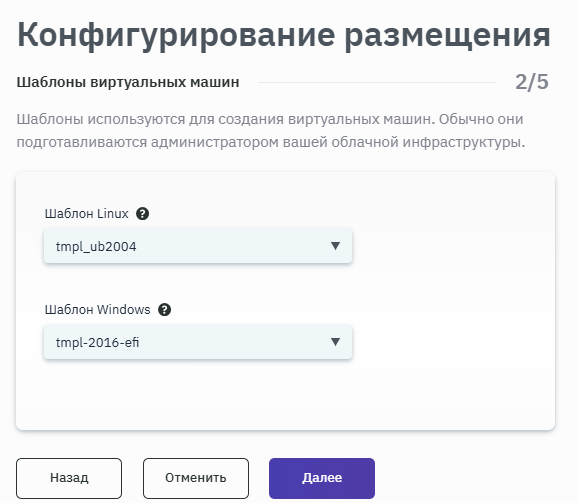
Рисунок 152 — Подтверждение конфигурации
После этого данное размещение отобразится в перечне на вкладке "Размещения".
Для платформы OpenStack
Для платформы OpenStack нужно выполнить следующие действия, используя для перехода кнопки перемещения Далее, Назад и Сохранить:
- Для дальнейшей конфигурации необходимо выбрать провайдера и задать имя размещения, выбрать платформу OpenStack и ввести название размещения в соответствующих полях. Подробная информация о создании платформ приведена в п. Создание платформы (рисунок 153).
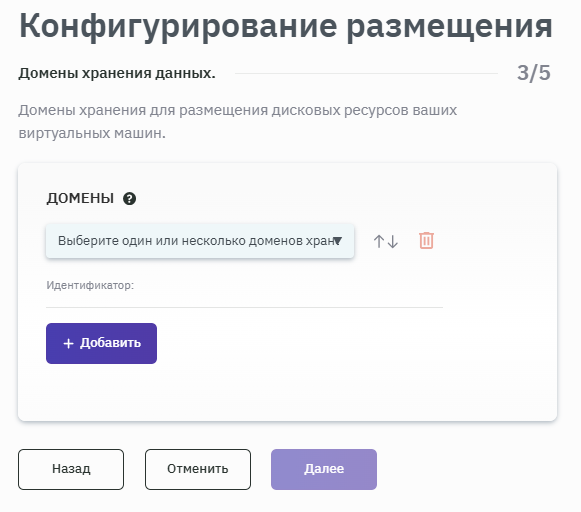
Рисунок 153 — Выбор платформы и названия размещения
Примечание – Если при создании платформы в поле "Ключи доступа" был выбран ключ с типом SecMan, то перед началом конфигурирования размещения отобразится окно подключения к SecMan (рисунок 154). В окне необходимо ввести логин и пароль подключения к серверу, а также пароль OTP, действительный только для одного сеанса аутентификации. Все данные необходимо уточнять у администратора Комплекса.
Рисунок 154 — Заполнение формы для подключения к серверу
- После запуска процесса конфигурирования размещения выбрать проект и ресурсную группу. При необходимости можно также выбрать место расположения ВМ (рисунок 155).
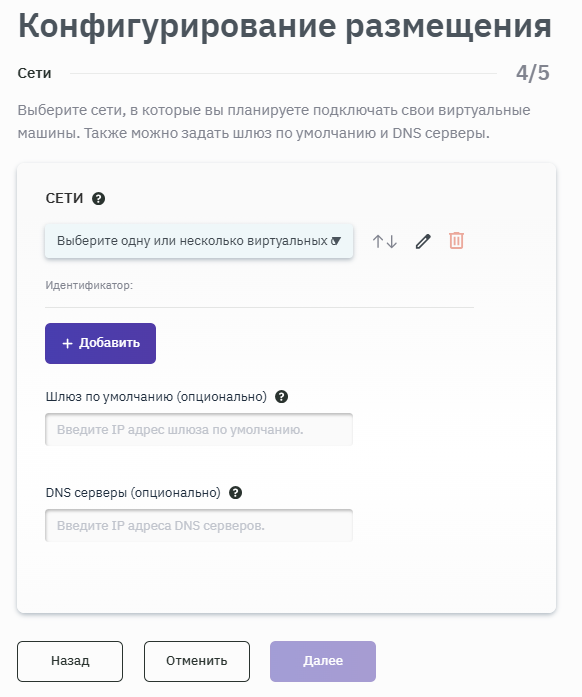
Рисунок 155 — Заполнение данных расположения ВМ
- Указать идентификаторы образов ОС, которые будут использоваться для развертывания ВМ. Для этого необходимо перейти в веб-интерфейс платформы, найти номер шаблона, из которого будут разворачиваться машины, и указать его в поле для соответствующей ОС. Ввести цифровой идентификатор из раздела "Images". Необходимо найти номер шаблона (ID) искомой ОС в разделе интерфейса платформы OpenStack. Затем ввести его в соответствующее поле формы заполнения образов ОС в РОСА Миграция (рисунок 156).
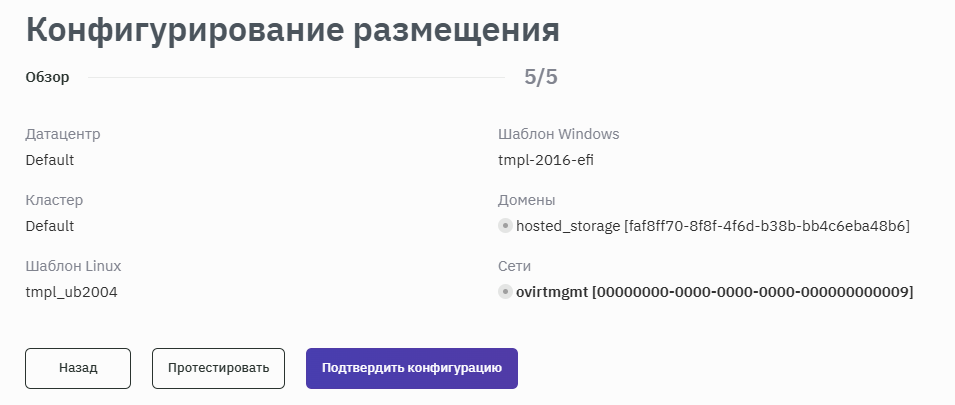
Рисунок 156 — Добавление образов
- Выбрать хранилище из выпадающего списка (рисунок 157).
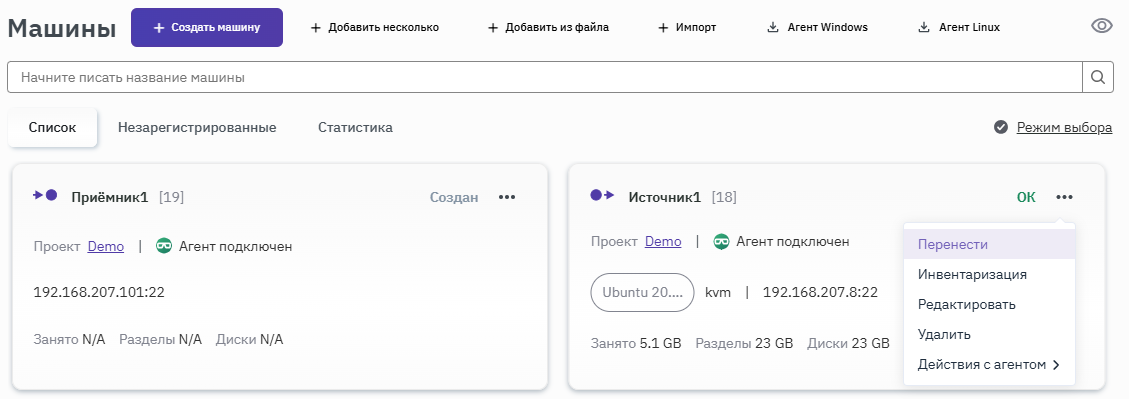
Рисунок 157 — Выбор параметров дисковых ресурсов
- Выбрать тип, ID сети, указать шлюз основной сети и ввести DNS для использования на приемнике. При необходимости можно добавить несколько сетей (рисунок 158).
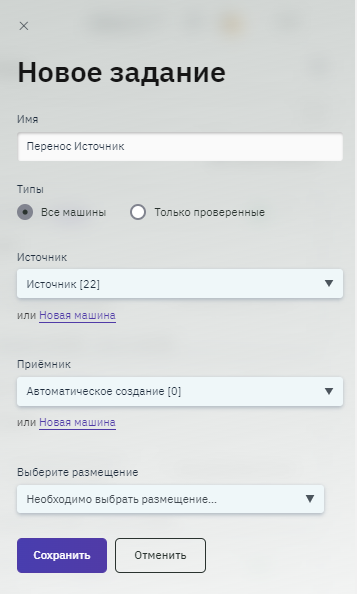
Рисунок 158 — Выбор сети
По умолчанию выбранная сеть устанавливается как основная. При необходимости добавления дополнительной сети нужно нажать кнопку + Добавить. Для редактирования нужно нажать на пиктограмму (карандаш). В открывшейся форме можно установить сеть как технологическую (рисунок 159).
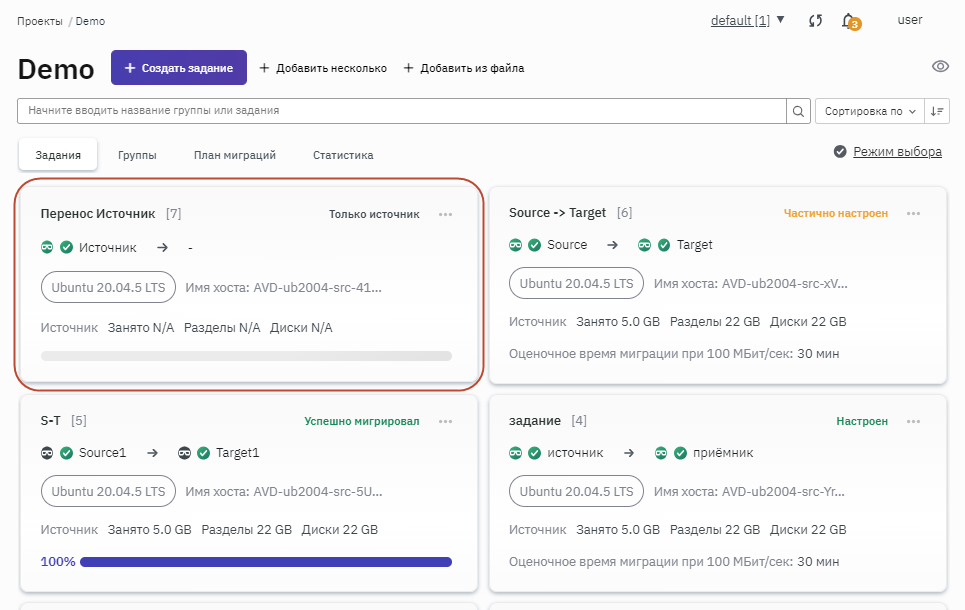
Рисунок 159 — Изменение типа сети
- Перед подтверждением конфигурации можно нажать кнопку
Протестироватьи убедиться, что все настройки выполнены корректно. В случае ошибок появится соответствующее уведомление. - При необходимости изменения данных воспользоваться кнопкой
Назад. Если все данные верны, то подтвердить конфигурацию нажатием кнопкиПодтвердить конфигурацию(рисунок 160).
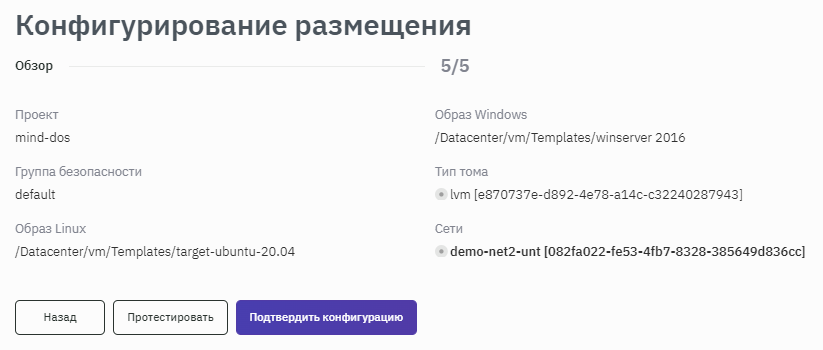
Рисунок 160 — Подтверждение конфигурации
Примечание – Если при создании платформы в поле "Ключи доступа" был выбран ключ с типом SecMan, то перед началом конфигурирования размещения отобразится окно подключения к SecMan. Следует заполнить поля и подтвердить подключение к серверу.
После этого данное размещение отобразится в перечне на вкладке "Размещения".
Для платформы SpaceVM
Для платформы SpaceVM нужно выполнить следующие действия, используя для перехода кнопки перемещения Далее, Назад и Сохранить:
- Для дальнейшей конфигурации выбрать провайдера и задать имя размещения, выбрать платформу SpaceVM и ввести название размещения в соответствующих полях. Подробная информация о создании платформ приведена в п. Создание платформы (рисунок 161).
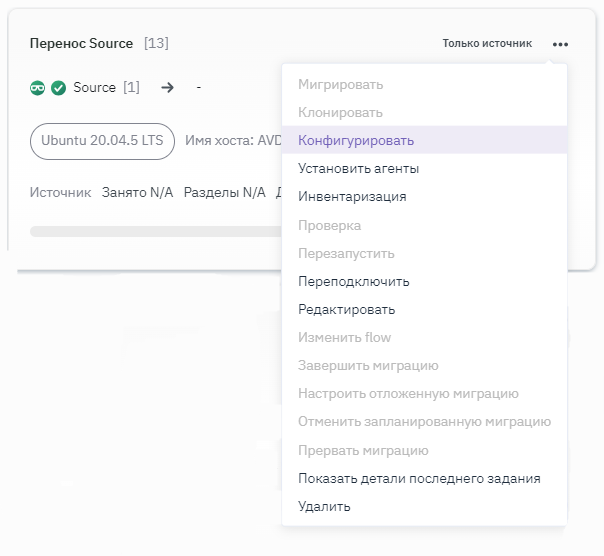
Рисунок 161 — Выбор платформы и названия размещения
- После запуска процесса конфигурирования размещения выбрать организацию и пул ресурсов (рисунок 162).
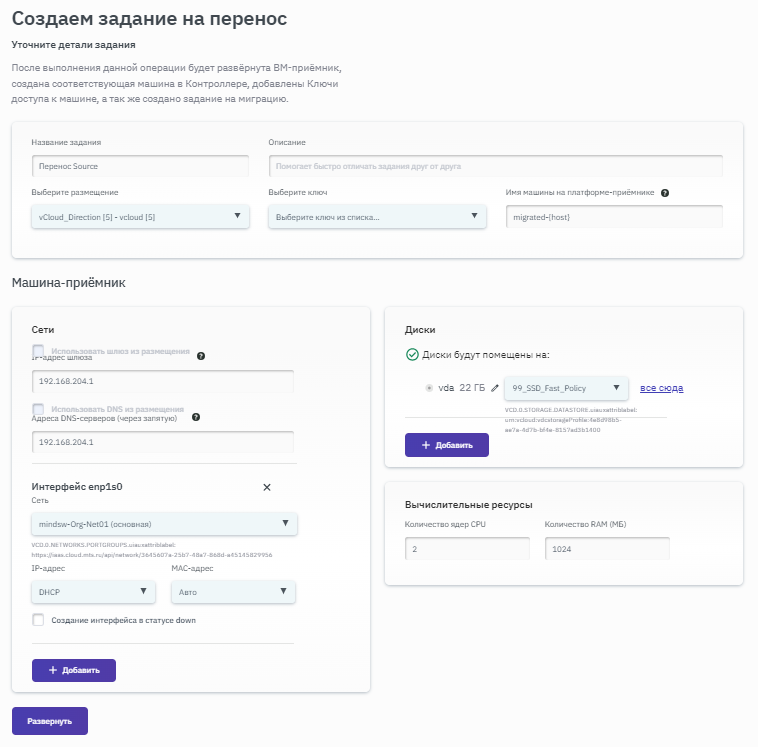
Рисунок 162 — Заполнение данных расположения ВМ
- Выбрать из списка шаблоны ОС, которые будут использоваться для развертывания ВМ (рисунок 163).
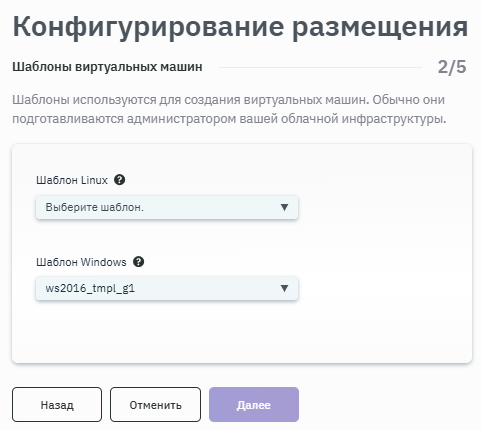
Рисунок 163 — Добавление шаблонов
- Выбрать хранилище из выпадающего списка (рисунок 164).
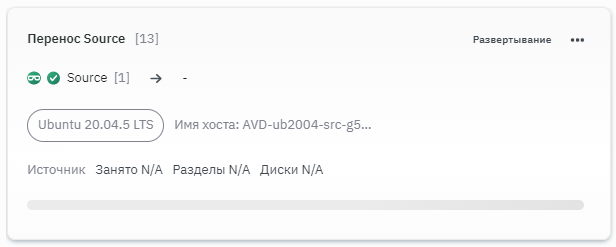
Рисунок 164 — Выбор параметров дисковых ресурсов
- Выбрать сеть, указать шлюз основной сети и ввести DNS для использования на приемнике. При необходимости можно добавить несколько сетей (рисунок 165).
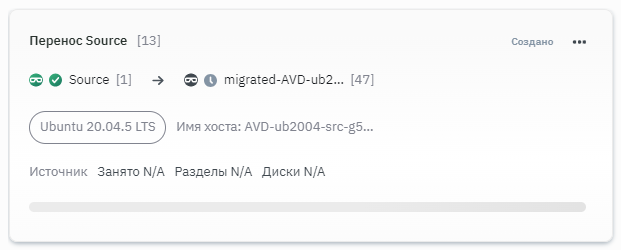
Рисунок 165 — Выбор сети
По умолчанию выбранная сеть устанавливается как основная. При необходимости добавления дополнительной сети нужно нажать кнопку + Добавить. Для редактирования нужно нажать на пиктограмму (карандаш). В открывшейся форме можно установить сеть как технологическую (рисунок 166).
Рисунок 166 — Изменение типа сети
- Перед подтверждением конфигурации можно нажать кнопку
Протестироватьи убедиться, что все настройки выполнены корректно. В случае ошибок появится соответствующее уведомление. - При необходимости изменения данных воспользоваться кнопкой
Назад. Если все данные верны, то подтвердить конфигурацию нажатием кнопкиПодтвердить конфигурацию(рисунок 167).
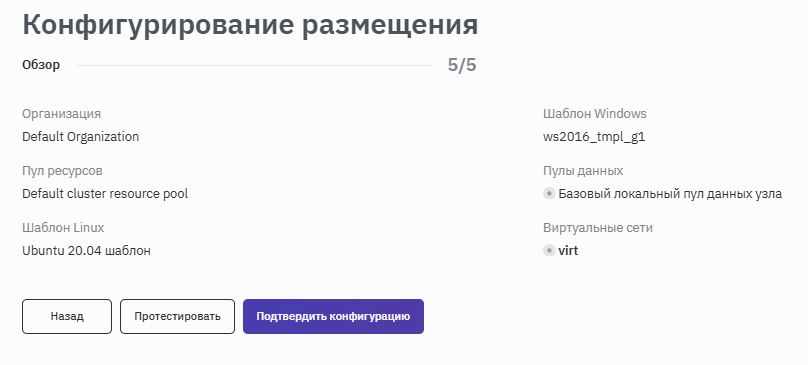
Рисунок 167 — Подтверждение конфигурации
После этого данное размещение отобразится в перечне на вкладке "Размещения".
Для платформы oVirt
Для платформы oVirt нужно выполнить следующие действия, используя для перехода кнопки перемещения Далее, Назад и Сохранить:
- Для дальнейшей конфигурации выбрать провайдера и задать имя размещения, далее выбрать платформу oVirt и ввести название размещения в соответствующих полях. Подробная информация о создании платформ приведена в п. Создание платформы (рисунок 168).
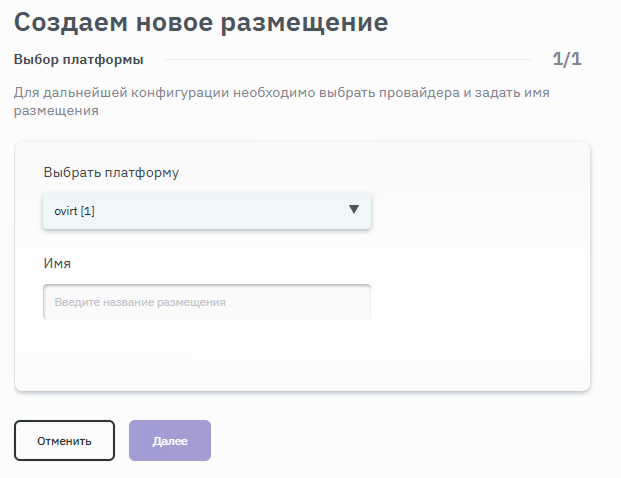
Рисунок 168 — Выбор платформы и названия размещения
- После запуска процесса конфигурирования размещения для oVirt выбрать место расположения ВМ, заполнив соответствующие поля значениями из выпадающего списка (рисунок 169).
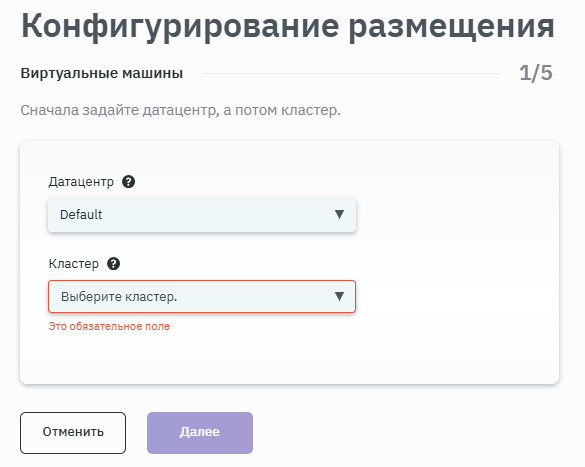
Рисунок 169 — Заполнение данных расположения ВМ
- Выбрать шаблоны ВМ для каждой ОС из выпадающего списка (рисунок 170).
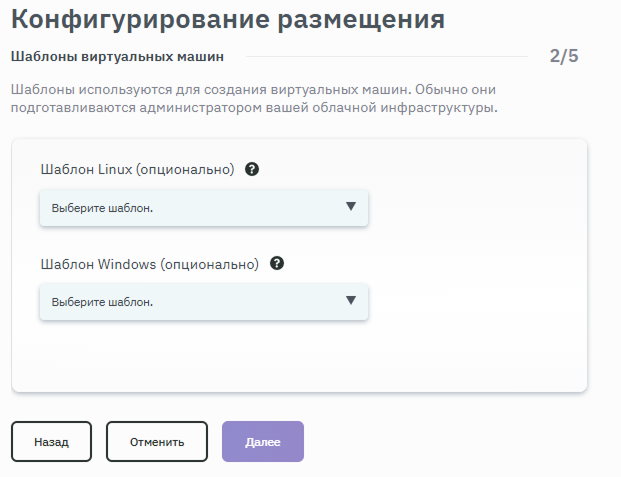
Рисунок 170 — Добавление шаблонов
- Выбрать домены хранения из выпадающего списка (рисунок 171).
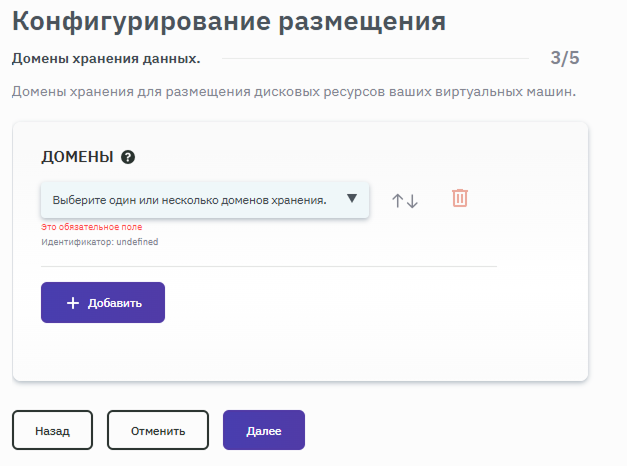
Рисунок 171 — Выбор доменов хранения
- Указать сети, шлюз основной сети и ввести DNS (рисунок 172).
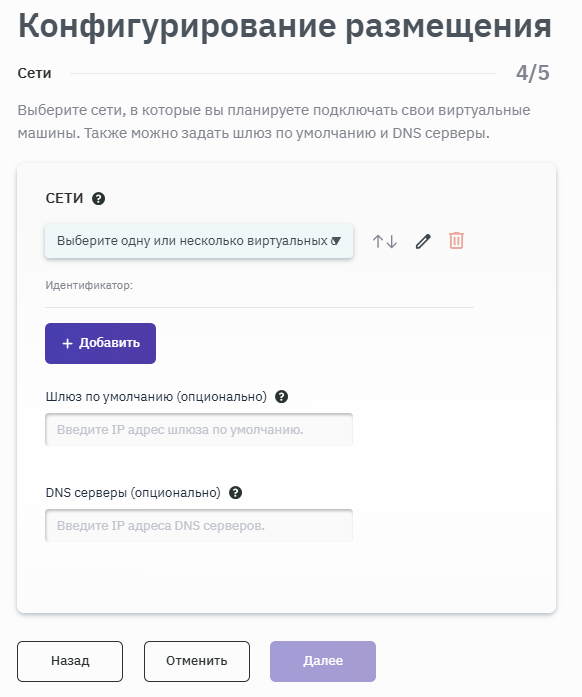
Рисунок 172 — Выбор сети
- Перед подтверждением конфигурации можно нажать кнопку
Протестироватьи убедиться, что все настройки выполнены корректно. В случае ошибок появится соответствующее уведомление. - При необходимости изменения данных воспользоваться кнопкой
Назад. Если все данные верны, то подтвердить конфигурацию нажатием кнопкиПодтвердить конфигурацию(рисунок 173).
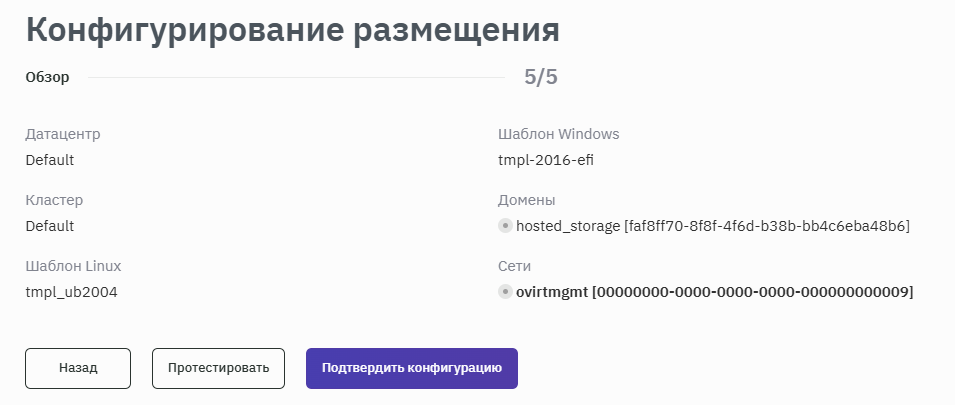
Рисунок 173 — Подтверждение конфигурации
После этого данное размещение отобразится в перечне на вкладке "Размещения".
Создание миграционного задания
Для создания миграционного задания и ввода информации об источнике и приемнике нужно выполнить следующие действия:
- В разделе Машины выбрать необходимый источник со статусом "ОК" и нажать на пиктограмму (три точки).
Важно – Если источник находится в статусе "Создан", нужно нажать на пиктограмму (три точки) и выбрать "Инвентаризация". После получения информации о машине источник получит статус "ОК".
- Выбрать пункт "Перенести". Данное действие позволяет перейти к форме создания миграционного задания. Можно также выполнить переход к форме "Новое задание" через раздел "Проекты" (подробная информация приведена в п. Создание миграционного задания).
- Ввести название задания в поле "Имя", установить тип машин, выбрать источник из уже добавленных на Контроллер машин (всех или только тех, которые прошли проверку) или создать новые.Чтобы создать новые машины, нужно нажать Новая машина и в открывшемся окне заполнить обязательные поля для создания источника и приемника (см. п. Раздел "Машины").
- В поле "Приемник" из выпадающего списка подставится значение "Автоматическое создание".
- В поле "Выбрать размещение" выбрать ранее созданное размещение из выпадающего списка (рисунок 174).
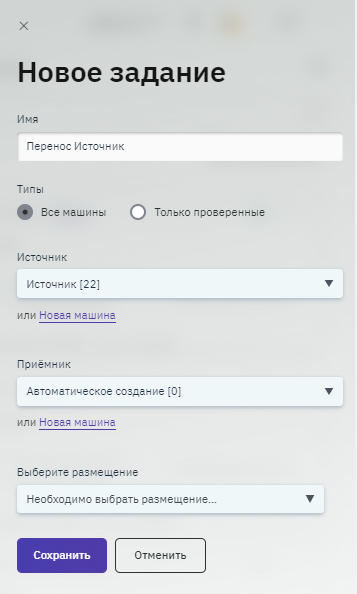
Рисунок 174 — Автоматическое создание приемника
- Нажать кнопку
Сохранить. Задание на перенос появится в списке миграционных заданий со статусом "Только источник" (рисунок 175).
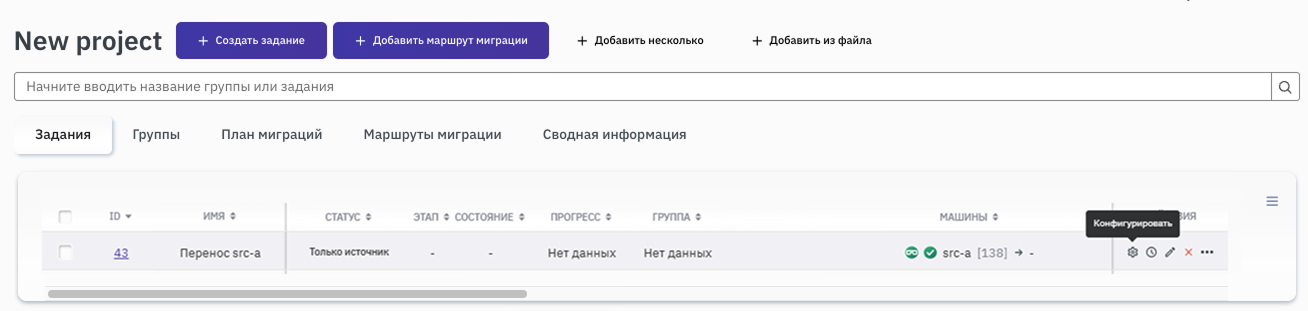
Рисунок 175 — Созданное задание на перенос
- Выбрать "Конфигурировать" после чего откроется окно для уточнения деталей задания (рисунок 176):
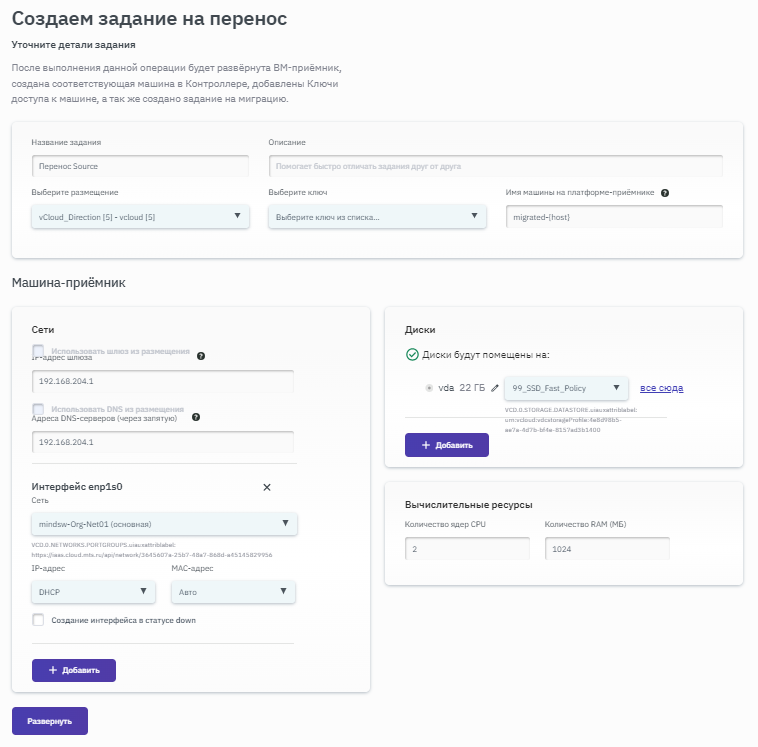
Рисунок 176 — Создание задания на перенос
- Поля "Название задания" и "Описание" при необходимости можно отредактировать.
- Ранее выбранное размещение также можно поменять, выбрав его из выпадающего списка. Если размещение было выбрано на этапе создания задания, оно автоматически отразится в поле "Выберите размещение".
- Указать имя машины на платформе-приемнике. При необходимости можно воспользоваться шаблоном именования. Всплывающая подсказка отображается при наведении курсора мыши на пиктограмму (справка).
- Информация в блоке "Машина <название машины>" подставляется автоматически из настроек размещения и информации, предоставленной в ходе создания задания.
- Если отмечен флажок "Использовать шлюз из размещения", то приемник будет использовать шлюз размещения.
- Если отмечен флажок "Использовать DNS из размещения", то приемник будет использовать DNS размещения.
- Установить IP-адрес и MAC-адрес.
- Установить флажок "Создание интерфейса в статусе down" при необходимости отключения выбранного интерфейса при создании приемника (для платформ oVirt и vSphere).
- Если во время создания размещения было добавлено несколько сетей, то при нажатии на кнопку
+ Добавитьбудет предоставлена возможность выбора дополнительных сетей для создания интерфейса.
Важно – Если требуется автоматически создать приемник в платформе Basis, то в поле IP-адреса следует указать статический адрес за пределами диапазона целевой виртуальной сети (ViNS).Эта машина создастся в выключенном состоянии, что является нормальным поведением платформы.
- Нажать кнопку
Развернутьи подтвердить создание задания.
Следует обратить внимание, что при автоматическом создании приемника указываются стандартные порты: SSH-порт 22 и TCP-порт 8999. Если необходимо использовать другие порты, то после добавления машины на Контроллер нужно перейти в редактирование приемника в разделе "Машины" и указать их.
Если все данные корректны, то запустится процесс переноса данных, а задание получит статус "Развертывание.
По завершении процесса миграционное задание перейдет в статус "Создано". На целевой платформе в списке ВМ отобразится новый приемник.
Установка Агента
Выполняется в соответствии с информацией, приведенной в п. Установка Агента.
Инвентаризация
Выполняется в соответствии с информацией, приведенной в п. Инвентаризация.
Настройка параметров миграции
Выполняется в соответствии с информацией, приведенной в п. Настройка параметров миграции.
Запуск и завершение миграции
Запуск и завершение миграции выполняются в соответствии с информацией, приведенной в пп. Запуск миграции и Завершение миграции и переключение.