Массовая миграция
Массовая миграция — это автоматизированный перенос группы ВМ из одной инфраструктуры в другую на основе единого плана миграции – маршрута. Пользователь загружает в Контроллер таблицу в .csv-формате, где каждая строка описывает одну миграционную пару "источник–приёмник". Для каждой пары автоматически создаётся отдельное задание на миграцию. Все задания выполняются по общему сценарию в составе маршрута массовой миграции.
Маршрут состоит из последовательных фаз. На каждой фазе РОСА Миграция параллельно обрабатывает все пары "источник–приёмник", для которых выполнение на данном этапе возможно. Переход к следующей фазе происходит только после завершения всех заданий на текущей фазе.
Предварительная подготовка окружения
Перед запуском массовой миграции подготовьте окружение нужно:
- убедиться, что в разделе "Автоматизация" добавлены платформы, которые будут участвовать в миграции (рисунок 177) (подробнее см. пп. Создание платформы и Добавление размещения);
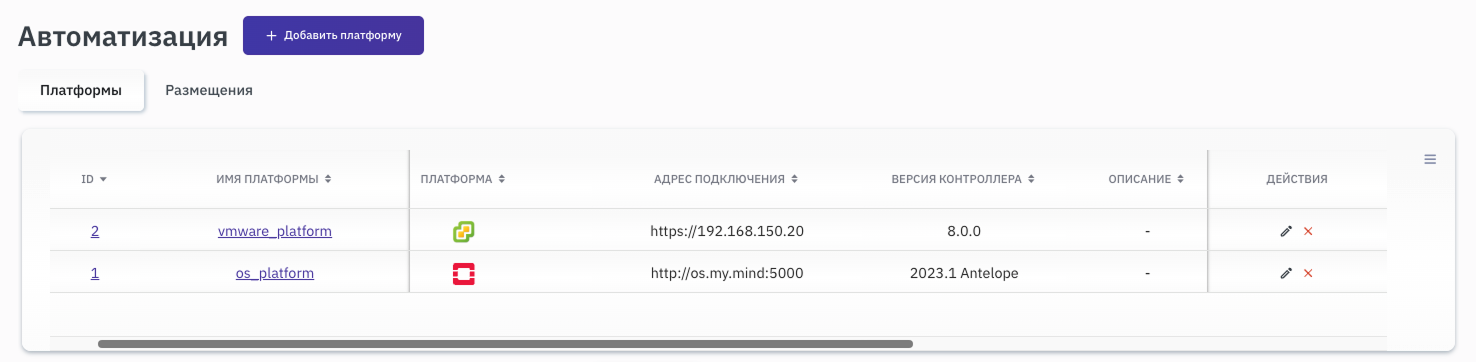
Рисунок 177 — Раздел "Автоматизация"
- для каждой платформы создать ключи доступа для ВМ (рисунок 178);
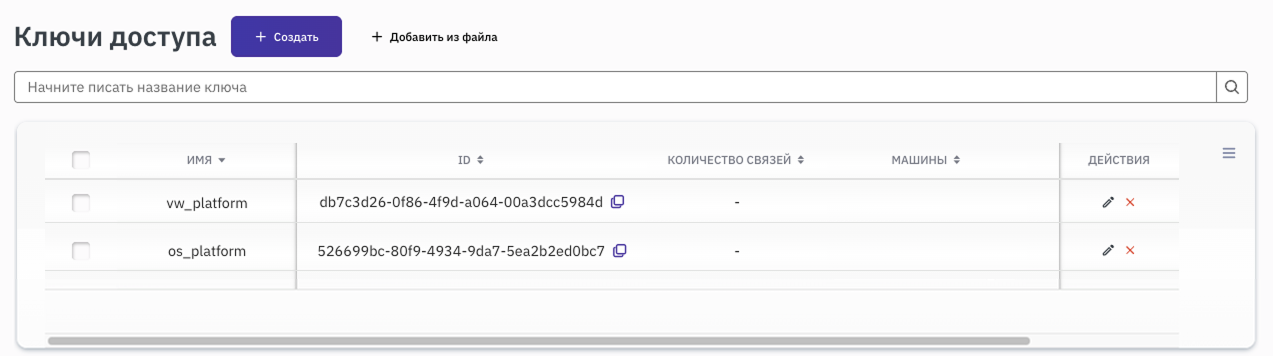
Рисунок 178 — Ключи доступа для ВМ
- убедиться, что в проекте создано и настроено задание на миграцию;
- заполнить таблицу в .csv-формате, где каждая строка описывает одну миграционную пару.
Описание и правила заполнения каждого поля шаблона файлов миграции см. в пп. Шаблоны файлов миграции и Правила заполнения файлов миграции) Приложений.
Выполнение массовой миграции
Шаги выполнения массовой миграции:
- в разделе "Проекты" перейти в проект, в рамках которого будет проводиться массовая миграция, и нажать кнопку
+ Добавить маршрут миграции(рисунок 179);
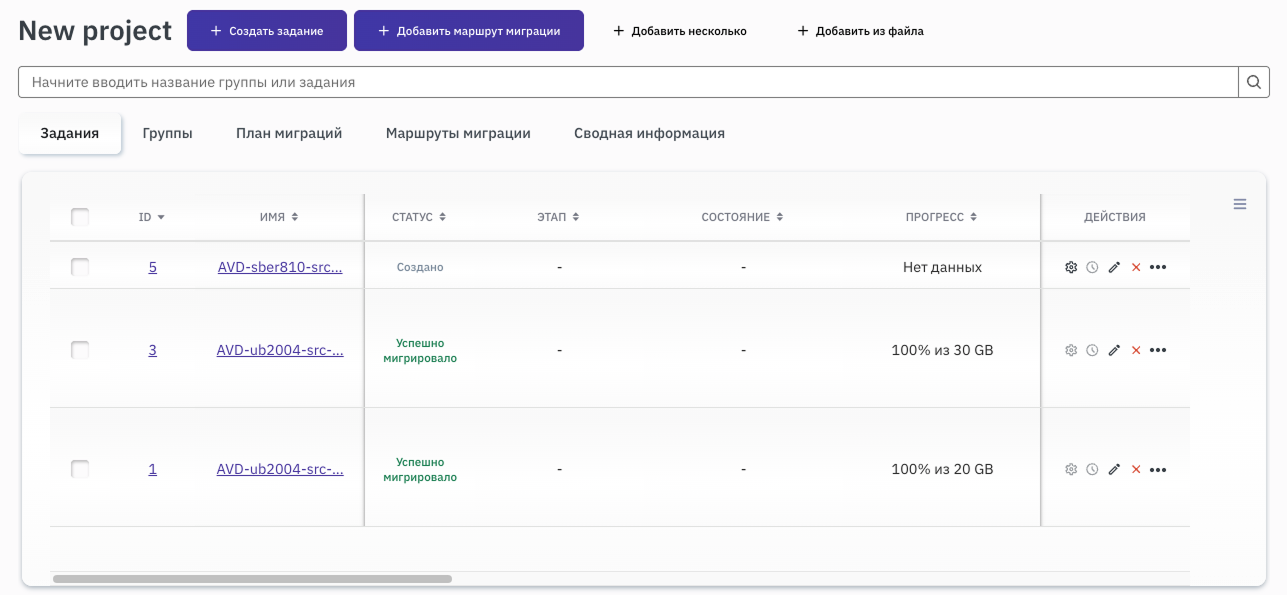
Рисунок 179 — Добавление маршрута миграции
- в форме "Создание маршрута массовых миграций":
- скачать файл шаблона в .csv-формате, выбрав один из сценариев: "Basis → OpenStack" или "vCenter → OpenStack" в выпадающем списке (рисунок 180);
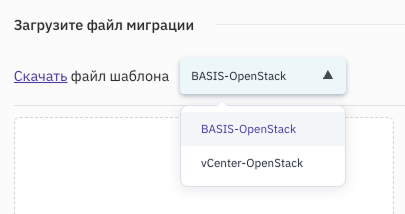
Рисунок 180 — Выбор шаблона маршрута
- заполнить таблицу, следуя п. 6.2.
Важно – РОСА Миграция поддерживает только миграции с платформ Basis и VMware на платформу OpenStack.
- загрузить заполненный файл в Контроллер (рисунок 181); на этом этапе выполняется первичная проверка структуры таблицы: если ошибки структуры будут обнаружены, скорректировать данные и повторно загрузить файл;
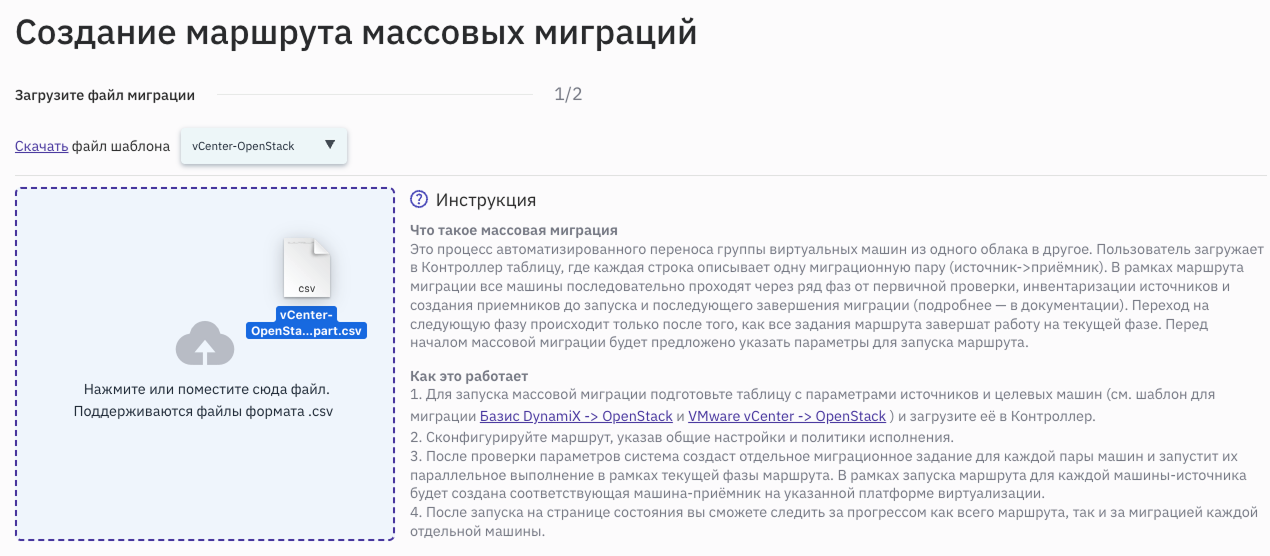
Рисунок 181 — Загрузка файла маршрута
- нажать
Далее; - настроить параметры маршрута массовой миграции:
- указать "Название маршрута";
- в поле "Тип" выбрать вариант миграции: - Стандартная – миграция выполняется по парам "источник–приёмник" в обычном режиме через интерфейс; - Двухшаговая – подготовительная часть миграции выполняется заранее, а финальный этап запускается только в регламентное окно. На этапе подготовки источник не останавливается, маршрут приостанавливается перед установкой Агентов на источники.
- при необходимости выбрать "Ключ источника" и "Ключ приёмника" из выпадающих списков. Если ключи уже заданы в csv-файле, поля можно оставить пустыми;
- в секции "Режим" выполнения выбрать: - Непрерывный – маршрут выполняется без пауз, переход между фазами происходит автоматически; - Пошаговый – после завершения каждой фазы маршрут останавливается и ожидает подтверждения для перехода к следующей фазе;
- В секции "Что делать при ошибке" указать поведение маршрута (рисунок 182): - Остановить – маршрут останавливается, если хотя бы одно задание не перешло на следующую фазу. После исправления ошибок в csv-файле маршрут можно продолжить с той же фазы; - Игнорировать – маршрут продолжает выполнение даже при наличии ошибок. Пары с ошибками исключаются из маршрута и отображаются на вкладке "Подробности" с описанием причины. Остальные строки обрабатываются в штатном режиме;
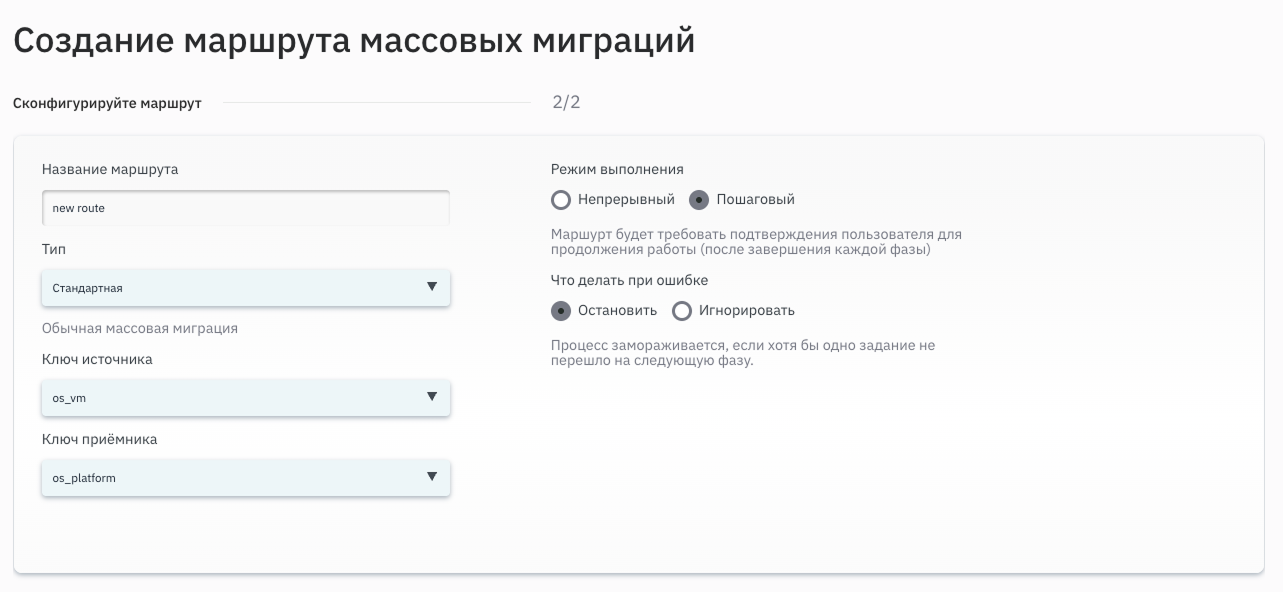
Рисунок 182 — Конфигурирование по маршруту
Примечание – Отредактировать или остановить уже запущенный маршрут невозможно.
- в разделе "Расширенные настройки" (рисунок 183):
- в секции "Общие настройки" указать, какие действия выполнять до и после миграции;
- выбрать вариант в выпадающем списке "Настройка загрузчика Grub";
- в секции "Настройки синхронизации" при необходимости включить режим Flow;
- в секции "Передача данных" указать тип шифрования, порт, ограничение скорости передачи данных, количество потоков и значение MTU.
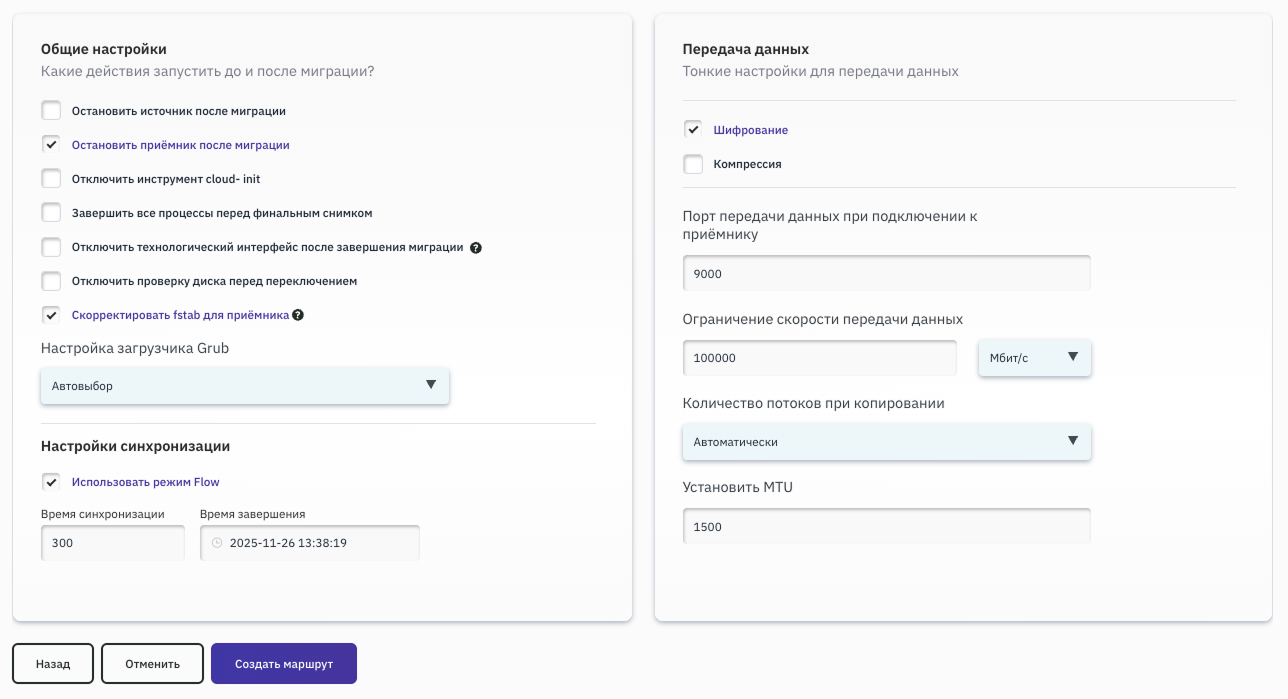
Рисунок 183 — Расширенные настройки
- нажать кнопку
Создать маршрут, после чего появится сообщение "Маршрут успешно создан"; - в проекте на вкладке "Маршруты миграции" найти созданный маршрут и запустить его кнопкой
Начать(рисунок 184), после чего появится уведомление "Маршрут успешно запущен";
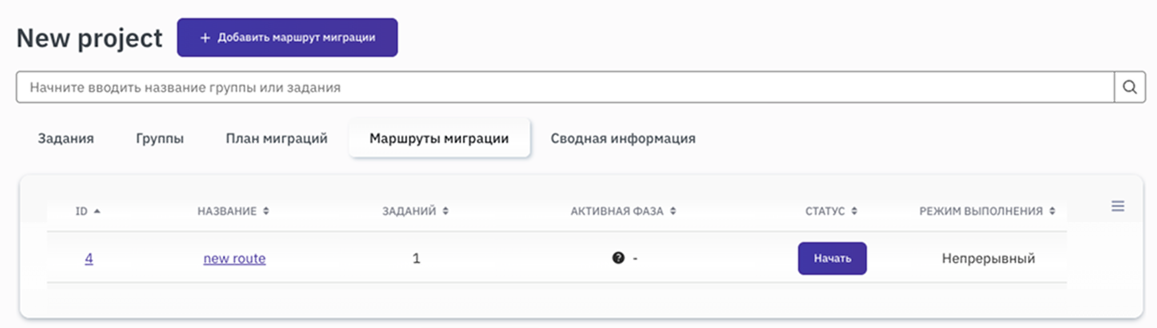
Рисунок 184 — Запуск маршрута
Примечание – В случае большого числа строк (100+ миграционных пар) операции могут занимать заметное время.
- наблюдать за выполнением маршрута на странице "Детали выполнения": от инициализации маршрута, установки и подключения Агентов на источники до создания и проверки приёмников, настройки задания и переноса данных (рисунок 185);
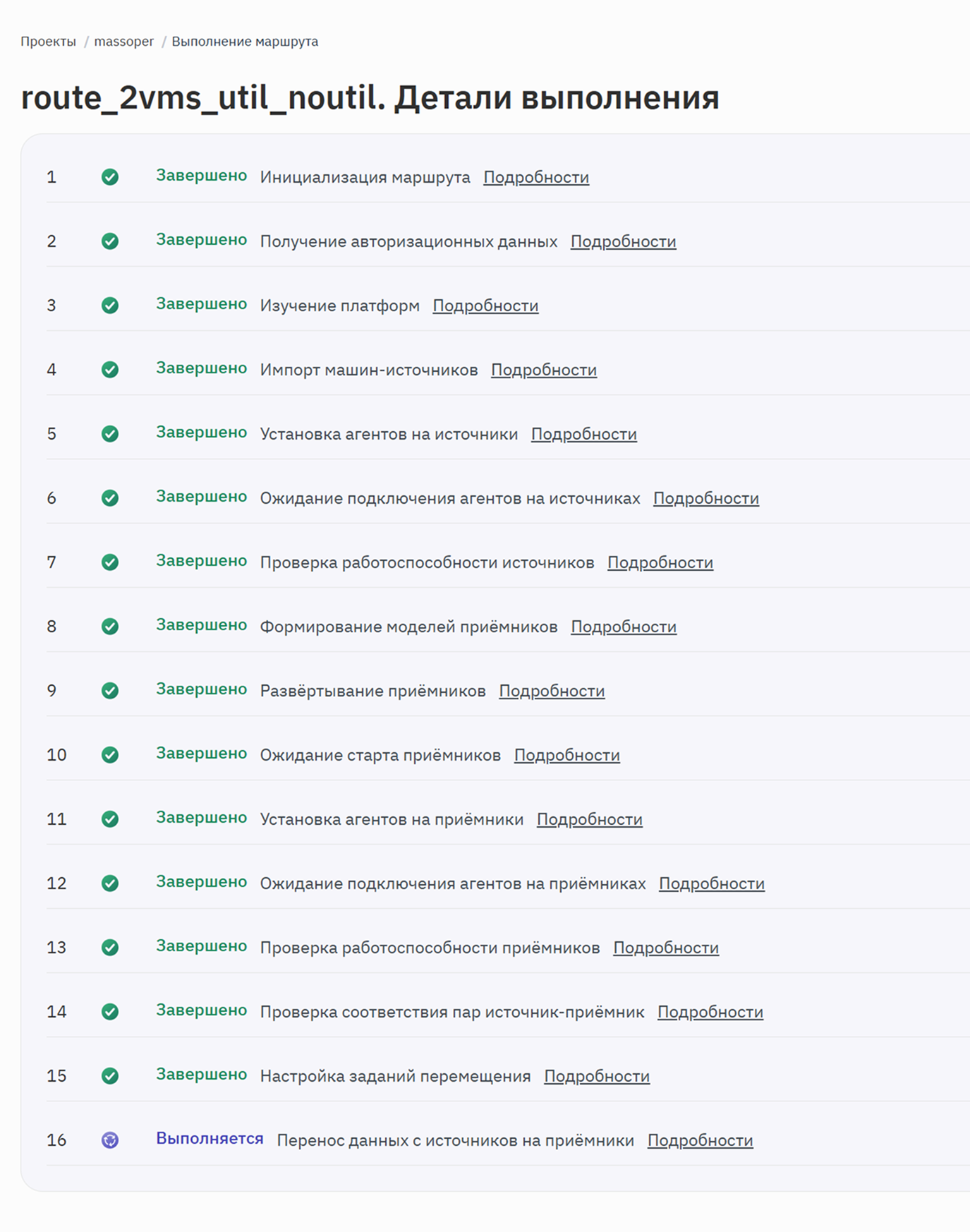
Рисунок 185 — Детали выполнения
Важно – При импорте из VMware vSphere следует убедиться, что каждый сетевой интерфейс ВМ имеет определённый IP-адрес. Если хотя бы один интерфейс остаётся без IP-адреса, процесс импорта может остановиться на этапе получения сетевых данных или завершиться по таймауту. При этом сама машина может быть доступна по сети, но импорт не продолжится без полного набора IP-адресов. Такое поведение является текущей особенностью импорта и не рассматривается как ошибка.
- после завершения маршрута:
- Если все строки обработаны успешно, и по каждой паре создано и выполнено задание на миграцию, маршрут завершается со статусом "Завершено";
- Если в маршруте есть строки с ошибками, маршрут завершается со статусом "Ошибка". Информация о фазе и тексте ошибки для каждой пары доступна по ссылке "Подробности" (рисунок 186).
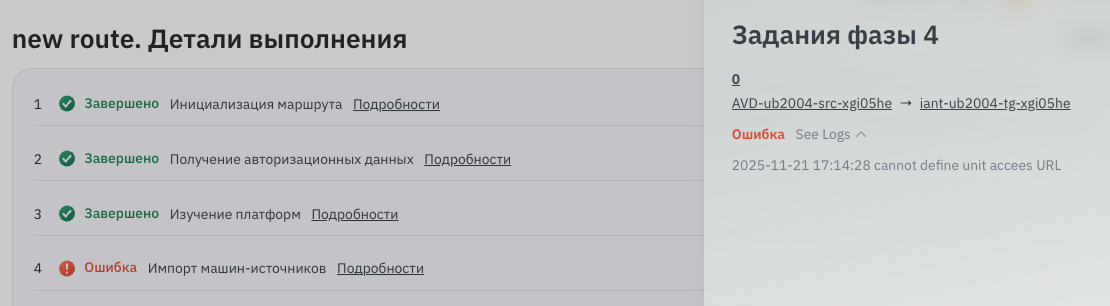
Рисунок 186 — Статусы маршрутов по завершении
Созданный маршрут появится в списке маршрутов миграции со статусом "Готово" (рисунок 187).
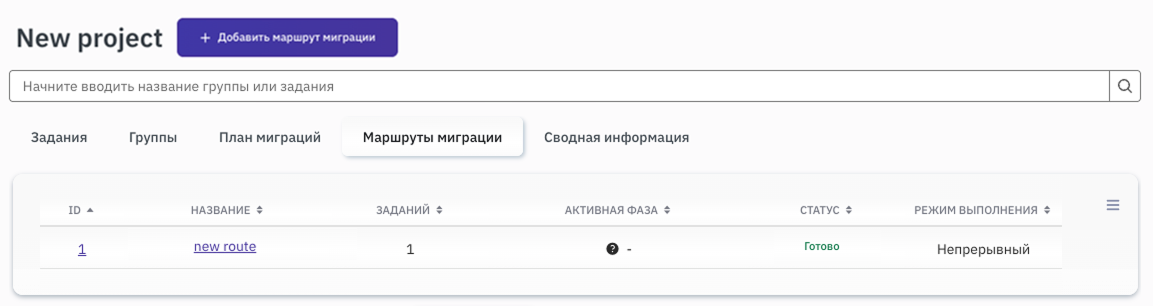
Рисунок 187 — Список маршрутов миграции