Раздел "Машины"
В разделе "Машины" отображен список всех машин (источников и приемников), данные о которых были добавлены на Контроллер текущим gользователем (рисунок 14).
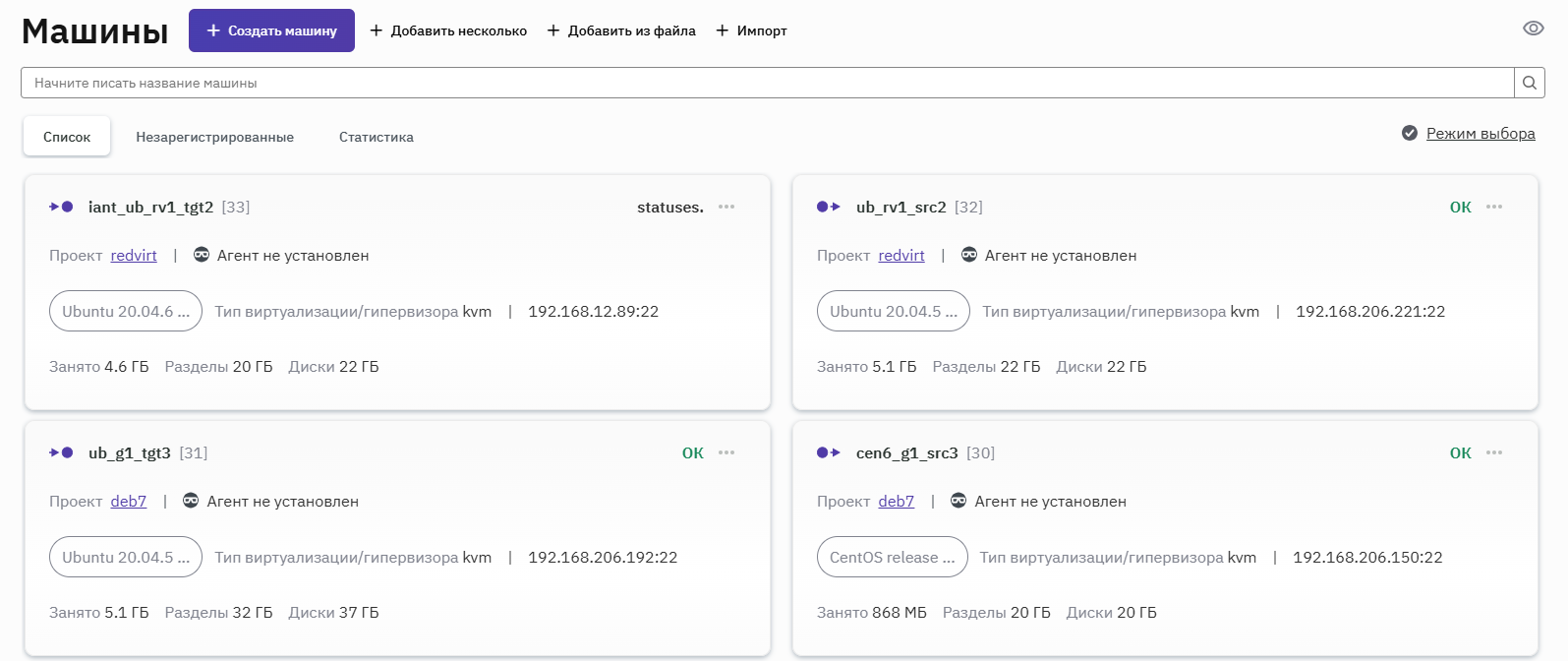
Рисунок 14 — Раздел "Машины"
При нажатии на значок (просмотр) можно выбрать режим просмотра информации — карточки или таблица (рисунок 15).
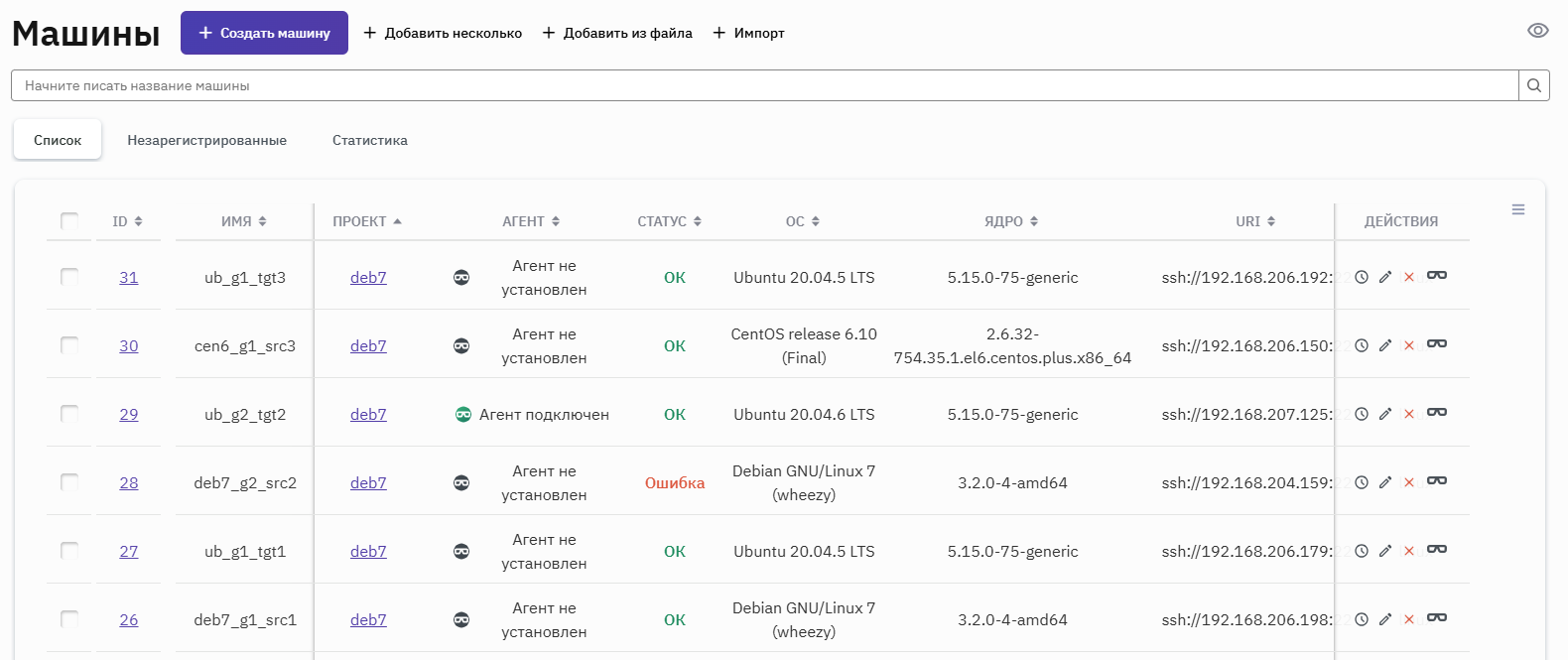
Рисунок 15 — Режим "Таблица" для машин
Таблица с машинами содержит следующие столбцы:
- переключатель для выбора одной или нескольких машин;
- ID — уникальный идентификатор машины;
- Имя — наименование машины;
- Проект — проект, в который входит машина;
- Агент — указатель подключения агента к машине.;
- Статус — статус подключённого агента (Создан, ОК, Ошибка);
- ОС — операционная система, установленная на машине;
- Ядро — ядро ОС, запущенной на машине;
- Драйвер — название и версия драйвера Комплекса, который используется на машине в процессе миграции;
- URI — адрес подключения к машине с указанием протокола, IP и порта;
- Тип — тип ОС на машине (Linux, Windows);
- Ключ — ключ доступа для выполнения удаленных операций на машине: установка, переустановка, удаление Агента;
- Описание — описание машины;
- Дата создания — дата и время создания машины;
- Токен агента — уникальный идентификатор установленного Агента;
- Прокси группа — прокси-группа, выбранная на машине;
- Действия — перечень доступных операций с машинами: инвентаризация, редактировать, удалить, действия с агентом.
Важно – При наличии драйвера на Контроллере его название отображается зеленым цветом. Подробнее о состоянии "Отсутствует драйвер" см. в п. Перечень операций Агента, выполняемых на машинах.
На вкладке "Незарегистрированные" отображается список незарегистрированных кандидатов в машины, которые были добавлены на Контроллер с помощью авторегистрации. Дополнительная информация об установке агента с авторегистрацией приведена в п. Дополнительные действия с Агентом.
Чтобы зарегистрировать машину, нужно нажать на и выбрать пункт "Зарегистрировать". После этого в открывшейся форме следует указать проект и при необходимости изменить параметры машины. При отклонении машины-кандидата от регистрации Агент автоматически удаляется с Контроллера.
Следует обратить внимание, что регистрировать или отклонять машины из вкладки "Незарегистрированные" могут пользователи с ролями sysAdmin, superUser и powerUser.
Также можно просмотреть статистику по машинам (рисунок 16).
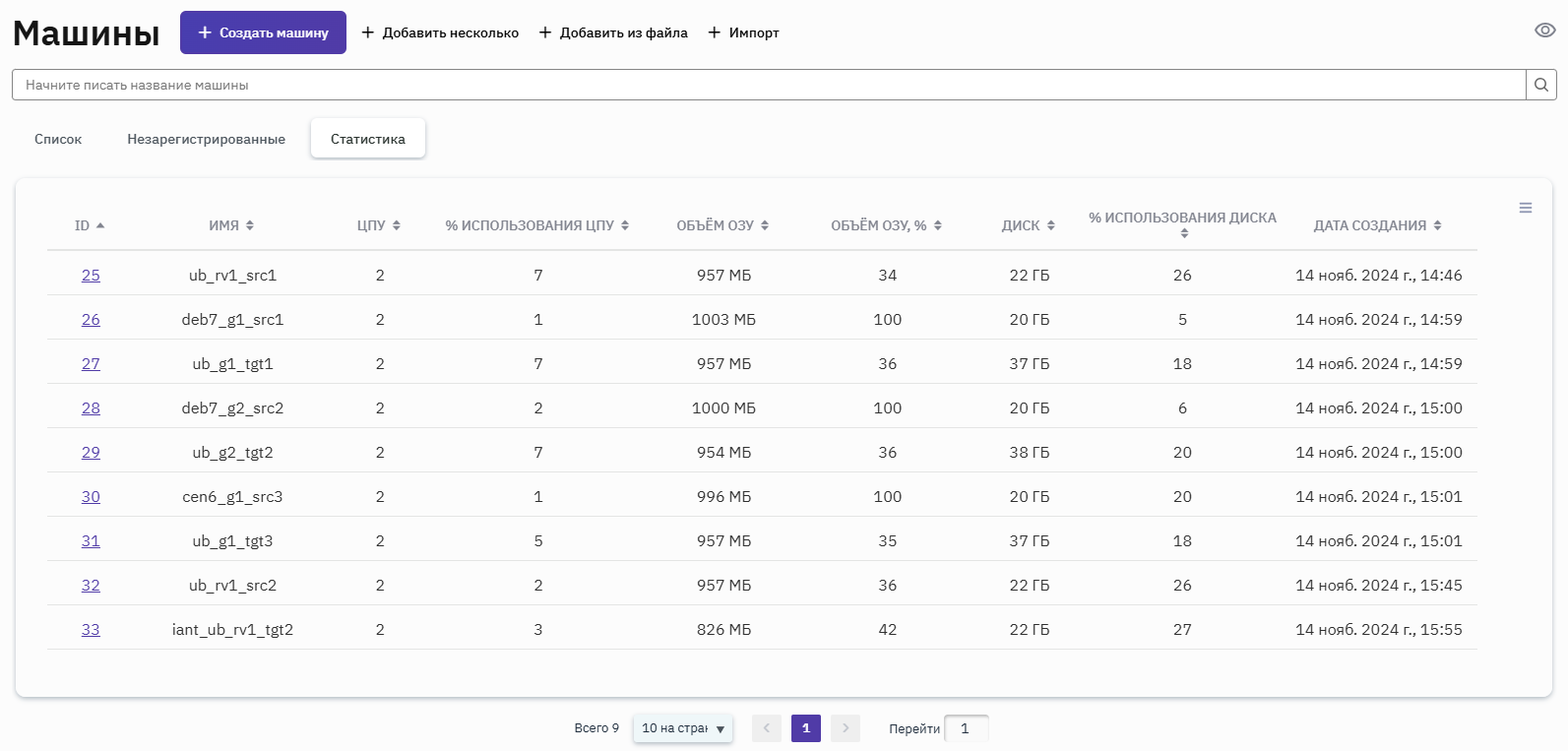
Рисунок 16 — Статистика по машинам
Создание машин
Доступны следующие методы создания машин на Контроллере:
- Одиночный — чтобы добавить одну машину, нужно нажать кнопку
+ Создать машину, заполнить обязательные поля и нажатьСохранить(рисунок 17):
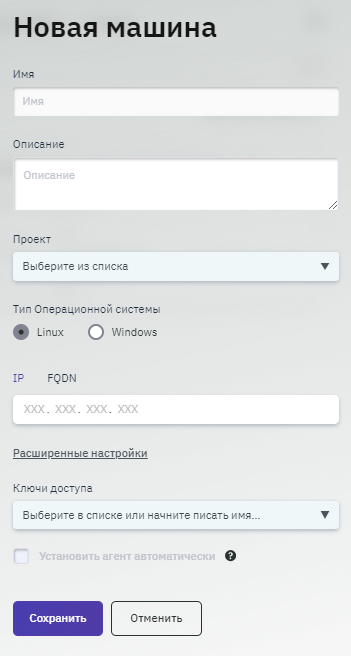
Рисунок 17 — Форма создания машины
В форме создания новой машины необходимо заполнить следующие поля:
- Имя — название машины для отображения в интерфейсе Комплекса;
- Описание — (необязательно) комментарий к машине;
- Проект — указание, к какому проекту будет привязана новая машина;
- Тип Операционной системы — Windows или Linux;
- IP/FQDN — статический адрес добавляемой машины или ее полное доменное имя.
- Расширенные настройки:
- Порт SSH/SMB — открытый порт для удаленного подключения к машине. По умолчанию — 22 для SSH (Linux) или 445 для SMB (Windows);
- Порт агента — свободный порт машины, на котором можно будет запустить сервис Агента. По умолчанию — 8999;
- Прокси группа — для передачи трафика через прокси-серверы;
- Ключи доступа — (необязательно) данные для доступа к добавляемой машине требуются только в случае автоматической установки Агента.
РОСА Миграция поддерживает два типа ключей: локальные и внешние. Ключи с типом Local — это локально созданные пользователем ключи. При создании ключей с типом SecMan осуществляется интеграция с внешней системой хранения секретов. Подробная информация по работе с ключами доступа приведена в п. Раздел "Ключи доступа".
- Флажок "Установить Агент автоматически" — после нажатия кнопки
СохранитьКонтроллер подключится к машине по SSH/SMB с помощью предоставленных ключей доступа. Для ручной установки Агента нужно снять флажок "Установить Агент автоматически" и нажатьСохранить. Подробная информация по работе с Агентом приведена в п. Установка Агента. - Флажок "Игнорировать неподдерживаемые конфигурации" позволяет настраивать и запускать задания для источников и приёмников, которые не прошли проверку на совместимость. Например, при активации данного параметра на источнике можно будет мигрировать машины с ОС Linux и ядром 2.6.32 на приёмник с дисками, подключёнными к шине VirtIO. При включении данного параметра из интерфейса Контроллера пользователь должен ознакомиться с предупреждением и согласиться с тем, что работа с неподдерживаемыми конфигурациями может привести к различным сбоям в процессе миграции (рисунок 18).
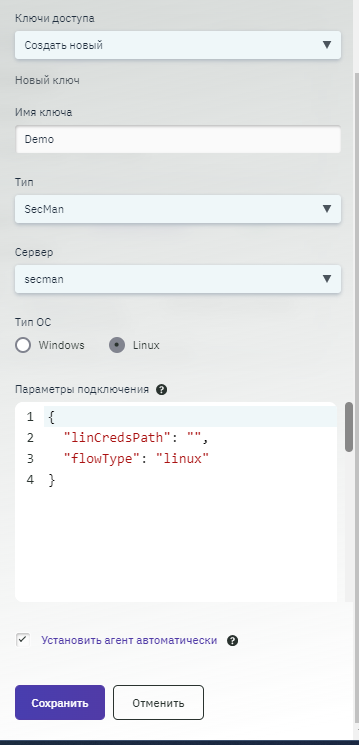
Рисунок 18 — Предупреждение о неподдерживаемой конфигурации
Если на предыдущем шаге был выбран ключ с типом SecMan, то при выборе автоматической установки Агента в этом же окне отобразятся дополнительные строки для SecMan. Здесь необходимо выбрать сервер, предоставленный администратором и нажать кнопку Сохранить (рисунок 19).
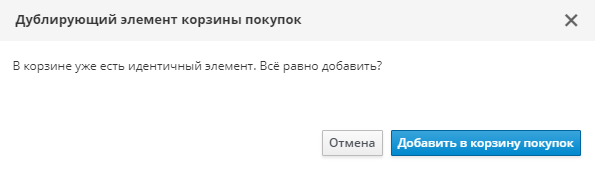
Рисунок 19 — Создание ключа доступа типа SecMan
После этого откроется всплывающее окно для заполнения SecMan, в котором необходимо ввести логин и пароль подключения к серверу, а также пароль OTP, действительный только для одного сеанса аутентификации (рисунок 20). Все данные необходимо уточнять у администратора системы.
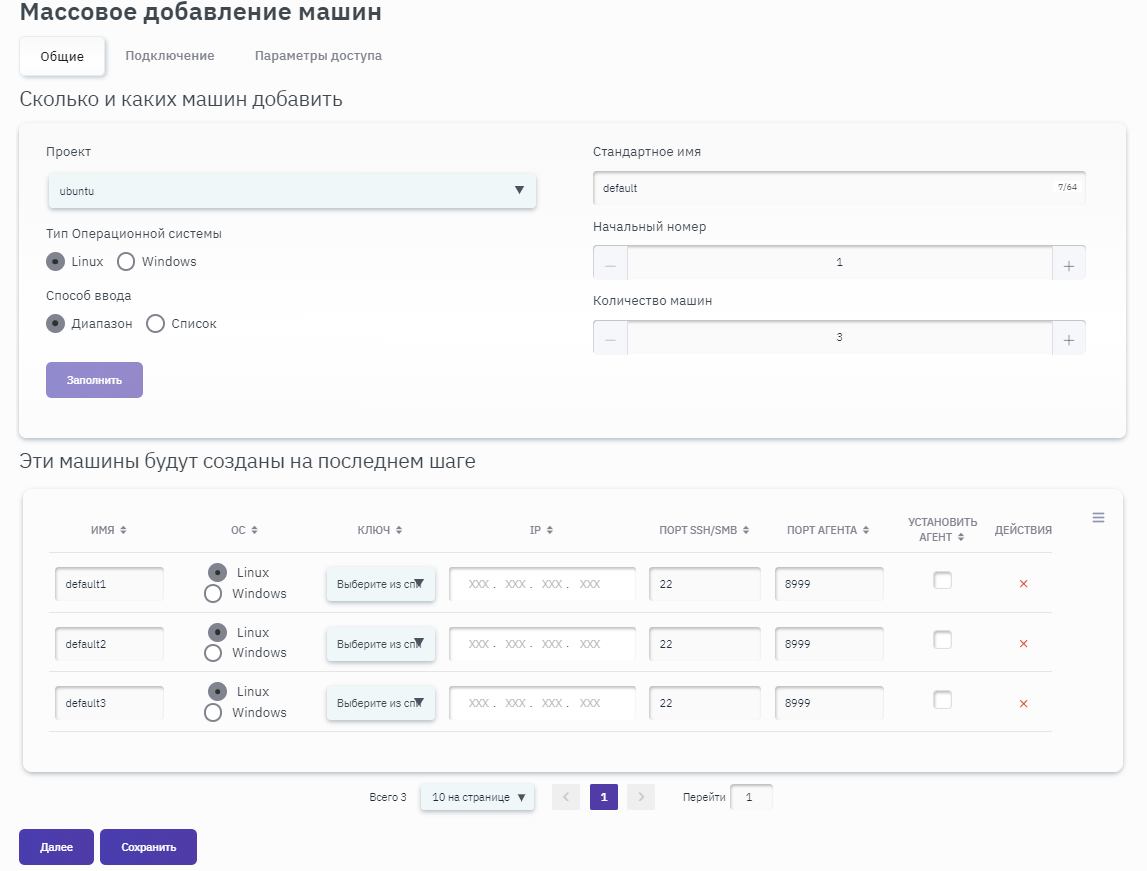
Рисунок 20 — Заполнение формы для подключения к серверу
- Массовый — чтобы создать сразу несколько машин, нужно нажать кнопку
+ Добавить несколько. Откроется форма на вкладке "Общие", как на рисунке 21.
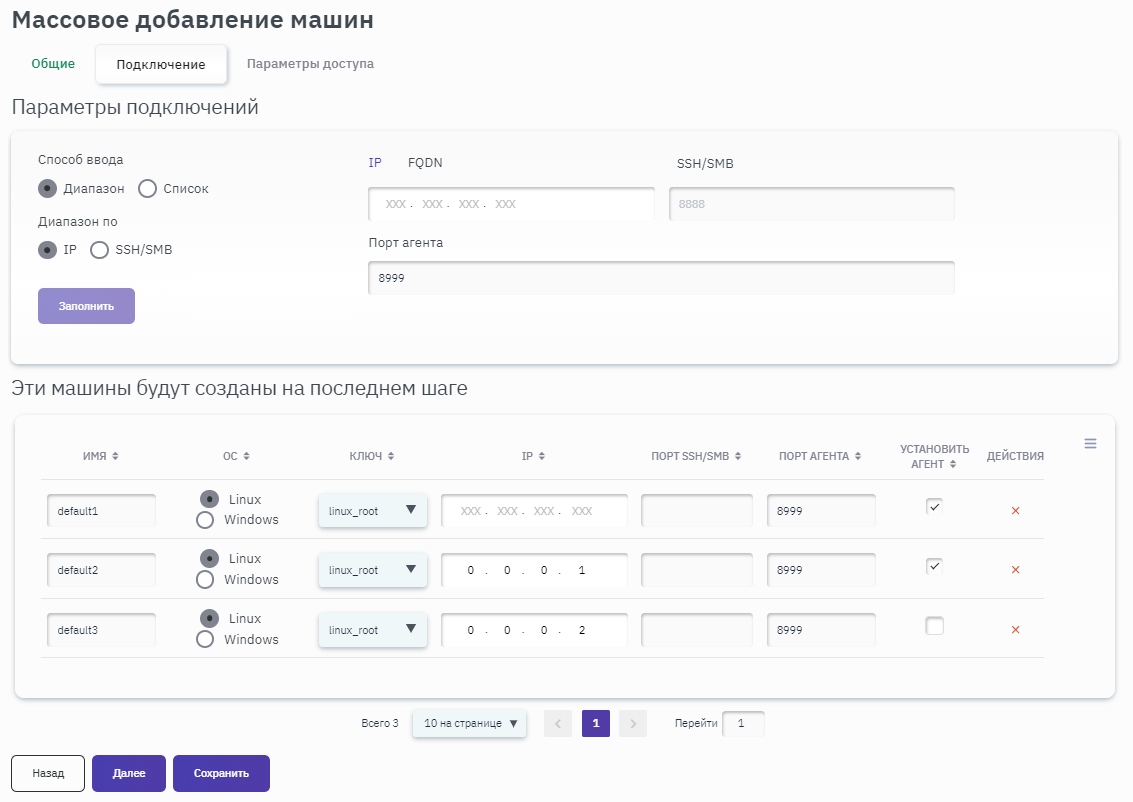
Рисунок 21 — Добавление нескольких машин. Вкладка "Общие"
В форме добавления нескольких новых машин необходимо либо выбрать проект, тип ОС и задать общую часть наименования (стандартное имя), начальный номер для присвоения имен в интерфейсе РОСА Миграция и количество машин, либо ввести имён машин списком — для этого в строке "Способ ввода" нужно выбрать параметр "Список". После этого следует нажать кнопку Заполнить — соответствующие параметры появятся в списке "Эти машины будут созданы на последнем шаге". В получившемся списке можно указать ключи доступа для машин, а также установить флажок в столбце "УСТАНОВИТЬ АГЕНТ".
Затем нужно нажать кнопку Далее. После того как откроется вкладка "Подключение" можно указать необходимые IP-адреса и порты, если они отличаются от значений по умолчанию, а также перепроверить ключи доступа и установку агента. После повторного нажатия кнопки Заполнить параметры списка машин актуализируются (рисунок 22).
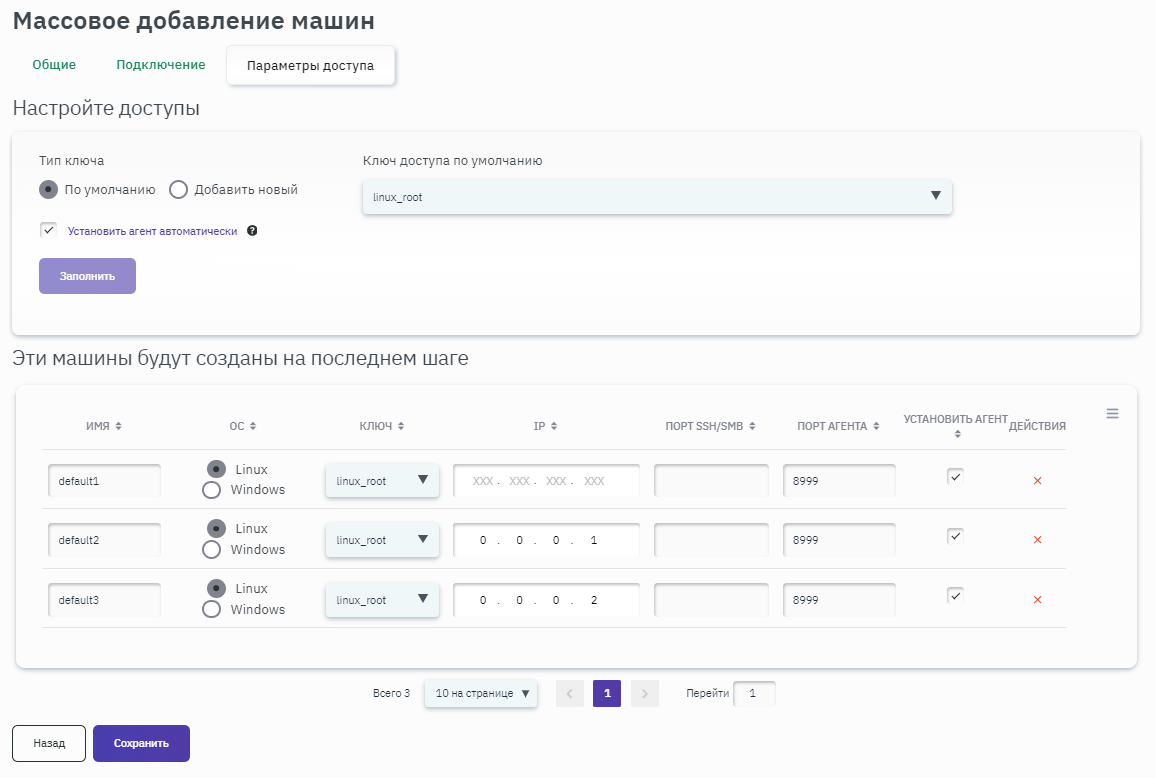
Рисунок 22 — Добавление нескольких машин. Вкладка "Подключение"
Затем нужно нажать кнопку Далее. В открывшейся вкладке "Параметры доступа" можно выбрать общий ключ доступа и установить агенты на все машины списка, если это не было выполнено на предыдущих вкладках. Вновь нажать кнопку Заполнить — список машин актуализируется (рисунок 23).
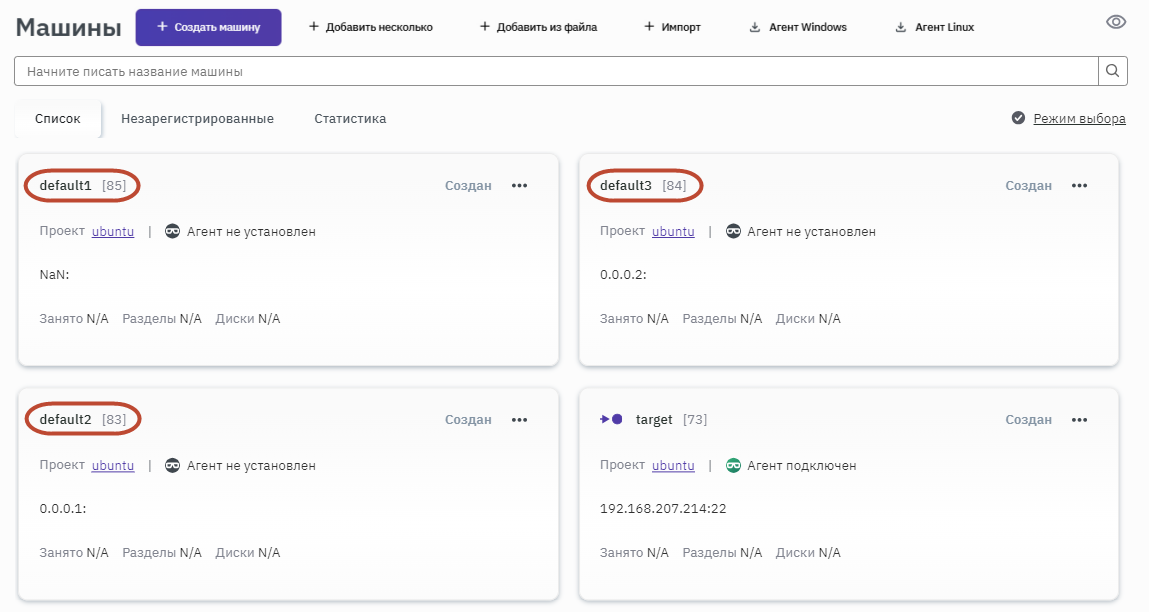
Рисунок 23 — Добавление нескольких машин. Вкладка "Параметры доступа"
Затем нужно нажать кнопку Сохранить. Если была выбрана установка Агентов автоматически, появится предупреждение об установке Агентов, следует нажать ОК.
Новые машины появятся в общем списке машин (рисунок 24).
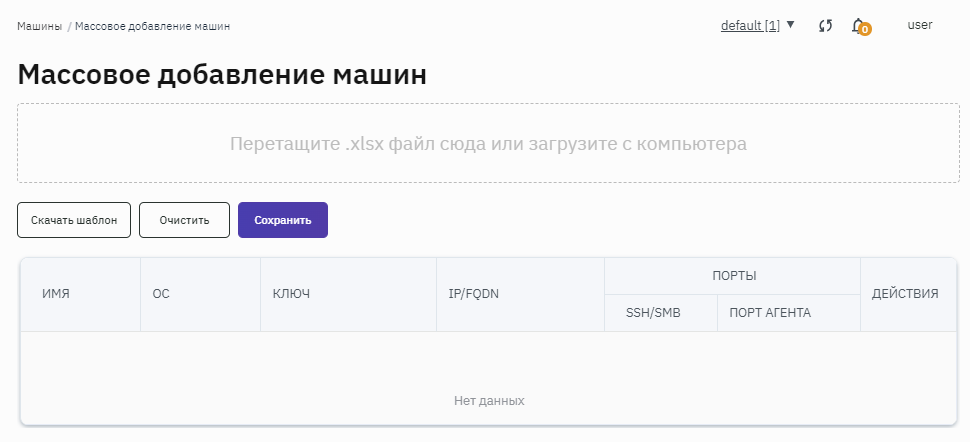
Рисунок 24 — Несколько добавленных машин
- Из файла — чтобы использовать для добавления подготовленный файл со списком параметров машин, нужно нажать кнопку
+ Добавить из файла. Откроется форма, как на рисунке 25.

Рисунок 25 — Добавление машин при помощи xlsx-файла
Пользователь может скачать шаблон в формате xlsx-таблицы для самостоятельного заполнения параметров добавляемых машин (рисунок 26).
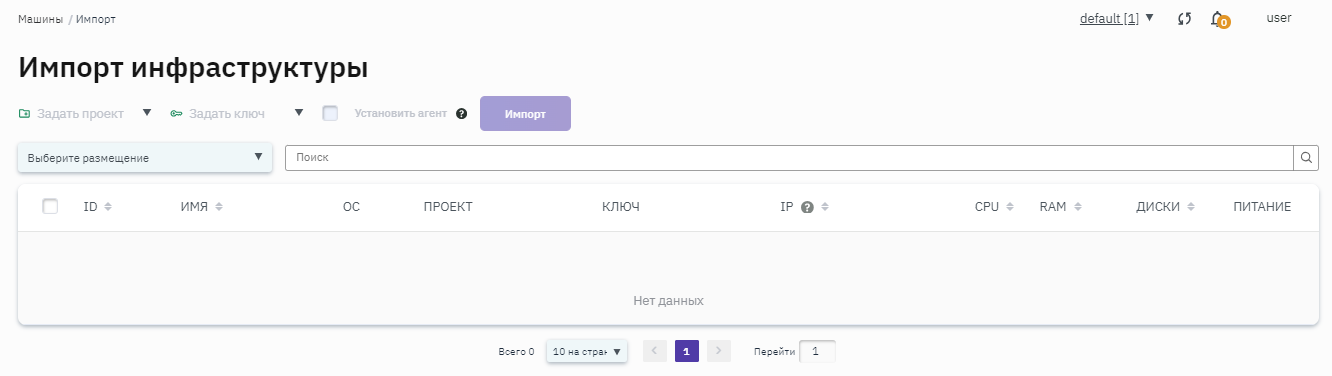
Рисунок 26 — Шаблон для добавления машин из файла
Следует указать необходимую информацию о машинах и загрузить этот файл на Контроллер:
projectid— индивидуальный номер проекта, предварительно добавленного в Комплекс;name— название машины для отображения в интерфейсе Комплекса;os— тип операционной системы (далее – ОС) (Windows/Linux);vaultId— индивидуальный номер ключей доступа, предварительно добавленных в Комплекс;vault names— название ключа доступа;ip— статический адрес добавляемой машины;port— порт удаленного подключения к машине;agentPort— порт, на котором слушает Агент.
- Импорт — чтобы интегрировать объекты инфраструктуры из VMware vSphere для функциональных возможностей автоматизации, сценарий "Импорт" позволяет пользователям импортировать виртуальные машины (далее – ВМ), данные о подключенных сетях, дисках и других ресурсах, создавая соответствующие объекты в Контроллере (машины). Нужно нажать
+ Импорт, и откроется форма (рисунок 27).

Рисунок 27 — Импорт инфраструктуры
Для того чтобы выполнить импорт машин, нужно выбрать платформу, заполнить необходимые параметры — отобразится список всех машин, доступных для импорта согласно указанным условиям. Далее опционально отметить флажком "Установить агент" и нажать кнопку Импорт (рисунок 28).
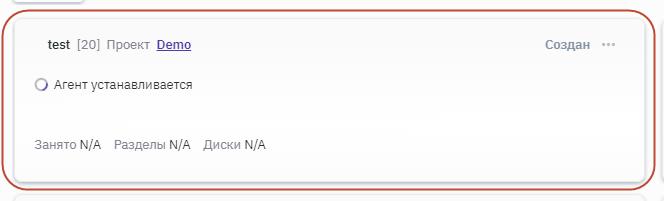
Рисунок 28 — Настройка импорта инфраструктуры
В списке машин появится машина со статусом "Создан".
Массовое редактирование машин
В разделе "Машины" предусмотрена возможность массового редактирования машин.
Для этого нужно выбрать необходимые машины, нажать на пиктограмму (три точки) и выбрать "Редактировать" (рисунок 29).
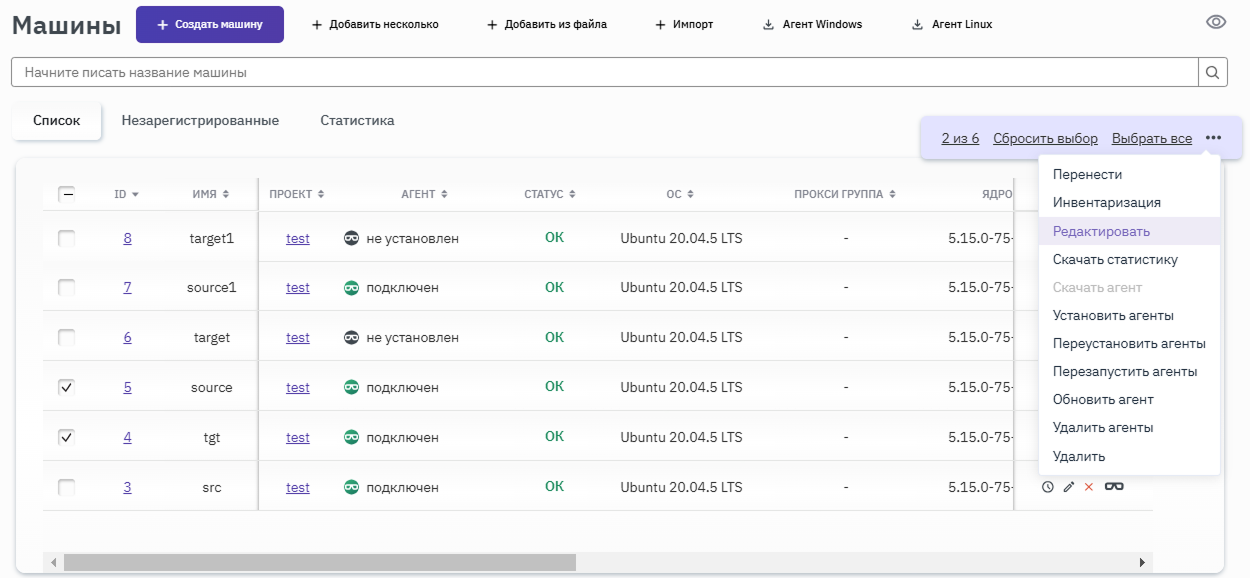
Рисунок 29 — Режим выбора машин для редактирования
В открывшейся форме редактирования (рисунок 30) можно изменить проект, к которому относятся машины, установить Агенты, определить ключи доступа, назначить прокси-группу.
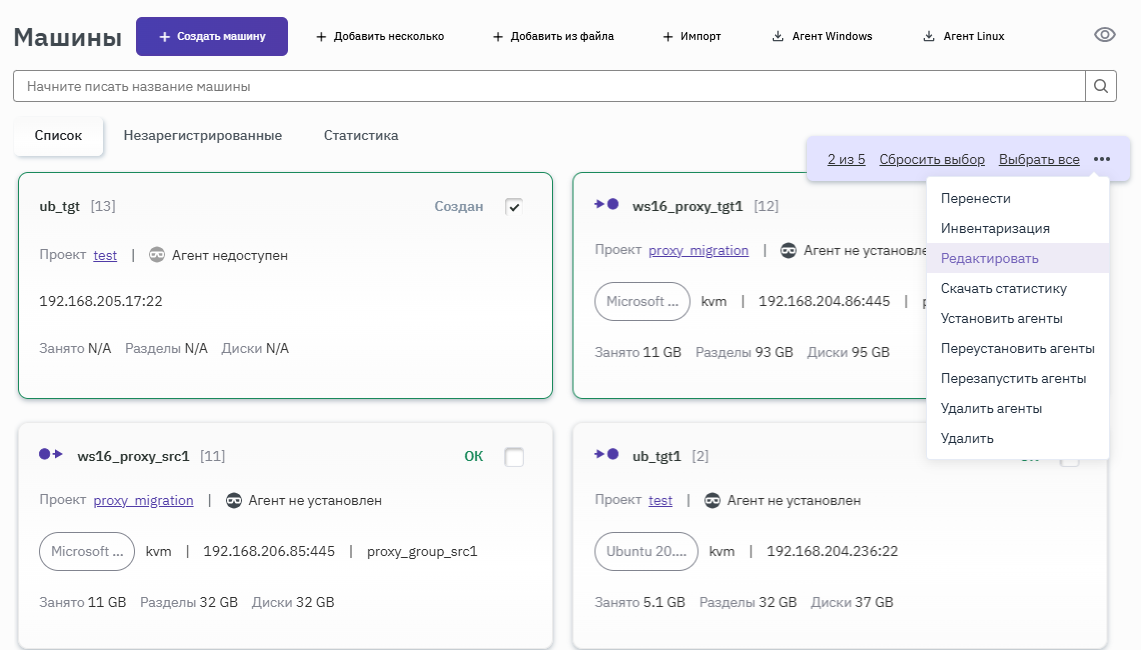
Рисунок 30 — Форма массового редактирования машин