Раздел "Проекты"
В разделе "Проекты" отображен список проектов миграции, созданных текущим пользователем. Существующие проекты нельзя переназначить или открыть для других пользователей (рисунок 5).
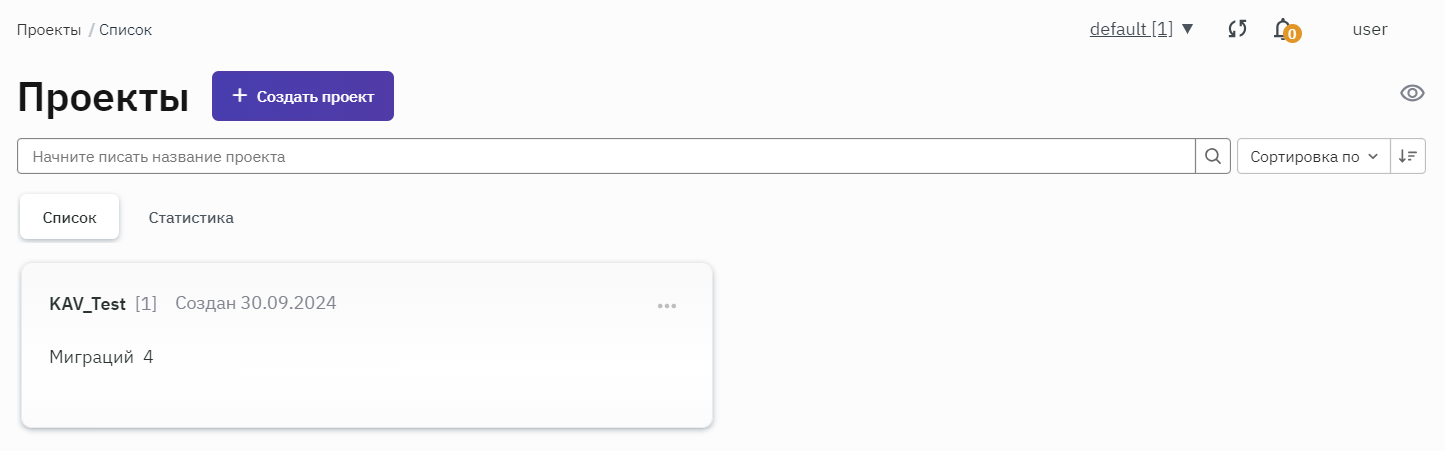
Рисунок 5 — Раздел "Проекты"
Таблица с проектами содержит следующие столбцы:
- переключатель для выбора одного или нескольких проектов;
- ID — уникальный идентификатор проекта;
- Имя — наименование проекта;
- Описание — поле, содержащее дополнительную информацию о проекте;
- Дата создания — дата и время создания проекта;
- Всего — суммарное количество заданий в данном проекте;
- Активные — количество активных заданий в проекте;
- Завершённые — количество завершённых заданий в проекте;
- Ошибки — количество заданий с ошибками в проекте;
- Действия — базовые операции с проектами (редактировать, удалить).
Примечание – В интерфейсе все поля с датой и временем отображаются в локальной временной зоне пользователя. По умолчанию используется часовой пояс браузера. Изменить его можно в разделе "Администрирование → Общие настройки".
Также можно просмотреть статистику по проектам (рисунок 6).
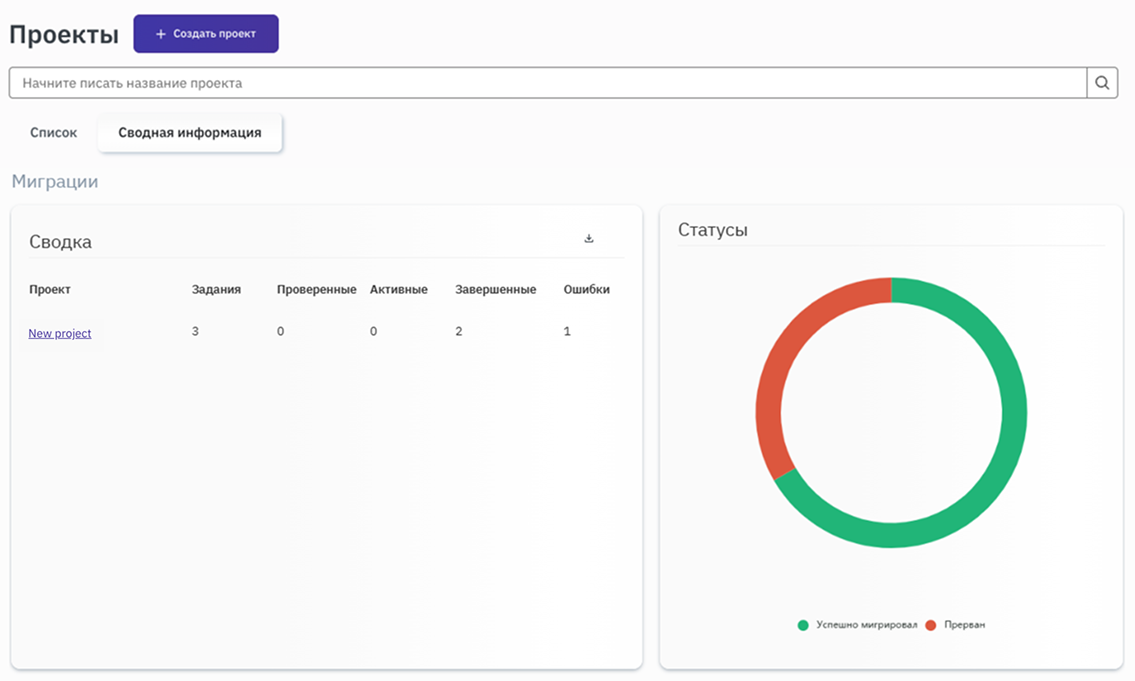
Рисунок 6 — Статистика по проектам
Чтобы создать новый проект, нажимают на кнопку + Создать проект, и справа появится всплывающее окно с параметрами, которые необходимо заполнить (рисунок 7).
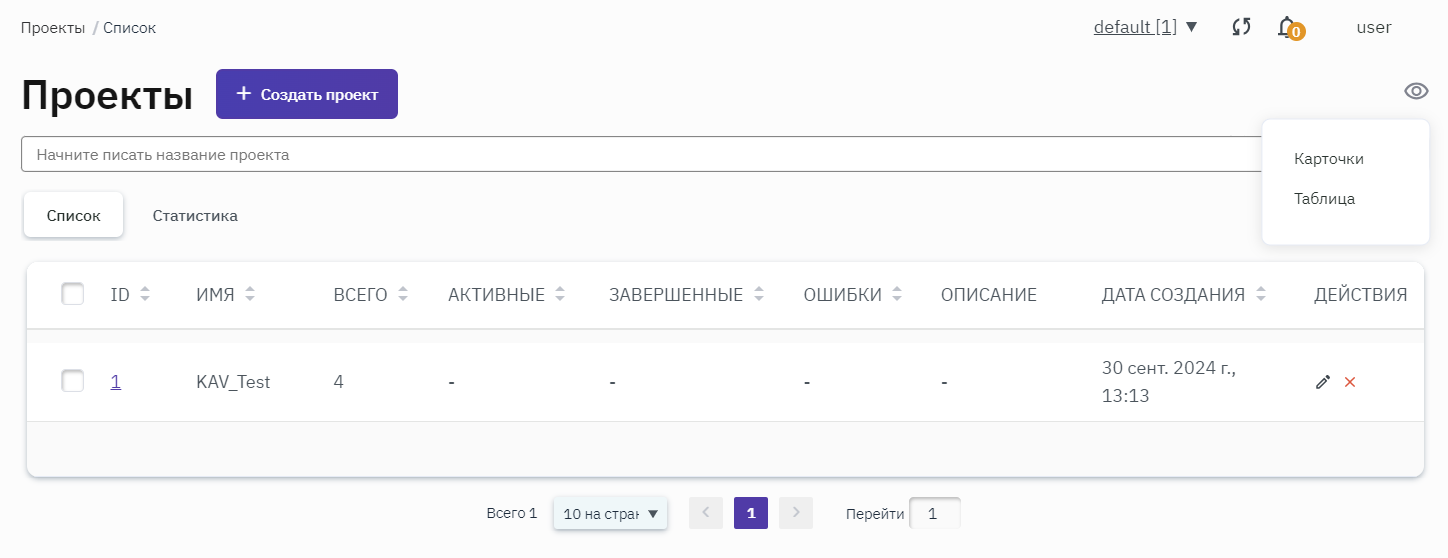
Рисунок 7 — Создание проекта
В каждом созданном gользователем проекте находятся вкладки для управления заданиями на миграцию. На вкладке "Задания" можно отслеживать статус выполнения миграции по каждому заданию (рисунок 8).
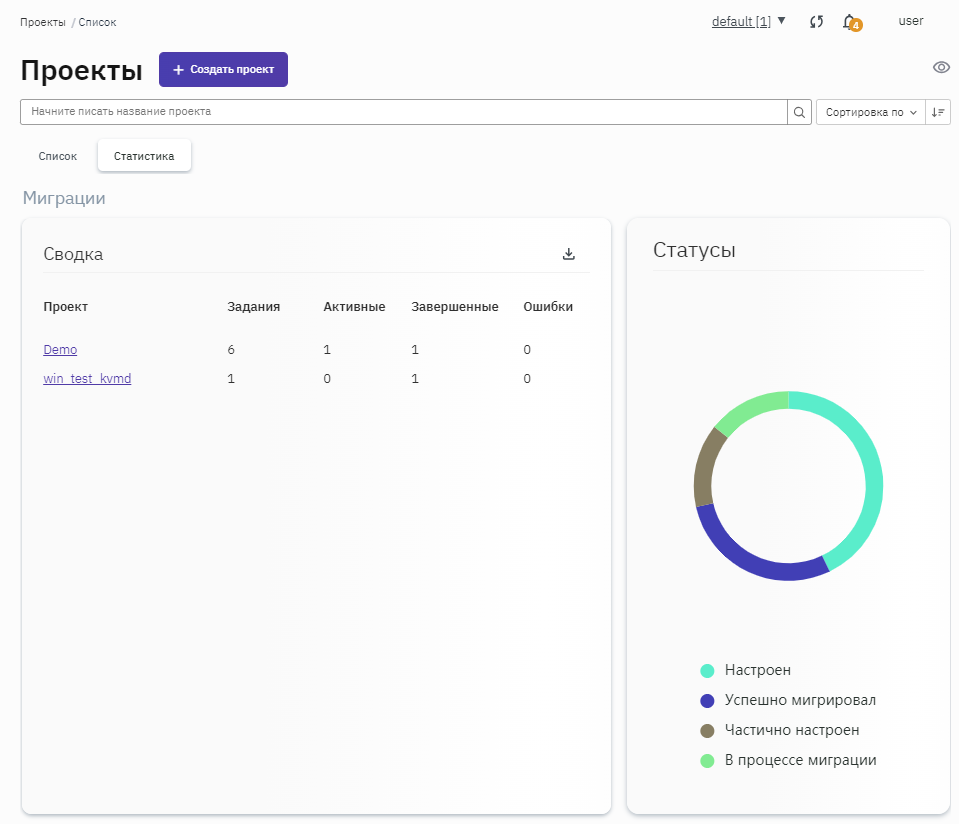
Рисунок 8 — Вкладка "Задания"
На вкладке "Группы" находятся задания, объединенные в группы для общей оптимизированной настройки параметров (рисунок 9).
Рисунок 9 — Вкладка "Группы"
На вкладке "План миграций" можно планировать очередь запуска заданий на миграцию, а также тип переключения с одного задания на другой (рисунок 10).В плане миграции можно задавать и редактировать очередям имена, а также изменять типы переключения.
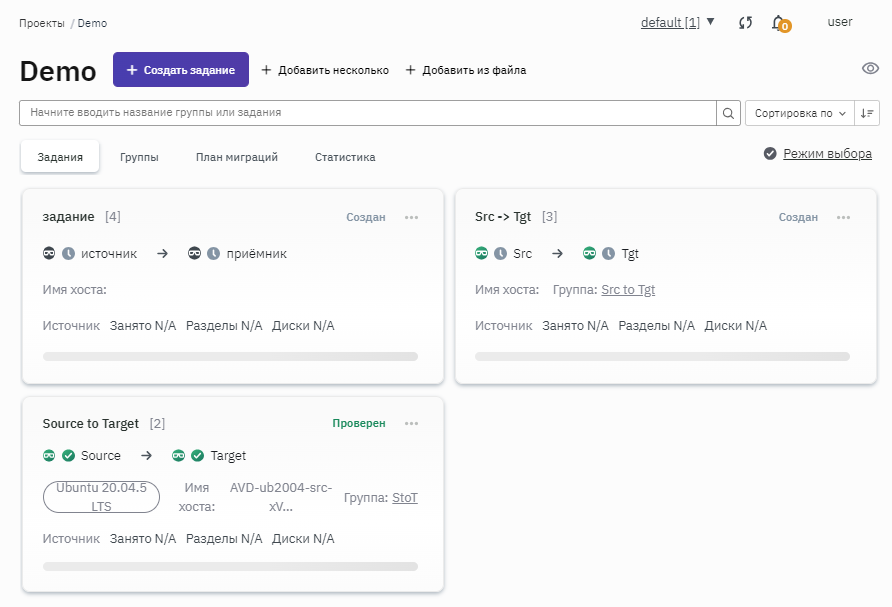
Рисунок 10 — Вкладка "План миграций"
На вкладке "Сводная информация" можно отслеживать статус заданий конкретного проекта, просматривать аналитику ресурсов и конфигурации машин (рисунок 11).
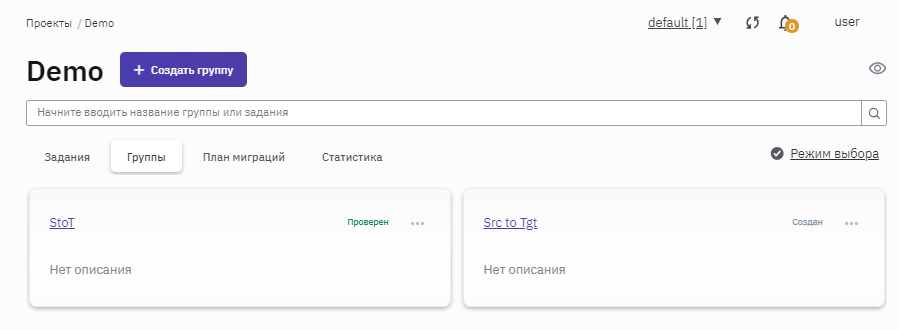
Рисунок 11 — Вкладка "Сводная информация"
Важно – Проект нельзя удалить, если в нём остались привязанные машины или созданные задания.
Для предотвращения случайного удаления связанных объектов при удалении проекта отображается предупреждение (рисунок 12).
Рисунок 12 — Предупреждение при удалении проекта
Если проигнорировать предупреждение и нажать ОК, то возникает ошибка, уведомляющая о невозможности удалить проект (рисунок 13).
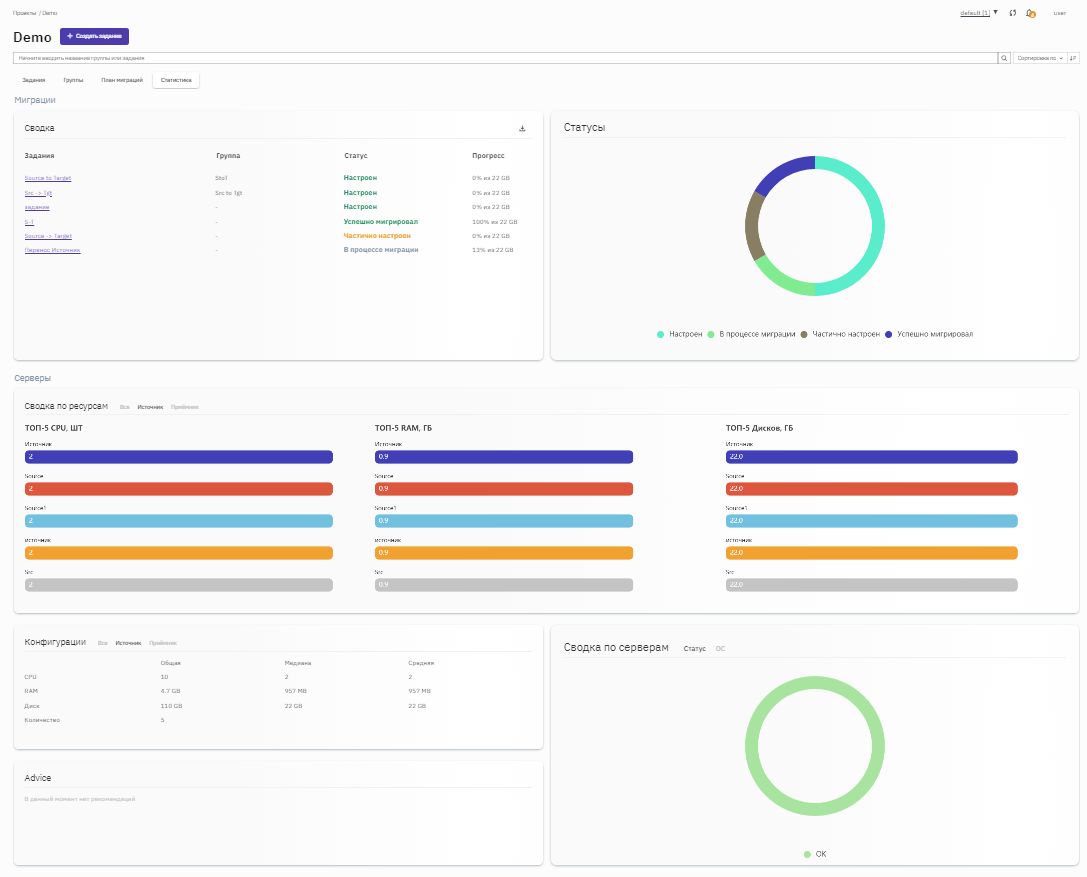
Рисунок 13 — Ошибка удаления проекта