Раздел "Ключи доступа"
В разделе "Ключи доступа" отображается информация о добавленных пользователем данных для доступа к машинам. Эти записи можно переиспользовать в нескольких проектах и миграционных заданиях пользователя, если, например, связка "логин-пароль" не меняется от машины к машине (рисунок 31).
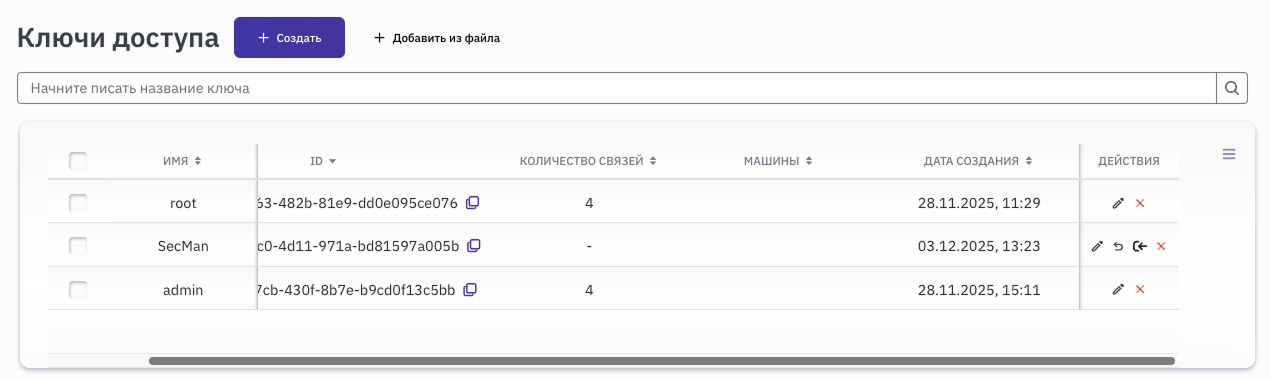
Рисунок 31 — Раздел "Ключи доступа"
Таблица с ключами доступа содержит следующие столбцы:
- переключатель для выбора одного или нескольких ключей;
- Имя — наименование ключа доступа;
- ID — уникальный идентификатор ключа доступа;
- Количество связей — количество машин, использующих данный ключ доступа;
- Машины — наименование машин, использующих данный ключ доступа;
- Дата создания — дата создания ключа доступа;
- Действия — базовые операции с ключами (редактировать, удалить).
Пользователь может создать новый ключ доступа. РОСА Миграция поддерживает два типа ключей: Local и SecMan. Ключи с типом Local — это локально созданные пользователем ключи, которые хранятся непосредственно в базе данных Контроллера. При создании ключей с типом SecMan осуществляется интеграция с внешней системой хранения секретов.
Создание ключа Local
Для создания нового ключа с типом Local необходимо нажать + Создать.
В открывшейся форме создания нового ключа доступа необходимо заполнить следующие поля в зависимости от метода аутентификации на машине (рисунок 32):
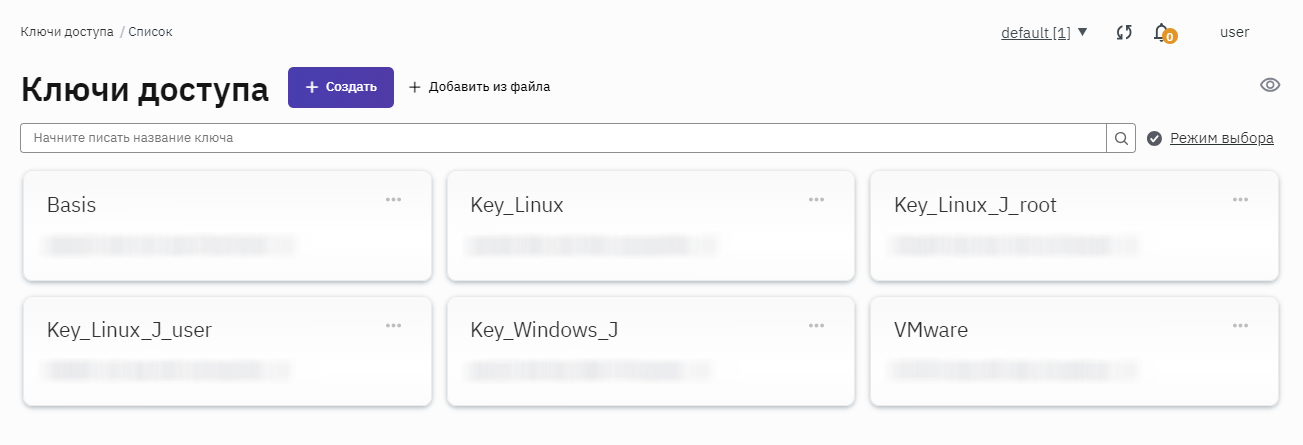
Рисунок 32 — Добавление нового ключа доступа
- Имя ключа — название записи для отображения в интерфейсе Комплекса;
- Тип — выбор типа ключа: Local;
- Логин — имя учетной записи на машине (максимальная длина — 30 символов).
Если машина в домене, используют формат .<UserName> для локальной записи и
<UserName> – для доменной.
Если машина в домене с авторизацией по протоколу Kerberos, используют формат, в котором REALM Kerberos указывается после знака "@",
- Пароль — пароль учетной записи (максимальная длина — 32 символа);
- Закрытый ключ SSH — private key в формате OpenSSH;
- Парольная фраза — строка или предложение, которые используются в качестве пароля для защиты доступа к машине.
Создание ключа SecMan
Для создания нового ключа с типом SecMan необходимо нажать + Создать.
В открывшейся форме создания нового ключа доступа необходимо заполнить следующие поля (рисунок 33):
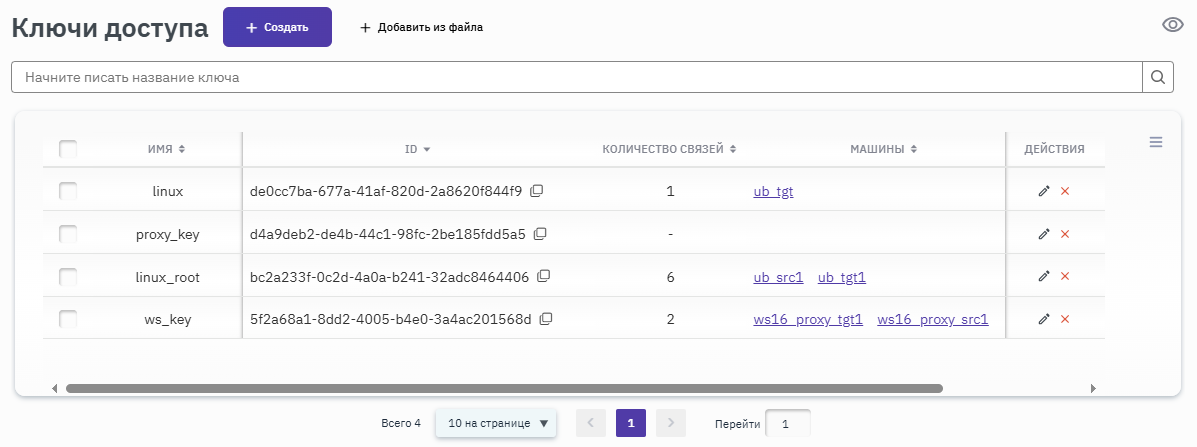
Рисунок 33 — Добавление нового ключа доступа
Имя ключа— название записи для отображения в интерфейсе Комплекса;Тип —выбор типа ключа: SecMan;Сервер —название сервера, который указал администратор при настройке интеграции;Тип ОС— Windows или Linux;Параметры подключения— необходимо ввести данные для подключения к серверу в шаблоне, заполнив пропуски в кавычках:- Параметры для Linux (когда используется тип потока linux):
- linCredsPath — путь к репозиторию, который можно получить у администратора SecMan, следует указать в формат "linPath";
- flowType — по умолчанию "linux".
- Для использования SecMan через SSH-ключ (только для Linux) добавить:
- flowType — по умолчанию "signed_key" – это специальный метод взаимодействия с SecMan для осуществления входа по username и ключу;
- appRolePath — путь к репозиторию, который можно получить у администратора SecMan; следует указывать в формате "path_approle";
- usr — имя пользователя для входа на ВМ;
- enginePath — путь до SSH-движка; необходим для подписания ключа;
- role — роль SSH-движка; создаётся внутри SecMan; через неё происходит подпись публичного ключа и генерация сертификата, с которым выполняется вход на ВМ.
- Параметры для Windows (когда используется тип потока windows. Метод отличается от типа потока linux тем, что перед получением доступа к KV-движку с логином и паролем необходимо аутентифицироваться по approle):
- appRolePath — путь к репозиторию, который можно получить у администратора SecMan; следует указывать в формате "path_approle";
- usr — имя Windows-пользователя для подключения к удаленному серверу;
- flowType — по умолчанию "windows".
- Параметры для Linux (когда используется тип потока linux):
После заполнения полей формы необходимо нажать кнопку Сохранить, и созданный ключ отобразится в разделе "Ключи доступа".
Для дальнейшего взаимодействия с SecMan необходимо пройти аутентификацию на сервере, для чего в контекстном меню выбрать действие "Логин" (рисунок 34).
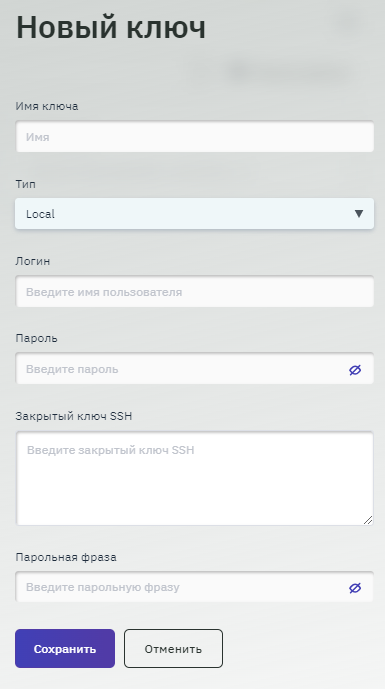
Рисунок 34 — Выбор действия "Логин"
В результате откроется всплывающее окно авторизации на сервере SecMan в котором нужно ввести логин и пароль подключения к серверу, а также пароль OTP, действительный только для одного сеанса аутентификации (рисунок 35). Все данные необходимо уточнять у вашего администратора системы.
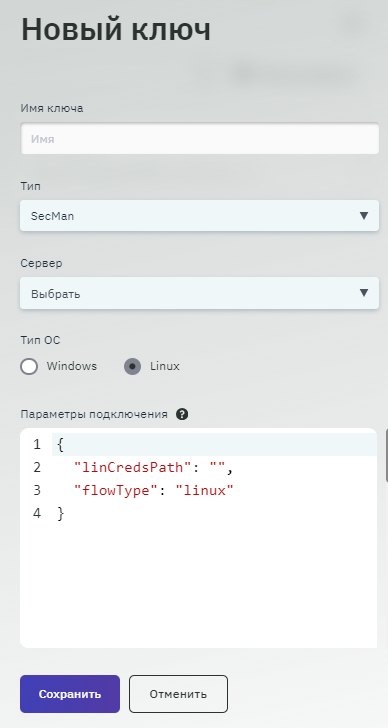
Рисунок 35 — Авторизация на сервере SecMan
После этого ключ будет зашифрован и может быть использован в системе.
Кроме того, создать одну или несколько записей можно посредством загрузки на Контроллер заполненного пользователем файла, шаблон которого можно скачать после нажатия кнопки + Добавить из файла (рисунок 36).
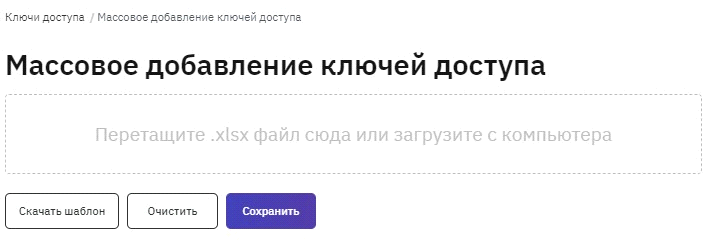
Рисунок 36 — Добавление ключей доступа при помощи xlsx-файла
Шаблон имеет формат xlsx-таблицы для самостоятельного заполнения параметров доступа (рисунок 37).

Рисунок 37 — Шаблон для добавления ключей из файла
В таблице требуется указать необходимую для доступа к машинам информацию и загрузить этот файл на Контроллер.
Следует обратить внимание, что для обеспечения безопасности ключей доступа в РОСА Миграция применяются следующие меры:
- Данные ключей хранятся в базе данных.
- Пароли ключей шифруются с использованием алгоритма AES.
При необходимости редактирования ключа доступа в соответствующей сроке нужно нажать на пиктограмму карандаша (Редактировать). Отобразится форма для редактирования, в которой ранее сохраненные логин, пароль, закрытый ключ SSH и парольная фраза не отображаются в целях безопасности. После редактирования необходимо нажать кнопку Сохранить (рисунок 38).
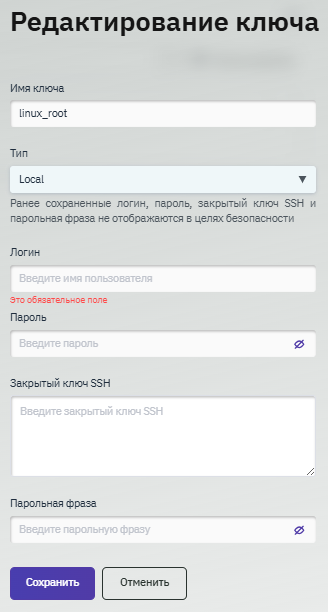
Рисунок 38 — Форма редактирования ключа доступа