Медиа и файлы
Где посмотреть медиа, файлы и ссылки чата?
В профиле чата или группы доступны списки медиа, файлов и ссылок из переписки. Для просмотра необходимо открыть профиль соответствующего чата или группы.
Как посмотреть фото в чате в полном размере и скачать его?
Все фотографии в истории чата отображаются в виде уменьшенных превью.
Порядок действий:
- найти нужное фото в истории чата (оно отображается как превью);
- нажать на превью — откроется модальное окно с изображением в полном размере;
- в модальном окне отображается информация: от кого получено фото и дата/время отправки;
- для сохранения нажать кнопку Сохранить.
Как просмотреть другие фотографии и изменить масштаб?
Платформа: веб-версия РОСА Мессенджер.
В веб-версии модальное окно просмотра позволяет переходить между присланными фотографиями и изменять масштаб изображения.
Порядок действий:
- открыть фотографию из истории чата;
- для просмотра других фотографий использовать стрелки перехода в модальном окне;
- для увеличения или уменьшения изображения использовать лупу + / −.
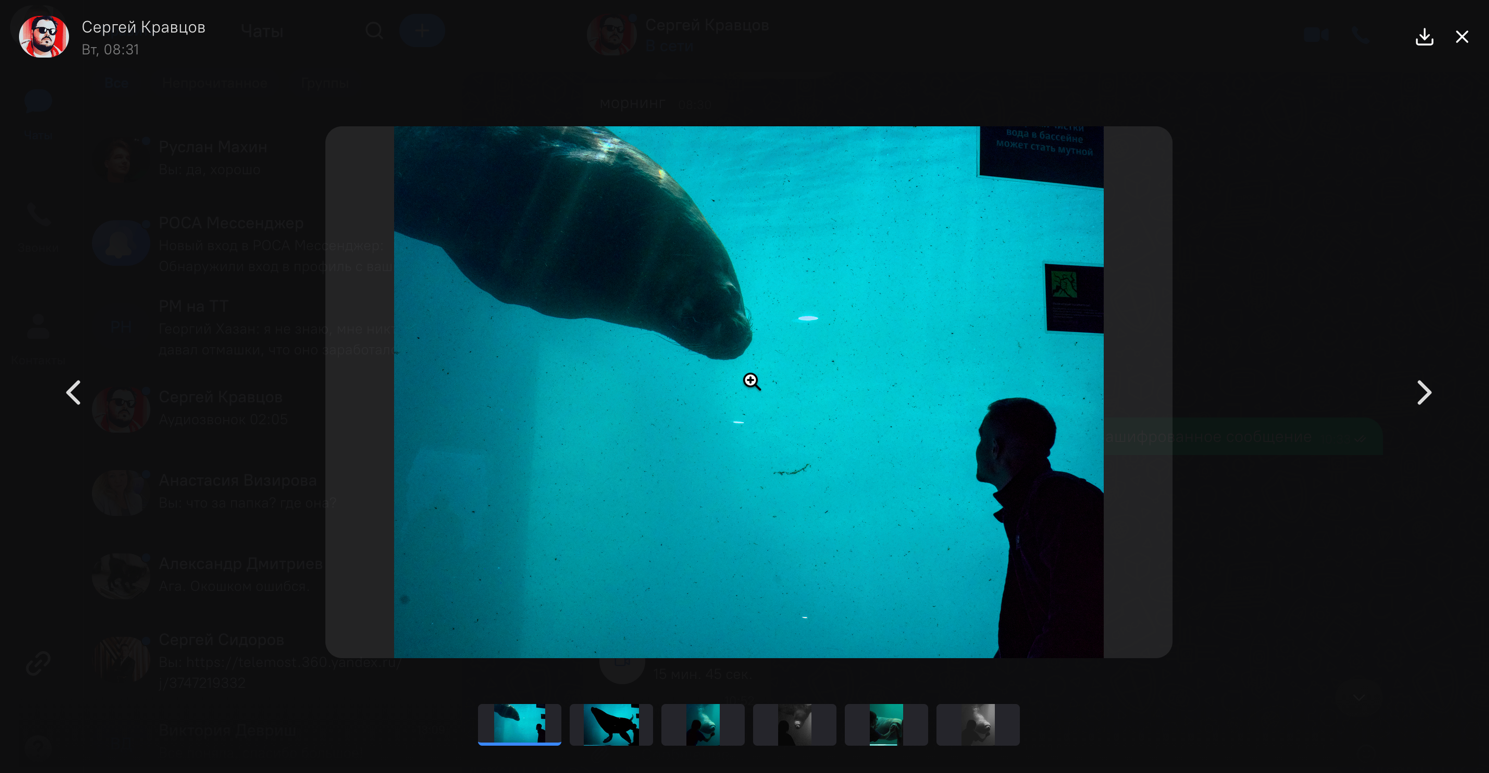
Рисунок 32 — Просмотр фотографий в модальном окне
Как отправить несколько файлов одновременно?
РОСА Мессенджер поддерживает отправку нескольких файлов единовременно с использованием стандартного диалога отправки.
Способы выбора нескольких файлов:
- Через Проводник в окне выбора файлов, удерживая клавишу Ctrl (или Shift), выбрать несколько файлов.
- Через кнопку + слева от строки комментария — можно последовательно добавлять дополнительные фото/файлы.
- Перетаскиванием (drag-and-drop) нескольких файлов в окно чата.
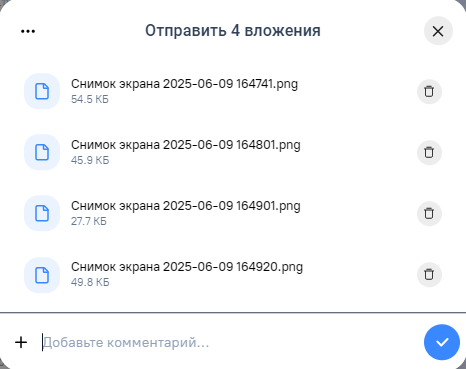
Рисунок 33 — Отправка нескольких файлов
Как скорректировать выбор: в превью прикрепляемых файлов можно удалить ненужные через пиктограмму Удалить (крест).
Прогресс отправки: прогресс-бар при отправке фото/файла круглый с пиктограммой отмены (крест) внутри — можно прервать загрузку в любой момент.