Контакты
Как создать новый контакт?
В меню "Контакты" кнопка создания контакта отображается в виде знака "+" в верхнем меню рядом со значком поиска. Контакт можно создать, не начиная с ним диалог.
Порядок действий:
- открыть раздел Контакты;
- нажать кнопку + в верхнем меню рядом со значком поиска и выбрать пункт "Создать контакт";
- заполнить данные (имя, фамилия, номер телефона, организация и т. д.);
- нажать кнопку Создать контакт.
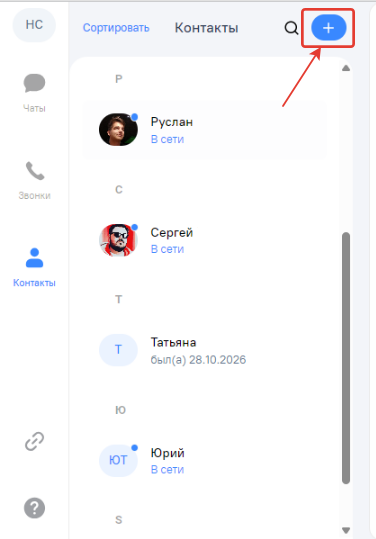
Рисунок 9 — Кнопка создания контакта
Как поделиться контактом?
Порядок действий:
- открыть профиль контакта, данные которого необходимо отправить;
- открыть меню профиля через кнопку
 ;
- выбрать пункт "Поделиться";
- выбрать получателя из списка контактов и отправить данные контакта.
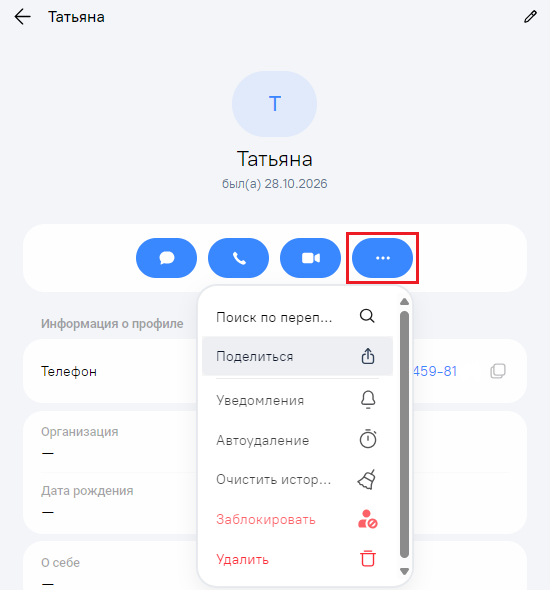
Рисунок 10 — Передача данных контакта
Как пригласить пользователя по ссылке?
Платформа: веб-версия РОСА Мессенджер.
Порядок действий:
- открыть меню "Контакты";
- нажать кнопку + и выбрать пункт "Пригласить по ссылке" или нажать на кнопку
 в левом боковом меню;
- выбрать "Скопировать ссылку" и отправить ссылку приглашаемому пользователю.
Приглашённому пользователю необходимо перейти по ссылке и ввести имя. После этого доступны переписка, голосовые и видеозвонки без регистрации. Для использования всех функций необходимо пройти регистрацию в РОСА Мессенджер. Временные пользователи обозначаются одинаковыми аватарами.
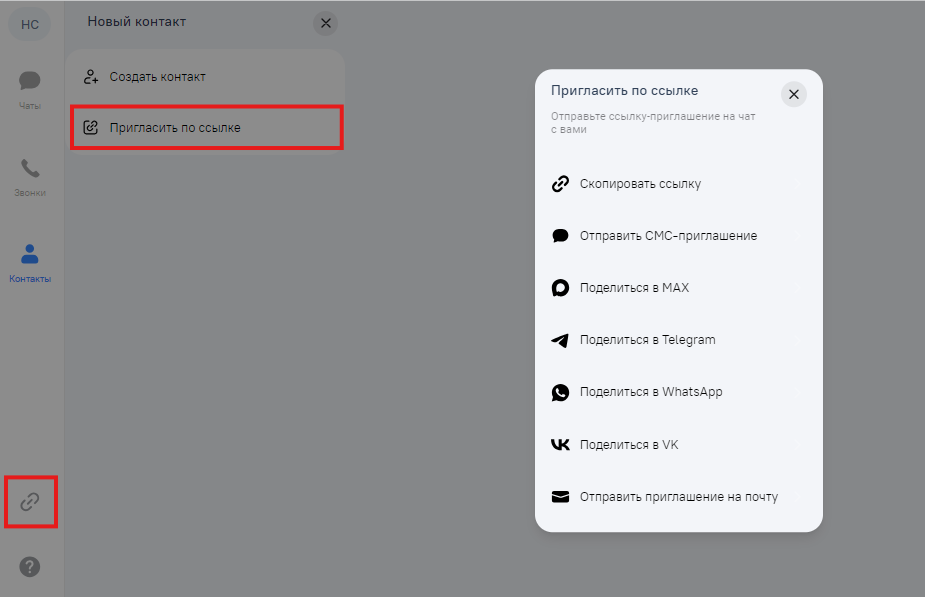
Рисунок 11 — Приглашение пользователя по ссылке
Как отредактировать существующий контакт?
В карточке контакта доступно редактирование основных данных (рисунок 12).
Что можно изменить:
- Имя;
- Фамилия;
- Удалить контакт.
Порядок действий:
- открыть карточку контакта;
- нажать на пиктограмму "карандаш" в правом верхнем углу;
- внести изменения;
- нажать кнопку Сохранить.
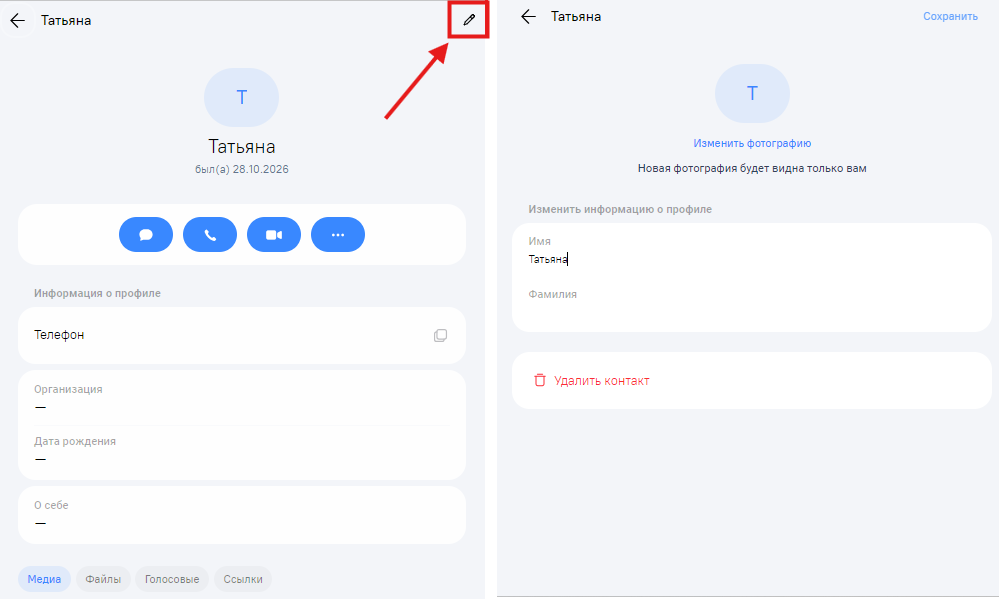
Рисунок 12 — Окно редактирования контакта
Что означает поле "Организация" в карточке контакта?
В карточке контакта поле "Организация" подготовлено для будущего функционала:
- корпоративные клиенты;
- федеративное общение между организациями;
- разделение аккаунтов на личные и корпоративные.
Примечание – На текущий момент поле носит информационный характер.
Как понять, в сети ли контакт из списка контактов?
В списке контактов под именем каждого пользователя отображается статус активности:
- "В сети";
- "Не в сети";
- "Был(а) дата/время"
Это позволяет оценить активность контакта, не заходя в чат (рисунок 13).
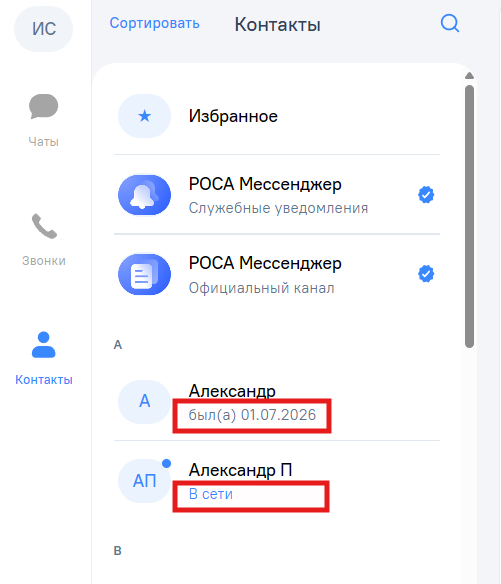
Рисунок 13 — Статус активности
Что происходит, если ввести номер, которого нет в базе?
Если введённый номер телефона отсутствует в базе РОСА Мессенджер, отображается специальное оповещение об отсутствии данного номера (рисунок 14).
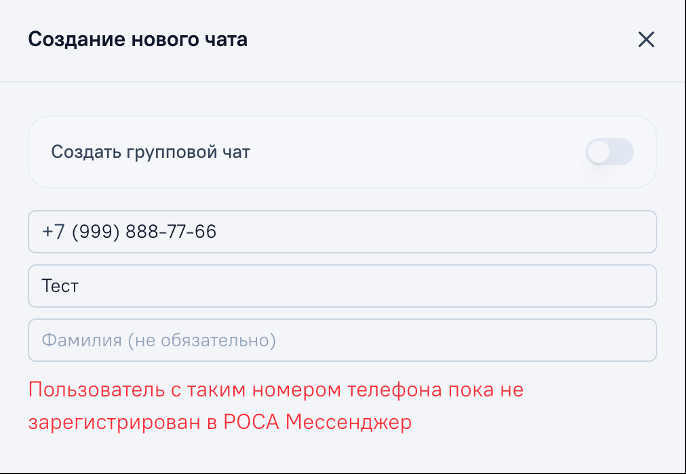
Рисунок 14 — Предупреждение об отсутствии контакта
Как добавляется контакт при создании нового чата?
При создании нового чата контакт автоматически добавляется в книгу контактов без необходимости перезагружать страницу в браузере.
Как вводить номер телефона при создании чата?
При вставке номера из буфера обмена при создании нового чата номер может быть в любом формате — система не учитывает символы "+7" или "8" перед 10-значным номером.
Примеры корректного распознавания:
- +7 916 123-45-67
- 89161234567
- 9161234567
Все три варианта будут распознаны как один и тот же номер.