Чаты
Как открыть меню создания чата?
Платформа: веб-версия РОСА Мессенджер.
Порядок действий:
- открыть меню "Чаты";
- нажать кнопку
 в верхней части списка чатов рядом со значком поиска — откроется меню создания чатов.
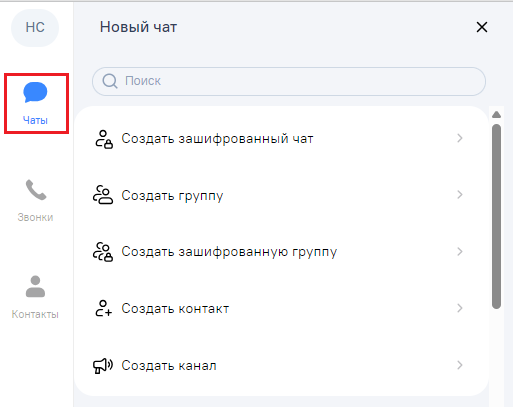
Рисунок 15 — Меню создания чатов
Как отметить сообщения прочитанными или удалить несколько чатов?
Порядок действий:
- открыть меню "Чаты";
- нажать кнопку Править;
- отметить выбором нужные чаты;
- нажать Прочитать все для отметки сообщений прочитанными или Удалить для удаления выбранных чатов.
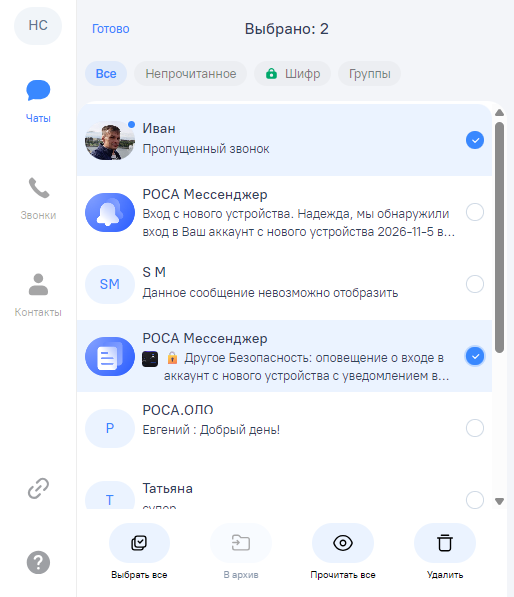
Рисунок 16 — Выбор чатов для отметки прочитанными или удаления
Как быстро ответить на сообщение?
Порядок действий:
- открыть необходимый чат с собеседником;
- навести курсор на сообщение;
- нажать всплывающую кнопку со стрелкой рядом с сообщением;
- ввести текст сообщения в поле ввода и отправить ответ.
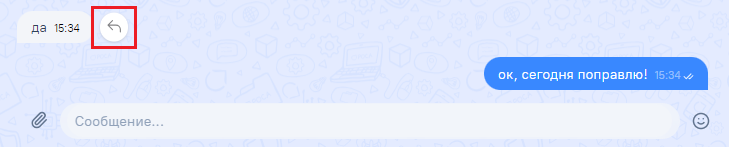
Рисунок 17 — Быстрый ответ на сообщение
Как скопировать часть текста сообщения?
Порядок действий:
- выделить нужный фрагмент текста сообщения;
- во всплывающем меню выбрать пункт "Скопировать текст".
В буфер обмена копируется выделенный фрагмент, а не всё сообщение.
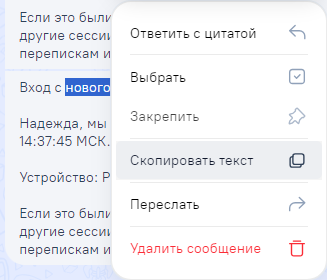
Рисунок 18 — Копирование выделенного текста сообщения
Как ответить с цитатой части сообщения?
Порядок действий:
- выделить нужную часть текста сообщения;
- открыть контекстное меню и выбрать пункт "Ответить с цитатой";
- ввести и отправить ответ.
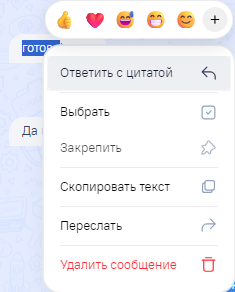
Рисунок 19 — Ответ с цитатой части сообщения
Что такое черновик сообщения и как им пользоваться?
Черновик — это автоматически сохранённое сообщение, которое начали набирать, но не отправили.
Для создания черновика необходимо:
- открыть любой чат;
- начать ввод текста в поле ввода сообщения;
- если не нажать кнопку отправки и перейти в другой чат или закрыть окно — текст сохранится как черновик;
- в списке чатов рядом с названием чата появится отметка "Черновик";
- при возврате в этот чат набранный текст будет доступен в поле ввода.
Как работает плавающая дата в чате?
При прокрутке истории чата дата сообщений отображается в верхней части окна и фиксируется (плавает) при скроллинге. Это позволяет всегда видеть, к какому дню относятся сообщения.
Дополнительная возможность: нажать на дату — чат автоматически прокрутится к первому сообщению этого дня.
Как посмотреть, когда пользователь был в сети?
В шапке чата (вверху, рядом с именем собеседника) отображается информация о последнем визите пользователя:
- Если пользователь онлайн — отображается статус "В сети".
- Если пользователь не в сети — отображается дата и время последнего посещения (например, "Был в сети 17.07.2026").

Рисунок 20 — Статус пользователя не в сети
- Если вкладка браузера неактивна — отображается статус "был(а) недавно".
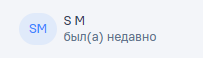
Рисунок 21 — Статус пользователя при неактивной вкладке браузера
Как отфильтровать групповые чаты?
Платформа: РОСА Мессенджер для ОС РОСА Мобайл (Р-Фон), версия 0.6-28 и выше.
В списке чатов доступен фильтр, позволяющий отобразить только групповые чаты.
Как использовать:
- открыть список чатов;
- нажать на кнопку фильтра;
- выбрать фильтр "Групповые чаты";
- в списке отобразятся только групповые чаты.
Как создать группу?
При создании группы сначала добавляются участники из списка контактов, затем задаются название и аватар группы.
Порядок действий:
- открыть меню "Чаты" и нажать кнопку +;
- выбрать пункт "Создать группу";
- добавить участников из списка контактов;
- задать название и аватар группы.
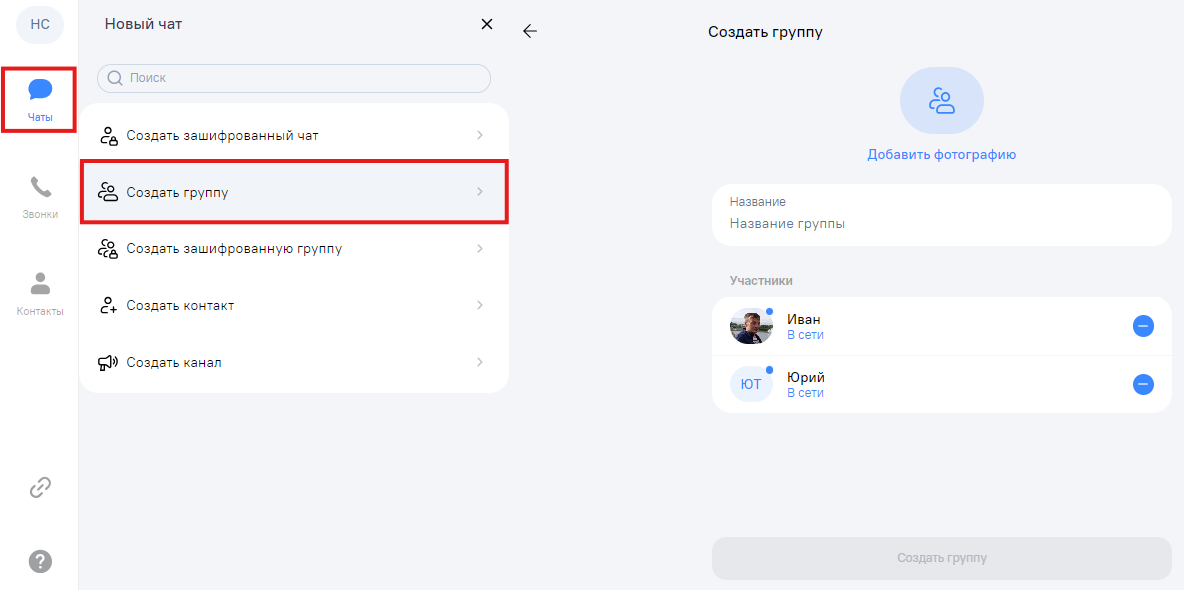
Рисунок 22 — Выбор участников и оформление группы
Как покинуть группу?
Порядок действий:
- открыть профиль группы;
- открыть меню "Три точки";
- выбрать пункт "Покинуть группу".
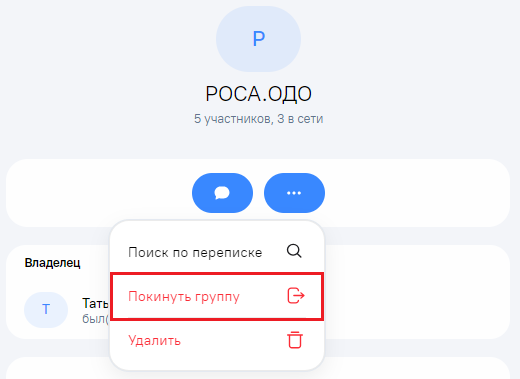
Рисунок 23 — Выход из группы
Как добавить участника группового чата в контакты?
Порядок действий:
- открыть групповой чат;
- нажать на название чата в шапке;
- в списке участников найти нужного пользователя;
- нажать на аватар участника — откроется карточка контакта;
- если этого пользователя ещё нет в книге контактов, нажать кнопку Добавить в контакты.
Кнопка Назад в карточке участника возвращает пользователя обратно в групповой чат.
Что происходит при получении сообщения от неизвестного пользователя?
Платформа: РОСА Мессенджер для ОС Роса Мобайл (Р-Фон), версия 0.6-28 и выше.
При получении сообщения от пользователя, которого нет в книге контактов, этот пользователь автоматически добавляется в контакты.
Как узнать, кто прочитал сообщение в группе?
Порядок действий:
- открыть контекстное меню отправленного сообщения в групповом чате;
- выбрать строку с количеством просмотров и аватарами участников;
- просмотреть раскрытый список участников, прочитавших сообщение.
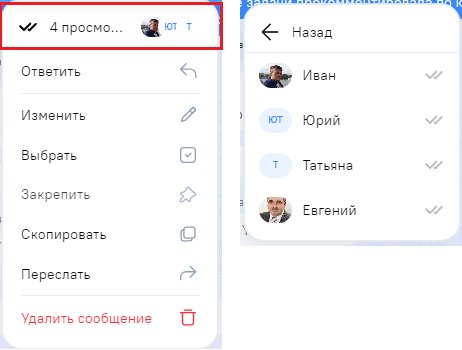
Рисунок 24 — Участники, прочитавшие сообщение в группе
Как выглядит описание группового чата?
В шапке группового чата отображается краткая сводка (рисунок 25):
- Название группы;
- Количество участников;
- Количество активных (в сети) на данный момент.
Пример: "РОСА.ОДО · 4 участника · 2 в сети"
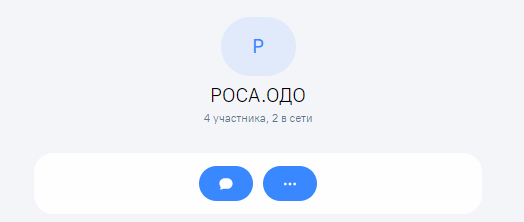
Рисунок 25 — Сводка группового чата
Как отправить сообщение, пока файл ещё загружается?
Как это работает:
- прикрепить файл к сообщению и нажать кнопку Отправить;
- пока файл загружается, можно продолжать набирать и отправлять новые сообщения в тот же чат;
- при необходимости загрузку можно прервать/отменить:
- либо кнопкой Отмена в модальном окне отправки;
- либо через статус-бар загрузки файла.
Как ведёт себя поле ввода при наборе текста?
При наборе текста в чате поле ввода сдвигает список сообщений вверх, чтобы последнее сообщение всегда оставалось видимым.
Как сортируется список чатов?
В верхней части раздела "Чаты" расположены кнопки для выбора отображаемых чатов (рисунок 26). Они позволяют отфильтровать список по следующим категориям:
- Все — все чаты;
- Непрочитанное — чаты с непрочитанными сообщениями;
- Шифр — зашифрованные чаты;
- Группы — групповые чаты.
Для выбора категории нажать соответствующую кнопку.
Для возврата к полному списку чатов нажать кнопку Все.
При создании нового чата он автоматически появляется вверху списка чатов.
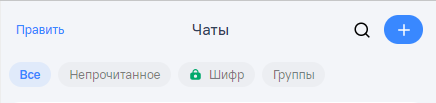
Рисунок 26 — Кнопки выбора категории чатов
Как редактируется последнее собственное сообщение?
Последнее отправленное вами сообщение в чате можно отредактировать двумя способами:
- Через меню "Сообщения → Изменить".
- Нажатием стрелки вверх (↑) на клавиатуре, находясь в поле ввода.
Как найти сообщение в чате или группе?
Порядок действий:
- открыть личный чат или чат группы;
- нажать кнопку со значком лупы рядом в верхнем правом углу экрана;
- ввести текст для поиска по переписке.

Рисунок 27 — Кнопка поиска по переписке
Как выглядит пересылка сообщения?
Пересылка сообщения отображается с именем контакта, чьё сообщение пересылается. Это помогает понять источник сообщения.
Дополнительно:
- При выборе контакта для пересылки чат "Избранное" всегда отображается вверху списка — для быстрого выбора.
- При ответе на сообщение с картинкой в "ссылке" (превью ответа) отображается миниатюра картинки.
Что такое чат "Избранное" и как им пользоваться?
Чат "Избранное" используется как личное хранилище сообщений, файлов, ссылок (рисунок 28).
Для открытия чата через настройки перейти в "Настройки → Избранное". Если чат ещё не создан, при первом открытии через настройки он создаётся автоматически.
Особенности:
- У чата "Избранное" есть аватар (отличает его в списке).
- Чат можно найти через строку поиска в меню "Чаты".
- При пересылке сообщений чат "Избранное" всегда расположен вверху списка контактов для быстрого выбора.
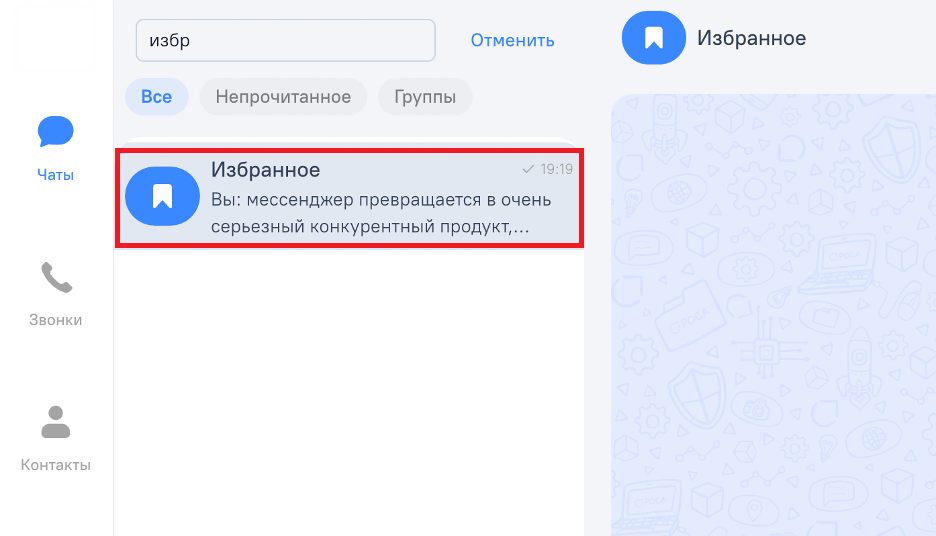
Рисунок 28 — Чат "Избранное"
Как ставить реакции на сообщения?
Реакцию (эмодзи) можно добавить непосредственно в область сообщения.
В списке чатов отображаются последняя реакция и количество реакций. Непрочитанная реакция также обозначается в списке чатов.
Как удалить чужое сообщение в чате?
Для удаления сообщения от другого пользователя:
- навести курсор на сообщение;
- открыть контекстное меню сообщения (рисунок 29);
- выбрать пункт "Удалить сообщение".
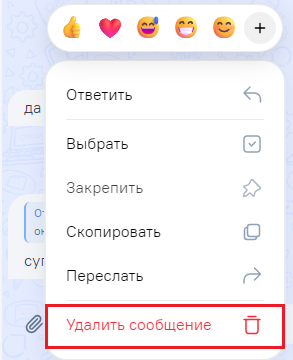
Рисунок 29 — Меню редактирования сообщения
Как форматировать текст сообщений?
Для оформления текста сообщений поддерживаются базовые теги Markdown: жирное начертание, курсив, зачёркнутый текст, списки и заголовки.
Для применения форматирования необходимо добавить соответствующие символы в текст сообщения.
Жирное начертание
Для выделения текста жирным начертанием заключить его в двойные звёздочки без пробелов между символами разметки и текстом:
**Важное сообщение**
Результат: Важное сообщение.
Курсив
Для выделения текста курсивом заключить его в одинарные звёздочки:
*Примечание к сообщению*
Результат: Примечание к сообщению.
Зачёркнутый текст
Для зачёркивания текста необходимо заключить его в двойные символы тильды:
~~Неактуальная информация~~
Результат: Неактуальная информация.
Маркированный список
Для создания маркированного списка необходимо начать каждый пункт с новой строки и поставить перед текстом дефис и пробел:
- Первый пункт
- Второй пункт
Результат — список с маркером перед каждым пунктом.
Нумерованный список
Для создания нумерованного списка необходимо начать каждый пункт с новой строки и поставить перед текстом номер, точку и пробел:
1. Первый пункт
2. Второй пункт
Результат — список с последовательной нумерацией пунктов.
Заголовки
Для оформления заголовка необходимо поставить в начале строки символ '#' и отделить его от текста пробелом. Количество символов '#' определяет уровень заголовка:
# Заголовок первого уровня
## Заголовок второго уровня
### Заголовок третьего уровня
Каждый заголовок следует размещать на отдельной строке.
Как отправить код в чате?
В РОСА Мессенджер поддерживается оформление сообщений в формате Markdown. Это удобно для отправки фрагментов кода, команд, технических заметок.
Однострочный код
Для отображения одной строки (фрагмента) кода следует использовать одинарные обратные кавычки:
`
single line
`
Результат в чате: "single line" — выделенный моноширинным шрифтом фрагмент.
Многострочный код
Для отображения многостраничного кода следует использовать тройные обратные кавычки. Дополнительно можно указать язык подсветки синтаксиса:
Без указания языка:
```
plain
text
```
С указанием языка (например, Go):
``` go
import "fmt"

func main() {
    fmt.Println("Hello world")
}
```
Как создать зашифрованный чат или группу?
Шифрование поддерживается в веб-версии РОСА Мессенджер и в нативном приложении РОСА Мессенджер.
Порядок действий:
- открыть меню "Чаты";
- нажать кнопку + в верхней части списка чатов;
- выбрать пункт "Создать зашифрованный чат" или "Создать зашифрованную группу".
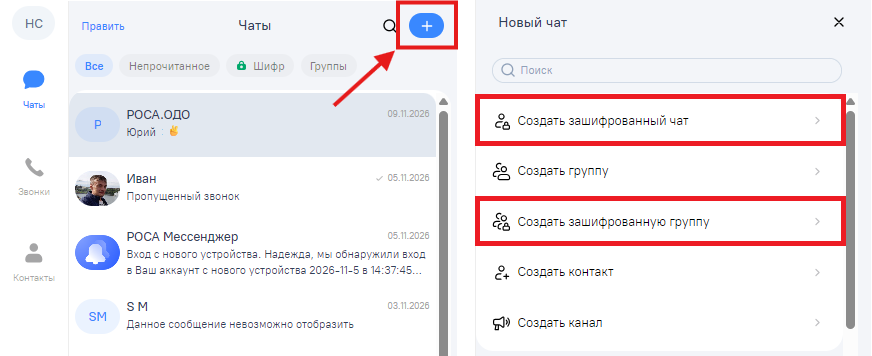
Рисунок 30 — Меню создания зашифрованного чата или группы
Как отличить зашифрованный чат от обычного?
В списке чатов зашифрованные личные и групповые чаты отмечены значком  . Внутри таких чатов сообщения выделяются зелёным цветом.

Рисунок 31 — Обозначение зашифрованного чата в списке