Безопасность
Что происходит при переходе по внешней ссылке?
При нажатии на любую внешнюю ссылку в сообщении отображается предупреждение о переходе на сторонний ресурс (рисунок 41).
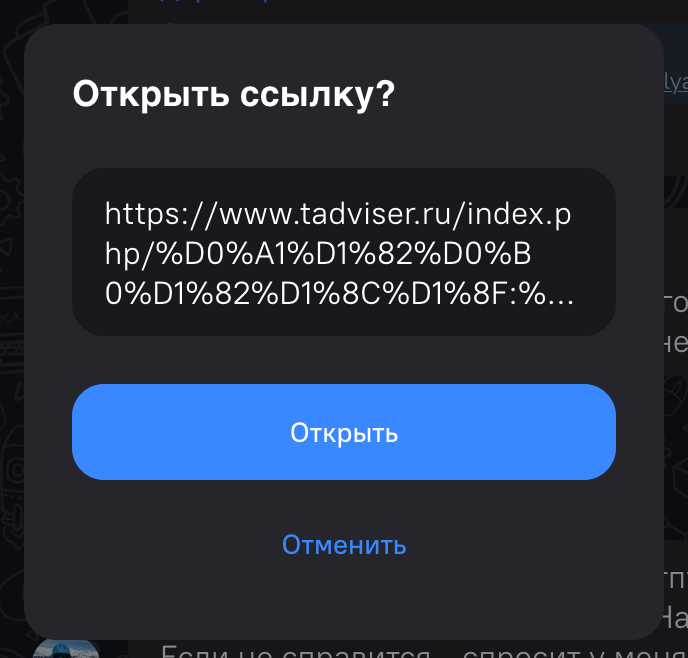
Рисунок 41 — Окно перехода по внешней ссылке
Как это работает:
- в чат отправлено сообщение, содержащее ссылку на внешний сайт;
- при нажатии на ссылку появляется предупреждающее окно;
- необходимо подтвердить переход по ссылке, если источнику можно доверять, или отменить его.
Исключение: ссылки на домен rosa.ru открываются без предупреждения.
Как посмотреть активные сессии и завершить их на других устройствах?
В разделе "Настройки → Устройства" отображается список активных сессий. Сведения об устройствах включают операционную систему, браузер и версию приложения. В этом разделе можно завершить сессии на других устройствах.
Для завершения всех сессий на других устройствах выполнить следующие действия:
- открыть "Настройки";
- выбрать раздел "Устройства";
- нажать кнопку Завершить другие сессии.
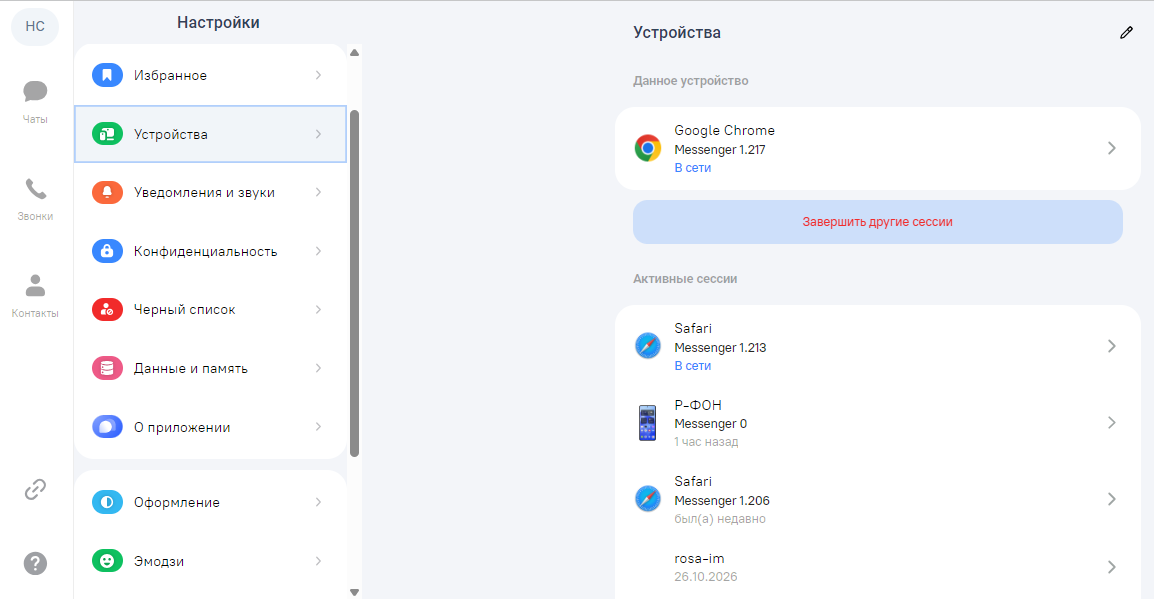
Рисунок 42 — Активные сессии и завершение сессий на других устройствах
Как узнать о входе с нового устройства?
При входе в учётную запись с нового устройства уведомление поступает в чат "Служебные уведомления" в РОСА Мессенджер и на электронную почту. При необходимости сессию на другом устройстве можно завершить в разделе "Настройки → Устройства".
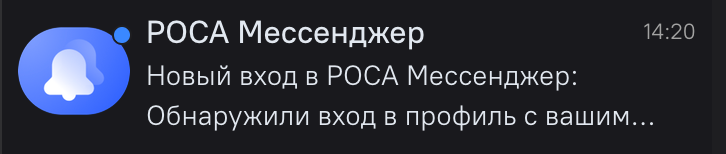
Рисунок 43 — Служебное уведомление о входе с нового устройства
Как защищены сообщения в зашифрованных чатах?
Для чтения сообщений в зашифрованных чатах необходим приватный ключ шифрования, который хранится на устройстве клиента. Такой режим исключает прочтение сообщений администраторами сервера.
Для восстановления ключа в случае утраты используется облачный пароль, который необходимо предварительно задать в разделе "Настройки → Конфиденциальность".
Как задать облачный пароль шифрования?
Порядок действий:
- открыть раздел "Настройки → Конфиденциальность";
- выбрать пункт "Облачный пароль шифрования";
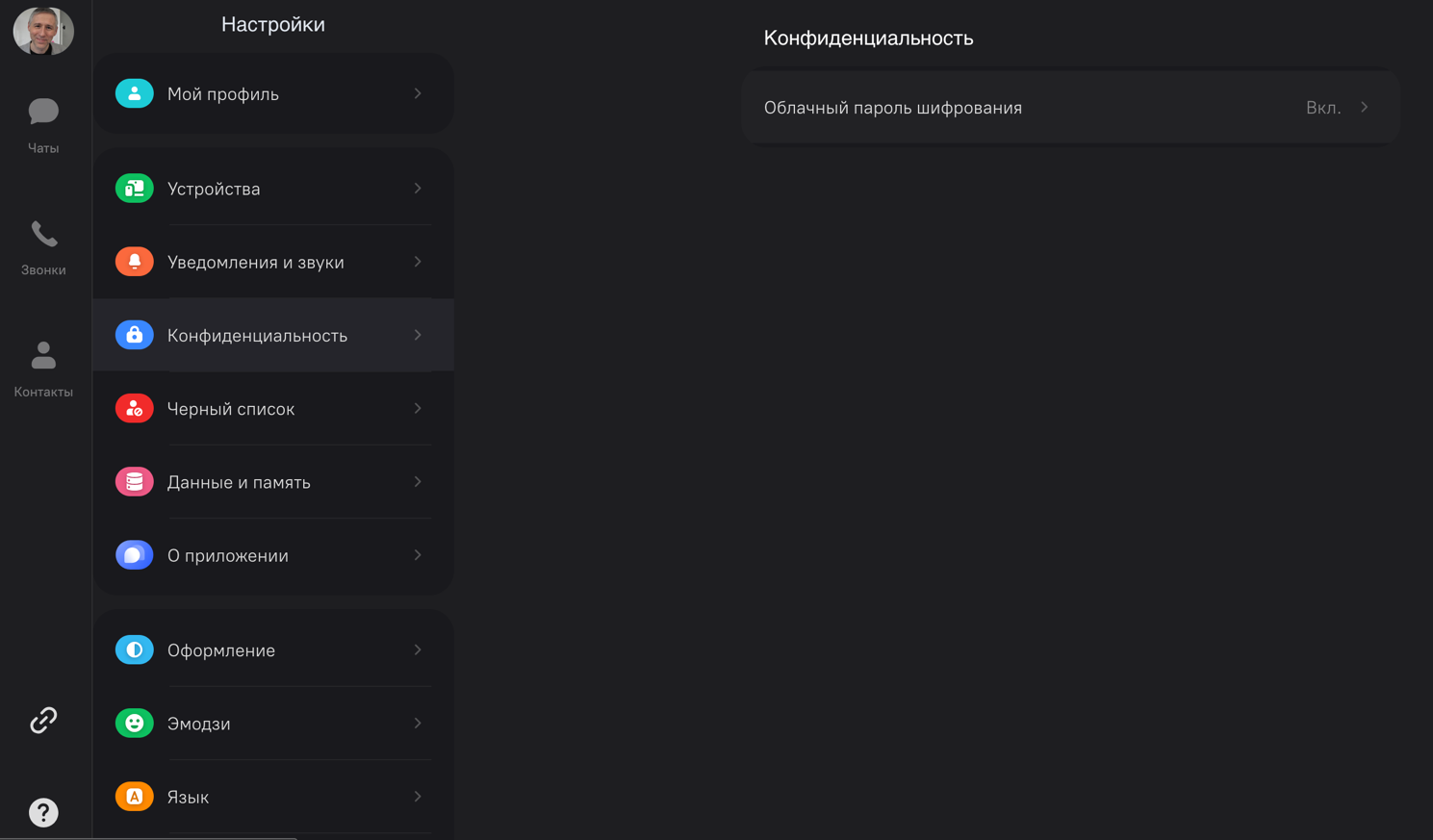
Рисунок 44 — Облачный пароль в настройках конфиденциальности
- ввести пароль в поле "Пароль" и повторить его в поле "Повторите пароль";
- нажать кнопку Создать пароль.
Примечание – Облачный пароль необходимо запомнить: он не восстанавливается.
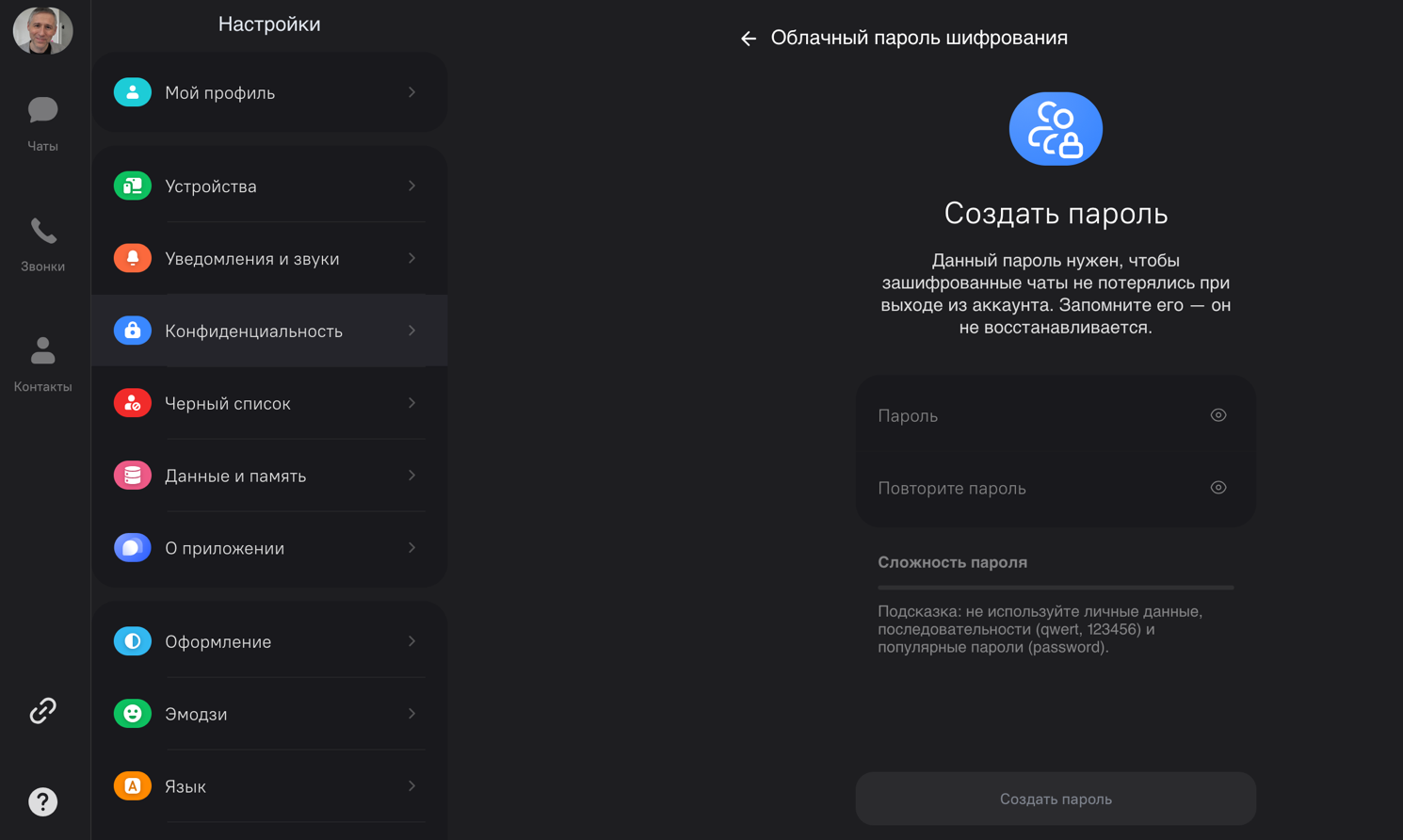
Рисунок 45 — Создание облачного пароля шифрования