Программы и меню
Главное меню
В ОС предустановлен базовый набор программ для работы с текстом, графикой и мультимедиа, а также служебные программы.
При нажатии на пиктограмму  в левом нижнем углу экрана откроется главное меню Системы (рисунок 17).
В главном меню все приложения сгруппированы по категориям, также доступен алфавитный список. В главном меню можно оперативно запустить любую программу, а также перейти в настройки "Система и оборудование".
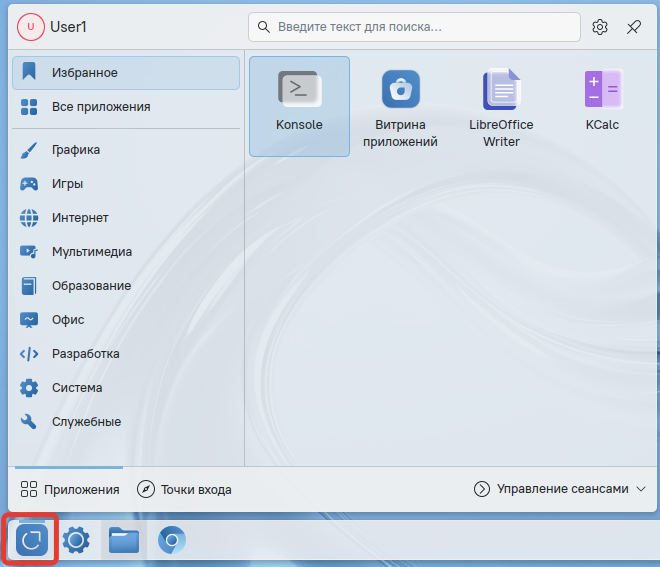
Рисунок 17 – Представление программ по категориям в главном меню ОС
Если название программы неизвестно, то можно воспользоваться поиском по меню. Поле ввода для поиска находится в верхней части главного меню ОС. Например, если ввести в поиске текст, будет получен список текстовых редакторов с графическим интерфейсом (рисунок 18).
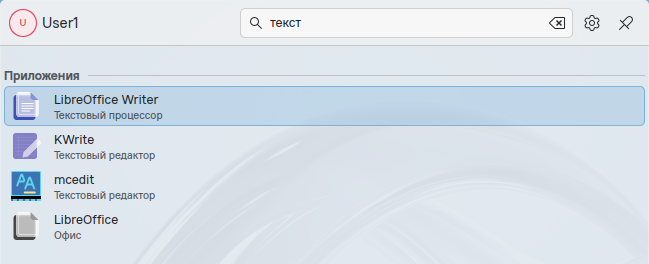
Рисунок 18 – Результаты поиска по программам ОС
Для добавления часто используемых программ в "Избранное" следует выбрать в контекстном меню приложения пункт "Добавить в избранное" (рисунок 19).
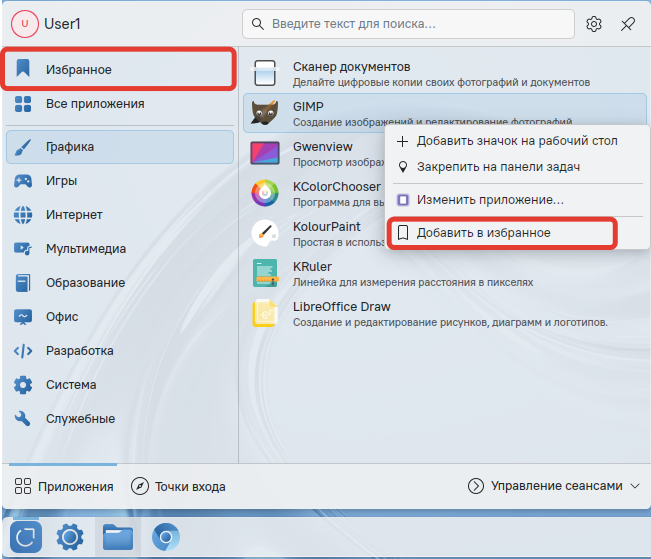
Рисунок 19 – Добавление программы в избранное
Для блокирования экрана, завершения пользовательского сеанса, перезагрузки Системы или выключения компьютера необходимо выбрать соответствующий режим через кнопку Управление сеансами в главном меню, после нажатия на которую открывается расширенный список режимов завершения работы пользователя (рисунок 20). Подробнее каждый из режимов рассмотрен в разделе Завершение работы.
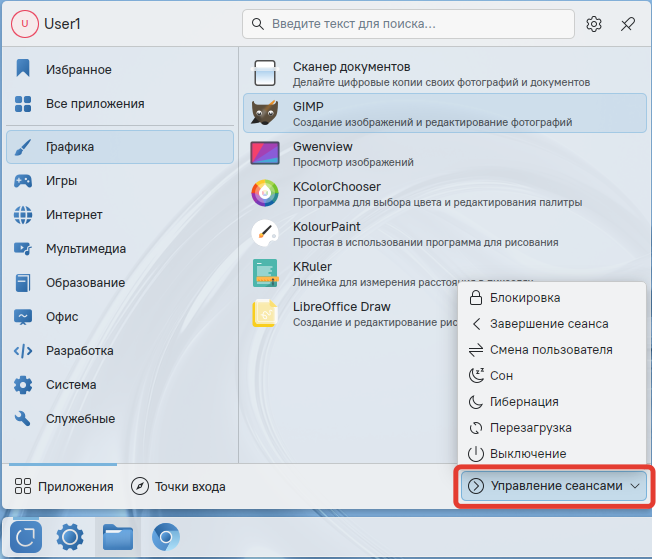
Рисунок 20 – Выбор режима выхода из Системы
Параметры Системы
Приложение "Параметры Системы" предназначено для настройки пользовательского окружения, оборудования и параметров работы ОС РОСА "ХРОМ".
Открыть окно параметров можно одним из следующих способов:
- через Главное меню, выбрав пункт "Параметры Системы";
- с помощью кнопки быстрого доступа -
 расположенной на панели задач рядом с кнопкой Главного меню Системы.
Окно "Параметры Системы" содержит набор разделов, сгруппированных по функциональному назначению (рисунок 21).
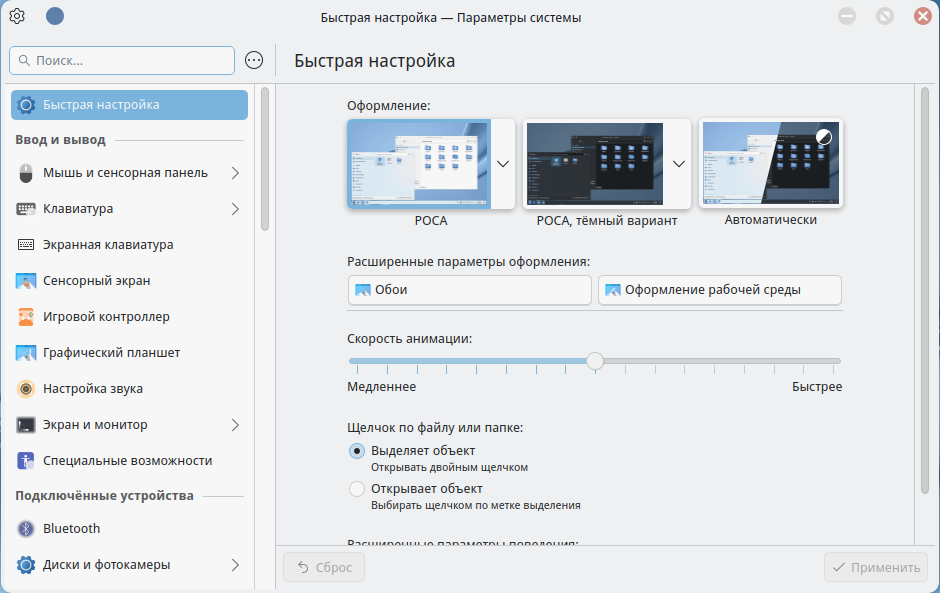
Рисунок 21 – Параметры Системы
Быстрая настройка
Раздел предназначен для выполнения наиболее востребованных настроек пользовательского окружения. В разделе доступны:
- выбор светлой или тёмной темы оформления;
- настройка обоев рабочего стола;
- изменение параметров оформления рабочей среды;
- регулировка скорости анимации интерфейса;
- настройка способов выбора и открытия файлов и папок.
Ввод и вывод
Раздел объединяет параметры устройств ввода и отображения информации:
- настройка мыши и сенсорной панели;
- настройка клавиатуры и раскладок;
- настройка экранной клавиатуры;
- параметры сенсорного экрана;
- настройка игровых контроллеров;
- настройка графических планшетов;
- управление параметрами звука;
- настройка экранов и мониторов;
- подключение беспроводных экранов.
Подключённые устройства
Раздел предназначен для управления подключаемым оборудованием:
- настройка Bluetooth-устройств;
- управление дисками, съёмными накопителями и фотокамерами.
Приложения и окна
Раздел содержит параметры работы приложений и графической среды:
- выбор приложений по умолчанию;
- настройка уведомлений;
- управление окнами приложений;
- настройка виртуальных рабочих столов (комнат).
Рабочая среда
Раздел предназначен для настройки поведения пользовательского окружения:
- основные параметры рабочей среды;
- параметры поиска;
- настройки блокировки экрана;
- управление разрешениями приложений;
- настройки буферов обмена и истории работы с файлами.
Язык и время
Раздел содержит параметры локализации Системы:
- настройка языка интерфейса и региональных параметров;
- настройка проверки орфографии;
- установка даты и времени;
- управление автоматическим переключением светлой и тёмной темы оформления.
Система
Раздел предназначен для управления общесистемными параметрами:
- просмотр сведений о Системе;
- настройка электропитания;
- управление пользователями;
- настройка автоматического входа в систему;
- просмотр сведений о лицензии ОС;
- управление автозапуском приложений;
- настройка параметров пользовательского сеанса.
В верхней части окна предусмотрена строка поиска, позволяющая быстро находить необходимые параметры по названию или ключевым словам. Это упрощает доступ к настройкам без необходимости перехода по разделам меню.
Настройка динамика и микрофона
Для изменения громкости динамика и микрофона нажимают на виджет "Громкость" на панели задач (рисунок 22). С помощью регулятора можно изменить уровень громкости динамика и микрофона.
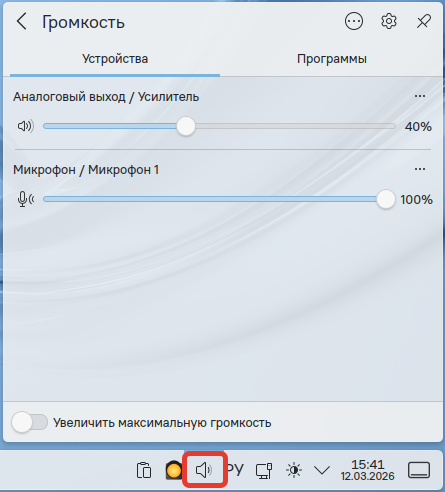
Рисунок 22 – Регулировка громкости
Браузер
В ОС по умолчанию используется Chromium — это открытый веб-браузер, основанный на движке Blink, который идет в стандартной сборке ОС. Он предлагает быстрый и безопасный доступ в интернет, поддерживая современные веб-стандарты, такие как HTML5 и CSS3. Chromium разработан с акцентом на минимализм, что делает его легким для использования и настройки.
Одной из особенностей браузера является его близость к Google Chrome, но без включения проприетарных компонентов, таких как синхронизация с сервисами Google и отправка статистики, что позволяет ускорить работу браузера. В ОС браузер Chromium может быть настроен для работы с различными расширениями, которые доступны через магазин Chrome. Браузер поддерживает все привычные функции, такие как вкладки, закладки, режим инкогнито и синхронизация данных, что делает его удобным инструментом для повседневного использования.
Доступ к браузеру осуществляется через главное меню Системы по нажатию на пиктограмму  в нижнем левом углу рабочего стола, далее в открывшемся главном меню необходимо перейти в блок "Интернет → Браузер Chromium".
Ярлыки
Ярлык – значок, которым запускаются программы или открываются файлы. Ярлык на рабочем столе привязан к указанному объекту, находящемуся в ОС.
Для быстрого доступа к программе или файлу можно вывести его ярлык на рабочий стол. Для этого нужно нажать правой кнопкой мыши на программное приложение или файл в Системе и в открывшемся контекстном меню выбрать "Добавить значок на рабочий стол" (рисунок 23).
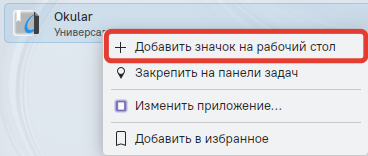
Рисунок 23 – Добавление ярлыка приложения
Удаление ярлыка с рабочего стола не влечет за собой фактическое удаление программы или файла с ПК.
Диспетчер файлов
Менеджер файлов Dolphin дает возможность осуществления базовых действий с файлами и папками в графическом режиме, большинство операций доступно с помощью операций мыши (перетаскивание выделенных файлов с помощью зажатой ЛКМ) и в меню, в том числе контекстных. Слева расположены точки входа для локальных и сетевых ресурсов, справа – отображаются папки и файлы.
Файловый менеджер предоставляет мощные средства поиска. С помощью соответствующих кнопок на панели быстрого доступа можно найти последние документы или недавно использованные папки, получить список изображений или видеофайлов вне зависимости от их расположения и даже найти документ по словам из его содержимого.
Для выполнения поиска требуется название файла (целиком или его часть) или слова из его содержимого, а также при необходимости настроить другие параметры поиска (каталог для поиска, дата создания документа, тип файла и другие) (рисунок 24).
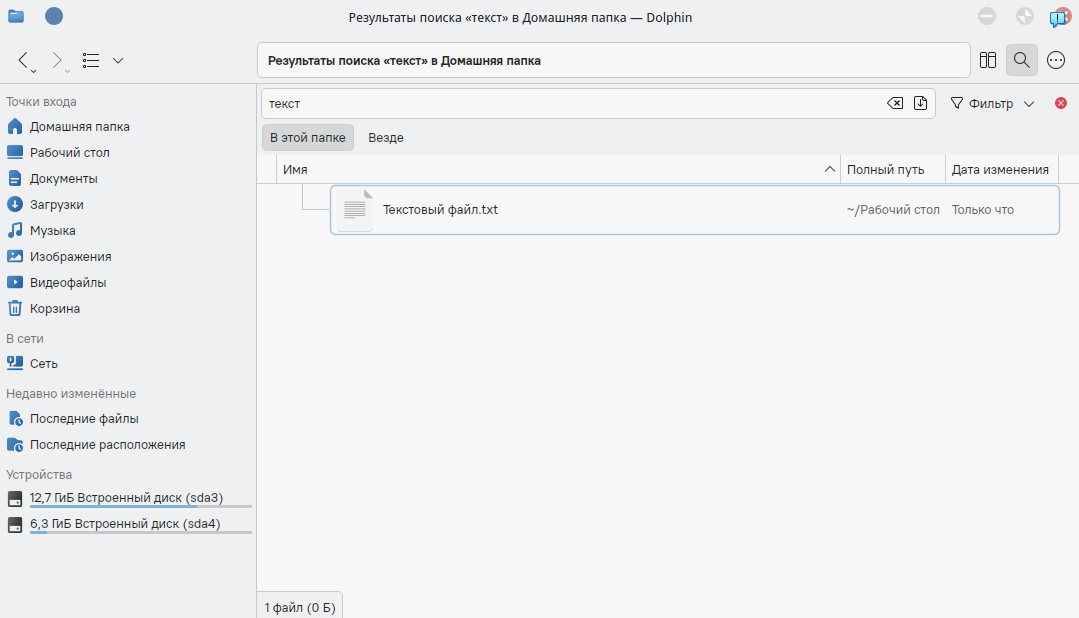
Рисунок 24 – Поиск файлов в файловом менеджере Dolphin
Домашняя папка
Домашняя папка – это каталог авторизованного пользователя (локального или доменного).
Содержимое данной папки связано непосредственно с учетной записью пользователя и доступно только ему.
При первом запуске будет показано содержимое домашней папки текущего пользователя ОС /home/<имя_пользователя>/ (рисунок 25). Кликнув мышью в поле, можно ввести любой другой существующий путь в типовом дереве папок и перейти в неё.
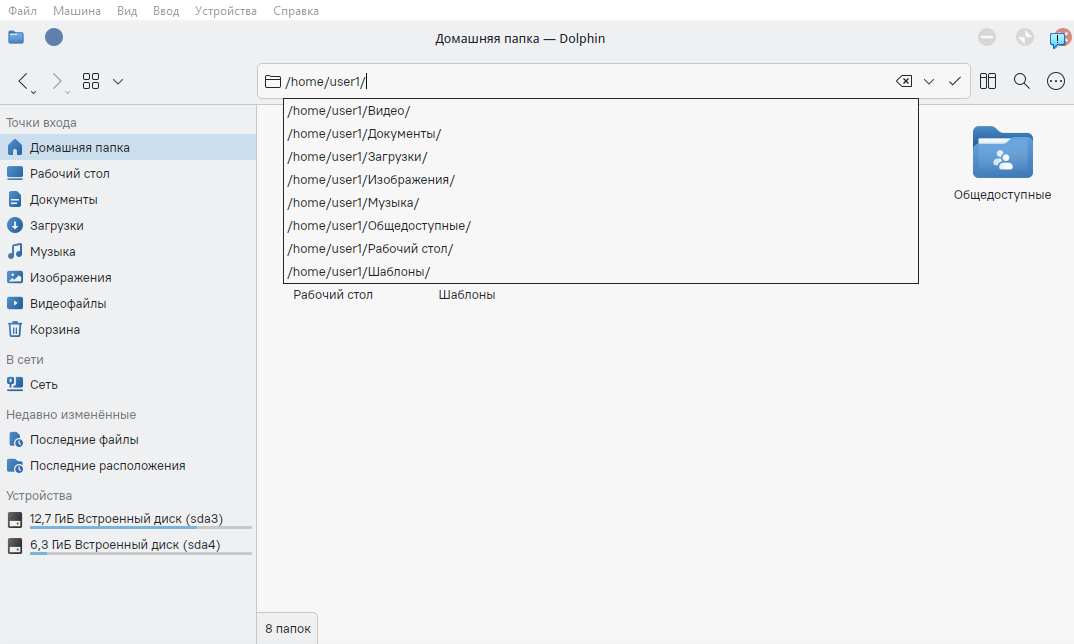
Рисунок 25 – Домашняя папка пользователя в файловом менеджере
Пользовательские точки входа
Если необходимо часто использовать папку, не входящую в стандартные точки входа, ее можно закрепить на левой боковой панели файлового менеджера – появится новая точка входа для быстрого доступа. Для этого следует перетащить необходимую папку мышью на левую боковую панель "Точки вход".
Экранная клавиатура
Экранная клавиатура предназначена для ввода текстовой информации в Системе при отсутствии, неисправности или недоступности аппаратной клавиатуры, а также при использовании устройств, оснащённых сенсорным экраном.
Экранная клавиатура функционирует только в графическом сеансе X11. В сеансе Wayland работа экранной клавиатуры не поддерживается.
По умолчанию в Системе используется сеанс X11.
Выбор типа сеанса осуществляется на экране входа в Систему (дисплейный менеджер GDM) с помощью элемента выбора в правом нижнем углу экрана.
Для проверки текущего типа сеанса используется команда:
echo $XDG_SESSION_TYPE
Запуск экранной клавиатуры
Запуск экранной клавиатуры может быть выполнен вручную через "параметры Системы → блок "Ввод и вывод" → Экранная клавиатура".
Для запуска необходимо нажать кнопку Запустить сейчас (рисунок 26).
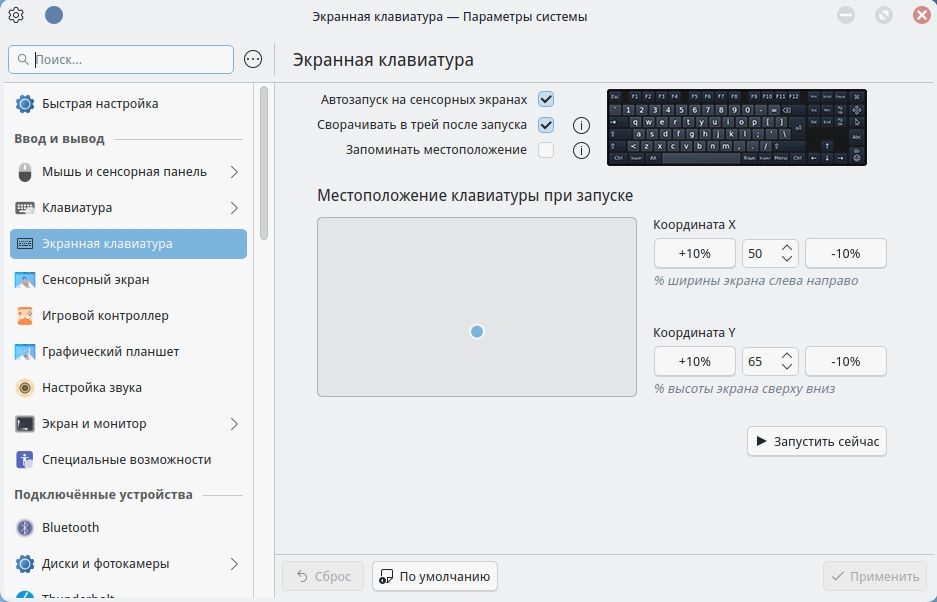
Рисунок 26 – Настройка параметров экранной клавиатуры
Экранная клавиатура может запускаться автоматически при входе в Систему. Автоматический запуск выполняется при одновременном соблюдении следующих условий:
- включён параметр автозапуска в настройках;
- в Системе обнаружен сенсорный экран.
При отсутствии сенсорного экрана автоматический запуск не осуществляется, независимо от состояния параметра автозапуска.
Кнопка Запустить сейчас функционирует независимо от наличия сенсорного экрана.
Работа с запущенной клавиатурой
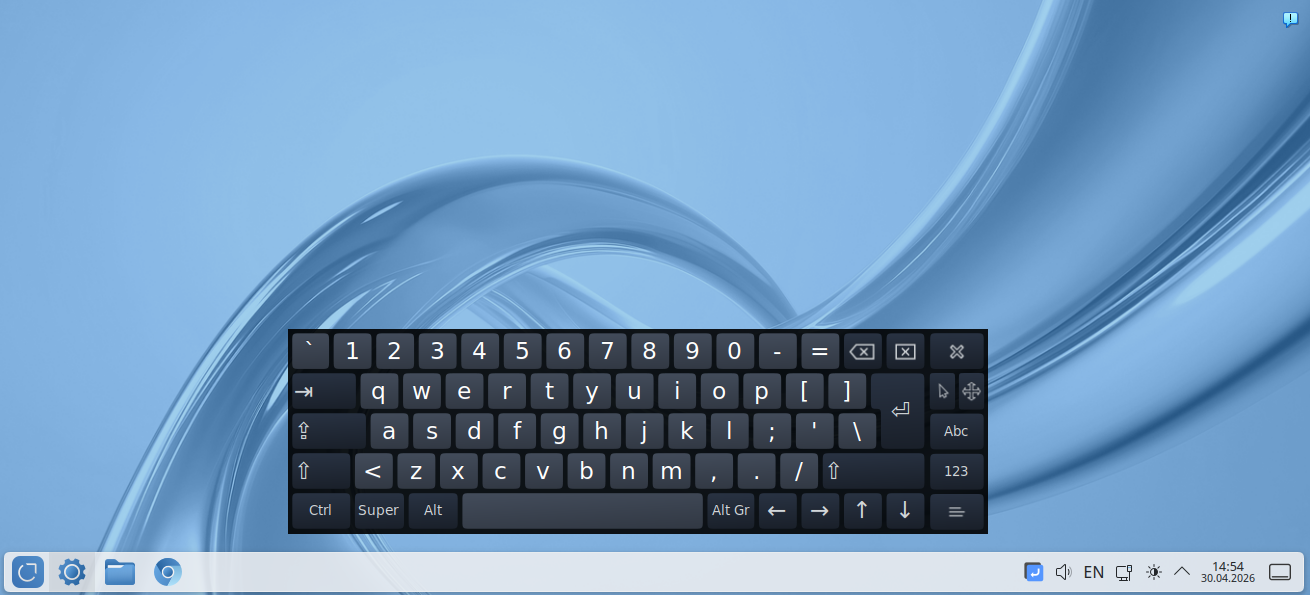
Рисунок 27 – Запущенная экранная клавиатура
Для управления открытой экранной клавиатурой используются следующие кнопки:
- для закрытия клавиатуры
 ;
- для перемещения клавиатуры по экрану
 ;
- для переключения вариантов щелчков мышки
 ;
- переход к виду основной клавиатуры
 ;
- переход к виду дополнительных кнопок клавиатуры
 ;
- переход к вводу эмодзи и специальных символов
 .
Положение экранной клавиатуры задаётся через координаты ее левого верхнего угла и задается через "параметры Системы → блок "Ввод и вывод" → Экранная клавиатура".
Координаты определяются в процентах от ширины и высоты экрана. Для проверки заданных параметров используется кнопка Запустить сейчас, при этом клавиатура перезапускается с учётом новых координат.
В параметрах также доступна функция "Запоминать местоположение". При включении данного режима клавиатура отображается в том месте, где она была размещена при последнем использовании, а настройка координат становится недоступной.
Управление отображением экранной клавиатуры осуществляется через значок  в области уведомлений (системный трей, рисунок 28). При выполнении следующих действий:
- нажатие ЛКМ (или касание для сенсорных экранов) — выполняется сворачивание или разворачивание клавиатуры;
- нажатие ПКМ — открывается контекстное меню.
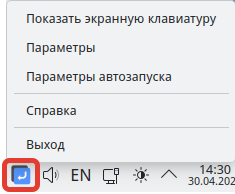
Рисунок 28 – Переход к контекстному меню экранной клавиатуры
Настройка отображения окна экранной клавиатуры, выбор типа раскладки, тема оформления клавиатуры и другие настройки осуществляются в специальном окне, доступном при выборе пункта "Параметры" (рисунок 29).
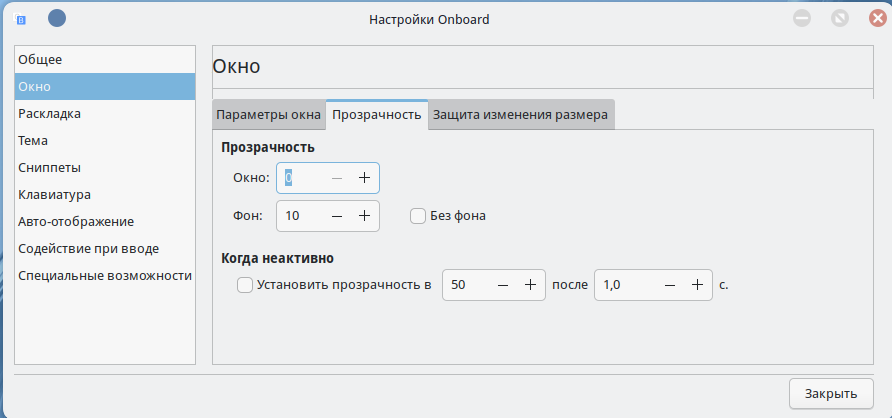
Рисунок 29 – Настройка параметров экранной клавиатуры