Персонализация
Параметры Системы
Базовые настройки персонализации Системы осуществляются в меню "Параметры системы". Для доступа к меню следует нажать на значок в левой части панели задач (рисунок 30).
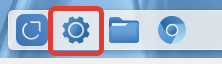
Рисунок 30 – Доступ к параметрам Системы
По умолчанию откроется раздел "Быстрая настройка", в котором можно изменить часто используемые параметры оформления (рисунок 31).
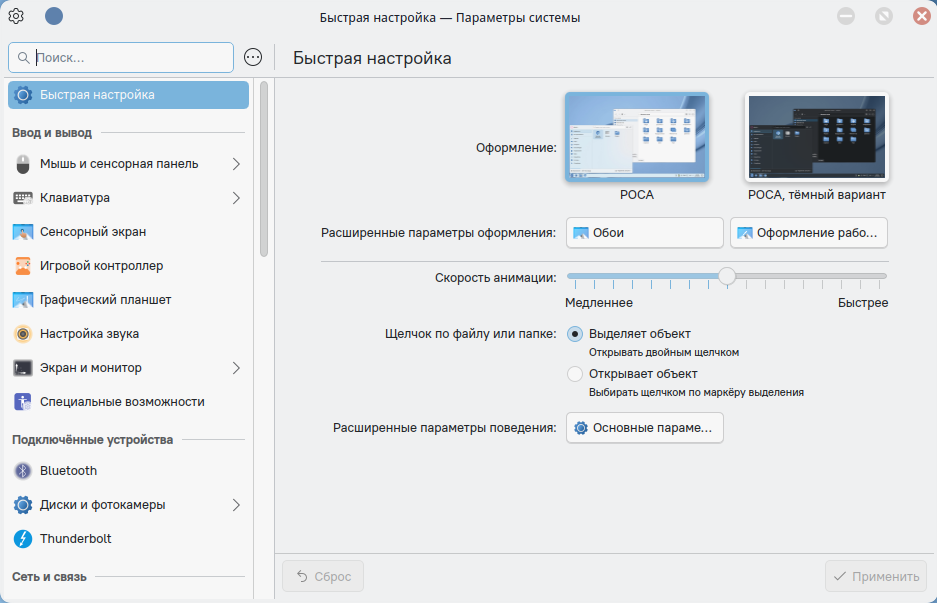
Рисунок 31 – Параметры Системы
В меню доступны настройки внешнего вида и среды рабочего стола, основные параметры внешнего вида и поведения ОС, сети и связи, оборудования, а также параметры системного администрирования. Некоторые из представленных параметров доступны только пользователям с правами администратора, они освещены в документе "ОС РОСА "ХРОМ". Руководство администратора. .
Светлое и темное оформление
В ОС по умолчанию применено светлое оформление рабочей среды. Для переключения на темное оформление нужно перейти в "Параметры системы с Внешний вид → Цвета и оформление → Оформление рабочей среды" и выбрать желаемую тему оформления (рисунок 32).
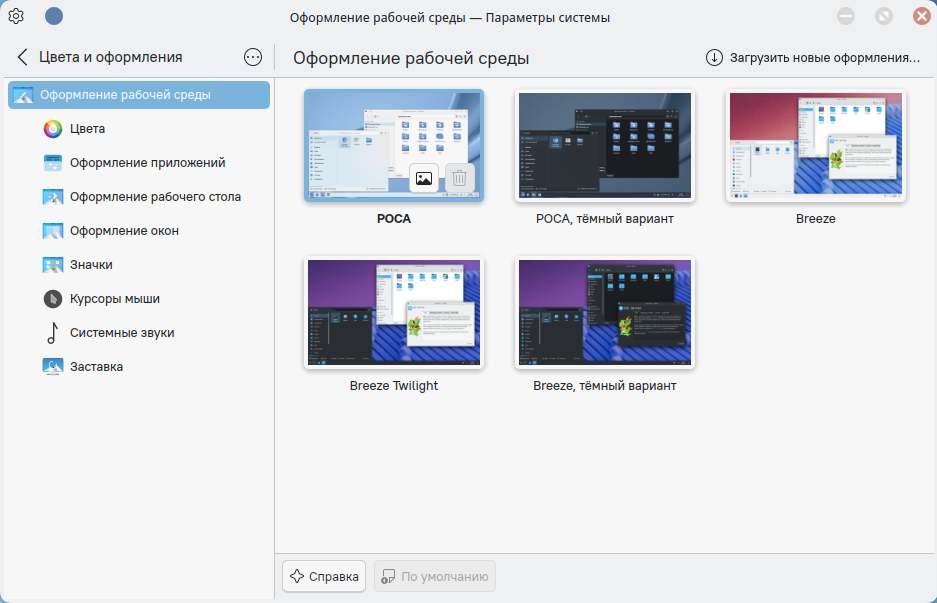
Рисунок 32 – Параметры Системы
Шрифты
Настроить используемые в интерфейсе шрифты можно в разделе "Внешний вид", для чего открыть "Параметры системы" и выбрать вкладку "Внешний вид → Текст и шрифты" (рисунок 33).
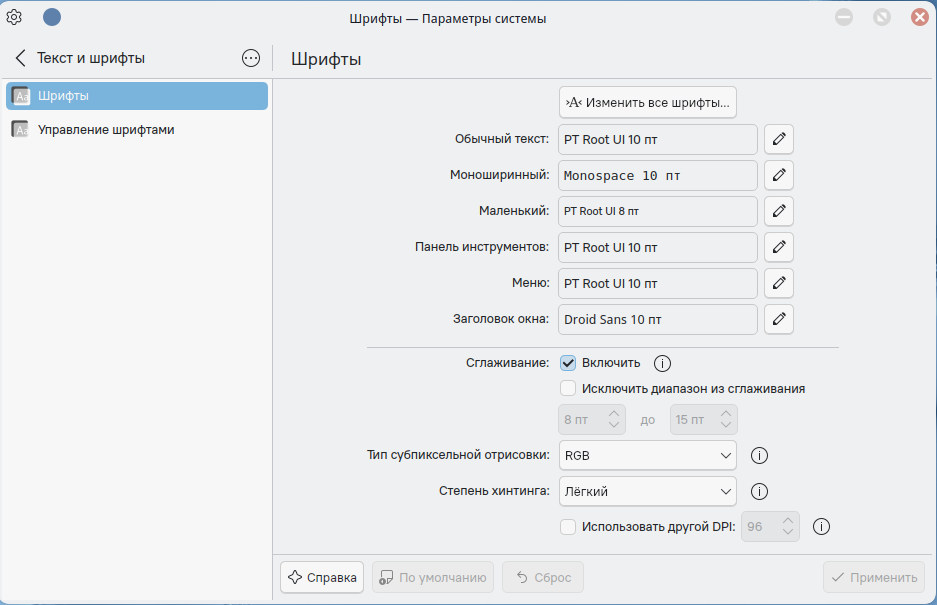
Рисунок 33 – Изменение шрифта в интерфейсе
Настройки внешнего вида
С помощью дополнительных настроек рабочего стола можно изменить внешний вид экрана. Для этого следует нажать правой кнопкой мыши в любой свободной области рабочего стола и выбрать в контекстном меню пункт "Настроить рабочий стол и обои" (рисунок 34).
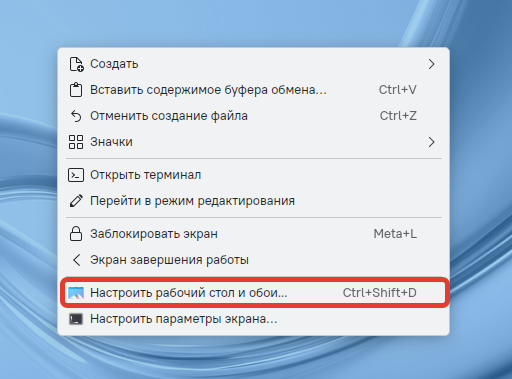
Рисунок 34 – Контекстное меню рабочего стола
В открывшемся окне нужно выбрать фон рабочего стола и нажать на кнопку Применить (рисунок 35).
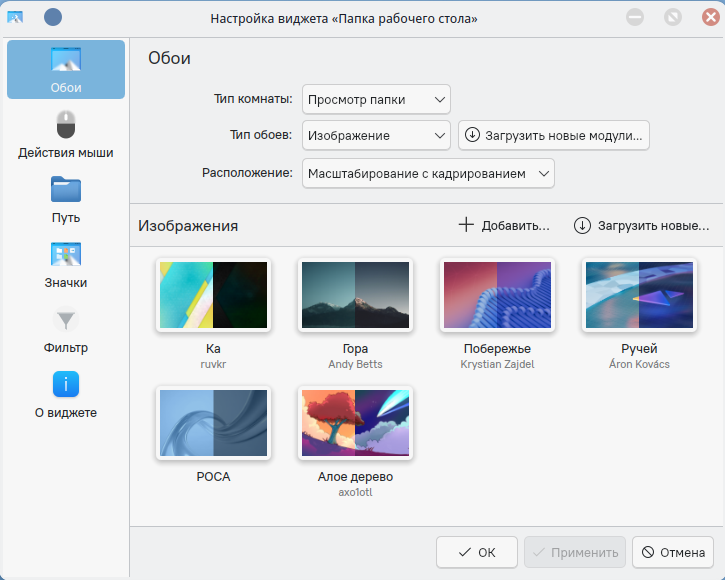
Рисунок 35 – Настройки рабочего стола
Также можно изменить обои путем перетаскивания изображения на рабочий стол. Для этого нужно навести курсор мыши на файл с изображением и переместить его на рабочий стол, удерживая левую кнопку мыши; в появившемся меню выбрать пункт "Использовать в качестве обоев" и далее выбрать желаемый параметр (рисунок 36).
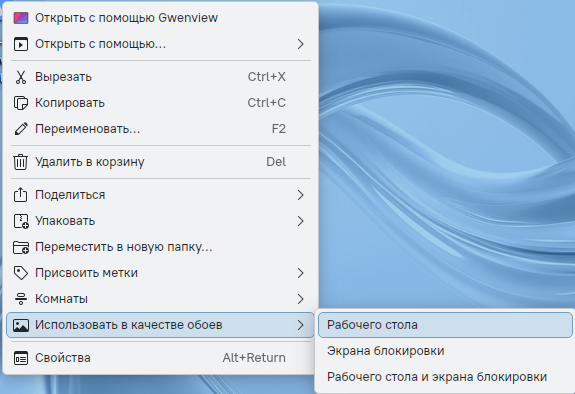
Рисунок 36 – Использование изображения
Виджеты
Виджетами называют мини-приложения, размещаемые на рабочем столе. Это могут быть часы, калькулятор, прогноз погоды, индикатор загрузки процессора и др.
Добавление и настройка виджетов осуществляется через режим редактирования внешнего вида ОС или из контекстного меню панели управления. Для перехода к режиму редактирования необходимо нажать ПКМ в любом пустом месте рабочего стола и в контекстном меню выбрать пункт "Перейти в режим редактирования" (рисунок 37).
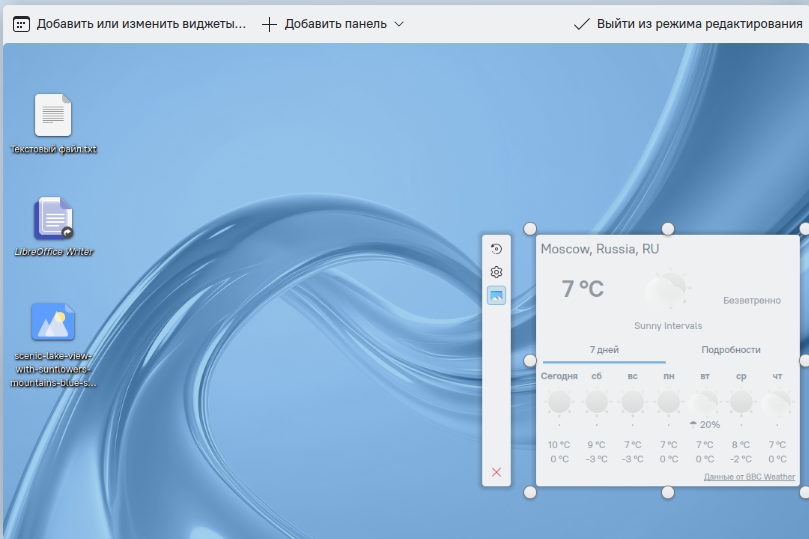
Рисунок 37 – Интерфейс режима редактирования внешнего вида ОС
Для перехода к меню выбора виджетов необходимо выбрать пункт "Добавить или изменить виджеты". В открывшемся интерфейсе необходимо выбрать виджет в левой части экрана и перетащить его в правую часть экрана, размещая на желаемом месте рабочего стола. Также виджет автоматически добавиться на рабочий стол по нажатию на него, но размещен будет в месте по умолчанию.
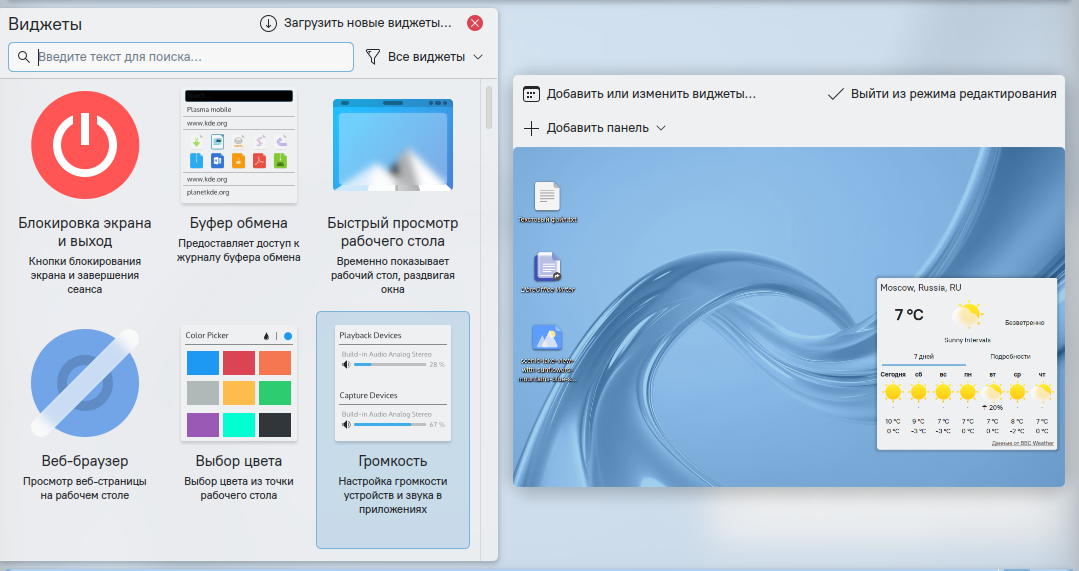
Рисунок 38 – Меню добавления виджетов
Более того, все рабочее пространство в ОС изначально состоит из виджетов: главное меню, панель управления, системный лоток – все эти элементы также являются виджетами и могут быть персонализированы.
Изменение текущей и добавление новой панели задач осуществляется также в режиме редактирования внешнего вида ОС, где необходимо перейти в раздел "Добавить панель".
Редактирование главного меню ОС осуществляется через контекстное меню стартовой кнопки → раздел "Редактировать меню" (рисунок 39). Для доступа к контекстному меню нужно нажать правой кнопкой мыши на кнопку главного меню.
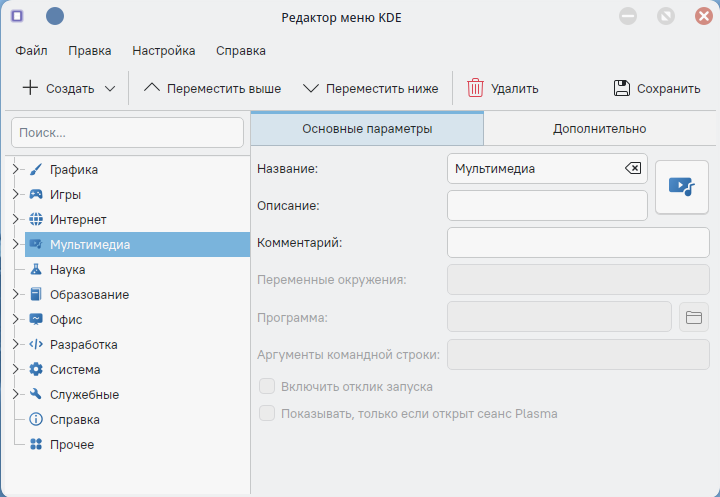
Рисунок 39 – Параметр "Редактировать меню"
В открывшемся окне "Редактор меню KDE" возможно управлять текущими разделами главного меню и создавать новые.
Таким образом с помощью виджетов можно полностью изменить внешний вид рабочего пространства и его поведение.
Для удаления виджета с панели задач или рабочего стола нужно перейти в режим редактирования, навести курсор мыши на виджет (рисунок 40) и выбрать действие "Удалить", либо выполнить это же действие через контекстное меню виджета.
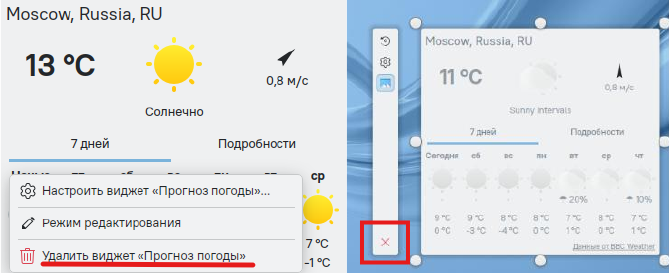
Рисунок 40 – Удаление виджета с рабочего стола через контекстное меню и в режиме редактирования
Приложения по умолчанию
В ОС имеется набор предустановленных программ, которые используются по умолчанию для выполнения определённых задач, таких как просмотр документов, веб-серфинг, работа с электронной почтой и другие рутинные задачи.
Для просмотра и изменения программ по умолчанию нужно перейти в меню "Параметры системы" через пиктограмму  на панели задач "Приложения и окна → Приложения по умолчанию" (рисунок 41).
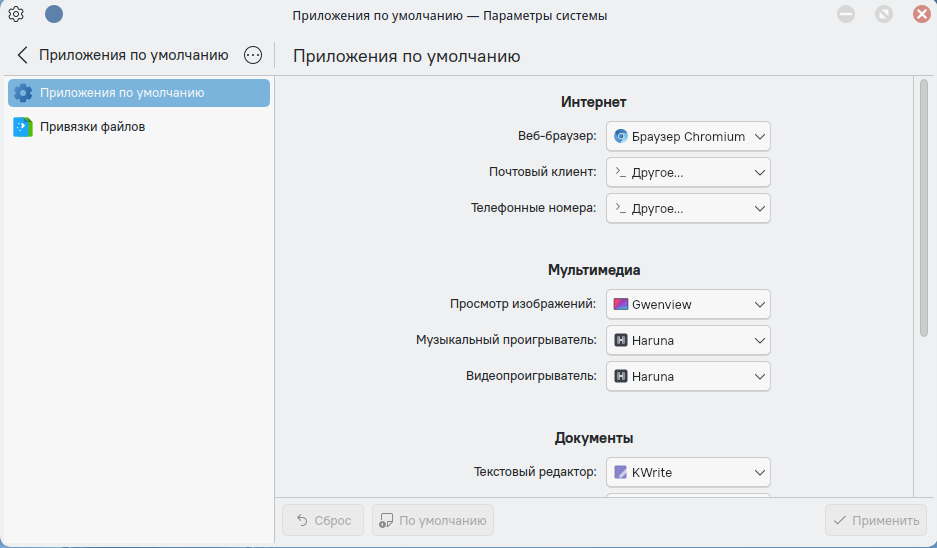
Рисунок 41 – Приложения по умолчанию
Далее в каждом блоке необходимо настроить желаемую программу для выполнения необходимых задач. По умолчанию заданы следующие программы:
- Интернет:
- Веб-браузер – Chromium;
- Почтовый клиент – не установлен;
- Номеронабиратель – не установлен;
- Мультимедиа:
- Просмотр изображений – Gwenview;
- Музыкальный проигрыватель – Haruna;
- Видеопроигрыватель – Haruna;
- Документы:
- Текстовый редактор – Kwrite;
- Просмотрщик PDF – Okular;
- Служебные программы:
- Диспетчер файлов – Dolphin;
- Эмулятор терминала – Konsole;
- Менеджер архивов – Ark;
- Карта Карты – Карты Google.