Начало и завершение работы
Начало работы
Для начала работы с ОС после ее успешной установки необходимо загрузить Систему. После включения ПК Система автоматически запускает графический интерфейс входа (рисунок 1), где пользователю будет предложено выбрать из списка (или ввести для входа на другой домен) свою учетную запись.
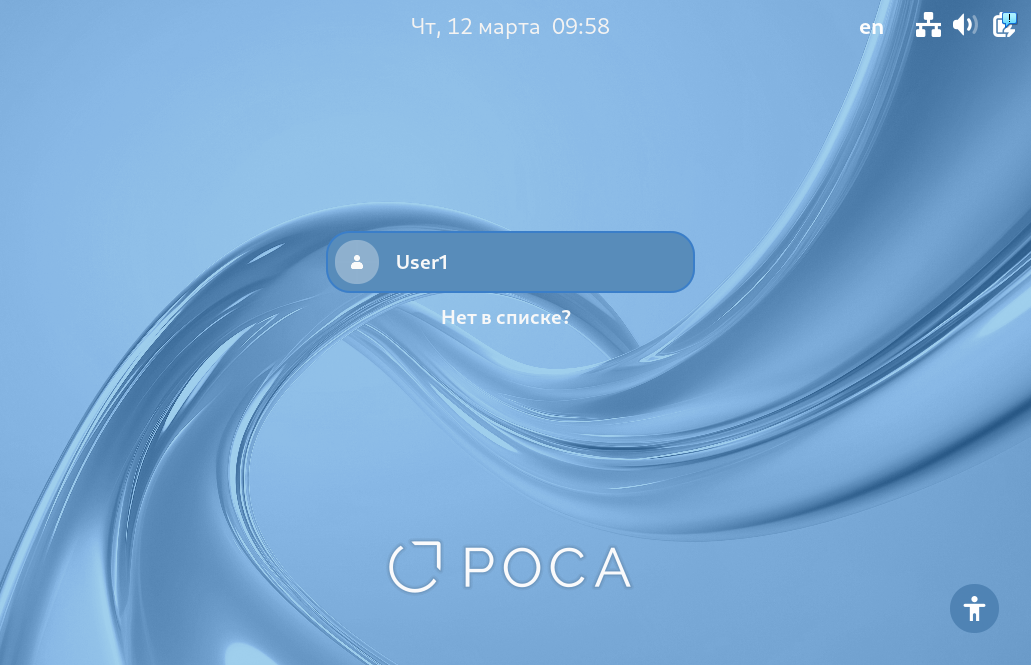
Рисунок 1 – Выбор учетной записи для входа в ОС
После выбора пользователя необходимо ввести пароль пользователя, который был ранее задан для этой учетной записи (рисунок 2).
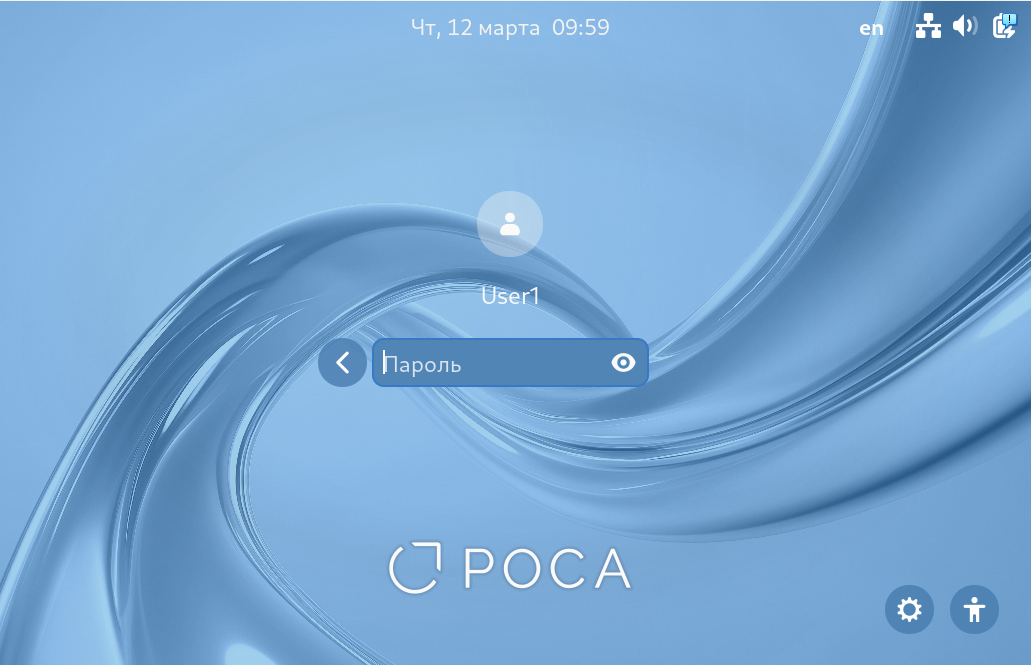
Рисунок 2 – Ввод пароля учетной записи
Если пароль будет введен неверно, на экране появится соответствующее сообщение (рисунок 3).
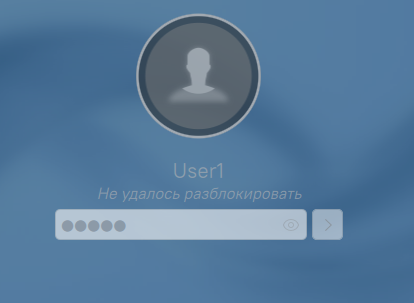
Рисунок 3 – Сообщение об ошибке аутентификации
После успешного ввода учетных данных Система будет загружена. На это может потребоваться некоторое время. После загрузки ОС будет открыта среда рабочего стола KDE Plasma, которая используется по умолчанию и предоставляет удобный интерфейс для взаимодействия с Системой.
При первом входе рекомендуется ознакомиться с основными элементами рабочего стола, такими как панель задач, меню приложений и системный лоток. В меню приложений можно найти предустановленные программы, а через системные настройки возможно адаптировать внешний вид и функциональность системы под индивидуальные нужды пользователя.
Завершение работы
Завершение работы в ОС может выполняться несколькими способами, в зависимости от потребностей пользователя. Все действия по завершению сеанса простым пользователем Системы можно выполнить через главное меню Системы, доступное через пиктограмму  в левом нижнем углу экрана (рисунок 4).
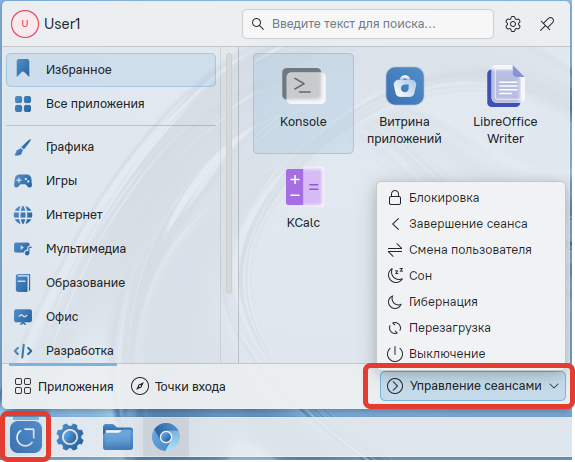
Рисунок 4 – Завершение пользовательского сеанса
В Системе предусмотрены следующие варианты завершения пользовательского сеанса:
- Блокировать – данная опция используется для блокировки экрана текущего сеанса пользователя; для того, чтобы разблокировать экран будет необходимо ввести пароль учетной записи;
- Завершить сеанс – завершает текущий сеанс пользователя с переходом к окну авторизации ОС для выбора другой учетной записи;
- Смена пользователя – выход из текущей учетной записи ОС с последующем выбором другой записи для авторизации под другой записью;
- Сон – позволяет сохранить текущее состояние рабочего стола на жестком диске, а затем завершает работу компьютера. Такая опция позволяет возобновить работу с того момента, когда она была прервана, все открытые приложения и файлы будут восстановлены из предыдущего сеанса;
- Гибернация – энергосберегающий режим работы ПК без завершения работы;
- Перезагрузка – полное завершение работы Системы с последующим автоматическим включением ПК и загрузкой снова;
- Выключение – полное завершение работы ПК с закрытием всех приложений и файлов без сохранения.
Для вывода Системы из ждущего режима будет необходимо ввести пароль учетной записи текущего пользователя или переключиться на другого пользователя.