Рабочий стол
Вид рабочего стола KDE имеет привычный для пользователя интерфейс. На рабочем столе можно размещать файлы и каталоги.
Для открытия файла необходимо нажать на него двойным щелчком левой кнопки мыши, после чего откроется соответствующее приложение, которое настроено на работу с данным форматом файлов.
Основными элементами рабочего стола KDE (рисунок 15) являются:
- Рабочий стол – область, в которой находятся виджеты и ярлыки приложений и файлов;
- Панель задач – расположена в нижней части рабочего стола.
В интерфейсе Системы по умолчанию основным управляющим элементом является нижняя панель задач.
Пользователю доступны следующие элементы панели задач (рисунок 15) слева направо:
- кнопка вызова главного меню -
 ;
- кнопка запуска файлового менеджера -
 , предназначенного для управления файлами и папками, а также подключенными дисками и сетевыми дисками;
- кнопка запуска интернет-браузера (по умолчанию логотип браузера Chromium: -
 , при установке другого браузера в ходе работы с ОС кнопка будет отображать пиктограмму браузера, установленного по умолчанию);
- переключатель рабочих столов – при распределении открытых окон программ между виртуальными экранами (Рабочий стол 1, Рабочий стол 2) можно оперативно переключаться между ними;
- панель задач, на которой отображаются кнопки открытых окон;
- значки запуска настройки Системы и управления рабочей средой -
 ;
- кнопка содержимого буфера обмена -
 ;
- кнопка настройки яркости экрана -
 ;
- системный лоток со значками-индикаторами постоянно работающих сервисов:
- оповещения о системных обновлениях – сообщения, информирующие пользователя о вышедших обновлениях в цвете: обновлений нет (зеленый), найдены пакеты, требующие обновления (желтый); не удается проверить пакеты на обновления (красный). Подробнее об обновлении Системы см. документ "ОС РОСА "ХРОМ". Эксплуатация ;
- громкость – настройка звука;
- раскладка клавиатуры – язык ввода текста;
- сетевые подключения – активные и доступные сетевые и интернет-соединения;
- другие значки сервисов отображаются при нажатии пиктограммы -
 ;
- текущие время и дата – виджет "Цифровые часы", который при необходимости может быть вынесен на рабочий стол;
- кнопка отображения рабочего стола -
 - сворачивает все открытые окна.
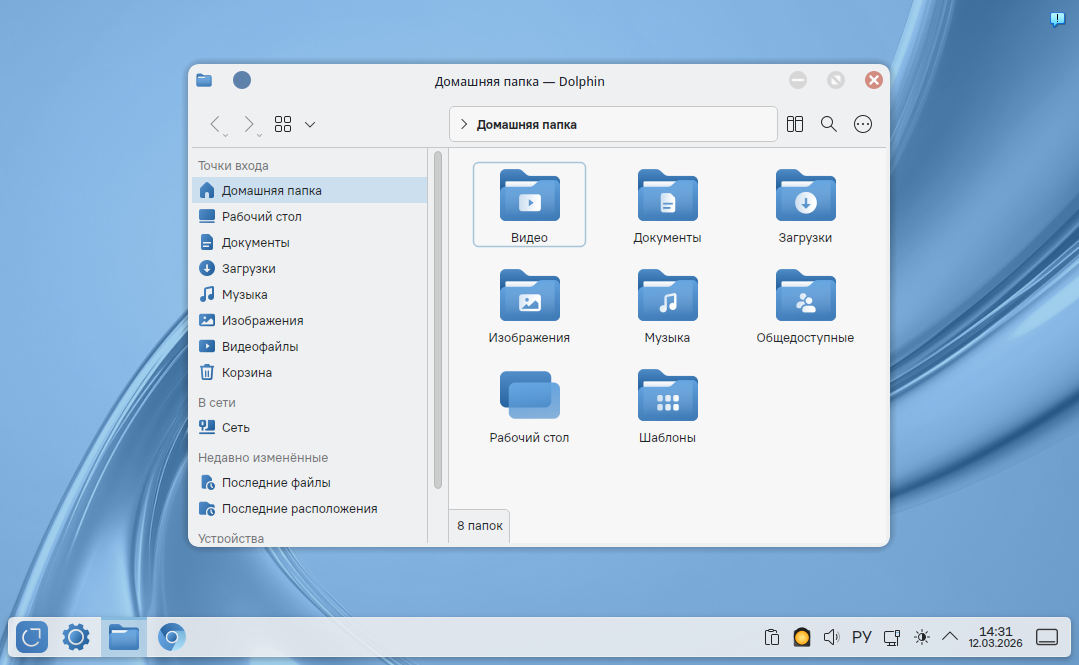
Рисунок 15 – Рабочий интерфейс ОС
Для вызова контекстного меню с настройками панели задач нужно нажать правой кнопкой мыши на панели задач (рисунок 16). Любую программу или папку можно закрепить на панели задач, выбрав в контекстном меню "Закрепить на панели задач".
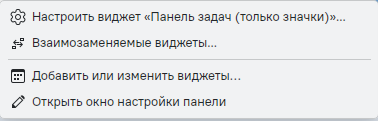
Рисунок 16 – Настройки панели задач