Веб-интерфейс управления Cockpit
Общие сведения
Cockpit представляет собой веб-интерфейс для администрирования серверов под управлением ОС РОСА "ХРОМ". Доступ к функциям администрирования осуществляется с помощью веб-браузера по защищённому протоколу HTTPS.
Cockpit обеспечивает просмотр сведений о Системе и использовании ресурсов, управление службами systemd, анализ системных журналов, просмотр параметров сетевых интерфейсов и устройств хранения, управление локальными учётными записями, установку обновлений и выполнение команд во встроенном терминале.
Cockpit устанавливается и запускается на каждом администрируемом сервере. Подключение к серверу выполняется по его IP-адресу или полному доменному имени. По умолчанию веб-интерфейс использует TCP-порт 9090.
Установка и настройка Cockpit
Установка пакетов
Для установки Cockpit и модуля расширенного мониторинга PCP необходимо выполнить команду:
sudo dnf install cockpit cockpit-pcp
Примечание – Перед установкой пакетов должен быть обеспечен доступ к репозиториям ОС. Для этого необходимо разместить действующий ключ доступа в файле /etc/dnf/vars/token. Подробнее о порядке добавления ключа доступа см. раздел Добавление лицензионного ключа.
Включение и запуск сокета Cockpit
Включение автоматического запуска Cockpit и немедленный запуск сокета выполняется командой:
sudo systemctl enable --now cockpit.socket
Состояние сокета Cockpit проверяется с помощью команды:
systemctl status cockpit.socket --no-pager
В результате выполнения команды должно отображаться состояние active (listening).
Проверка активного прослушивания TCP-порта 9090 проверяется командой:
ss -lnt | grep 9090
Настройка межсетевого экрана
Если в ОС на целевом сервере используется межсетевой экран firewalld, должен быть разрешен доступ к службе Cockpit или TCP-порту 9090 из сети администрирования.
Для разрешения доступа к службе Cockpit выполняются команды:
sudo firewall-cmd --add-service=cockpit --permanent
sudo firewall-cmd --reload
sudo firewall-cmd --list-services
В перечне разрешенных служб должна отображаться служба cockpit.
Примечание — Если команда firewall-cmd отсутствует, должны быть проверены правила используемого межсетевого экрана. Открывать порт 9090 для всех сетей без ограничения доступа не рекомендуется.
Подключение к веб-интерфейсу Cockpit
Общая форма адреса веб-интерфейса Cockpit имеет следующий вид:
https://<IP-адрес_или_имя_сервера>:9090
где <IP-адрес_или_имя_сервера> — IP-адрес или полное доменное имя сервера, на котором установлен Cockpit.
Перед открытием веб-интерфейса должна быть проверена сетевая доступность сервера командой:
ping <IP-адрес_или_имя_сервера>
где <IP-адрес_или_имя_сервера> — IP-адрес или полное доменное имя сервера, на котором установлен Cockpit.
Для входа в веб-интерфейс Cockpit используется локальная учетная запись целевого сервера. Возможность выполнения административных операций определяется полномочиями этой учетной записи.
Практический пример подключения двух серверов
Ниже приведен пример организации доступа к веб-интерфейсу Cockpit на двух серверах и просмотр информации о них с рабочего места администратора через веб-браузер.
Приведенные IP-адреса, имена серверов и назначение узлов используются в качестве примера. При эксплуатации Системы эти значения должны быть заменены в соответствии с параметрами используемой сети.
Настройка сетевых параметров серверов
Для обеспечения доступа к веб-интерфейсу Cockpit с рабочего места администратора необходимо настроить сетевые параметры целевых серверов. На каждом сервере должен быть определён сетевой интерфейс, подключённый к сети администрирования, и назначен статический IP-адрес. Настройка выполняется непосредственно в ОС соответствующего сервера.
Для определения имён сетевых интерфейсов на каждом подключаемом сервере необходимо выполнить команды:
ip -br a
nmcli device status
Для примера интерфейс с именем enp0s8 используется для подключения к сети администрирования. Для первого сервера ROSA-Server-01 назначается адрес 192.168.56.11/24 с помощью команд (в терминале сервера ROSA-Server-01):
sudo nmcli con mod enp0s8 ipv4.method manual ipv4.addresses 192.168.56.11/24 ipv4.gateway "" ipv4.dns "" ipv4.never-default yes
sudo nmcli con up enp0s8
sudo hostnamectl set-hostname rosa-server-01
Для второго сервера ROSA-Server-02 назначается адрес 192.168.56.12/24 (в терминале сервера ROSA-Server-02):
sudo nmcli con mod enp0s8 ipv4.method manual ipv4.addresses 192.168.56.12/24 ipv4.gateway "" ipv4.dns "" ipv4.never-default yes
sudo nmcli con up enp0s8
sudo hostnamectl set-hostname rosa-server-02
Примечание – Вместо enp0s8 должно быть указано имя интерфейса, определённое командой nmcli device status.
Проверка подключения
С рабочего места администратора Cockpit следует проверить доступность обоих подключаемых серверов:
ping 192.168.56.11
ping 192.168.56.12
Проверка считается успешной, если от каждого сервера получены ответы без потери пакетов. В выводе команды должны отображаться ответы от проверяемого IP-адреса, а итоговое значение потерь должно составлять 0%.
После успешной проверки доступности серверов в браузере администратора Cockpit в разных вкладках следует открыть адреса: https://192.168.56.11:9090 для доступа к ROSA-Server-01 и https://192.168.56.12:9090 для доступа к ROSA-Server-02.
На странице входа (рисунок 108) указываются имя и пароль локальной учётной записи выбранного сервера. В нижней части формы ввода отображается имя узла подключения.
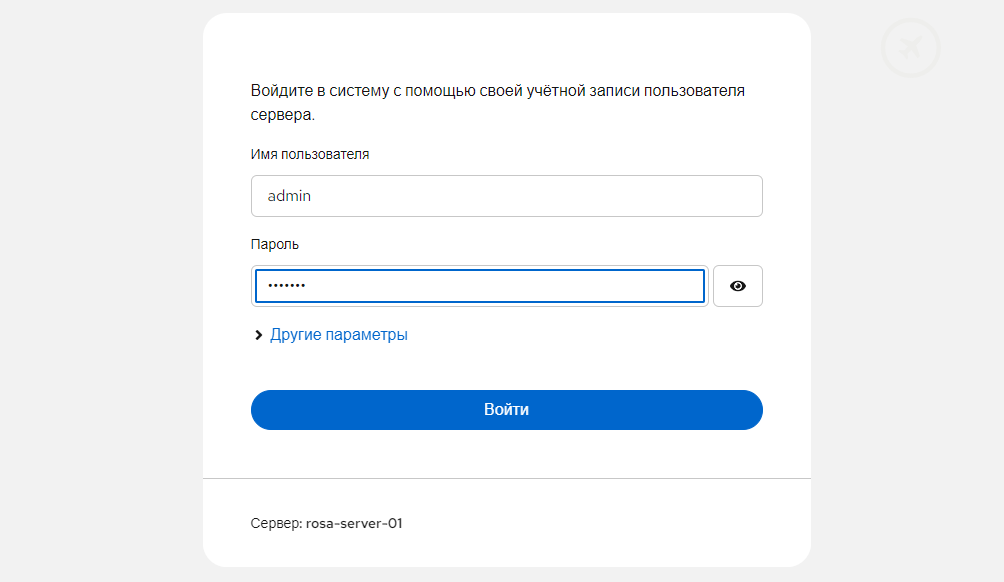
Рисунок 108 – Страница входа в Cockpit на ROSA-Server-01
По умолчанию веб-интерфейс открывается в режиме ограниченного доступа только для чтения. Для выполнения административных операций с сервером необходимо перейти в режим административного доступа.

Рисунок 109 – Переход в режим административного доступа
Работа с ROSA-Server-01
На ROSA-Server-01 рассматриваются основные средства Cockpit и управление службой nginx. В левой части веб-интерфейса размещено навигационное меню службы управления сервером (рисунок 110).
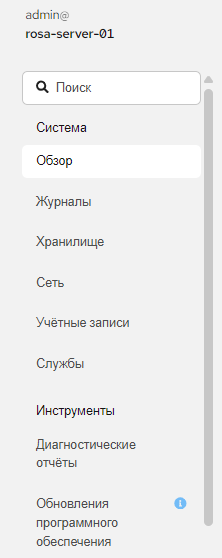
Рисунок 110 – Навигационное меню управления Cockpit
Обзор состояния системы
Раздел "Обзор" (рисунок 111) содержит имя узла, сведения об ОС и оборудовании, текущее использование процессора и памяти, параметры времени и другие общесистемные сведения.
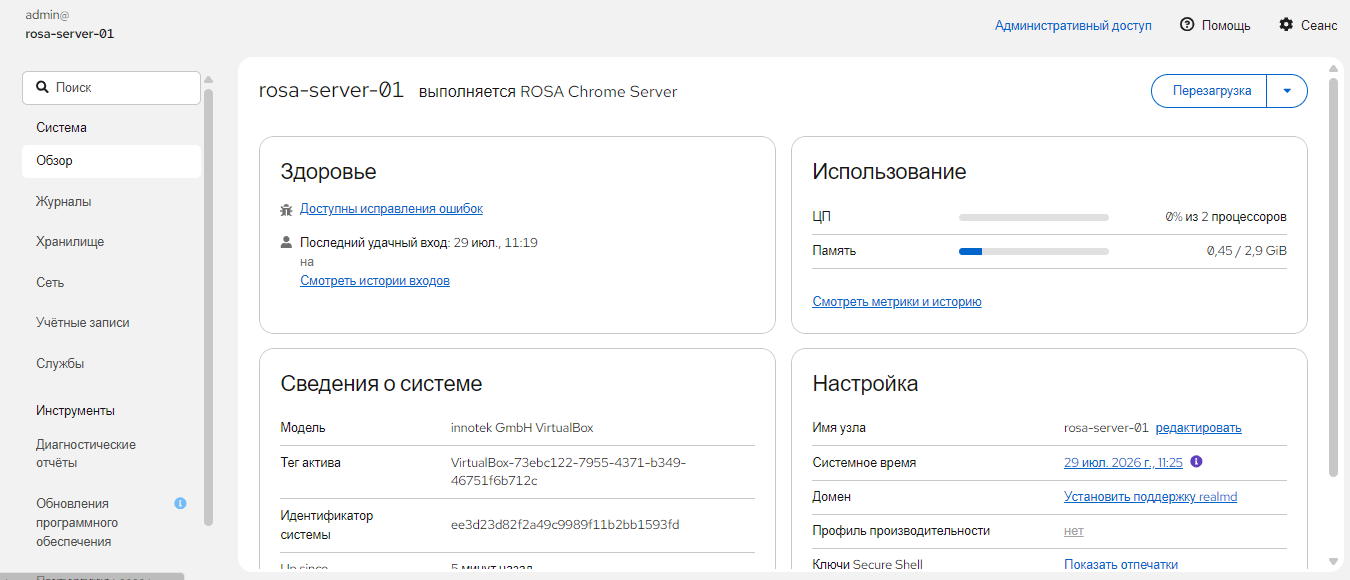
Рисунок 111 – Страница "Обзор" сервера ROSA-Server-01
Для перезагрузки или выключения сервера используется раскрывающееся меню в правой части страницы (рисунок 112). Перед выполнением операции должна быть проверена возможность безопасного завершения работы служб.
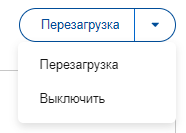
Рисунок 112 – Команды перезагрузки и выключения сервера
Просмотр журналов
В разделе "Журналы" отображаются сообщения системного журнала (рисунок 113). Для ограничения перечня записей используются фильтры по периоду, приоритету, службе и идентификатору.
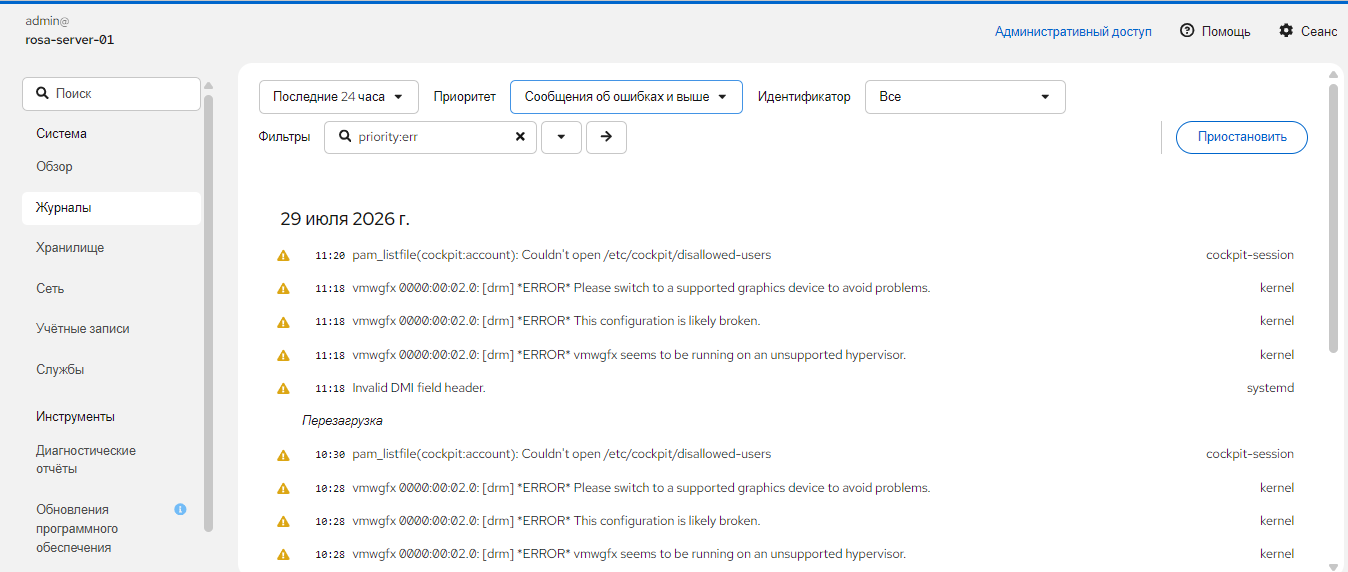
Рисунок 113 – Системный журнал ROSA-Server-01
В поле "Приоритет" задаётся минимальный уровень важности отображаемых сообщений.
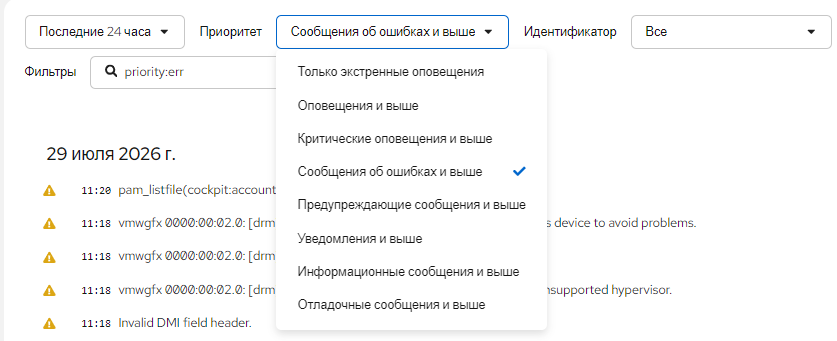
Рисунок 114 – Фильтрация журнала по приоритету
Поле "Идентификатор" (рисунок 115) используется для отбора сообщений конкретной службы или подсистемы.
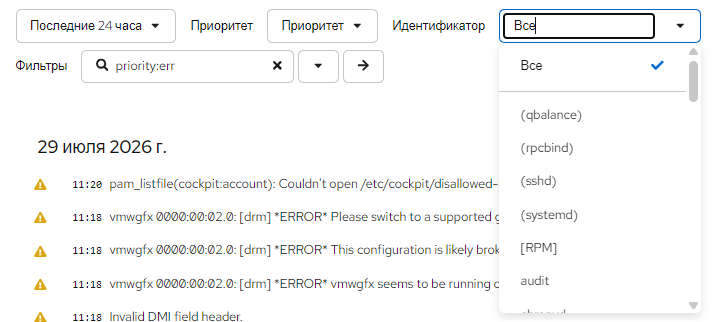
Рисунок 115 – Фильтрация журнала по идентификатору
Хранилище
В разделе "Хранилище" отображаются активность чтения и записи, файловые системы, точки монтирования и доступные устройства.
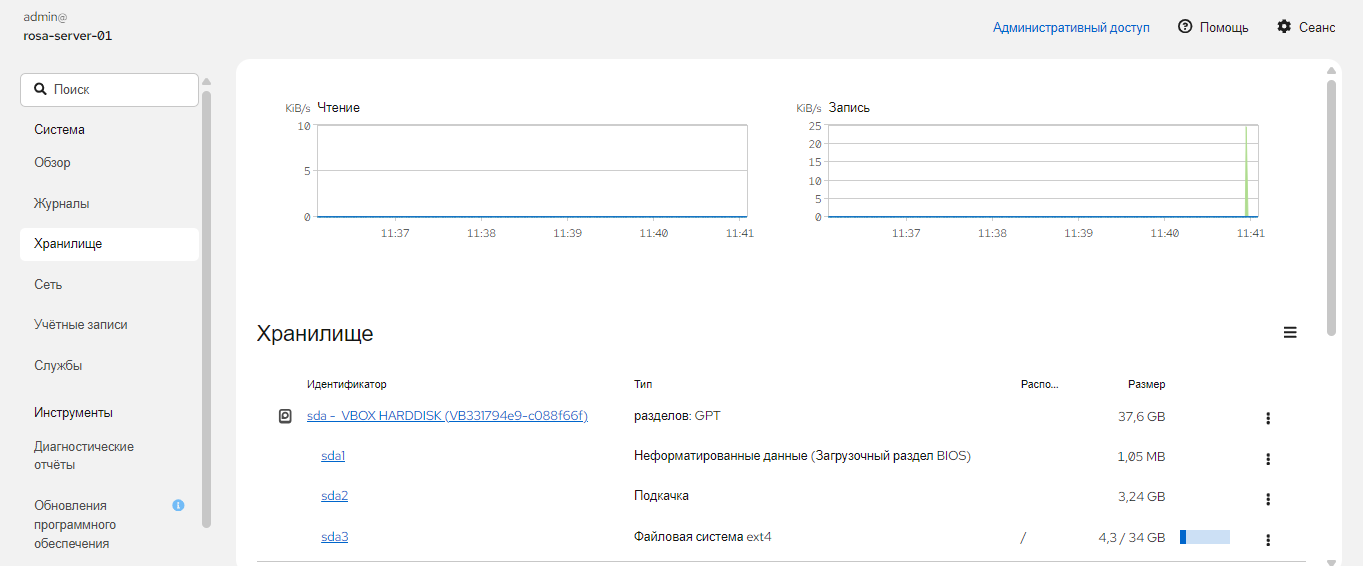
Рисунок 116 – Общие сведения о хранилище
Для выбранного устройства доступны операции форматирования, создания и удаления разделов. Перед выполнением операций должна быть проверена правильность выбора устройства и наличие резервной копии данных.
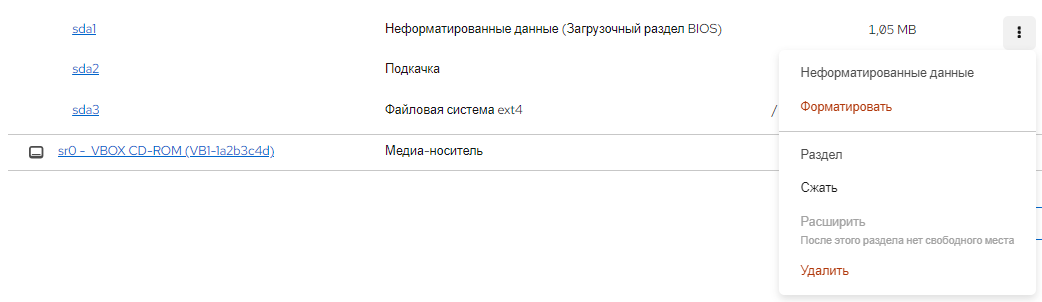
Рисунок 117 – Операции с выбранным устройством хранения
Сетевые интерфейсы
В разделе "Сеть" (рисунок 118) отображаются скорость передачи данных и параметры сетевых интерфейсов. В рассматриваемом примере один интерфейс используется для доступа к внешней сети, второй — для подключения из сети администрирования.
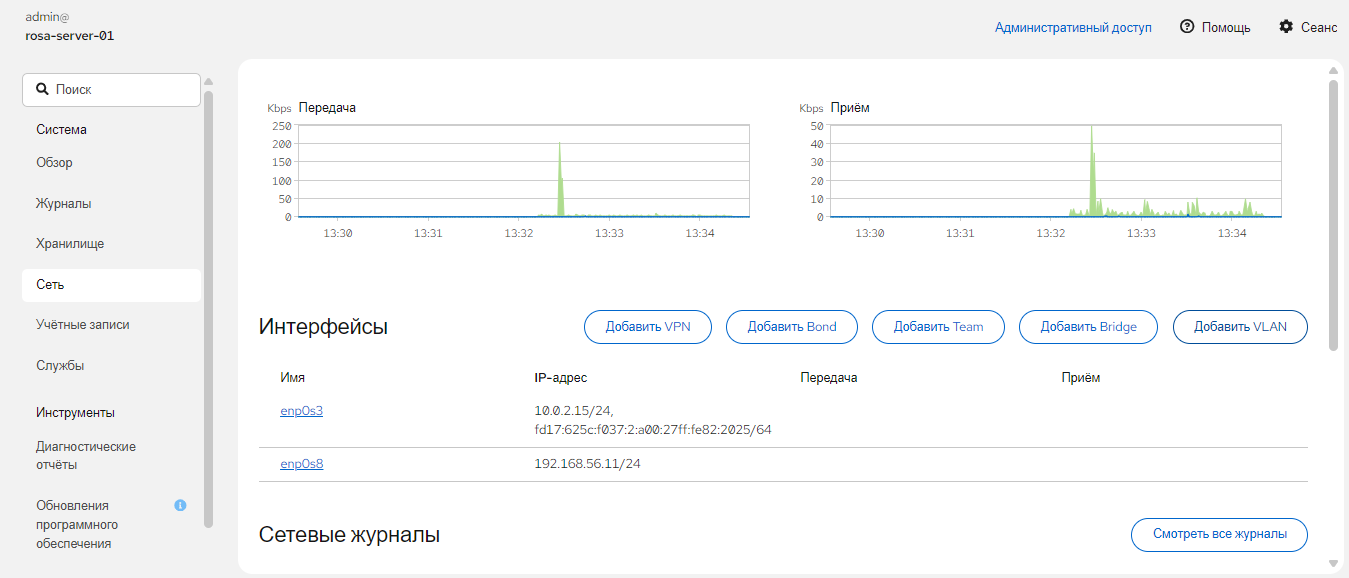
Рисунок 118 – Сетевые интерфейсы ROSA-Server-01
Учётные записи
В разделе "Учётные записи" (рисунок 119) отображаются локальные пользователи и группы. Раздел обеспечивает просмотр информации об активности, изменение параметров, создание новых учетных записей и групп.
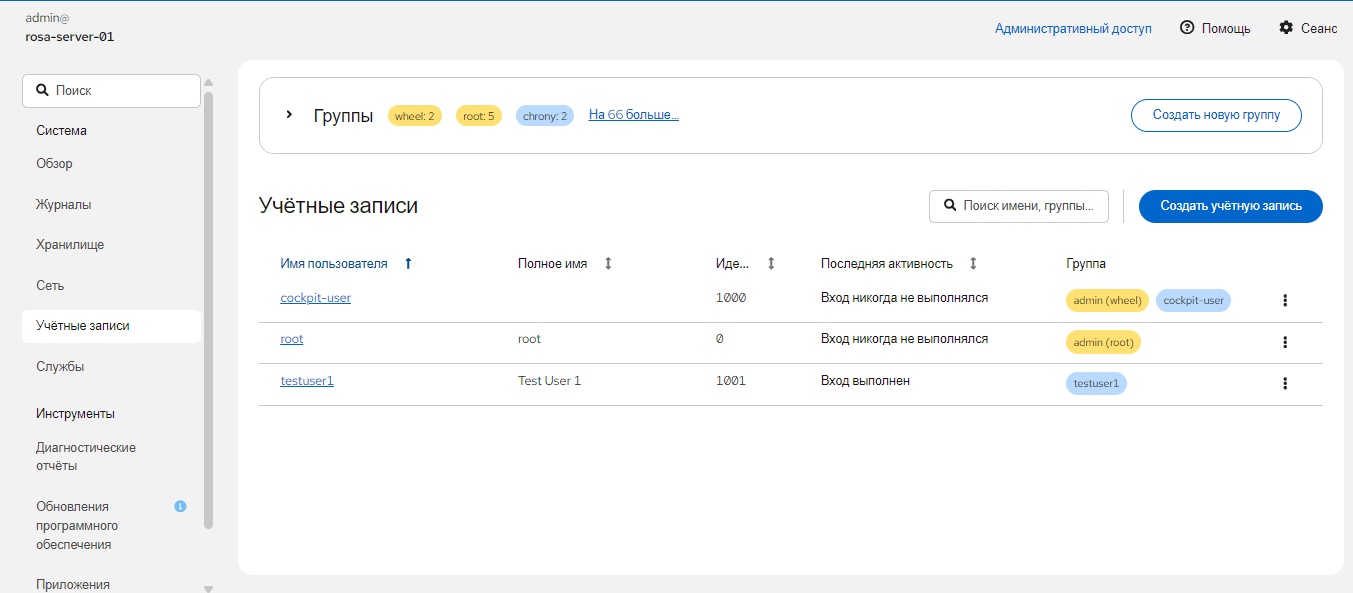
Рисунок 119 – Локальные учётные записи сервера
Управление службами
В разделе "Службы" (рисунок 120) отображаются все установленные на сервере службы.
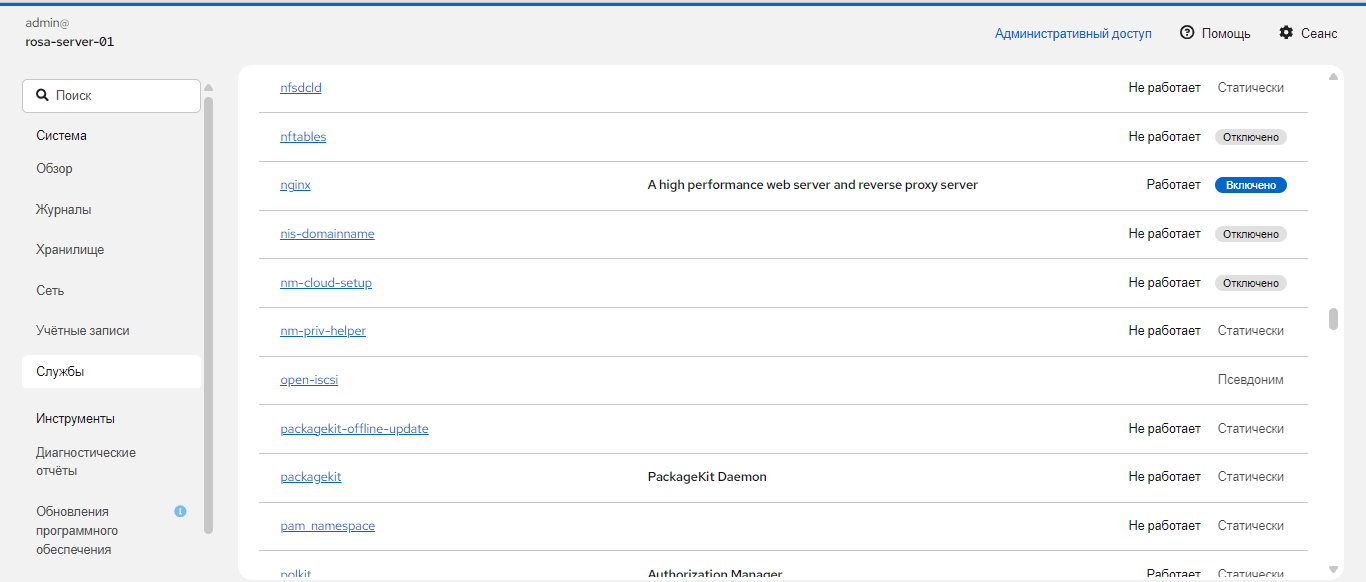
Рисунок 120 – Список служб сервера
После выбора конкретной службы, например nginx.service (рисунок 121), отображаются ее состояние, путь к модулю, параметры запуска и журнал.
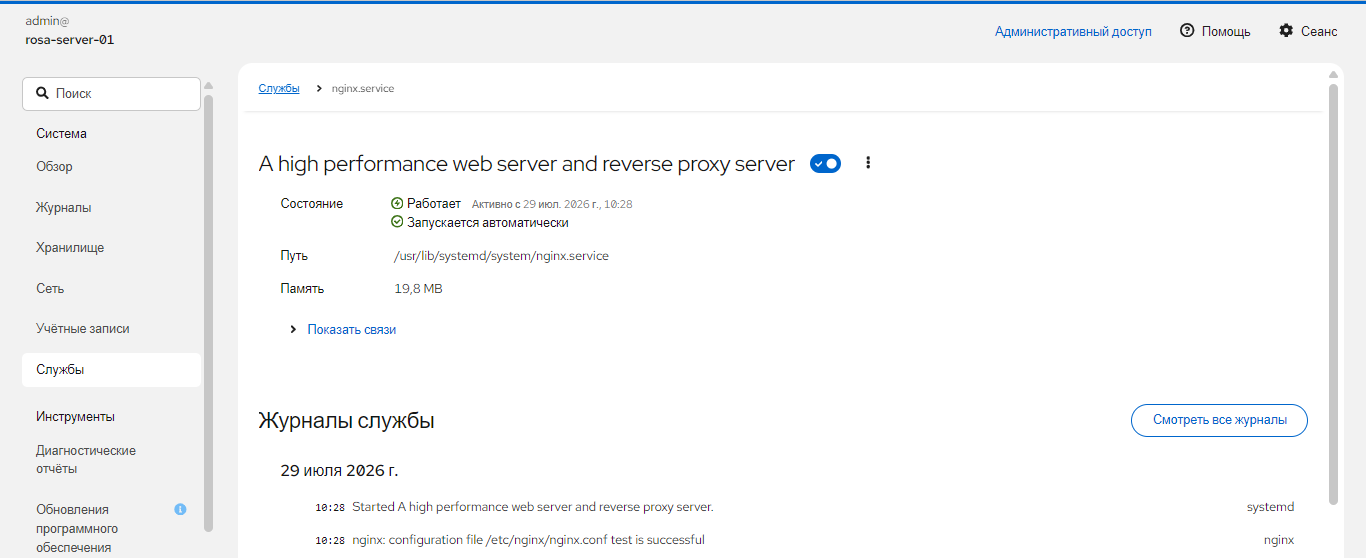
Рисунок 121 – Сведения о службе nginx
Переключатель рядом с названием службы позволяет остановить или запустить работу выбранной службы в графическом режиме.
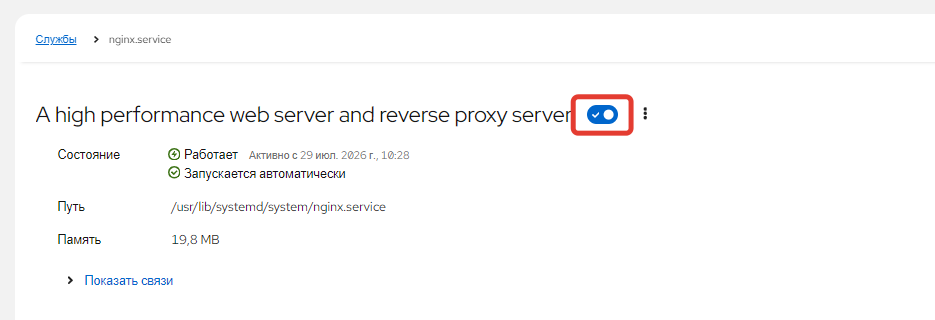
Рисунок 122 – Переключатель автоматического запуска nginx
Меню действий открывается через кнопку  и обеспечивает перезапуск, остановку, запрет запуска и маскирование службы.
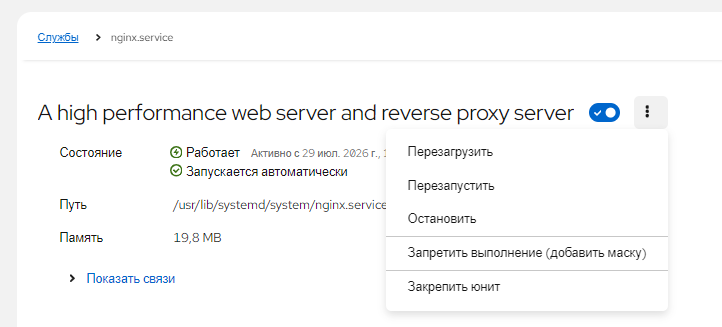
Рисунок 123 – Доступные действия для службы nginx
Проверка остановки и запуска служб
Для проверки управления службами через веб-интерфейс Cockpit может использоваться служба веб-сервера nginx. Если пакет nginx не установлен на сервере ROSA-Server-01, предварительно выполняется установка пакета и запуск службы:
sudo dnf install nginx
sudo systemctl enable --now nginx
Для функциональной проверки доступности веб-сервера может быть создана тестовая HTML-страница:
printf '%s\n' '<!doctype html>' '<html lang="ru">' '<head><meta charset="utf-8"><title>ROSA Server 01</title></head>' '<body><h1>ROSA-Server-01 работает</h1>' '<p>Веб-сервер nginx успешно запущен.</p></body></html>' | sudo tee /usr/share/nginx/html/index.html >/dev/null
Проверка доступности страницы выполняется с рабочего места администратора в веб-браузере по адресу: http://192.168.56.11.
При запущенной службе nginx в веб-браузере должна открыться тестовая страница с заданным содержимым (рисунок 124).
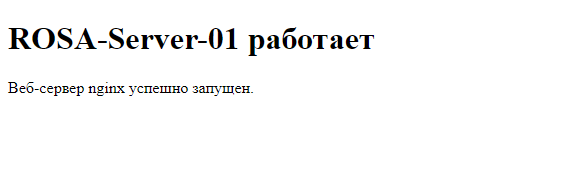
Рисунок 124 – Тестовая веб-страница сервера ROSA-Server-01
Для проверки остановки службы необходимо открыть в Cockpit карточку службы nginx и в меню действий выбрать пункт "Остановить". После выполнения действия в карточке службы должно отображаться состояние "Не работает" (рисунок 125).
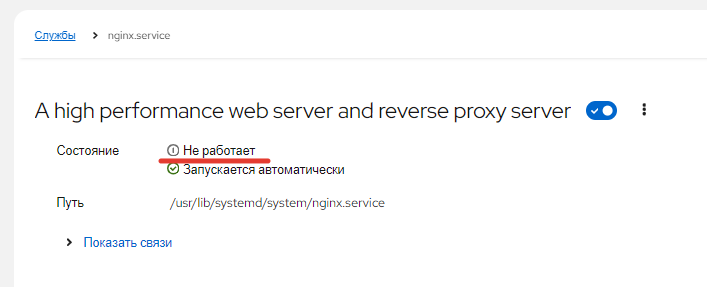
Рисунок 125 – Состояние остановленной службы nginx
После остановки службы nginx необходимо обновить тестовую страницу в веб-браузере. В результате должна отображаться ошибка недоступности веб-ресурса (рисунок 126).
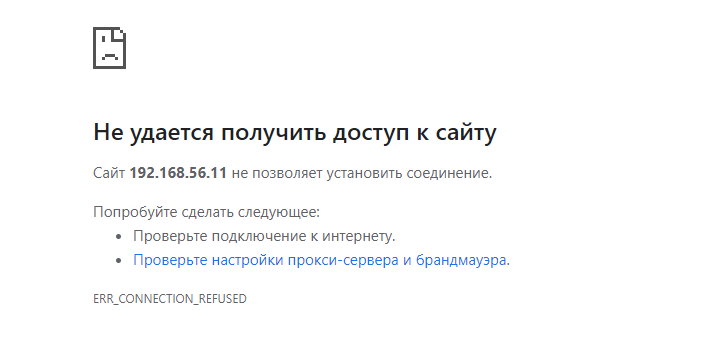
Рисунок 126 – Недоступность тестовой страницы после остановки службы nginx
Для восстановления работы веб-сервера необходимо повторно запустить службу nginx через веб-интерфейс Cockpit. После запуска в карточке службы должно отображаться состояние "Работает", а тестовая страница должна снова открываться в веб-браузере (рисунок 127).
Рисунок 127 – Восстановленная доступность тестовой страницы после запуска службы nginx
Диагностические отчеты
Раздел "Диагностические отчеты" предназначен для формирования диагностического отчета sosreport. Отчет может использоваться для сбора сведений о состоянии системы, конфигурации служб, журналах и других данных, необходимых для анализа работы сервера.
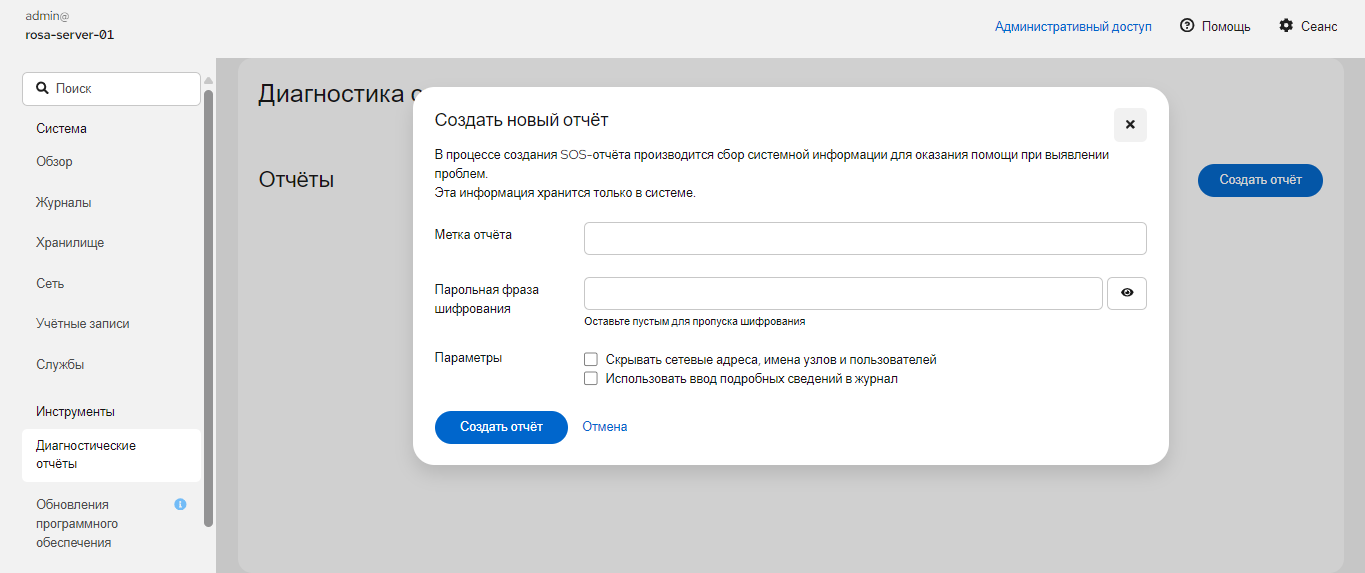
Рисунок 128 – Создание диагностического отчета
Обновление программного обеспечения
В разделе "Обновления программного обеспечения" отображается информация о доступных обновлениях, включая перечень пакетов и их версии. Перед установкой обновлений рекомендуется проверить назначение пакетов, оценить влияние обновления на работу служб и убедиться в наличии актуальной точки восстановления или резервной копии Системы.
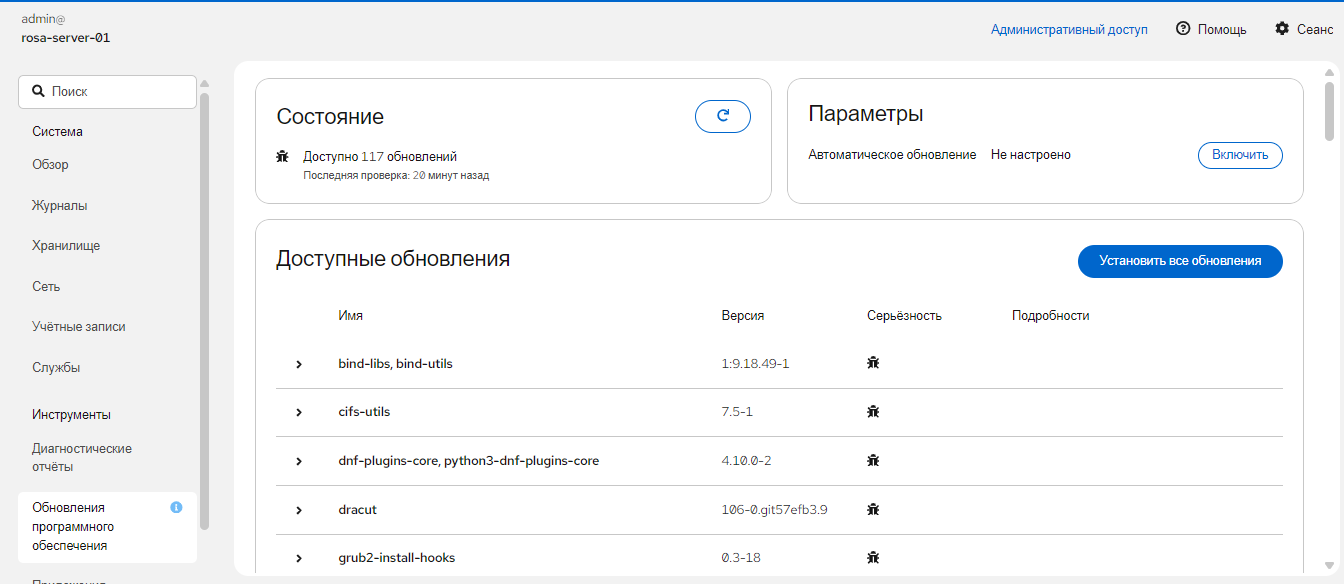
Рисунок 129 – Доступные обновления программного обеспечения
Встроенный терминал
Раздел "Терминал" предоставляет доступ к командной строке текущего сервера непосредственно из окна веб-браузера. Команды выполняются с правами учетной записи, под которой выполнен вход в веб-интерфейс Cockpit.
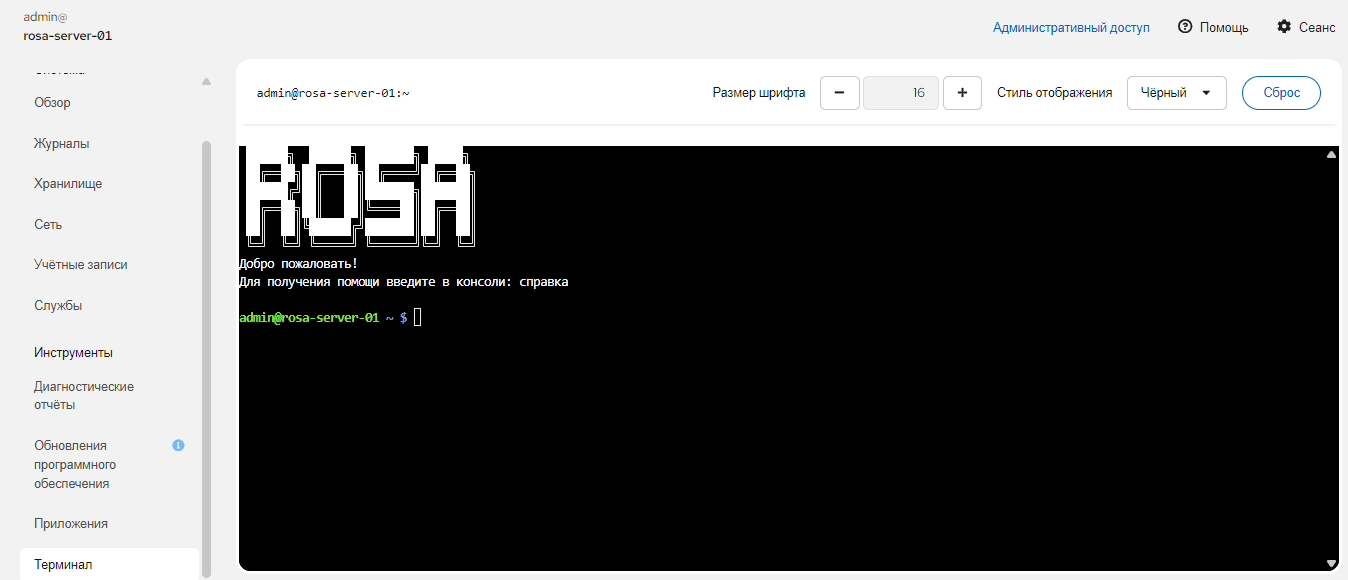
Рисунок 130 – Встроенный терминал Cockpit
Работа с сервером ROSA-Server-02
Для подключения к серверу ROSA-Server-02 в веб-браузере администратора Cockpit используется адрес https://192.168.56.12:9090 (рисунок 131).
Для входа применяется локальная учетная запись, созданная на сервере ROSA-Server-02.
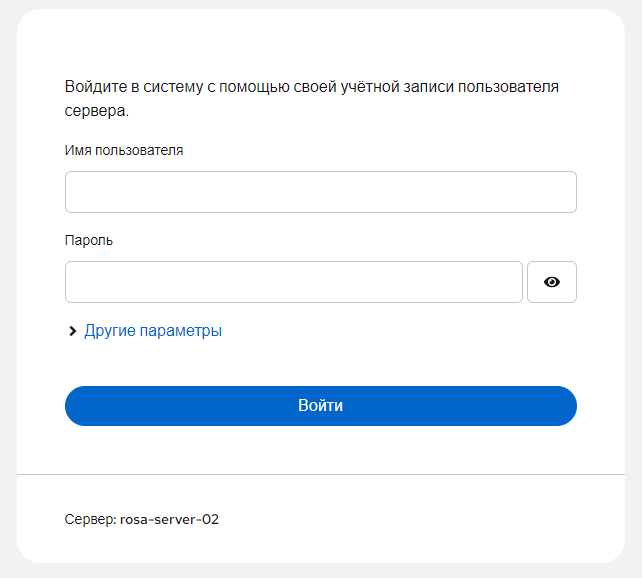
Рисунок 131 – Страница входа в Cockpit на сервере ROSA-Server-02
После входа в веб-интерфейс Cockpit в разделе "Обзор" проверяются имя хоста, версия ОС, сведения об аппаратных ресурсах и текущие показатели использования ресурсов.
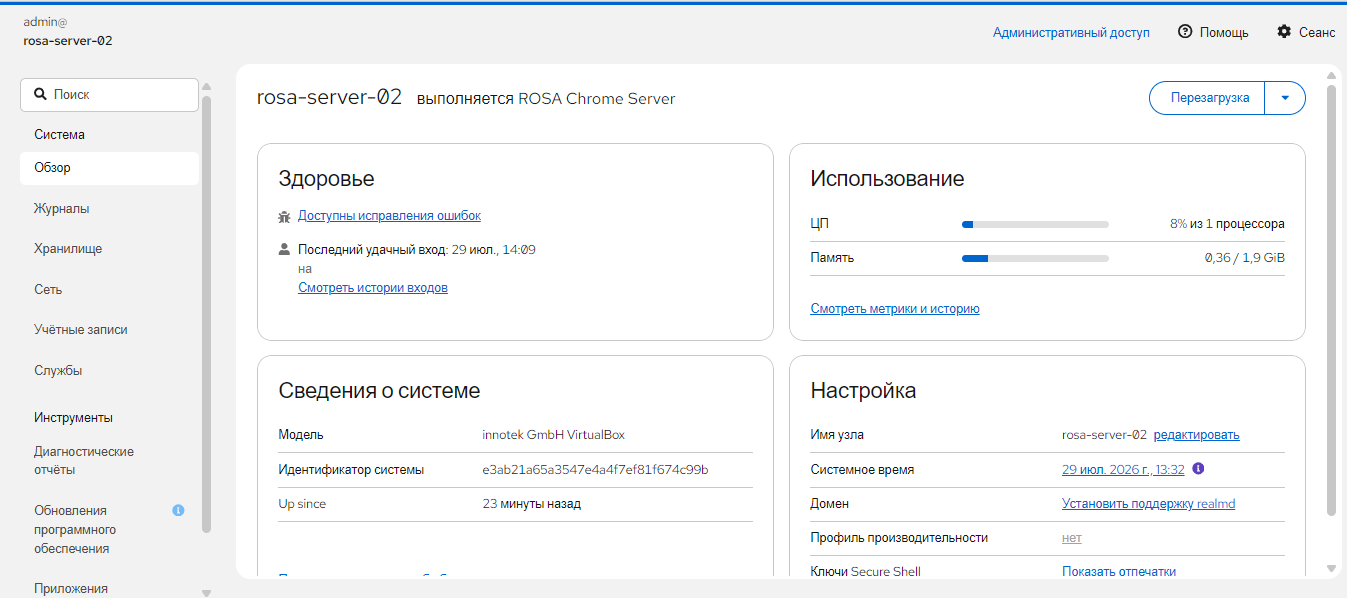
Рисунок 132 – Страница "Обзор" сервера ROSA-Server-02
Раздел "Журналы" используется для просмотра и фильтрации сообщений, сформированных на сервере ROSA-Server-02.
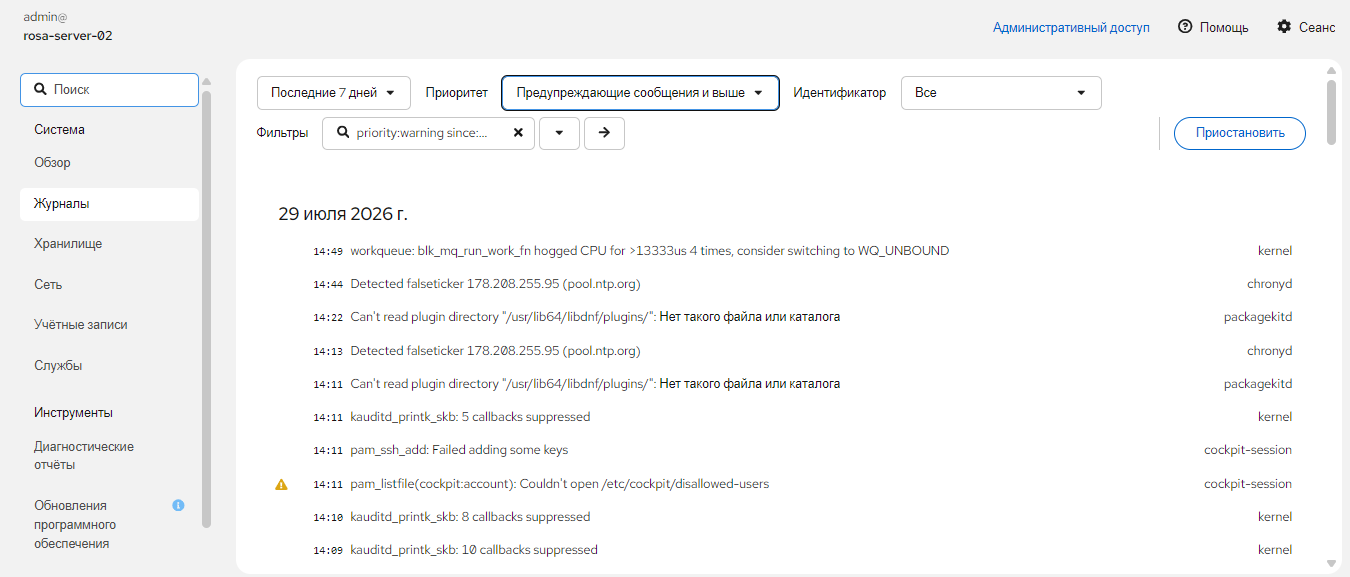
Рисунок 133 – Журналы сервера ROSA-Server-02
В разделе "Сеть" проверяется наличие адреса 192.168.56.12/24 на интерфейсе сети администрирования. Остальные функции Cockpit используются в аналогичном порядке, приведенном для сервера ROSA-Server-01.
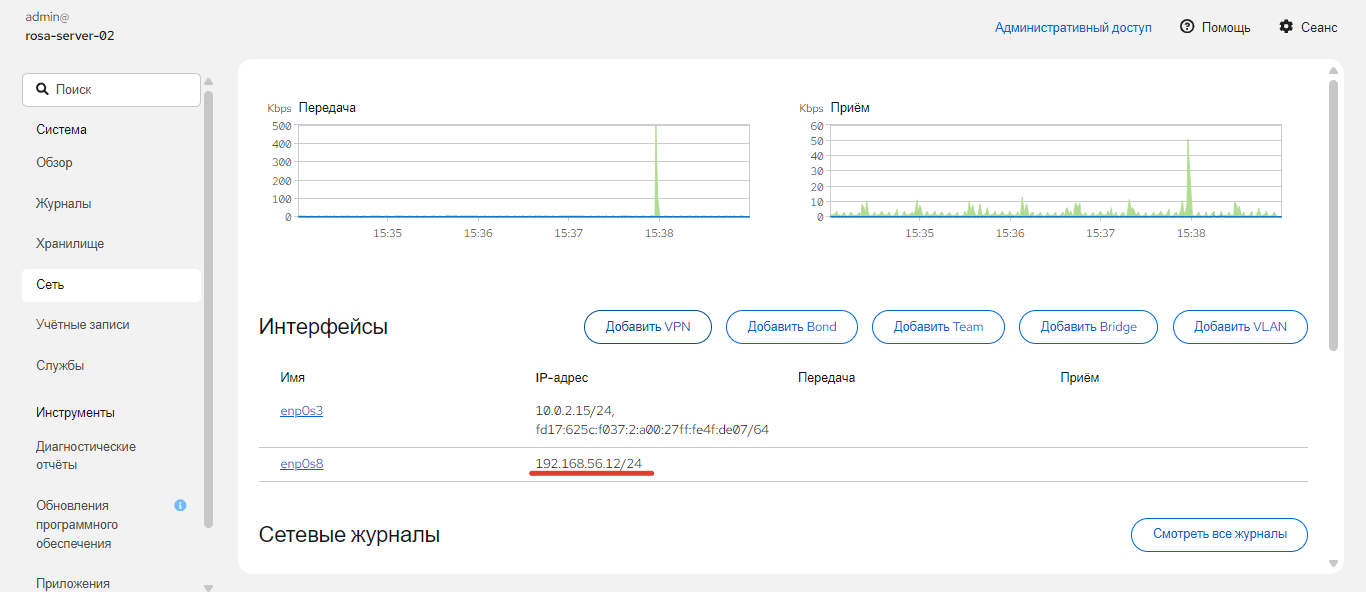
Рисунок 134 – Сетевые интерфейсы сервера ROSA-Server-02