Сервер печати CUPS
Сервер печати в ОС основан на системе CUPS (Common UNIX Printing System), которая является стандартным решением для управления печатью в UNIX-подобных системах. CUPS поддерживает различные принтеры и позволяет организовать печать как для локальных, так и для сетевых пользователей.
Настройка сервера печати может потребоваться в сетевой среде, где необходимо централизованное управление печатью для нескольких клиентов.
Установка и запуск CUPS
Наличие предустановленных пакетов CUPS зависит от выбранного варианта установки ОС РОСА "ХРОМ". Для установки CUPS необходимо выполнить команду:
sudo dnf install cups
Для запуска службы CUPS и ее включения в автозагрузку нужно выполнить команду:
sudo systemctl enable --now cups
Проверить состояние службы можно с помощью команды:
systemctl status cups
Настройка сетевого доступа
По умолчанию управление CUPS выполняется локально. Для предоставления сетевым клиентам доступа к общим принтерам необходимо выполнить команду:
sudo cupsctl --share-printers
Для предоставления удаленного доступа к разделу администрирования веб-интерфейса CUPS:
sudo cupsctl --remote-admin
Учетная запись, используемая для администрирования CUPS, должна входить в группу lpadmin. Для добавления пользователя в указанную группу нужно выполнить команду:
sudo usermod -aG lpadmin имя_пользователя
Примечание – Для применения изменений состава групп необходимо завершить текущий сеанс пользователя и выполнить повторный вход в Систему.
Удаленный доступ к веб-интерфейсу выполняется по адресу https://адрес_сервера:631. При использовании автоматически сформированного сертификата браузер может вывести предупреждение о недоверенном сертификате.
Для подключения сетевых клиентов к серверу печати должен быть разрешен входящий сетевой трафик по протоколу IPP через порт 631/TCP.
Добавление и настройка принтеров
Для добавления и настройки принтеров может использоваться веб-интерфейс CUPS, доступный по адресу http://localhost:631. Веб-интерфейс позволяет добавлять и удалять принтеры, изменять их параметры, управлять общим доступом и просматривать задания на печать (рисунок 137).
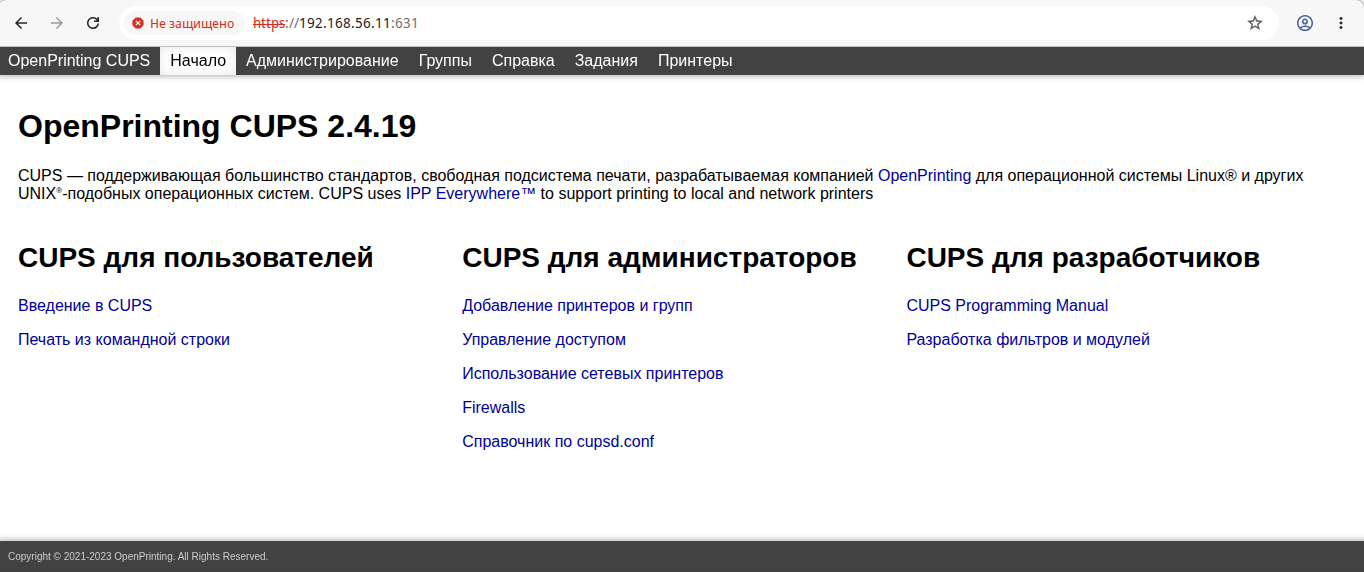
Рисунок 137 – Веб-интерфейс управления сервером CUPS
Для добавления принтера через веб-интерфейс CUPS необходимо:
- перейти в раздел "Администрирование" (рисунок 138);
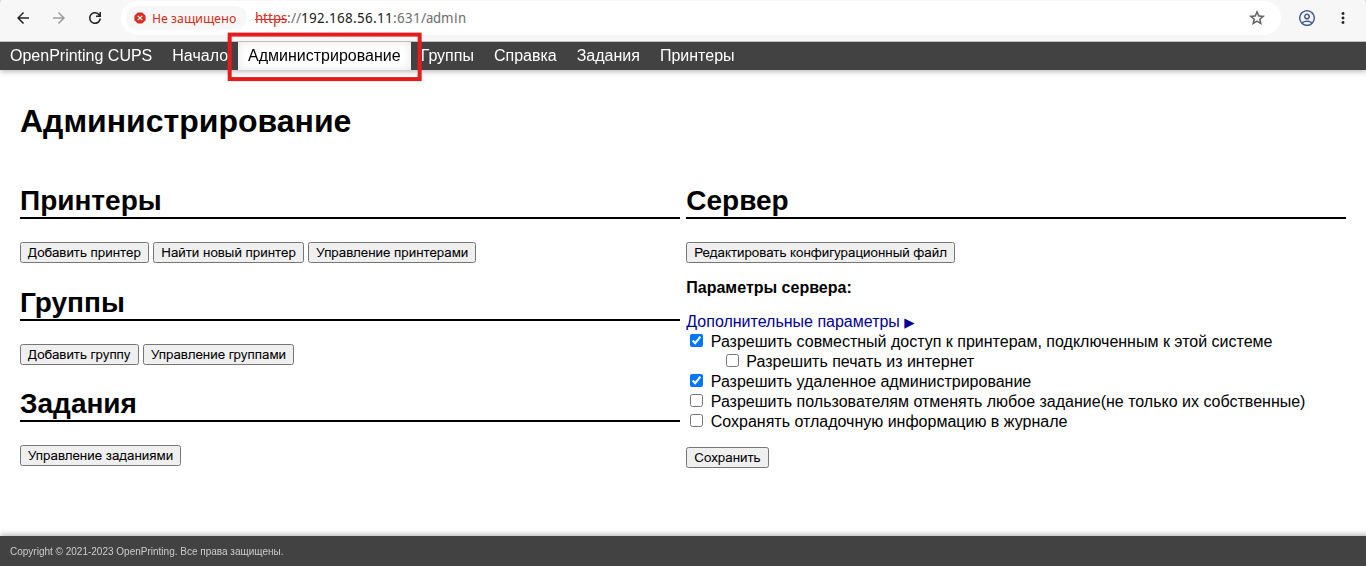
Рисунок 138 – Панель администрирования веб-интерфейса CUPS
- нажать кнопку Добавить принтер. При запросе аутентификации ввести имя и пароль учетной записи, входящей в группу lpadmin;
- выбрать способ подключения принтера (рисунок 139);
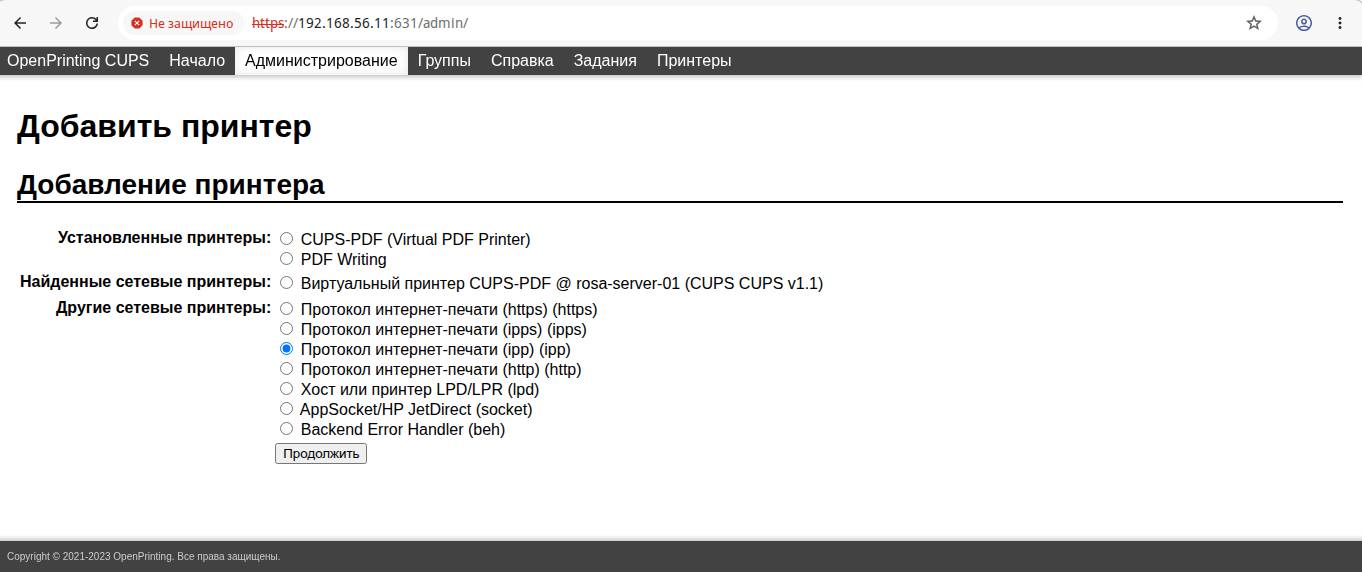
Рисунок 139 – Добавление нового принтера
- указать адрес подключения или выбрать обнаруженное устройство;
- указать имя, описание и расположение принтера;
- при необходимости предоставить общий доступ к принтеру;
- выбрать модель и драйвер принтера. Если устройство поддерживает IPP Everywhere, рекомендуется использовать вариант "IPP Everywhere";
- завершить добавление принтера.
После добавления принтер отображается в разделе "Принтеры" веб-интерфейса CUPS (рисунок 140).
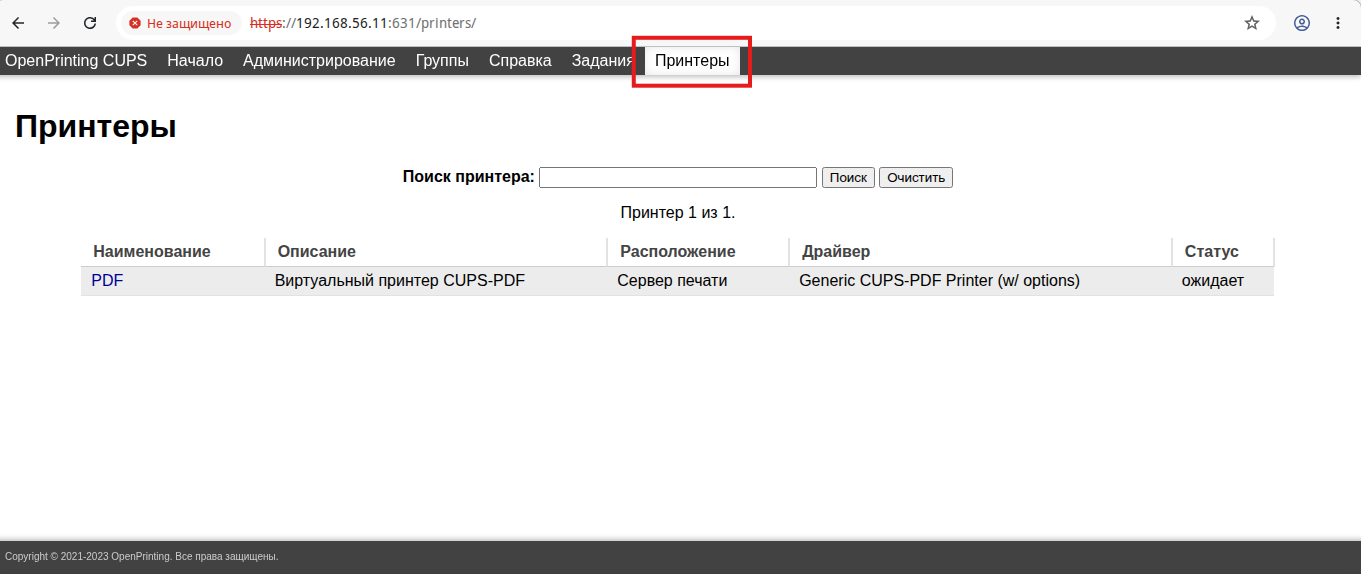
Рисунок 140 – Список принтеров в веб-интерфейсе CUPS
Для просмотра состояния, параметров и доступных операций необходимо выбрать имя принтера в списке.
В большинстве случаев CUPS автоматически определяет характеристики принтера и выбирает подходящий способ печати. Если автоматическое определение невозможно, необходимо выбрать модель и драйвер вручную либо установить дополнительный пакет с драйвером.
Для удаления принтера с помощью командной строки необходимо выполнить команду:
sudo lpadmin -x имя_принтера
Настройка виртуального принтера CUPS-PDF
CUPS-PDF представляет собой программный модуль, позволяющий использовать CUPS без физического устройства печати. Отправленные на виртуальный принтер задания преобразуются в PDF-файлы.
Для установки CUPS-PDF необходимо выполнить команду:
sudo dnf install cups-pdf
После установки пакета необходимо создать очередь виртуального принтера:
sudo lpadmin -p PDF -E \
-v cups-pdf:/ \
-P /usr/share/cups/model/CUPS-PDF_opt.ppd \
-D "Виртуальный принтер CUPS-PDF" \
-L "Сервер печати"
где:
- -p PDF – задает имя очереди печати;
- -E – включает принтер и разрешает прием заданий;
- -v cups-pdf:/ – задает адрес программного модуля CUPS-PDF;
- -P – указывает путь к PPD-файлу, входящему в состав пакета CUPS-PDF;
- -D – задает описание принтера;
- -L – задает расположение принтера.
Для предоставления общего доступа к виртуальному принтеру необходимо выполнить команду:
sudo lpadmin -p PDF -o printer-is-shared=true
Проверить состояние созданного принтера можно с помощью команды:
lpstat -p PDF
Созданный принтер отображается в разделе "Принтеры" веб-интерфейса CUPS. Для просмотра подробных сведений о принтере необходимо дважды нажать на его имя ЛКМ (рисунок 141).
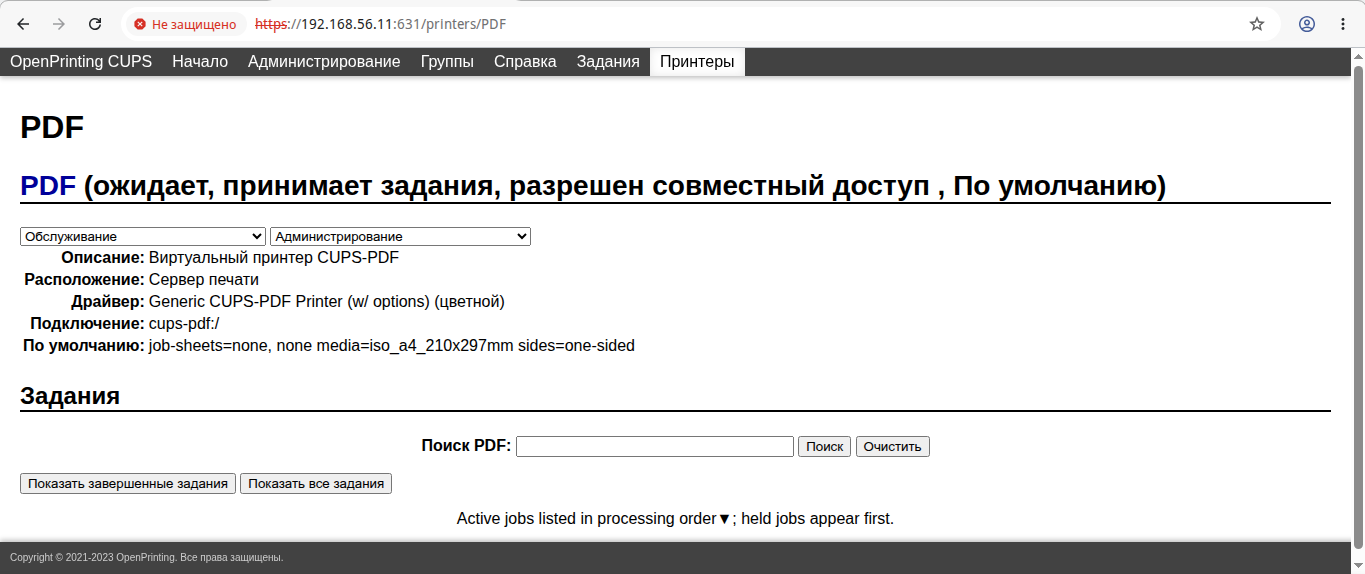
Рисунок 141 – Сведения о виртуальном принтере CUPS-PDF
Для проверки работы виртуального принтера можно отправить на печать пробную страницу CUPS:
lp -d PDF /usr/share/cups/data/testprint
По умолчанию PDF-файлы, сформированные для локальных пользователей, сохраняются в их домашних каталогах. Если имя пользователя, отправившего сетевое задание, отсутствует на сервере печати, файл сохраняется в каталоге /var/spool/cups-pdf/ANONYMOUS.
Расположение выходных файлов определяется параметром Out в конфигурационном файле /etc/cups/cups-pdf.conf.
После успешного выполнения задания формируется PDF-файл с пробной страницей CUPS (рисунок 142).
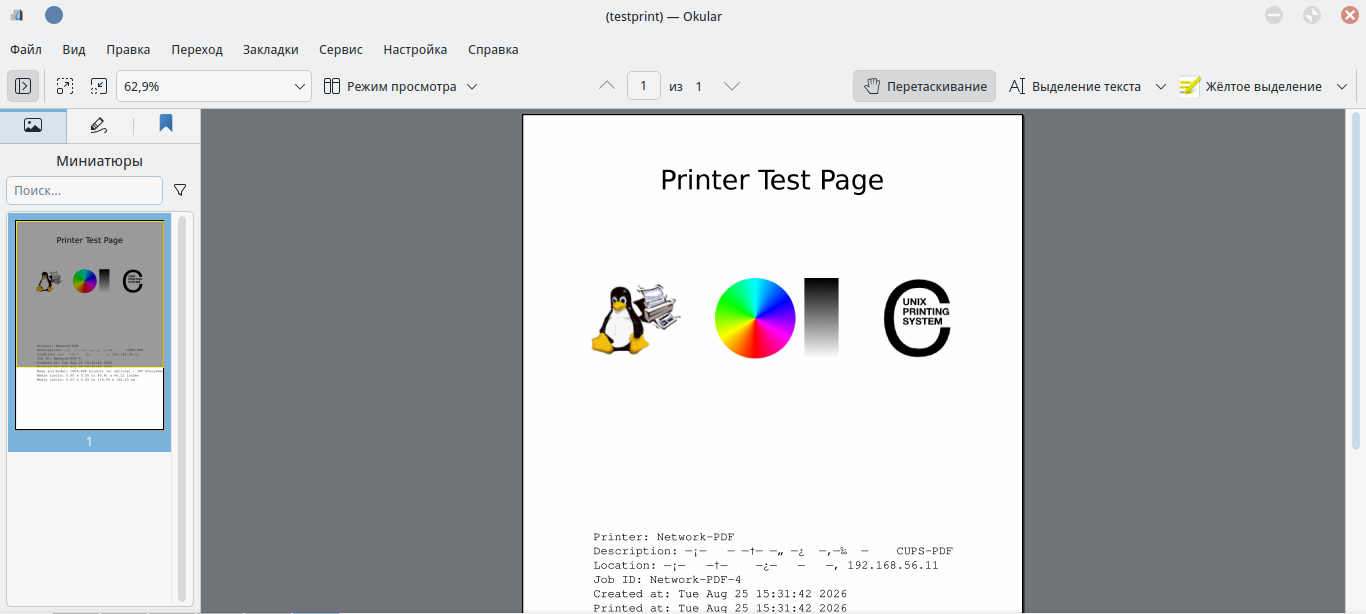
Рисунок 142 – Результат пробной печати на виртуальном принтере CUPS-PDF
Настройка сетевого принтера (IPP)
Протокол IPP предназначен для передачи заданий на печать и управления сетевыми принтерами. Для подключения к сетевому принтеру необходимо определить его URI.
Если принтер опубликован сервером CUPS, URI имеет следующий вид:
ipp://адрес_сервера:631/printers/имя_принтера
URI принтера, подключенного непосредственно к сети, может иметь другой формат. Требуемый URI указывается в документации устройства.
Для добавления сетевого принтера через веб-интерфейс CUPS необходимо:
- убедиться, что принтер или сервер печати доступен по сети;
- открыть веб-интерфейс CUPS по адресу http://localhost:631;
- перейти в раздел "Администрирование";
- нажать кнопку Добавить принтер. При запросе аутентификации ввести имя и пароль учетной записи, входящей в группу lpadmin;
- выбрать подключение "Internet Printing Protocol (IPP)" или "IPP Everywhere";
- в поле "Подключение" указать URI сетевого принтера;
- указать имя, описание и расположение принтера;
- выбрать модель принтера. Если устройство поддерживает печать без отдельного драйвера, рекомендуется выбрать вариант "IPP Everywhere";
- проверить заданные параметры и завершить добавление принтера.
Для добавления сетевого принтера с помощью командной строки необходимо выполнить команду:
sudo lpadmin -p network-printer -E \
-v ipp://192.168.1.100:631/printers/office-printer \
-m everywhere \
-D "Сетевой принтер" \
-L "Офис"
где:
- -p network-printer – задает имя локальной очереди печати;
- -E – включает принтер и разрешает прием заданий;
- -v – задает URI сетевого принтера;
- -m everywhere – включает настройку средствами IPP Everywhere;
- -D – задает описание принтера;
- -L – задает расположение принтера.
Если принтер не поддерживает IPP Everywhere, необходимо выбрать подходящий драйвер или указать PPD-файл, предоставленный изготовителем устройства.
Проверить состояние добавленного принтера можно с помощью команды:
lpstat -p network-printer -l
Параметры подключения к добавленному сетевому принтеру доступны в графическом интерфейсе настройки принтеров (рисунок 143) в меню "Параметры Системы ⟶ раздел 'Принтеры' ⟶ Открыть настройку принтеров".
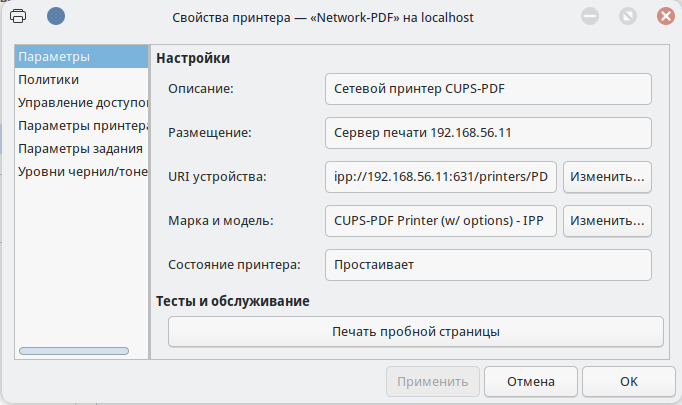
Рисунок 143 – Свойства принтера
Для проверки подключения можно отправить на принтер пробную страницу CUPS командой:
lp -d network-printer /usr/share/cups/data/testprint
Управление заданиями печати
Управление заданиями печати выполняется в разделе "Задания" веб-интерфейса CUPS. В нем можно просматривать активные и завершенные задания, а также отменять задания, ожидающие выполнения.
Активная очередь печати приведена на рисунке 144.
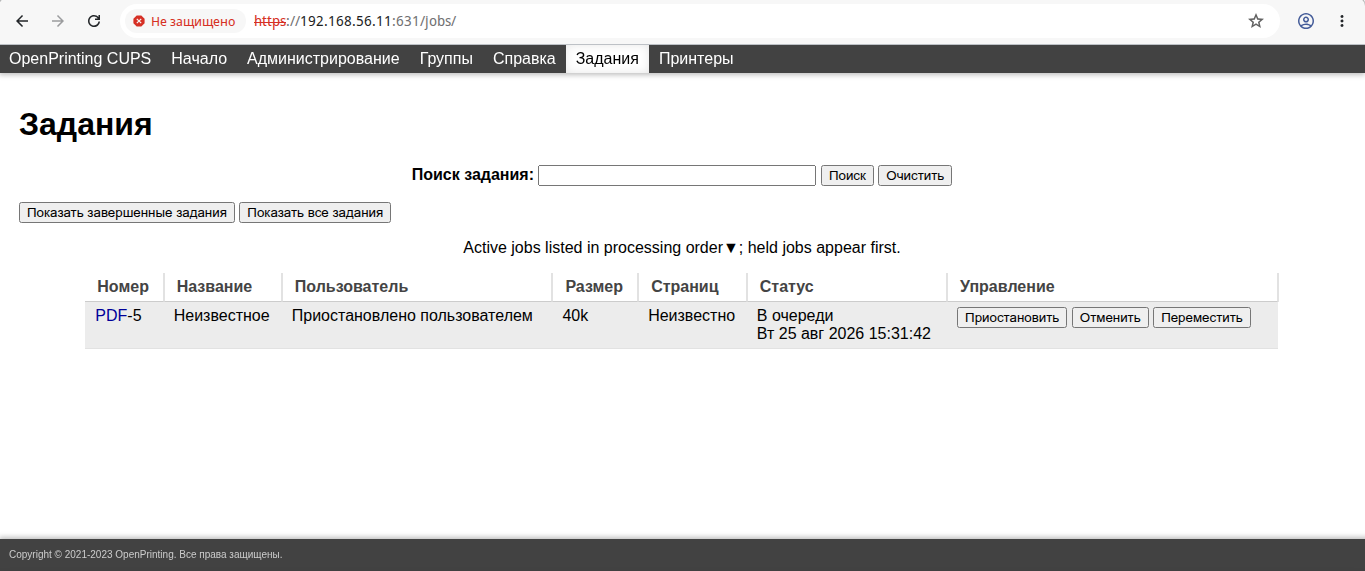
Рисунок 144 – Очередь заданий на печать
Для просмотра активных заданий во всех очередях печати необходимо выполнить команду:
lpstat -o
Для просмотра активных заданий выбранного принтера следует указать имя его очереди:
lpstat -o имя_принтера
Для просмотра завершенных заданий выбранного принтера нужно выполнить команду:
lpstat -W completed -o имя_принтера
Идентификатор задания отображается в первом столбце вывода. Например, значение PDF-5 обозначает задание с номером 5, отправленное в очередь принтера PDF.
Завершенные задания также можно просмотреть в разделе "Задания" веб-интерфейса CUPS. Для этого необходимо выбрать отображение завершенных заданий. В списке указываются идентификатор, название, пользователь, размер и состояние задания, а также время его завершения (рисунок 145).
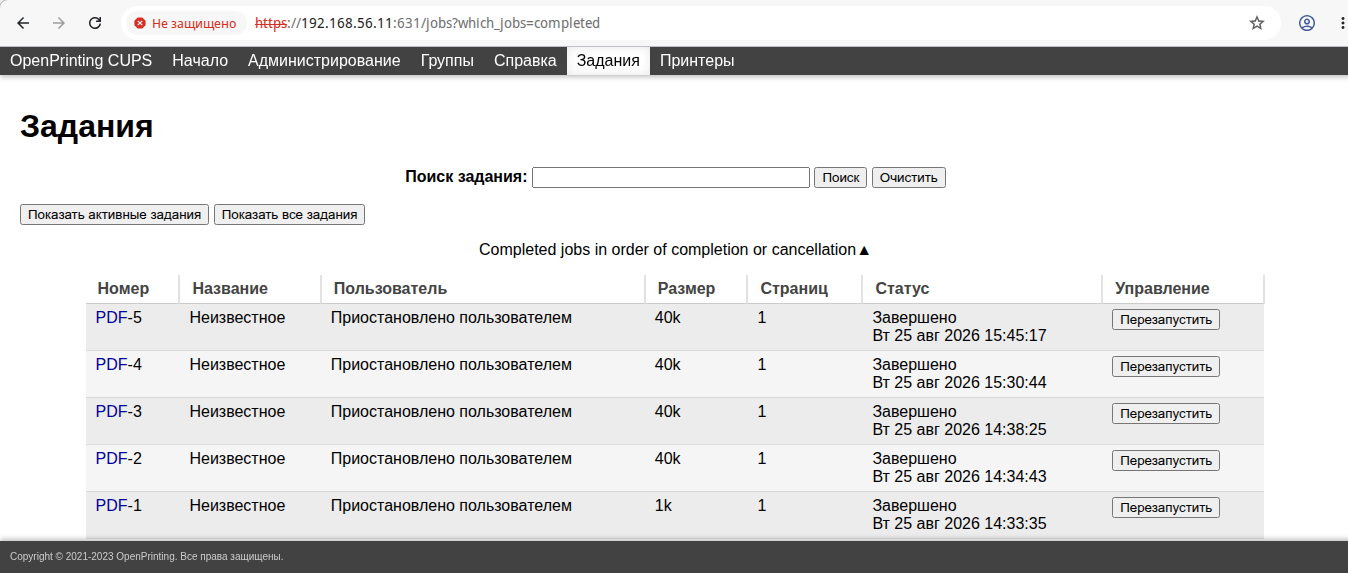
Рисунок 145 – Завершенные задания на печать
Для повторной отправки завершенного задания на печать необходимо нажать кнопку Перезапустить в строке соответствующего задания.
Для отмены выбранного задания требуется выполнить команду:
cancel идентификатор_задания
Для отмены задания через веб-интерфейс CUPS нужно нажать кнопку Отменить в строке соответствующего задания в разделе "Задания".
Для отмены всех заданий выбранного принтера необходимо выполнить команду:
cancel -a имя_принтера
Для временной приостановки обработки заданий:
sudo cupsdisable имя_принтера
При приостановке принтера задания сохраняются в очереди и выполняются после ее включения.
Для возобновления обработки заданий:
sudo cupsenable имя_принтера
Для временного запрета приема новых заданий:
sudo cupsreject имя_принтера
Для возобновления приема заданий:
sudo cupsaccept имя_принтера
Диагностика печати
Для проверки состояния службы CUPS необходимо выполнить команду:
systemctl status cups
Для просмотра состояния планировщика, принтеров и очередей печати:
lpstat -t
Для проверки доступности опубликованных принтеров на удаленном сервере CUPS:
lpstat -h адрес_сервера:631 -p
Для проверки синтаксиса конфигурационных файлов CUPS:
sudo cupsd -t
Сообщения службы CUPS можно просмотреть в системном журнале:
sudo journalctl -u cups --no-pager -n 100
Для просмотра сообщений службы за текущую загрузку Системы нужно выполнить команду:
sudo journalctl -u cups -b
В зависимости от параметров CUPS журналы также могут сохраняться в каталоге /var/log/cups. Расположение журналов определяется параметрами AccessLog, ErrorLog и PageLog конфигурационного файла /etc/cups/cupsd.conf.
При диагностике виртуального принтера CUPS-PDF дополнительно следует проверить журнал соответствующей очереди. Для очереди PDF журнал по умолчанию располагается в файле /var/log/cups/cups-pdf-PDF_log.
Управление доступом к принтеру
CUPS позволяет управлять общим доступом к принтерам, удаленным администрированием и правами пользователей.
Для предоставления общего доступа к выбранному принтеру необходимо выполнить команду:
sudo lpadmin -p имя_принтера -o printer-is-shared=true
Для отключения общего доступа к выбранному принтеру:
sudo lpadmin -p имя_принтера -o printer-is-shared=false
Для предоставления сетевым клиентам доступа к общим принтерам:
sudo cupsctl --share-printers
По умолчанию доступ предоставляется клиентам из локальной сети. Использование параметров, разрешающих подключение с любых адресов, допускается только при наличии дополнительных средств ограничения сетевого доступа.
Для отключения общего сетевого доступа ко всем принтерам необходимо выполнить команду:
sudo cupsctl --no-share-printers
Для предоставления удаленного доступа к разделу администрирования веб-интерфейса CUPS:
sudo cupsctl --remote-admin
Удаленное администрирование следует разрешать только при необходимости. Для его отключения нужно выполнить команду:
sudo cupsctl --no-remote-admin
Для предоставления права печати только указанным пользователям или группам:
sudo lpadmin -p имя_принтера -u allow:пользователь1,пользователь2,@имя_группы
Для запрета печати указанным пользователям или группам:
sudo lpadmin -p имя_принтера -u deny:пользователь1,пользователь2,@имя_группы
Для просмотра подробных сведений о принтере, включая ограничения доступа:
lpoptions -p имя_принтера
При использовании межсетевого экрана доступ к IPP должен предоставляться только из доверенной сети. Для разрешения подключений к порту 631/TCP из сети 192.168.1.0/24 можно добавить правило:
sudo firewall-cmd --permanent --zone=public \
--add-rich-rule='rule family="ipv4" source address="192.168.1.0/24" port port="631" protocol="tcp" accept'
Для применения правила нужно выполнить команду:
sudo firewall-cmd --reload
Перед добавлением правила необходимо убедиться, что порт 631/TCP не разрешен для всей зоны межсетевого экрана.