Интерфейсы Системы
Система поддерживает два основных режима работы пользовательского окружения: текстовый консольный интерфейс (виртуальные терминалы TTY) и графический интерфейс (графический сервер с рабочим столом и менеджером входа).
Серверный вариант ОС по умолчанию загружается в текстовый консольный интерфейс TTY. При необходимости допускается установка графической оболочки через менеджер пакетов dnf. Для установки рабочего стола KDE Plasma при работе с серверным вариантом следует выполнить команду:
sudo dnf install task-iso-plasma5
После установки рекомендуется включить менеджер входа, выполнив команду:
sudo systemctl enable --now gdm
Для немедленного перехода в графический режим может быть использована команда:
sudo systemctl isolate graphical.target
Для назначения графического режима в качестве режима загрузки по умолчанию следует выполнить:
sudo systemctl set-default graphical.target
Возврат к консольному режиму задаётся командой:
sudo systemctl set-default multi-user.target
ОС рабочей станции по умолчанию запускается с графическим столом KDE Plasma 5 и менеджером входа GDM. Для работы с командной строкой в графическом режиме используется эмулятор терминала. В ОС он запускается через "Меню приложений → Konsole" (подробнее см. раздел 3.1.1.1).
Общие сведения о работе в консоли
Взаимодействие с Системой обеспечивается специальным программным продуктом – оболочкой (shell) GNU bash.
Оболочка bash может работать как в интерактивном, так и в изолированном режимах. В первом случае программа bash взаимодействует с пользователем, во втором используется для выполнения скриптов (текстовых файлов с последовательностью команд).
При входе в консоль отображается стандартное приглашение командной строки (prompt):
user@hostname ~ $
где:
user— имя текущего пользователя;hostname— имя хоста, формируемое по умолчанию случайным образом; -@— разделитель;~— текущий каталог (в Bash символ тильды соответствует домашнему каталогу /home/user);$— символ окончания приглашения для обычного пользователя;#— символ окончания приглашения, указывающий на выполнение команд от имени суперпользователя root.
Эмулятор терминала
Эмулятор терминала – это программа, которая позволяет использовать терминал в графической среде ОС.
Konsole – это эмулятор терминала, предоставляемый в рамках среды рабочего стола KDE Plasma. Она является одним из основных инструментов командной строки в KDE Plasma и предоставляет мощные возможности для взаимодействия с ОС через командную строку.
Konsole также интегрирована во многие другие приложения KDE, что упрощает доступ и делает ее более удобной. Например, программы KDevelop, Kate и Dolphin используют Konsole в качестве встроенного эмулятора терминала.
Для того чтобы открыть эмулятор командной строки в графическом режиме работы ОС, следует перейти в "Меню приложений → Konsole" (рисунок 1).
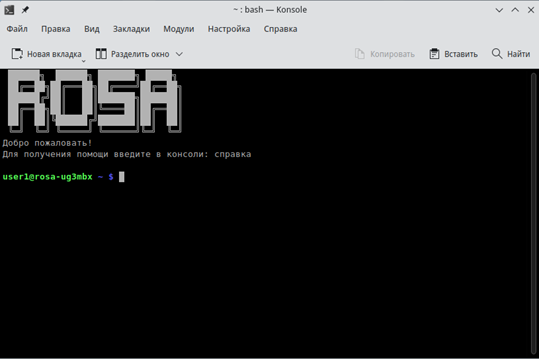
Рисунок 1 - Интерфейс окна Konsole
Интерфейс окна Konsole включает:
- Меню, в котором располагаются различные команды и опции, позволяющие настроить терминал, а также дополнительные опции позволяющие взаимодействовать с другими программами.
- Панель инструментов, содержащая кнопки для выполнения действий, таких как создание новой вкладки, разделение окна, копирование и вставка, а также поиск по терминалу.
- Основная часть окна представляет собой область вывода, в которой отображается результат выполнения команд, текстовый вывод и другая информация.
В Системе по умолчанию доступны двенадцать виртуальных терминалов (TTY). Переключение между ними выполняется комбинациями клавиш Ctrl+Alt+Fn, где "n" — номер терминала от 1 до 12 (например, комбинация клавиш Ctrl+Alt+F1 — первая консоль, а Ctrl+Alt+F12 — двенадцатая).